Не открывается микшер громкости Windows 10 — как исправить?
Среди прочих проблем со звуком в Windows сравнительно возможна следующая: не открывается регулятор или микшер громкости, а в некоторых случаях — открывается, но не работает.
Первые действия по исправлению работы микшера громкости
- Проверьте, открывается ли микшер громкости, если нажать клавиши Win+R (Win — клавиша с эмблемой Windows), ввести sndvol и нажать Enter. Если окно открывается, но в нём указано «Аудиоустройства не установлены», используем способы с установкой драйверов из упомянутой выше инструкции про неработоспособность звука.

- Если окно открывается и работает — пробуем открыть микшер громкости стандартным методом, а если это не срабатывает, используем далее описанные способы.
- Если же при ручном запуске микшера громкости ничего не происходит, проверьте в диспетчере задач: не висит ли там процесс sndvol.exe — при его наличии на вкладке «Подробности» попробуйте снять задачу, а затем снова открыть микшер громкости. Если он не появляется и в этом случае причиной может быть: открытие микшера на другом экране (если подключено несколько мониторов) или за пределами экрана.

- Проверьте, начинает ли работать микшер громкости после простой перезагрузки (именно через пункт «Перезагрузка», а не «Завершение работы») компьютера. Если да — попробуйте отключить функцию «Быстрый запуск».
- Откройте службы: нажмите клавиши Win+R, введите services.msc и нажмите Enter. В списке служб найдите «Windows Audio». В её статусе должно быть «Выполняется», а тип запуска — «Автоматически». Если это не так, дважды нажмите по службе, установите правильный тип запуска, примените настройки, а затем нажмите кнопку «Запустить».

- Если служба уже запущена, попробуйте, наоборот, перезапустить её: дважды нажимаем по имени службы, нажимаем кнопку «Остановить», а после остановки — «Запустить».

- Попробуйте использовать встроенное средство устранения неполадок звука: откройте Параметры — Обновление и безопасность — Устранение неполадок. Нажмите «Дополнительные средства устранения неполадок» и запустите пункт «Воспроизведение звука».

Дополнительные способы решения
Как правило, если значок звука отображается, а драйверы звуковой карты исправно работают, один из указанных способов должен сработать. В случае, если ни один из вариантов не помог, попробуйте один из дополнительных методов.

- Вручную установите драйверы звуковой карты, скачав их с сайта производителя материнской платы или с сайта производителя ноутбука именно для вашей модели устройства.
- Используйте точки восстановления системы при их наличии, а если это не помогло, выполните проверку целостности системных файлов Windows 10.
- Отдельные отзывы о проблеме говорят, что иногда может помочь включение монопольного режима для устройства воспроизведения по умолчанию. Откройте устройства записи и воспроизведения, выберите ваше устройство воспроизведения и перейдите на вкладку «Дополнительно», включите обе отметки в разделе «Монопольный режим» и примените настройки.
- Можно попробовать включить классический регулятор громкости в Windows 10: для этого в разделе реестра
HKEY_LOCAL_MACHINE\SOFTWARE\Microsoft\Windows NT\CurrentVersion\

создайте подраздел MTCUVC (правый клик по «папке» — «создать» — «раздел»), а в нём — параметр DWORD (правый клик в правой панели — создать) с именем EnableMtcUvc и значением 0 (ноль).
Если проблема с микшером громкости носит иной характер, опишите детали в комментариях: я постараюсь помочь.
А вдруг и это будет интересно:
- Лучшие бесплатные программы для Windows
- Как открыть параметры быстродействия Windows 11 и 10
- Ноутбук тормозит на зарядке или без неё — причины и варианты решения
- 403 Forbidden — что это за ошибка и как исправить?
- Непредвиденная ошибка компонента службы теневого копирования томов — как исправить?
- Ошибка 0x00000005 в Microsoft Store — как исправить?
- Windows 11
- Windows 10
- Android
- Загрузочная флешка
- Лечение вирусов
- Восстановление данных
- Установка с флешки
- Настройка роутера
- Всё про Windows
- В контакте
- Одноклассники
-
Исаак 09.09.2021 в 12:25
- Dmitry 09.09.2021 в 13:25
- Исаак 10.09.2021 в 13:59
Не открывается микшер громкости Windows 10 — как исправить?
Среди прочих проблем со звуком в Windows сравнительно возможна следующая: не открывается регулятор или микшер громкости, а в некоторых случаях — открывается, но не работает.
В этой инструкции подробно о том, что делать, если микшер громкости Windows 10 не открывается или не работает, а также дополнительная информация, которая может оказаться полезной. На близкую тему: Что делать, если пропал значок громкости в области уведомлений панели задач .
Первые действия по исправлению работы микшера громкости
Прежде чем приступать, учитывайте: все перечисленные ниже способы исправить проблему подходит лишь для ситуации, когда звук на вашем компьютере или ноутбуке работает. Если это не так (а также в случае если предложенные далее способы не сработают), используйте методы из отдельной инструкции Что делать, если не работает звук в Windows 10 .
- Проверьте, открывается ли микшер громкости, если нажать клавиши Win+R (Win — клавиша с эмблемой Windows), ввести sndvol и нажать Enter. Если окно открывается, но в нём указано «Аудиоустройства не установлены», используем способы с установкой драйверов из упомянутой выше инструкции про неработоспособность звука.
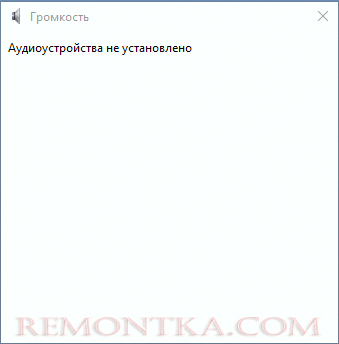
- Если окно открывается и работает — пробуем открыть микшер громкости стандартным методом, а если это не срабатывает, используем далее описанные способы.
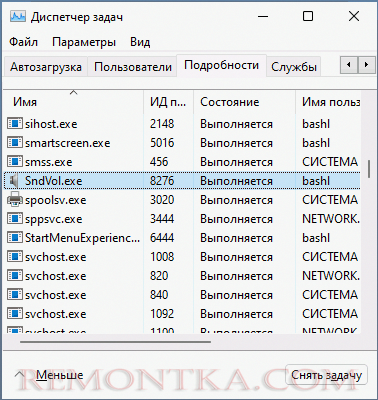
- Если же при ручном запуске микшера громкости ничего не происходит, проверьте в диспетчере задач: не висит ли там процесс sndvol.exe — при его наличии на вкладке «Подробности» попробуйте снять задачу, а затем снова открыть микшер громкости. Если он не появляется и в этом случае причиной может быть: открытие микшера на другом экране (если подключено несколько мониторов) или за пределами экрана.
- Проверьте, начинает ли работать микшер громкости после простой перезагрузки (именно через пункт «Перезагрузка», а не «Завершение работы») компьютера. Если да — попробуйте отключить функцию «Быстрый запуск» .
- Откройте службы: нажмите клавиши Win+R , введите services.msc и нажмите Enter. В списке служб найдите «Windows Audio». В её статусе должно быть «Выполняется», а тип запуска — «Автоматически». Если это не так, дважды нажмите по службе, установите правильный тип запуска, примените настройки, а затем нажмите кнопку «Запустить».
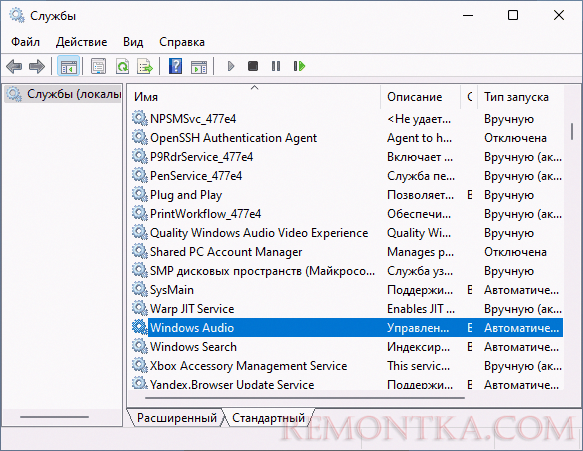
- Если служба уже запущена, попробуйте, наоборот, перезапустить её: дважды нажимаем по имени службы, нажимаем кнопку «Остановить», а после остановки — «Запустить».
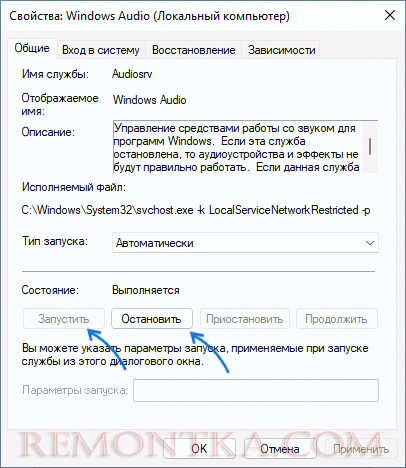
- Попробуйте использовать встроенное средство устранения неполадок звука: откройте Параметры — Обновление и безопасность — Устранение неполадок. Нажмите «Дополнительные средства устранения неполадок» и запустите пункт «Воспроизведение звука».
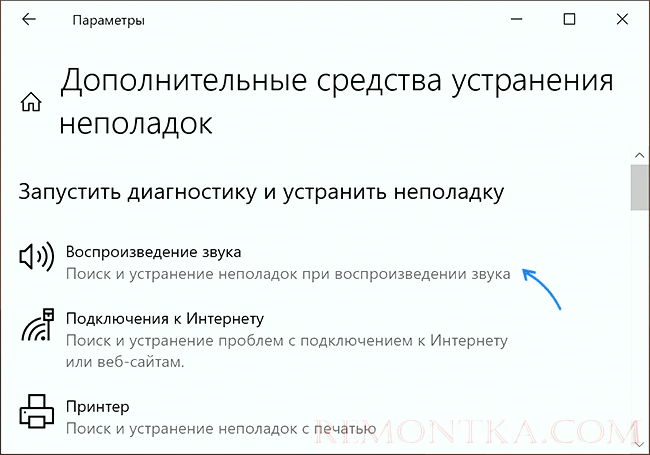
Дополнительные способы решения
Как правило, если значок звука отображается, а драйверы звуковой карты исправно работают, один из указанных способов должен сработать. В случае, если ни один из вариантов не помог, попробуйте один из дополнительных методов.

- Вручную установите драйверы звуковой карты, скачав их с сайта производителя материнской платы или с сайта производителя ноутбука именно для вашей модели устройства.
- Используйте точки восстановления системы при их наличии, а если это не помогло, выполните проверку целостности системных файлов Windows 10 .
- Отдельные отзывы о проблеме говорят, что иногда может помочь включение монопольного режима для устройства воспроизведения по умолчанию. Откройте устройства записи и воспроизведения , выберите ваше устройство воспроизведения и перейдите на вкладку «Дополнительно», включите обе отметки в разделе «Монопольный режим» и примените настройки.
- Можно попробовать включить классический регулятор громкости в Windows 10: для этого в разделе реестра
HKEY_LOCAL_MACHINESOFTWAREMicrosoftWindows NTCurrentVersion

создайте подраздел MTCUVC (правый клик по «папке» — «создать» — «раздел»), а в нём — параметр DWORD (правый клик в правой панели — создать) с именем EnableMtcUvc и значением 0 (ноль).
Если проблема с микшером громкости носит иной характер, опишите детали в комментариях: я постараюсь помочь.
9 способов исправить, что микшер громкости не открывается в Windows
Микшер громкости в Windows позволяет пользователям регулировать громкость желаемых источников звука. Кроме того, здесь вы можете уменьшить громкость для конкретного приложения, не снижая громкость всей системы. Но что произойдет, если вы вдруг не сможете получить к нему доступ? В этом руководстве рассматриваются все возможные решения, позволяющие исправить ситуацию, когда микшер громкости Windows не открывается.
Хорошо знать: узнайте, как безопасно протестировать антивирус на реальных вредоносных программах.
Основные способы устранения неполадок
Сначала попробуйте эти простые исправления, прежде чем переходить к более конкретным решениям ниже.
- Перезагрузите компьютер? простой перезапуск системы может решить вашу проблему. Нажмите меню «Пуск», нажмите значок кнопки питания, затем выберитеПерезапусквариант. Если меню «Питание» не отображается, узнайте, что с этим делать.
- Запустите сканирование SFC и DISM? SFC и DISM — это встроенные утилиты Windows, которые поддерживают и восстанавливают файлы Windows, включая системные файлы и другие компоненты. Выполняя команды SFC или DISM из командной строки, ваша система выполнит поиск отсутствующих или поврежденных системных файлов и заменит их.
- Обновите аудиодрайвера? устаревшие драйверы могут привести к множеству проблем на вашем компьютере. Вы можете обновить драйверы сЦентр обновления Windowsв меню «Настройки» или через диспетчер устройств, а затем перезагрузите систему после завершения.
- Переустановите аудиодрайверы? Если аудиодрайверы работают неправильно из-за вируса или нового обновления, вам необходимо удалить и переустановить их, включая драйвер Realtek.
1. Запустите средство устранения неполадок со звуком.
Windows предоставляет множество вариантов устранения неполадок, которые помогут решить любые проблемы на вашем компьютере, а средство устранения неполадок со звуком является важным решением для исправления микшера громкости. Он может обнаружить и исправить большинство проблем со звуком в Windows.
Щелкните правой кнопкой мышиStartменю, выберитеНастройки, затем перейдите вСистема -> Устранение неполадок.

Позвольте средству устранения неполадок просканировать вашу систему на наличие проблем, следуйте инструкциям по их устранению, а затем попробуйте снова открыть микшер громкости.
В Windows 10 запустите эту утилиту, перейдя вНастройки -> Система -> Звук -> Устранение неполадок..
2. Устранение неполадок оборудования и устройств
Вы также можете попробовать запустить средство устранения неполадок аппаратных устройств, чтобы решить проблему с микшером громкости. Хотя Microsoft удалила его из настроек, вы все равно можете открыть его с помощью терминала Windows.
Щелкните правой кнопкой мышиStartменю и выберитеТерминал Windows (администратор). Введите следующий код в PowerShell и нажмите Enter:
msdt.exe -id DeviceDiagnostic

Наконец, выберитеПередовой, проверитьАвтоматическое применение исправленийвариант и выберитеСледующий.

Кончик: работа с ошибками проводника? Ознакомьтесь с нашей подробной статьей о том, как справиться с наиболее распространенными из них.
3. Перезапустите проводник.
Проводник — один из важнейших процессов в Windows. Если возникнут проблемы, это может привести к тому, что микшер громкости не откроется правильно? или даже полностью замерзнуть. Чтобы решить эти проблемы, перезапустите этот процесс.
Щелкните правой кнопкой мыши панель задач и выберите значокДиспетчер задачвариант. НажмитеПодробнеевнизу, чтобы увидеть больше вариантов.

Перейти кПроцессывкладка, щелкните правой кнопкой мышипроводник Виндоуси выберитеПерезапуск.

4. Сброс настроек уровня звука.
Стороннее приложение или другой пользователь, изменяющий настройки звука вашей системы, может помешать вам открыть микшер громкости, если стороннее приложение или другой пользователь изменили настройки звука вашей системы. Решением может быть сброс уровня звука до настроек по умолчанию.
Щелкните правой кнопкой мышиStartменю, затем выберитеНастройки. ВыбиратьСистема, тогда выбирайЗвукиз правого меню.

ВыбиратьМикшер громкостиизПередовойраздел.

Наконец, нажмитеПерезагрузитьрядом сСбросьте звуковые устройства и громкость для всех приложений до рекомендуемых значений по умолчанию..

Кончик: узнайте, как изменить аудиоустройство по умолчанию в Windows.
5. Проверьте службу Windows Audio.
В Windows имеется приложение-служба, которое управляет всеми основными процессами, включая службу аудио. Если служба аудио работает со сбоями, вы можете столкнуться с проблемами с микшером громкости, поэтому крайне важно убедиться, что он работает.
Откройте свойStartменю, введите «Услуги» в строке поиска и нажмите Enter. Щелкните правой кнопкой мышиWindows Аудиои выберитеХарактеристики.

УстановитьТип запускакАвтоматический, нажмите кнопкуStartкнопку, затем нажмитеПрименить -> ОК.

Либо перезапустите службу Windows Audio, щелкнув правой кнопкой мышиWindows Аудиов окне «Службы» еще раз и выбравПерезапуск.
6. Отключите эксклюзивный режим.
Микшер громкости может перестать работать правильно, если настроен параметр под названием «Эксклюзивный режим». Проверьте, не была ли она отключена в какой-то момент.
Щелкните правой кнопкой мыши значок динамика на панели задач и выберитеНастройки звука. ВыбиратьДополнительные настройки звукавЗвукпанель.

Перейти кВоспроизведениевкладку, щелкните правой кнопкой мыши аудиоустройство и нажмитеХарактеристики.

Снимите флажокРазрешить приложениям получать эксклюзивный контроль над этим устройствомвПередовойвкладку, затем нажмитеПрименить -> ОК.

К вашему сведению: узнайте, что можно сделать, если вы не можете получить доступ к диспетчеру задач, поскольку он был отключен вашим системным администратором.
7. Включите устаревший ползунок регулировки громкости.
Возврат к устаревшему ползунку регулировки громкости, который был заменен в Windows 11 новым унифицированным звуковым меню, может решить проблему с микшером громкости.
Щелкните правой кнопкой мышиStartменю и выберитеБегатьиз списка. Тип Sndvol.exe в диалоговое окно «Выполнить» и нажмитеХОРОШО. Далее щелкните правой кнопкой мышиМикшер громкостизначок на панели задач и выберитеБрать на заметку.

Получите доступ к классическому микшеру громкости с помощью его ярлыка на панели задач в любое время.
8. Завершите процесс микшера объема.
Исполняемый файл микшера громкости — «Sndvol.exe». Завершение процесса в диспетчере задач, если он не отвечает, может решить вашу проблему.
Откройте диспетчер задач, как указано выше, и нажмите кнопкуПодробнеекнопка. Убедитесь, что микшер громкости также открыт.

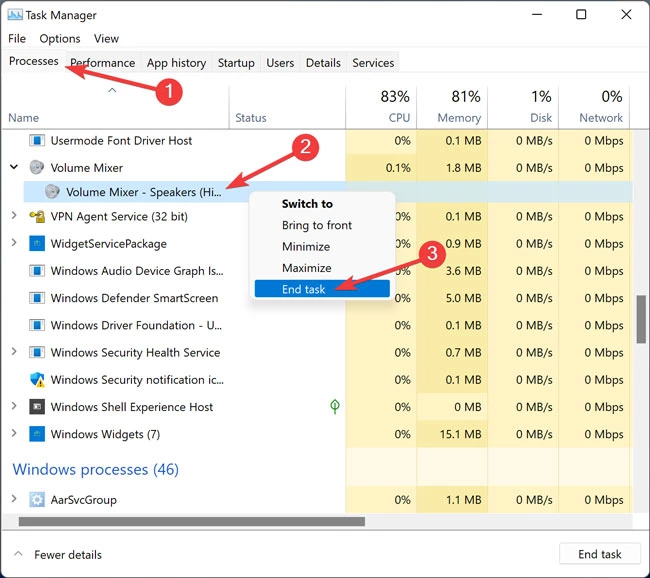
Перейти кПроцессывкладка, щелкните правой кнопкой мышиМикшер громкости? Динамикии выберитеЗавершить задачу.

9. Выполните восстановление системы.
Если до сих пор ничего не помогло и вы ранее создали точку восстановления на своем компьютере, попробуйте выполнить восстановление системы, чтобы вернуть установку Windows к предыдущему состоянию, когда ошибка не была проблемой.

Попробуйте этот метод, особенно если вы недавно внесли много изменений в свой компьютер. Чтобы начать процесс восстановления системы, ознакомьтесь с точными шагами в нашем руководстве.
Кончик: что произойдет, если восстановление системы в Windows завершится сбоем? Мы поделимся списком методов, которые помогут вам снова заставить его работать.
После решения этой проблемы вам может быть интересно узнать все об улучшении качества звука и микрофона в Windows. Мы также можем показать вам, как изменить звук уведомлений в Windows.
Изображение предоставлено:Фрипик. Все скриншоты Фархада Пашаи.
9 способов исправить ситуацию, когда микшер громкости не открывается в Windows
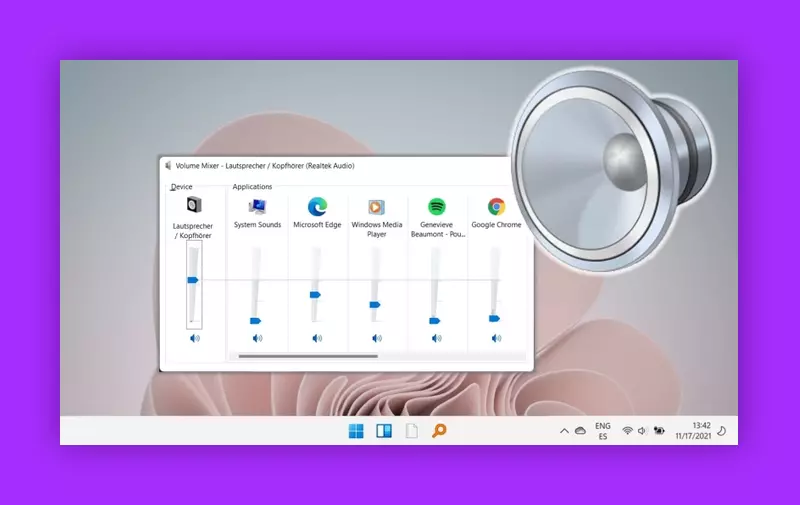
Микшер громкости в Windows позволяет пользователям регулировать громкость нужных источников звука. Кроме того, здесь можно уменьшить громкость для конкретного приложения, не снижая громкости всей системы. Но что делать, если вы вдруг не можете получить к нему доступ? В этом руководстве рассмотрены все возможные способы устранения проблемы, когда не открывается микшер громкости Windows
Основные способы устранения неисправностей
Сначала попробуйте выполнить эти простые действия, прежде чем переходить к более конкретным решениям, приведенным ниже.
- Перезагрузите ПК – простая перезагрузка системы может решить проблему.
- Запустить сканирование SFC и DISM – SFC и DISM – это встроенные утилитыWindows которые обслуживают и ремонтируют файлы Windows включая системные файлы и другие компоненты.
- Обновление аудиодрайверов – устаревшие драйверы могут привести к множеству проблем на компьютере. Вы можете обновить драйверы из Windows Update.
1. Запустите программу Audio Troubleshooter
Windows предоставляет множество вариантов устранения неисправностей, помогающих решить любые проблемы на компьютере, и программа Audio Troubleshooter является важнейшим решением для устранения неисправности Volume Mixer. Он может обнаружить и устранить большинство проблем с аудио в Windows
Правой кнопкой мыши щелкните меню Пуск, выберите Настройки, затем перейдите в раздел Система -> Устранение неполадок.

Выберите Другие средства устранения неполадок.

Запустите средство устранения неполадок Playing Audio (или Audio в более новых версиях Windows 11), нажав кнопку Run.

Позвольте средству устранения неполадок просканировать систему на наличие проблем, следуйте инструкциям по их устранению, а затем попробуйте снова открыть микшер громкости.
В Windows 10 запустите эту утилиту, перейдя по адресу Настройки -> Система -> Звук -> Устранение неполадок.
2. Устранение неисправностей оборудования и устройств
Для решения проблемы с Volume Mixer можно также попробовать запустить утилиту «Устранение неисправностей аппаратных устройств». Хотя Microsoft удалила его из «Настроек», его по-прежнему можно открыть с помощью терминала Windows
Правой кнопкой мыши щелкните меню Пуск и выберите Windows Terminal (Admin). Введите следующий код в PowerShell и нажмите Enter :
msdt.exe -id DeviceDiagnostic

Затем выберите Advanced, отметьте опцию Apply repairs automatically и выберите Next.

3. Перезапустить File Explorer
File Explorer – один из критически важных процессов в Windows Если он сталкивается с проблемами, это может привести к некорректному открытию Volume Mixer или даже к полному зависанию. Чтобы решить эти проблемы, перезапустите этот процесс.
Щелкните правой кнопкой мыши на панели задач и выберите пункт Диспетчер задач. Нажмите кнопку Подробнее внизу, чтобы увидеть дополнительные параметры.

Перейдите на вкладку Процессы, щелкните правой кнопкой мыши Windows Explorer и выберите Перезапустить.

4. Сброс настроек уровня звука
Если стороннее приложение или другой пользователь изменили настройки звука в системе, вы не сможете открыть микшер громкости, если стороннее приложение или другой пользователь изменили настройки звука в системе. Решением проблемы может стать сброс уровней звука к настройкам по умолчанию.
Правой кнопкой мыши щелкните меню Пуск, затем выберите Настройки. Выберите Система, затем в правом меню выберите Звук.

В разделе Дополнительно выберите Микшер громкости.

И наконец, нажмите Сброс рядом с пунктом Сбросить звуковые устройства и громкость для всех приложений до рекомендуемых значений по умолчанию.

5. Проверьте службу Windows Audio Service
В Windows имеется приложение «Службы», которое управляет всеми основными процессами, в том числе и службой Audio. Если служба Audio не работает, могут возникнуть проблемы с микшером громкости, поэтому очень важно убедиться, что она работает.
Откройте меню Пуск, введите в строке поиска «Службы» и нажмите Enter. Щелкните правой кнопкой мыши на Windows Audio и выберите Свойства.

Установите Тип запуска на Автоматический, нажмите кнопку Пуск, затем нажмите Применить -> OK.

Другой вариант – перезапустить службу Windows Audio, снова щелкнув правой кнопкой мыши на Windows Audio в окне Службы и выбрав Перезапустить.
6. Отключить режим Exclusive Mode
Микшер громкости может перестать корректно работать, если настроен параметр Exclusive Mode. Проверьте, была ли она отключена в какой-то момент.
Щелкните правой кнопкой мыши на значке динамика в системном трее и выберите Настройки звука. Выберите Другие настройки звука на панели Звук.

Перейдите на вкладку Воспроизведение, щелкните правой кнопкой мыши на аудиоустройстве и выберите Свойства.

Снимите флажок Allow applications to take exclusive control of this device на вкладке Advanced, затем нажмите Apply -> OK.

7. Включите старый ползунок регулятора громкости
Переключение обратно на старый ползунок регулятора громкости, который был заменен в Windows 11 новым унифицированным звуковым меню, может решить проблему с микшером громкости.
Правой кнопкой мыши щелкните меню Пуск и выберите из списка пункт Выполнить. Введите Sndvol.exe в диалоговое окно «Выполнить» и нажмите OK. Затем щелкните правой кнопкой мыши на значке Volume Mixer на панели задач и выберите Pin to taskbar.

Доступ к классическому Volume Mixer в его ярлыке на панели задач в любое время.
8. Завершение процесса Volume Mixer
Исполняемый файл Volume Mixer – «Sndvol.exe». Завершение процесса в Диспетчере задач, если он не отвечает, может решить проблему.
Откройте Диспетчер задач, как указано выше, и щелкните на кнопке Подробнее. Убедитесь, что микшер громкости также открыт.

Перейдите на вкладку Процессы, щелкните правой кнопкой мыши Микшер громкости – Динамики и выберите Завершить задачу.
9. Выполните восстановление системы
Если ничего не помогло, и вы ранее создали точку восстановления на своем компьютере, попробуйте выполнить восстановление системы, чтобы вернуть установку Windows к предыдущему состоянию, когда ошибка не была проблемой.


Зарубин Иван Эксперт по Linux и Windows
Парашютист со стажем. Много читаю и слушаю подкасты. Люблю посиделки у костра, песни под гитару и приближающиеся дедлайны. Люблю путешествовать.