Что делать, если экран телефона не реагирует на прикосновения
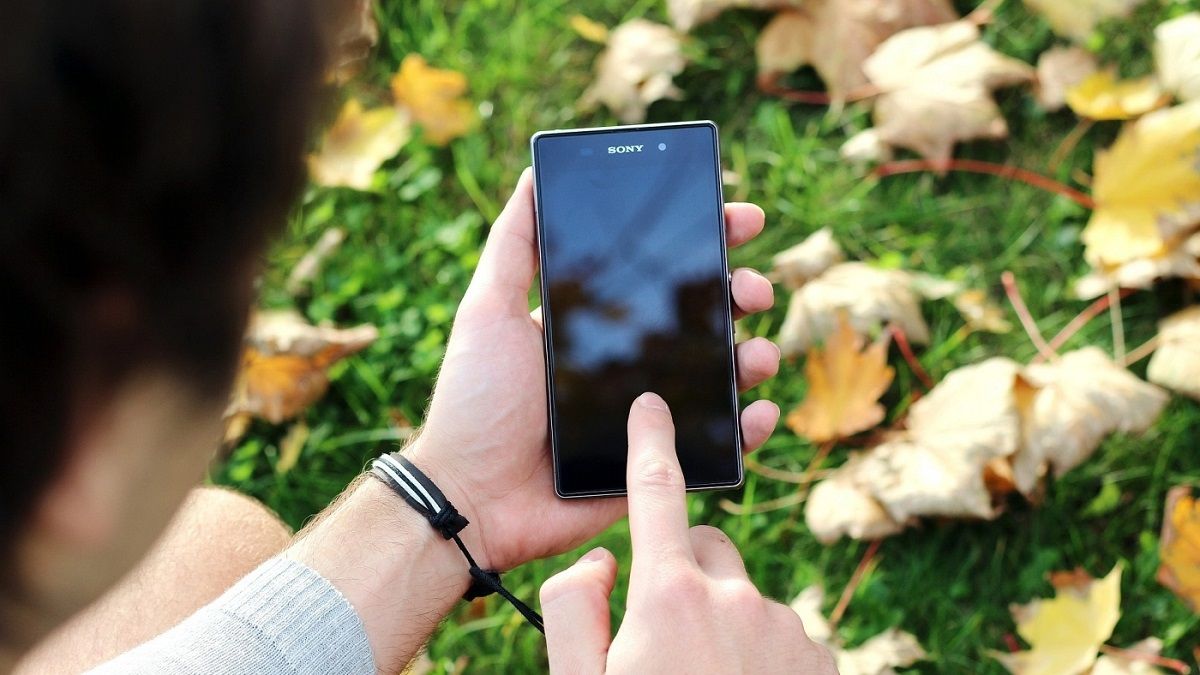
Когда экран вашего телефона не реагирует на прикосновения, кажется, что телефон нужно нести в мастерскую, но это не всегда так. Оказалось, что проблема нерабочего тачскрина довольно распространена и может быть вызвана не только поломкой, но и программным или аппаратным сбоем. В этой статье мы обсудим некоторые решения проблемы.
Поделиться
24 Канал подготовил несколько советов, которые могут помочь вам решить проблему самостоятельно, если она не нуждается в вмешательстве специалистов.
Решаем проблему с нерабочим тачскрином
Во-первых, важно отметить, что проблемы, связанные с программным обеспечением, обычно решаемы самостоятельно. Однако, если проблема касается аппаратной части или связана с поломкой, например трещина или разбитый экран, лучше всего обратиться за технической помощью в сервисный центр. Попытка решить проблему без технических знаний может только усугубить ситуацию.
Перезагрузите устройство
Иногда помогает простая перезагрузка. Выключите смартфон и подождите десять секунд, прежде чем снова включить его. Этот цикл перезагрузки устранит какие-либо ошибки или незначительные проблемы с программным обеспечением. Это может помочь решить проблему, если сбой касался зависания или ошибки программы или оболочки.
Снимите стеклянные защитные стекла
В некоторых случаях стеклянные защитные пленки на экране могут вызвать проблемы с чувствительностью экрана. Снятие пленки и защитного покрытия (чехла) может решить проблему. Однако это не касается ситуации, когда все все работало, а затем внезапно экран перестал реагировать на нажатие.
Запустите безопасный режим (Android) или DFU (iPhone)
Запуск телефона Android или iOS в безопасном режиме или DFU может устранить большинство программных ошибок. Когда устройство загружается в безопасном режиме, оно выключает все посторонние программы и запускает только необходимые для работы приложения операционной системы.
Если в безопасном режиме неисправность сенсорного экрана исчезает, это означает, что проблема вызывала какая-либо программа. Теперь вы можете удалять внешние программы одну за другой, пока проблема с экраном не будет решена. Рекомендуем начать с последних установленных приложений, ведь, вероятно, проблему вызвало одно из недавно установленных утилит.
Чтобы перезагрузить Android в безопасном режиме нажмите кнопку питания на смартфоне, а на экране нажмите и удерживайте значок отключения питания несколько секунд, пока не появится опция «Перезагрузить в безопасном режиме».
Чтобы перевести iPhone в режим DFU, подключите iPhone к компьютеру и откройте iTunes.
Тест экрана
Может случиться так, что не весь экран не реагирует на нажатие, а лишь некоторые его части. Определить, какие участки экрана нечувствительны, можно использовать диагностический тест сенсорного экрана. Найти подходящий тест можно в настройках для разработчиков.
В меню диагностического инструмента можно выбрать режим TSP Dot Mode или TSP Grid Mode, которые используются для тестирования сенсорного экрана. Режим TSP Dot Mode показывает крошечные точки при касании экрана, в то время как TSP Grid Mode позволяет проверить каждую точку на экране в режиме наложения сетки.
В заключение, сенсорный экран, который не реагирует на прикосновения, может доставить немало хлопот, особенно если функционал смартфона вам нужен уже. С помощью этих решений вы можете попытаться решить проблему, не обращаясь за технической поддержкой. Однако если проблема не исчезает, или очевидно вызвана поломкой экрана или смартфона – стоит обратиться в сервисный центр для ремонта.
Неполадки телефона: не реагирует сенсор тачскрин на прикосновения пальцев
Телефон с сенсорным экраном — очень функциональная и удобная вещь. Однако, чем высокотехнологичнее устройство, тем проще его повредить. Сенсор (тачскрин) — «ахиллесова пята» современных гаджетов, ведь он очень хрупок и при этом постоянно подвергается механическим воздействиям. Неаккуратные пользователи могут поставить на него сумку, сесть, залить или вообще запустить об стену в порыве гнева. И вот у многострадального телефона наступает момент, когда уже не реагирует сенсор тачскрин на прикосновения пальцев. Что же делать, если телефон перестал повиноваться своему владельцу?
Существует множество причин, из-за которых тачскрин не реагирует на прикосновения. Основными провокаторами являются аппаратные повреждения, диагностировать и устранить которые возможно только в сервисном центре.
Что делать, если у вас не работает тачскрин на телефоне:
- Сначала обратите внимание на опрятность вашего телефона. Из-за грязи или масляных пятен тачскрин может неправильно реагировать на касания пользователя. Поэтому не ленитесь регулярно протирать экран платочком из ткани с микрофиброй. Такая нехитрая очистка способна привести его в рабочее состояние. Помимо этого возьмите себе за правило не брать телефон грязными или мокрыми руками.
- Неправильно установленная защитная пленка может быть виновницей того, что тачскрин не реагирует на прикосновения пальцев. Происходит это из-за пузырьков воздуха и грязи, собравшихся между поверхностью сенсорного экрана и пленкой. Для решения проблемы необходимо переклеить пленку.
- Иногда тачскрин не работает из-за того, что получаемые аппаратом сигналы могут некорректно восприниматься. В этом случае, чтобы привести систему в чувства, достаточно перезагрузки или сброса.
- Внимательно обследуйте экран на наличие трещин. Даже маленькие трещинки могут заставить телефон глючить. Как следствие, тачскрин частично реагирует на прикосновения только на отдельных участках. Вернуть телефону полноценное функционирование поможет только замена сенсора на телефоне в сервисном центре.
- Если у вас на смартфоне не работает тачскрин, это может быть следствием поломки или сбоя микросхемы управления сенсором. Как правило, выход из строя микросхемы происходит из-за ударов и падений. Также это может быть вызвано проникновением в корпус влаги. Решить проблему поможет замена микросхемы новой.
- Помимо всего упомянутого, не работает часть тачскрина на телефоне по вине поломки различных комплектующих. Например, к потере функциональности может привести выход из строя печатной платы или ее компонентов, вызванный проникновением влаги, физическими или механическими воздействиями. Только полноценная диагностика поможет определить, что конкретно вышло из строя.
Как показывает практика, в случаях, когда не работает сенсор на телефоне, проблема кроется в тачскрине. Согласно статистике, в 90 % случаях вернуть полноценную функциональность поможет замена стекла на телефоне. И лишь в 10 % причина кроется в других деталях.
Если у вас не работает тачскрин, не пытайтесь отремонтировать телефон самостоятельно, чтобы впоследствии не пришлось покупать новый. Замена стекла на телефоне должна осуществляться только в специализированном сервисном центре с использованием оригинальных деталей, поскольку подделки быстро приходят в негодность и не подлежат ремонту.
Мастера сервисного центра RepairMobile.ru оперативно определят и качественно устранят неисправность по доступной цене.
Наши контакты: (495) 740-07-93, (925) 740-07-93
Москва, ул. Сущевский вал, 5 стр. 1а, пав. 2F23
ТК Савёловский 2 этаж, Компьютерный корпус
Савеловская — 5 мин
Марьина роща — 15 мин
Как проехать?
RepairMobile.ru — профессиональный ремонт
мобильных телефонов, смартфонов, планшетов,
iPhone, ноутбуков.
Москва, ул. Сущевский вал, 5 стр. 1а, пав. 2F23
ТК Савёловский 2 этаж, Компьютерный корпус +7 (495) 210-13-90
Ежедневно с 10:00 до 19:00
Если не работает сенсор на телефоне
На смену кнопочным телефонам пришли устройства с сенсорным экраном. В связи с этим полностью изменился функционал управления. Появились не только обширные возможности эксплуатации мобильного аппарата, но и масса проблем, связанных с работой устройства. Самая распространенная ситуация, когда сенсор перестает реагировать на запросы.
Сенсорные телефоны, по сравнению с кнопочными, имеют множество особенностей в управлении. На его функционирование влияют факторы, связанные с пониженной температурой, внутренними и внешними повреждениями, проникновением водяных капель.
Может непроизвольно произойти программный сбой, что также послужит причиной отказа работы сенсорного экрана. Но несмотря на перечисленные факторы, главную роль в бесперебойной работе мобильного телефона играет человек. Именно бережное обращение с устройством приведет к долгой и эффективной службе аппарата.
Распространенные неполадки
Сенсорный экран перестает как следует работать в результате падения телефона. Последствия удара могут быть незначительными, если произошел скол корпуса. А могут привести к серьезной поломке аппарата (в случае, если экран треснул на множество мелких частиц). Также сенсор может не работать из-за того, что корпусная часть устройства отслаивается от тачскрина. Свою работоспособность экран может потерять из-за попавшей жидкости. Зачастую хозяин устройства даже не подозревает о попадании воды внутрь аппарата.
Практически во всех случаях, наладить работоспособность сенсора поможет только специалист в области устранения неполадок мобильных устройств.
Но если вы не заметили наружных дефектов и деформации телефона, прежде чем нести в ремонт, самостоятельно произведите калибровку тачскрина. Данная функция расположена в основном окне настроек.
Основные причины не функционирования сенсора
- Поверхность экрана загрязнена: это случается вследствие того, что телефон часто приходится брать грязными руками. На экране могут оставаться жирные пятна, из-за чего сенсор теряет чувствительность.
- Неверно наклеена защитная пленка.
- Погодные условия: на холоде сенсор работает хуже или перестает реагировать вовсе.
- Повреждение экрана по причине падения или сильного удара.
- Сбой программного обеспечения.
- Максимально заполненная память из-за чего запросы владельца телефона не читаются устройством.
- Попадание влаги в мобильный аппарат.
Устранение окиси и позиционирование сенсорной панели
Если вы надумали самостоятельно устранить поломку сенсора, необходимо учесть множество нюансов.
Для работы понадобятся следующие инструменты:
- Крестообразная и плоская отвертка;
- Пластиковая карточка (например, заблокированная банковская карта);
- Спирт;
- Новую зубную щетку;
- Ластик;
- Одноразовые салфетки.
Порядок действий
- Приступать к разбору телефона необходимо с обработки и изучения информации по демонтажу устройства. В поисковой системе находите видео с разборкой нужной вам модели и ознакамливаетесь с ним.
- Отделять экран от корпуса стоит с особой осторожностью, чтобы не повредить соединительные элементы. В противном случае, телефон вовсе перестанет работать.
- Для наглядности изобразите схему мобильного устройства и разбирайте телефон в соответствии с ней.
- Места окисления следует протереть спиртом, обработать ластиком, затем промокнуть салфеткой.
- Зубную щетку необходимо использовать для обработки поврежденной коррозии платы и конструктивных частей аппарата.
- Поверхность всех обрабатываемых элементов должна быть чистой и сухой.
- Чаще всего сенсор не работает из-за отслоенного тачскрина. Для того, чтобы поставить его на место понадобится фен для волос. С помощью него разогреваем внутренние края тачскрина. Благодаря высокой температуре клей станет мягче, что позволит вернуть экран на место.
Собирая устройство, внимательно следите за последовательностью элементов, чтобы не перепутать ничего местами.
Если все сделано верно, то тачскрин снова порадует вас своей работой. Если по-прежнему сенсор пребывает в нерабочем состоянии, то следует обратиться в мастерскую, где специалисты помогут устранить поломку. Бережно относитесь к своему телефону и тогда он прослужит вам очень долго!
Сенсор телефона не реагирует на прикосновения – руководство по «первой помощи» устройству
Очень часто сенсорный экран на смартфоне начинает работать неправильно, некорректно или просто не отвечать на нажатия. Как правило, все проблемы в таком случае можно разделить на 3 группы:
- Сенсорный экран перестал работать на смартфоне и полностью не реагирует на любые нажатия.
- Сенсорный экран работает неправильно: когда вы нажимаете «а» – вы получаете «b».
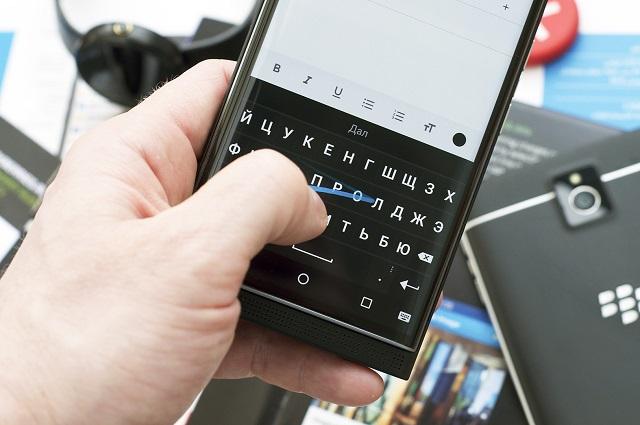
Давайте попробуем разобраться в причинах таких поломок и попытаемся устранить их, не прибегая к специализированным сервисным службам. Независимо от того, на какой модели или марке телефона вы столкнулись с проблемой, данное руководство поможет вам решить практически любую задачу.
Почему экран сенсорного телефона не работает?
Сенсорный дисплей любого телефона может перестать работать по многим причинам. Вот наиболее распространенные проблемы, почему экран вашего смартфона не реагирует на касания:
-
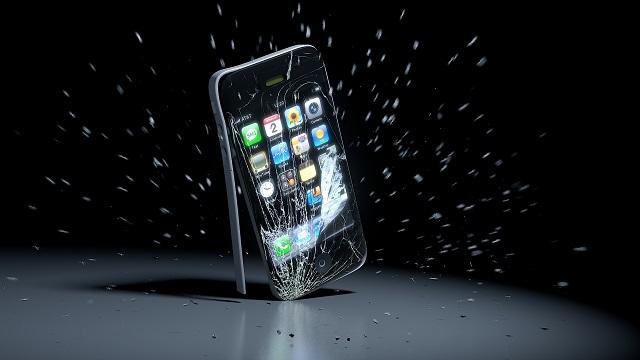
Физический урон, вызвавший повреждение сенсорного экрана. Высокая температура, холод, влажность, воздействие магнита или статическое электричество могут повредить сенсорный экран на телефоне Android.

Обратите внимание
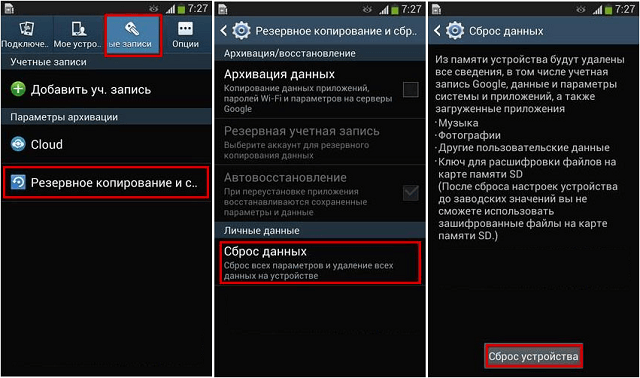
«Заводская перезагрузка» (возвращение состояния телефона к заводским настройкам) поможет восстановить настройки телефона по умолчанию и устранить большинство из вышеперечисленных проблем. Если сенсорный экран просто перестает работать без какой-либо ясной причины, это, вероятно, вызвано проблемой программного обеспечения. Как исправить сенсорный экран с физическим повреждением – далее в статье.
Экран смартфона не реагирует на любые прикосновения – что делать?
Если сенсорный экран не имеет никаких физических повреждений, но внезапно перестает отвечать на ваше прикосновение, это может быть вызвано проблемами программного обеспечения. Вот основные и наиболее действенные способы исправить возникшие проблемы:
Прежде чем вникать в какие-либо другие процедуры устранения неполадок, перезагрузите телефон или планшет, чтобы исправить ошибки программного обеспечения, которые могут помешать работе устройства.
Перезагрузка любого устройства на Android с сенсорным экраном выполнятся следующим образом:
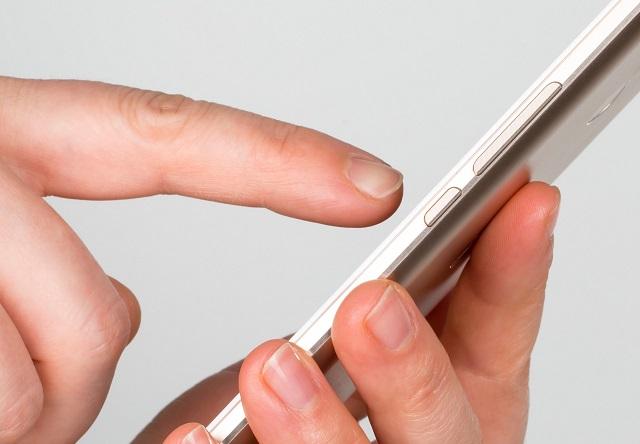
Во многих случаях телефон будет нормально реагировать на прикосновения после перезагрузки.
Иногда виновата неисправная карта памяти или SIM-карта. Следовательно:
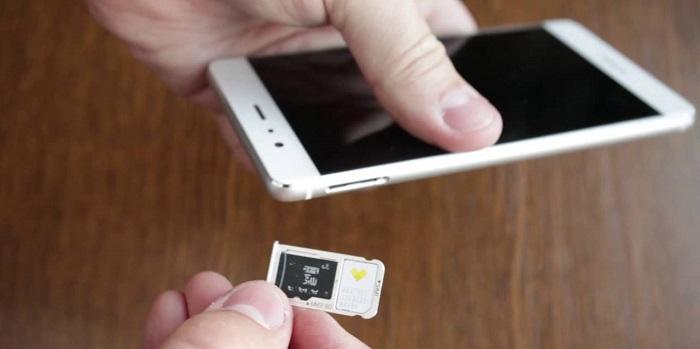

Важно знать
Поврежденные или посторонние приложения могут также вызвать проблему с сенсорным экраном на телефоне или планшете.
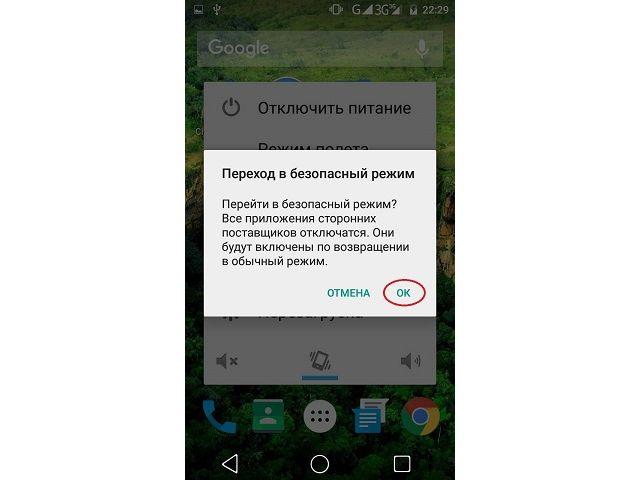
В безопасном режиме все загружаемые приложения сторонних разработчиков будут отключены, т.е. загрузятся только стандартные приложения, необходимые для работы операционной системы и поддержания минимального функционала. Поэтому, если дисплей хорошо работает в безопасном режиме, вам следует удалить некоторые приложения, особенно те, которые были установлены совсем недавно, до проблемы с сенсорным экраном.
- Выключите Android-устройство.
- Далее – длительное нажатие кнопки питания для перезагрузки устройства.
- Когда вы увидите логотип бренда телефона, отпустите кнопку питания, нажмите и удерживайте кнопку уменьшения громкости.
- Отпустите кнопку уменьшения громкости, когда устройство загрузится с индикатором безопасного режима в нижнем левом углу.
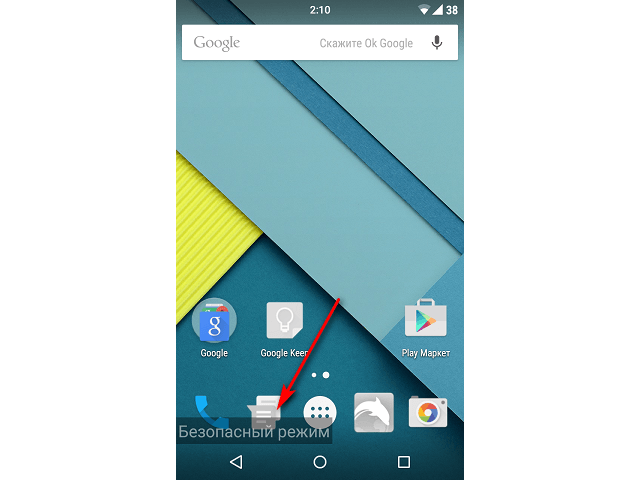
Внимание! Если ваш сенсор телефона никак не реагирует на прикосновения, отстает, тормозит или отвечает неправильно, вы также можете попытаться использовать данный метод.
Когда вы увидите сообщение о перезагрузке устройства в безопасном режиме, нажмите «ОК». Безопасный режим включен. Если проблем не наблюдается – начинайте удалять сторонние приложения, периодически перезагружая устройство и проверяя работу смартфона в обычном режиме.
-
Восстановление к заводским настройкам
Если сенсорный экран полностью не отвечает на запросы, может потребоваться его восстановление к заводским настройкам.
Обратите внимание
Эта процедура приведет к удалению всех данных на вашем устройстве, включая загруженные приложения, фотографии, сообщения, контакты и т.д. БЕЗ ВОЗМОЖНОСТИ ВОССТАНОВЛЕНИЯ. Поэтому используйте этот способ как самый последний шанс. Заранее сделайте резервную копию своего аккаунта Google.
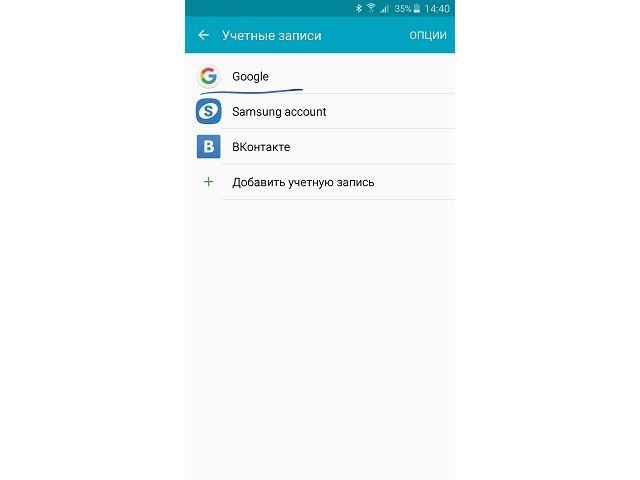
Действия для входа в режим восстановления различны для многих моделей Android. В других статьях мы уже упоминали, как это сделать, поэтому не будем повторяться и приступим к следующему способу.
В Google Play Store есть приложения, которые могут откалибровать сенсорный экран телефона/планшета, что повысит его точность и отзывчивость на касания. Эти приложения особенно полезны, если ваш сенсор смартфона реагирует слишком медленно на быстрые касания или неточно определяет точку нажатия.
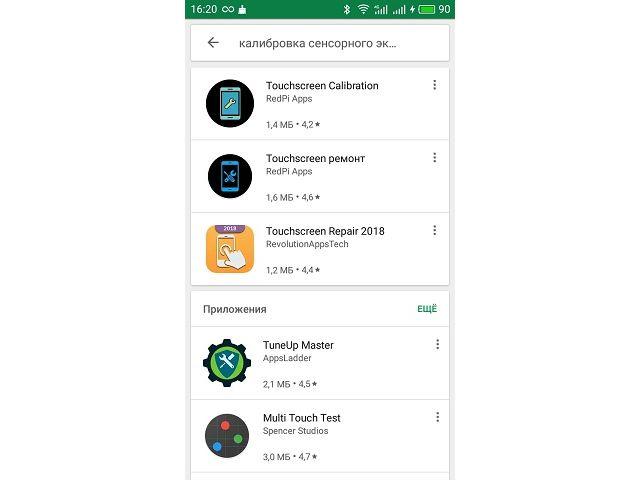
Напечатайте «калибровка сенсорного экрана» в строке поиска Play Маркета, и система предоставит вам немало результатов.

Будет полезным
Внимательно прочитайте обзоры перед загрузкой любого из приложений, отдавайте предпочтение проверенным авторам.
Сенсорный экран с физическим повреждением: как исправить?
Если ваш телефон или планшет был ударен, упал, или поврежден другим способом, скорей всего, сенсор перестанет работать в 90% случаев. Не спешите бежать в сервисный центр! Перед заменой нового дисплея сначала попробуйте вот эти бесплатные советы:
-
Предварительная диагностика повреждений
Что же делать, если не работает сенсорный экран после падения? Диагностический тест, конечно, не устранит проблему, но помогает определить, какие области экрана действительно не реагируют. Чтобы получить доступ к диагностическому инструменту, вам необходимо ввести конкретный USSD-код в строке набора телефонного номера.
Все коды отличаются для устройств Android разных производителей, моделей, версий ОС. Вот некоторые проверенные коды, которые обычно используются (символ «-» после символа «#» НЕ пишем):
* # 7353 # — большинство Android-смартфонов, особенно Samsung;
* # * # 3424 # * # * — для HTC;
* # * # 7378423 # * # * — смартфоны серии Sony Xperia;
* # 0 * # — Motorola и дочерние устройства.
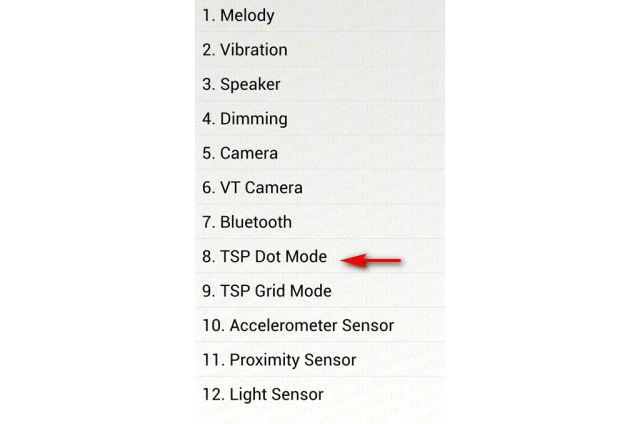
Например, вот как выполняется тест на Samsung Galaxy S4, Android 4.0:
Важно знать
Режим TSP Dot будет показывать маленькие точки при нажатии на экран, в то время как TSP Grid Mode позволяет вам проверять каждую область экрана в наложении сетки. Используя оба эти режима, можно определить, какая часть дисплея пострадала больше всего.
Если устройство упало, кабель дигитайзера может быть ослаблен (отошел), и сенсорный экран не отвечает. Исправить это можно довольно легко, слегка постукивая по каждому углу сенсорного экрана несколько раз. В 50% случаев данный способ помогает.