Как установить программу BlueStacks
BlueStacks представляет собой эмулятор операционной системы Android, работающий на базе виртуальной машины. Для пользователя весь процесс установки максимально адаптирован, но некоторые шаги все же могут потребовать разъяснения.
Устанавливаем BlueStacks на ПК
Чтобы иметь возможность запускать игры и приложения, предназначенные для Android, на компьютере, потребуется инсталляция эмулятора. Имитируя работу смартфона с установленной ОС, он позволяет пользователям устанавливать любимые мессенджеры, адаптированные под мобильные устройства соцсети типа Instagram и, конечно же, игры. Изначально БлюСтакс считался полноценным эмулятором Андроид, однако сейчас переквалифицировался под развлекательно-игровое приложение, продолжая развиваться в этом направлении. Вместе с этим, процесс его инсталляции стал еще более простым, чем раньше.
Шаг 1: Проверка системных требований
Прежде чем устанавливать программу, обязательно проверьте ее системные требования: возможно, на вашем слабом ПК или ноутбуке она будет тормозить и в целом работать не очень корректно. Обратите внимание, что с выпуском более новой версии БлюСтакс требования могут меняться, и обычно в сторону повышения, так как новые технологии и движок обычно всегда требуют большего количества ресурсов.
Шаг 2: Скачивание и установка
Удостоверившись, что для конфигурации вашего ПК эмулятор подходит, приступайте к основной части решения поставленной задачи.
- Перейдите по ссылке выше и нажмите кнопку скачивания.

- Вас перенаправит на новую страницу, где повторно потребуется нажать на «Скачать». Файл весит немногим более, чем 400 МБ, поэтому начинайте загрузку во время стабильного интернет-соединения.
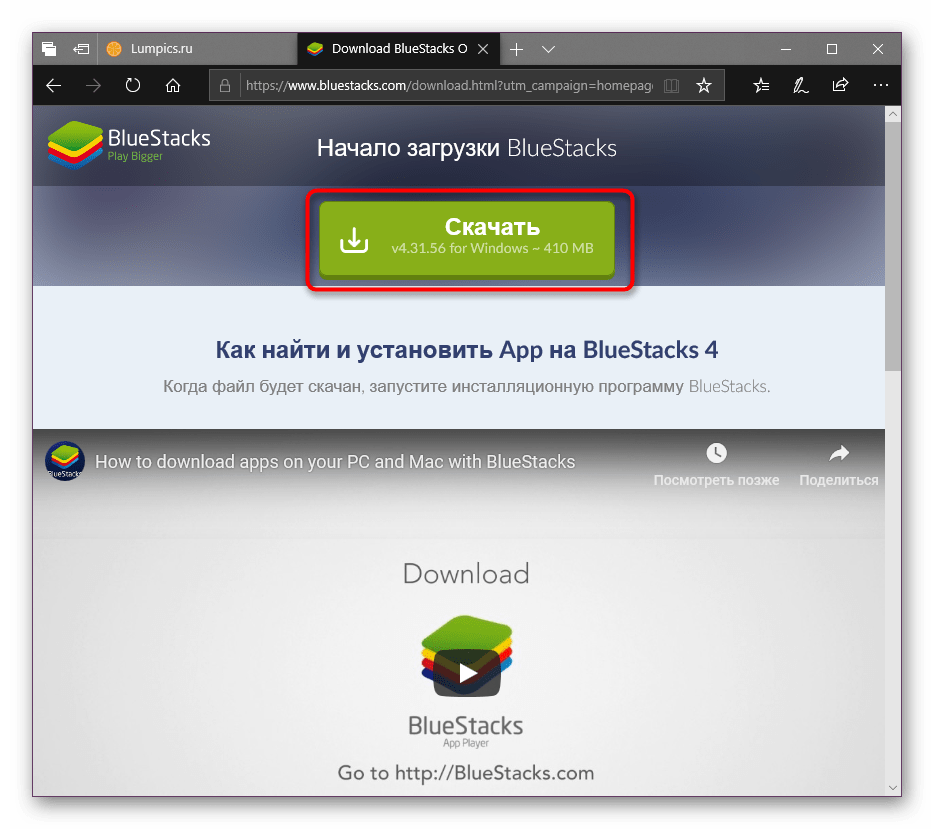
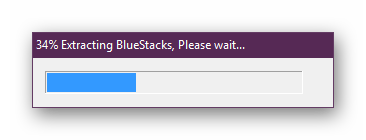
- Запустите скачанный файл и дождитесь распаковки временных файлов.
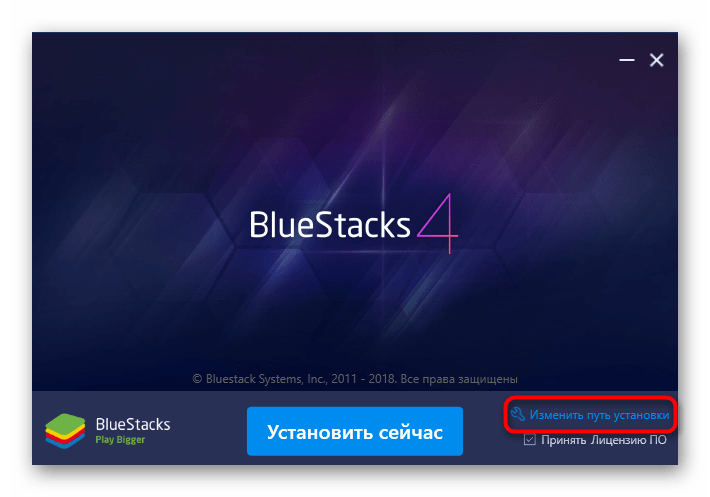
- Мы используем четвертую версию, в будущем она будет другой, но принцип инсталляции сохранится. Если вы сразу же хотите начать, кликните «Установить сейчас».

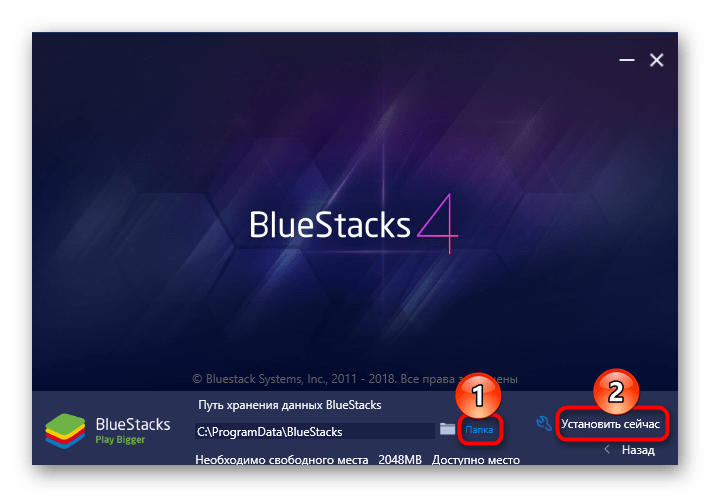
- Пользователям с двумя разделами на диске рекомендуем сперва кликнуть на «Изменить путь установки», так как по умолчанию программа выбирает путь C:\ProgramData\BlueStacks, вам же лучше будет выбрать, например, D:\BlueStacks.
- Смена осуществляется нажатием на слово «Папка» и работой с Проводником Windows. После этого жмем «Установить сейчас».
- Дожидаемся успешного выполнения установки.
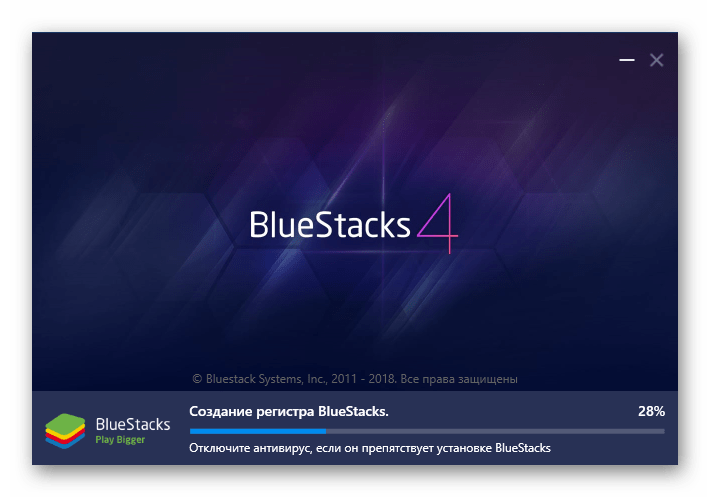
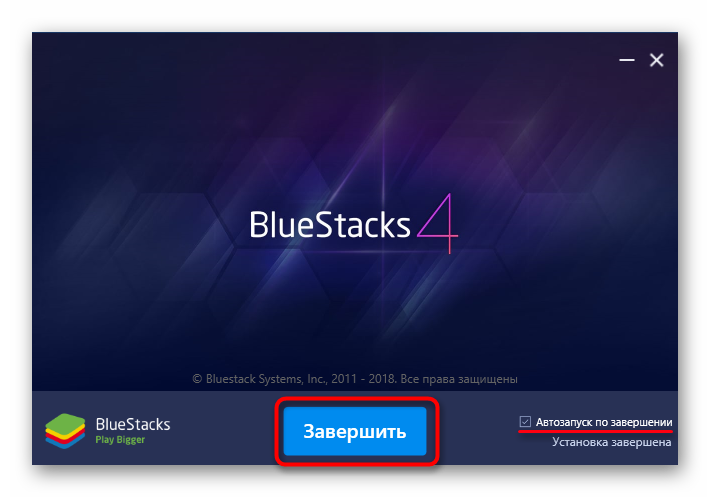
- По окончании эмулятор будет сразу же запущен. Если это не нужно, снимите галочку с соответствующего пункта и нажмите «Завершить».
- Скорее всего, вы решите сразу открыть BlueStacks. Первый раз придется подождать 2-3 минуты, пока происходит первичная настройка движка визуализации.

Шаг 3: Настройка BlueStacks
Сразу же после запуска БлюСтакс вам будет предложено его настроить, подключив к нему свой Google-аккаунт. Кроме того, рекомендуется подстроить производительность эмулятора под возможности своего ПК. Об этом подробнее написано в другой нашей статье.
Теперь вы знаете, как установить BlueStacks. Как видите, это очень простая процедура, которая не займет у вас много времени.
Как установить bluestacks (эмулятор андроида) на диск D?
Чел, ты клоун или кто? Тебе русским языком написали что ответы по типу твоего идут лесом. Нахрена это надо было писать, если не шаришь лучше промолчи.
А почему ты уверен, что можно изменить?)
Дима АрхиповУченик (95) 2 года назад
на сайте блюстакс написано что можно) и даже показано
Дима Архипов, в 5 версии уже можно
никак он по умолчанию ставится на диск с виндой
Дима АрхиповУченик (95) 2 года назад
При установке показывает куда установить, туда и качай, короче просто выбери расположение-_-
Легко. В окне установке посмотрите в правый нижний угол. Там вы увидите «Путь установки». Нажмите на этот текст и нажмите на «Папка». Выбирайте путь.
—Ученик (96) 3 года назад
так плед, я ша удалю эмулятор полностью с компа, только ради твоего совета
и о господи, не жить тебе если я не увижу путь установки, я даже скрин скину тебе.
но на всяк случай спасибо
не илья порнпорУченик (158) 3 года назад
Нету там кнопки
не илья порнпор, есть там такой гаечный ключ и рядом с ним надпись «изменить путь установки» выбираешь диск D и всё)
BlueStacks App Player 5.14.10.1007 x64
Я думаю вы знаете, что большое количество программ и игр выходит именно для мобильных устройств, зачастую мы бы с вами не отказались иметь их на своем персональном компьютере. Именно для этой цели и был разработан данный эмулятор, который способен помочь вам запускать на Windows платформе приложения и игры под Android, загружаться они будут непосредственно с Google Play, скачать BlueStacks App Player можно с нашего сайта.
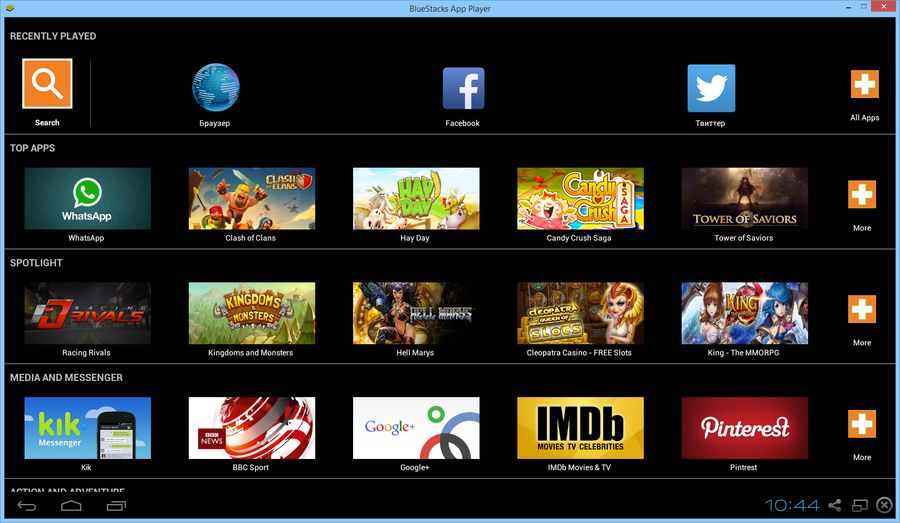
Разберем немного подробнее, перед вами эмулятор, предназначенный для воспроизведения всех возможностей Android в Windows, имеет ряд преимуществ, например, то, что после его установки не требуется никакой настройки. Таким образом, даже если вы новичок в использовании эмуляторов, вы сможете без особых проблем играть в приложения Андроид на компьютере с операционной системой Виндовс.
Раньше очень известна была версия BlueStacks 2 и BlueStacks 4 они также распространялись бесплатно и давали большое количество фишек своим пользователям, теперь перед вами 5 версия, которая стала намного интереснее.
- Через простой интерфейс вы можете загрузить абсолютно все приложения, доступные для мобильных устройств под управлением операционной системы Android.
- Одна из особенностей этой программы — практически полное отсутствие проблем совместимости с большинством мобильных приложений.
- Однако всегда есть приложения, при запуске которых могут возникнуть проблемы, которых разработчики стараются избежать.
- Запускать BlueStacks можно на Windows 7, Windows 10, насколько помнится даже на Windows XP можно было запускать программу, есть положительные тесты работы с Виндовс 8 и Виндовс Виста.
У вас также есть возможность устанавливать приложения вне Google Play Store с помощью установочного файла. То есть, вы можете загрузить APK-установку через браузер, а затем запустить ее, чтобы получить к ним доступ, даже если их нет в магазине. Это точно такой же процесс, как и в телефонах Android, только в среде компьютера.
Если верить разработчикам, то эмулятор работает достаточно стабильно, плюс вам ничего не надо будет покупать, работать можно будет только с бесплатными приложениями. Со стандартным эмулятор его конечно сравнивать нельзя, он работает намного быстрее. В общем если вам хочется установить приложения от Android на Windows, рекомендую попробовать BlueStacks.
Язык: Multi + на Русском
Размер: 2.38 GB
Скачать BlueStacks App Player 5.14.10.1007 x64 бесплатно
Bluestacks как установить на другой диск
Скачать BlueStacks
Download BlueStacks —>
Как установить BlueStacks 5 на свой ПК?
Написано: Контент Командой BlueStacks
Попробуйте BlueStacks 5 Бета
Это свершилось! Состоялся официальный релиз BlueStacks 5 — лучшей и самой современной игровой платформы для запуска игр Android на ПК! Это большой шаг вперед по сравнению с BlueStacks 4, который также считался передовым эмулятором.
BlueStacks 5 унаследовал все лучшее от предыдущей версии платформы, но при этом стал гораздо легче и быстрее. Мы серьезно: пока вы не попробуете его в деле, не поймете, насколько быстрым и плавным может быть мобильный гейминг на персональном компьютере или ноутбуке!
Если вы хотите узнать, чем BlueStacks 5 отличается от предыдущей игровой платформы, то обязательно прочитайте эту статью . Недостаточно аргументов для обновления? Ознакомьтесь со всеми причинами, по которым вам стоит перейти с BlueStacks 4 на BlueStacks 5 !
Как же установить BlueStacks 5 на свой ПК? Выполните 3 простых шага:
- Перейдите на наш сайт и скачайте установщик BlueStacks 5.
- Откройте его и запустите установку игровой платформы.
- Завершив установку, BlueStacks 5 запустится автоматически, и вы окажетесь на главном экране платформы.

Далее вам необходимо создать или войти в уже существующий аккаунт Google. После вы сможете искать и загружать игры для Android в магазине Google Play.
Процесс установки эмулятора занимает всего несколько минут. Если вам потребуется дополнительная помощь, то обратитесь к подробной инструкции по установке нашей игровой платформы на ПК.
Системные требования BlueStacks 5
Перед установкой или обновлением платформы убедитесь, что ваш компьютер соответствует минимальным системным требованиям для запуска BlueStacks 5.
Минимальные системные требования
ОС: Microsoft Windows 7 и выше.
Процессор: Intel или AMD.
ОЗУ: на вашем компьютере должно быть не менее 2 ГБ ОЗУ. (Обратите внимание, что наличие 2 ГБ или более дискового пространства не заменяет ОЗУ).
Жесткий диск: 5 ГБ свободного дискового пространства.
Видеодрайверы: обновленные графические драйверы от Microsoft или поставщика видеокарт.
Рекомендованные системные требования
ОС: Microsoft Windows 10.
Процессор: многоядерный процессор Intel или AMD с оценкой Single Thread PassMark > 1000.
Видеокарта: встроенная или дискретная модель от производителей Intel, Nvidia, ATI с оценкой PassMark > = 750.
ОЗУ: 8 ГБ или больше.
Жесткий диск: SSD (или диски Fusion/Hybrid).
Интернет: широкополосное соединение для доступа к играм, учетным записям и сопутствующему контенту.
Видеодрайверы: обновленные графические драйверы от Microsoft или поставщика видеокарт.
Скачивание BlueStacks 5
Инсталлятор BlueStacks 5 доступен для скачивания на нашем официальном сайте. Убедитесь, что вы всегда загружаете обновления и новые версии клиента с нашего веб-сайта, поскольку лишь в этом случае мы гарантируем вам полную защиту от вредоносного ПО. Компания не несет ответственности за проблемы, вызванные установщиками, загруженными со сторонних ресурсов.
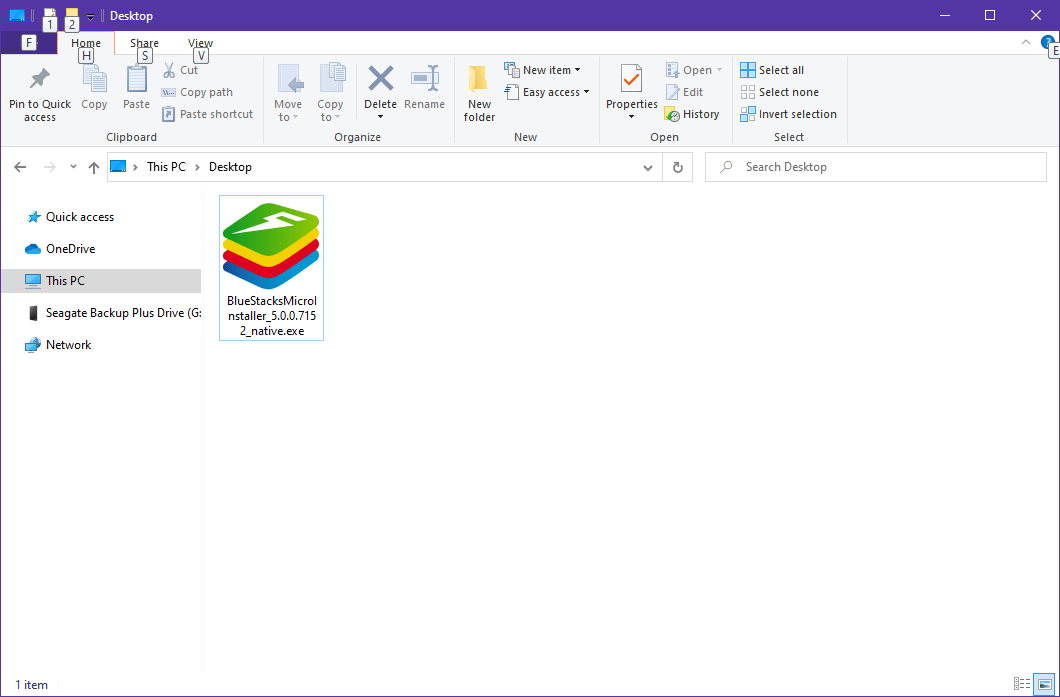
Установка BlueStacks очень проста. Вы скачиваете установочный файл на ПК, запускаете его, а все остальное происходит без вашего участия. Это сделано для того, чтобы избавить вас от дополнительных проблем, связанных с необходимостью контроля этапов загрузки платформы.
Установка BlueStacks 5
После того как вы загрузили инсталлятор на свой ПК, откройте его, чтобы начать установку приложения. Как мы писали выше, процесс установки BlueStacks 5 полностью автоматизирован. Однако у вас есть возможность изменить путь его установки. Для этого нажмите кнопку “Изменить путь установки”, выберите конечную папку, а затем нажмите “Установить сейчас”. Помните, что все приложения или игры для Android, которые вы загрузите на BlueStacks, будут храниться в этом каталоге. Убедитесь, что на диске вашего ПК достаточно места.
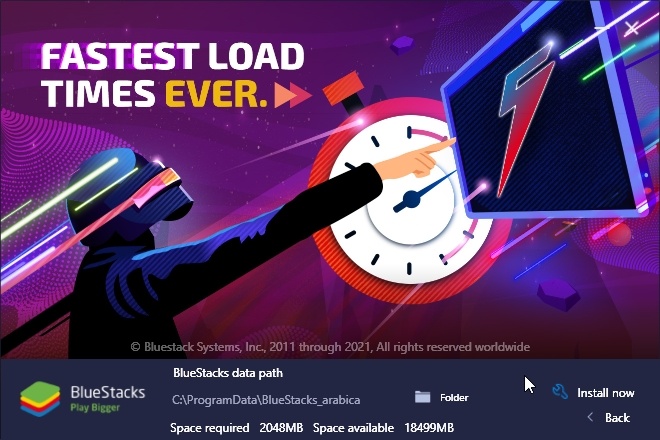
Примечание. Процесс обновления BlueStacks 4 до новой версии программы похож на первичную загрузку. Только вместо скачивания инсталлятора вам достаточно согласиться на обновление игровой платформы.
В этом случае от вас не потребуется никаких дополнительных действий по выбору пути установки, входа в аккаунт Google для доступа к магазину приложений и т.д. Вы не потеряете установленные игры и весь имеющийся в них прогресс. Это очень удобный и безопасный способ апдейта BlueStacks 4 до BlueStacks 5!
Настройка учетной записи Google в BlueStacks 5
После установки BlueStacks 5 вам нужно авторизоваться в Google. Это необходимо для получения доступа к Google Play, чтобы загружать игры для Android на свой ПК.
Установить связь с учетной записью Google следует при первом же открытии магазина Google Play. Система сама предложит вам привязать аккаунт к устройству. Просто введите логин и пароль от существующего профиля, либо создайте новую учетную запись и получите долгожданный доступ к скачиванию игр на BlueStacks!
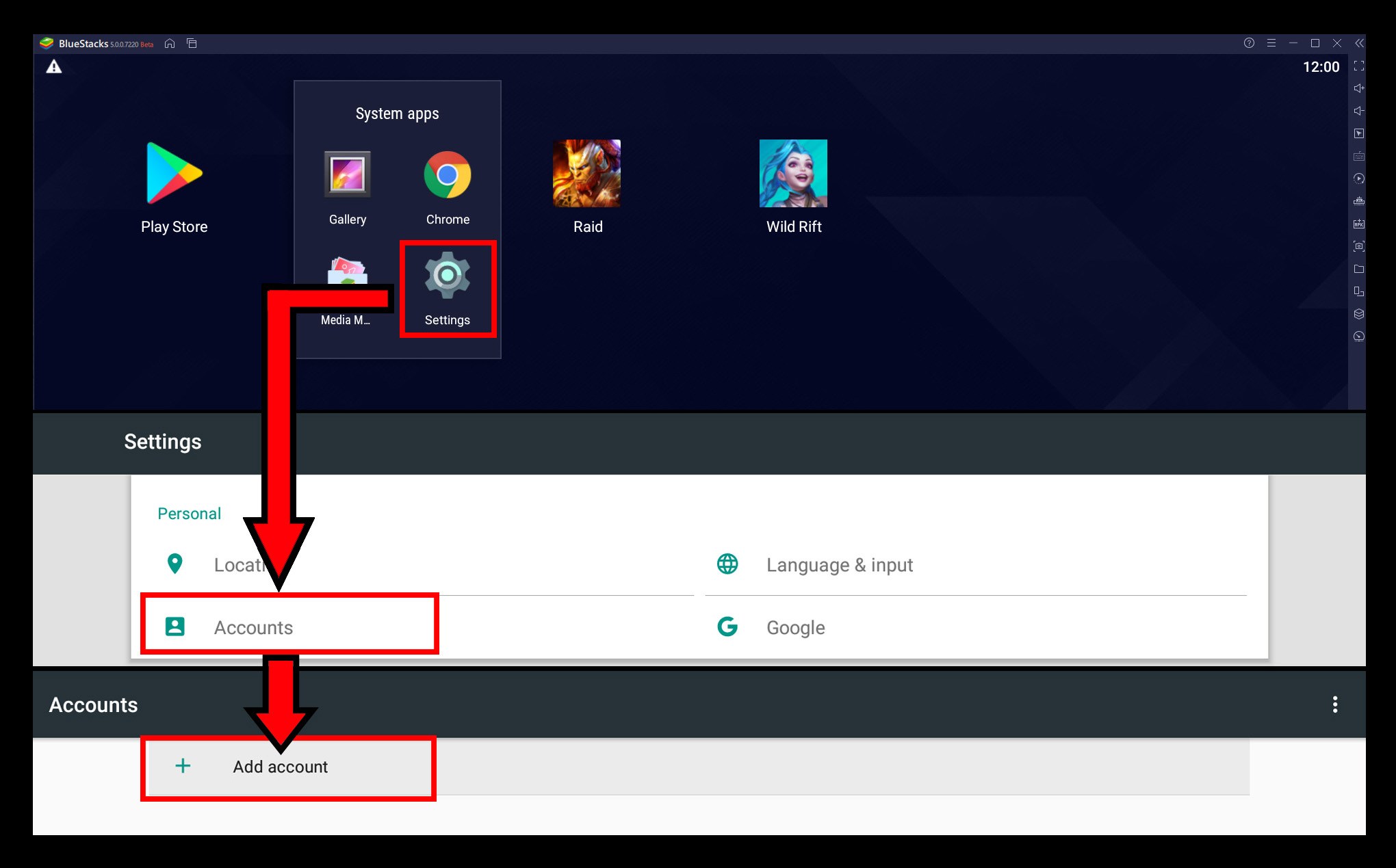
Примечание. Если по какой-либо причине вы не получили автоматическое предложение о привязке учетной записи Google, то сделать это можно через меню настроек Android. Для этого перейдите в папку “Системные приложения”, расположенную на главном экране BlueStacks. Откройте “Настройки” и найдите раздел “Аккаунты” в пункте “Личные данные”. Добавьте новый аккаунт и пользуйтесь всеми сервисами Google.
Обновление предыдущей версии эмулятора до BlueStacks 5
Если вы пользователь BlueStacks, то наверняка на вашем компьютере уже установлен BlueStacks 4. На первых порах вы можете не обновлять его до последней версии, а установить BlueStacks 5 параллельно, оставив старую версию на всякий случай. Это оправданно, пока BlueStacks 5 находится на этапе бета-тестирования и не имеет подтвержденной стабильной сборки.
Как вы видите, процесс скачивания и установки BlueStacks 5 остался таким же простым, как и раньше! Однако награда за ваши усилия и выполнение этих действий несоизмеримо выше, потому что BlueStacks 5 — самый быстрый и легкий эмулятор из когда-либо созданных нами! Наслаждайтесь!