Как экспортировать закладки из браузера Mozilla Firefox
При работе с браузером Mozilla Firefox большинство пользователей сохраняют веб-страницы в закладки, что позволяет в любой момент вернуться к ним снова. Если у вас в Фаерфоксе составлен список закладок, который вы хотите перенести в любой другой браузер (даже на другом компьютере), вам потребуется обратиться к процедуре экспорта закладок.
Экспорт закладок из Firefox
Экспорт закладок позволит перенести закладки Firefox на компьютер, сохранив их в виде HTML-файла, который может быть вставлен в любой другой веб-обозреватель. Для этого нужно сделать следующее:
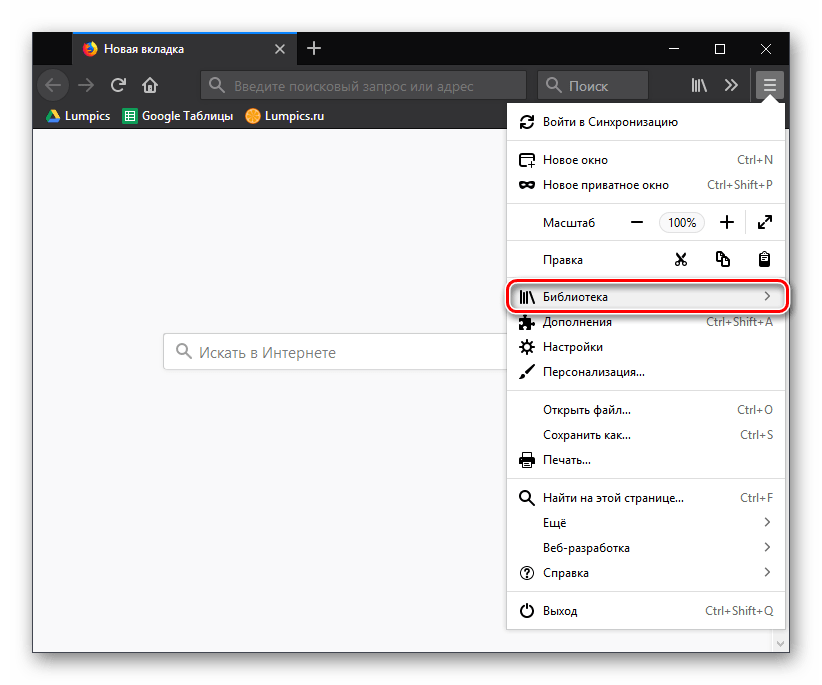
- Нажмите кнопку меню и выберите пункт «Библиотека».
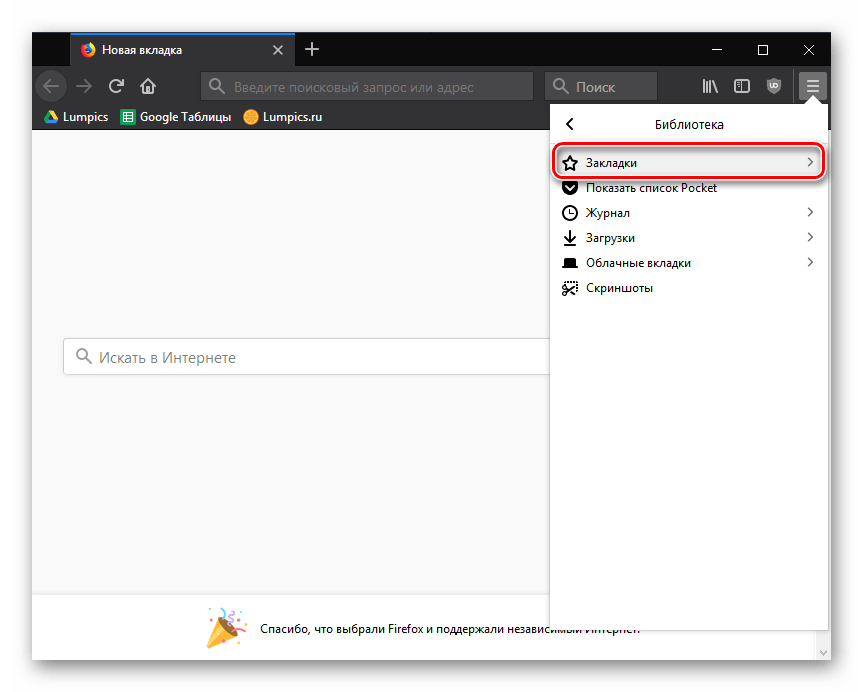
- Из списка параметров нажмите на «Закладки».
- Кликните по кнопке «Показать все закладки».
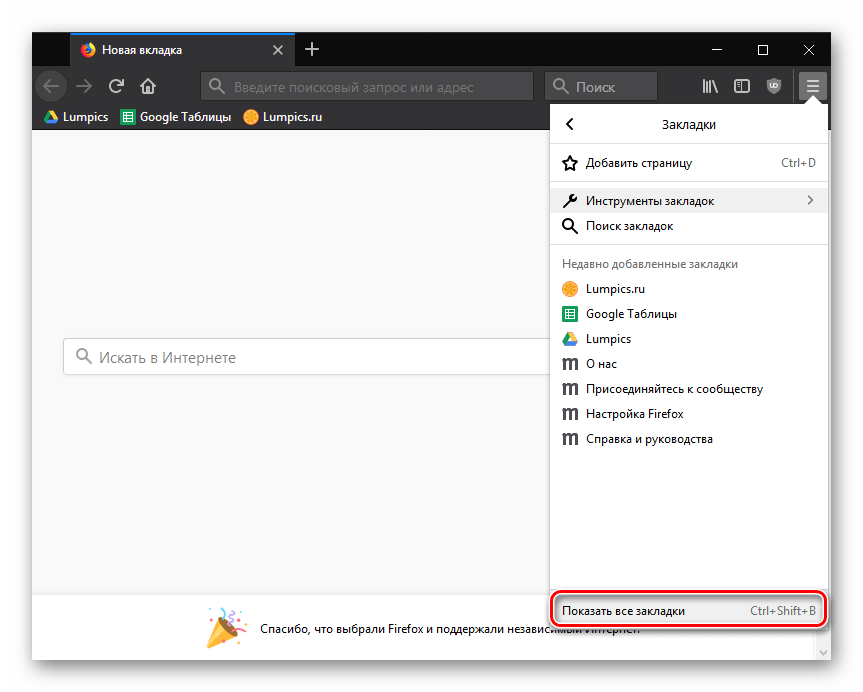
Обратите внимание, что к данному пункту меню можно и перейти значительно быстрее. Для этого достаточно набрать простую комбинацию клавиш «Ctrl+Shift+B».
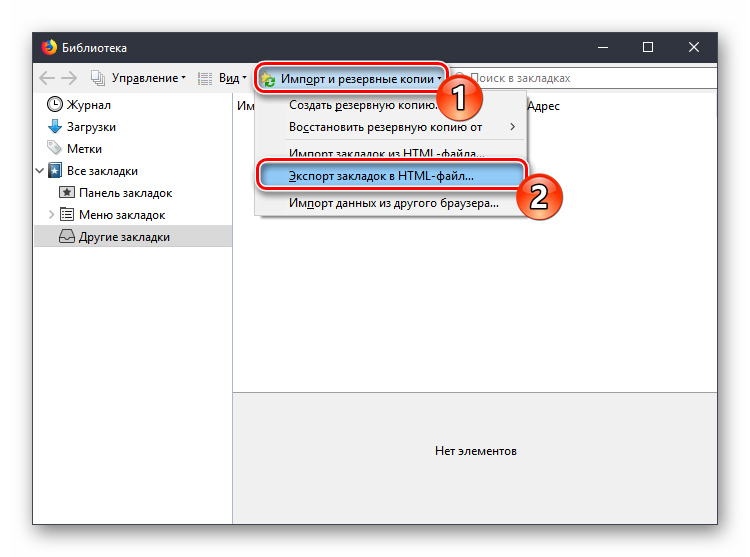

После того, как вы завершили экспорт закладок, полученный файл может быть использован для импорта в абсолютно любой веб-обозреватель на любом компьютере.
Экспорт закладок Firefox в HTML-файл для создания резервной копии или переноса закладок
В этой статье описано, как экспортировать свои закладки в HTML-файл, который может быть использован как резервная копия или для импорта в другой веб-браузер.
- Нажмите кнопку Изображение «fx57menu» не существует.
 , чтобы открыть панель меню. Нажмите Закладки , а затем внизу нажмите Управление закладками .
 - На панели инструментов в окне Библиотека нажмите кнопку
 Импорт и резервные копии
 Импорт и резервные копии и выберите Экспорт закладок в HTML-файл… в выпадающем меню.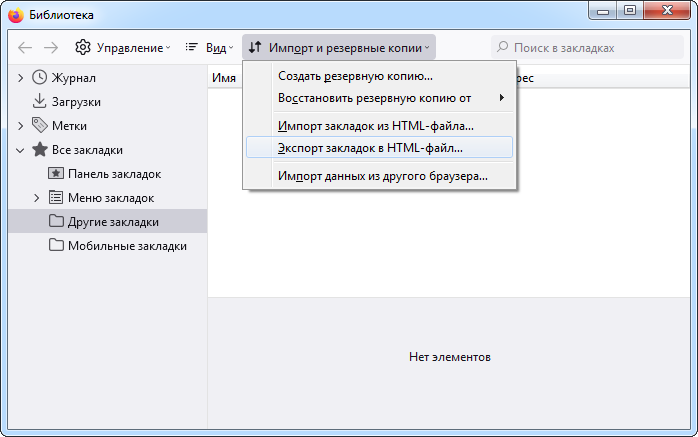
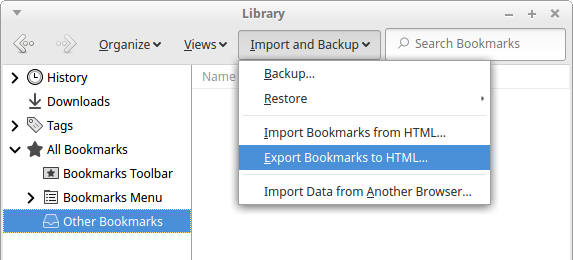
- В открывшемся окне Экспорт файла закладок выберите расположение для сохранения файла, который по умолчанию называется bookmarks.html . Хорошим вариантом обычно является рабочий стол, но подойдёт любое место, которое легко запомнить.
- Нажмите кнопку Сохранить . Окно Экспорт файла закладок закроется.
- Закройте окно Библиотека.
Теперь ваши закладки успешно экспортированы из Firefox. Сохранённый HTML-файл может быть импортирован в другой веб-браузер.
Связанные статьи
- Для получения инструкций по созданию резервных копий и восстановлению закладок или перемещению их в другую установку Firefox прочитайте статью Восстановление закладок из резервной копии и перенос их на другой компьютер.
- Для получения инструкций по созданию резервных копию и восстановлению данных профиля и настроек Firefox прочитайте статью Резервирование и восстановление данных в профилях Firefox.
Эти прекрасные люди помогли написать эту статью:

Станьте волонтёром
Растите и делитесь опытом с другими. Отвечайте на вопросы и улучшайте нашу базу знаний.
Импорт данных из другого браузера
Firefox даёт вам возможность импортировать закладки из других браузеров, установленных на вашем компьютере. Он также позволяет импортировать другие данные, такие как история просмотра и сохранённые пароли из некоторых из этих браузеров. Если у вас есть логины и пароли, хранящиеся в другом браузере, Firefox время от времени будет предлагать импорт данных этих логинов в Firefox, чтобы помочь вам входить на веб-сайты.
Примечание: Firefox не сохраняет и не синхронизирует данные для входа из другого браузера до тех пор, пока вы не решите их импортировать. Эти данные хранятся локально на вашем компьютере в удобочитаемой форме для другого браузера.
Оглавление
- 1 Как импортировать ваши данные из другого браузера
- 1.1 Импорт из Настроек Firefox
- 1.2 Импорт из окна Библиотеки
- 2.1 Импорт расширений из Chrome
Как импортировать ваши данные из другого браузера
Используйте один из этих методов для импорта ваших данных в Firefox:
Импорт из Настроек Firefox
Начиная с Firefox версии 113, вы можете также импортировать свои закладки и другие данные из Настроек Firefox:
- На Панели меню в верхней части экрана нажмите Firefox и выберите Настройки . Нажмите кнопку меню и выберите Настройки .
- На панели Основные в разделе Импорт данных браузера нажмите на Импорт данных .
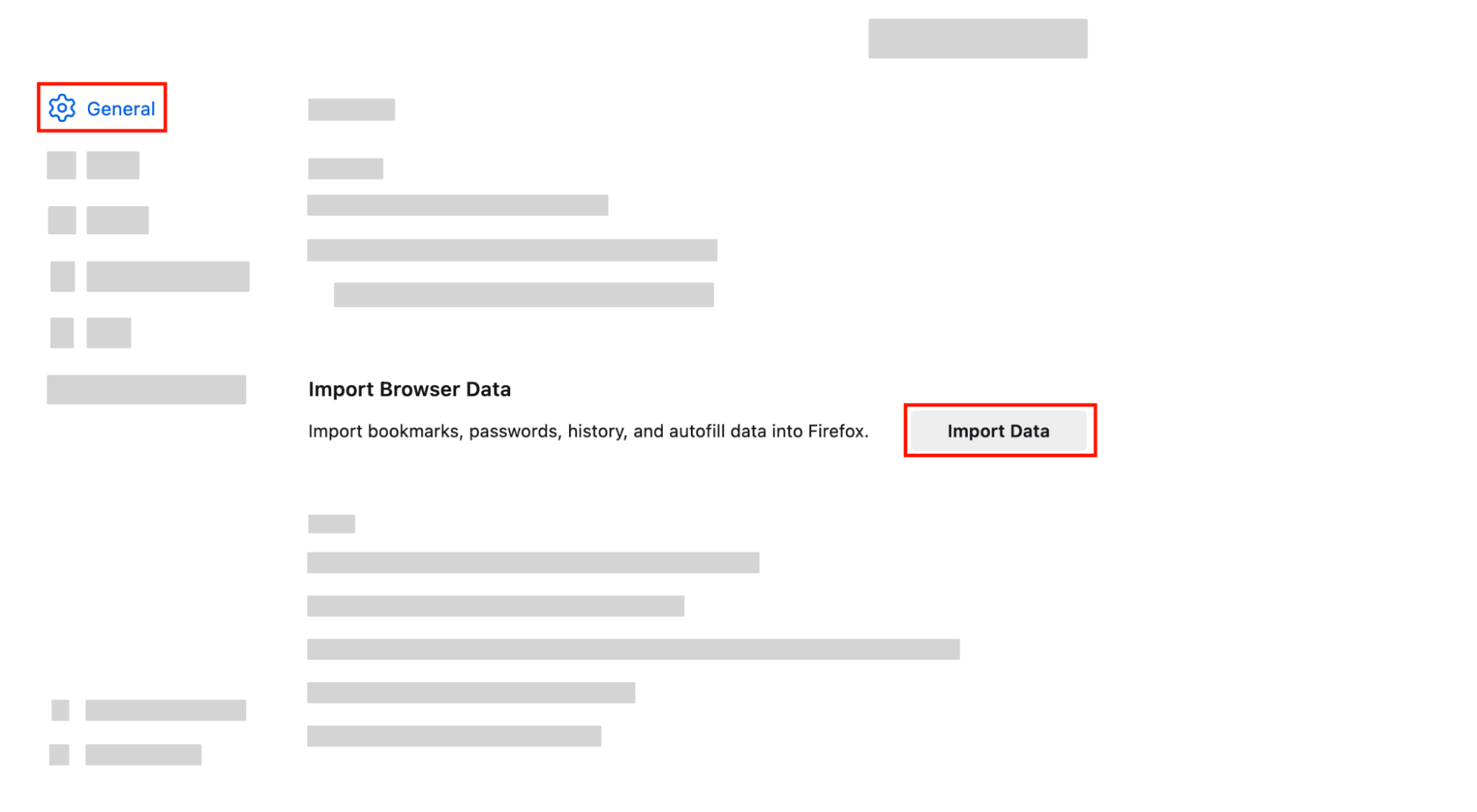
Откроется Мастер импорта. В нём вы можете выбрать браузер, профиль и данные, которые желаете импортировать (читайте ниже).
Импорт из окна Библиотеки
Вы можете импортировать данные из другого браузера в Firefox из Закладок в окне Библиотеки:
- Нажмите кнопку меню Firefox
 , чтобы открыть панель меню. Нажмите Закладки и затем нажмите внизу панель Управление закладками . Откроется окно Библиотеки.
 - На панели инструментов в окне Библиотека нажмите Импорт и резервные копии и выберите Импорт данных из другого браузера… . Откроется Мастер импорта.
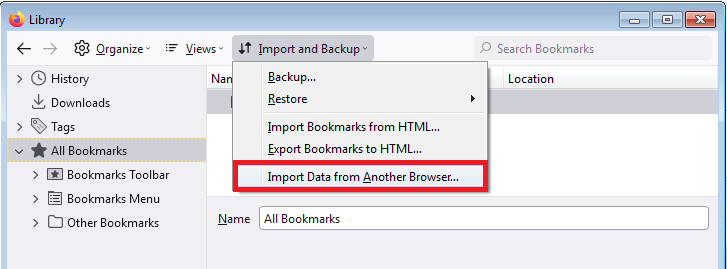
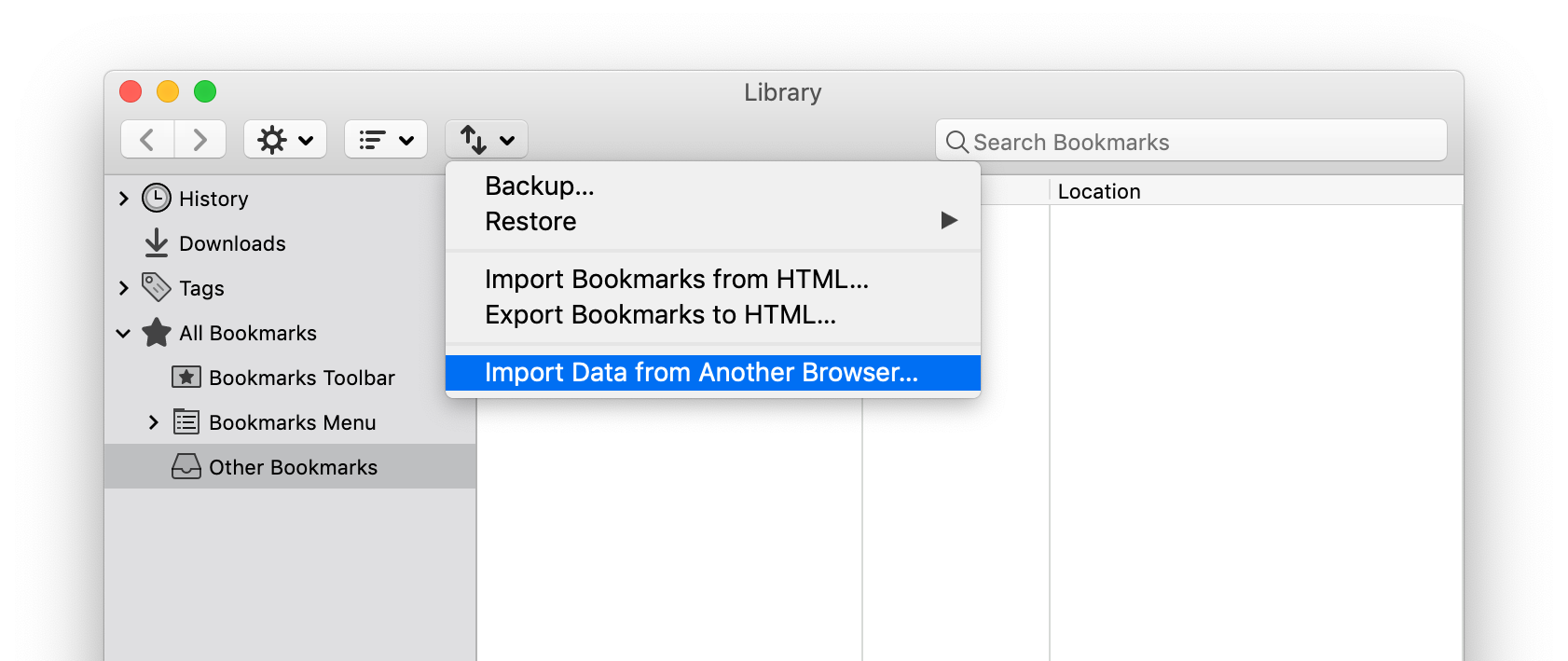
Совет: Альтернативно совершить импорт из другого браузера можно, включив Панель меню (чтобы её временно включить, нажмите на клавиатуре Alt ) , нажав на Панели меню в верхней части экрана Файл и выбрав Импорт из другого браузера…
Выбор данных и завершение импорта
- В Мастере импорта выберите браузер, профиль и данные, которые желаете импортировать.
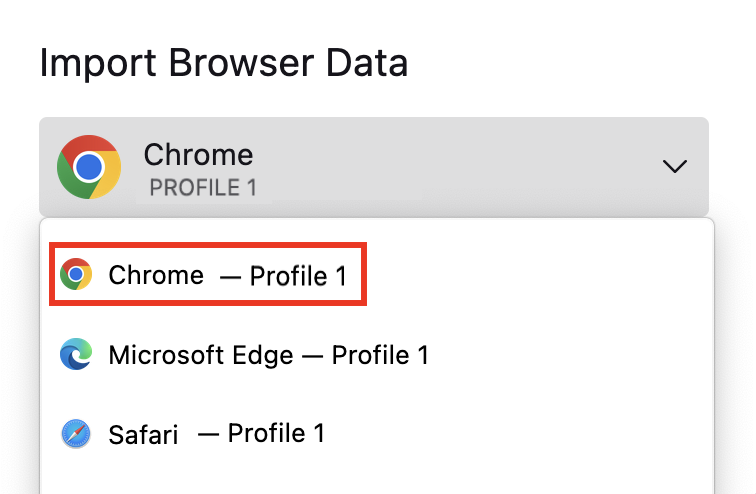
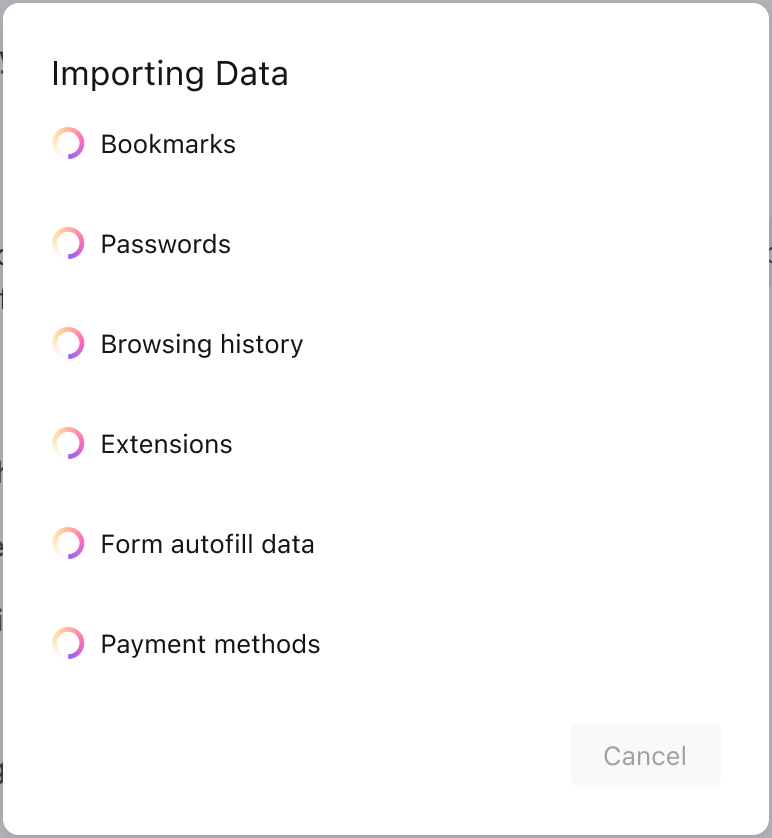
- Начнётся импорт. Для продолжения у вас может быть запрошен системный пароль.
- Всё настроено! Нажмите Готово , чтобы завершить импорт. Процесс импорта перенесёт в Firefox следующие данные:
- Закладки: Веб-страницы, которые вы сохранили в закладках.
- Сохранённые пароли: Ваши имена пользователей и пароли.
- Журнал посещений: Информация о сайтах, которые вы посещали.
Расширения: Расширения Google Chrome с совпадающими версиями для Firefox.
- Данные автозаполнения форм: Информация, которую вы используете для заполнения онлайн-форм.
- Методы оплаты: Методы оплаты, сохранённые в Google Chrome.
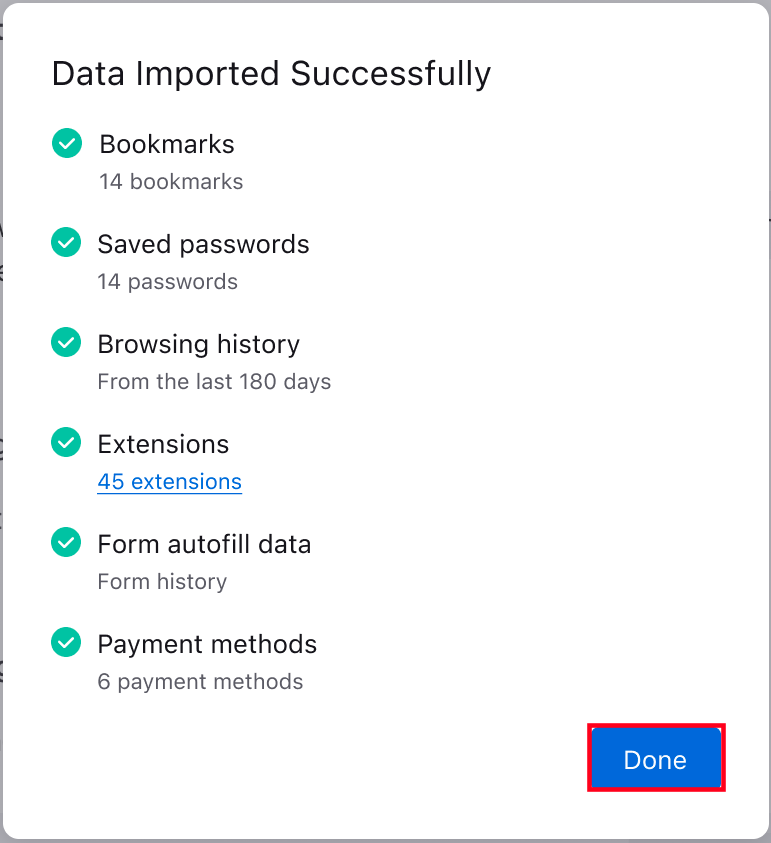
Примечание: Способы оплаты могут быть импортированы из Google Chrome в Firefox версии 115 и выше. Расширения Google Chrome могут быть импортированы, начиная с Firefox версии 116.
После этого меню Firefox Закладки и Панель закладок будут включать в себя новую папку, содержащую закладки, импортированные из другого браузера (например, папка с именем Из Microsoft Edge или Из Google Chrome). Панель Закладки появится автоматически, чтобы помочь вам легко найти только что импортированные закладки.
Примечание: Если в списке Мастера импорта отсутствует другой ваш браузер, вы всё же можете импортировать закладки из такого браузера, но сначала вам нужно экспортировать и сохранить эти закладки в виде HTML-файла (посетите сайт поддержки другого браузера, если вам необходима помощь). Вы можете затем импортировать эти закладки в Firefox из HTML-файла.
Импорт расширений из Chrome
Связанное содержимое
- Импорт закладок и других данных из Microsoft Edge
- Импорт данных Safari в Firefox
- Чтобы импортировать пароли из CSV-файла, прочитайте статью Импорт данных логинов из файла.
- Чтобы добавить закладки в Firefox из HTML-файла с закладками, прочитайте статью Импорт закладок из HTML-файла.
- Чтобы восстановить данные Firefox из другой установки или профиля Firefox, прочитайте статью Восстановление важных данных из старого профиля.
- Для получения общей информации о закладках прочитайте статью Закладки в Firefox.
Создание резервной копии и перенос данных Firefox на другое устройство
Узнайте, как безопасно перенести сохранённые данные браузера при смене устройства.
Ассистент резервной копии
Эти прекрасные люди помогли написать эту статью:
Станьте волонтёром
Растите и делитесь опытом с другими. Отвечайте на вопросы и улучшайте нашу базу знаний.