Как изменить скорость воспроизведения звука
Необходимость поменять скорость воспроизведения звукового отрывка может возникнуть в разных ситуациях. Ускорять или замедлять звук приходится как при устранении рассинхронизации с видеорядом, так и при создании оригинальных треков. Выполнить эту задачу можно при помощи программы-аудиоредактора, в которой есть фильтры для работы со скоростью звукового фрагмента.

Статьи по теме:
- Как изменить скорость воспроизведения звука
- Как уменьшить скорость воспроизведения
- Как уменьшить песню
Вам понадобится
- — программа Adobe Audition;
- — звуковой файл.
Инструкция
Загрузите звук, с которым собираетесь работать, в Adobe Audition при помощи опции Open, Open Audio from Video, если вы редактируете звуковую дорожку видеофайла, или Extract Audio from CD, если вы открываете файл с компакт-диска.
Укажите фрагмент загруженного звука, скорость воспроизведения которого вы хотите изменить. Для этого поставьте указатель курсора в начало отрывка, зажмите левую кнопку мышки и выделите участок звуковой волны. Если вам нужно изменить весь файл, открытый в аудиоредакторе, можете ничего не выделять.
Для работы со скоростью воспроизведения звука в Adobe Audition вам потребуются фильтры, собранные в группе Time/Pitch из меню Effects. Если вам нужно замедлить или ускорить звук на известное количество процентов, сделайте это при помощи фильтра Stretch. Этот же фильтр позволяет подгонять продолжительность звучания под определенный отрезок времени. Окно его настроек открывается опцией Stretch (process).
Окно настроек фильтра по умолчанию открывается на вкладке Constant Stretch. Если вы собираетесь применить ко всему отрывку одинаковое изменение скорости, вам потребуется именно эта вкладка. В поле Stretch Mode в нижней части вкладки выберите режим изменения. В режиме Time Stretch вы сможете поменять скорость, сохранив тональность звука. Режим Resample меняет скорость и тональность.
Настройте изменение звука. Для этого вы можете указать новую длину файла в процентах, введя значение в поле Ratio. Исходный темп звука принимается за сто процентов. Если вам нужно ускорить звук, введите значение больше этой величины. Для замедления звука укажите величину меньше ста процентов.
В некоторых случаях, например, при исправлении рассинхронизации звука и видео, требуется растянуть или сократить звуковой фрагмент до определенной продолжительности. Это можно сделать, введя новую длительность звука в секундах в поле Length.
Если вам требуется по-разному изменить звук в начале и конце фрагмента, перейдите на вкладку Gliding Stretch и настройте коррекцию для разных частей файла. Начальная скорость настраивается в панели Initial, а состояние звука в конце редактируемого фрагмента определяется настройками в панели Final.
Прослушайте результат применения выставленных параметров, нажав на кнопку Preview. Отредактированный файл можно сохранить, использовав опции Save As или Save Copy As из меню File.
- Помощь по организации работы с Adobe Audition
- как изменить звук на видео
Совет полезен?
Статьи по теме:
- Почему музыка тормозит
- Почему запаздывает звук
- Как сделать замедление
Добавить комментарий к статье
Похожие советы
- Как сделать перемотку
- Как определить темп песни
- Как работать в sony vegas 10
- Как настроить проигрыватель
- Как изменить тональность мелодии
- Как изменить частоту кадров
- Как изменить частоту звука
- Как замедлить флэш-игру
- Как уменьшить скорость записи
- Как изменить музыку в 2017 году
- Как сократить музыку
- Как увеличить время звукозаписи
- В какой программе замедлить видеоклип
- Как пользоваться программой Adobe Audition
- Как увеличить скорость видео
- Как замедлить скорость в игре
- Как улучшить аудиозапись
- Как замедлить кадр
- Как подогнать звуковую дорожку
- Настройка проигрывателя: как произвести самостоятельно
- Как настроить видео проигрыватель
- Как ускорить видео в Sony Vegas
- Как менять тональность
- Как замедлить сердцебиение
Обрабатывайте аудиофайлы в программе Audition, чтобы они соответствовали длительности видео
Узнайте, как использовать Adobe Audition из Premiere Pro, чтобы сделать ремикс или растянуть короткий аудиоклип до длительности видео.
Микширование правильного фонового сопровождения эпизода видео крайне важно с точки зрения качества. Редактору часто приходится прибегать к повторению или подрезке музыкального сопровождения, чтобы оно соответствовало продолжительности видео. Теперь можно решить эту проблему, используя Adobe Premiere Pro в сочетании с Adobe Audition и обеспечить необходимое качество результата.
Для микширования аудиоклипа без потери качества так, чтобы его можно было использовать в качестве фона видеопроекта, можно применять следующие методы в Audition:
Ремикс
Инструмент «Ремикс» в Audition выполняет анализ аудиофайла, определяет сотни циклов, переходов и важных сегментов, а затем позволяет быстро выполнить микширование в соответствии с любой длительностью.
Растягивание
Растягивание позволяет совместить аудио и эпизоды видео путем ускорения или замедления воспроизведения записи.
Ремикс аудиосопровождения проекта Premiere Pro в Audition
Adobe Premiere Pro позволяет использовать для редактирования аудио расширенные методы окончательного монтажа Audition Если на компьютере установлено приложение Adobe Audition, можно использовать команду «Редактировать в Adobe Audition» для редактирования аудио в Audition и инструмент «Ремикс» для эффективного растягивания записи в соответствии с длительностью видео.
Выделите аудиодорожку вашего проекта Premiere Pro и выберите в меню «Правка» > «Редактировать в Adobe Audition» > «Эпизод».

Проверьте параметры экспорта аудио, путь назначения и нажмите кнопку ОК. Выбранный эпизод откроется в Audition.

На панели «Свойства» разверните вкладку ремикса и нажмите «Включить ремикс». Audition анализирует клип и находит оптимальные точки перехода.


В поле «Целевая длительность» введите длительность видеоклипа, к которой требуется привести длительность данного аудио, и нажмите клавишу «Ввод» или передвиньте мышью зигзагообразные маркеры с обеих сторон аудиоклипа в соответствии с длительностью видеоклипа. Audition приводит аудио к нужной длительности на таймлайне.
Adobe Audition навигация по времени и воспроизведение звука
Некоторые функции в версии для Windows от Adobe Audition 3.0 недоступны в CS5.5. Например, запись CD, MIDI, метроном, некоторые форматы файлов и эффектов, группировка клипов и растяжение времени, и поддержка панелей управления.
Управление временем [ править ]
В панели редактирования, следующие функции помогут вам управлять временем:
- На временной шкале в верхней части панели, индикатор текущего времени (далее сокращённо ИТВ) позволяет начать воспроизведение или запись в определенный момент.
- В нижнем левом углу панели, дисплей времени показывает текущее время в цифровом формате. Формат времени по умолчанию десятичный, но он можете быть легко изменён. Тот же формат использует временная шкала.
Чтобы отобразить время на отдельной панели, выберите Window > Time.
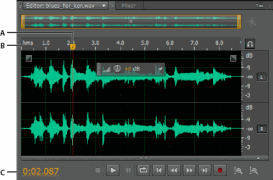
Возможности, которые помогут вам управлять временем А. Индикатор текущего времени B. Временная шкала C. Отображение времени
Позиция индикатора текущего времени [ править ]
В панели редактирования, выполните любое из следующих действий:
Предварительное прослушивание звука перемоткой [ править ]
Чтобы перемотать звук (с предварительным прослушиванием, при перемещении через файл), выполните любое из следующих действий:
- Перетащите индикатор текущего времени .
- Нажмите кнопки перемоток или .
- Нажмите клавиши J, K и L для перемотки, остановки, или ускоренной перемотки вперёд. Повторное нажатие J или L постепенно увеличивает скорость перемотки. (Чтобы изменить настройки по умолчанию, установите скорость перемотки JKL используя настройки Playback).
Воспроизведение звука линейно или зацикленно [ править ]
Для быстрого запуска и остановки воспроизведения, нажмите пробел.
- В панели редактирования, установите индикатор текущего времени или выделите диапазон времени.
- (Дополнительно) В нижней части панели, щёлкните правой кнопкой мыши кнопку , и выберите один из следующих вариантов:
- Вернуть ИТВ в исходное положение на стоп — отражает поведение Audition 3.0 и выше. (Нажмите Shift+X для включения и выключения этой опции).
- Проигрывать только выделенный спектр частот — воспроизведение только выбранных частот с помощью инструментов выделения , или .
- (Необязательно) Нажмите кнопку зацикленного воспроизведения , если вы хотите точно настроить выделенный диапазон или поэкспериментировать с различными эффектами.
- Чтобы начать воспроизведение, нажмите кнопку .
По умолчанию, панель редактирования прокручивается при выходе воспроизведения за пределы видимой части сигнала. В области Playback диалогового окна настроек, вы можете отключить автоматическую прокрутку.
Синхронизация индикатора текущего времени в файле или окнах [ править ]
В редакторе Waveform, вы можете сохранить позицию индикатора текущего времени при переключении между файлами — полезный метод при редактировании различных версий одного и того же сигнала. В редакторе Multitrack, вы можете сохранить позицию индикатора текущего времени при переключении в редактор Waveform — полезный метод при изменений и применении эффектов в обоих окнах.
Синхронизация индикатора текущего времени между файлами в редакторе Waveform [ править ]
- Выберите Edit > Preferences > General (Windows) или Adobe Audition Preferences (Mac OS).
- Выберите Synchronize Selection (синхронизация выделения), Zoom Level (уровеня масштабирования), а также CTI Across Files в редакторе Waveform.
Синхронизация индикатора текущего времени между редакторами Multitrack и Waveform [ править ]
- Выберите Edit > Preferences > Multitrack (Windows) или Adobe Audition Preferences > Multitrack (Mac OS).
- Выберите Synchronize Clips With Waveform Editor (синхронизировать клипы с редактором Waveform).
Изменение формата отображаемого времени [ править ]
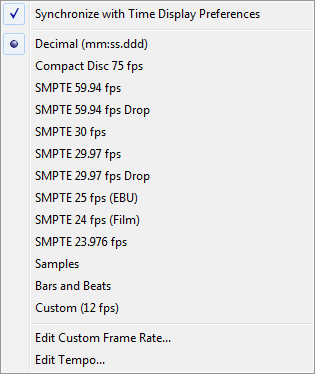
По умолчанию, все аудиофайлы и многодорожечные сессии используют одинаковый формат отображения времени. Чтобы настроить формат открытого файла или сессии, выберите Windows > Properties, разверните настройки Advanced, и снимите флажок Synchronize With Time Display Preferences (синхронизация с предпочитаемым отображением времени).
Выберите View > Time Format, и укажите нужный вариант:
- Decimal (mm:ss.ddd) (десятичные) — отображает время в минутах, секундах и тысячные долях секунды.
- Compact Disc 75 fps (компакт-диск 75 кадров в секунду) — отображает время в формате, используемом на аудио компакт-дисках, где каждая секунда равна 75 кадрам.
- SMPTE 30 fps — отображает время в формате SMPTE, где каждая секунда равна 30 кадрам.
- SMPTE Drop (29.97) — отображает время в формате SMPTE drop, где каждая секунда равна 29,97 кадрам.
- SMPTE 29.97 — отображает время в формате SMPTE non‑drop, где каждая секунда равна 29,97 кадрам.
- SMPTE 25 fps (EBU) — отображает время, используя европейскую частоту телевизионных кадров PAL, где каждая секунда равна 25 кадрам.
- SMPTE 24 кадров в секунду (Film — фильм) — отображает время в формате, где каждая секунда равна 24 кадрам, предназначено для фильмов.
- Samples (сэмплы) — отображает время численно, используя в качестве эталона фактическое количество сэмплов, которые прошли от начала редактируемого файла.
- Bars and Beats (такты и доли) — отображает время в музыкальном формате такт:доля:субдоля. Чтобы изменить настройки, в панели Properties выберите команду Edit Tempo, и установите следующие параметры:
- Tempo (темп) — определяет количество ударов в минуту.
- Time Signature (сигнатура времени) — определяет количество ударов в измерении, и ноты, которые представляют полную долю. Например, при сигнатуре 3/8, есть три ноты в измерении, и восемь нот представляют собой полную долю.
- Subdivisions (субдоли) — определяет количество секций в каждой доле, или значение после запятой. Например, если в долю ввести 32 субдоли, значение времени 4:02:16 представляет собой восьмую ноту, половину между долями 2 и 3 в времени 4/4.
Как в Adobe Audition увеличить скорость звукового файла?
1. Запускаем Adobe Audition.
— Эффекты — Обновить список эффектов (это на всякий случай)
2. Загружаем звуковой файл, выделяем часть или весь файл.
— Эффекты — Время/Тон — Stretch
3. Выбираем «пресет» Double Speed — Просмотр.
При необходимости производим ручную регулировку — «ползунком».
В данном эффекте выбирая разные пресеты можно как ускорить
воспроизведение, так и замедлить.Остальные ответы
Похожие вопросы