Whats Web Scanner – Dual WA 2.9.1
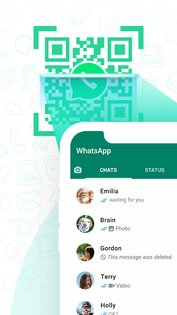
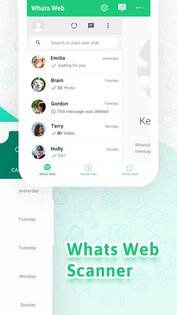
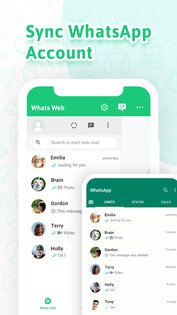
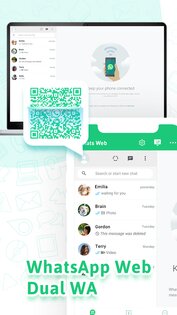
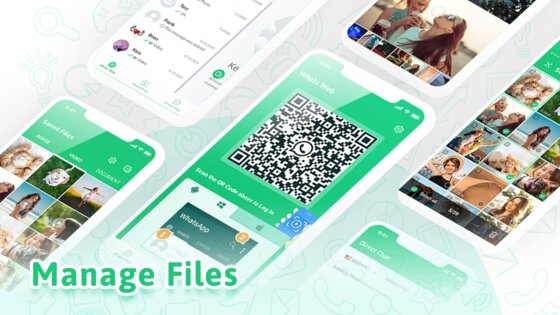
Ватсап Веб Сканер для WhatsApp — это приложение для сканирования QR-кодов, позволяющее использовать две учетные записи WhatsApp или копировать учетную запись WA на два устройства. Он также загрузит статус WhatsApp, включая видео и изображения, и вы сможете эффективно управлять всеми своими файлами WhatsApp. Более того, это второй мессенджер WhatsApp, в котором вы можете напрямую общаться с друзьями, не добавляя их в свой контакт.
Telegram-канал создателя Трешбокса про технологии
- Приложение Ватсап Веб Сканер (также для планшета). Это Ватсап 2 Номера может помочь вам открыть две учетные записи WA на одном устройстве или одну и ту же учетную запись на нескольких устройствах, а также сделать копию одной с помощью QR-кода WhatsApp. Кроме того, это бесплатное приложение Ватсап Веб для iPad.
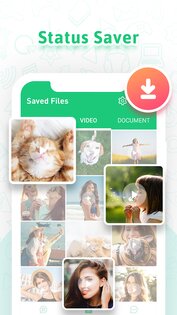
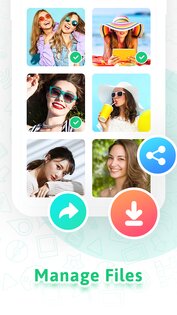
- Сохранение статуса. С помощью этого веб-сканера Whats-App вы можете легко и быстро загружать все изображения и видео и управлять ими в файлах.
- Прямой чат. С этим Ватсап сканером для WhatsApp 2021 у вас есть как мессенджер WhatsApp, так и WhatsApp Business, вы можете напрямую отправлять сообщения другим людям, не сохраняя контакт. Другими словами, у вас есть двойной мессенджер.
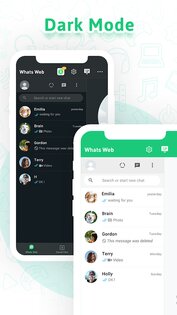
- Темный режим. Идеальное приложение Ватсап Веб должно иметь все идеальные функции, которые должен иметь Ватсап Плюс, точно так же, как этот темный режим, который может защитить наши глаза в ночное время.
Это лучший Whatsweb, который вы ищете?
Скачайте прямо сейчас!
Заявление об ограничении ответственности:
Ватсап Веб Сканер не будет собирать личную информацию, мы не получим ваш пароль каким-либо образом.
Он является независимым и не связан с какой-либо третьей стороной, включая WhatsApp Bussiness, WhatsApp, GB WhatsApp Inc.
Ватсап Веб Сканер (Whatsapp Web Scanner)

Ватсап Веб Сканер – аутотентификатор для одновременного входа в две и более учетных записей одноименного мессенджера на телефоне, планшете. Позволяет сканировать QR-коды с целью копирования аккаунта на другие мобильные устройства. Whatsapp Web Scanner дает возможность обмениваться сообщениями с другими пользователями.
Отличительные черты Ватсап Веб Сканер для Андроид:
- Возможность публикации фотографий и видеозаписей в «Статус».
- Большое количество стикеров. Доступны Khaby Lame TikToker, Sparta 356, Mikecrack y Los Compas, Rainbow Unicorn, Gooseanana и другие наборы.
- Опция отправки мобильного номера контакта из телефонной книги устройства.
- Функция выбора места сохранения получаемых изображений и видеозаписей во внутренней, внешней памяти телефона или планшета.
- Множество категорий для группировки чатов, например, «Семья», «Друзья», «Работа», «Сообщества» и так далее.
Приложение Ватсап Веб Сканер имеет следующие положительные стороны:
- темную и светлую темы интерфейса;
- обеспечение конфиденциальности личной переписки путем установки пароля для входа.
Скачать Ватсап Веб Сканер (Whatsapp Web Scanner) на Android бесплатно
Вирусов нет
Последняя проверка: 05 ноября 2023, 19:20
Файл проверен на наличие вирусов с помощью сервиса Virustotal.
Старые версии Ватсап Веб Сканер (Whatsapp Web Scanner)
Вирусов нет
Разрешения (12)
Последняя проверка: 06 октября 2023, 17:40
Файл проверен на наличие вирусов с помощью сервиса Virustotal.
INTERNET — открытие сетевых сокетов.
ACCESS_NETWORK_STATE — просмотр состояния сетевых подключений.
ACCESS_WIFI_STATE — просмотр подключений wi-fi.
READ_EXTERNAL_STORAGE — чтение из внешнего хранилища.
WRITE_EXTERNAL_STORAGE — запись на карту памяти.
CAMERA — доступ к устройству камеры.
RECORD_AUDIO — запись аудио.
READ_PHONE_STATE — доступ только для чтения к состоянию телефона, включая текущую информацию о сотовой сети, статусе текущих вызовов, списка сообщений, аккаунтов зарегистрированные на устройстве.
MODIFY_AUDIO_SETTINGS — изменение глобальных настроек звука.
VIBRATE — управление функцией вибросигнала.
WAKE_LOCK — предотвращение переключения устройства в спящий режим.
FOREGROUND_SERVICE — использование файлов службы вывода на передний план.
Вирусов нет
Разрешения (13)
Последняя проверка: 08 сентября 2023, 12:30
Файл проверен на наличие вирусов с помощью сервиса Virustotal.
INTERNET — открытие сетевых сокетов.
ACCESS_NETWORK_STATE — просмотр состояния сетевых подключений.
ACCESS_WIFI_STATE — просмотр подключений wi-fi.
READ_EXTERNAL_STORAGE — чтение из внешнего хранилища.
WRITE_EXTERNAL_STORAGE — запись на карту памяти.
CAMERA — доступ к устройству камеры.
RECORD_AUDIO — запись аудио.
READ_PHONE_STATE — доступ только для чтения к состоянию телефона, включая текущую информацию о сотовой сети, статусе текущих вызовов, списка сообщений, аккаунтов зарегистрированные на устройстве.
MODIFY_AUDIO_SETTINGS — изменение глобальных настроек звука.
VIBRATE — управление функцией вибросигнала.
WAKE_LOCK — предотвращение переключения устройства в спящий режим.
RECEIVE_BOOT_COMPLETED — получение широковещательных сообщений после завершения загрузки системы.
FOREGROUND_SERVICE — использование файлов службы вывода на передний план.
Вирусов нет
Разрешения (13)
Последняя проверка: 06 августа 2023, 19:30
Файл проверен на наличие вирусов с помощью сервиса Virustotal.
INTERNET — открытие сетевых сокетов.
ACCESS_NETWORK_STATE — просмотр состояния сетевых подключений.
ACCESS_WIFI_STATE — просмотр подключений wi-fi.
READ_EXTERNAL_STORAGE — чтение из внешнего хранилища.
WRITE_EXTERNAL_STORAGE — запись на карту памяти.
CAMERA — доступ к устройству камеры.
RECORD_AUDIO — запись аудио.
READ_PHONE_STATE — доступ только для чтения к состоянию телефона, включая текущую информацию о сотовой сети, статусе текущих вызовов, списка сообщений, аккаунтов зарегистрированные на устройстве.
MODIFY_AUDIO_SETTINGS — изменение глобальных настроек звука.
VIBRATE — управление функцией вибросигнала.
WAKE_LOCK — предотвращение переключения устройства в спящий режим.
RECEIVE_BOOT_COMPLETED — получение широковещательных сообщений после завершения загрузки системы.
FOREGROUND_SERVICE — использование файлов службы вывода на передний план.
Вирусов нет
Разрешения (13)
Последняя проверка: 06 июля 2023, 18:45
Файл проверен на наличие вирусов с помощью сервиса Virustotal.
INTERNET — открытие сетевых сокетов.
ACCESS_NETWORK_STATE — просмотр состояния сетевых подключений.
ACCESS_WIFI_STATE — просмотр подключений wi-fi.
READ_EXTERNAL_STORAGE — чтение из внешнего хранилища.
WRITE_EXTERNAL_STORAGE — запись на карту памяти.
CAMERA — доступ к устройству камеры.
RECORD_AUDIO — запись аудио.
READ_PHONE_STATE — доступ только для чтения к состоянию телефона, включая текущую информацию о сотовой сети, статусе текущих вызовов, списка сообщений, аккаунтов зарегистрированные на устройстве.
MODIFY_AUDIO_SETTINGS — изменение глобальных настроек звука.
VIBRATE — управление функцией вибросигнала.
WAKE_LOCK — предотвращение переключения устройства в спящий режим.
RECEIVE_BOOT_COMPLETED — получение широковещательных сообщений после завершения загрузки системы.
FOREGROUND_SERVICE — использование файлов службы вывода на передний план.
Вирусов нет
Разрешения (12)
Последняя проверка: 06 июня 2023, 19:00
Файл проверен на наличие вирусов с помощью сервиса Virustotal.
INTERNET — открытие сетевых сокетов.
ACCESS_NETWORK_STATE — просмотр состояния сетевых подключений.
ACCESS_WIFI_STATE — просмотр подключений wi-fi.
READ_EXTERNAL_STORAGE — чтение из внешнего хранилища.
WRITE_EXTERNAL_STORAGE — запись на карту памяти.
CAMERA — доступ к устройству камеры.
RECORD_AUDIO — запись аудио.
READ_PHONE_STATE — доступ только для чтения к состоянию телефона, включая текущую информацию о сотовой сети, статусе текущих вызовов, списка сообщений, аккаунтов зарегистрированные на устройстве.
MODIFY_AUDIO_SETTINGS — изменение глобальных настроек звука.
WAKE_LOCK — предотвращение переключения устройства в спящий режим.
RECEIVE_BOOT_COMPLETED — получение широковещательных сообщений после завершения загрузки системы.
FOREGROUND_SERVICE — использование файлов службы вывода на передний план.
Вирусов нет
Разрешения (12)
Последняя проверка: 06 мая 2023, 18:00
Файл проверен на наличие вирусов с помощью сервиса Virustotal.
INTERNET — открытие сетевых сокетов.
ACCESS_NETWORK_STATE — просмотр состояния сетевых подключений.
ACCESS_WIFI_STATE — просмотр подключений wi-fi.
READ_EXTERNAL_STORAGE — чтение из внешнего хранилища.
WRITE_EXTERNAL_STORAGE — запись на карту памяти.
CAMERA — доступ к устройству камеры.
RECORD_AUDIO — запись аудио.
READ_PHONE_STATE — доступ только для чтения к состоянию телефона, включая текущую информацию о сотовой сети, статусе текущих вызовов, списка сообщений, аккаунтов зарегистрированные на устройстве.
MODIFY_AUDIO_SETTINGS — изменение глобальных настроек звука.
WAKE_LOCK — предотвращение переключения устройства в спящий режим.
RECEIVE_BOOT_COMPLETED — получение широковещательных сообщений после завершения загрузки системы.
FOREGROUND_SERVICE — использование файлов службы вывода на передний план.
Вирусов нет
Разрешения (12)
Последняя проверка: 07 апреля 2023, 12:10
Файл проверен на наличие вирусов с помощью сервиса Virustotal.
INTERNET — открытие сетевых сокетов.
ACCESS_NETWORK_STATE — просмотр состояния сетевых подключений.
ACCESS_WIFI_STATE — просмотр подключений wi-fi.
READ_EXTERNAL_STORAGE — чтение из внешнего хранилища.
WRITE_EXTERNAL_STORAGE — запись на карту памяти.
CAMERA — доступ к устройству камеры.
RECORD_AUDIO — запись аудио.
READ_PHONE_STATE — доступ только для чтения к состоянию телефона, включая текущую информацию о сотовой сети, статусе текущих вызовов, списка сообщений, аккаунтов зарегистрированные на устройстве.
MODIFY_AUDIO_SETTINGS — изменение глобальных настроек звука.
WAKE_LOCK — предотвращение переключения устройства в спящий режим.
RECEIVE_BOOT_COMPLETED — получение широковещательных сообщений после завершения загрузки системы.
FOREGROUND_SERVICE — использование файлов службы вывода на передний план.
Вирусов нет
Разрешения (12)
Последняя проверка: 07 марта 2023, 11:20
Файл проверен на наличие вирусов с помощью сервиса Virustotal.
INTERNET — открытие сетевых сокетов.
ACCESS_NETWORK_STATE — просмотр состояния сетевых подключений.
ACCESS_WIFI_STATE — просмотр подключений wi-fi.
READ_EXTERNAL_STORAGE — чтение из внешнего хранилища.
WRITE_EXTERNAL_STORAGE — запись на карту памяти.
CAMERA — доступ к устройству камеры.
RECORD_AUDIO — запись аудио.
READ_PHONE_STATE — доступ только для чтения к состоянию телефона, включая текущую информацию о сотовой сети, статусе текущих вызовов, списка сообщений, аккаунтов зарегистрированные на устройстве.
MODIFY_AUDIO_SETTINGS — изменение глобальных настроек звука.
WAKE_LOCK — предотвращение переключения устройства в спящий режим.
RECEIVE_BOOT_COMPLETED — получение широковещательных сообщений после завершения загрузки системы.
FOREGROUND_SERVICE — использование файлов службы вывода на передний план.
Вирусов нет
Разрешения (12)
Последняя проверка: 06 февраля 2023, 22:25
Файл проверен на наличие вирусов с помощью сервиса Virustotal.
INTERNET — открытие сетевых сокетов.
ACCESS_NETWORK_STATE — просмотр состояния сетевых подключений.
ACCESS_WIFI_STATE — просмотр подключений wi-fi.
READ_EXTERNAL_STORAGE — чтение из внешнего хранилища.
WRITE_EXTERNAL_STORAGE — запись на карту памяти.
CAMERA — доступ к устройству камеры.
RECORD_AUDIO — запись аудио.
READ_PHONE_STATE — доступ только для чтения к состоянию телефона, включая текущую информацию о сотовой сети, статусе текущих вызовов, списка сообщений, аккаунтов зарегистрированные на устройстве.
MODIFY_AUDIO_SETTINGS — изменение глобальных настроек звука.
WAKE_LOCK — предотвращение переключения устройства в спящий режим.
RECEIVE_BOOT_COMPLETED — получение широковещательных сообщений после завершения загрузки системы.
FOREGROUND_SERVICE — использование файлов службы вывода на передний план.
QR код позволяет мгновенно получить ссылку на данную страницу приложения.
Как установить или обновить приложение?
- Скачать установочный APK-файл. Для обновления версии новый файл нужно установить поверх старого.
- Установить APK с помощью файлового менеджера, например, Total Commander.
- Разрешить установку из неизвестных источников при необходимости.
- Если приложение без кэша — запустить, иначе сначала установить кэш.
Пошаговая инструкция со скринами здесь.
Как установить APKS-файлы?
- Запустить программу Split APKs Installer.
- Перейти на вкладку «Установка» и нажать «Установить APK».
- Выбрать встроенный файлпикер (файловый менеджер).
- При первом запуске приложения разрешить доступ к файлам.
- Выбрать из папки файл APKS, который нужно установить.
- Нажать «Установить».
Пошагово порядок действий с фото по ссылке.
Как установить XAPK-файлы?
- Запустить программу XAPK Installer.
- При первом запуске приложения разрешить установку пакетов и доступ к файлам.
- Нажать на кнопку «Автоматический поиск .XAPK файлов».
- Из предложенного списка отыскать требуемый XAPK-файл и кликнуть по зеленому квадрату.
Подробная инструкция со скринами тут.
Как установить кэш приложения?
- Скачать кэш.
- Распаковать папку кэша в /Android/obb/.
- В итоге в каталоге должно получиться так: /Android/obb/папка_кэша/файл *obb.
Пошаговое описание действий со скринами здесь.
Как подписаться на обновления приложения?
- Нажать на кнопку «Подписаться на обновления».
- Ввести адрес электронной почты.
Порядок действий со скринами по ссылке.
Что делать, если не скачивается приложение и кэш?
- Подключиться к другой сети Интернет.
- Проверить наличие свободного места на устройстве. При необходимости удалить или перенести файлы на компьютер, SD-карту или облако с помощью файлового менеджера, например, Total Commander.
Пошаговая инструкция по устранению проблемы тут.
Что делать, если не устанавливается приложение?
- Перезагрузить устройство для устранения программного сбоя.
- Проверить наличие свободного места на телефоне. При необходимости удалить или перенести фото, аудио и видео файлы на компьютер, SD-карту или облако с помощью файлового менеджера, например, Total Commander.
- Проверить антивирусом (например, Dr.Web Light) на наличие вирусов.
- Разрешить установку из неизвестных источников.
Подробнее порядок действий описан в инструкции по ссылке.
Что делать, если не устанавливается кэш?
- Проверить наличие папки с файлом кэша на внутреннем накопителе в /Android/obb/. При отсутствии повторить установку кэша.
- В случае появления других ошибок следует проверить наличие свободного места на диске. При нехватке памяти перенести или удалить неиспользуемые файлы с помощью файлового менеджера, например, Total Commander.
Подробнее порядок устранения проблемы описан тут.
Что делать, если не нажимается кнопка «Скачать»?
- Нажать кнопку «Скачать», расположенную рядом с названием приложения.
- Выбрать один из предложенных вариантов установочных файлов.
- В открывшемся окне «Скачивание файла» нажать кнопку «Скачать».
- При необходимости попробовать выполнить пункты 1-3, используя другой браузер, например, Google Chrome.
Пошагово порядок действий описан здесь.
Бизнес и WhatsApp Web: все, что вам нужно знать

Наилучший способ онлайн-общения для малого бизнеса и клиентов на сегодняшний день — WhatsApp Business. С ним вы сможете оставаться на связи в любом месте и в любое время. Ваш бизнес бесплатно получает проверенную учетную запись и текстовые шаблоны. А еще возможность публиковать следующие данные, связанные с вашей компанией: прейскурант, адрес, часы работы, способы связи, ссылку на официальный сайт.
Часто ли вы задавались вопросом: если смартфон — это маленький компьютер, то можно ли использовать мессенджер WhatsApp на обычном ПК? Согласитесь, неудобно вести бизнес, если круглосуточно держать телефон в руках и набирать сообщения. Да и переключать внимание от компьютера или ноутбука на телефон тоже утомительно, например, если собеседник присылает вам длинные веб-ссылки на ресурсы. Что можно сделать и как решить эту проблему? Все просто.
Вам нужен специальный инструмент — веб-версия WhatsApp. Это чудо технического прогресса носит название WhatsApp Business Web. Сегодня мы расскажем подробно, что Ватсап Веб для бизнеса представляет из себя. Вы увидите, как его использовать, каковы дополнительные преимущества полезной версии для браузера. Узнаете, есть ли ограничения в работе и многое другое. Готовы? Поехали!
Что такое WhatsApp Web?
Чтобы получить доступ к WhatsApp Business Web, вам потребуется смартфон и компьютер. Важно, чтобы с помощью этих устройств вы могли выйти в Интернет.
Пользоваться Ватсап Веб (бизнес-версией) возможно двумя основными способами:
1. WhatsApp Business Web — расширение для разных браузеров. Вы должны просто перейти на сайт web.whatsapp.com, авторизоваться и пользоваться WhatsApp Web с компьютера.

2. Desktop — это версия приложения для различных операционных систем (например, Windows 10 от Microsoft, Google Chrome, macOS от Apple). Как на мобильном телефоне или планшете, только на ПК.
Разработчики создали оба способа для работы в сети на персональном компьютере. Чтобы начать, вы входите в мессенджере в свой аккаунт WhatsApp и работаете именно на ПК. Все отправленные и принятые сообщения и файлы синхронизируются между телефоном и ПК. Теперь у вас связанные устройства, поэтому актуальная информация будет отображаться одновременно и там, и там, ведь это один аккаунт.
Эти приложения позволяют вам работать на ПК и выглядят почти одинаково. А есть ли разница между WhatsApp Web для браузера и Desktop-версией? Только с точки зрения функциональности. Так, интерфейс приложения для рабочего стола (Desktop) дает:
- использовать сочетания клавиш;
- менять статус прочитанных сообщений;
- переключаться между чатами;
- совершать голосовые и видеозвонки.
Как пользоваться WhatsApp Business Web в браузере
Вход через браузер — это самый быстрый и мобильный способ подключиться к бизнес-версии WhatsApp с компьютера, ноутбука. Очень удобно вести диалог с собеседником и тут же переключаться по другим вкладкам вашего браузера. Вы можете отправлять ссылки, картинки и текст просто из буфера обмена. Продуманно? Ещё бы!
Рассмотрим инструкцию по подключению:
1. На компьютере запустите браузер. Подключить WhatsApp Business Web можно во всех популярных интернет-браузерах: Firefox, Yandex, Chrome, Safari, Opera, MS Edge.
2. Наберите в адресной строке URL-адрес web.whatsapp.com. На странице отобразится QR-код.

3. Откройте приложение WhatsApp Business на своем телефоне. Убедитесь, что не забыли его обновить до последней версии.
4. На смартфоне, если у вас Android, в мессенджере в правом верхнем углу нажмите три точки. На iPhone необходимо войти в настройки.
5. Выберите пункт «Добавить устройство». У вас в телефоне сразу откроется QR-сканер. Наведите его на экран ПК.
6. Отсканируйте QR-код, который отображается на экране монитора.

7. Автоматическая синхронизация мобильного устройства и браузера для работы в WhatsApp Business выполнена.
Не стоит забывать, что после подключения браузерная версия WhatsApp Web одновременно может быть открыта только в одной вкладке.
Открываем WhatsApp Desktop на Windows
Если вы предпочитаете работать с чатами в WhatsApp Business Web только с личного ПК, то целесообразнее установить WhatsApp Desktop. Это приложение загружается либо из магазина Microsoft Store, либо с веб-сайта WhatsApp. И работает только на Windows версии 8.1 и выше.
- Что делать дальше?
- После того, как загрузите приложение, наведите на него курсор, чтобы запустить процесс установки двойным щелчком мышки.
- Как только приложение установится, запустите его, щелкнув по ярлыку.
- На экране появится QR-код.
- Запустите на своем телефоне приложение WhatsApp для бизнеса, убедитесь, что все последние обновления установлены.
- На смартфоне, если у вас Android, в приложении в правом верхнем углу нажмите три точки. На iPhone вы должны зайти в раздел настроек.
- Выберите пункт «Добавить устройство». У вас сразу откроется QR-сканер для сканирования QR-кода.
- Просканируйте QR-код, который вы видите на экране монитора.
- Синхронизация между мобильным устройством и ПК выполнена.
Как установить приложение Ватсап Веб на компьютер Apple Mac
Пользователи Mac также могут использовать WhatsApp Business Web, независимо от браузера. Какие действия для этого нужны? По шагам:
- Вы зашли в App Store. Вам придется найти приложение, чтобы скачать и установить Ватсап Desktop.
- На экране появится QR-код.
- Откройте на смартфоне WhatsApp для бизнеса и перейдите в настройки.
- Рекомендуем выбрать в меню вариант «WhatsApp Web/Desktop».
- Нужно навести камеру телефона и отсканировать QR-код, который находится на экране монитора.
- Пользуйтесь чатами и функциями WhatsApp Web на компьютере Mac!
А что по ограничениям при использовании WhatsApp Web?
К сожалению, система еще несовершенна:
- Имеет место проблема защиты данных в WhatsApp Web. Не важно, человек использует веб-версию или настольное приложение. Однако, если возникла подозрительная активность, уведомления будут приходить вам незамедлительно, чтобы обеспечить безопасность.
- Нет функции тикет-системы. Это система для фиксации обращений и заявок (прямо как талончики в очередях). Когда у вас идет большой поток сообщений, трудно отследить, кто на какой запрос ответил.
- Если используете несколько приложений для общения с клиентами, придется переключаться между платформами.
Несмотря на все преимущества по сравнению с использованием мобильного приложения, WhatsApp Web для бизнеса все равно пока ограничивает ваши возможности. Решением этой проблемы становится официальный API.
WhatsApp Web и официальный Whatsapp Business API — в чём разница?
Что делать, если ваш малый бизнес превратился в средний? С увеличением количества сотрудников возникает проблема их общения с целевой аудиторией. С одного устройства не получится работать в мессенджере эффективно.
Для средних и крупных компаний в 2018 году WhatsApp представил официальный WhatsApp Business API. В отличие от обычного приложения, официальный API не бесплатный, но тем не менее предлагает предпринимателям некоторые преимущества:
- Рядом с названием вашей компании появляется прекрасная зеленая галочка. Ее наличие обеспечит лояльность вашей аудитории.
- Открывает для своих пользователей возможность использования чат-ботов. Это удобно, если вы много переписываетесь в чатах с людьми.
- Можно редактировать сообщения и централизованно отвечать на входящие.
- Блокировка? Нет, не слышали.
Что же выбрать?
Если вы — владелец малого бизнеса, то лучше всего выбрать использование WhatsApp Web. Таким образом, нужно лишь понять: применять веб-версию или приложение WhatsApp Desktop.
Второй вариант будет идеален в случае, когда вы используете личный или рабочий ПК. Если же не хочется искать и скачивать стационарное приложение, то вариант с WhatsApp Business Web — ваш.
Если у вас крупный бизнес, целесообразнее отдельно подключить официальный WhatsApp Business API, чтобы иметь больше возможностей для работы и развития вашего дела.
Whatsapp Web Scan
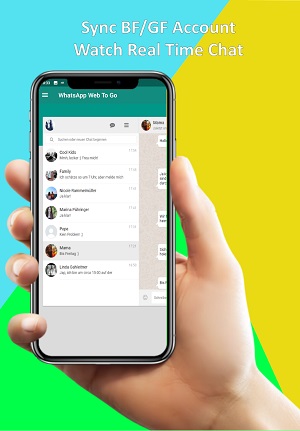
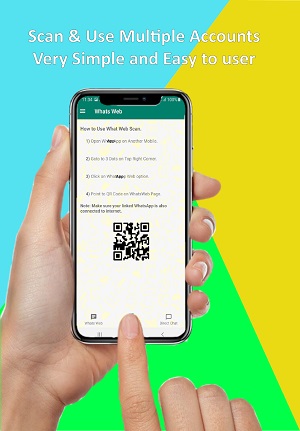
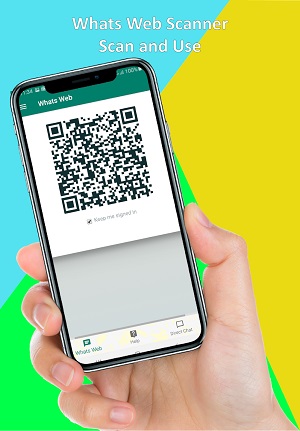

Whatsapp Web Scan Apk — это веб-клиент WhatsApp , который позволяет пользователям использовать большой экран для надежного общения со своими друзьями и семьей. Фактически, это расширение вашего устройства Android, которое используется для зеркального отображения вашего чата и сообщений устройств Android на экране вашего ПК.
Простой процесс веб-сканирования WhatsApp
Вы можете использовать приложение как расширение своего мобильного телефона, просто отсканировав QR-код с помощью мобильного телефона. Приложение отражает ваш мобильный телефон и требует, чтобы пользователи подключали свой мобильный телефон к Wi-Fi при использовании Whatsapp на своем ПК . Вам нужно открыть web.whatsapp.com и автоматически сгенерировать QR-код. Откройте WhatsApp на своем мобильном устройстве, нажмите три точки и нажмите «Связать устройство», камера вашего мобильного телефона автоматически отсканирует QR-код. Все будет перенесено на ваш большой экран.
Интуитивно понятный интерфейс
После завершения процесса сканирования перед вами откроется ваша страница WhatsApp с таким же дизайном. Все разговоры со сквозным шифрованием позволяют вам использовать клавиатуру и мышь вместо жестов. На левой боковой панели отображаются ваши чаты, щелкните любой контакт и легко начните общаться. В левом верхнем углу три значка; Новый чат, статус и меню существуют, предлагая полный список функций. Вы также можете создавать новые группы из раскрывающегося меню с тремя точками, настраивать параметры своего профиля, архивировать чаты, просматривать помеченные сообщения и использовать другие простые функции настройки, включая активацию уведомлений, применение обоев, выход из системы и т. д.
Отправить сообщения
Как мы знаем, Whatsapp в основном представляет собой отправку и получение сообщений, и миллиарды людей ежедневно используют приложение для круглосуточной связи со своими друзьями, семьей, коллегами и клиентами. Веб-версия приложения очень похожа на мобильную версию. Вы можете легко отправлять сообщения через свой компьютер, следуя приведенным инструкциям;
- Нажмите на значок «Новый чат» или на существующий чат, чтобы начать чат.
- Начните чат, нажав «Введите строку сообщения», и напишите свое сообщение с помощью клавиатуры.
- После написания сообщения нажмите кнопку «Ввод» на клавиатуре или щелкните значок «Отправить» на экране с помощью мыши.
- Вы можете прикреплять различные файлы, включая документы, изображения, записи и т. д., со своего рабочего стола, щелкнув скрепку «Прикрепить значок» под экраном чата.
Видеозвонок
Раньше установить контакт с любым человеком было сложной задачей и трудоемким процессом. Но настоящее изменилось, и мы просто выбираем мобильный телефон, нажимаем номер и начинаем говорить, и общение в чате также довольно легко и быстро с нашими близкими в любое время и в любом месте. Whatsapp не является приложением для чата № 1 и предлагает множество уникальных и фантастических функций, включая аудио, видео и даже конференц-связь. Теперь вы можете создать группу в своем Whatsapp Web и устраивать конференции до 50 человек одновременно.
Требования для веб-сайта WhatsApp
Вы можете использовать WhatsApp на своем ПК с помощью мобильного телефона, поэтому необходимо загрузить и активировать приложение на своем мобильном телефоне. Вы должны подключиться к Wi-Fi или включить мобильные данные при использовании приложения на своем ПК. Вы можете просматривать весь контент или сообщения, отправленные или полученные в вашей настольной версии, на вашем мобильном телефоне, так как приложение отражает ваш телефон. Регулярно обновляйте версию приложения для мобильных устройств. Вы должны использовать учетную запись WhatsApp, активированную на вашем мобильном телефоне. За один раз можно войти в одно устройство или браузер. Приложение интегрировано с браузером Opera, поэтому его можно добавить на боковую панель вместо вкладки браузера.
Совместное использование
Также можно поделиться своим любимым контентом, используя веб-версию. Вы можете отправить видеофайл размером до 16 МБ и документ размером до 100 МБ. Процесс очень прост, просто коснитесь значка скрепки под экраном чата, выберите содержимое на рабочем столе и нажмите кнопку «Ввод». Вы можете использовать опцию копирования/вставки для обмена изображением с любой веб-страницы.
Как использовать Whatsapp Web для iOS 15
Вы также можете использовать приложение для устройств iOS, выполнив указанные шаги;
- Нажмите на URL-адрес WhatsApp в используемом вами браузере и отсканируйте QR-код с помощью мобильного телефона. Приложение будет активировано в вашем браузере.
- Откройте официальный сайт приложения и свяжите его со своим мобильным телефоном.
- Запустите приложение на своем iPhone и отсканируйте QR-код со своего мобильного телефона.
- Откройте приложение на своем iPhone и выберите «Настройки» > «Whatsapp Web» > «Рабочий стол».
- Запустите сканирование QR-кода и удерживайте устройство до завершения процесса.
Related Apps
VPN Fast Apk — неограниченный прокси и мастер быстрой разблокировки!
GB Whatsapp 2021
GB WhatsApp Apk Update 2021 модифицированная версия WhatsApp с передовыми
Turbo Booster
Turbo Booster Apk повышает производительность телефона, игры, мастер быстрой очистки
Fouad Whatsapp
Fouad WhatsApp (FM WhatsApp) Apk является частью цепочки модифицированных обновленных
Google Camera
Google Camera Apk — отличное изобретение из серии Google Pixel
Google Meet
Google Meet Apk предлагает возможности групповых видеоконференций и был официально