При запуске Excel для Mac
При попытке запустить Microsoft Excel для Mac вы получите следующее сообщение об ошибке:
В Microsoft Excel возникла проблема, и ее необходимо закрыть. Приносим извинения за неудобства.
Причина
Эта ошибка может возникнуть, если выполняется одно из следующих условий:
- Настройки Excel повреждены.
- Программы, работающие в фоновом режиме, Excel для Mac.
- Файлы приложений повреждены.
- Профиль учетной записи пользователя поврежден.
Решение
Чтобы устранить эту проблему, попробуйте использовать следующие методы по порядку, пока проблема не будет устранена.
Способ 1
Шаг 1. Выход из всех программ
Прежде чем продолжить, необходимо выйти из всех программ. Чтобы выйти из приложения, выберите приложение на панели инструментов (вверху), а затем нажмите кнопку «Выйти». Если вы не можете выйти из приложения или не знаете, как это сделать, нажмите клавиши COMMAND и OPTION, а затем нажмите клавишу ESC на клавиатуре. Выберите приложение в окне «Принудительно выйти из приложения» и нажмите кнопку «Принудительный выход». Нажмите кнопку «Принудительный выход», чтобы выйти из приложения.
Вы не можете выйти из Finder.
По завершении нажмите красную кнопку в левом верхнем углу и перейдите к шагу 2.
Шаг 2. Удаление настроек Excel
- Закройте все Microsoft Office для Mac приложения.
- В меню «Перейти » щелкните » Главная».
- Откройте библиотеку. ПримечаниеПапка «Библиотека » скрыта в Mac OS X Simon. Чтобы отобразить эту папку, удерживая нажатой клавишу OPTION, щелкните меню « Перейти».
- Откройте параметры.
- Перетащите файл com.microsoft.Excel.plist на рабочий стол. Если не удается найти файл, Excel использует параметры по умолчанию. Перейдите к шагу 7.
- Откройте Excel и проверьте, возникает ли проблема. Если проблема по-прежнему возникает, закройте Excel, восстановите файл в исходном расположении и перейдите к следующему шагу. Если проблема устранена, перетащите файл com.microsoft.Excel.plist в корзину.
- Закройте все Office для Mac приложения.
- В меню «Перейти » щелкните » Главная».
- Откройте библиотеку.
Примечание. Папка «Библиотека» скрыта в Mac OS X Simon. Чтобы отобразить эту папку, удерживая нажатой клавишу OPTION, щелкните меню « Перейти».
Способ 2
Использование параметра «Восстановить разрешения диска»
Вы можете использовать параметр «Восстановить разрешения диска» для устранения неполадок с разрешениями в Mac OS X 10.2 или более поздних версиях. Чтобы использовать параметр «Восстановить разрешения диска «, выполните следующие действия.
- В меню «Перейти » щелкните «Служебные программы».
- Запустите программу «Служебная программа дисков».
- Щелкните основной жесткий диск для компьютера.
- Откройте вкладку «Первая помощь «.
- Щелкните «Восстановить разрешения диска».
Программа «Служебная программа дисков» исправляет только программное обеспечение, установленное Apple. Эта служебная программа также исправляет папки, такие как папка «Приложения». Однако эта служебная программа не исправляет программное обеспечение, которое находится в домашней папке.
Откройте Excel и проверьте, устранена ли проблема. В противном случае перейдите к методу 3.
Способ 3
Создание и использование новой учетной записи пользователя
Чтобы создать учетную запись пользователя, выполните следующую процедуру.
Многие из них должны переустановить Office при входе с помощью новой учетной записи.
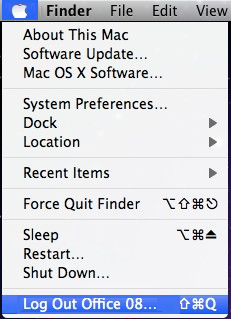
- Щелкните значок Apple и выберите » Системные настройки».

- Щелкните «Учетные записи».

- Щелкните знак «плюс» («+») в левом нижнем углу, чтобы открыть новое окно учетной записи.
Примечание. Если вы не администратор компьютера, щелкните блокировку, чтобы внести изменения. Войдите в систему, используя имя пользователя и пароль администратора, а затем нажмите кнопку » ОК».


Откройте Excel и проверьте, устранена ли проблема. Если вы можете сохранить данные при использовании новой учетной записи пользователя, обратитесь в службу поддержки Apple, чтобы устранить неполадки с существующей учетной записью. Если вы не хотите сохранять существующую учетную запись, можно переименовать учетную запись Test, которую вы создаете в следующей процедуре, и продолжать использовать эту учетную запись. В противном случае перейдите к методу 4.
Способ 4
Удаление и переустановка Office
Сведения об удалении и переустановлении Office см. в следующей статье:
Заявление об отказе от ответственности за сведения о продуктах сторонних производителей
В этой статье упомянуты программные продукты независимых производителей. Корпорация Майкрософт не дает никаких гарантий, подразумеваемых и прочих, относительно производительности и надежности этих продуктов.
Заявление об отказе от ответственности за контактные данные сторонней организации
Контактные данные сторонних организаций предоставлены в этой статье с целью помочь пользователям получить необходимую техническую поддержку. Эти данные могут быть изменены без предварительного уведомления. Корпорация Майкрософт не дает гарантий относительно правильности приведенных контактных данных сторонних производителей.
Обратная связь
Были ли сведения на этой странице полезными?
Форматы файлов, поддерживаемые Excel для Mac
Часть содержимого этого раздела может быть неприменима к некоторым языкам.
Форматы файлов, перечисленные в диалоговом окне Сохранить как, зависят от типа активного листа. При сохранении файла в другом формате в большинстве случаев Excel преобразует только активный лист. Чтобы преобразовать другие листы в книге, переключиться на каждый лист и сохранить его отдельно.
Формат файла
Книга Excel (.xlsx)
Стандартный XML-формат книги для Excel 2016 для Mac, Excel для Mac 2011 и Excel для Windows. Не удается сохранить код макроса VBA или Excel 4.0.
Книга Excel 97–2004 (XLS)
Формат, совместимый с версиями Excel 98–2004 для Mac и Excel 97–2003 для Windows. Сохраняет код макросов VBA, а также листы макросов Excel 4.0.
CSV UTF-8 (с запятой с .csv)
*Excel 2016 для Mac только
Экспорт данных активного листа в текстовый файл, который соответствует кодировки UTF-8 Юникод. Свойства ячейки, формулы, графические объекты и другое форматирование не сохраняются.
Шаблон Excel (.xltx)
Сохранение книги в формате XML, который можно использовать для запуска новых книг. Сохраняет такие параметры, как форматирование, заголовки, формулы и настраиваемые панели инструментов. Не удается сохранить код макроса VBA или Excel 4.0.
Шаблон Excel 97–2004 (XLT)
Сохранение книги в виде шаблона, на основе которого можно создавать новые книги. Формат, совместимый с версиями Excel 98–2004 для Mac и Excel 97–2003 для Windows. Сохраняются такие параметры, как форматирование, заголовки, формулы, макросы VBA и настраиваемые панели инструментов. Макросы VBA не выполняются в Excel 2008.
Значения с разделителями (CSV)
Экспорт данных активного листа в текстовый файл с запятой для разных значений в ячейках.
Свойства ячейки, формулы, графические объекты и другое форматирование не сохраняются.
Сохранение книги для отображения в Интернете. HTML — это веб-формат по умолчанию, который может отображаться в Macintosh и Windows браузерах.
Экспортируются выбранные ячейки, активный лист или все листы книги в PDF-файлы, которые выглядят одинаково на компьютерах Macintosh и Windows.
Таблица OpenDocument (ODS)
*Excel 2016 для Mac только
Сохранение книги в формате OpenDocument на основе XML.
Двоичная книга Excel (XLSB)
Сохранение данных в двоичном формате. Сохранение выполняется быстрее, обеспечивается более надежная защита важных данных. Сохраняет код макросов VBA, а также листы макросов Excel 4.0.
Книга Excel с поддержкой макросов (XLSM)
Формат книги на основе XML для Excel 2016 для Mac, Excel для Mac 2011 и Excel для Windows, который сохраняет код макроса VBA и листы макроса Excel 4.0.
Шаблон Excel с поддержкой макросов (XTLM)
Сохранение книги в виде XML-шаблона с сохранением кода макросов VBA и листов макросов Excel 4.0.
Excel XML 2004 (.xml)
Экспорт данных книги в XML-файл, использующий схему Excel XML-таблицы XML 2004. Точность числа, рисунки и другое форматирование не сохраняются.
Надстройка Excel (XLAM)
Сохранение активного листа в виде XML-надстройки — программы, выполняющей дополнительный программный код. Сохраняет код макросов VBA, а также листы макросов Excel 4.0.
Excel 97–2004 AddIn (XLA)
Сохранение активного листа в качестве надстройки — дополнительной программы, которая выполняет дополнительный код. Формат, совместимый с версиями Excel 98–2004 для Mac и Excel 97–2003 для Windows. Сохраняет код макросов VBA, а также листы макросов Excel 4.0.
Веб-страница в одном файле (MHT)
Сохранение книги для отображения в Интернете путем создания файла со всеми элементами страницы. Используется интернет-стандарт MIME HTML.
Текст Юникода UTF-16 (.txt)
Экспорт данных активного листа в текстовый файл, который соответствует кодировки UTF-16 в кодировки Юникод. Свойства ячейки, формулы, графические объекты и другое форматирование не сохраняются.
Текст с табуликами (.txt)
Экспорт данных активного листа в текстовый файл, в который используются вкладки для разгона значений в ячейках. Свойства ячейки, формулы, графические объекты и другое форматирование не сохраняются.
Windows Форматированный текст (.txt)
Экспорт данных на активном листе в Windows, в который используются вкладки для разлицаия значений в ячейках. Свойства ячейки, формулы, графические объекты и другое форматирование не сохраняются.
Форматированный текст MS-DOS (.txt)
Экспорт данных на активном листе в текстовый файл, совместимый с MS-DOS, который использует вкладки для разлицаия значений в ячейках. Свойства ячейки, формулы, графические объекты и другое форматирование не сохраняются.
Windows Разделив запятую (.csv)
Экспорт данных на активном листе в Windows, который использует запятые для разлицаия значений в ячейках. Свойства ячейки, формулы, графические объекты и другое форматирование не сохраняются.
MS-DOS, разделенные запятой (.csv)
Экспорт данных на активном листе в текстовый файл, совместимый с MS-DOS, который использует запятые для разных значений в ячейках. Свойства ячейки, формулы, графические объекты и другое форматирование не сохраняются.
Текст с пробелами (PRN)
Экспорт данных активного листа в текстовый файл, в который используются пробелы для разных значений в ячейках. Свойства ячейки, формулы, графические объекты и другое форматирование не сохраняются.
Формат обмена данными (DIF)
Экспорт данных активного листа в текстовый файл, который можно использовать для обмена данными с другими приложениями для электронных таблиц. Свойства ячейки, формулы, графические объекты и другое форматирование не сохраняются.
Символьная ссылка (SLK)
Экспорт данных активного листа в текстовый файл, совместимый с multiplan и другими приложениями для электронных таблиц. Свойства ячейки, формулы, графические объекты и другое форматирование не сохраняются.
Формат книги, совместимый с Excel 5.0 для Mac и Excel 95 для Windows. Сохраняет код макросов VBA, а также листы макросов Excel 4.0.
XLSX Reader 4+
XLSX Reader application allows you to open Microsoft Excel (.xlsx files) to view workbooks even Microsoft Excel is not installed on your system.
Application is capable to maintain formatting like- bold, italic, fonts, size, colors, hyperlinks, etc. You can scroll to view the different parts of a worksheet, and you can switch to another worksheet. You can also increase or reduce the width of the cell.
Support-
If you have any issues, questions or suggestions for enhancements, please feel free to contact us at — support@RamaSoftwares.com
Sales-
If any query related to sales, please contact us at — sales@RamaSoftwares.com
Что нового
21 нояб. 2022 г.
-Created universal binaries for Apple Silicon and Intel platforms.
Конфиденциальность приложения
Разработчик Rama Devi указал, что в соответствии с политикой конфиденциальности приложения данные могут обрабатываться так, как описано ниже. Подробные сведения доступны в политике конфиденциальности разработчика.
Сбор данных не ведется
Разработчик не ведет сбор данных в этом приложении.
Конфиденциальные данные могут использоваться по-разному в зависимости от вашего возраста, задействованных функций или других факторов. Подробнее
XLSX – Электронная таблица Microsoft Excel 2007-2010 (Microsoft Excel 2007-2010 Open XML Spreadsheet )
В Windows: Microsoft Excel 2010, Microsoft Works, OxygenOffice Professional, Corel WordPerfect Office X5, OpenOffice.org, Panergy docXConverter, Gnumeric, Microsoft Excel Viewer, PlanMaker Viewer, PlanMaker, Corel Quattro Pro, Ability Spreadsheet
В Mac OS: Microsoft Excel 2011, Apple Numbers, OpenOffice.org, Planamesa NeoOffice, Panergy docXConverter
В Linux: OxygenOffice Professional, OpenOffice.org, Gnumeric
Кроссплатформенное ПО: LibreOffice Calc, IBM Lotus Symphony, OpenOffice.org Calc
В Windows Mobile/CE: SoftMaker Office for Windows Mobile
В Symbian: OfficeSuite
В Google Android: OfficeSuite Viewer, OfficeSuite Professional, ThinkFree Mobile, Documents To Go, Kingsoft Office, QuickOffice Pro, Picsel Smart Office
В Blackberry: eOffice
Описание XLSX

Популярность:
Раздел: Документы
Разработчик: Microsoft
Расширение файла XLSX – таблицы, созданные в Microsoft Excel 2007-2013, программа, используемая для создания электронных таблиц; хранит данные на листах, в которых содержатся ячейки, расположенные в сетке из строк и столбцов, также может содержать графики, математические функции, стили и форматирование; обычно используется для хранения финансовых данных и для создания простых или сложных математических моделей.
Каждая ячейка в таблице XLSX может быть отформатирована в индивидуальном порядке. Например, в ячейке возможно указать формат числа, текста, валюты, или другой формат, а также цвет, стиль границы, специальный шрифт и размер. Ячейки могут содержать ссылки на другие ячейки, чтобы вычислить результирующее значение.
.XLSX файлы созданы с помощью Open XML стандарта, который был введен в Microsoft Office 2007. Файлы .XLSX хранятся в виде сжатых Zip архивов, который содержит набор отдельных файлов. Архив включает в себя файл [Content_Types].xml, который описывает таблицу и XML-файл для каждого листа в пределах таблицы.
Иногда файл XLSX ошибочно именуют через i как xisx и заглавную I как xIxs.
ПРИМЕЧАНИЕ: XLSX файлы могут быть открыты в Excel 2007 или в более поздней версии. Кроме того, они обратно совместимы с более ранними версиями Excel (.xls файлы) через открытые компоненты поддержки XML. Для этого необходимо установить Пакет обеспечения совместимости Microsoft Office для форматов файлов Word, Excel и PowerPoint. Установив этот пакет, вы сможете в Microsoft Office 2000, Office XP или Office 2003 открывать файлы созданные в Microsoft Office 2007 (docx, xlsx, pptx).
Mime тип: application/vnd.openxmlformats-officedocument.spreadsheetml.sheet
HEX код: 50 4B 03 04
ASCII код: PK