Как записать новый номер в Ватсап: 3 способа
Мы расскажем, как записать новый номер телефона в Ватсап без лишних движений и как общаться в мессенджере с немецкими, турецкими, украинскими пользователями и жителями других зарубежных стран.
Запиши новый номер в Ватсап – простейшие способы
Умный мессенджер WhatsApp сам достаёт контакты из твоей телефонной книги. Стоит только установить приложение на мобильник, в нём тут же появляется список уже знакомых собеседников. А что сделать для его пополнения?

Самый простой вариант, как записать новый номер телефона в Ватсап, – добавить контакт через мобильник. В новых версиях приложения в разделе «Чаты» есть специальная кнопка «Новый контакт». Нажав на неё ты перейдёшь в адресную книгу телефона.
Если такую кнопку не ты не нашёл, следуй этой инструкции:
Открываем адресную книгу мобильника и сохраняем привычным способом имя человека и его телефон. Формат применяем обычный, то есть для российских абонентов начинаем с +7.

О том, как записать в Вацап номер зарубежный, читайте ниже.
- Открываем Ватсап (не забудьте подключить мобильный интернет).
- Переходим в раздел «Чаты» и запускаем новый.
- Нажимаем на три точки в верхнем правом углу экрана, чтобы вызвать меню.

- Выбираем команду «Обновить».
- Человек, который уже пользуется WhatsApp, появится в списке контактов.
Если же его нет среди пользователей, воспользуйтесь поиском, нажав на рисунок лупы рядом с троеточием. Вводим имя, находим в списке контакт и отправляем ему приглашение подключиться к Ватцап.
Пользователи иногда сообщают, что им вовсе не видны контакты телефона в WhatsApp. Причина проблемы, вероятно, возникла при установке приложения, если ему не открыли доступ к адресной книге. В таком случае стоит переустановить Ватсап или изменить настройки устройства. Не будут также отражаться скрытые контакты из телефона.
Добавь в Ватсап номер, которого нет в телефоне
Второй способ добавления контакта – действовать через сам WhatsApp. Например, ты получил сообщение от незнакомца в приложении.
Выясним, как записать в Ватсапе, чей это номер, минуя адресную книгу телефона. Для сохранения данных сделай так:
- Открой чат с пользователем, чей контакт планируешь сохранить.
- Нажми на три точки.
- Выбирай команду «Добавить в контакты».
Если тебе послали визитку (vCard), её тоже можно сохранить в контакты WhatsApp. Надо лишь нажать на неё пока не появится слово «Сохранить».
Здесь расскажем как изменить фон в чате и не только.
Узнай код нового контакта в Ватсап: зарубежные связи
Подробнее о зарубежных номерах. Чтобы правильно записать новый контакт в Ватсап, принадлежащий жителю иностранного государства, тебе надо для начала узнать телефонный код этой страны . Он состоит из 1-3 знаков. А найти информацию можно в интернете.
Далее действуем по схеме приведённой вначале:
- Открываем контакты в телефоне и начинаем создавать новый.
- Перед номером вставляем «+» .
- Затем пишем код конкретной страны. Например, немецкий — 49, турецкий — 90, а украинский – 380.
- После этого пишем номер самого контакта. Получится примерно такая запись для абонента Ватсап из Германии: +49 ХХХ ХХХ ХХ ХХ, последние 10 знаков – это сам телефон.
Теперь ты знаешь, как записать новый номер телефона в Ватсап, и убедился, что делать это очень легко. Нужно лишь быть внимательным, вводя цифры. А здесь подскажем как включить Темную тему )
Как в whatsapp сменить привязанный номер или использовать два
Перенос чатов и учетной записи WhatsApp на новый номер телефона – пошаговые инструкции
WhatsApp теперь позволяет переносить историю чата и всю информацию об учетной записи на новый номер телефона. С учетом сказанного вы можете просто продолжать использовать свой телефон с теми же чатами, но с другим номером телефона.
Как скачать видео с YouTube
Если вы не знакомы с этой техникой, мы разработали пошаговые инструкции, которые позволят вам перенести чаты и учетную запись WhatsApp на новый номер телефона. Прежде чем продолжить, убедитесь, что вы сделали резервную копию своей учетной записи. Вот что ты должен сделать.
1. Первое, что вам нужно сделать, это открыть WhatsApp.
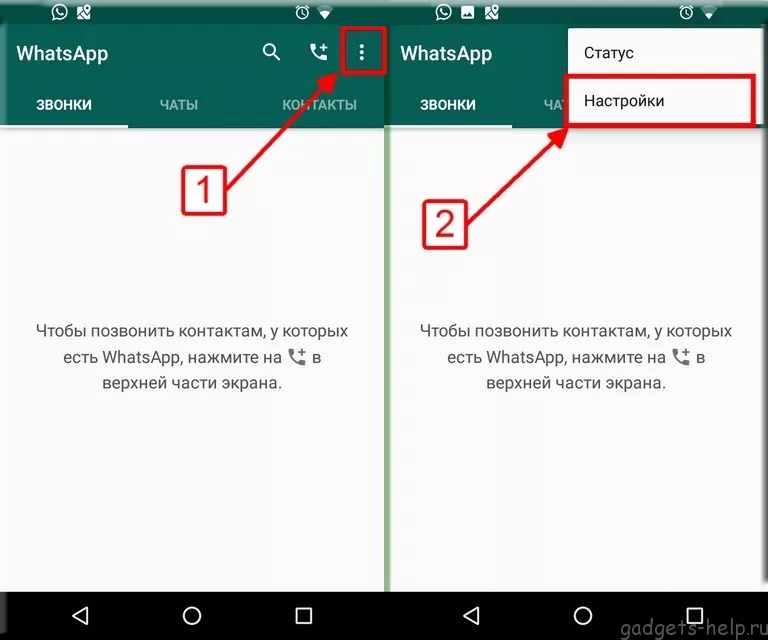
2. Теперь нажмите на Дополнительные параметры, кнопку меню из трех точек, расположенную в верхней правой части интерфейса.
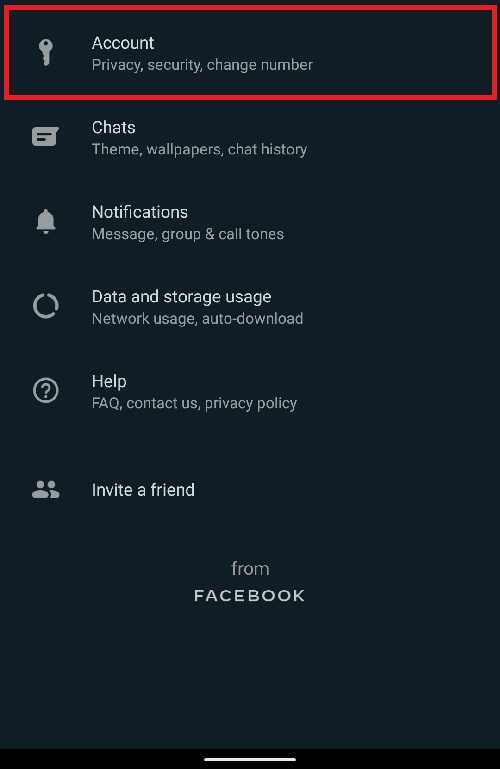
3. Нажмите «Настройки»> «Учетная запись»> «Изменить номер телефона».
Snapchat Реализация крупного дизайна с помощью новой панели действий, баннера Happening Now, Подробнее
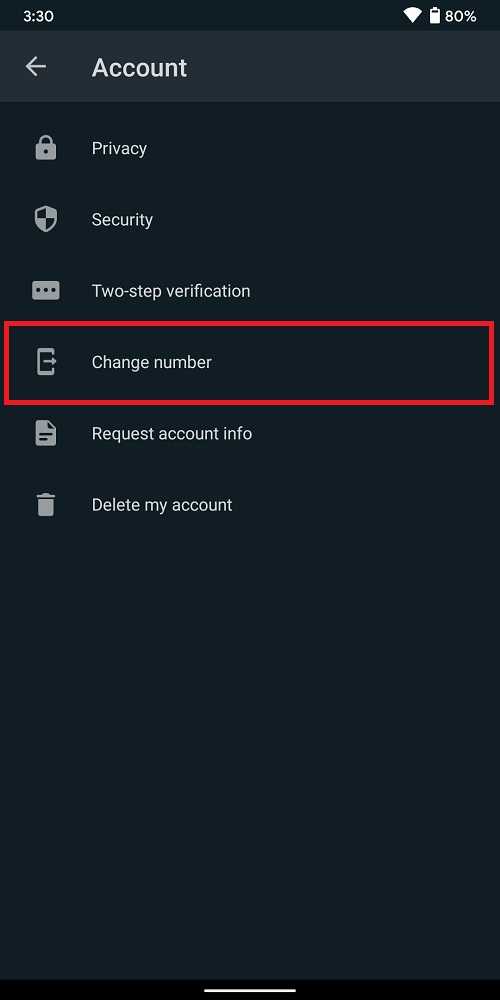
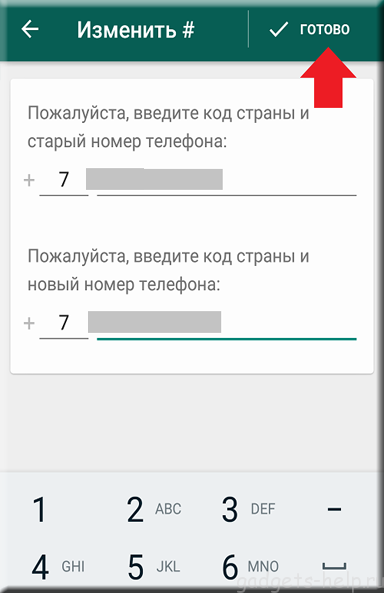
4. Нажмите «Далее», а затем введите старый номер телефона в поле старого номера телефона. (Это номер, который в данный момент связан с вашей учетной записью WhatsApp.)
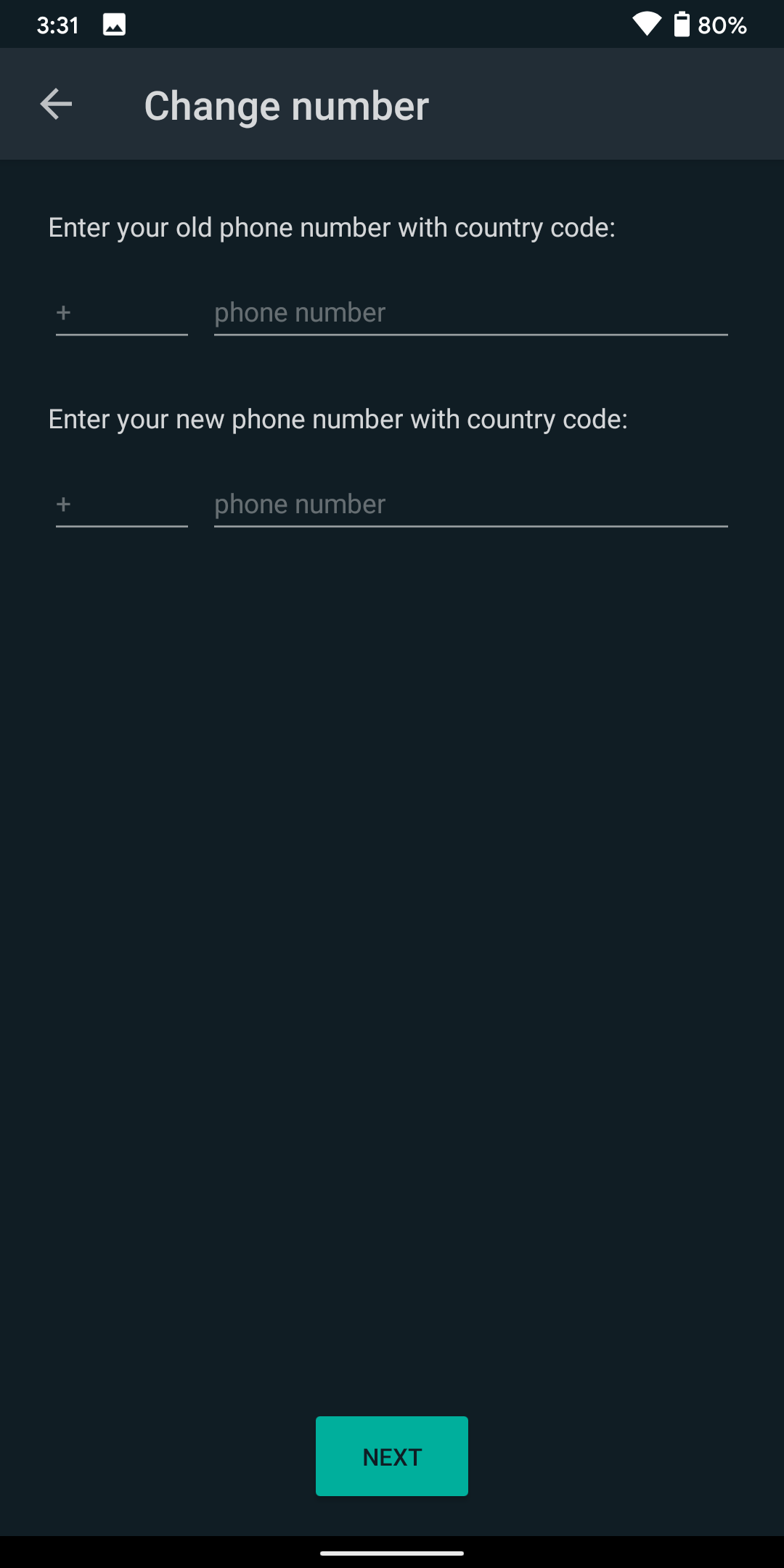
5. Введите новый номер телефона в поле нового номера телефона. (Это номер, на который вы будете передавать чаты WhatsApp и информацию об учетной записи.) И нажмите «Далее» и введите код подтверждения, отправленный на ваш новый номер телефона. Вот и все.
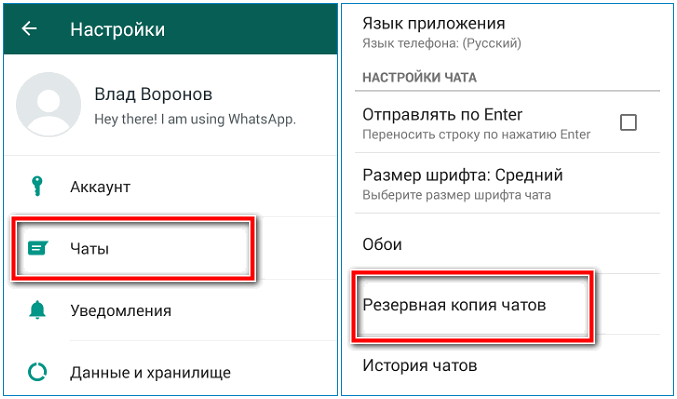
6. Это самый важный шаг. Чтобы перенести чаты и учетную запись WhatsApp на новый номер телефона, создайте резервную копию. Вы можете сделать это, нажав кнопку с тремя точками, перейдя в Настройки> Чаты> Резервное копирование чата> Резервное копирование. Убедитесь, что резервное копирование Google Drive включено.
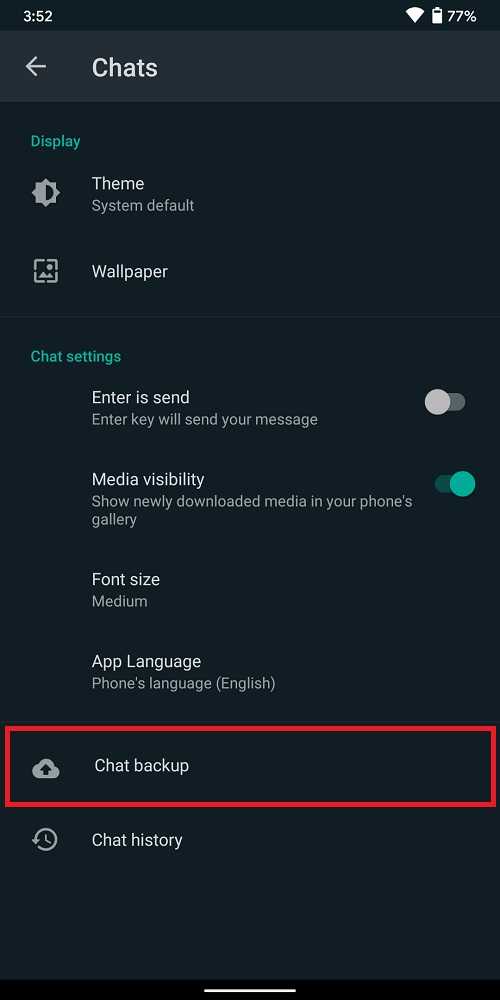
Кроме того, обратите внимание, что номер телефона, на который вы переходите, может принимать сообщения с кодом, который будет отправлен на подтверждение. Это все, что вам нужно сделать, чтобы перевести чаты и учетную запись WhatsApp на новый номер телефона
Обратите внимание, что для передачи чатов и информации учетной записи необходимо выполнить резервное копирование по новому номеру телефона. Вам также будет доступна эта опция, если вы хотите уведомить своих контактов об изменении номера телефона. Вы можете включить или выключить его.
Кроме того, обратите внимание, что использование функции «Изменить номер» в WhatsApp также приведет к удалению учетной записи, связанной со старым номером телефона. Процесс совсем не сложный, но вы должны быть особенно осторожны при этом, если вы не потеряете свои чаты.. Скоро мы поделимся с другими гидами, так что не торопитесь
Вам когда-нибудь было трудно переносить чаты и учетную запись WhatsApp на новый номер телефона? Дайте нам знать ваши мысли о комментариях
Скоро мы поделимся с другими гидами, так что не торопитесь. Вам когда-нибудь было трудно переносить чаты и учетную запись WhatsApp на новый номер телефона? Дайте нам знать ваши мысли о комментариях.
Как поменять имя контакта
Второй вариант не более сложный, чем первый. В обоих случаях внесите правки в профиль пользователя, с которым у вас уже состоялась переписка.
Раздел «Чаты»
Так как интерфейс айфона отличается от ОС Android, мы рассмотрим оба варианта. Это позволит наглядно продемонстрировать, как изменить контакт в Ватсапе. Чтобы в дальнейшем вы смогли сделать это на любом гаджете.
В случае с iPhone на экране заметны некоторые изменения. Для того чтобы ваш контакт получил новое имя, сделайте несколько простых манипуляций:
- Откройте список чатов.
- Нажмите на кнопку с карандашом в верхней части экрана.
- Выберите нужный контакт, имя которого хотите изменить.
Обратите внимание на то, что разные версии iOS также отличаются между собой. Однако в целом логическое построение остаётся таким же
В случае с ОС Android внешний вид похож. Однако есть небольшие изменения. Алгоритм следующий:
- Зайдите на главную страницу приложения.
- Тапните на зелёную иконку с сообщением.
- Выберите необходимый контакт для редактирования.
После этих манипуляций в обоих случаях откроется новое окно. Механизм интуитивно понятен и не займёт много времени для запоминания.
Изменить информацию о контакте
В диалоговом окне можно быстро отредактировать имя или номер телефона. Стоит отметить, что после того как вы поменяли имя в Ватсапе, обязательно сохраните изменения. В противном случае вы продолжите переписываться с пользователем, используя оригинальный никнейм.
Внести изменения в настройках, новое имя
После того, как вы отредактировали профиль абонента, в нём будет отражаться выбранное вами имя. Это никак не отразится на самом пользователе. Имя контакта меняется только на вашем устройстве. Следственно это увидите только вы.
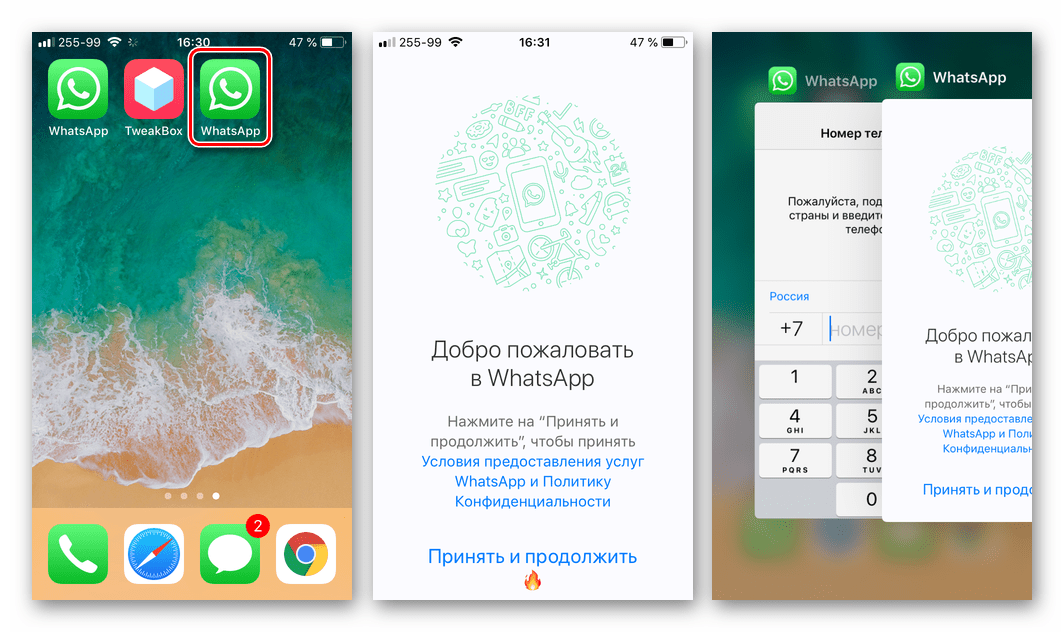
Особенности применения функции «Изменить номер» в WhatsApp
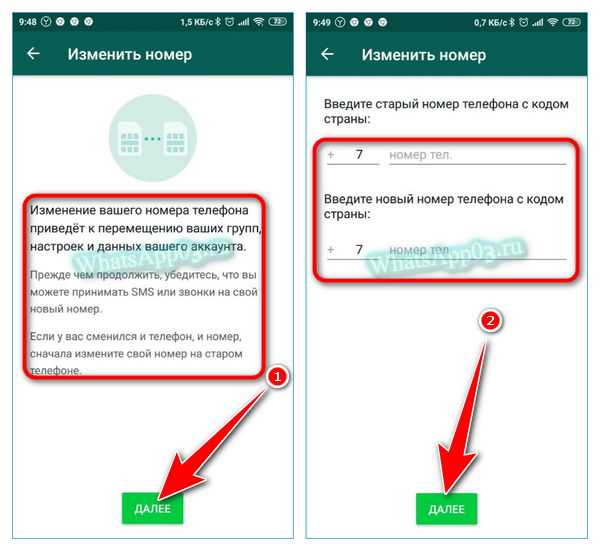
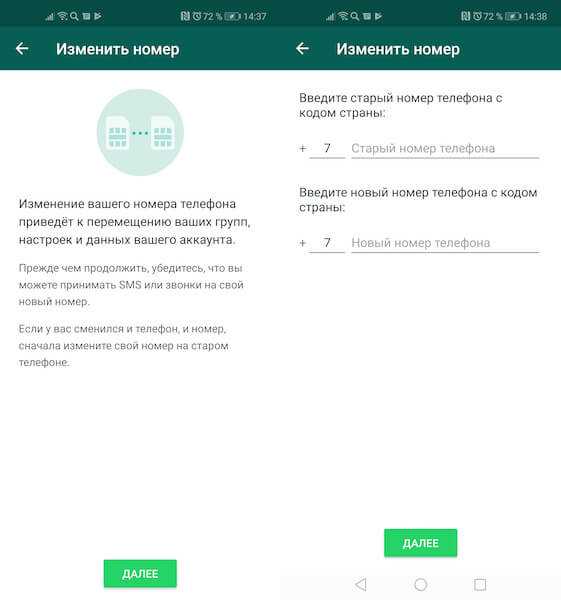
Наверное, мало кто знает, что мессенджер WhatsApp уже позаботился о своих клиентах, поэтому любой желающий может воспользоваться опцией изменения номера. Функция позволяет пользователю перенести свои данные, чаты и контакты на новое или старое устройство, в зависимости от ситуации. Например, человек мог не менять смартфон, а просто купить новую SIM-карту, при этом терять связь и данные собеседников не хочется. В этом случае целесообразно воспользоваться опцией «Изменить номер», настроить которую достаточно просто. Однако стоит учитывать, что ее функционирование может повлиять на другие приложения, к которым был привязан номер телефона
Из-за этого можно выделить особенности, на которые важно обратить внимание перед использованием функции в приложении
Как изменить номер в Ватсапе – особенности применения опции мессенджера:
- Оба номера телефона должны быть активны на момент переключения. Чтобы пользователь получил доступ к функции, он должен ввести шестизначные коды, которые приходят в виде SMS на устройство. Без них активация невозможна, поэтому сначала рекомендуется проверить, являются ли номера рабочими.
- Перед активацией стоит убедиться, что номер телефона привязан к профилю. Чтобы не рисковать потерей аккаунта, нужно заранее проверить его функционирование: если номер долго не обновлялся, провести процедуру может быть затруднительно. Чтобы узнать, к какому мобильному был подключен профиль, достаточно сделать пару кликов. Для начала следует зайти в WhatsApp, открыть вкладку «Настройки», кликнуть по варианту «Другие опции», а после – нажать на свое фото профиля. Откроется окно, в котором можно узнать актуальный номер телефона, используемый для работы.
- После смены номера подразумевается, что старый будет удален вместе с профилем.
- Перенос всех данных (контактов, чатов, групп и файлов) будет осуществлен на новый аккаунт.
- Старый номер телефона будет удален из контактов друзей и знакомых, а на его месте появится новый номер.
Получается, что в ходе активации опции «Изменить номер» абонент должен проверить работоспособность обоих номеров, убедиться в привязке профиля, быть готовым к удалению старого и переносу данных на новый аккаунт.
Что делать, если код так и не пришел
Начните с проверки своих действий – вы могли неправильно что-то ввести. Номер следует набирать со знаком “+”, далее указывается код вашей страны, а уж потом – телефонный номер. Строго придерживайтесь международного формата, избегайте ввода дополнительных нулей. Проверьте, приходят ли СМС, отправив уведомление самому себе. Подождите некоторое время – задержка может быть вызвана сбоем в системе.
Существует опция голосового звонка. Задействуйте эту услугу – цифры кода будут продиктованы вам автоматически. Записав цифры в блокнот, введите их в соответствующее поле в приложении (для этого туда нужно войти).
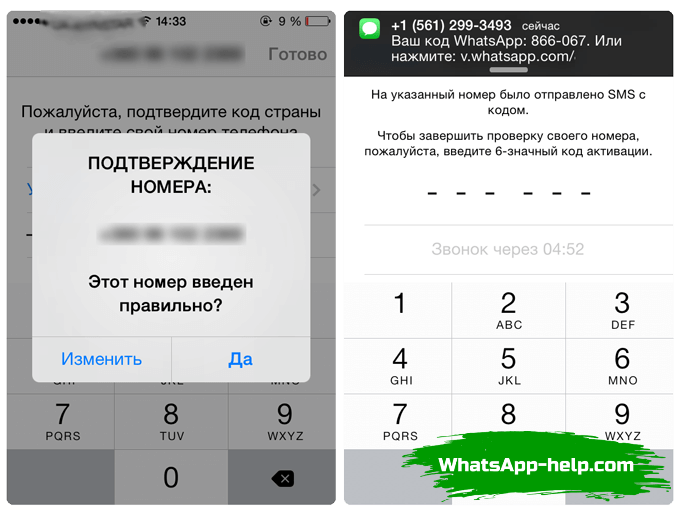
Есть и экзотические объяснения сбоя. Сообщения и звонки могут запрещаться другими приложениями, установленными на ваш смартфон. Сделайте вот что:
- Убедитесь, что приложения, потенциально блокирующие отправку уведомлений, выключены.
- Попросите кого-нибудь из родственников вам позвонить (иногда сбой вызван проблемами связи).
- Если на телефоне установлены программы-перехватчики, временно отключите их.
- Приложения категории “task killer” также необходимо дезактивировать.
Если код подтверждения не пришел после всех проведенных вами проверок, остается лишь одно – обратиться в техподдержку мессенджера. Максимально точно изложите суть проблемы. И приготовьтесь к тому, что подтверждение номера в Whatsapp не будет выслано на почтовый ящик – это продиктовано соображениями безопасности.
Увидят ли мои контакты оповещение о смене номера
Как не оповещать контакты
Если пользователю приходит такая мысль как: ‘Не хочу уведомлять контакты о смене номера’, то данная опция будет доступна, только для номеров людей не зарегистрированных в ватсапе. Собеседники из групповых бесед, будут оповещаться в автоматическом режиме. Скрыть новый номер от собеседников в чате, можно только при создании новой учётной записи, с помощью нового номера. Или не разрешив ватсапу доступ к телефонной книги, но тогда пользоваться мессенджером не получится.
Как оповестить контакты
Чтобы оповестить о смене номера в ватсапе пользователей зарегистрированных в чатах, ничего дополнительно делать не нужно. Приложение самостоятельно сгенерирует письмо с оповещением, и разошлёт его пользователям. Так что если у пользователя возникает вопрос: ‘Увидят ли меня мои контакты?’, то ответ — да, увидят.
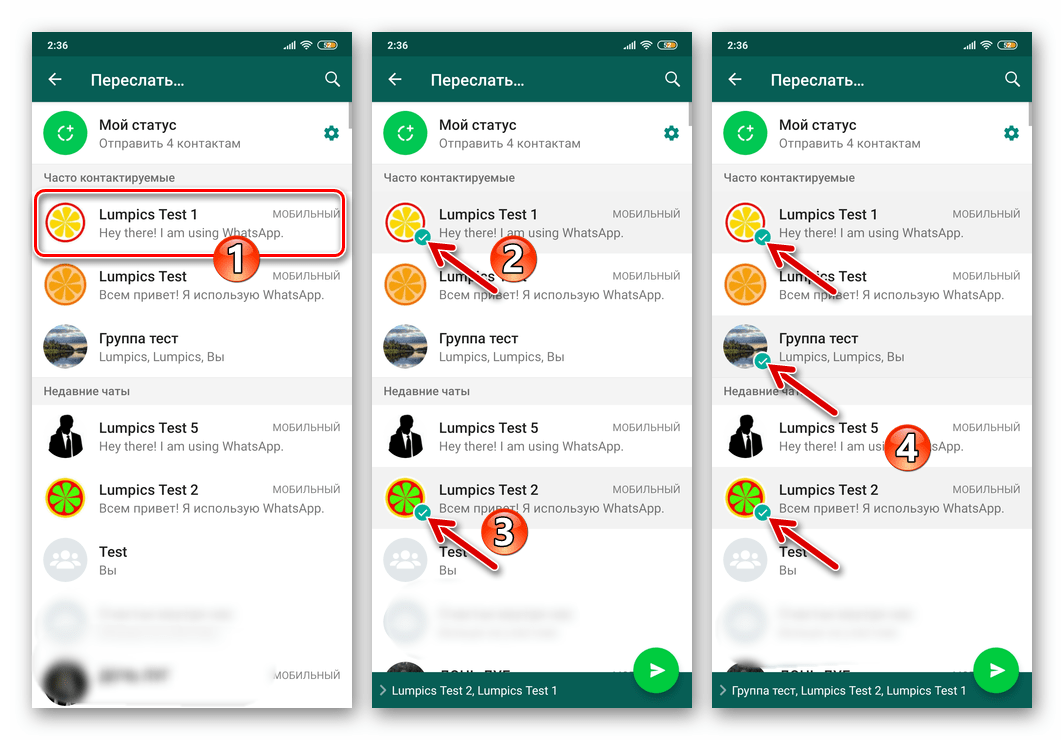
Оповещать придётся тех, кто находится в списке контактов в самом устройстве. Для этого в окне, где будет подтверждаться смена номера, необходимо тапнуть на переключатель ‘Известить контакты’. Он должен изменить цвет с серого на зелёный. В нижней строке, нажимается надпись ‘Настроить’. Будет выполнен переход в книгу с номерами.
В списке контактов, необходимо проставить галочки на всех людях, которых нужно оповестить о переходе на новый номер. Часть из них, уже будет иметь отметки (это люди пользующиеся мессенджером). После проставления отметок, нажимается пункт с надписью ‘Готово’.
Появится окно с запросом о правильности введённого номера. Нажимается подтверждение. Если номер указан неправильно, то возможна потеря и учётной записи, и переписок вместе с видео и аудиофайлами.
Переход на новый номер, является довольно простым процессом
Главным фактором, на который нужно обратить внимание, это работоспособность новой симкарты. Она должна принимать звонки и сообщения
Если пользователь использует мобильный интернет, то сначала настраивается интернет-связь, а затем меняется номер в мессенджере.
Проверка старого номера, зарегистрированного в WhatsApp
Как только в смартфон или айфон вставляется новая СиМ-карта взамен прежней, телефонные звонки, СМС-сообщения будут отправляться и приниматься на новый номер телефона, подключенный к новой СиМ-карте. Телефон уже не «вспоминает» про старый номер, то есть, он больше не участвует в работе новой СиМ-карты.
p, blockquote 19,0,0,0,0 –>
Но, увы, автоматического переключения номера в том же WhatsApp не происходит. Нужно сменить старый номер на новый номер с помощью последовательности действий, которые мы сейчас и рассмотрим.
p, blockquote 20,0,0,0,0 –>
Прежде чем зарегистрировать и подключить новый номер телефона в Вотсапе, нужно проверить, действительно ли в WhatsApp был зарегистрирован старый номер телефона, с которого пользователь собирается «уйти» или уже «ушел». Для проверки старого номера нужно:
p, blockquote 21,0,0,0,0 –>
1) зайти в WhatsApp – для этого нужно тапнуть по значку приложения WhatsApp на экране смартфона (айфона);
p, blockquote 22,0,0,0,0 –>
2) найти в WhatsApp вкладку «Настройки» и перейти на эту вкладку;
p, blockquote 23,0,0,0,0 –>
3) на вкладке «Настройки» приложения WhatsApp нужно тапнуть по иконке своего профиля (1 на рис. 3);
p, blockquote 24,0,0,0,0 –>
4) откроется вкладка профиля пользователя WhatsApp, где будет указан номер СТАРОГО (прежнего) телефона, используемый в профиле. Нам остается наглядно убедиться в том, что Вотсап автоматически не изменил номер телефона на НОВЫЙ номер. И придется это сделать вручную с помощью настроек.
p, blockquote 25,0,0,0,0 –>
Как поменять аккаунт в Ватсапе
Под данным вопросом может подразумеваться две вещи:
- Выход из текущей учетной записи и вход в новую.
- Изменение телефонного номера в этой учетной записи на новый.
К сожалению, разработчики мессенджера решили не оставлять кнопку «Выйти», хотя иногда она могла бы быть очень полезной. Так что для смены с одной «учетки» на другую, нужно целиком стереть данные приложения. А еще лучше – целиком его переустановить, предварительно настроив резервное копирование. Данную процедуру мы детально описывали в отдельной статье.
А сейчас более подробно остановимся на ситуации, когда нужно изменить номер телефона в Ватсапе с одного на другой. Смысл данной процедуры заключается в том, что все ваши пользовательские данные (контакты, информация из профиля, история переписок и т. д.) отвязываются от текущего мобильного номера и привязываются к новому. При этом люди из списка контактов не узнают об этом изменении, если вы сами не расскажете.
Разберем эту процедуру для Android-устройств и Айфона по отдельности. Переходите сразу же к нужной инструкции.
Перед выполнением данной процедуры убедитесь, что SIM-карта активна, а вы можете получать СМС на новый номер. Без этого ничего не получится.
Как изменить номер телефона в WhatsApp на Андроиде
Пошаговая инструкция, как изменить номер в Ватсапе:
- Запускаем мессенджер, в котором вы вошли в старый аккаунт.
- Переходим во вкладку «Чаты».
- Тапаем по тррм вертикальным точкам в правом верхнем углу пользовательского окна.
- В выпадающем списке выбираем вариант «Настройки».
- В окне системных настроек тапаем по вкладке «Аккаунт».
- В открывшейся страничке активируем надпись «Изменить номер».
- Пропускаем окно со справочной информацией с помощью кнопки «Далее».
- В верхнюю графу указываем текущий телефонный номер, предварительно проверив страну проживания.
- А в нижнюю графу – новый номер.
- Нажимаем на кнопку «Далее».
- По желанию активируем опцию «Известить контакты» и жмем на «Готово».
- Ждем СМС-кода на новый мобильный телефон.
- Вставляем его в пустое поле для ввода.
- Ждем, пока не завершится перенос данных.
По завершению всех процедур, у вас создается новый аккаунт. Список контактов не меняется, так как система берет на себя перенос всей персональной информации с момента создания последней резервной копии.
Что касается оповещения о смене номера, то ваши собеседники не будут об этом уведомлены системой. Такова политика команды разработчиков. впрочем, это и к лучшему. Исключение составляет только случай, когда вы сами включите опцию «Известить контакты».
Если с этим все понятно, давайте посмотрим, как обстоят дела со сменой номера в Ватсапе под управлением iOS.
Как поменять номер в Ватсапе на Айфоне
В случае с Айфоном процедура очень похожа на описанную выше, но со своими нюансами. Предлагаем вашему вниманию пошаговую инструкцию, как поменять номер в Ватсапе:
- Запускаем мессенджер на смартфоне.
- С помощью нижней панели отправляемся на вкладку настроек.
- Сразу же после переходим в раздел под названием «Учетная запись».
- Здесь активируем надпись «Изменить номер» в нижней части открывшейся странички.
- Пропускаем окно, где система нас информирует о предстоящей процедуре.
- Выбираем страну проживания из выпадающего списка.
- Вводим в соответствующее поле старый номер телефона и новый.
- Тапаем по кнопке «Далее» для продолжения.
- По желанию информируем контакты о своем решении.
- Указываем в текстовом поле код из полученного СМС-сообщения.
- Ждем завершения процедуры.
Как и в случае с Андроид-устройствами, пользовательская информация сохранится, как и список контактов. Если с этим все понятно, давайте разберем несколько распространенных мифов и вопросов.
Восстанавливаем историю чата для Android
В отличие от iPhone, резервные копии для Android сохраняются не только в облачное хранилище, но и на локальную память телефона. Из этого бэкапа можно восстановить свой аккаунт в мессенджере на новом устройстве, а также реанимировать собственноручно удаленные чаты.
Чтобы узнать, где храниться ваша резервная копия, зайдите в настройки своего аккаунта в WhatsApp, далее откройте раздел «Чаты», а там «Резервное копирование». Если ваш телефон сохраняет бэкапы и локально, и в облако, то при выборе места восстановления ориентируйтесь по дате последнего копирования.
Из Google Диска
Альтернативой облачному хранилищу iCloud для владельцев телефонов Android будет Google Диск. Прежде чем начать восстановление убедитесь, что, во-первых, на телефоне активен тот аккаунт облачного хранилища, на который вы сохраняли копии чатов, а во-вторых, для авторизации в аккаунте вы используете один и тот же номер телефона. Проверили? Теперь следуйте этой инструкции:
- Удалите и заново установите WhatsApp.
- Пройдите авторизацию с вашим номером телефона в мессенджере.
- Система предложит вам два варианта восстановления. Нам нужен вариант с Google Диском.
- Следуйте подсказкам на экране и дождитесь полного восстановления переписки в WhatsApp.
Из локальной копии
По умолчанию приложение само сохраняет резервные копии локально в память вашего телефона. Если вы не изменяли настройки, то скорее всего у вас есть локальный бэкап из которого можно воссоздать историю чатов. Для этого вам нужно будет действовать по инструкции выше, только при выборе места восстановления указать – локальная копия. Но если вы хотите перенести историю переписки на новое устройство, то вам нужно знать еще кое-что.
Для того, чтобы использовать бэкап, сохраненный локально, вам придется перекинуть резервные копии на новое устройство через компьютер или съемную SD-память.
В зависимости от версии операционной системы вашего телефона, данные с чатами WhatsApp будут лежать по разному пути в локальной памяти устройства. Как правило, этот путь выглядит так: нужно зайти в «Мои файлы», затем открыть «Память устройства», там найти папку «WhatsApp». Однако иногда путь может быть более мудрённым: «Память устройства» — «Android» — «media» — «com.whatsapp». В конечной папке как раз и будут храниться данные для резервного восстановления.
Чтобы начать восстановление на новом телефоне, вам нужно будет:
- Скопировать папку «WhatsApp» на новое устройство.
- Установить приложение и авторизоваться под тем же номером телефона, с которым были сделаны резервные копии.
- При выборе варианта восстановления выбрать «Из локальной копии», а затем указать путь, где хранятся файлы мессенджера.
Что делать, если нужна более ранняя версия истории чатов
Например, вы удалили нужный чат, но после этого WhatsApp уже сделал новую резервную копию. Тогда получится так, что в бэкапе также не будет этого чата. Но если вам нужен именно он, то восстановление нужно делать из более ранней версии бэкапа. И вот какие шаги нужно выполнить:
- Откройте в памяти телефона папку «WhatsApp», а в ней папку «Databases».
- Перед вами откроется список всех хранящихся на телефоне бэкапов. В имени каждого файла будет содержаться дата резервного копирования. Это поможет вам быстро сориентироваться и найти подходящий файл.
- Найдите файл msgstore.db.crypt12. Это тот файл, который содержит последнюю версию истории переписок в мессенджере. Его нужно будет переименовать так, чтобы вам было понятно, что это за файл. Лучший способ – использовать в имени дату создания.
- Теперь вам нужно переименовать нужный для восстановления файл резервной копии в msgstore.db.crypt12. Будьте внимательны: если имя бэкапа содержало расширение не crypt12, а crypt9 или иное – его же нужно и сохранить в новом имени.
- Удалите WhatsApp, затем вновь скачайте его и авторизуйтесь с правильным номером телефона.
- Запустите процедуру восстановления, когда приложение предложит вам такой вариант.
Ошибки восстановления
- Номер учетной записи, создавшей резервную копию на Google Диске, отличается от номера, с которого вы зарегистрировались для восстановления.
- В телефоне не хватает оперативной памяти для скачивания и восстановления истории переписок из облачного хранилища.
- Низкая скорость передачи данных. Возможно, мобильного Интернета не хватает, чтобы скачать резервную копию WhatsApp из облака, попробуйте подключиться к Wi-Fi.
- Вы не авторизовались на своем телефоне в сервисах Google, или авторизовались не в том аккаунте, на которое происходило резервное копирование.
Настройка сообщений своим родственникам и знакомым о смене номера в Вотсапе
Одним только вводом нового номера телефона смена номера в WhatsApp не заканчивается. Ведь о замене номера телефона неплохо было бы проинформировать тех, с кем хочется остаться на связи. Приложение Вотсап предлагает для этого свои возможности.
p, blockquote 32,0,0,0,0 –>
Как только номера телефонов (старого и нового) введены и нажата надпись «Далее», откроется окно для настройки списка тех, кому нужно отправить сообщение о смене номера (рис. 5).
p, blockquote 33,0,0,0,0 –>
Вотсап автоматически рассылает сообщения об изменении номера всем, кто зарегистрирован в группах (в чатах) совместно с Вами. А вот для рассылки сообщений отдельным абонентам, номера телефонов которых занесены в телефонную книгу смартфона (айфона), нужны дополнительные настройки. Поэтому тапаем по выключателю «Известить контакты» (1 на рис. 5), чтобы он стал зеленого цвета вместо серого цвета. И тапаем по надписи «Настроить…» (2 на рис. 5).
p, blockquote 34,0,0,0,0 –>
Откроется телефонная книжка смартфона (айфона), в которой напротив некоторых абонентов уже будет стоять «галочка», а напротив других «галочка» стоять не будет. Полезно не полениться и просмотреть всю телефонную книжку от начала до конца, чтобы:
p, blockquote 35,0,0,0,0 –>
- снять «галочки» напротив тех абонентов, кому не нужно отправлять информацию о смене номера телефона в Вотсапе,
- и поставить «галочки» напротив тех адресатов, кому сообщение нужно послать.
По окончании простановки и снятия «галочек» нужно тапнуть по надписи «Готово». Еще раз Вотсап переспросит, правильно ли указан новый номер телефона. Снова следует проверить правильность указания нового номера, чтобы потом не было проблем. При неправильном вводе нового номера можно потерять все данные своего аккаунта вместе со всеми ранее размещенными в нем сообщениями, картинками, видео и прочем, чего не хочется вот так запросто и вдруг ни с того ни с сего потерять.
p, blockquote 36,0,0,0,0 –>
Отвечаем утвердительно «Да», проверив новый номер телефона. После чего нам еще потребуется подтвердить этот самый новый номер телефона.
p, blockquote 37,0,0,0,0 –>
Как изменить номер WhatsApp
Вот как это сделать:
Шаг 1: Запустите WhatsApp на вашем Android или iPhone.
Шаг 2: На телефонах Android коснитесь трехточечного значка вверху и выберите «Настройки». На iPhone нажмите «Настройки» внизу.
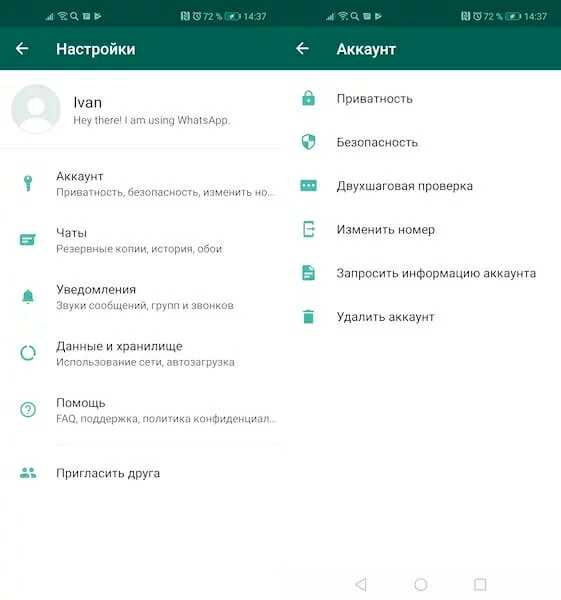
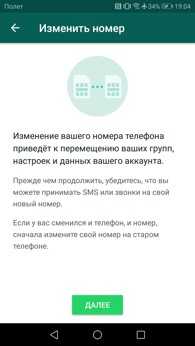
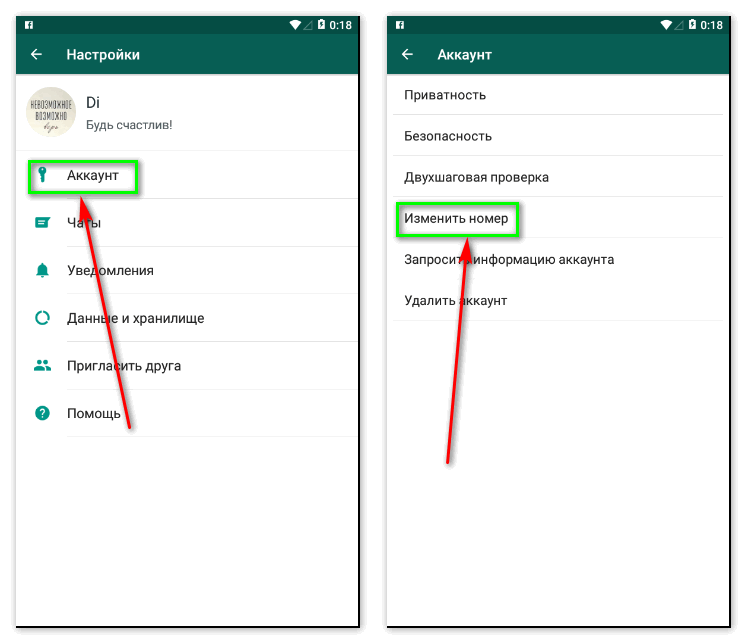
Шаг 3: Перейдите в Учетную запись, а затем — Изменить номер на Android и iPhone.
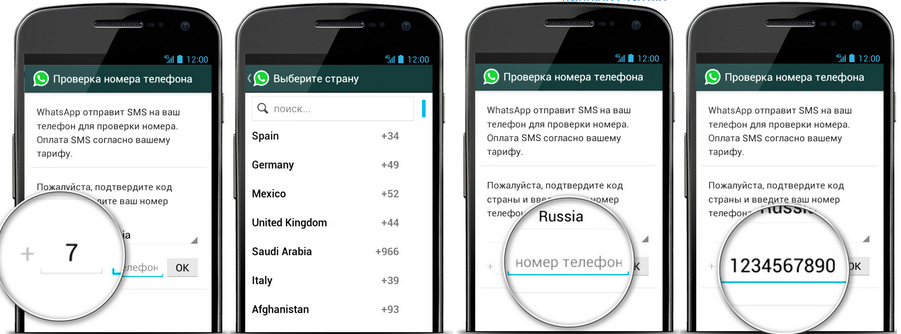
Шаг 4: Введите свой старый и новый номер телефона. Коснитесь Далее.
Шаг 5: Выберите способ уведомления контактов из трех доступных вариантов. Нажмите Готово и, наконец, подтвердите новый номер.
2. Удалив приложение
Если вы уже удалили и переустановили WhatsApp на свой телефон, чтобы зарегистрировать новый номер, могут произойти две вещи. Вы можете либо снова проверить старый номер, либо воспользоваться собственным методом изменения номера, как указано выше. Если вы это сделаете, все вышесказанное останется верным.
Если вы решите подтвердить с новым номером, произойдет следующее:
Старый аккаунт
Если вы просто удалили WhatsApp, ваша старая учетная запись WhatsApp останется активной. Это изображение профиля, настройки конфиденциальности и группы останутся на серверах WhatsApp в течение 45 дней. Вы можете подтвердить старый номер еще раз, и все они вернутся на ваш телефон.
Но если вы удалили учетную запись перед удалением WhatsApp, то на серверах WhatsApp ничего не сохранится. Вы будете удалены из всех ваших групп WhatsApp.
Кроме того, люди по-прежнему могут отправлять сообщения на ваш старый номер (если вы его удалили), но поскольку WhatsApp не активен ни на одном телефоне, вы их не получите. Если последний был активен, они увидят, когда вы в последний раз были активны на этом номере. Интересно, что если вы еще раз подтвердите старый номер, вы получите эти сообщения. Прочтите подробно, что происходит при удалении WhatsApp.
Чаты и сообщения
Когда вы подтвердите новый номер на том же телефоне, вам будет предложена возможность восстановить резервную копию чата. При этом ваши предыдущие сообщения снова появятся в вашем списке чата.
На Android это возможно двумя способами: локальная резервная копия и Google Диск. На iPhone работает только резервное копирование iCloud. Поэтому, если вы не использовали резервную копию iCloud, вы не сможете восстановить старые сообщения на новом номере WhatsApp.
Группы
Поскольку группы связаны с вашим старым номером, они не появятся на новом номере. Вам придется попросить администратора повторно добавить вас в группы.
Уведомить людей
Об изменении номера придется всех уведомить индивидуально. Если ваш контактный номер сохранен на их телефонах, вы можете использовать функцию списка рассылки, чтобы уведомить их.
Недостатки использования виртуальных номеров в качестве второго номера WhatsApp
С виртуальными номерами связано множество недостатков и, откровенно говоря, рисков. Давайте кратко рассмотрим каждый из них.
Сохраняемость
Виртуальные номера долго не связываются с конкретными пользователями, если вы за них не заплатите. Поэтому, если вы планируете пропустить платеж, имейте в виду, что вам придется постоянно использовать номер ежедневно, чтобы он оставался активным и всегда был у вас.
Возможность повторного использования
Поскольку большинство виртуальных номеров используется повторно и назначается новым пользователям, вы рискуете получить уже используемый номер. Если предыдущий пользователь зарегистрировался в WhatsApp, вы не сможете использовать эту учетную запись, если не удалите предыдущую.
Риск потери данных
Другой серьезный риск заключается в том, что кто-то другой может получить доступ к вашей учетной записи Whatsapp. Если вы избавитесь от своего виртуального номера и кто-то другой зарегистрируется в Whatsapp, используя его, вы не сможете вернуть свою учетную запись. Они смогут видеть все ваши сохраненные чаты, а также данные из резервных копий, если таковые имеются. Более того, любой контакт, пытающийся связаться с вами, будет перенаправлен на нового пользователя.
Риск потери способов оплаты
Лишь немногие услуги виртуальных номеров поступают из надежных источников, таких как Google. Даже тогда случаются нарушения, которые могут привести к краже ваших данных
Если принять во внимание, что большинство этих поставщиков зависят от кредитных карт и не имеют репутации своего имени, то перспектива раскрытия вашей платежной информации таким поставщикам становится все более рискованной
Как использовать два аккаунта WhatsApp на одном телефоне

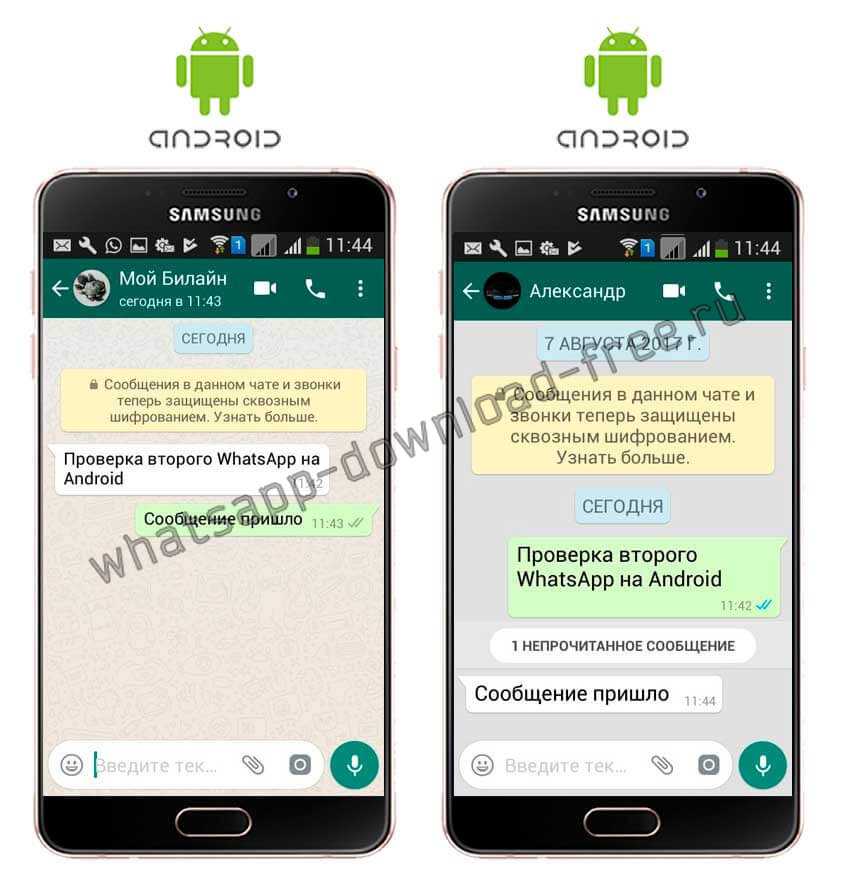
Последнее обновление 18.11.2019, 23:19 от пользователя Если у Вас есть телефон с двумя SIM-картами, Вы можете использовать две учетные записи WhatsApp на двух телефонных номерах на одном и том же устройстве. Здесь мы расскажем, как это сделать. На официальном сайте сервиса сообщается: «Ваш аккаунт в WhatsApp может быть подтверждён только на одном номере телефона и на одном устройстве. Если Вы используете телефон с двумя SIM-картами, Вам придется выбрать один номер, чтобы подтвердить его в WhatsApp. Нельзя получить аккаунт WhatsApp, привязанный к двум телефонным номерам». На самом деле, это не совсем так. Есть способы, позоляющие использовать один телефон для двух аккаунтов WhatsApp с двумя телефонными номерами.
- Как установить два аккаунта WhatsApp на один телефон
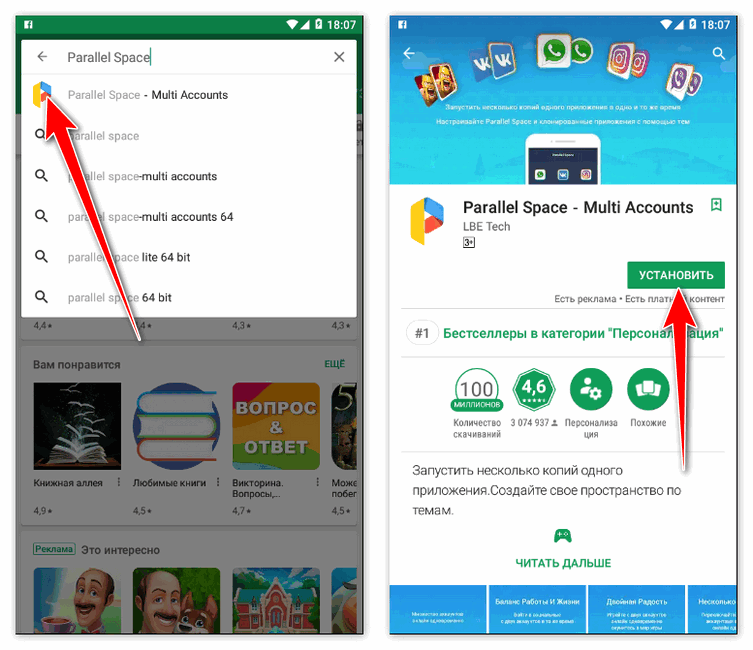
- Используйте приложение Parallel Space
- Создайте двух пользователей с двумя учетными записями WhatsApp
- Используйте My KNOX (для устройств Samsung)
- Используйте Second Space (для смартфонов Xiaomi)
Как установить два аккаунта WhatsApp на один телефон
Если у Вас мобильный телефон с двумя картами и операционной системой Android, Вы можете использовать два телефонных номера и разные учетные записи мессенджера на одном устройстве. Ниже мы объясним, как это сделать, в зависимости от ваших предпочтений и типа мобильного телефона.
Используйте приложение Parallel Space

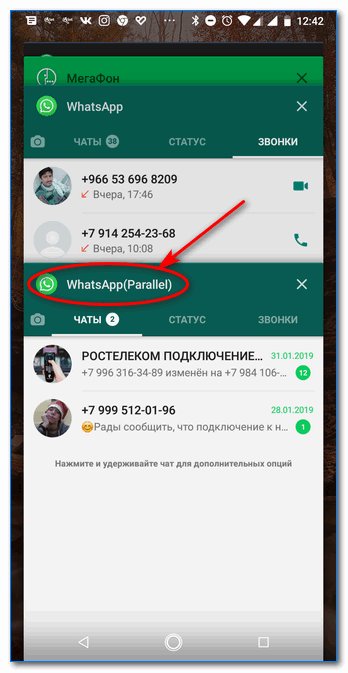
Parallel Space — приложение, которое можно скачать в официальном магазине Google Play. Оно позволяет дублировать моильные приложения. С его помошью Вы можете «клонировать» приложение WhatsApp и зарегистрировать вторую версию с другим номером вашего телефона. Таким образом, вы можете использовать обе учетные записи одновременно.
Создайте двух пользователей с двумя учетными записями WhatsApp
Обновление Lollipop для Android 5.0 содержит очень полезную новую функцию: возможность создавать разных пользователей на одном мобильном устройстве (на компьютерах эта возможность существует уже давно). Благодаря этому нововведению каждый пользователь может иметь собственную учетную запись WhatsApp (или других приложений).
Чтобы воспользоваться этой возможностью, вставьте вторую SIM-карту и зарегистрируйте этот номер в WhatsApp. После завершения операции Вы сможете использовать новую учетную запись.
Используйте My KNOX (для устройств Samsung)

Хотя фирменное приложение безопасности Samsung My KNOX не предназначено для этой цели, оно также позволяет дублировать учетные записи WhatsApp, даже если у Вас нет телефона с двумя SIM-картами. Программа виртуально создает два устройства из одного.
Загрузите My KNOX на Ваше устройство Samsung и введите данные безопасности. Войдите в приложение и найдите WhatsApp среди сторонних приложений. Чтобы избежать необходимости входить в My KNOX каждый раз, когда Вы хотите использовать вторую учетную запись WhatsApp, Вы можете создать ярлык. Для этого войдите в режим My KNOX и нажимайте на значок WhatsApp до тех пор, пока он не будет выделен, а затем перетащите его на экран Вашего устройства. Вы легко сможете различить разные учетные записи , так как аккаунт KNOX будет отмечен маленьким замком.
Используйте Second Space (для смартфонов Xiaomi)

Телефоны Xiaomi также позволяют создавать два виртуальных устройства на одном гаджете. Для этого перейдите в Настройки и войдите во второе виртуальное устройство. Здесь Вы можете выбрать, какие приложения Вы можете использовать на обоих виртуальных устройствах: выберите WhatsApp. На экране Вашего телефона появится новый значок приложения.
Важно! Чтобы создать новую учетную запись с другим номером и получить код активации через SMS, Вы должны будете вставить вторую SIM-карту.
Контент нашего сайта создается в сотрудничестве с экспертами в области IT и под руководством основателя CCM.net Жана-Франсуа Пиллу. CCM — ведущий международный сайт о технологиях, доступный на 11 языках.
Как подключить второй номер в WhatsApp
Часто у нас возникает необходимость использовать сразу два аккаунта WhatsApp: например, один для работы, а другой – для личного общения. Но, к сожалению, мессенджер позволяет создать на одном устройстве только одну учетную запись. Даже если в ваш смартфон можно установить две сим-карты, аккаунт WhatsApp вы сможете установить только на один из номеров. Но несколько способов, как обойти это ограничение, все же есть – и в статье мы о них расскажем.
Способы зависят от операционной системы вашего смартфона, и мы рассмотрим две наиболее популярные – Android и iOS. Все, что вам понадобится – это два активных номера, на которые можно зарегистрировать аккаунт WhatsApp.
Как подключить второй номер Ватсап на Android
На этой операционной системе можно подключить вторую учетную запись четырьмя способами:
- С помощью клонирования приложений. Эта функция есть в смартфонах брендов Samsung, Xiaomi, Vivo, Huawei, Honor, Oppo, OnePlus и Realme. Она позволяет создать «клон» нужного приложения и использовать там вторую учетную запись.
- С помощью второго рабочего пространства. Эта функция – аналог многопользовательского режима на компьютере. Во втором пространстве могут быть абсолютно другие настройки и приложения, в том числе, там можно будет завести еще один аккаунт WhatsApp.
- С помощью сторонних приложений. Сторонние разработчики выпустили множество приложений-модов WhatsApp, которые, в свою очередь, поддерживают создание второго аккаунта.
- Через приложение WhatsApp Business. Официальный мессенджер для бизнеса WhatsApp – это отдельное приложение, поэтому здесь можно зарегистрировать второй номер телефона.
Способ 1. Клонирование приложений
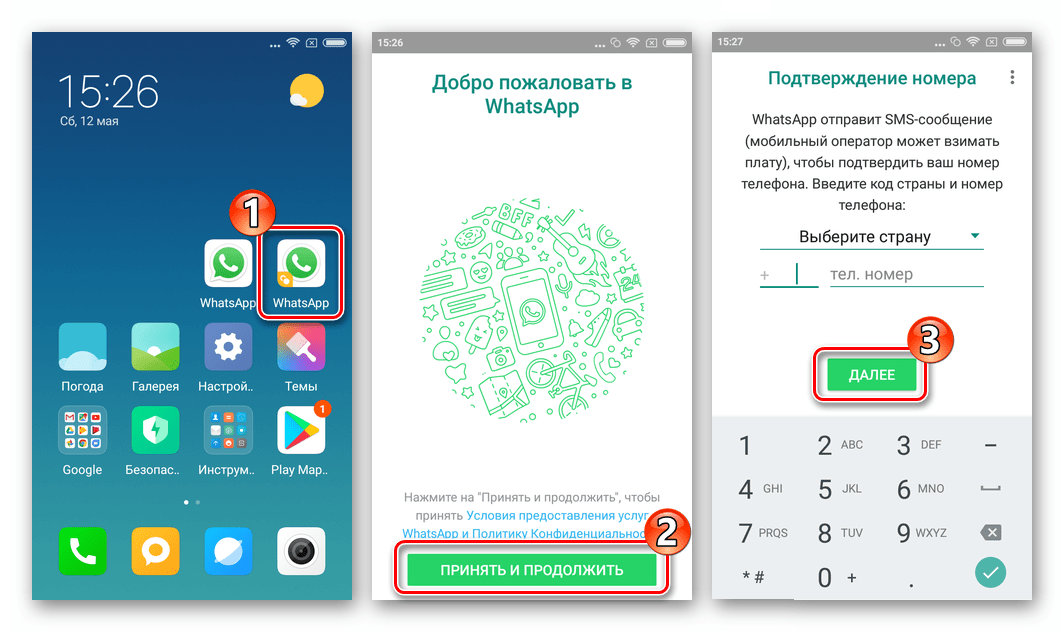
Некоторые производители – Samsung, Xiaomi, Vivo, Huawei, Honor, Oppo, OnePlus и Realme – выпускают смартфоны со своей собственной оболочкой Android. Например, в Xiaomi она носит название Miui, а в Samsung – One UI. Эти версии Android позволяют создавать дубликаты приложений, в том числе, и WhatsApp. На клон приложения можно подключить второй номер.
Чтобы создать дубликат Ватсап, нужно:
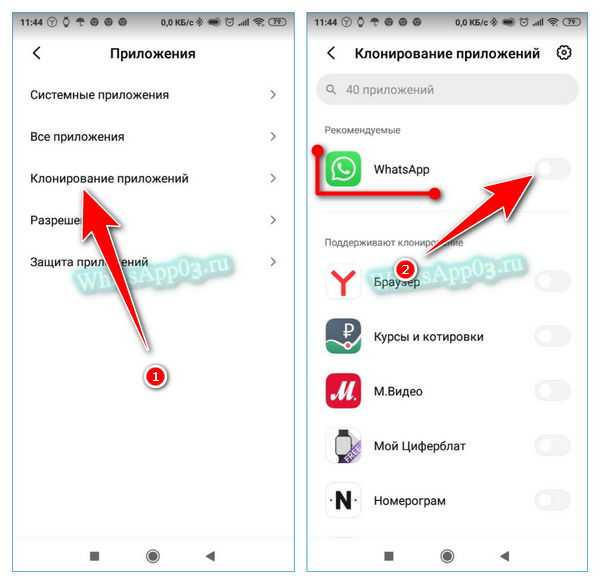
- Зайти в «Настройки» и найти раздел «Приложения».
- Выбрать опцию «Клонирование приложений», после этого вы увидите список приложений, которые доступны для дублирования.
- Затем нужно выбрать WhatsApp и запустить процесс клонирования.
- После этого на рабочем столе смартфона появится второе приложение с пометкой того, что это дубликат.
- Зайдите в клонированное приложение и подключите к нему второй номер – стандартно, как вы делали до этого в основном мессенджере WhatsApp.
В разных версиях Android эта механика может немного отличаться – например, нужная опция может быть в «Специальных возможностях» или «Дополнительных возможностях» и носить название «Двойной профиль приложений», «Приложения-клоны», «Двойные приложения» и т.п. Но в любом случае эту функцию нужно искать в «Настройках».
Способ 2. Создание второго рабочего пространства
С помощью этого способа вы создадите полноценный второй интерфейс на своем смартфоне – туда можно будет скачать другие приложения, выбрать другие настройки и т.д. То есть, у вас будет два рабочих стола в одном телефоне, между которыми можно будет переключаться. Это удобно, если, например, вы хотите использовать одно пространство именно для рабочих целей, а второе – для личных. Можно убрать с первого пространства все отвлекающие факторы и приложения, оставив только нужные рабочие сервисы.
Как создать второе рабочее пространство:
- Зайдите в «Настройки» и прокрутите до раздела «Система и устройство».
- Вы увидите пункт «Второе пространство». Выберите его и согласитесь с настройками.
- Первый запуск дополнительного пространства может занять некоторое время, около 2-3 минут.
- На главном экране появится ярлык с переключением на второе пространство. Вы можете настроить его – защитить паролем, импортировать данные с основного экрана, скопировать учетные записи.
- В приложение WhatsApp во втором пространстве можно подключить другой номер телефона.
Процесс создания второго пространства может немного отличаться на разных моделях, но, опять же, нужную функцию ищите в «Настройках».
Способ 3. Сторонние приложения
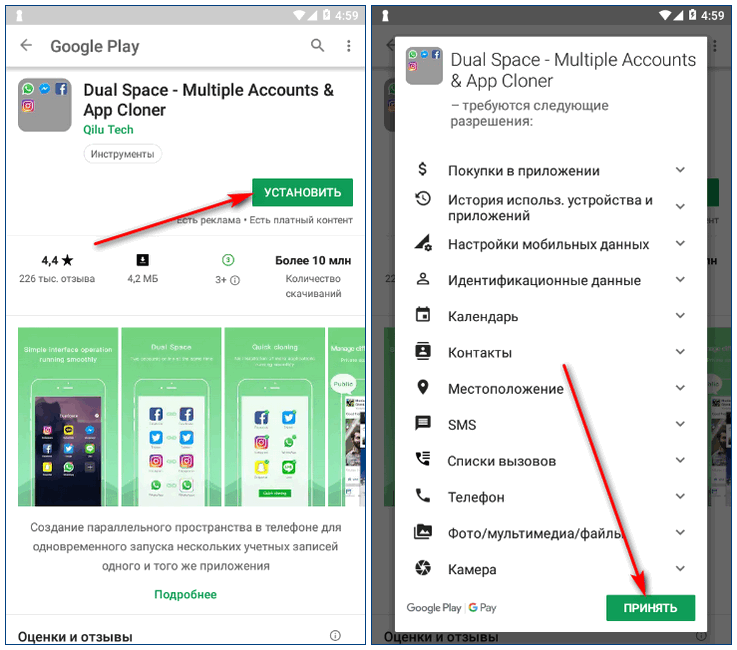
Создать второй аккаунт WhatsApp можно и через стороннее приложение – например, Dual Space, Parallel Space, Clone App, Мульти-клон.
- Dual Space позиционируется как первое приложение, совместимое с WhatsApp и гарантирующее стабильность его работы. Dual Space позволяет клонировать мессенджер и использовать второй номер в дублированном приложении.
- Parallel Space дает возможность сделать копию практически любого приложения, а также установить настройки приватности на второй аккаунт.
- Clone App тоже позволяет «копировать» приложения с учетными записями, а также дает доступ к VPN.
- Мульти-клон поддерживает неограниченное количество аккаунтов в приложениях, а управлять ими можно через сам «Мультиклон».
Создание второго мессенджера WhatsApp практически одинаково во всех приложениях:
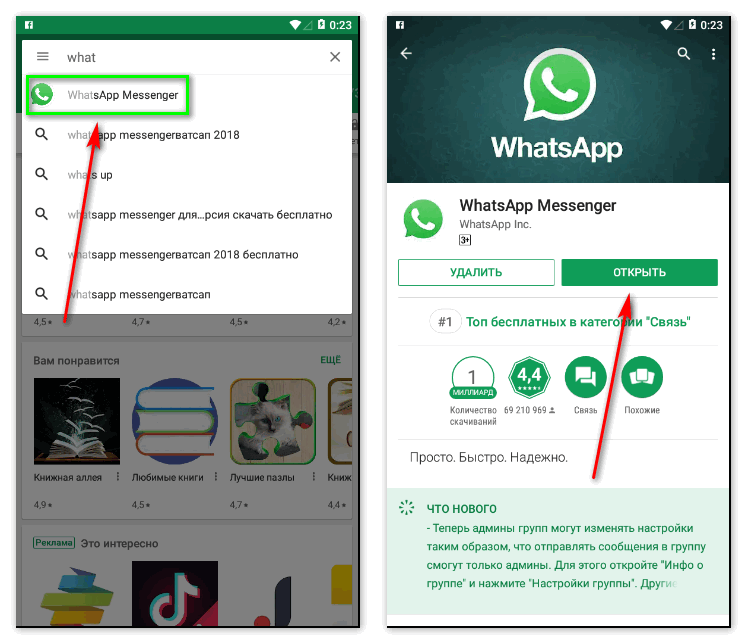
- Скачайте нужное приложение из Google Play Market.
- Откройте приложение и согласитесь с условиями использования.
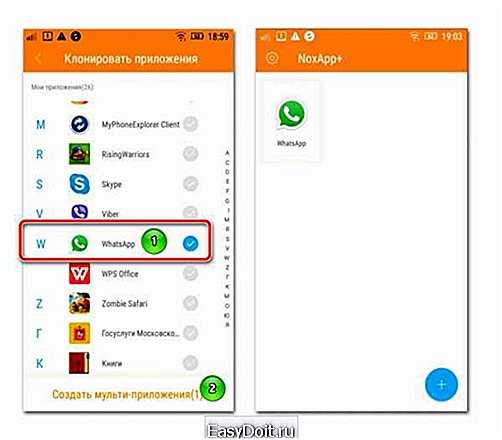
- Перед вами появится список доступных для клонирования приложений – выберите там WhatsApp.
- Запустите клонированный WhatsApp и введите свой второй номер телефона. Готово – теперь у вас на рабочем столе будет 2 мессенджера с двумя разными номерами.
Способ 4. Приложение WhatsApp Business
У WhatsApp есть официальное приложение для бизнеса – WhatsApp Business. Оно выполняет те же функции, что и обычный мессенджер, но в нем есть несколько дополнительных опций – например, здесь можно указывать полную информацию о компании, настраивать автоматические сообщения и т.д.
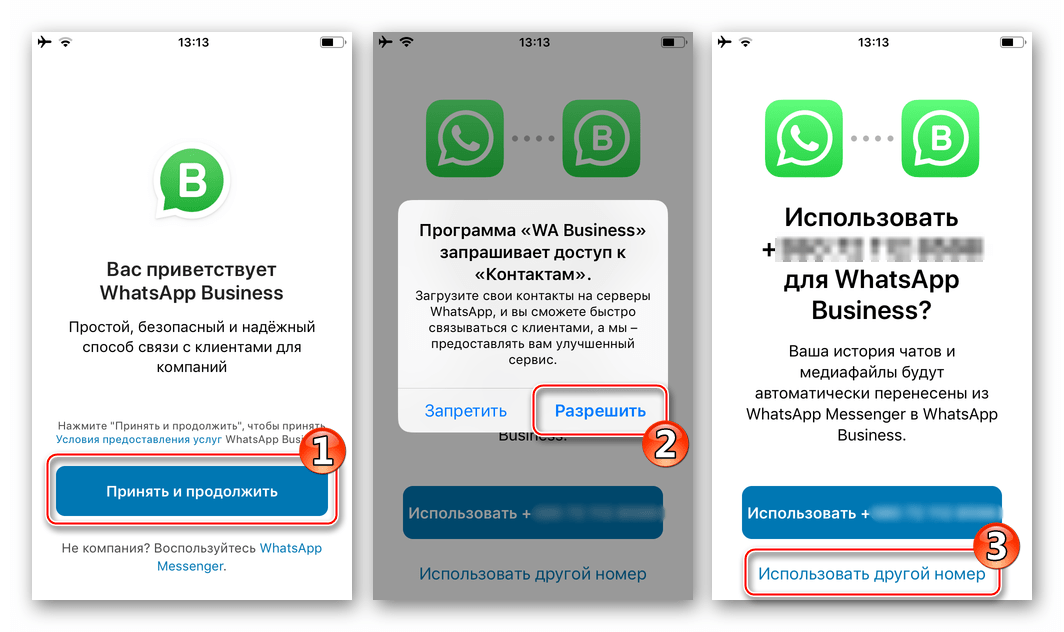
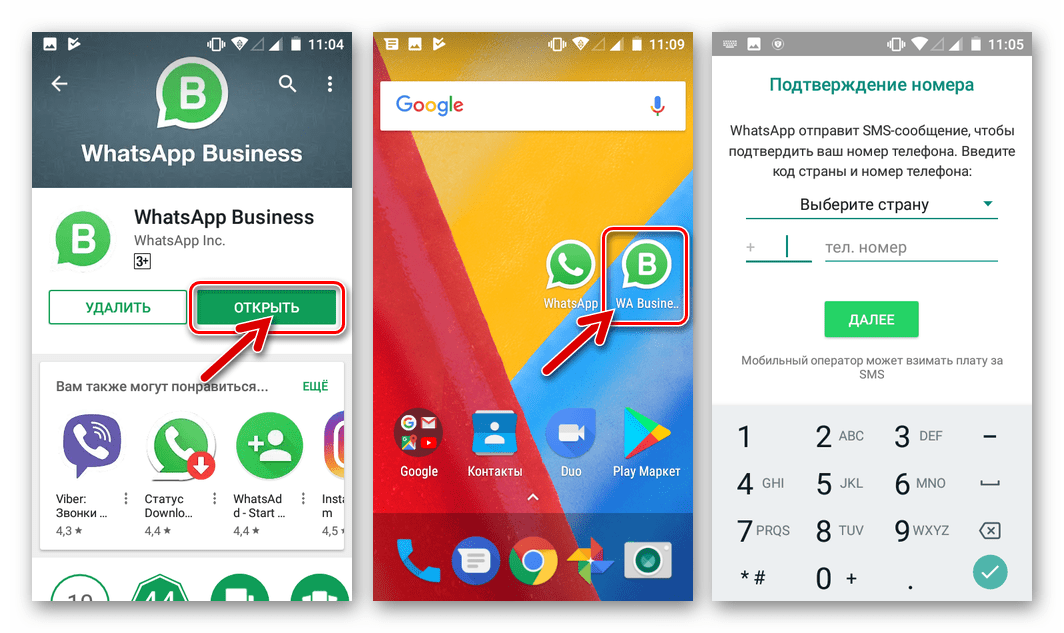
Так как WhatsApp Business – это отдельное приложение, оно может работать с другим номером телефона. Установить его можно так же, как и стандартный мессенджер:
- Скачайте приложение в Google Play Market.
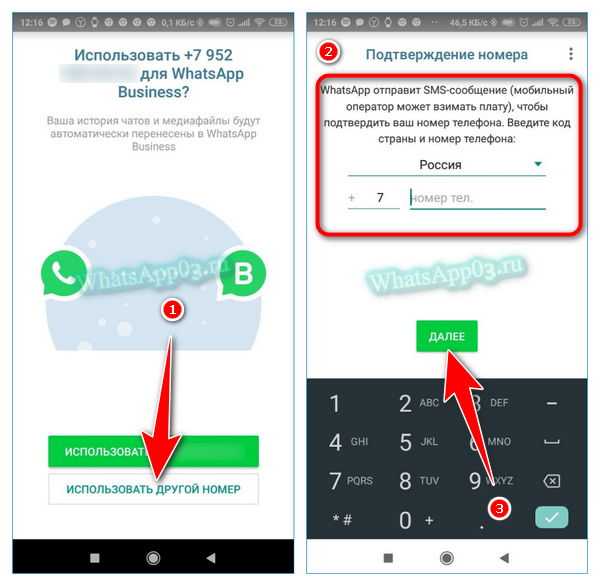
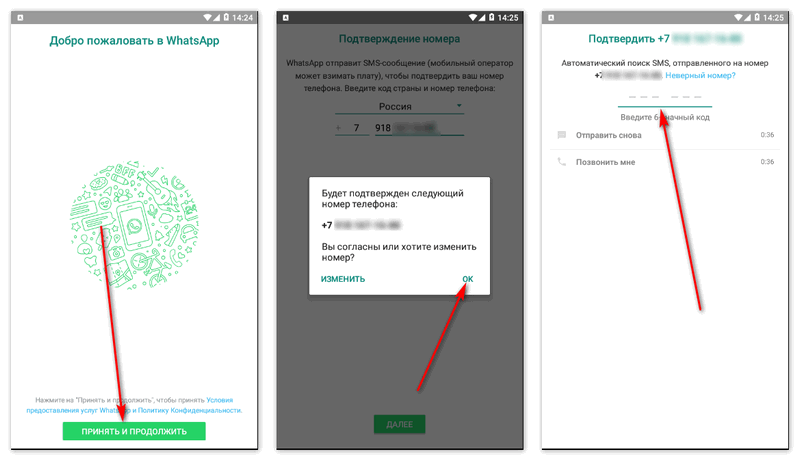
- Пройдите стандартную процедуру регистрации с подтверждением номера мобильного телефона – укажите там свой второй номер;
- Если вы хотите пользоваться аккаунтом как личным, просто напишите свое имя вместо названия компании и проигнорируйте все остальные настройки.
Как подключить второй номер WhatsApp на iOS
До недавнего времени iPhone поддерживал только одну сим-карту, но все поменялось с выходом модели XS – она имела 2 слота для сим-карт. Более современные модели iPhone поддерживают одну физическую и одну электронную сим-карту. То есть, теоретически на них тоже можно зарегистрировать два аккаунта Ватсап. Правда, способов здесь меньше, чем у Android-устройств:
- С помощью WhatsApp Business. Механика здесь такая же, как и на Android.
- С помощью TuTuHelper – это альтернативный магазин приложений, в котором, в том числе, есть и WhatsApp.
Способ 1. Приложение WhatsApp Business
Это официальный способ, который позволяет использовать 2 разных аккаунта WhatsApp. Процесс установки практически одинаков с таким же процессом для Android, который мы описывали выше:
- Скачайте приложение в AppStore.
- Откройте его – при запуске приложение предложит вам зарегистрировать аккаунт на основной номер телефона. Откажитесь и укажите второй номер.
- Следуйте подсказкам приложения, чтобы завершить регистрацию. А вместо названия компании укажите свое имя.
Способ 2. Приложение TuTuHelper
Альтернативный интернет-магазин позволяет загружать различные приложения, которые помогают расширять возможности iOS и менять ее конфигурацию. В данном случае нас интересует еще одна версия WhatsApp. Чтобы загрузить ее, следуйте инструкции:
- Загрузите и установите приложение TuTuHelper с официального сайта.
- При первом запуске загрузите сертификат разработчика.
- Перейдите на смартфоне в «Настройки» и найдите пункт «Основныe».
- Перейдите в пункт «VPN и управление устройством».
- Найдите строку «Winner Media Co., LTD» нажмите «Доверять».
- Откройте загруженное приложение TuTuHelper.
- В списке программ найдите WhatsApp ++ и нажмите значок загрузки– после этого на рабочий стол загрузится второй мессенджер.
- Дайте разрешение на установку ПО от компании «JiaNaHaiWei Co., Ltd».
- Во втором WhatsApp пройдите обычную регистрацию, но с другим номером телефона.
Заключение
Официальный способ использовать два аккаунта WhatsApp на одном телефоне – это установить приложение WhatsApp Business в дополнение к обычному мессенджеру. Но если вы по какой-то причине хотите использовать второй номер телефона только с обычной версией мессенджера, то на помощь придут альтернативные способы. Причем, если операционная система Android позволяет «клонировать» приложение программными методами, то для установки второго Вастапа на iOS потребуются сторонние ресурсы.