Как выключить и включить iPhone, если не работает кнопка питания

В закладки
Одна из распространенных поломок в iPhone разных моделей – отказ кнопки включения/выключения устройства. Ремонт в таком случае стоит недорого, но оставаться на несколько дней без любимого гаджета может не каждый.
Это и не обязательно, ведь есть способ использовать устройство и со сломанной кнопкой.
В первой тестовой версии iOS 11 разработчики добавили специальный пункт меню по пути Настройки – Основные – Выключить. Он вызывает меню выключения устройства без нажатия на кнопку питания.
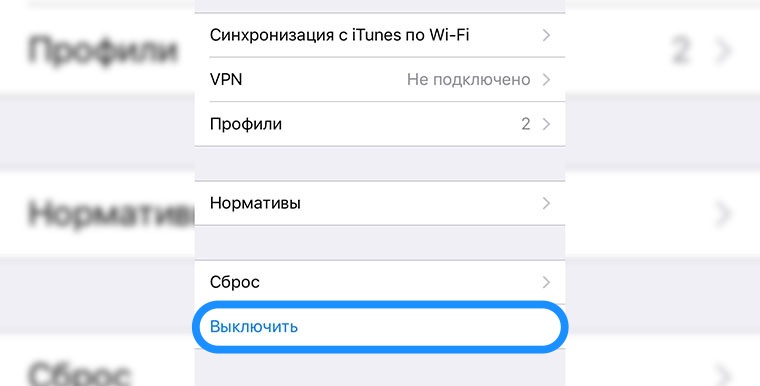
До официального релиза прошивки еще несколько месяцев, а пользоваться устройством с поломанной кнопкой можно уже сейчас.
Выключение
Без физической кнопки придется пользоваться её виртуальным аналогом. Для этого потребуется включить функцию AssistiveTouch.
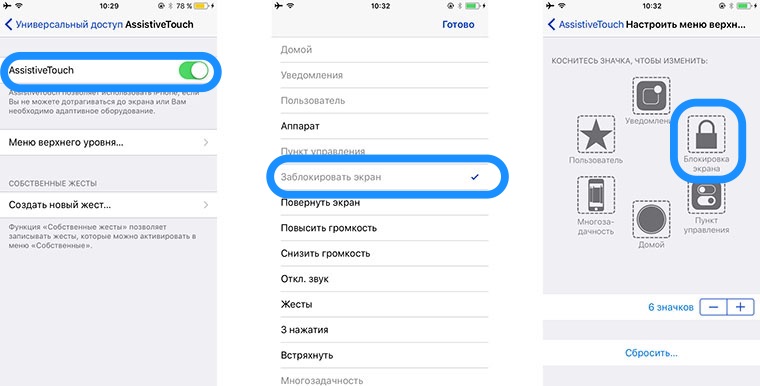
1. Переходим по пути Настройки – Основные — Универсальный доступ — AssistiveTouch и активируем главный переключатель.
2. Открываем раздел Меню верхнего уровня….
3. Выбираем любую ненужную кнопку из имеющихся или добавляем дополнительную пиктограмму в меню.
4. Выбираем опцию Блокировка экрана.
Теперь в меню AssistiveTouch, которое появится при нажатии на виртуальную кнопку, можно увидеть кнопку блокировки экрана. Нажатие приведет к выключению дисплея, а удержание – к вызову нужного нам слайдера отключения iPhone.
Быстрая перезагрузка
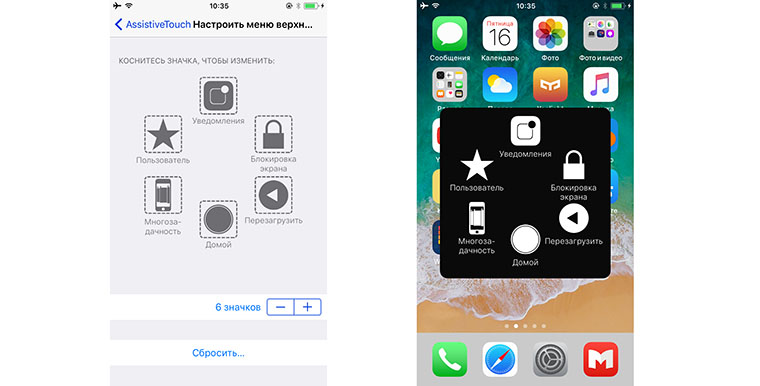
Если iPhone начал вести себя странно, без причины задумываться или просто тормозить, можно банально перезагрузить устройство. Сделать это можно похожим способом.
Вместо кнопки Блокировка экрана в меню AssistiveTouch следует добавить опцию Перезагрузить.
Теперь для перезагрузки нужно нажать на виртуальную клавишу AssistiveTouch, выбрать пункт Перезагрузить и подтвердить действие.
Удобное включение/отключение AssistiveTouch
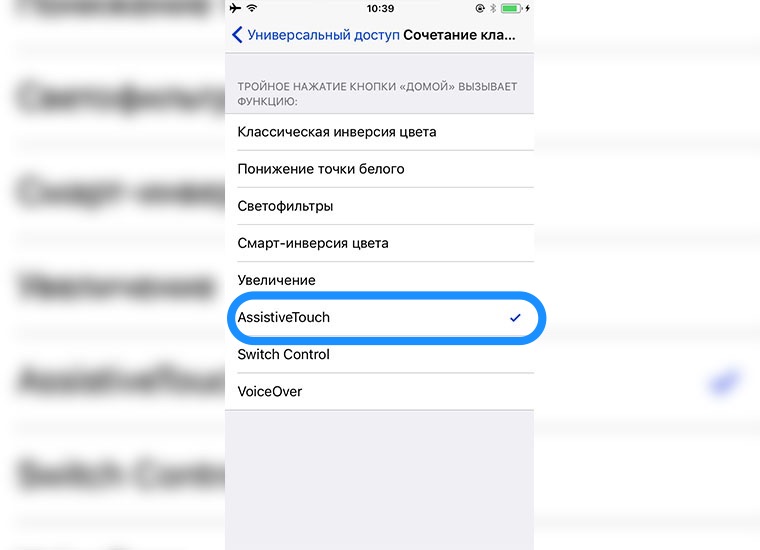
Выключение и перезагрузка устройства нужны не каждый день, а вот виртуальная кнопка будет регулярно маячить на экране. Можно настроить её быстрое скрытие и отображение.
Заходим в меню Настройки – Основные – Универсальный доступ – Сочетание клавиш и выбираем AssistiveTouch. После этого тройное нажатие кнопки Домой будет включать и отключать меню AssistiveTouch.
И как же теперь включить выключенный iPhone
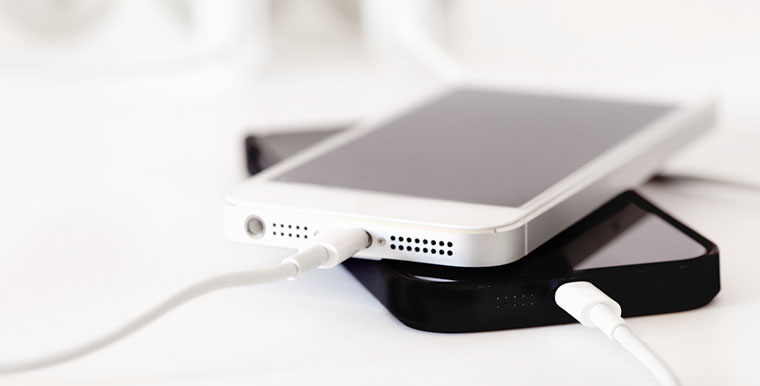
Без кнопки Power включать iPhone придется при помощи подачи питания на устройство. Достаточно подключить его к компьютеру, зарядному устройству или PowerBank и девайс моментально включится.
Помни об этом перед выключением iPhone с неработающей кнопкой питания.
⭐ Спасибо re:Store за полезную и интересную информацию.
Как перезагрузить или выключить любой iPhone. Все способы для моделей с Touch ID и Face ID
В закладки
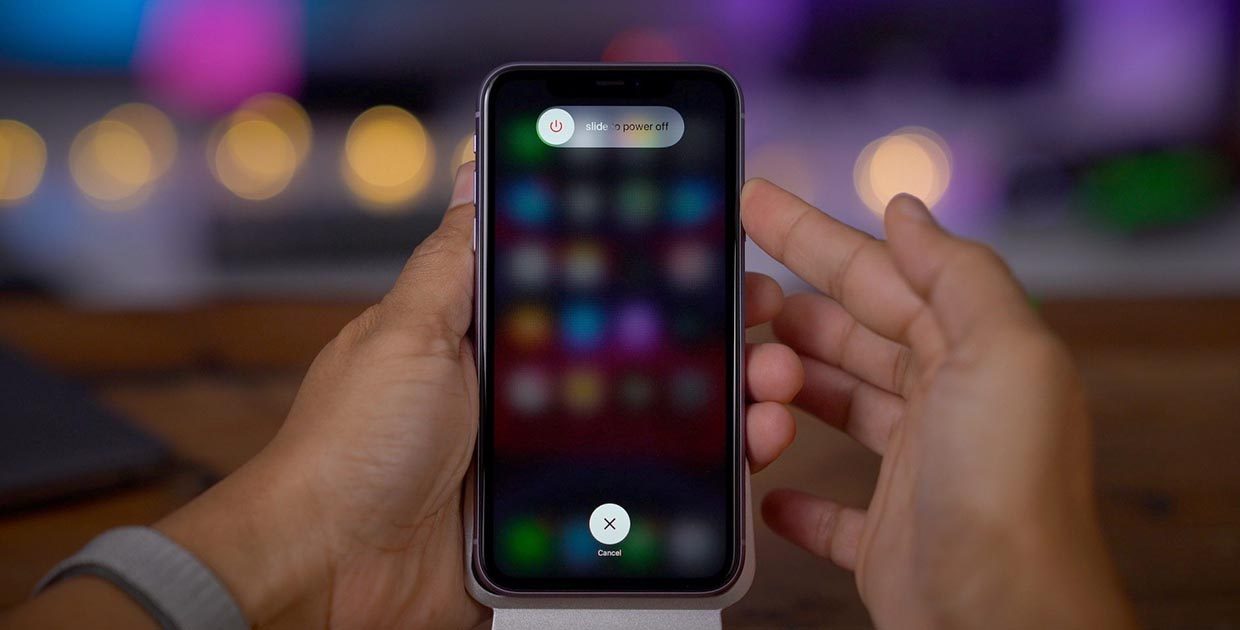
После покупки нового iPhone многие пользователи задаются вопросом, как же выключить или перезагрузить данный смартфон. Особенно актуально это будет для тех, кто приобретает смартфон Apple впервые или переходит со старых моделей с Touch ID на новые с Face ID.
Способы перезагрузки и отключения данных моделей слегка отличаются. Сейчас расскажем, что делать для перезагрузки старых моделей айфон с кнопкой и новых со сканером лица.
- ▪ Как выключить iPhone SE 1-го поколения и более ранние модели
▪ Как выключить iPhone 6/7/8 или iPhone SE 2-го и 3-го поколений
▪ Как выключить iPhone X/XS/XR/11/12/13/14/15
▪ Как перезагрузить рабочий iPhone с Touch ID или Face ID
▪ Как перезагрузить iPhone, который завис
Как выключить iPhone
Пригодится, если не будете использовать айфон какое-то время или хотите быстро зарядить гаджет.
Как выключить iPhone c Touch ID
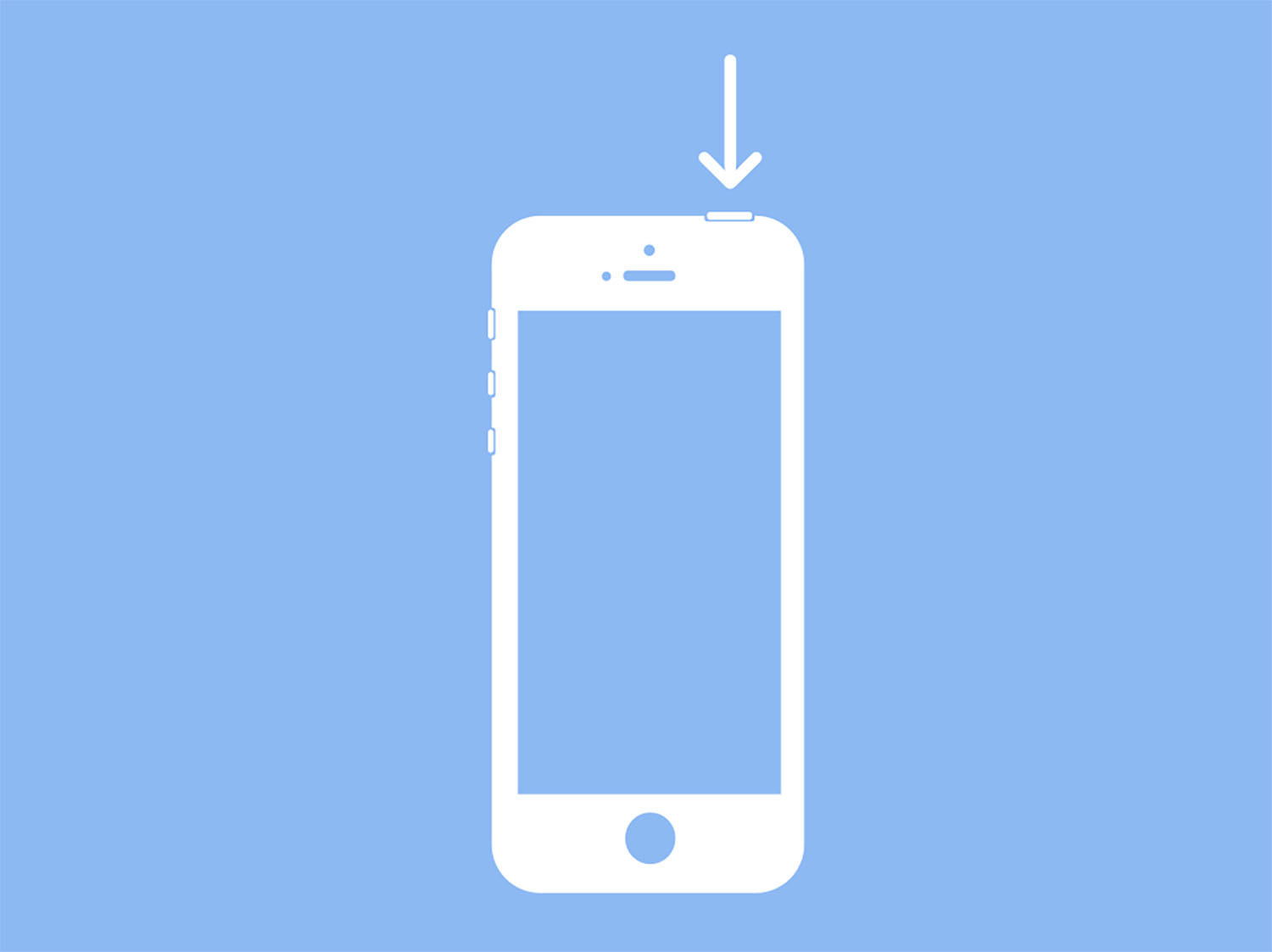
На аппаратах, у которых кнопка питания находится на верхнем торце, нужно сделать следующее: зажмите кнопку питания пока не появится слайдер выключения, передвиньте ползунок вправо и смартфон выключится. На каких моделях работает: iPhone SE 1-го поколения, iPhone 5s и более ранние модели. ◦ Назад к содержанию ◬
В тему: Как работает Touch ID в iPhone. Простыми словами
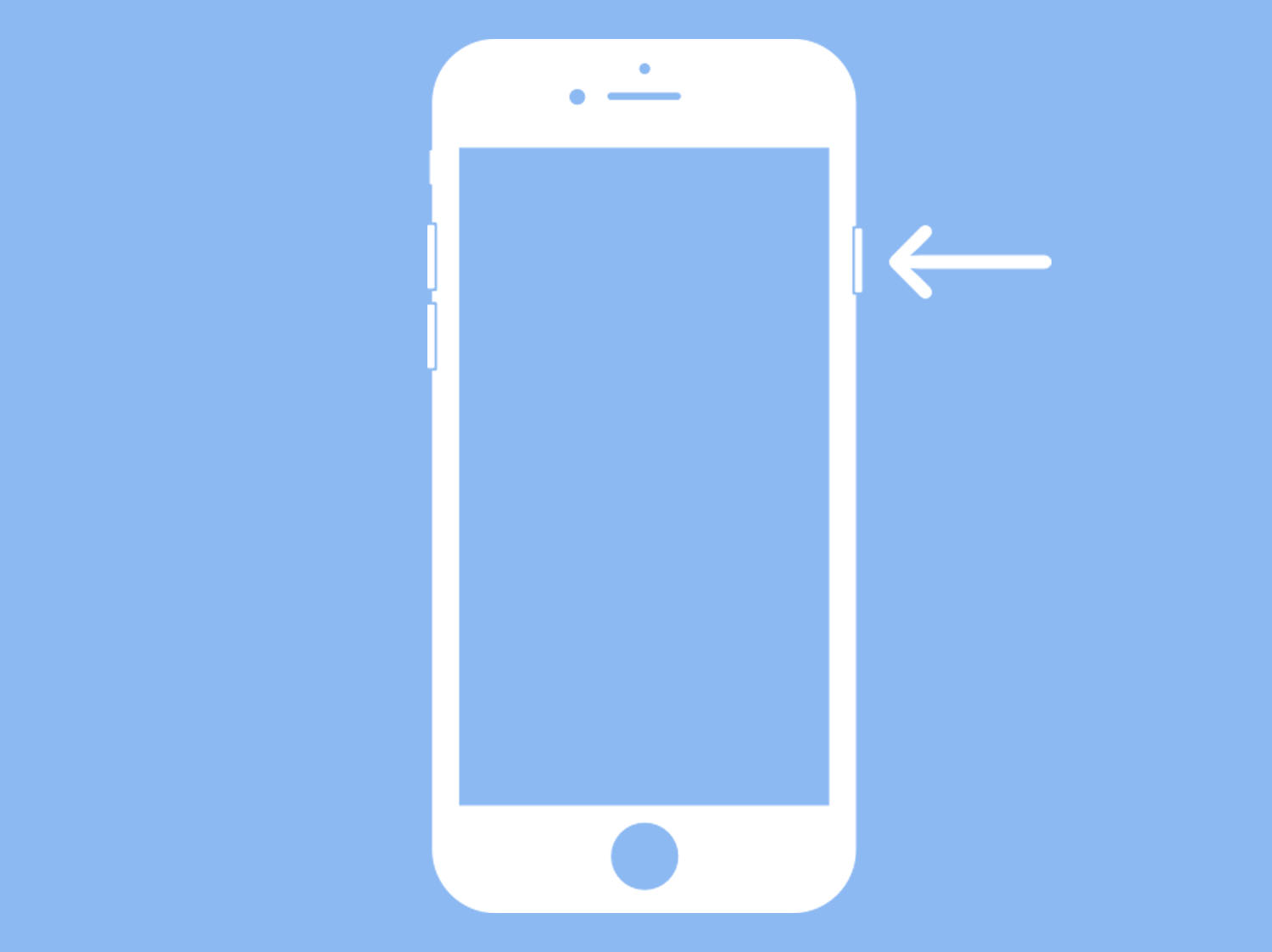
На аппаратах, в которых кнопка питания находится сбоку, нужно сделать следующее: зажмите боковую кнопку питания пока не появится слайдер выключения, передвиньте ползунок вправо и смартфон выключится. На каких моделях работает: iPhone 6/7/8 или iPhone SE (2-го и 3-го поколения). ◦ Назад к содержанию ◬
Как выключить iPhone c Face ID
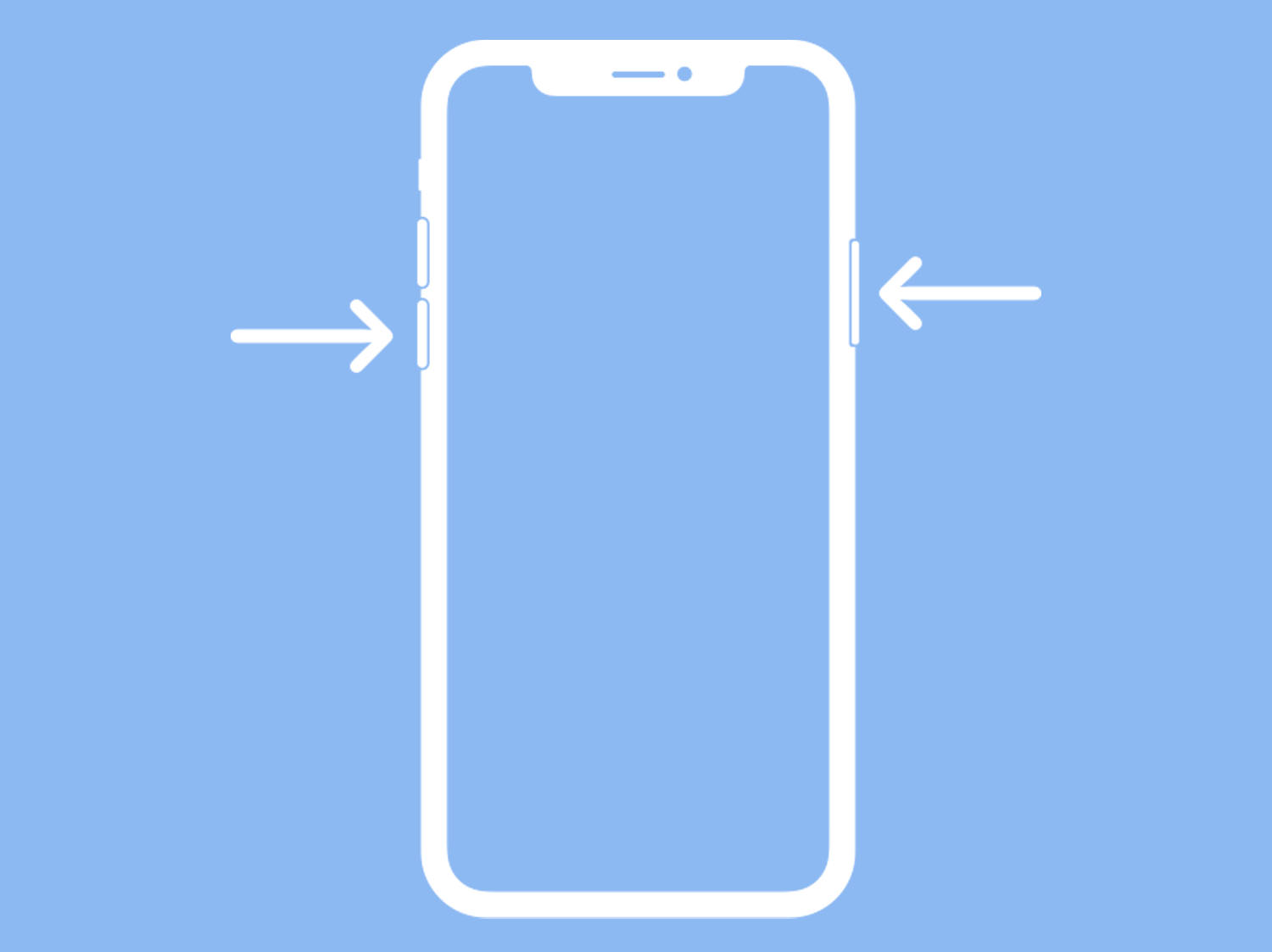
На моделях без кнопки под дисплеем для перезагрузки нужно делать следующее: нажмите и удерживайте боковую кнопку питания и любую из кнопок регулировки громкости пока не появится слайдер выключения, передвиньте ползунок вправо и смартфон выключится. На каких моделях работает: iPhone X/XS/XR/11/12/13/14/15 и более поздних моделях. ◦ Назад к содержанию ◬
В тему: Как работает Face ID в iPhone. Простыми словами
Как перезагрузить iPhone
Пригодится, если гаджет стал работать медленно, хотите очистить оперативную память или перезагрузить кэш приложений.
Как перезагрузить рабочий iPhone
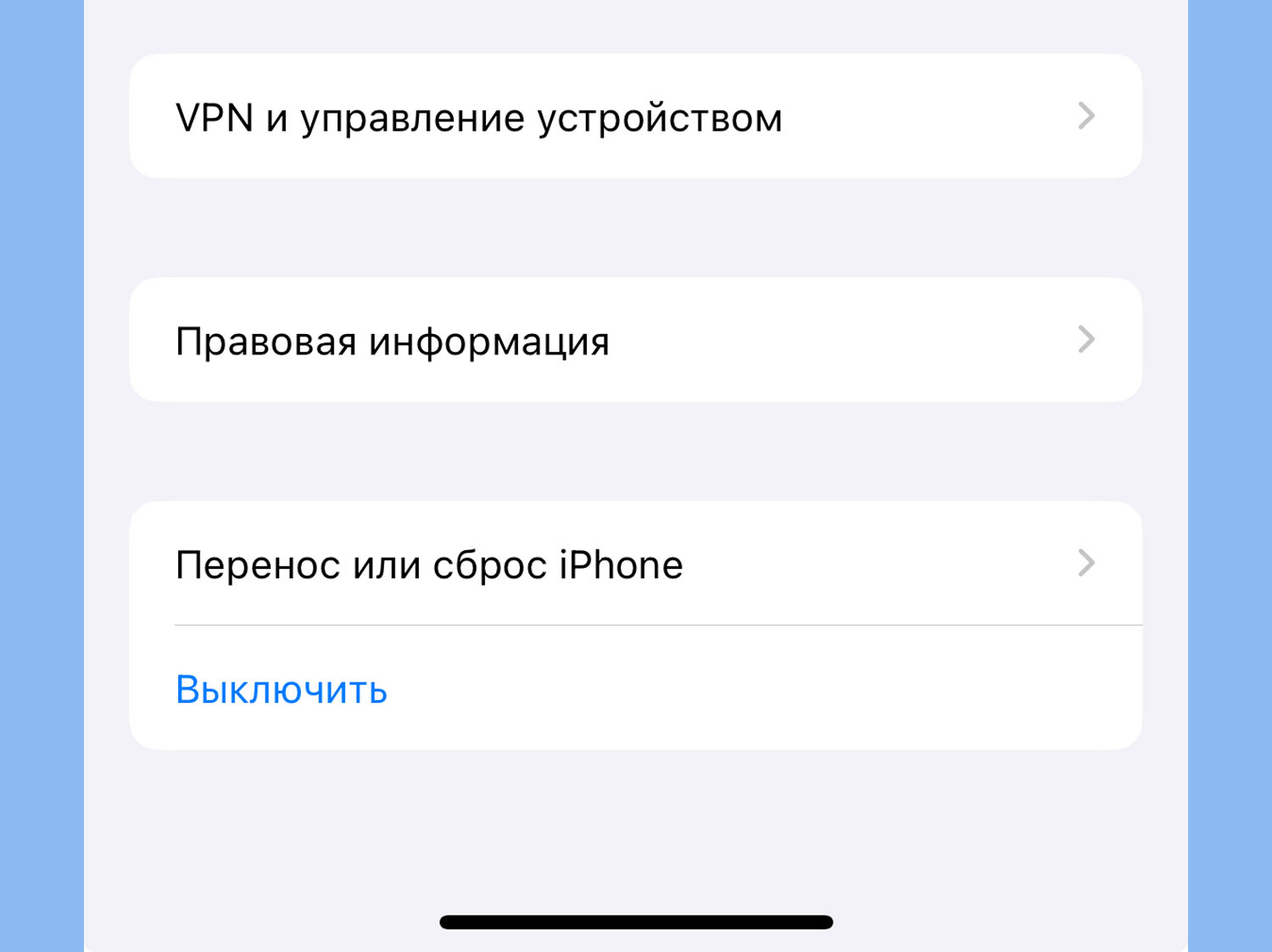
Чтобы выключить любой актуальный iPhone, нужно сделать следующее: перейдите в Настройки — Основные и в самом низу страницы выберите пункт Выключить. На каких моделях работает: на любом iPhone с Touch ID или с Face ID, который работает под управлением iOS 12 и новее. ◦ Назад к содержанию ◬
Как перезагрузить iPhone, который завис
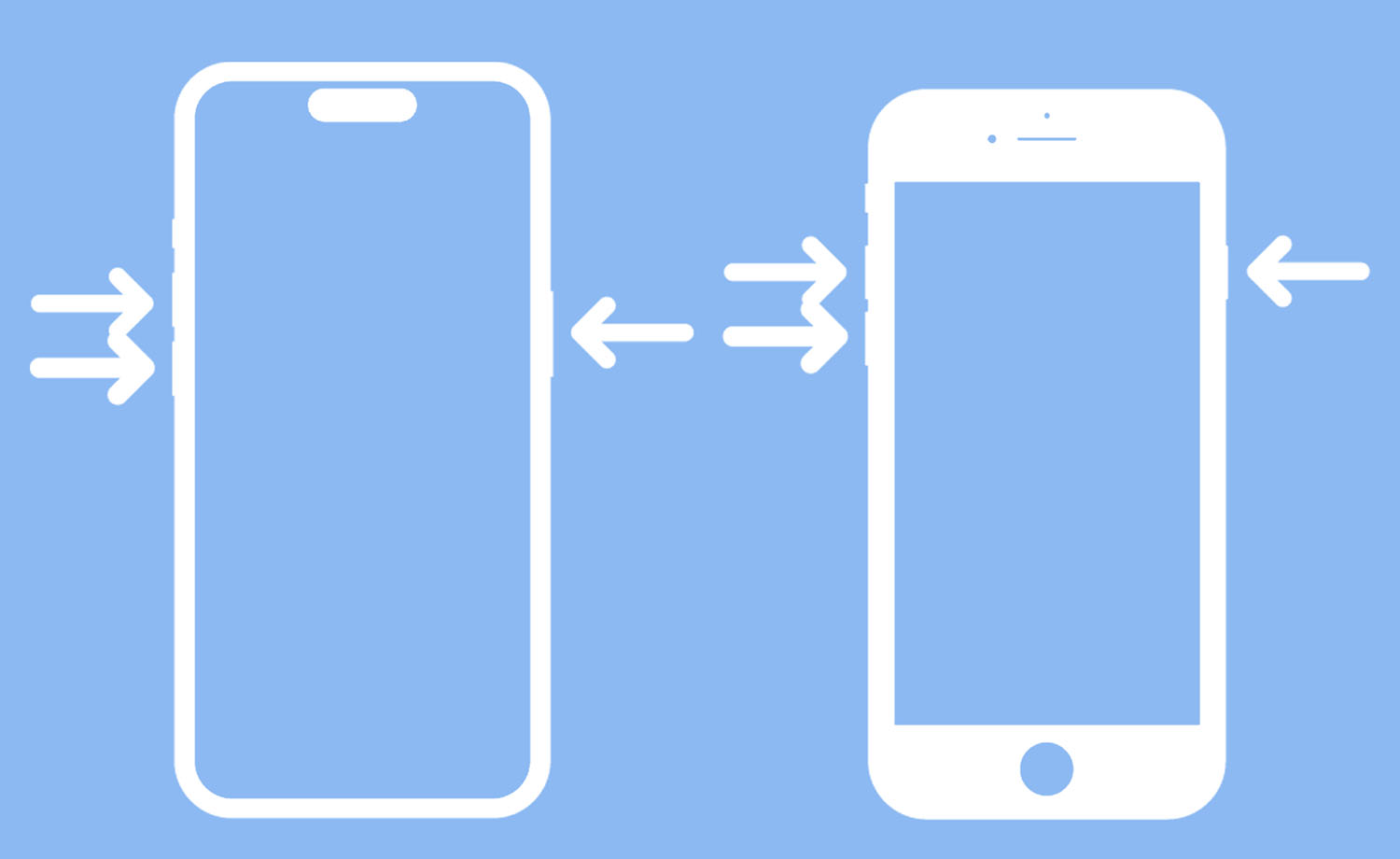
Если гаджет завис и не реагирует на касания экрана, если у айфона не работает экран, пригодится экстренная перезагрузка. Ее еще называют жесткая перезагрузка (hard reset). ► Нажмите и отпустите кнопку увеличения громкости. ► Нажмите и отпустите кнопку уменьшения громкости. ► Нажмите и удерживайте боковую кнопку. ► Когда появится яблоко, отпустите боковую кнопку. На каких моделях работает: на iPhone 8 и более новых моделях. Если нужно принудительно перезагрузить более старую модель iPhone, вот наша инструкция. ◦ Назад к содержанию ◬
В тему: как сделать виртуальную кнопку для перезагрузки iPhone.
Теперь вы знаете, как выключать или перезагружать любую модель iPhone в разных сценариях эксплуатации. —>
Как выключить iPhone без кнопки питания
У вас сломана верхняя или боковая кнопка? Следуйте инструкциям, как выключить iPhone без кнопки питания. Мы также рассмотрим, как использовать AssistiveTouch для блокировки экрана iPhone и многое другое.
Изначально с iOS 11 вы можете выключить свой iPhone, даже если кнопка питания не работает. Это не то, что вам, вероятно, придется часто использовать, но если вы уроните телефон, у вас возникнет неисправность или возникнет другая проблема с кнопкой питания (официально верхняя или боковая кнопка в зависимости от модели вашего iPhone), это удобная функция.
Эта функция также полезна для людей, которые используют специальные возможности, например тем, у кого могут возникнуть трудности с нажатием кнопок.
Как выключить iPhone без кнопки питания
Перейдите в «Настройки»> «Общие». Проведите пальцем вниз и коснитесь «Выключить». Проведите ползунок выключения питания слева направо.
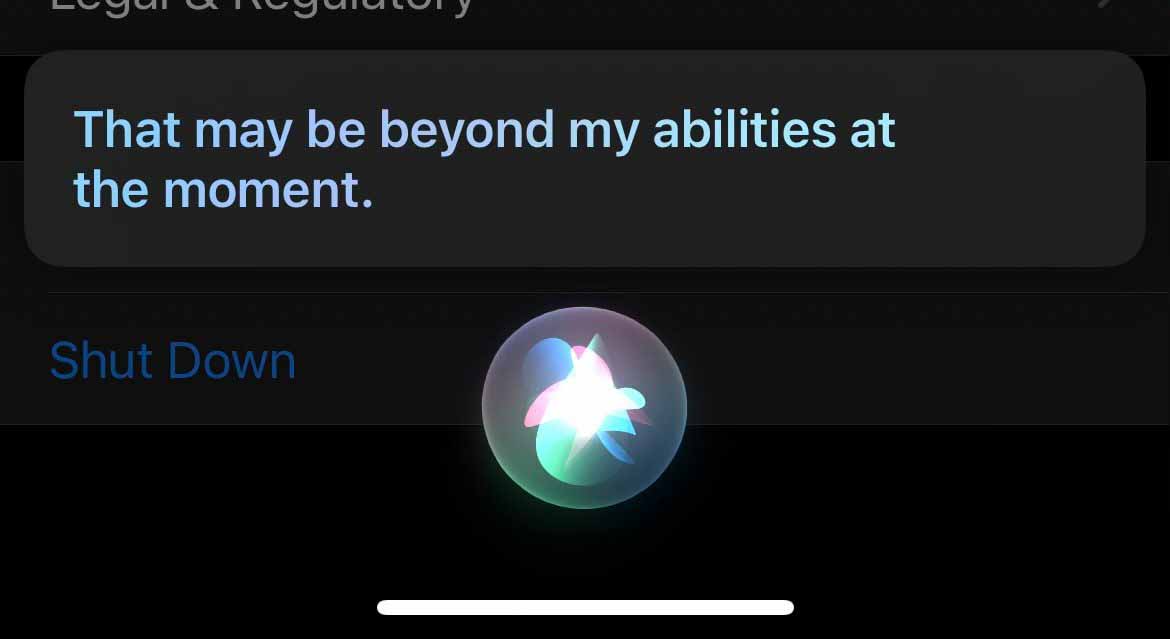
Siri не может выключить iPhone под управлением iOS 14. Но, когда его спросили, умный помощник, похоже, намекнул, что это может быть возможно в будущем ?.

Если вы хотите иметь возможность заблокировать экран iPhone (перевести его в спящий режим), делать снимки экрана и т. Д. И у вас нет работающей кнопки питания, вы можете сделать это с помощью AssistiveTouch на экране. Это также полезно, если одна из ваших кнопок громкости или выключателя звука сломана.
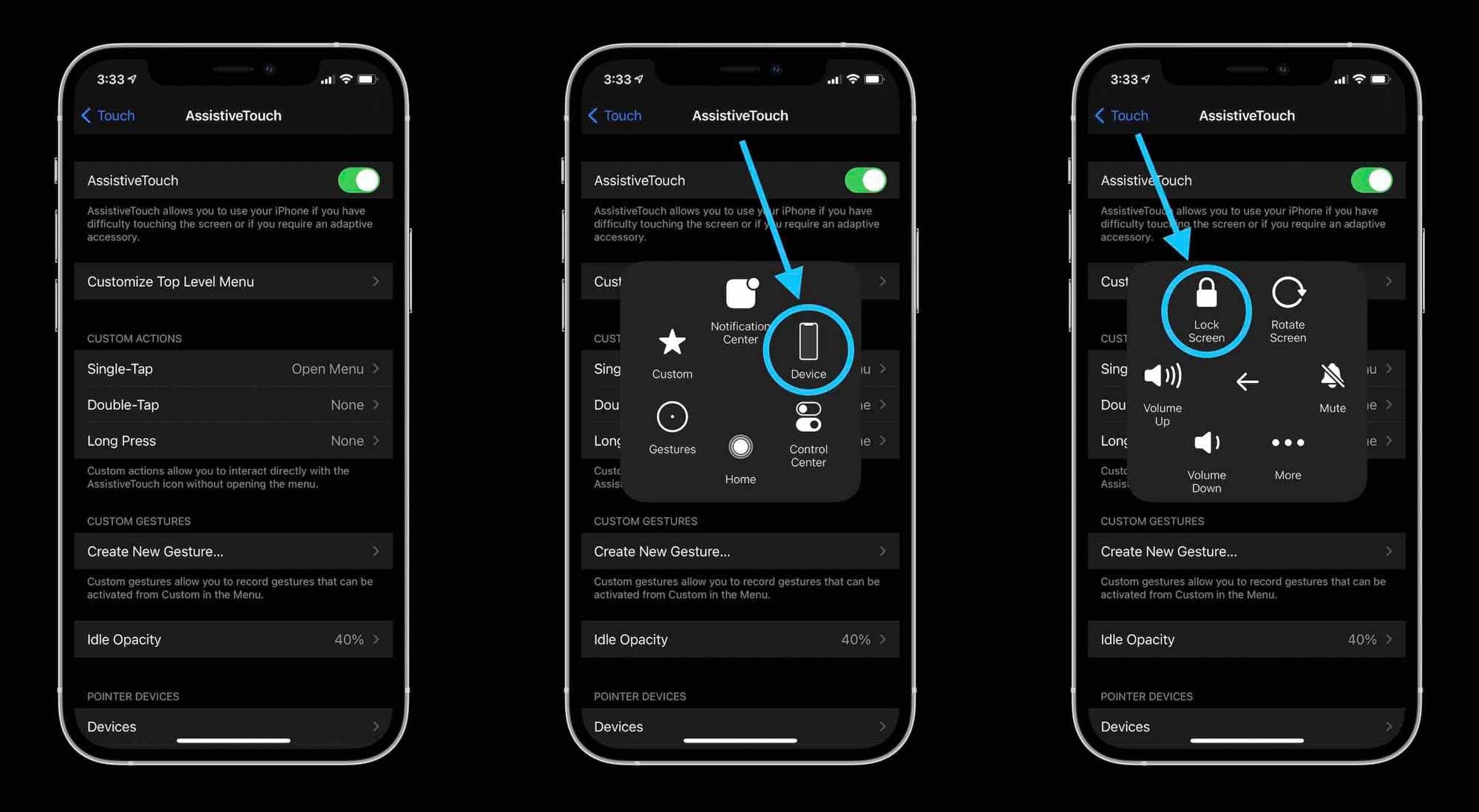
Перейдите в «Настройки» → «Специальные возможности». Теперь нажмите «Touch» → «AssistiveTouch», чтобы включить эту функцию. Когда на экране появится плавающая кнопка «Домой», коснитесь ее, затем выберите «Устройство» → «Экран блокировки». 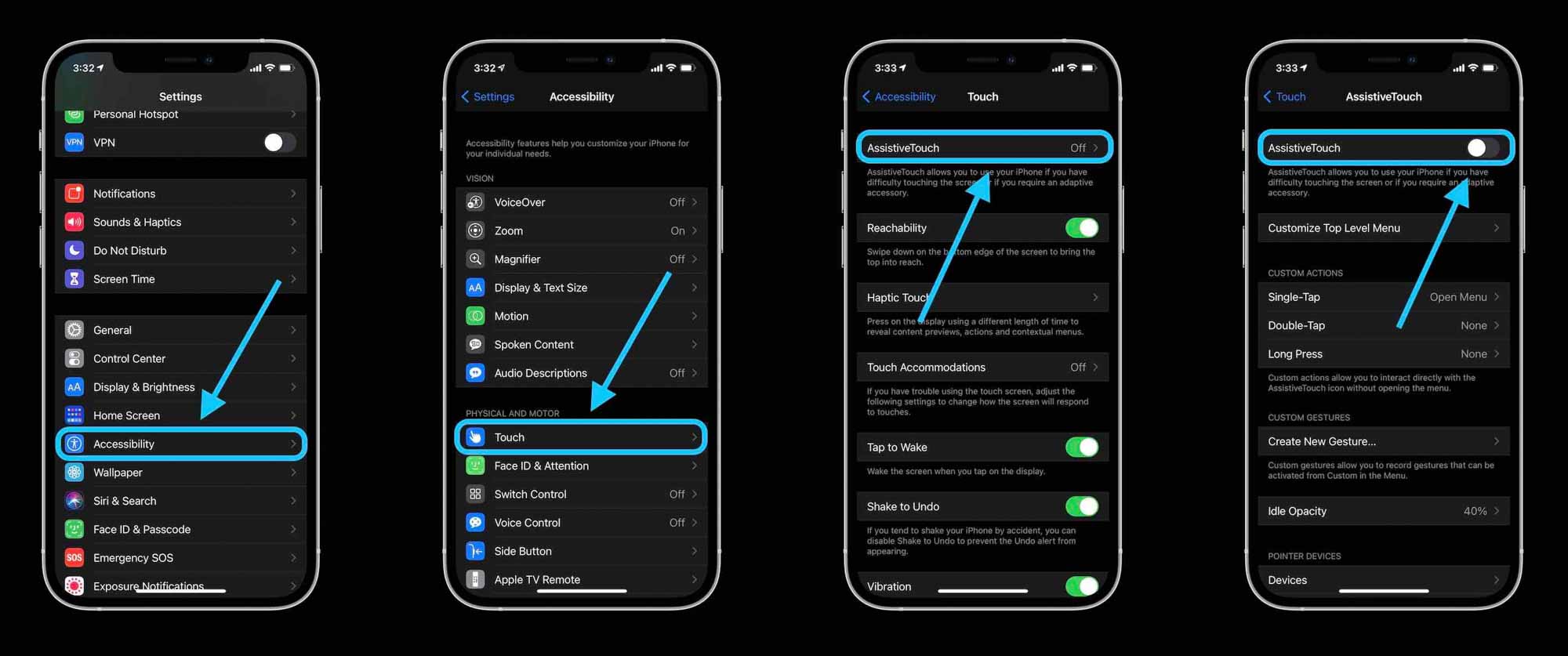
Как включить или выключить iPhone, если кнопки не работают?

Механические кнопки на корпусе Айфона позволяют заблокировать экран, выключить его, регулировать громкость звука, делать скриншоты и т.д. Что же делать, если клавиши сломались, но включить или выключить смартфон нужно прямо сейчас? Например, возможно телефон полностью разрядился и выключился, либо же его нужно перезагрузить для решения проблемы. Как это сделать — читайте далее в статье. Напоминаем, что заказать ремонт кнопок на iPhone возможно в нашем сервисном центре Apple Pro Москва.
Стандартное выключение iPhone
Для начала кратко рассмотрим, как работает включение и перезагрузка гаджета с рабочими клавишами.
Для моделей с Face ID
- Одновременно зажмите клавишу блокировки и любую кнопку регулировки звука.
- При появлении слайдера передвиньте ползунок в правую сторону.
Для моделей с Touch ID
- Зажмите и удерживайте кнопку блокировки до появления слайдера на экране.
- Передвиньте ползунок вправо.
Выключение Айфона без кнопок
Быстро и просто выключить или перезагрузить смартфон можно из системных настроек.
- Переходим к иконке «Настройки» (значок шестеренки).
- Выбираем «Основные» и проматываем экран вниз.
- Находим кнопку «Выключить» и нажимаем на нее.
Включение iPhone со сломанными кнопками
Если выключить девайс можно прямо из системы, то как его после этого включить? Казалось бы, ситуация безвыходная, но это не так. На самом деле все очень просто — необходимо просто поставить Айфон на зарядку, после чего он автоматически включится.
- Подключаем к телефону зарядный адаптер, беспроводную зарядку MagSafe, или кабель от компьютера.
- Ждем пока дисплей активируется, после чего вводим свой код-пароль.
Заметим, что данные методы являются альтернативой в критических ситуациях, пользоваться iPhone с нерабочими кнопками очень неудобно. К счастью, заказать чистку или замену кнопки питания и регулировки громкости звука Айфона можно в сервисе. Обратитесь к нам для бесплатной диагностики и быстрого решения проблемы!