Топ 4 программы для разблокировки андроида
В наш век информационных технологий безопасность персональных данных стоит превыше всего, и наша жизнь буквально «нашпигована» различными паролями – от сетей Wi-Fi, банковских карт, учетных записей, социальных сетей, приложений, экранов смартфонов. Неудивительно, что постоянно держать все пароли в голове достаточно трудно, и время от времени нам приходится восстанавливать доступ к тому или иному сервису по причине забытого пароля. Данная статья предназначена для тех, кто хочет узнать, как разблокировать смартфон Android, если забыл пароль или рисунок блокировки экрана. Мы рассмотрим топ 4 программы, которые позволят Вам быстро и результативно справиться с проблемой заблокированного телефона.
Лучшие программы для разблокировки телефона андроид
- Топ 1: Tenorshare 4uKey for Android
- Топ 2: iSkysoft Toolbox
- Топ 3: Aroma File Manager
- Топ 4: iSeePassword
Топ 1: Tenorshare 4uKey for Android
Данная программа представляет собой сочетание оперативности работы и качественного результата. Утилита сама предлагает Вам пошаговые действия для выполнения и удаляет блокировку экрана в течение нескольких минут. Скачать бесплатную или полную версию программы можно с официального сайта разработчика.
Шаг 1. Подключите смартфон к Вашему ПК и запустите программу 4uKey for Android.
Шаг 2. В открывшемся меню нажмите «Удалить блокировку экрана».

Шаг 3. После проверки данных начнется удаление блокировки экрана смартфона. Программа сообщит Вам о необходимости стирания всех данных устройства – для продолжения работы нажмите «ОК».

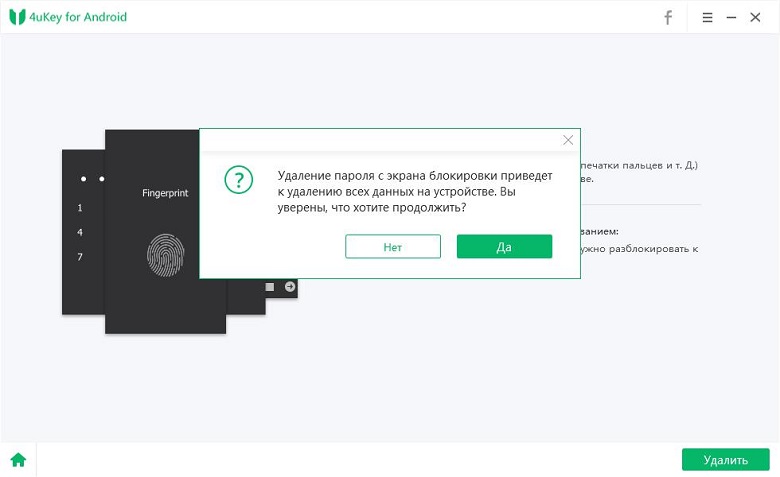
Шаг 4. Запустится процесс удаления блокировки экрана. Не отключайте устройство во время этого процесса.
Шаг 5. Программа запустит процесс удаления блокировки экрана автоматически. После этого у вас появится в меню надпись: «Успешно удалил пароль блокировки экрана».

Топ 2: iSkysoft Toolbox
iSkysoft Toolbox — Unlock (Android) – программа для разблокировки смартфонов на Android с достаточно простым алгоритмом использования. Стоит учитывать, что данное приложение поддерживает версии Android не выше 6.0. К недостаткам можно отнести также отсутствие русскоязычной поддержки.
Шаг 1. Запустите программу и подключите Ваше устройство к ПК.
Шаг 2. Выберите из предлагаемого списка модель и название Вашего телефона. Затем нажмите «Далее».
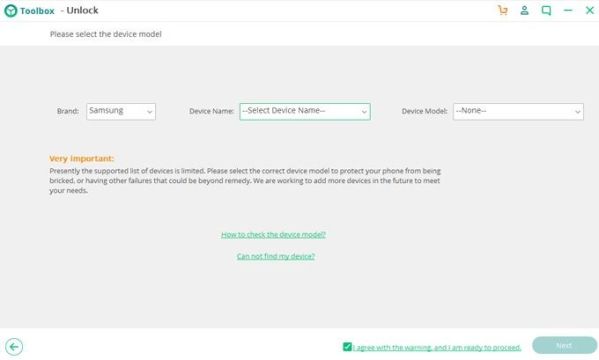
Шаг 3. Запустите процесс удаления блокировки экрана с помощью кнопки «Старт». Дождитесь завершения процесса, после чего блокировка смартфона будет снята.
Топ 3: Aroma File Manager
Данный способ подойдет для смартфонов с картой памяти SD и может показаться не таким простым, как остальные. Основная задача программы заключается в открытии пути к системным папкам, однако ее можно использовать и для разблокировки экрана.
Шаг 1. Загрузите Aroma File Manager через компьютер на карту памяти телефона. Вставьте карту памяти в смартфон.
Шаг 2. Переведите смартфон в режим восстановления, используя комбинации кнопок, подходящие именно для Вашей модели.
Шаг 3. В режиме восстановления выберите опцию «Install zip». Затем выберите «Install zip from sdcard», «Choose zip from sdcard», зайдите в папку архива с данной программой и выберите его.
Шаг 4. После запуска программы Вам нужно будет перейти в папку «/data/system» и удалить файлы «gesture.key» и «password.key» (если у Вас стоит Android 4.4 или ниже) либо «getekeeper.password.key» и «getekeeper.pattern.key» (если у Вас стоит Android 5 или выше).
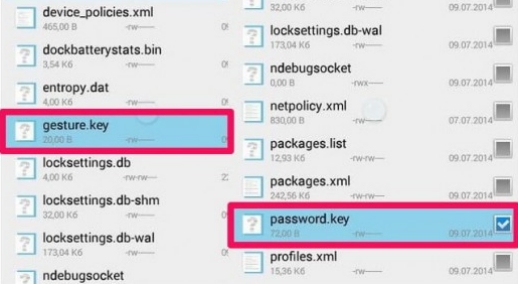
Шаг 5. Перезагрузите устройство. Блокировка экрана будет снята.
Top 4: iSeePassword
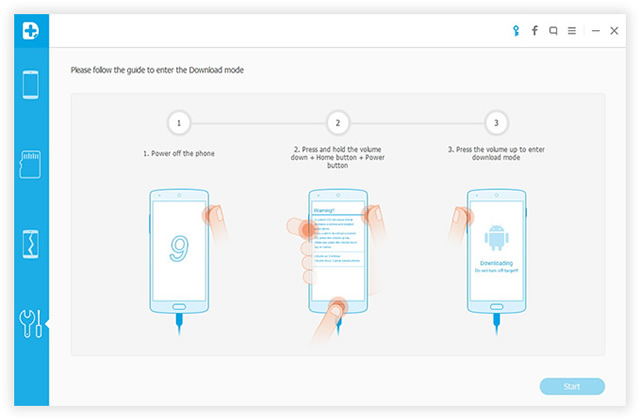
Еще один инструмент, который можно использовать для удаления экрана блокировки Android, — это iSeePassword. Эта программа может удалить пароль, графический ключ и PIN-код за несколько минут. Ваши данные также останутся нетронутыми даже после снятия блокировки экрана, но количество поддерживаемых устройств очень ограничено. Программа очень дорога. Она поддерживает только более ранние телефоны Samsung и LG со старой версией ОС.
Заключительные замечания
Таким образом, специализированные программы могут помочь Вам восстановить контроль над Вашим устройством в случае, если Вы забыли пароль или рисунок блокировки на Android-смартфоне. Внимательно ознакомьтесь с каждой программой и выберите наиболее подходящий для Вас вариант. Со своей стороны мы рекомендуем воспользоваться программой №1 в нашем списке лучших утилит для разблокировки смартфона – Tenorshare 4uKey for Android, которая своими результатами оправдывает занимаемое почетное место.
Если вы забыли код-пароль для iPhone
Забыли код-пароль для iPhone? Узнайте, как перевести ваш iPhone в режим восстановления, чтобы вы могли стереть его и настроить заново.
- Забыли код-пароль для iPad?
- Забыли код-пароль для iPod touch?
Если ввести неправильный код-пароль на экране блокировки iPhone слишком много раз, отобразится уведомление о том, что iPhone отключен. (Узнайте, что делать, если на вашем iPhone или iPad отображается сообщение «[Устройство] недоступно» или «Защитная блокировка».)
Если вспомнить код-пароль при повторной попытке не удалось, воспользуйтесь компьютером, чтобы перевести iPhone в режим восстановления. В режиме восстановления можно стереть данные с iPhone и настроить его заново.
После стирания данные и настройки iPhone можно восстановить из резервной копии. Если вы не создали резервную копию iPhone, его можно настроить как новое устройство, а затем загрузить любые данные, которые у вас есть в iCloud.


Шаг 1. Выполните следующие действия на компьютере Mac или компьютере с Windows.
Для этой операции требуется компьютер Mac или компьютер с Windows. Если вы используете компьютер с Windows, убедитесь, что он работает под управлением Windows 10 или более поздней версии и на нем установлено приложение iTunes. Кроме того, для подключения iPhone к компьютеру потребуется кабель из комплекта поставки iPhone или другой совместимый кабель.
Если у вас нет компьютера и вам негде его одолжить, обратитесь за помощью в розничный магазин Apple Store или авторизованный сервисный центр компании Apple.

Шаг 2. Выключите iPhone.
- Отключите iPhone от компьютера, если он подключен.
- Выключите iPhone способом, предусмотренным для вашей модели.
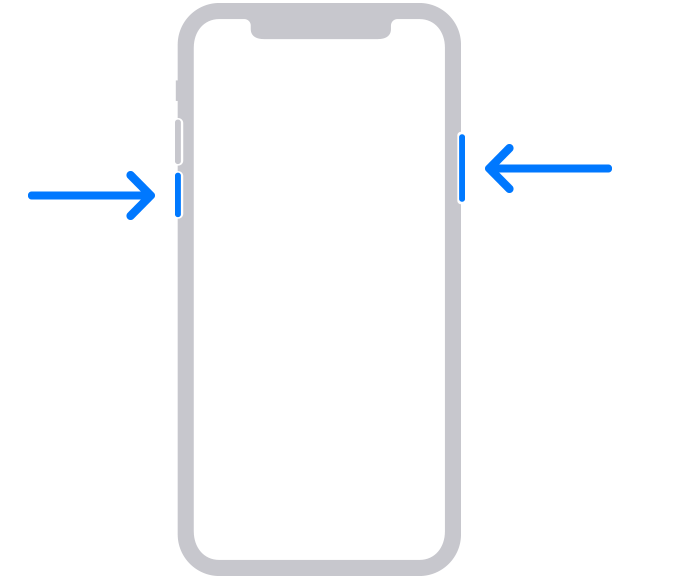
- iPhone 8, iPhone 8 Plus, iPhone X и более поздние модели, в том числе iPhone SE (2-го и 3-го поколения): нажмите и удерживайте боковую кнопку и кнопку уменьшения громкости, пока не появится ползунок «Выключите».
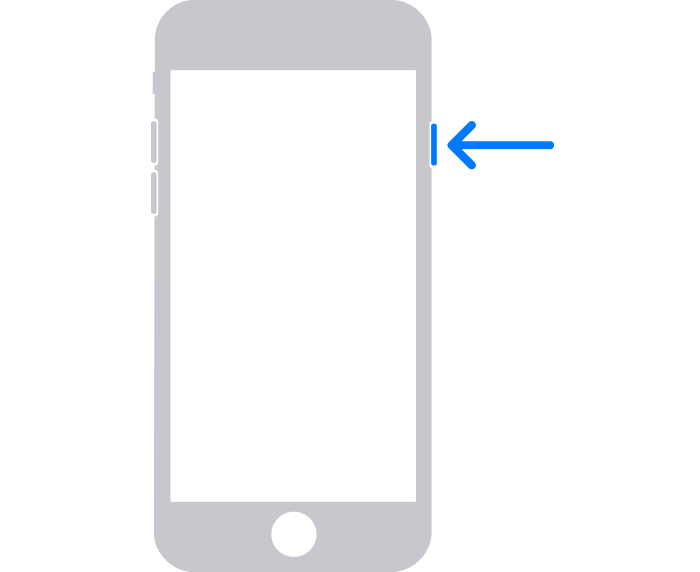
- iPhone 7, iPhone 7 Plus, iPhone 6s и iPhone 6: нажмите и удерживайте боковую кнопку, пока не появится ползунок «Выключите».
- iPhone SE (1-го поколения), iPhone 5s и более ранние модели: нажмите и удерживайте верхнюю кнопку, пока не появится ползунок «Выключите».

Шаг 3. Переведите iPhone в режим восстановления.
- Найдите кнопку на iPhone, которую нужно удерживать нажатой на следующем шаге.
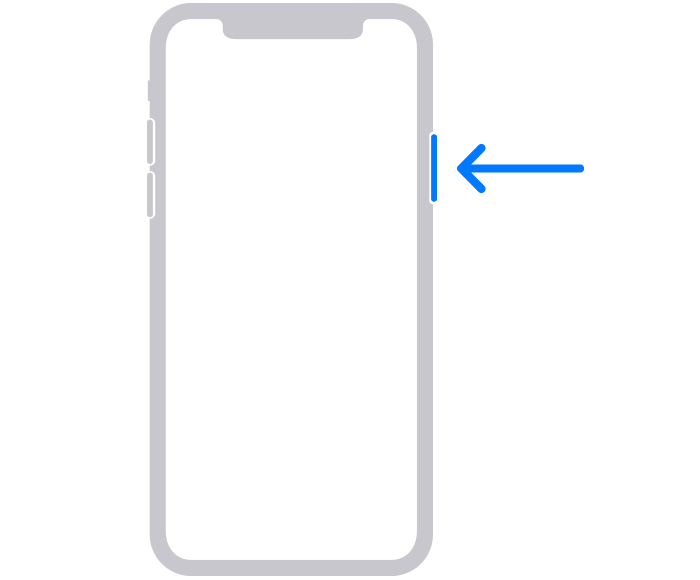
- На iPhone 8, iPhone 8 Plus, iPhone X и более поздних моделях, включая iPhone SE (2-го и 3-го поколения), используется боковая кнопка.
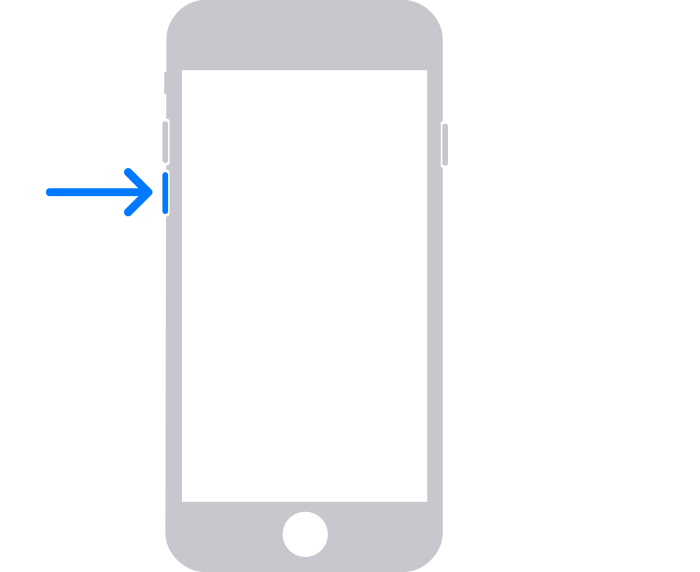
- На iPhone 7 и iPhone 7 Plus используется кнопка уменьшения громкости.
- На iPhone SE (1-го поколения), iPhone 6s и более ранних моделей используется кнопка «Домой».

- На iPhone 8, iPhone 8 Plus, iPhone X и более поздних моделях, включая iPhone SE (2-го и 3-го поколения), используется боковая кнопка.
- Нажмите и удерживайте кнопку, указанную для вашей модели iPhone выше, и сразу подключите iPhone к компьютеру. Не отпускайте кнопку.
- Удерживайте ее нажатой, пока на iPhone не отобразится экран режима восстановления, а затем отпустите.

Если отображается экран ввода код-пароля, необходимо выключить iPhone и начать заново.
Если на iPhone не открывается экран режима восстановления и вам требуется помощь, обратитесь в службу поддержки Apple.
Шаг 4. Восстановите iPhone.
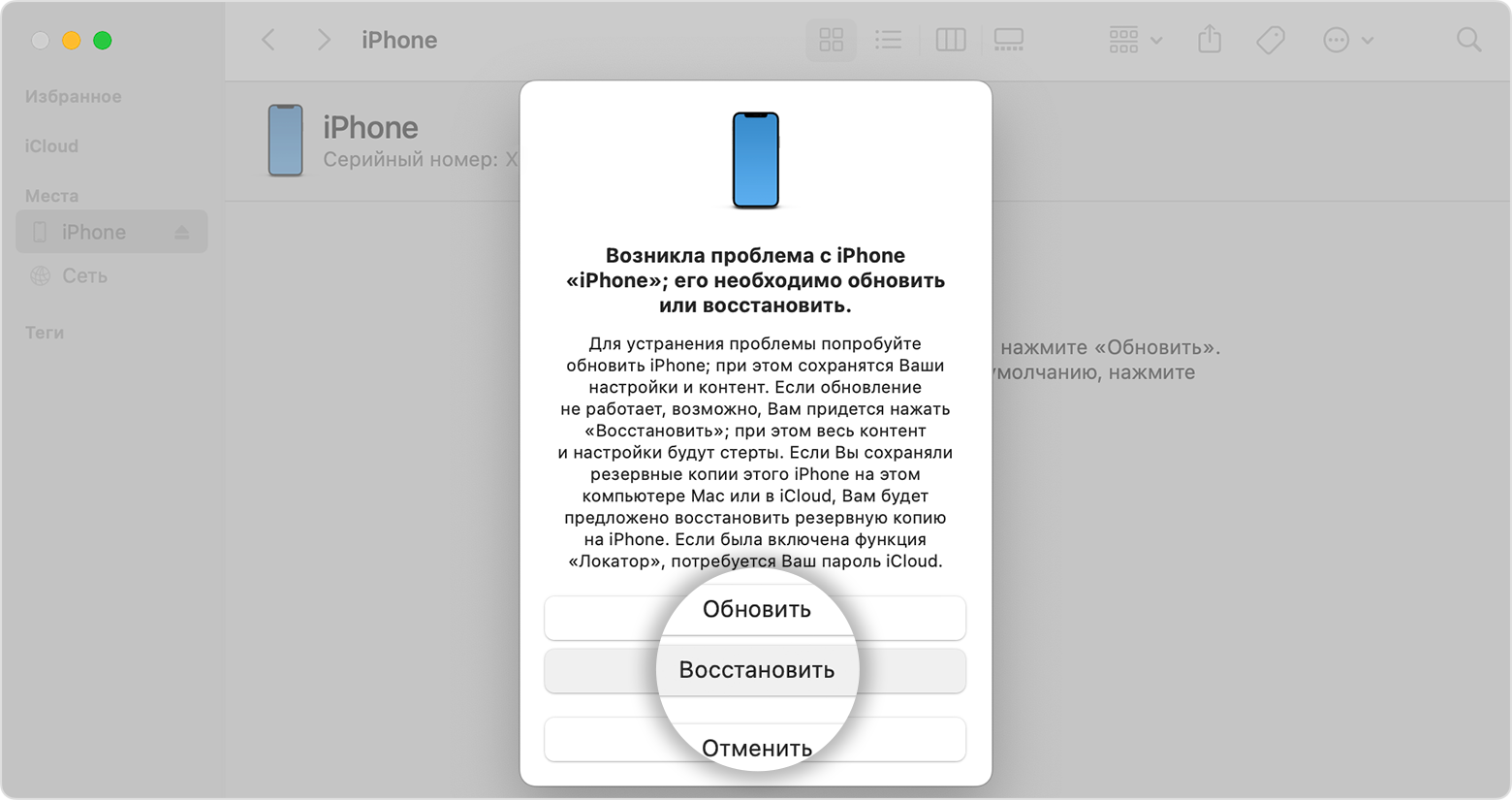
- Найдите iPhone в приложении Finder или iTunes на компьютере, к которому он подключен. (Узнайте, как найти подключенный iPhone.)
- Когда появится предложение выполнить восстановление или обновление, выберите «Восстановить». Компьютер загрузит программное обеспечение для iPhone и запустит процесс восстановления. Если загрузка займет более 15 минут и устройство выйдет из режима восстановления, дождитесь завершения загрузки, затем выключите iPhone и начните сначала.
- Дождитесь окончания процесса. После завершения процесса будет выполнен перезапуск устройства и откроется экран настройки.
- Отключите iPhone от компьютера, а затем настройте и начните использовать iPhone.
Необходима дополнительная помощь?
Если вам не удается выполнить какие-либо из этих действий, устройство все равно запрашивает код-пароль или вам требуется дополнительная помощь, обратитесь в службу поддержки Apple.
Как войти в заблокированный телефон через компьютер
Спасибо! Ваши отзывы помогают другим пользователям находить самую полезную информацию.
*Мы сожалеем, что это не было полезным для вас. Можем ли мы что-то улучшить? Введите здесь свой комментарий.
Устройства
- Общие сведения о компании
- ESG
- Инвестирование
- Политика конфиденциальности
- Безопасность продуктов
- Вакансии
© 2011-2023 HTC Corporation
Как разблокировать телефон Xiaomi, если забыл пароль

Мы храним в смартфонах всю информацию о себе: фото и видео, номера банковских карт, контакты, пароли от почты и соцсетей. Каждый человек устанавливает пароли на свой аппарат, чтобы скрыть личную информацию от посторонних глаз. Это помогает защитить устройство, но что делать, если сам владелец забыл заветную комбинацию? В статье мы разобрали несколько способов, как разблокировать смартфон Xiaomi, если вы забыли пароль. Но сначала мы хотим напомнить, что на нашем сайте вы всегда сможете найти новые модели смартфонов и другую актуальную технику по низкой цене. Мы работаем с 2013 года и следим за своей репутацией — об этом свидетельствуют тысячи довольных покупателей и более 7000 отзывов на Яндекс.Маркете. 🙂
Разблокировать Xiaomi через Google-аккаунт
- Вводим неверный код в смартфон столько раз, чтобы на экране возник вопрос “Забыли пароль?”, и нажимаем на него
- В появившееся окно пишем данные Google-аккаунта
- Меняем пароль, когда система предложит это
Готово, смартфон разблокирован, данные не утеряны, вы великолепны. Но помните, что этот способ подходить тем, у кого есть синхронизированный с устройством аккаунт.
Разблокировать Xiaomi через Mi-аккаунт
Вариант для тех, у кого нет Google-аккаунта. У Xiaomi есть собственные собственные разработанные сервисы, и когда вы в первый раз включаете смартфон, автоматически создается аккаунт с почтой. В этом способе нам потребуется приложение Mi Unlock и компьютер.
- Скачиваем на ПК программу Mi Unlock
- Подключаем заблокированный смартфон к компьютеру через USB
- Заходим через программу в свой Mi-аккаунт
- Выключаем смартфон, зажав одновременно клавиши включения и уменьшения громкости
- Заходим в режим Fastboot
- Еще раз подключаем телефон к компьютеру и нажимаем на кнопку “Разблокировать”
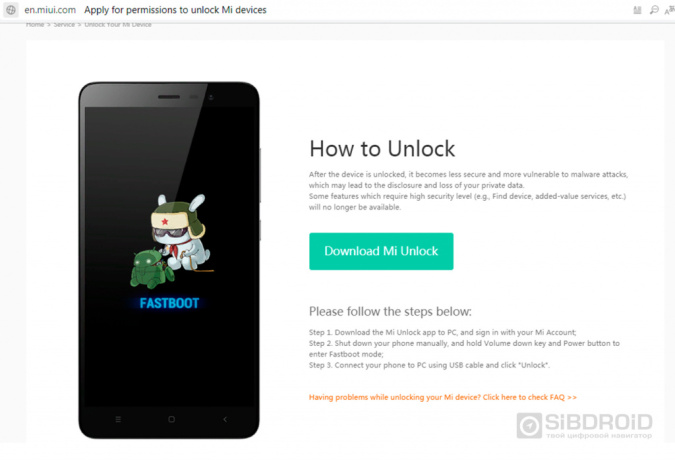
Блокировки больше нет, можно пользоваться устройством. И все данные на месте.
Разблокировка через сторонние программы
С помощью сторонних программ можно разблокировать смартфон с минимальными потерями. Вы удаляете только выбранные файлы.
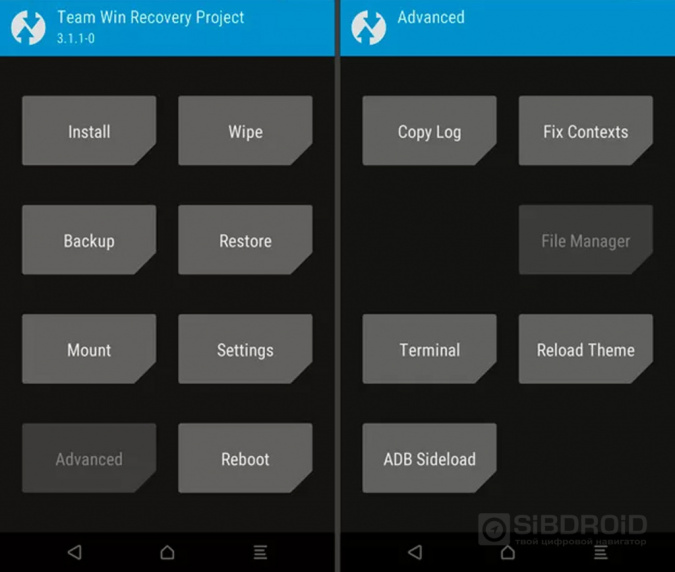
TWRP — одна из самых популярных программ среди пользователей. Она сильно расширяет возможности, позволяет работать с ядром операционки. Приложение можно скачать на карту памяти, а затем вставить карту в устройство.
Одновременно зажмите кнопку включения и регулировки звука. После вибрации вам откроется Recovery. Теперь делаем так:
- Проходим путь Advanced — File Manager. Откроются системные файлы
- Выбираем data — system. Удаляем файлы, которые отвечают за блокировку экрана. Обычно в их названиях есть слова key, lock, password.
- Кликаем на Reboot
- Перегружаем смартфон
После этих манипуляций блокировка экрана пропадет. Это хорошо и плохо. Больше не будет проблем с забытыми паролями, но если вы потеряете телефон или скачаете утилиту из непроверенного источника — вашими данными могут воспользоваться злоумышленники.
Сброс настроек смартфона
Сначала мы рассказали вам о способах разблокировки без потерь или с минимальными потерями. Но если ни один из них не помог, остается последний вариант — полностью очистить устройство от данных.
Заводские настройки
Вернуться к стандартным настройкам можно без использования сторонних программ. Одновременно зажимаем кнопки включения и регулирования громкости. На экране появится меню с разными командами, но вам нужно выбрать Recovery, а затем Wipe. Все настройки, фотографии, учетные записи, приложения удалятся, и вместе с ними исчезнет забытый пароль. Смартфон разблокирован.
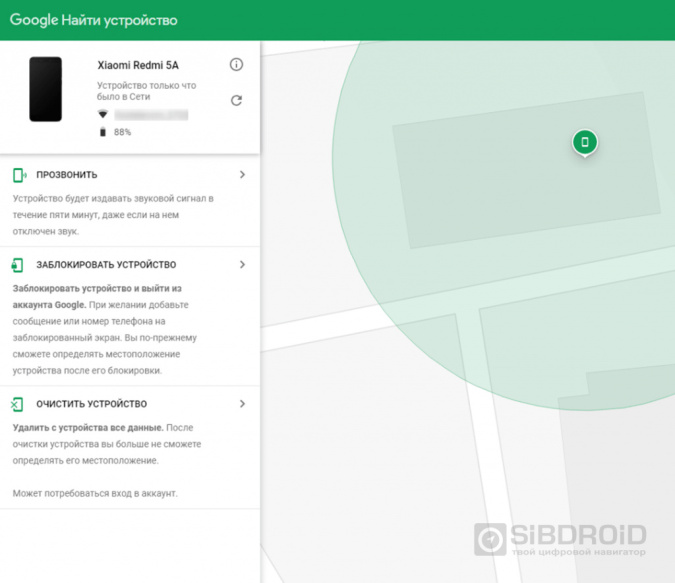
“Поиск телефона”
С компьютера заходим на сайт поиска телефонов от Google, авторизуемся. Потребуется пара минут, чтобы программа отыскала ваш смартфон. Как только устройство будет найдено, Google предложит стереть все данные. Выбора нет, телефон нам нужен, поэтому соглашаемся.
Есть и другие способы разблокировки устройств. Мы рассказали вам о самых простых. Теперь вы знаете, как спасти свой аппарат, если вдруг забудете пароль. Хотя лучше не забывать его. 😉
Лайк — лучшее спасибо! 🙂
Какие еще способы вы знаете? Пишите в комментариях!