⚙️ Как подключить Яндекс.Станцию к смартфону
Голосовые помощники активно внедряются в повседневную жизнь человека. Они упрощают выполнение различных действий и делают серые будни разнообразнее. На борту Яндекс.Станции и Яндекс.Станции Мини установлен голосовой помощник Алиса, который является лучшим русскоговорящим ассистентом. Рассказываем, как подключить Яндекс.Станцию к смартфону.

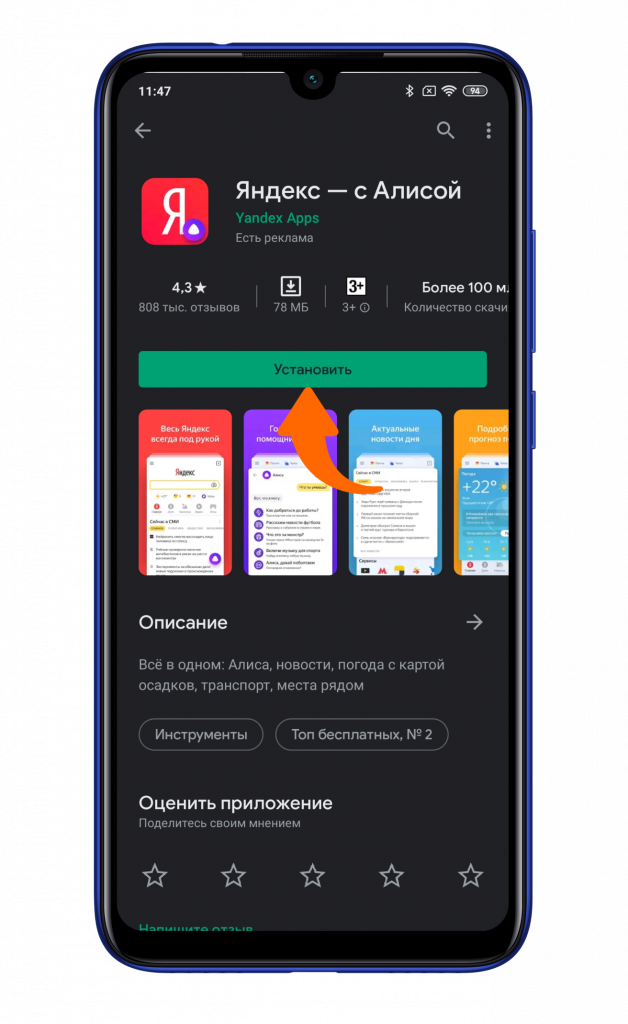
Скачайте или обновите до последней версии приложение «Яндекс».
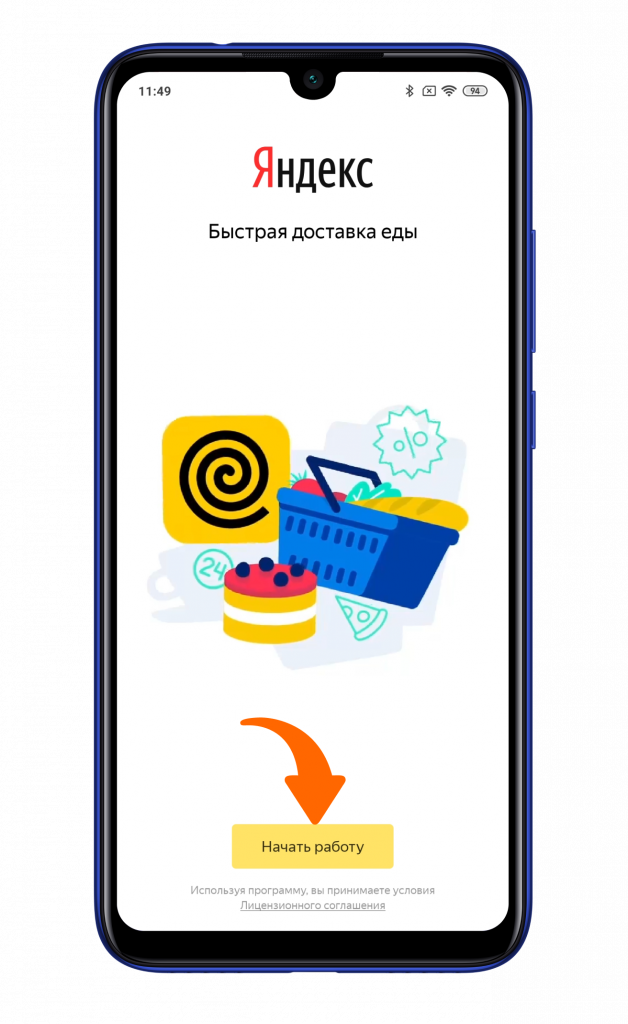
После установки запустите приложение и нажмите «Начать работу».
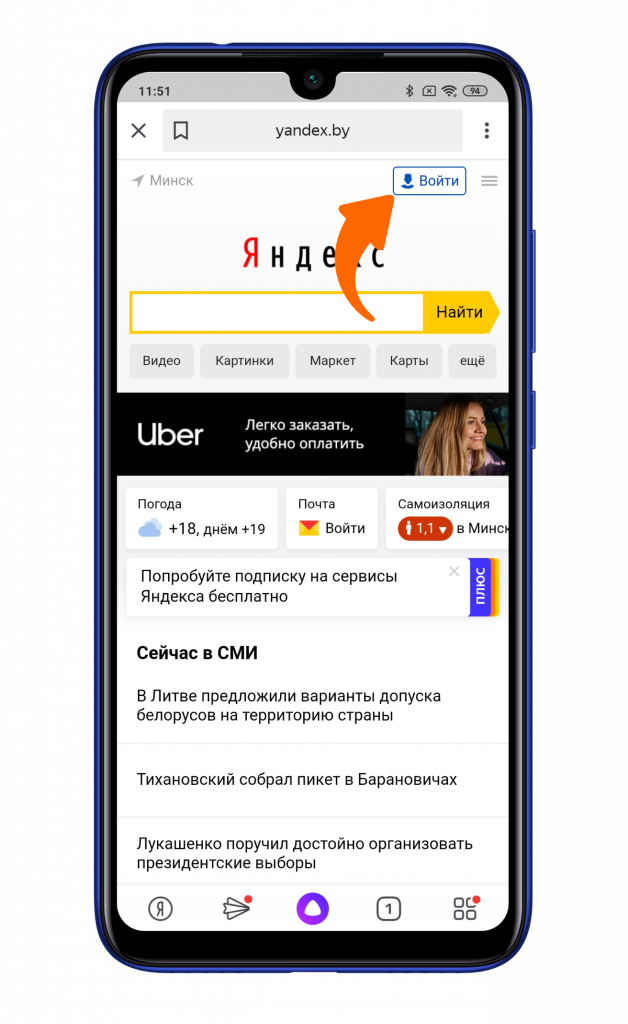
Если на вашем смартфоне уже используется Яндекс-аккаунт, то он автоматически подтянется. В ином случае нажмите клавишу «Войти» и введите ваши данные.
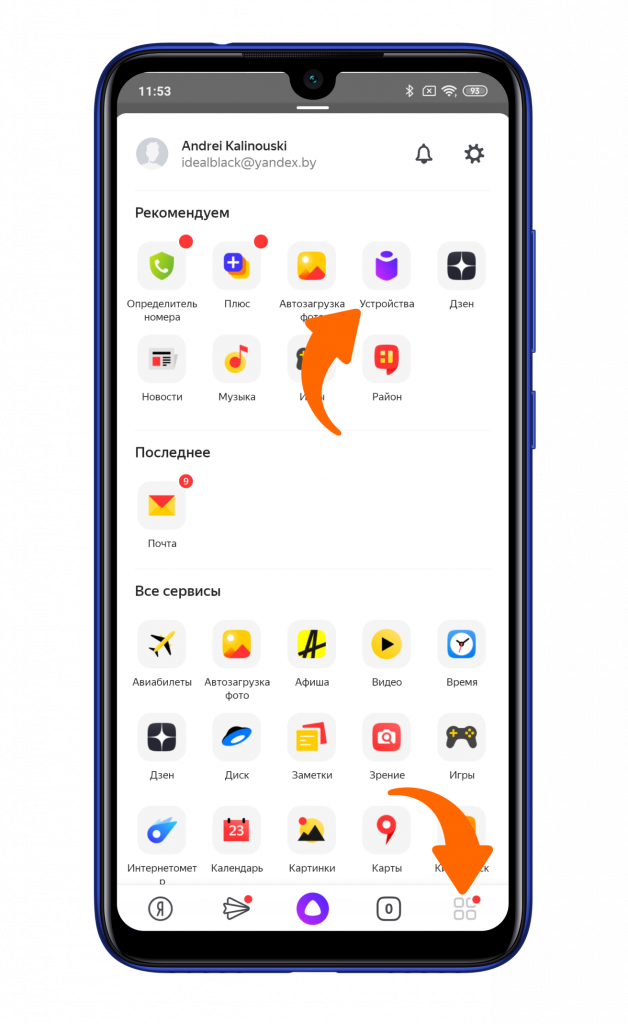
Для добавления Яндекс.Станции нажмите на иконку с квадратиками в правом нижнем углу. А затем выберите плитку «Устройства».
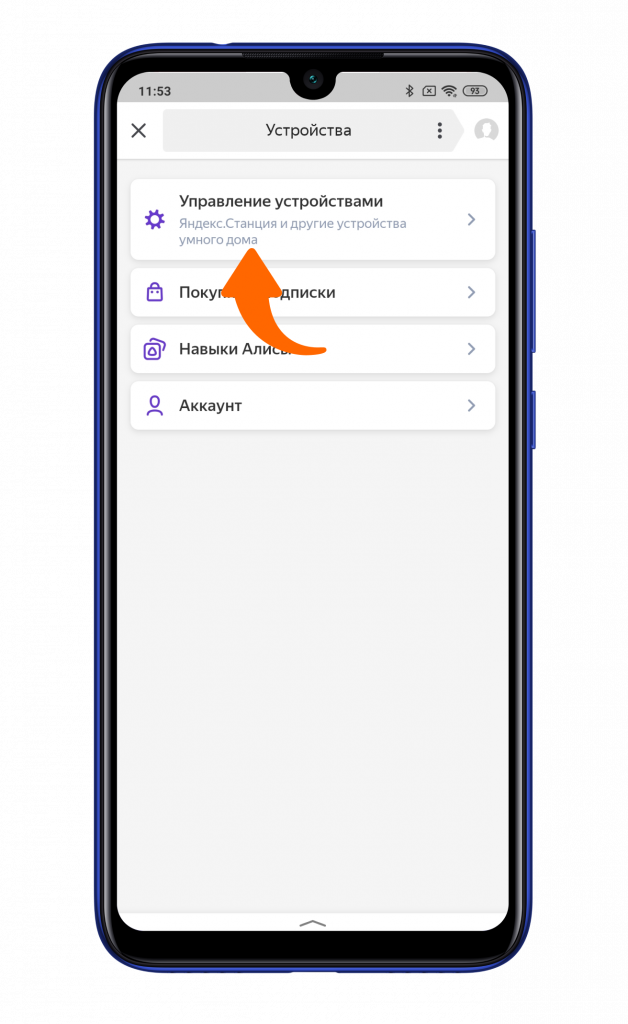
Кликните на первый пункт «Управление устройствами».
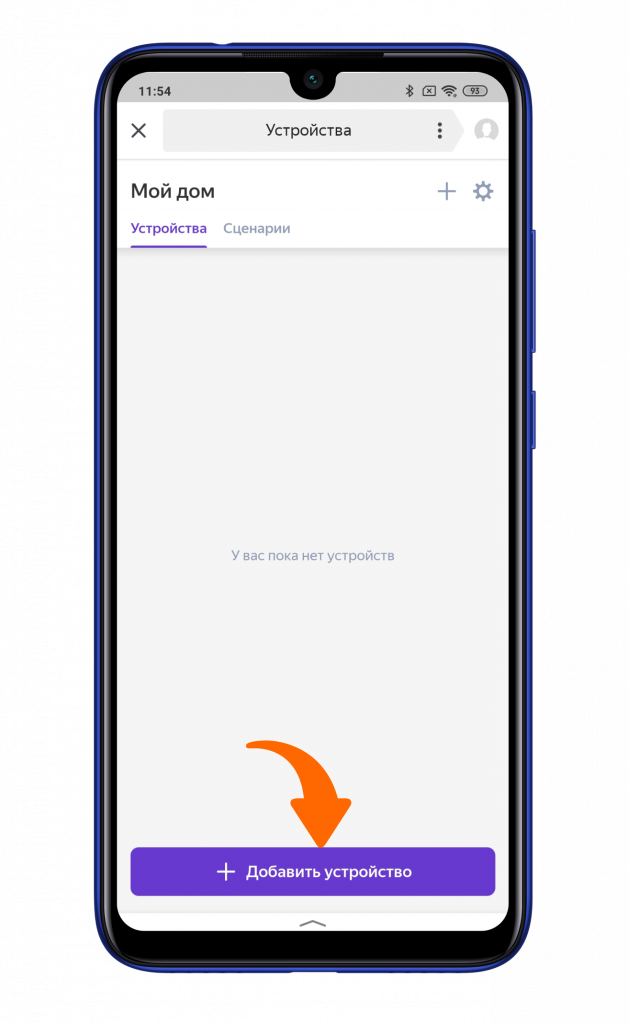
Нажмите «Добавить устройства».
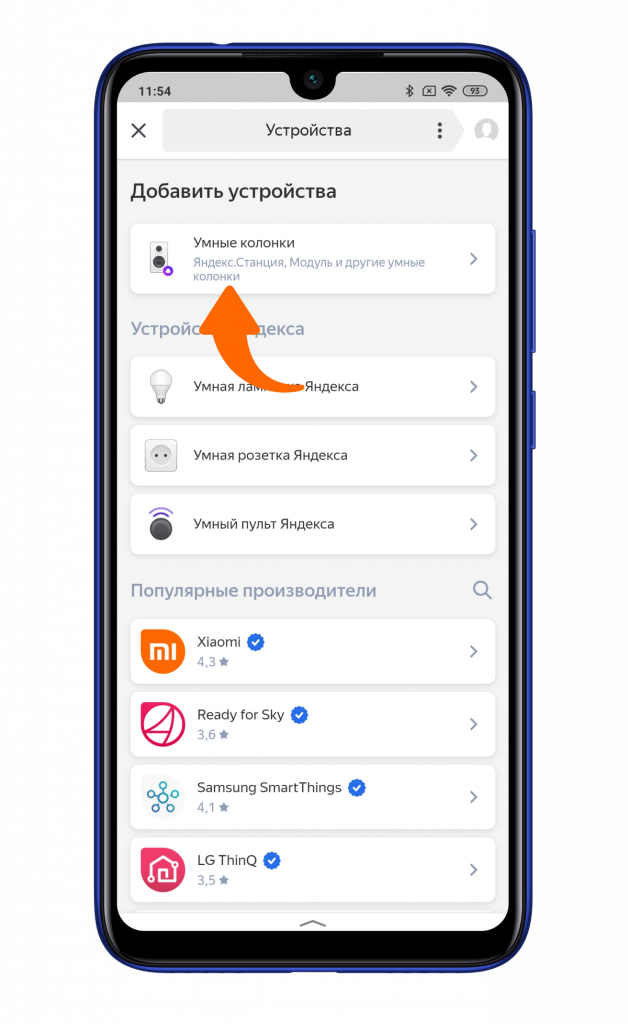
Далее — «Умные колонки».
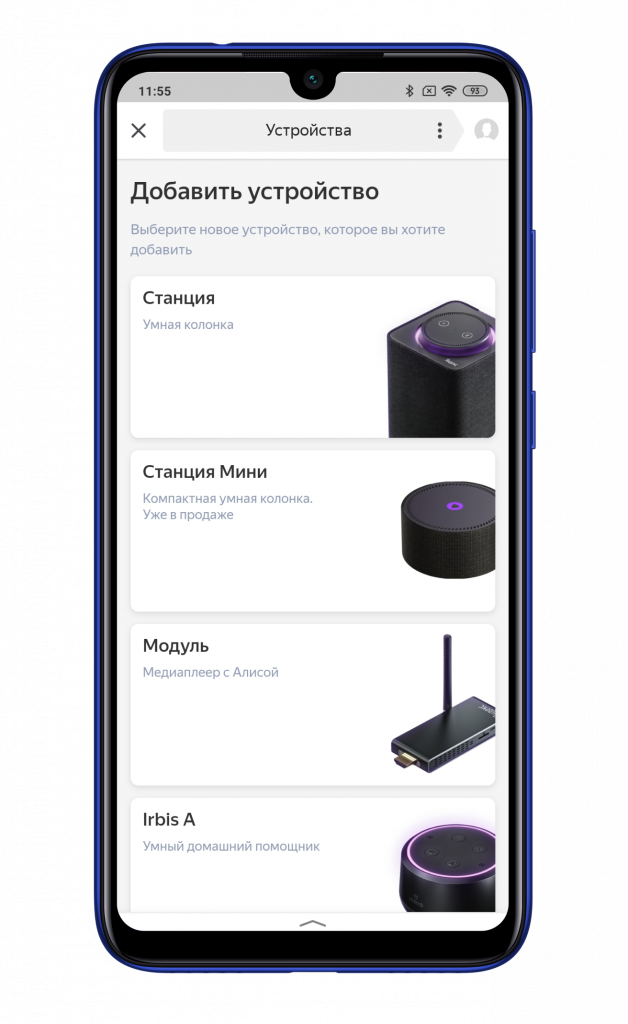
Выберите станцию, которую вы подключаете.
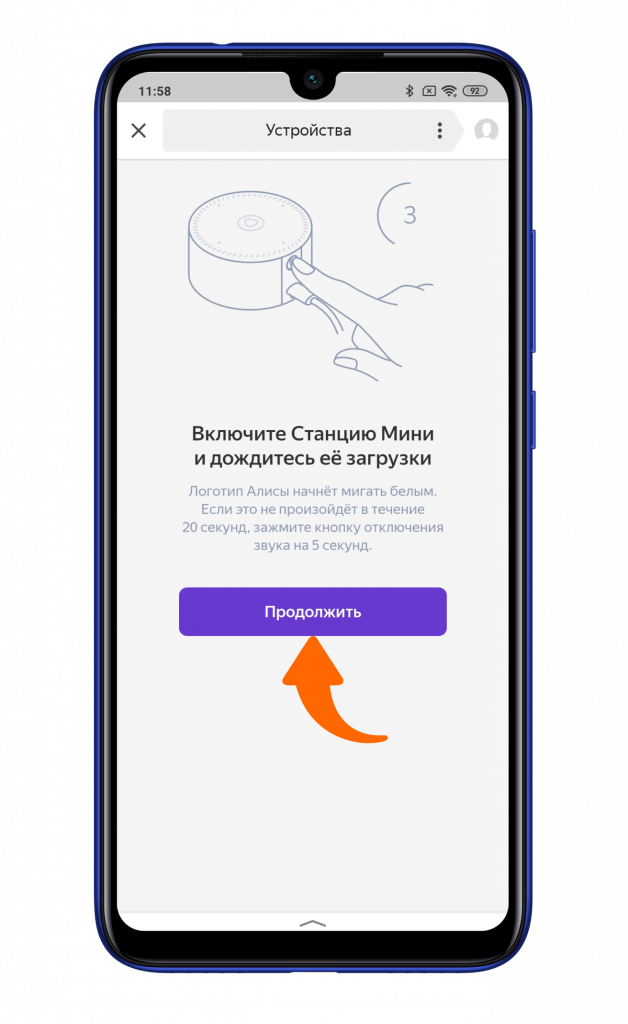
Следуя инструкции на экране смартфона, включите станцию в розетку и дождитесь появления белого логотипа сверху. Если это не происходит в течение 20 секунд, то стоит сбросить настройки станции зажатием клавиши выключение микрофона на 5 секунд. После появления белого индикатора на смартфоне нажмите «Продолжить».
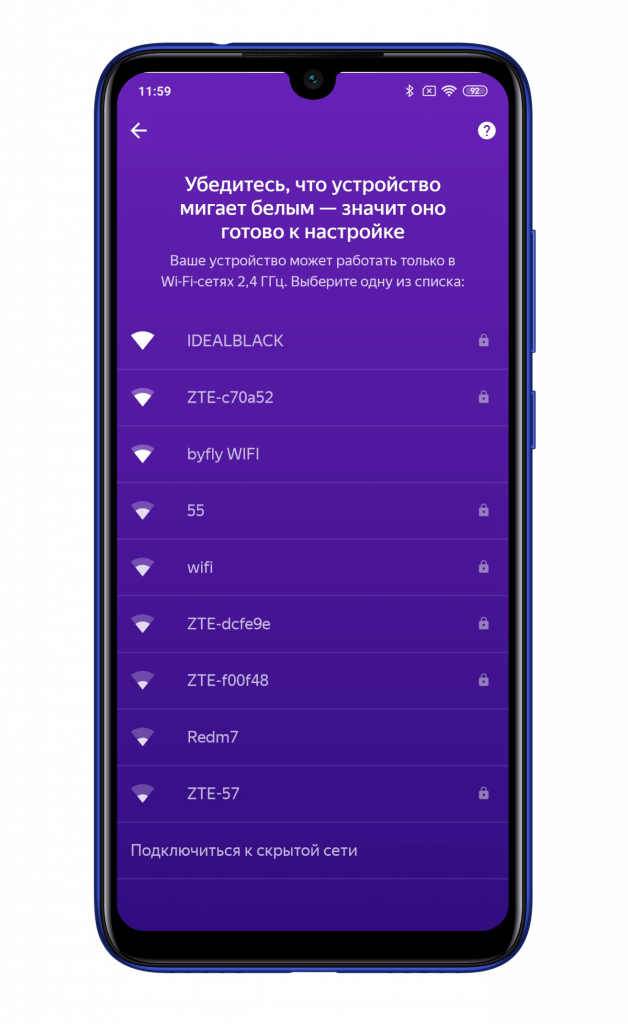
Теперь этап подключения к Wi-Fi. Стоит учесть, что работает станция Яндекса только в диапазоне 2,4 ГГц. Выбираете точку доступа и вводите пароль.
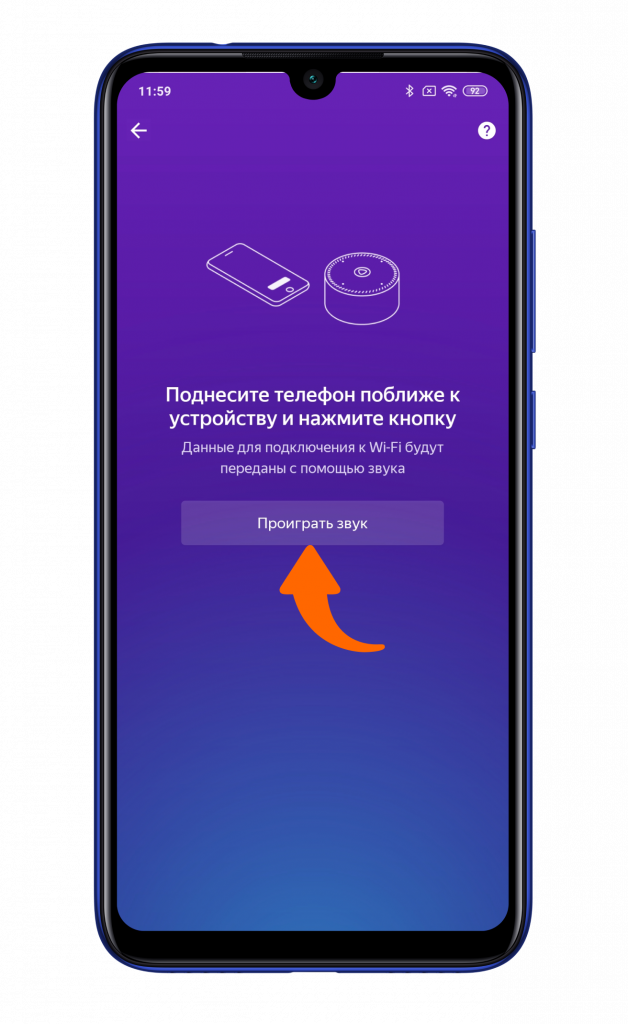
Затем поднесите телефон к колонке и нажмите клавишу «Проиграть звук». В передаваемом звуке будет вся необходимая информация в зашифрованном виде.
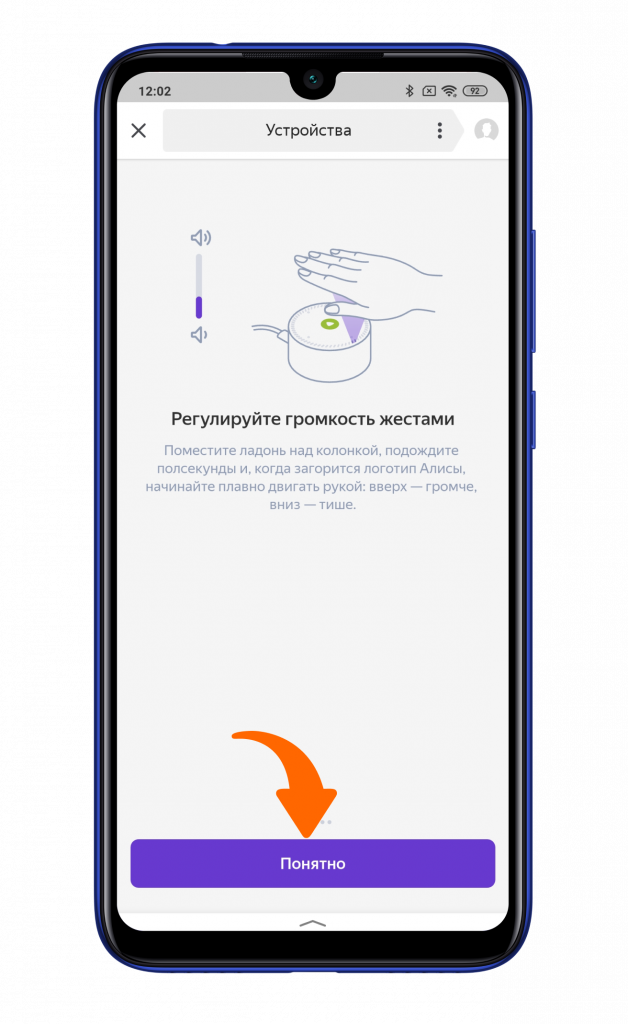
Буквально через 1 минуту ожидания Яндекс.Станция сообщит вам об успешном подключении, а на экране смартфона появится небольшой гайд по управлению.
Используйте технологии 21-го века на полную вместе с Xistore!
Автор: Андрей Калиновский
Как обновить Яндекс Станцию: пошаговая инструкция

Яндекс.Станция – это умный голосовой помощник, который способен выполнять различные задачи: от воспроизведения музыки до управления умным домом. Чтобы использовать все возможности Яндекс.Станции, регулярно обновляйте ее программное обеспечение. Обновление Яндекс.Станции может помочь вам получить новые функции, исправить ошибки и улучшить работу устройства. В этой статье приведена пошаговая инструкция, которая поможет вам обновить Яндекс.Станцию без проблем.
Шаг 1: Подключите Яндекс.Станцию к интернету
Первое, что вам нужно сделать, это убедиться, что Яндекс.Станция подключена к интернету. Для этого проверьте, что устройство подключено к Wi-Fi сети и имеет стабильное соединение. Если вы еще не настроили Wi-Fi на Яндекс.Станции, выполните этот шаг перед обновлением.
Шаг 2: Проверьте наличие обновлений
Откройте приложение Яндекс на своем смартфоне или планшете и перейдите в раздел «Мои устройства». Найдите в списке свою Яндекс.Станцию и нажмите на нее. В появившемся окне вы увидите информацию о вашем устройстве и возможные обновления. Если доступно обновление, нажмите на кнопку «Обновить».
Шаг 3: Дождитесь завершения обновления
После нажатия на кнопку «Обновить» начнется загрузка и установка обновления. Убедитесь, что Яндекс.Станция остается подключенной к интернету и включенной во время процесса обновления. Дождитесь завершения обновления, которое может занять несколько минут. После завершения обновления Яндекс.Станция будет готова к использованию с новыми функциями и улучшенной производительностью.
Обновление Яндекс.Станции – важная процедура, которая помогает вам использовать все возможности устройства. Следуйте этой пошаговой инструкции, чтобы без проблем обновить Яндекс.Станцию и наслаждаться всеми ее преимуществами.
Проверка наличия обновлений
Периодически Яндекс.Станция выпускает обновления, которые улучшают ее функциональность и исправляют ошибки. Чтобы быть в курсе последних обновлений и убедиться, что ваша Яндекс.Станция имеет последнюю версию прошивки, выполните следующие шаги:
- Подключите Яндекс.Станцию к интернету. Убедитесь, что устройство подключено к Wi-Fi или использует сетевой кабель.
- Откройте приложение Яндекс на своем смартфоне или планшете. Вы можете использовать приложение Яндекс для iOS или Android.
- Включите свою Яндекс.Станцию. Убедитесь, что она находится в режиме ожидания и готова к подключению.
- В приложении Яндекс найдите раздел «Устройства». Он часто располагается в нижней панели навигации.
- В разделе «Устройства» выберите свою Яндекс.Станцию. Она отобразится на экране в списке ваших устройств.
- Перейдите в настройки Яндекс.Станции. Они обычно расположены в правом верхнем углу экрана и обозначены значком шестеренки или иным соответствующим значком.
- В разделе настроек найдите пункт «Обновление ПО» или «Обновление программного обеспечения». Этот пункт может располагаться в разделе «Основные настройки» или иметь самостоятельное место в меню.
- Проверьте наличие обновлений. Нажмите соответствующую кнопку, чтобы проверить наличие новой прошивки для вашей Яндекс.Станции.
- Обновите Яндекс.Станцию. Если обновление доступно, вам будет предложено установить его. Следуйте инструкциям для установки обновления.
После установки обновления ваша Яндекс.Станция будет иметь новейшие функции и исправления ошибок, а вы сможете наслаждаться ее работой еще больше.
Обратите внимание, что процедура проверки и установки обновлений может незначительно отличаться в зависимости от версии приложения Яндекс и прошивки Яндекс.Станции.
Загрузка и установка обновления
Обновление ПО Яндекс.Станции происходит автоматически, если устройство подключено к сети интернет и включено. Однако, если вы хотите проверить наличие обновлений или установить их вручную, вам потребуется выполнить следующие шаги:
- На главной странице Яндекс.Станции прокрутите экран вниз, чтобы открыть панель меню.
- В панели меню выберите раздел «Настройки».
- В разделе «Настройки» выберите «Система».
- В разделе «Система» выберите «Обновления».
- На странице «Обновления» вам будет предложено выполнить поиск обновлений.
- Нажмите на кнопку «Проверить обновления».
- Если обновление доступно, нажмите на кнопку «Установить обновление».
- Дождитесь завершения процесса установки обновления.
- После завершения установки обновления Яндекс.Станция автоматически перезагрузится.
Пожалуйста, не отключайте Яндекс.Станцию от сети питания во время процесса обновления, чтобы избежать возможных проблем.
Проверка работоспособности после обновления
После обновления Яндекс.Станции может быть полезно выполнить несколько проверок, чтобы убедиться, что все функции продолжают работать правильно. Вот несколько важных шагов, которые рекомендуется выполнить:
- Проверьте работу основных функций. Убедитесь, что устройство по-прежнему отвечает на голосовые команды, выполняет поставленные задачи и предоставляет запрошенную информацию. Протестируйте различные возможности, такие как воспроизведение музыки, ответы на вопросы, настройка будильника и другие функции, которые вы обычно используете.
- Проверьте подключение к Интернету. Убедитесь, что ваше устройство все еще имеет доступ к Интернету. Попробуйте открыть веб-страницу на устройстве или воспроизвести трек с использованием стриминговой службы. Если у вас возникли проблемы с подключением, убедитесь, что все кабели и настройки сети настроены правильно.
- Проверьте работу третьесторонних навыков и навигацию по меню приложения. Если вы используете сторонние навыки или приложения на Яндекс.Станции, убедитесь, что они все еще работают. Попробуйте активировать и использовать различные навыки, а также осуществить навигацию по мобильному приложению, если оно доступно. Если вы обнаружили какие-либо проблемы, обратитесь к разработчику или проверьте обновление для соответствующего навыка или приложения.
- Проверьте работу активации по голосовому ключевому слову. Если у вас настроена функция активации Яндекс.Станции по голосовому ключевому слову, убедитесь, что она по-прежнему работает. Попробуйте произнести ключевое слово, чтобы активировать устройство. Если оно не реагирует или есть какие-либо проблемы с активацией, выполните перекалибровку микрофона или проверьте настройки активации в приложении.
Если вы обнаружили какие-либо проблемы или несоответствия после обновления, рекомендуется проконсультироваться с технической поддержкой Яндекс.Станции или посетить официальный форум сообщества пользователей для получения дополнительной помощи и рекомендаций.
Как позвонить на Яндекс.Станцию


Яндекс.Станция умеет не только включать музыку и читать свежие новости. Устройство подходит и для общения с коллегами, друзьями, родственниками. Отвечайте на входящие звонки без использования смартфона и разговаривайте через умную колонку. Расскажем подробно, как позвонить голосовому помощнику Алисе, и разберемся, можно ли сделать видеозвонок на Яндекс.Станцию.
Видеовстречи с возможностью записи без ограничений по времени
Как настроить устройство
Чтобы умная колонка смогла принимать звонки, активируйте в настройках соответствующую опцию. Вот пошаговая инструкция:
- Откройте приложение Яндекс.
- Перейдите в меню (4 квадратика в нижней части экрана смартфона).
- Нажмите на вкладку «Устройства».
- Выберите пункт «Управление устройствами».
- В списке выберите свою колонку и откройте ее меню.
- Нажмите значок «Принимать входящие звонки».
Теперь голосовой помощник сможет принимать входящие звонки. Обратите внимание: чтобы управлять умными устройствами, потребуется обновить приложение до последней версии.
Как совершить звонок
Вы можете позвонить, как на свою домашнюю колонку, так и на Яндекс.Станцию друга, коллеги, родственника. Только алгоритм действий в этих случаях разный.
Как позвонить домашнему голосовому помощнику:
- Запустите приложение Яндекс.
- Откройте список устройств и выберите свою Яндекс.Станцию.
- Нажмите значок звонка (на нем изображена зеленая телефонная трубка).
- Дождитесь, пока кто-то из домочадцев ответит на звонок, и начните общение.
Как позвонить на чужую Яндекс.Станцию:
- Запустите мобильное приложение Яндекс.Мессенджер.
- Выберите нужный контакт из телефонной книги.
- Нажмите кнопку звонка.
Чтобы собеседник смог ответить на звонок, он должен предварительно изменить настройки устройства и оплатить подписку Яндекс.Плюс.
Какие команды есть для голосового помощника
С помощью какой голосовой команды можно ответить на звонок:
- «Алло».
- «Алиса, подними трубку».
- «Прими звонок».
- «Ответь».
Для завершения разговора скажите:
- «Алиса, повесь трубку».
- «Заверши звонок».
- «Положи трубку».
Если не хотите разговаривать через умный сервис, то просто ответьте на звонок обычным образом через смартфон.
Какие устройства поддерживают функцию
Принимать звонки могут следующие модели колонок:
- Станция Макс;
- Станция 2;
- Станция Мини;
- Лайт.
Любое устройство легко подключить к системе умного дома. Подключение производится через сеть wi-fi.
Можно ли позвонить с видео на Яндекс.Станцию
Видеозвонок Алисы пока не работает. Но не исключено, что со временем разработчики создадут такую функцию. Например, можно будет с помощью умного пульта включить телевизор и вывести изображение собеседника на экран.
Заключение
Если домочадцы долго не отвечают на мобильный телефон, позвоните им на Яндекс.Станцию. Чтобы ответить на звонок, близким будет достаточно сказать: «Алло» или «Алиса, ответь на звонок». Пользователям доступно только общение голосом. Сделать видеозвонок на Яндекс колонку пока нельзя.
FAQ
- Можно ли позвонить на Яндекс колонку? Да. Позвонить на колонку можно через приложение Яндекс, программу Дом с Алисой или через Яндекс.Мессенджер.
- Как позвонить с телефона Алисе? Для звонка своему голосовому помощнику понадобится приложение Яндекс. Чтобы позвонить Алисе, установленной у родственника, друга или коллеги, потребуется программа Яндекс.Мессенджер.
Поделиться в соцсетях:
Подпишитесь на блог МТС Линк
Читайте кейсы и инструкции по работе в онлайне на почте
Смотрите также
- Обзор аналогов программы Яндекс Телемост.
- Как настроить видеозвонки Mail.ru.
- Как создать видеовстречу в Яндекс Телемост.
Где в приложении яндекс пункт устройства
Нажимая на кнопку «Оплатить», вы даете согласие на обработку персональных данных и соглашаетесь c Политикой конфиденциальности.
Обновление информации об устройствах
Мобильное приложение
Хаб умного дома
Радиоустройства Livi
Подключение камер видеонаблюдения
Подключение сервисов Яндекс (Алиса)
Подключение сторонних устройств
Стартовые комплекты
- Изменение регистрационных данных
- Выход из учетной записи
- Удаление учетной записи
- Типы пользователей системы
- Приглашение новых пользователей
- Профили пользователей
- Список пользователей
- Назначение пользователя админом
- Отзыв прав админа
- Смена владельца объекта
- Удаление пользователя
- Режимы охраны
- Включение и выключение полной охраны объекта
- Включение и выключение ночной охраны
- Включение и выключение охраны группы
- Управление охраной без мобильного приложения
- Подключение услуг охранного предприятия
- Статусы услуги охраны
- Реагирование на тревоги
- Отключение услуг охранного предприятия
- Создание группы
- Добавление / удаление устройств из группы
- Список групп
- Настройки группы
- Удаление группы
- Виды сценариев
- Сценарии по нажатию
- Сценарии по событию
- Сценарии по расписанию
- Список сценариев
- Удаление и деактивация сценариев
- Добавление объекта
- Настройки объекта
- Список объектов
- Удаление объекта
Обновление информации об устройствах объекта в умном доме Яндекса
Если после объединения аккаунтов вы в приложении Livicom добавили новое исполнительное устройство, новые кнопки управления охраной групп или придумали новые сценарии «по нажатию», то в интерфейсе умного дома Яндекса обновите список устройств управления.
Для обновления информации об устройствах объекта в умном доме Яндекса выполните действия:
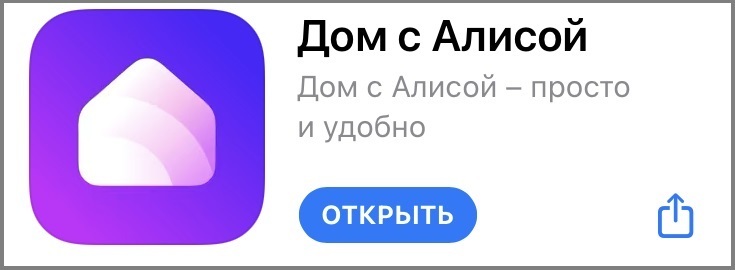
1. Зайдите в мобильное приложение «Дом с Алисой».
2. Далее нажмите на «+» вверху справа и выберите «Устройство умного дома».
3. Найдите в списке Livicom.
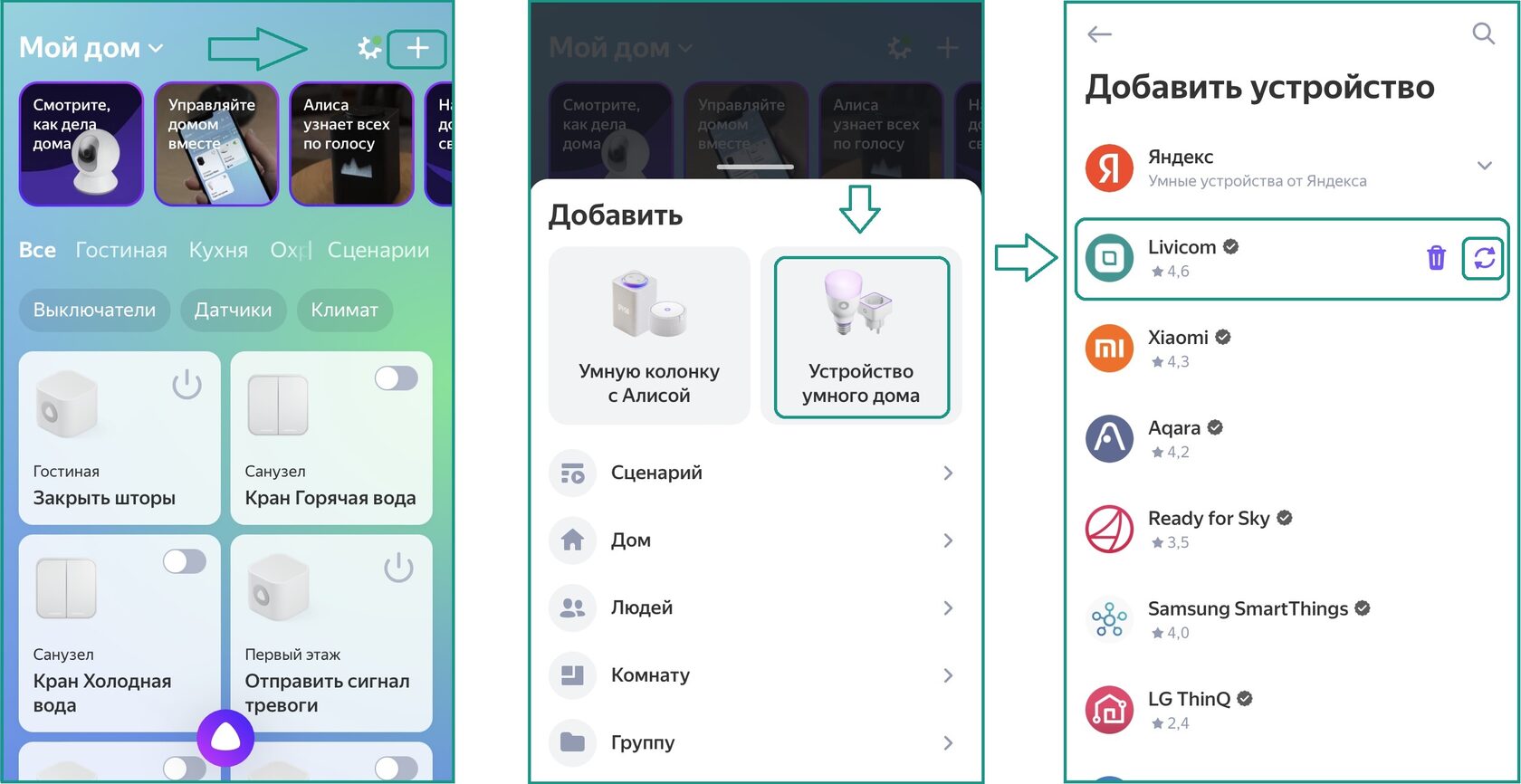
4. Нажмите на название Livicom либо на иконку с двумя стрелками.
При нажатии на Livicom откроется окно, в котором нужно нажать «Обновить список устройств».
При нажатии на кнопку с двумя стрелками список устройств обновится автоматически.
Все новые элементы загрузятся в Яндекс и будут доступны для дальнейшей работы.