Как пользоваться Samsung Pay
В одном из прошлых материалов мы уже рассказывали о сервисе мобильных платежей Google Pay от компании Google. В этот раз речь пойдет об аналогичном решении от компании Samsung. Сейчас вы узнаете, что такое Samsung Pay, как его установить, настроить и как им пользоваться.
Samsung Pay: что это за программа
Samsung Pay — это сервис мобильных бесконтактных платежей, разработанный компанией Samsung Electronics и применяемый на телефонах этого производителя. Сервис позволяет пользователям оплачивать покупки при помощи мобильных телефонов и умных часов.
Одним из главных отличий Samsung Pay от конкурентов является то, что он поддерживает не только платежи через NFC, но и платежи с использованием технологии электромагнитной передачи (MST). Это позволяет выполнять оплату даже на старых терминах, которые поддерживают только карты с магнитной лентой.
Технология «Магнитной защищённой передачи данных» или «Magnetic Secure Transmission» (MST) производит передачу информации о платежной карте прямо в отверстие для проведения пластиковой карты. Это обманывает терминал и заставляет его думать, что была проведена реальная карта.
Для обеспечения работы сервиса Samsung Pay используется приложение с таким же названием.
Как установить Samsung Pay
Если у вас телефон от Samsung, то данное приложение должно быть у вас предустановлено. Если же его нет, то вы можете установить его из магазина приложений Google Play. Для этого просто зайдите в Google Play, воспользуйтесь поиском и установите Samsung Pay.
После установки приложение Samsung Pay нужно будет настроить, добавив в него платежные карты. После чего Samsung Pay будет готов для оплаты покупок.
Какие телефоны поддерживают Samsung Pay
В отличие от Google Pay, который работает на любом современном смартфоне с NFC, платежный сервис Samsung Pay доступен только пользователям смартфонов от компании Samsung. При этом поддерживаются только относительно свежие модели. Ниже мы приводим полный список устройств, на которых можно использовать данный сервис.
- Galaxy Z SeriesGalaxy Z Fold3 5G
- Galaxy Z Flip3 5G
- Galaxy Z Fold2 5G*
- Galaxy Z Flip*
- Galaxy Fold*
- Galaxy Note20 | Note20 Ultra 5G*
- Galaxy Note10 Lite
- Galaxy Note10 | Note10+*
- Galaxy Note9*
- Galaxy Note8*
- Galaxy Note Fan Edition*
- Galaxy Note5*
- Galaxy S21 | S21+ | S21 Ultra 5G
- Galaxy S20 FE | S20 FE 5G
- Galaxy S20 | S20+ | S20 Ultra*
- Galaxy S10 Lite
- Galaxy S10e | S10 | S10+*
- Galaxy S9 | S9+*
- Galaxy S8 | S8+*
- Galaxy S7 edge | S7*
- Galaxy S6 edge+*
- Galaxy M22
- Galaxy M32
- Galaxy M52 5G
- Galaxy M62
- Galaxy A72
- Galaxy A71
- Galaxy A52s 5G
- Galaxy A52 | A52 5G
- Galaxy A51
- Galaxy A50s
- Galaxy A42 5G
- Galaxy A32 | A32 5G
- Galaxy A31
- Galaxy A30s
- Galaxy A80
- Galaxy A9 (2018)
- Galaxy A9 Pro*
- Galaxy A8 Star
- Galaxy A8 | A8+*
- Galaxy A7 (2018)
- Galaxy A7 (2016 & 2017)*
- Galaxy A5 (2016 & 2017)*
- Gear S3*
- Gear Sport
- Galaxy Watch
- Galaxy Watch Active
- Galaxy Watch Active2
- Galaxy Watch3
- Galaxy Watch4
- Galaxy Watch4 Classic
На устройствах со звездочкой (*) поддерживается оплата через NFC и MST (эмуляция магнитной ленты). Остальные устройства поддерживают только NFC.
Также нужно отметить, что Samsung Pay не будет работать на устройствах, где пользователь получил root-права. При этом восстановление стандартной прошивки не поможет. Устройства с root-правами навсегда теряют возможность работать с Samsung Pay.
Какие карты поддерживает Samsung Pay
Для того чтобы сервис бесконтактной оплаты Samsung Pay работал он должен поддерживаться не только телефоном, но и банком пользователя. На данный момент к сервису можно подключить следующие платежные карты:
- «Альфа-Банк» (MasterCard и Visa);
- «Тинькофф Банк» (MasterCard и Visa);
- «ВТБ24» (MasterCard и Visa);
- «Рокетбанк» и «Точка» (MasterCard);
- «Яндекс» (MasterCard);
- «Райффайзенбанк» (MasterCard и Visa);
- «МТС-Банк» (MasterCard и Visa);
- «Сбербанк» (MasterCard и Visa, кроме серии Electron);
- «Банк Санкт-Петербург» (MasterCard);
- «Русский Стандарт» (MasterCard);
- «Открытие» (MasterCard и Visa);
- «БИНБАНК» (карты «МДМ Банк»)
В дальнейшем список банков и карт будет расширяться. Обратитесь в поддержку вашего банка, для того чтобы получить подробную информацию о поддержке данного сервиса.
Как настроить Samsung Pay
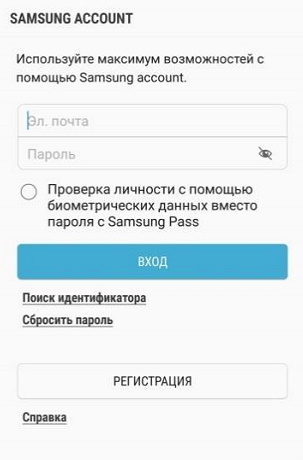
Чтобы оплата через Samsung Pay заработала, ее нужно предварительно настроить. Для этого запустите приложение Samsung Pay, войдите по вашей учетной записи Samsung и согласитесь с условиями использования.
После этого настройте удобный для вас способ разблокировки телефона. Для работы с сервисом Samsung Pay могут использоваться только надежный способы разблокировки. Например, сканирование радужки глаза или отпечаток пальца.
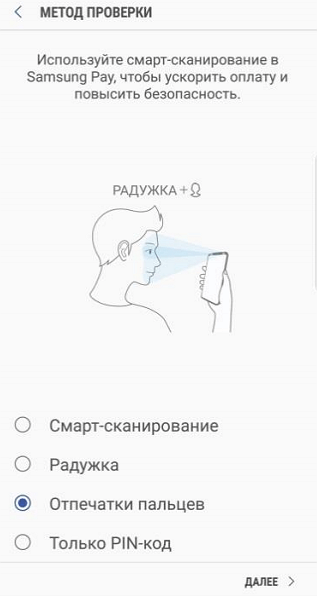
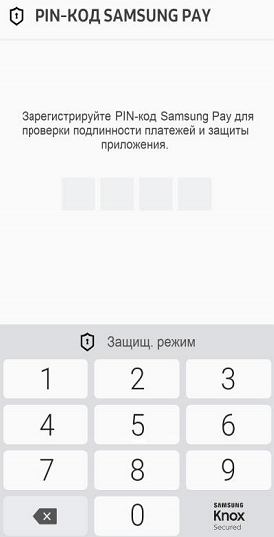
Также приложение попросит ввести отдельный PIN-код для Samsung Pay. Данный PIN-код будет использоваться только в этом приложении и отличается от основного PIN-кода, который используется для разблокировки телефона.
После этого вы попадете в основной интерфейс приложения Samsung Pay. Здесь нужно перейти в раздел «Оплата» и нажать на кнопку «Добавить карту».

Для добавления карты ее достаточно просто отсканировать при помощи камеры телефона.
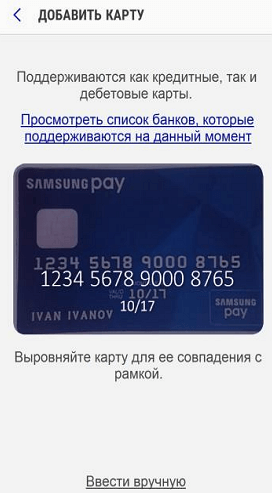
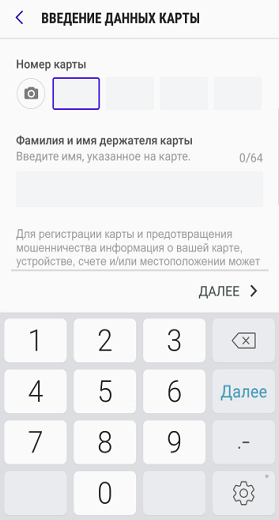
Если со сканированием возникают трудности, то можно нажать на кнопку «Ввести вручную» и заполнить данные карты самостоятельно.
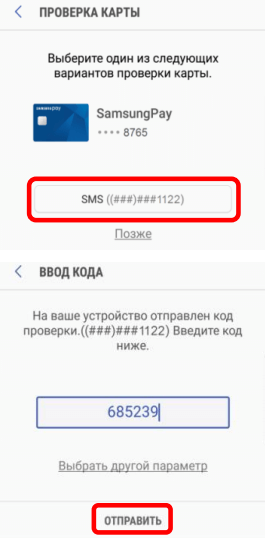
После ввода данных платежной карты приложение потребует выполнить проверку при помощи SMS сообщения. На ваш телефон придет SMS с кодом, который нужно будет ввести в специальное поле.
Последний этап настройки Samsung Pay – ввод собственной подписи в специальное поле на экране.
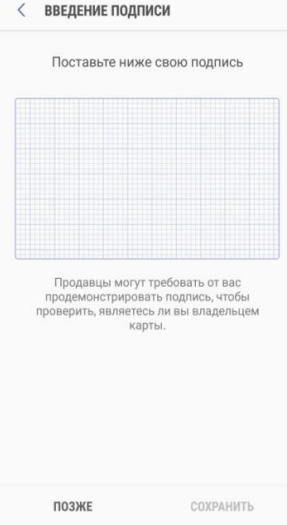
На этом настройка завершена. Подождите около 10 минут для того, чтобы ваша карта успешно зарегистрировалась в Samsung Pay. После этого телефон можно будет использовать для оплаты покупок.
Как работает Samsung Pay
После того как все настроено, сервис Samsung Pay готов к работе. Для оплаты покупок нужно сказать кассиру, что вы будете оплачивать с помощью карты, после чего провести пальцем вверх от нижнего края экрана. Этот жест автоматически запустит приложение Samsung Pay и подготовит его к работе.
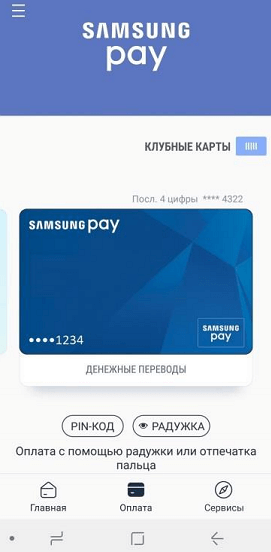
После запуска приложения нужно будет авторизоваться одним из настроенных способов. Это может быть сканирование радужки глаза, проверка отпечатка или ввод PIN-кода. После авторизации телефон нужно поднести платежному терминалу.
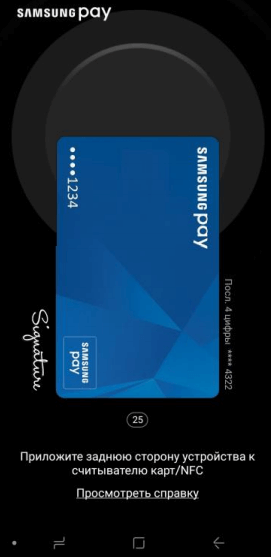
Для оплаты при помощи технологии NFC телефон нужно подносить к верхней части терминала.
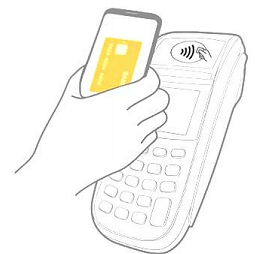
Если терминал не поддерживает бесконтактную оплату с помощью NFC, то телефон нужно подносить к считывателю магнитной полосы (в правой части терминала). В этом случае оплата будет выполнена с использованием технологии Samsung MST (Magnetic Secure Transmission), которая эмулирует работу магнитной полосы платежной карты.
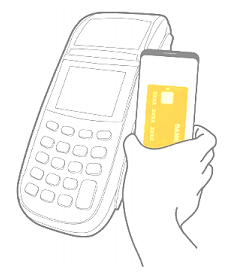
После этого терминал должен зафиксировать оплату, а на телефоне должно появиться соответствующее сообщение.
- Что такое Mi Pay и когда он появится в России
- Как пользоваться Google Pay на Android
- Как настроить Google Pay на Android
Что это за программа Samsung Pay и как ею пользоваться, где она работает

Применение платежных систем сейчас неуклонно набирает обороты. Сегодня почти все производители смартфонов пытаются внедрить их в свою продукцию, и компания Samsung не стала исключением. Предложенный ею софт максимально адаптирован под российских потребителей и быстро наращивает популярность. При этом сегодня далеко не все пользователи знают, что за программа Samsung Pay и как ею пользоваться.
Что такое Samsung Pay

Это мобильная платежная платформа, которая была внедрена корейским брендом, выпускающим смартфоны. С помощью этого ресурса каждый пользователь может совершать платежи буквально в одно касание. Для оплаты товара даже не требуется прикасаться смартфоном к терминалу. За счет бесконтактной связи платеж будет совершен едва ли не по воздуху. При использовании этой технологии пользователь может добавить в кошелек до 10 карт различных банков и платежных систем. К тому же сюда допустимо прикреплять подарочные и скидочные сертификаты. После загрузки платежных инструментов покупателю не придется пользоваться пластиком на кассе. При этом все реквизиты поступят на терминал прямо с телефона. Для этого требуется только разблокировать устройство. Скидочные карты кассир сможет отсканировать с дисплея девайса. При этом многие юзеры не до конца понимают принцип работы бесконтактных банковских платежей. Так, часто возникает вопрос, требуется ли интернет для совершения таких операций. Программа отличается особым принципом действия. Вначале пользователь создает в приложении устройства копию своей личной банковской карты и сохраняет ее в своем девайсе. Сервис предлагает юзерам несколько способов подтверждения банковских транзакций. При необходимости внести оплату за какой-то товар или услугу потребуется просто поднести смартфон к считывающему устройству. В девайсах компании Samsung изначально присутствует излучатель магнитных волн, который способен передавать такие потоки на расстоянии. Терминал и платежная карта настроены работать на одно частоте. Потому девайс видит информацию и без проблем считывает ее на бесконтактном уровне. Платеж проводится так же, как если бы в терминал была вставлена пластиковая карта юзера.
Главной проблемой, которая ограничивает действие программы, считается отсутствие магнитных карт в отдельных моделях смартфонов. Система способна поддерживать устройства только конкретной комплектации.

Бесспорным плюсом софта Samsung Pay считается его универсальность. Эту программу поддерживают терминалы, действие которых регламентируется на территории Российской Федерации. При этом важно учитывать, что программу нельзя использовать для работы с банкоматами. В этом случае необходимо внутреннее погружение карты.
В чем отличие сервиса от Google и Apple Pay

Программа имеет много общего с более известным софтом конкурентов. По сути, все эти системы дают возможность выполнять бесконтактные платежи при помощи смартфона. Однако предварительно в девайс требуется загрузить банковские карты. Тем не менее, есть и ряд отличий. Ресурсы конкурентов поддерживают единственный вариант связи с POS-терминалом, а именно – NFC. Платформа компании Samsung, помимо привычной технологии, предлагает альтернативу. Она носит название MST – Magnetic Secure Transmission. Принцип работы напоминает транзакцию с применением обычной платежной карточки, которая обладает магнитной полосой. Потому обладатели смартфонов Самсунг смогут расплатиться даже в POS-терминалах старого образца.
Какие устройства поддерживают Samsung Pay
- Смартфоны. Технологию можно применять в моделях Galaxy Note 8, S8/S8 edge, S7/S7 edge, S6/S6 edge, S6 edge +. Также она поддерживается и более бюджетными устройствами – A7 и J5 2017, A5 2016 и 2017 года.
- Часы. Программа работает в моделях Gear S2 (их допустимо использовать исключительно для терминалов с NFC), Gear S3, Gear Fit 2 и Gear Sport. Умные часы требуется применять в сочетании с совместимыми смартфонами, на которых стоит операционная система Android 4.4 KitKat и выше. К тому же стоит учитывать, что на часы бренда Самсунг не удастся поставить платежное приложение других фирм. Если программа в стране не работает, часы компании не удастся использовать для оплаты. При этом на смартфоны Самсунг вполне допустимо устанавливать сторонние платежные программы.

Перед тем, как пытаться установить программу, следует уточнить версию указанных моделей. Среди них встречаются девайсы, которые не адаптированы под приложение. При этом производитель обещает в самое ближайшее время расширить перечень и пополнить его новыми устройствами.
Разработчики платформы отмечают, что она совместима исключительно с оригинальной заводской прошивкой.
Все серые смартфоны не будут работать с официальной версией Samsung Pay. В этом случае софт удастся без проблем поставить на устройство. Однако любая попытка совершить платеж будет сопровождаться уведомлением «Ошибка подключения».
Где работает Samsung Pay
Программа поддерживается больше, чем 650 банками в 25 странах мира. В России с Samsung Pay работают все известные финансовые организации – Сбербанк, Россельхозбанк, ВТБ, Бинбанк, Тинькофф, Банк Хоум Кредит, Промсвязьбанк, РайффайзенБанк, Банк Открытие. Также с технологией работают небанковские организации – Мегафон, Яндекс Деньги, карта Евросети «Кукуруза».

Как расплачиваться с помощью смартфона в России
Чтобы получить возможность расплачиваться с помощью смартфона, важно, чтобы он поддерживал программу Samsung Pay. Также требуется иметь карту МИР одного из партнерских банков. Если эти условия выполняются, рекомендуется сделать следующее:
- Загрузить программу Samsung Pay.

- Зайти в приложение с учетной записью Samsung Account.
- Найти вариант подтверждения процедуры.

- Добавить карту МИР, следуя подсказкам в программе.
- Перейти в меню «Оплата» и нажать «+».
- Разрешить программе снимать фото.

- Выполнить сканирование карты при помощи камеры смартфона или ввести ее реквизиты вручную.
- Согласиться с условиями обслуживания.

- Проверить карту при помощи смс-кода от финансовой организации.
- Поставить подпись. Это можно сделать при помощи пальца или стилуса. После этого удастся использовать карту для покупок.

Samsung Pay представляет собой востребованное приложение, которое помогает совершать оплату бесконтактным способом. Важно учитывать, что ресурс работает только на определенных моделях смартфонов и часов компании Samsung. К тому же для его применения важно правильно активировать карту.
Какие устройства поддерживают Samsung Pay
Сервис Samsung Pay доступен только на оригинальной продукции Samsung, предназначенной для распространения на территории Российской Федерации и Республики Беларусь (код региона SER).
Смартфоны:
- Samsung Galaxy Z Fold4 | Z Fold3 | Z Fold2 | Fold | Z Flip4 | Z Flip3 | Z Flip
- Samsung Galaxy S23 | S23+ | S23 Ultra
- Samsung Galaxy S22 | S22+ | S22 Ultra
- Samsung Galaxy S21 FE | S21 | S21+ | S21 Ultra
- Samsung Galaxy S20 FE | S20 | S20+ | S20 Ultra
- Samsung Galaxy S10e | S10 | S10+ | S10 Lite
- Samsung Galaxy S9 | S9+ | S8 | S8+ | S7 edge | S7 | S6 | S6 Edge | S6 Edge+
- Samsung Galaxy Note20 | Note20 Ultra
- Samsung Galaxy Note10 | Note10+ | Note10 Lite
- Samsung Galaxy Note9 | Note8 | Note5
- Samsung Galaxy A72 | A52 | A32 | A22
- Samsung Galaxy A71 | A51 | A41 | A31
- Samsung Galaxy A80 | A70 | A50 (128 Гб) | A40 | A30s | A30 | A50 (64 Гб) | A20
- Samsung Galaxy A9 (2018) | A7 (2018) | A8 | A8+ | A6 | A6+
- Samsung Galaxy A7 (2017) | A5 (2017) | A3 (2017) | A7 (2016) | A5 (2016)
- Samsung Galaxy M52 | M32 | M22
- Samsung Galaxy J6+ | J4+ | J7 (2017) | J5 (2017)
Носимые устройства*:
- Samsung Gear S3 classic | frontier
- Samsung Gear Sport
- Samsung Galaxy Watch
- Samsung Galaxy Watch Active
- Samsung Galaxy Watch Active2
- Samsung Galaxy Watch3
- Samsung Galaxy Watch4 | Watch4 Classic
- Samsung Galaxy Watch5 | Watch5 Pro
Ряд устройств, помимо технологии NFC, также поддерживает технологию MST, которая позволяет расплачиваться с помощью Samsung Pay на терминалах, не поддерживающих бесконтактную оплату. Информацию о поддержке MST на устройстве уточняйте в Инструкции пользователя к вашему устройству.
* Подробнее о поддержке Samsung Pay на носимых устройствах
Samsung Pay на носимых устройствах настраивается в мобильном приложении Galaxy Wearable. Приложение устанавливается из Galaxy Store или Playstore.
Для поддержки Samsung Pay — устройства Gear S3, Gear Sport и Galaxy Watch могут быть подключены к смартфону Samsung следующей модели:
Galaxy Z Fold3 | Z Fold2 | Fold | Z Flip3 | Z Flip; Galaxy S22 | S22+ | S22 Ultra | S21 FE | S21 | S21+ | S21 Ultra | S20 FE | S20 | S20+ | S20 Ultra | S10e | S10 | S10+ | S10 Lite | S9 | S9+ | S8 | S8+ | S7 edge | S7 | S6 Edge+ | S6 | S6 Edge; Galaxy Note20 | Note20 Ultra | Note10 | Note10+ | Note10 Lite | Note9 | Note8 | Note5; Galaxy A72 | A52 | A32 | A22 | A71 | A51 | A41 | A31 | A80 | A70 | A50 | A40 | A30s | A30 | A22 | A22s | A21s | A21 | A20s | A20 | A12 | A11 | A10 | A03 | A03s | A03 Core | A02 | A02s | A01; Galaxy A9 (2018) | A7 (2018) | A8 | A8+ | A6 | A6+ | A7 (2017) | A5 (2017) | A3 (2017) | A7 (2016) | A5 (2016) | A3 (2016); Galaxy J8 (2018) | J6 (2018) | J6+ (2018) | J4 (2018) | J4+ (2018) | J2 (2018) | J7 (2017) | J5 (2017) | J3 (2017) | J5 Prime | J7 (2016) | J5 (2016); Galaxy M52 | M32 | M22 | M51 | M31s | M31 | M30s | M21 | M20 | M12 | M11 | M10 | M01
либо к смартфону с операционной системой Android 7.0 и выше, совместимому с приложением Galaxy Wearable версии 2.2.17022862 и выше, с разрешением экрана более 800×480 и ОЗУ не менее 1,5 Gb. Совместимость смартфона с сервисом Samsung Pay на устройствах Gear S3, Gear Sport и Galaxy Watch зависит от технических характеристик отдельного вида продукции и программного обеспечения, установленного пользователем. Данный перечень условий не является исчерпывающим.Как оплачивать с помощью Samsung Pay
Как только вы добавили банковские карты в Samsung Pay, их можно использовать для оплаты.

Платить с помощью Samsung Pay — просто:
1 Проведите по экрану снизу вверх на любом экране*, чтобы открыть Samsung Pay.
2 Выберите карту для оплаты. Если добавлено несколько карт, проведите пальцем влево или вправо, чтобы выбрать нужную карту для совершения покупки.
3 Авторизуйте** платеж по отпечатку пальца, радужке глаз или PIN-коду приложения.
4 Поднесите ваш смартфон задней стороной к платежному терминалу. Как правило, смартфон нужно прикладывать в зону действия NFC-датчика в верхней части дисплея терминала. На терминалах без поддержки NFC – удерживайте смартфон сбоку (справа у считывателя магнитной полосы банковской карты).
5 Для завершения платежа может потребоваться ввести PIN-код вашей карты на платежном терминале.
* Быстрый доступ ко вкладке Оплата работает на домашнем экране, заблокированном экране и выключенном экране. Настроить Быстрый доступ и выбрать карты для экрана Оплата можно в разделе Samsung Pay: Боковое меню (≡) > Настройки > Быстрый доступ.
Авторизация требуется для каждой попытки оплаты – независимо от настроек Быстрого доступа к карте.
** Для подтверждения по отпечатку пальца – приложите палец к сканеру отпечатка для активации режима оплаты. Для подтверждения по радужке глаз (если такой способ поддерживается на вашей модели смартфона) – нажмите кнопку Радужка под изображением выбранной карты. Для подтверждения по PIN-коду Samsung Pay – нажмите кнопку PIN-код и введите код, настроенный в Samsung Pay. Методы подтверждения настраиваются в разделе Samsung Pay: Боковое меню (≡) > Настройки.