Выход из iCloud на устройстве iPhone, iPad, Apple TV или компьютере Mac
Если вы хотите прекратить использовать iCloud на одном из своих устройств, узнайте, как выйти из системы и что происходит при выходе.
Что происходит при выходе из iCloud на устройстве
Вы можете выйти из iCloud, когда захотите прекратить пользоваться этим сервисом и связанными с ним службами на своем устройстве. Эти сервисы перечислены ниже. Прежде чем выйти из учетной записи, убедитесь, что отключение этих сервисов вас устраивает. Если вы хотите прекратить использовать только некоторые из функций iCloud, можно изменить настройки iCloud вместо выхода из этого сервиса.
- Apple Pay, Apple Cash и Apple Card 1
- Локатор
- Game Center
- Приложение «Дом» для управления устройствами HomeKit
- Резервное копирование iCloud
- iCloud Drive
- Связка ключей iCloud
- Почта iCloud
- Фото iCloud
- Общая медиатека iCloud
- Быстрые команды Siri
- Диктофон
- Общие альбомы
- Приложение «Сообщения» в iCloud
- Напоминания
- Общие заметки
- Общие документы Pages, Numbers и Keynote
- Обновления контактов, календарей, напоминаний, закладок и вкладок Safari
- Функции непрерывности, например Handoff, универсальный буфер обмена и авторазблокировка с помощью Apple Watch
- Данные установленных сторонних приложений, которые используют iCloud
В случае выхода информация, хранящаяся в iCloud, остается доступной в iCloud. Эта информация будет удалена с устройства, если вы не решите сохранить ее копию при появлении соответствующего запроса.
Если у вас iCloud+ и вы выйдете из iCloud на своем устройстве, на нем будет прекращена поддержка таких функций iCloud, как «Частный узел», «Скрыть e‑mail» и «Защищенное видео HomeKit», а также доступ к пользовательскому домену электронной почты. 2 .
Как продолжить пользоваться App Store, iMessage и FaceTime на устройстве
При выходе из iCloud автоматически выполняется выход из App Store, iMessage и FaceTime.
- Чтобы продолжить пользоваться App Store, выполните вход с помощью идентификатора Apple ID.
- Чтобы продолжить пользоваться iMessage и FaceTime, используйте свой номер телефона.
Выход на iPhone или iPad
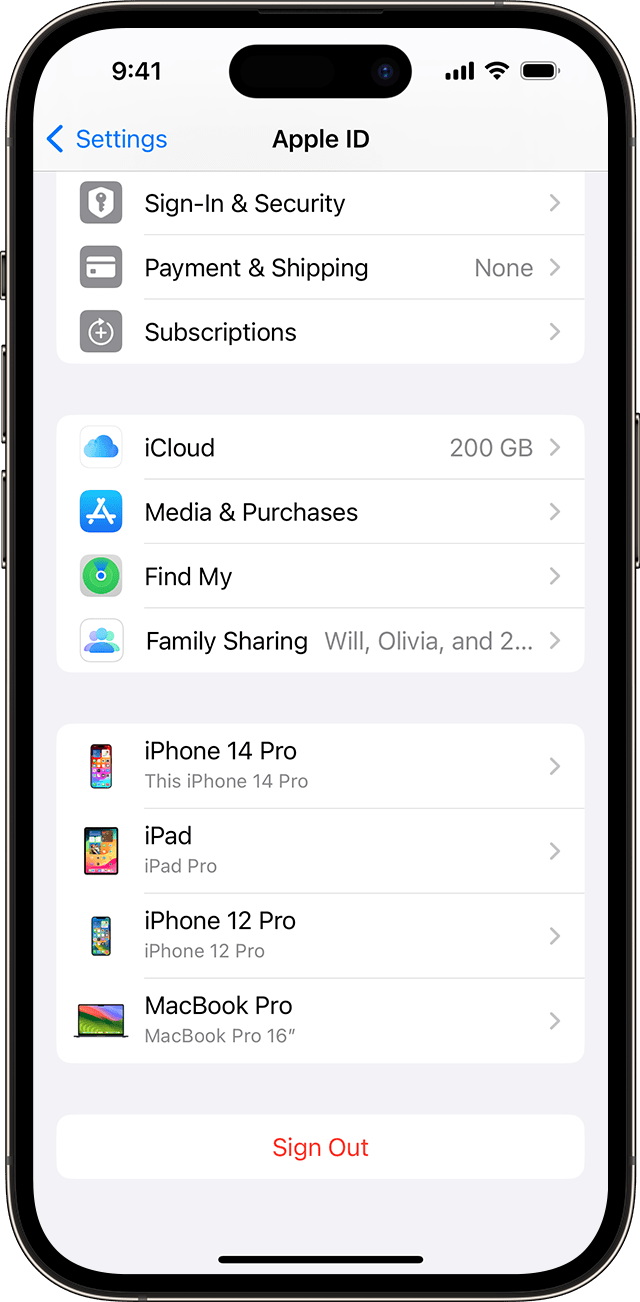
- Перейдите в меню «Настройки» и нажмите на свое имя.
- Прокрутите страницу до конца вниз.
- Нажмите «Выйти».
- Введите пароль для идентификатора Apple ID и нажмите «Выключить». Забыли пароль идентификатора Apple ID?
- Включите данные, копию которых требуется сохранить на устройстве.
- Нажмите «Выйти».
- Нажмите «Выйти» еще раз, чтобы подтвердить выход из iCloud.
Выход на компьютере Mac
В macOS Ventura и более поздних версий сделайте следующее.
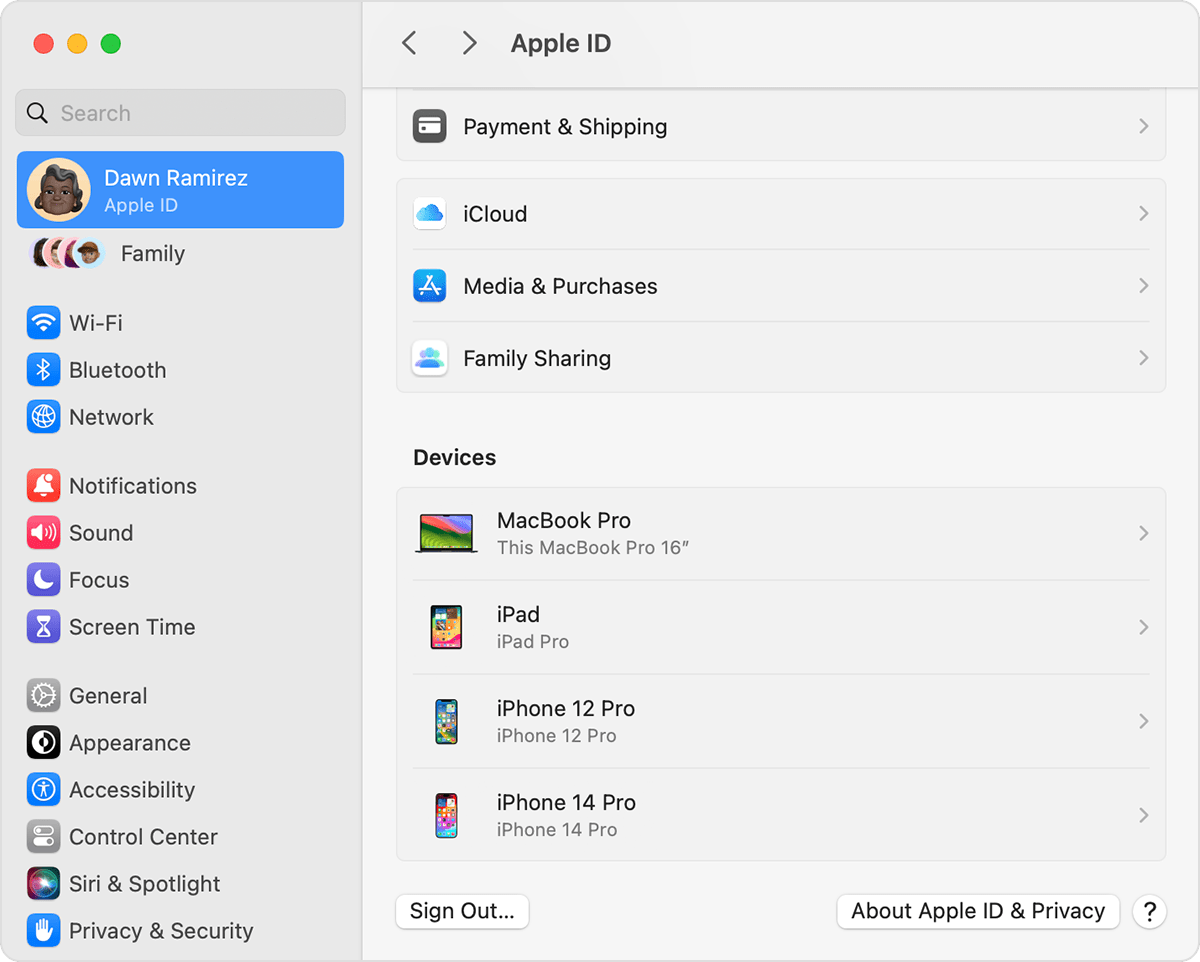
- Выберите меню Apple () > «Системные настройки».
- Выберите свое имя.
- Нажмите кнопку «Выйти».
- Если перед выходом требуется сохранить копию данных iCloud на компьютере Mac, установите соответствующие флажки. Затем щелкните «Оставить копию».
- Если требуется сохранить копию паролей Safari на компьютере Mac, щелкните «Сохранить на этом Mac».
В macOS Monterey и более ранних версий сделайте следующее.
- Выберите меню Apple > «Системные настройки».
- Щелкните идентификатор Apple ID, а затем — «Обзор».
- Нажмите кнопку «Выйти».
- Если перед выходом требуется сохранить копию данных iCloud на компьютере Mac, установите соответствующие флажки. Затем щелкните «Оставить копию».
- Если требуется сохранить копию паролей Safari на компьютере Mac, щелкните «Сохранить на этом Mac».
Выход на часах Apple Watch
При выходе из iCloud на устройстве iPhone, сопряженном с часами Apple Watch, автоматически выполняется выход из iCloud на Apple Watch.
Выход на Apple TV
- Перейдите в Настройки.
- Выберите «Пользователи и учетные записи».
- Для учетной записи по умолчанию выберите свое имя, а затем — «Удалить пользователя Apple TV».
- В случае дополнительных учетных записей выберите свое имя, нажмите «iCloud», а затем — «Выйти».
Как выйти из Apple ID без пароля. 3 лучших способа
Забывать что-либо — это наша природа. Если какая-то информация не используется на постоянной основе, мозг просто стирает её из памяти. Таким образом он оберегает себя от перегрузки, благодаря чему мы сохраняем свой разум в чистоте и порядке. Но ведь мозгу не объяснишь, что кое-что из забытого имеет довольно высокую ценность. Например, пароль от аккаунта iCloud, который многие предпочитают нигде не записывать, почём зря надеясь на долгосрочность своей памяти. Конечно, это нередко приводит к тому, что он успешно забывается, и вопрос, как выйти из Apple ID без пароля, становится актуальным как никогда.
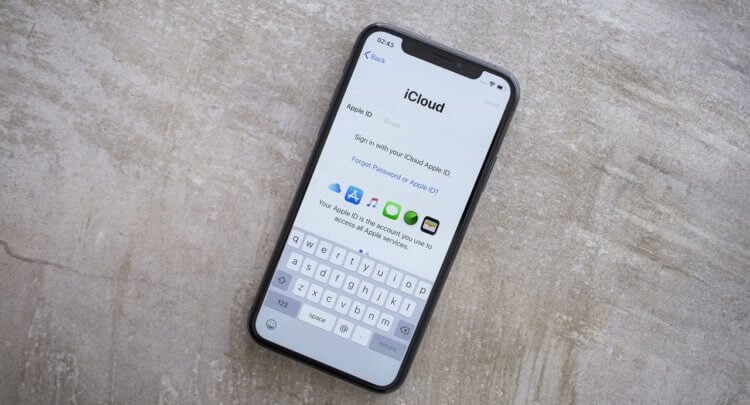
Забыли пароль от iCloud и хотите отвязать iPhone от учётной записи? Это не так сложно, как вы думаете
Как восстановить пароль от Эпл АйДи
Если вы вдруг забыли пароль от Apple ID, логичнее всего сначала попробовать его восстановить. У Apple есть специальный подсайт, где можно выполнить эту процедуру в считанные минуты. Естественно, очень важно, чтобы аккаунт действительно принадлежал вам, а вы, как владелец, располагали всей необходимой для сброса информацией.
- Перейдите на iforgot.apple.com и введите свой Apple ID;
- Теперь введите номер телефона, привязанный к аккаунту;
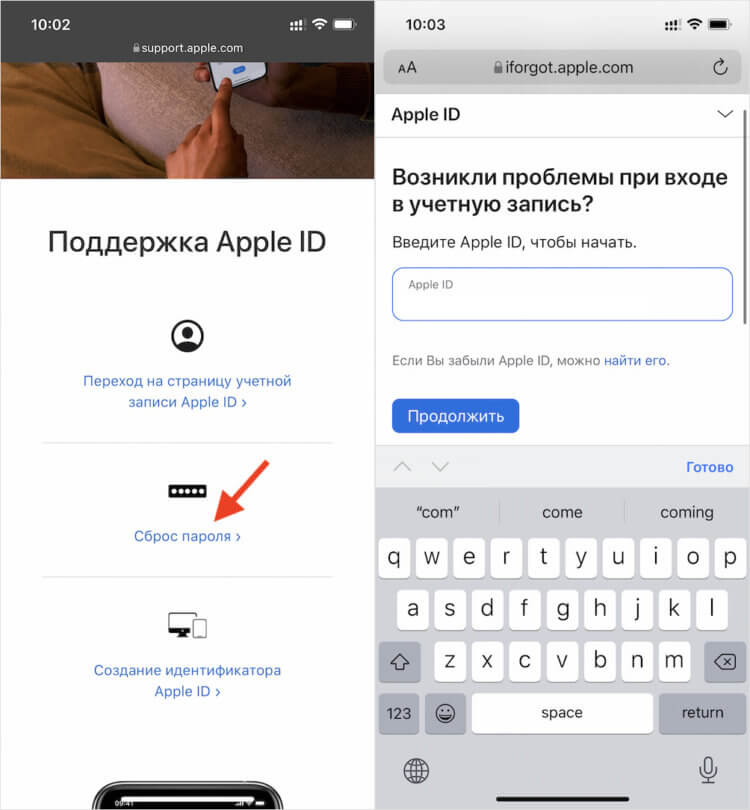
Проще всего попробовать восстановить Apple ID
- Подтвердите сброс пароля — и на другое ваше устройство поступит уведомление с предложением сбросить пароль;
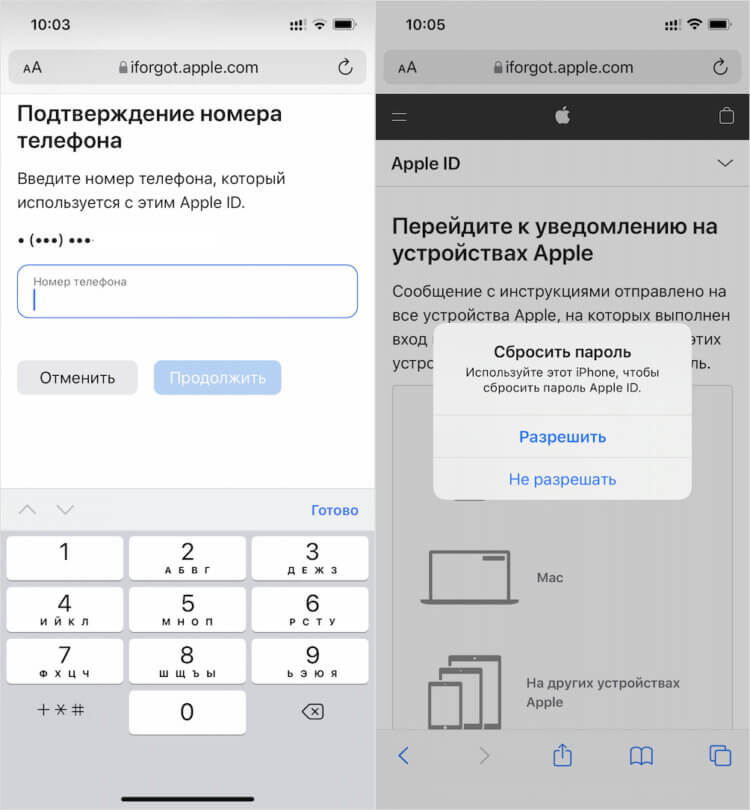
Для восстановления вам потребуется телефонный номер и другое устройство Apple
- Нажмите «Сбросить» и следуйте дальнейшим инструкциям на экране;
- Если у вас нет доступа к другим своим устройствам, вы можете воспользоваться устройством знакомого или родственника;
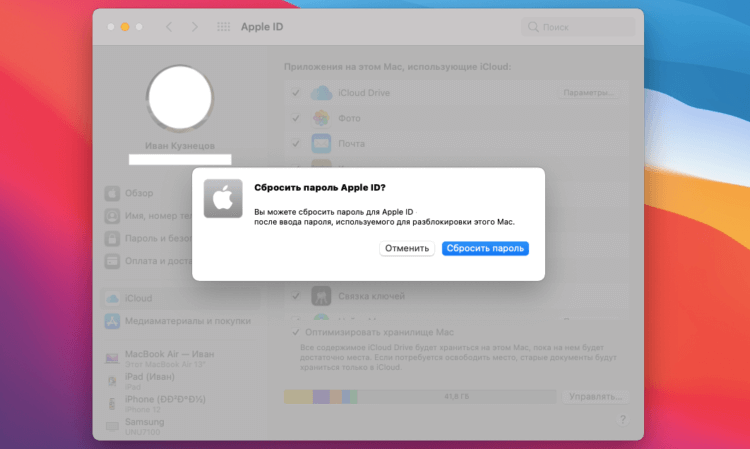
Если у вас есть другое устройство Apple, сбросить Apple ID будет легко и просто
- Для этого скачайте приложение «Поддержка Apple» на его устройство;
- Откройте его и в разделе «Темы» выберите «Пароль и безопасность»;
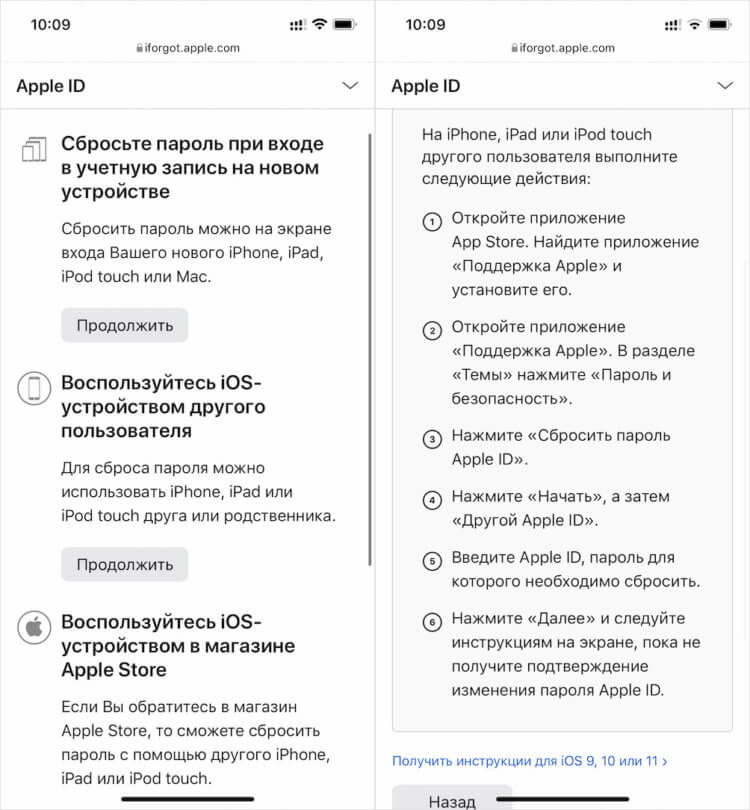
Если устройства нет, можно воспользоваться чужим
- Нажмите «Сбросить пароль Apple ID» — «Начать» — «Другой Apple ID»;
- Введите Apple ID, который хотите сбросить и нажмите «Далее».
Аналогичным образом можно выйти из Айклауда, если телефон сломан, воспользовавшись вообще любым устройством. В том числе выставочным iPhone или iPad в магазине. Вам никто не помешает, вне зависимости от того, где вы будете проводить сброс. Однако лучше, чтобы магазин имел статус премиум-реселлера Apple. Тогда выше вероятность, что сотрудники проинформированы о такой возможности. А значит, проблем со сбросом пароля от учётной записи гарантированно не возникнет.
Как выйти из Айклауда без пароля
Другой разговор, если учётная запись либо не ваша, либо вы забыли адрес Apple ID, либо не имеете доступа к номеру телефона, который привязан к аккаунту. В этом случае рекомендуется использовать утилиту PassFab iPhone Unlocker. Она позволяет обойти блокировку активации и сбросить пароль от учётной записи Apple, без проблем активировав iPhone заново. Главное — неукоснительно следовать инструкции:
- Скачайте PassFab iPhone Unlocker себе на компьютер;
- Подключите iPhone к компьютеру с помощью кабеля;
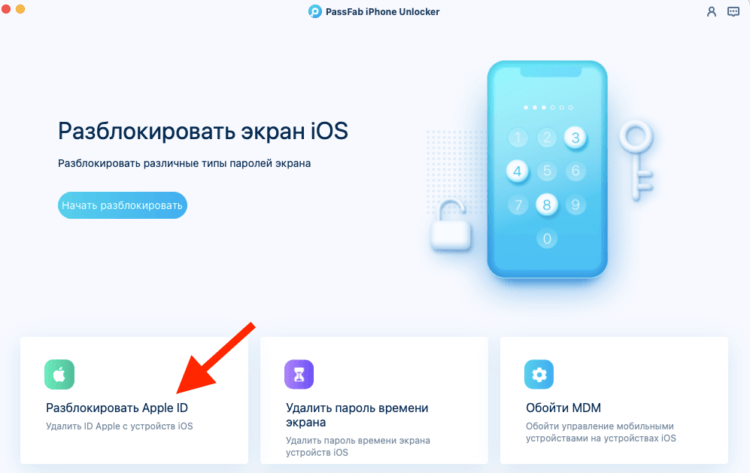
PassFab iPhone Unlocker позволяет сбросить Apple ID без пароля
- На главном экране выберите «Разблокировать Apple ID»;
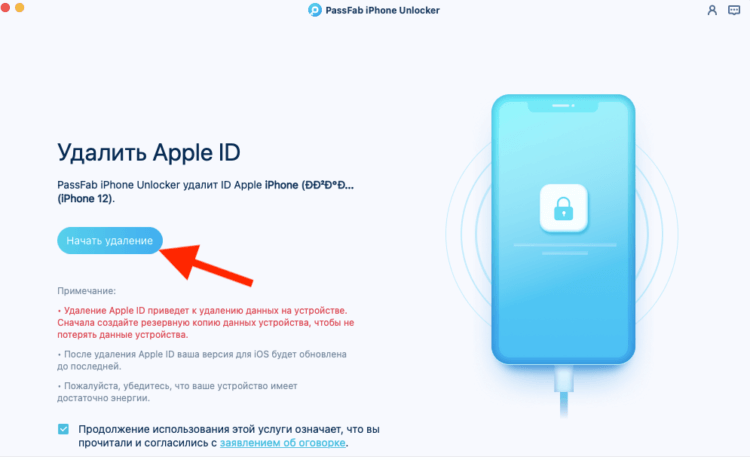
Сброс Apple ID невозможен без обновления iOS
- Выберите «Начать удаление» и подтвердите загрузку новой версии iOS;
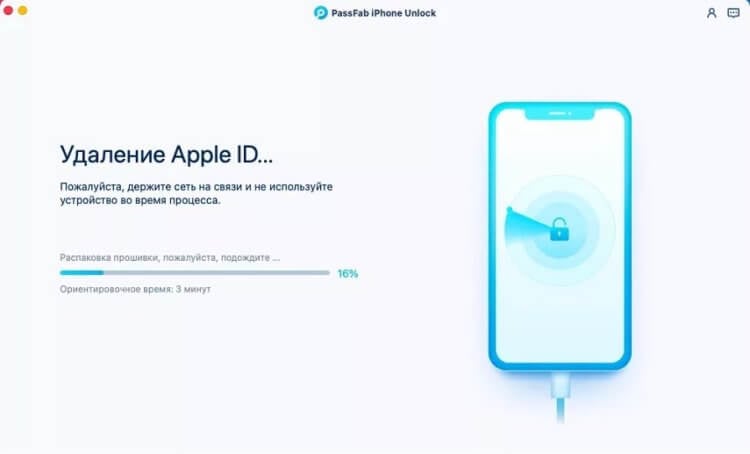
Apple ID удаляется и больше не связывает ваш iPhone
- Дождитесь завершения обновления и процедуры сброса;
- Отключите iPhone от компьютера и активируйте его заново, следуя инструкции из видео.
По сути, PassFab iPhone Unlocker — это универсальная утилита, которая позволит выйти из iCloud, если вы забыли пароль. Она позволит выполнить все манипуляции здесь и сейчас при помощи всего лишь кабеля и компьютера, независимо от того, какой ОС вы пользуетесь — macOS или Windows. Так что с сугубо практической точки зрения лучше выбирать именно этот способ сброса Apple ID, а не какой-либо другой.
Как отвязать iPhone от iCloud
Если вы не можете вспомнить ни адрес своего Apple ID, ни пароль, ни даже не имеете доступа к своему номеру телефона, к которому привязан аккаунт, и уже отчаялись, можно попробовать обратиться в службу поддержки Apple. Обычно компания помогает восстановить доступ к учётной записи Apple ID либо по крайней мере отвязать от неё ваше устройство, если вы докажете, что оно принадлежит именно вам. Как это сделать? На самом деле не так сложно, как кажется:
- Заранее подготовьте чек или выписку с банковского счёта о покупке устройства Apple и его упаковку;
- Перейдите на сайт поддержки Apple и введите проблему (я не помню свой пароль);
- Пролистайте вниз и нажмите «Чат» или «Звонок», в зависимости от того, как вам удобнее связаться с поддержкой;
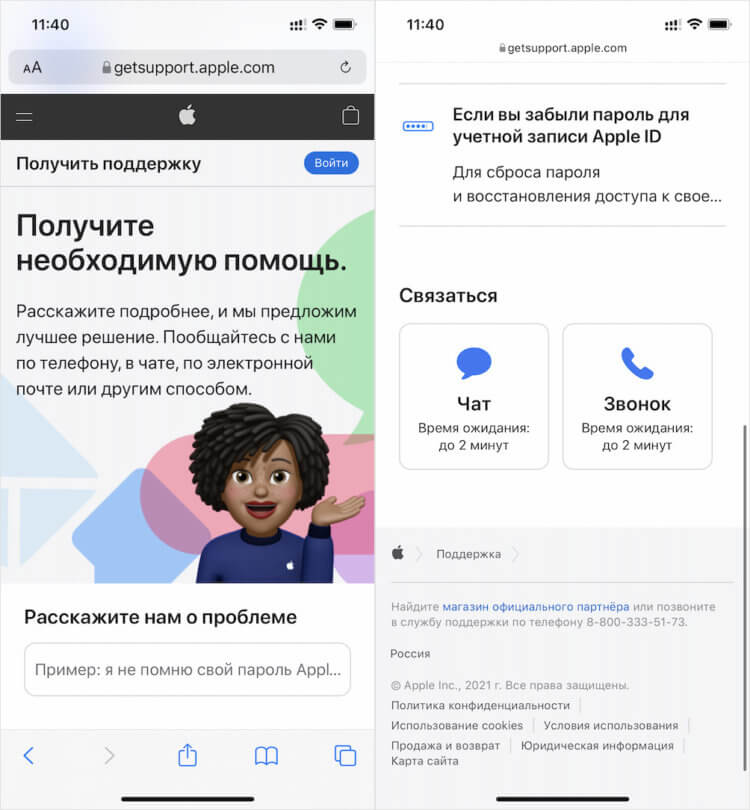
Сбросить Apple ID можно через техподдержку Apple
- Дождитесь ответа оператора и изложите ему свою проблему;
- Скорее всего, вас попросят отправить чек и серийный номер устройства, а также фото коробки на почту Apple;
- По прошествии нескольких дней, когда проверка завершится, вам восстановят доступ к устройству.
Учитывайте, что Apple не гарантирует, что доступ к устройству или учётной записи будет восстановлен. Если данных, подтверждающих, что реальный владелец — это вы, окажется недостаточно, вам могут отказать в восстановлении. Поэтому в ваших же интересах собрать как можно больше доказательств. Чеки, выписки, коробки, квитанции об обращении в сервисные центры — подойдёт всё. Главное — убедить сотрудников техподдержки, что ваше устройство — действительно ваше, а не чьё-то ещё.
Как выйти из iCloud без пароля. Что нужно знать
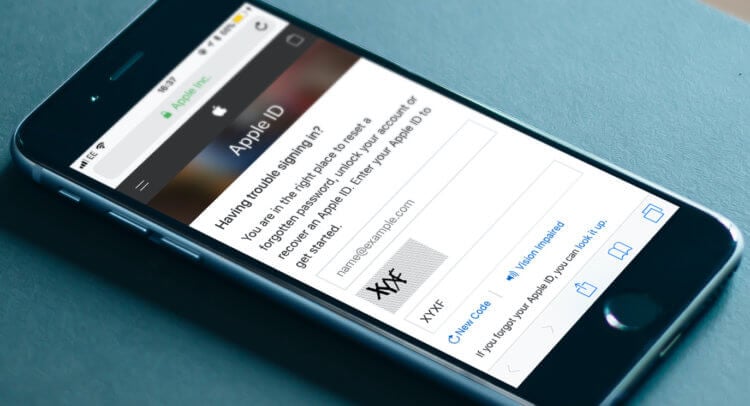
Сбросить учётную запись iCloud можно без лишних проблем, если знать, как это делать
- Можно ли отвязать iPhone от iCloud без пароля? Можно, если у вас есть доступ к номеру телефона, к которому привязан аккаунт, и другие своим устройствам Apple, вы сможете сделать это без проблем.
- Что такое блокировка активации? Блокировка активации — это особый механизм, который защищает устройства Apple от несанкционированного использования, если у пользователя нет доступа к Apple ID.
- Как разблокировать Apple ID, если нет доступа к телефону? Это тоже реально. Но нужно воспользоваться специализированным ПО. На роль такового отлично подходит PassFab iPhone Unlocker.
- Можно ли попросить Apple отвязать iPhone от iCloud? В общем, да. Но нужно будет подтвердить резонность этой просьбы, а также доказать, что ваше устройство действительно принадлежит вам.
Наши соцсети
Новости, статьи и анонсы публикаций
Свободное общение и обсуждение материалов
Лонгриды для вас

Голосовое сообщение в WhatsApp, Telegram и iMessage легко превратить в текст и прочитать в свободное время. Причем сделать это во всех трех мессенджерах можно абсолютно бесплатно.

Вышел новый сервис, который поможет вам платить Айфоном, если забыли карту — Яндекс Пэй. Он прост в использовании, а за покупки в магазинах вам даже дадут кэшбэк баллами плюса. Несмотря на выгоду, это далеко не аналог Apple Pay, так как работает иначе
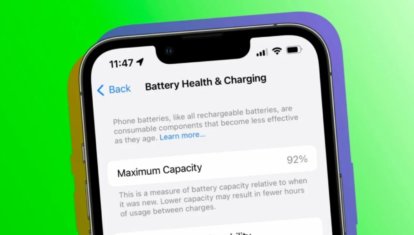
Что такое максимальная емкость аккумулятора в Айфоне, почему она постоянно снижается внезапно или не меняется месяцами и нужно ли ее регулярно проверять в настройках? Ответили на все интересующие вас вопросы
Выход из iCloud для Windows или удаление приложения
Если вы больше не хотите использовать iCloud для Windows на своем компьютере с Windows, вы можете выйти из системы или удалить приложение.
Кроме того, можно отключить любую отдельную функцию. См. Настройка iCloud для Windows на компьютере с Windows.
Примечание. Перед выходом из iCloud для Windows или удалением приложения можно сделать копию содержащихся в iCloud данных и сохранить ее на компьютере с Windows. Информация на вашем компьютере с Windows не будет автоматически синхронизироваться с iCloud, и вы не сможете видеть изменения, сделанные на других ваших устройствах.
Выход из iCloud для Windows
При выходе из iCloud для Windows информация, которую вы храните в iCloud, будет удалена с вашего компьютера с Windows. Вы по-прежнему сможете получить к ней доступ на других устройствах и на сайте iCloud.com. См. Где еще можно получить доступ к данным, хранящимся в iCloud?
- На компьютере с Windows откройте приложение iCloud для Windows.
- Нажмите кнопку «Выйти» и следуйте инструкциям на экране. Если вы захотите получить доступ к информации, хранящейся в iCloud, на своем компьютере с Windows, можно войти в систему снова.
Удаление iCloud для Windows с компьютера под управлением Windows 11
- Выйдите из iCloud для Windows на своем компьютере с Windows.
- Выберите «Пуск > Параметры > Приложения > Приложения и возможности».
- Найдите iCloud, нажмите кнопку с тремя точками, выберите «Удалить» и следуйте инструкциям на экране.
Удаление iCloud для Windows с компьютера под управлением Windows 10
- Выйдите из iCloud для Windows на своем компьютере с Windows.
- Выберите «Пуск > Параметры > Приложения > Приложения и возможности».
- Найдите iCloud, нажмите «Удалить» и следуйте инструкциям на экране.
- Если вы также настроили отображение приложения «Почта iCloud» в Outlook, найдите iCloud Outlook, нажмите «Изменить», выберите «Удалить» и следуйте инструкциям на экране.
Удаление iCloud для Windows с компьютера под управлением Windows 8
- Выйдите из iCloud для Windows на своем компьютере с Windows.
- Откройте Панель управления и нажмите «Удалить программу».
- Нажмите iCloud, затем нажмите «Удалить» и следуйте инструкциям на экране.
Удаление iCloud для Windows с компьютера под управлением Windows 7
- Выберите меню «Пуск» > «Панель управления».
- Нажмите «Программы», а затем выберите «Программы и функции».
- Нажмите iCloud, затем нажмите «Удалить» и следуйте инструкциям на экране.
Если вы не знаете, какой версией Windows пользуетесь, см. статью Службы поддержки Microsoft Какая у меня версия операционной системы Windows?
Почему нельзя выйти из айклауд
Как выйти из Apple ID без пароля?
4 ноября 2022

Многие клиенты iCloud спрашивали об этой проблеме и были раздражены, узнав, что ее нельзя обойти. У вас не должно возникнуть проблем с выходом из учетной записи Apple на iPhone или iPad. Вы можете сделать это с помощью приложения «Настройки». Что произойдет, если вы не сможете вспомнить пароль к своей учетной записи iCloud? Как ты выйти из своего Apple ID если у вас нет пароля?
Если вам нужно выйти из iCloud, но вы не знаете пароль, или вы просто забыли свой пароль iCloud ID и не смогли выйти из iCloud, то вы попали в нужное место; в этой статье мы предоставим вам полное руководство о том, как выйти из iCloud без пароля. Если вам нужно выйти из iCloud, но вы не знаете пароль, нажмите здесь.
Часть 1. Что такое Apple ID и для чего он используется?
Действительный «Apple ID» необходим для использования любого продукта или услуги Apple. Ваш Apple ID — это ваш основной способ доступа к iCloud, совершения покупок, получения помощи и отслеживания пропавших гаджетов и других вещей с помощью Find My. Каждый раз, когда вы входите в любой продукт Apple, вам потребуется Apple ID для подтверждения вашей личности, доступа к информации вашей учетной записи и обеспечения синхронизации ваших данных на всех ваших устройствах.
Наличие Apple ID позволяет вам выполнять различные действия на своем устройстве Apple, например получать доступ к iCloud, отслеживать и защищать свой iPhone с помощью Find My, синхронизировать настройки на нескольких устройствах Apple и покупать приложения в App Store. Apple ID, связанный с вашим утерянным или украденным устройством Apple, означает, что вы можете найти его с помощью приложения «Локатор».
Часть 2. Как выйти из Apple ID без пароля с помощью настроек
Вот основные процедуры, которым нужно следовать, если вам нужно удалить учетную запись iCloud с вашего iPhone, но вы забыли связанный код доступа.
Шаг 1. Откройте настройки и найдите iCloud. Выберите, чтобы открыть его, нажав на него. Когда будет предложено ввести пароль, вы должны ввести любой старый случайный номер, а затем нажать «Готово».
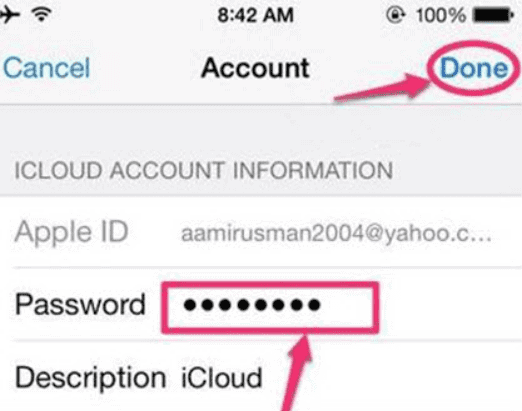
Шаг 2. На странице будет указано, что ваше имя пользователя и пароль неверны. Нажмите кнопку «ОК» и нажмите «Отмена», чтобы открыть страницу iCloud.
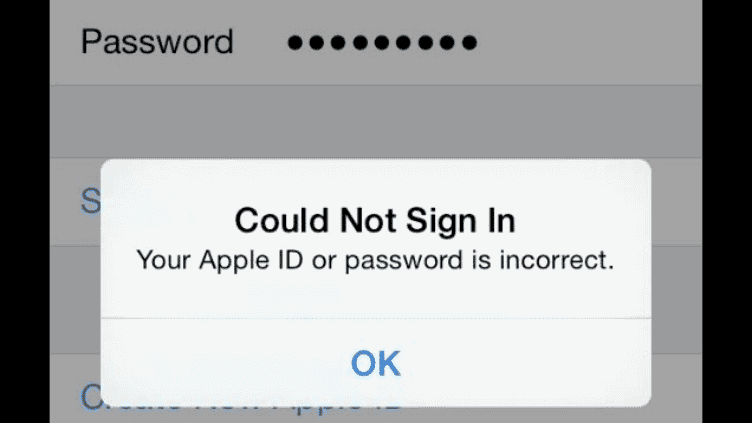
Шаг 3. Когда вы закончите, снова нажмите на свою учетную запись и на этот раз удалите описание, прежде чем нажать «Готово».
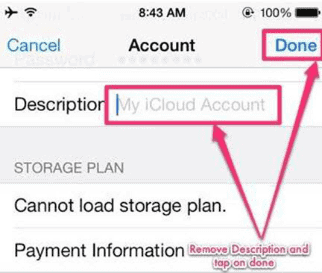
Шаг 4. На этот раз вы перенаправлены на главную страницу iCloud без пароля! Вы заметите, что опция «Найти мой iPhone» была отключена автоматически. Прокрутите вниз и нажмите кнопку «Удалить». Вам нужно будет нажать «Удалить» еще раз, чтобы подтвердить, что вы хотите избавиться от своей учетной записи.
Часть 3. Как использовать iTunes для выхода из Apple ID без пароля?
Через iTunes доступно несколько способов выхода из вашего Apple ID; однако использование iTunes имеет значительные преимущества, присущие только этой платформе. Чтобы эта операция прошла успешно, вам сначала нужно отключить функцию «Найти мой телефон» на вашем смартфоне.
Шаг 1. Перейдите в меню «Настройки» на любом устройстве, на котором установлена программа iTunes.
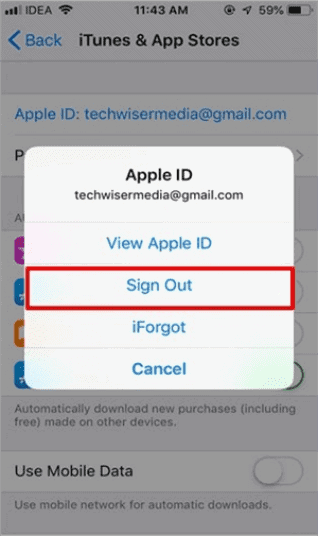
Шаг 2: Затем выберите «iTunes & App Store» в меню «Настройки», затем нажмите кнопку Apple ID на появившемся экране. После выполнения этого шага появится диалоговое окно, внутри которого у вас будет возможность выйти из своей учетной записи.
Шаг 3. Вы можете успешно выйти из своего Apple ID без ввода пароля, если выберете в меню пункт «Выйти». Это позволит вам выйти из своего Apple ID.
Однако недостатком этого подхода является то, что вам придется повторять процедуру для каждой онлайн-программы, которую вы хотите использовать. В зависимости от обстоятельств это может занять много времени.
Часть 4. Использование AnyUnlock — разблокировка пароля iPhone
Любая разблокировка может помочь вам быстро и без усилий стереть пароль несколькими щелчками мыши, даже если ваш Face ID или Touch ID не работает должным образом, и вы забыли свой пароль устройства iOS или ваш iPhone отключен в результате многих неудачных попыток. Если у вас iPhone или iPad с iOS 13 или более поздней версии, AnyUnlock может отключить код доступа к экранному времени.
Возможно, вы забыли свой пароль Apple ID или приобрели подержанное устройство Apple — больше не беспокойтесь! AnyUnlock имеет удивительную функцию разблокировки Apple ID, которая позволяет вам получить доступ к вашему телефону, который заблокирован из-за проблем с Apple ID. Следуя этим инструкциям, вы сможете разблокировать Apple ID на вашем устройстве iOS и настройте его с помощью нового.
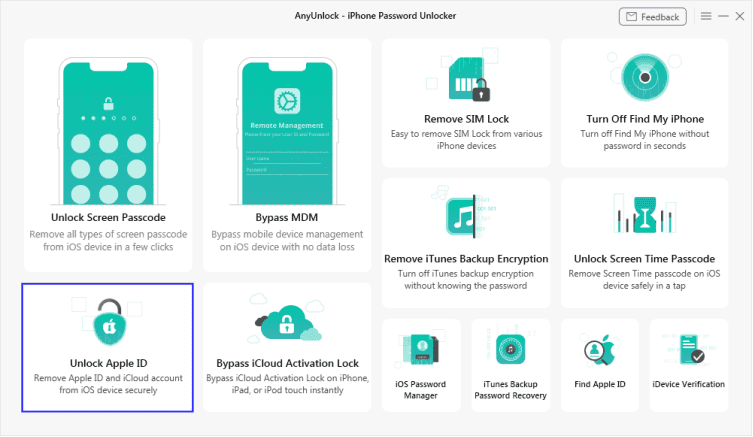
Шаг 1: Скачайте и установите AnyUnlock на твоем компьютере. Запустите программу AnyUnlock на своем ПК и выберите «Разблокировать Apple ID».
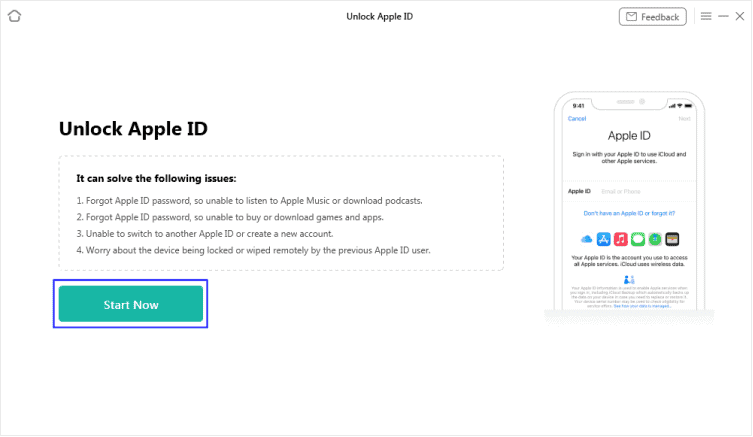
Шаг 2: На следующем экране нажмите «Начать сейчас».
Шаг 3: Подключите ваше устройство iOS к вашему ПК.
Примечание. Если вы никогда раньше не доверяли компьютеру на своем iPhone или iPad, коснитесь «Доверять», когда вас попросят сделать это.
Следующий пользовательский интерфейс появится после того, как ваше устройство iOS будет распознано. Когда будете готовы, нажмите кнопку «Разблокировать сейчас».
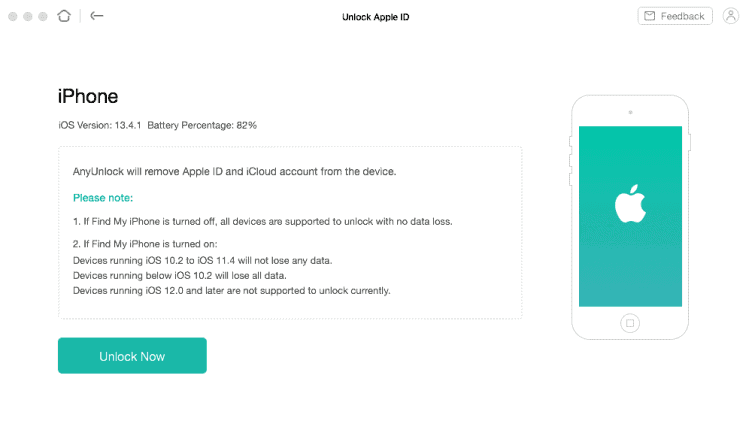
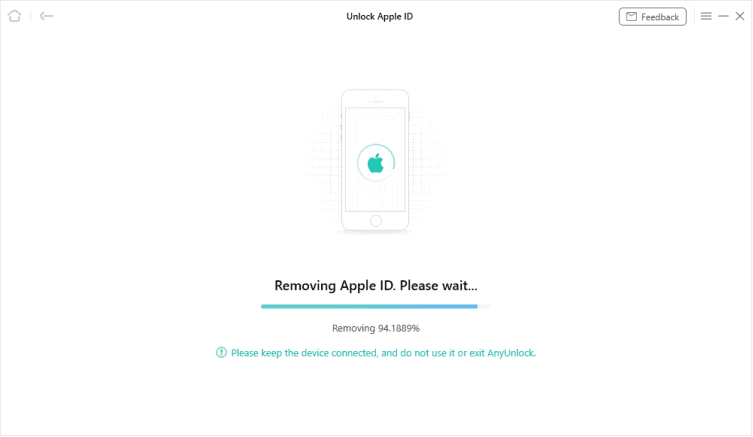
Шаг 3: AnyUnlock начнет процесс отключения вашего Apple ID сразу после того, как вы нажмете кнопку «Разблокировать сейчас». Подождите, пока он завершит перезапуск устройства, прежде чем удалять его с ПК.
Заключение
Здесь показаны три способа выхода из Apple ID без ввода пароля. Ни один метод здесь не лишен недостатков. Давайте рассмотрим основные моменты. Во-первых, если вы знаете исходный адрес электронной почты, связанный с вашим Apple ID, вы можете использовать его для сброса пароля, а затем выйти из своего Apple ID в настройках.
В приложении «Настройки» вы можете удалить свой Apple ID из App Store и заменить его новым. Если вы перепробовали все, что мы предложили, и все еще не можете разблокировать свой iPhone, iPad или iPod touch, попробуйте использовать Anyunlock.