Windows XP. Смена языка ввода пароля по умолчанию. В картинках
| 13.03.09 09:16 / Обновлено 26.03.14 00:52 | Версия для печати | Windows | Твики |
Если при установке Windows XP (при установке!) сделать основным языком русский, то в окошке для ввода пароля (экран приветствия) будет по умолчанию русская раскладка. Если после этого изменить системный язык по умолчанию на английский, то в системе, по умолчанию, действительно будет английская раскладка, но на окошко для ввода пароля это не повлияет. Оно и дальше будет запускаться с русской раскладкой.
Эта запись о том, как побороть такой эффект.
HKEY_USERS\.DEFAULT\Keyboard Layout\Preload 1 REG_SZ 00000409 - английский язык 2 REG_SZ 00000419 - русский язык
1 и 2 — порядок определения языков.
Под номером 1 должен быть язык, который мы хотим установить в экране приветствия по умолчанию.
Как уже было сказано в статье про установку Windows XP, сменить язык ввода пароля стандартными средствами (то есть через менюшечки) невозможно.
Но у нас есть руки, голова (, поисковики 🙂 и доступ к реестру. Заходим:
Пуск » Выполнить
или нажимаем Win + R на клавиатуре. Клавиша Win — это та, что с рисунком логотипа виндов, располагается между Ctrl и Alt .
Появится окно запуска команд. В окне вводим:
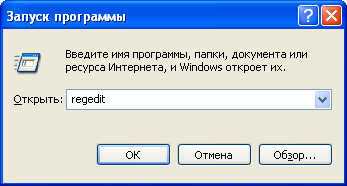
и нажимаем Enter . Откроется редактор реестра. Бояться его не нужно, особенно если не делать лишних действий.
В дереве реестра (слева) заходим по адресу:
HKEY_USERS\.DEFAULT\Keyboard Layout\Preload
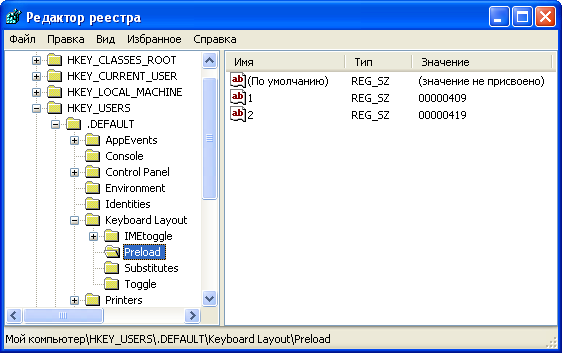
И поменяйте порядок языков на свои предпочтения, с учётом, что:
00000409 — английский язык
00000419 — русский язык
Сделать это можно или переименовав параметры (Правая кнопка мыши -> Переименовать или Левая кнопка мыши -> F2 ), или изменив сами значения (Правая кнопка мыши » Изменить или Левая кнопка мыши, двойной клик).
Приведённое решение работает и в Windows 7.
Но в Windows 7, оказывается, есть и графическое решение, через диалоги и менюшечки!
Черезжопное, конечно, кто бы сомневался.
Как изменить язык по умолчанию
при входе в систему

На большинстве компьютеров для входа в Windows необходимо ввести пароль. Хорошо, если язык ввода клавиатуры при этом соответствует языку пароля. В противном случае, перед его вводом язык клавиатуры нужно переключить на подходящий.
Казалось бы, в этом нет ничего сложного. Однако, от необходимости указанных лишних манипуляций можно и вовсе избавиться.
Чтобы изменить язык ввода, используемый компьютером по умолчанию при входе в систему, необходимо внести некоторые изменения в системный реестр.
Порядок действий:
1. Открыть редактор реестра.
О том, как это сделать, можно узнать здесь.
2. В редакторе реестра отрыть ветку:
Неопытным пользователям напомню, что с этой целью нужно в левой части редактора сначала открыть раздел «HKEY_USERS» (двойным кликом левой кнопкой мышки), в нем таким же способом открыть раздел «.DEFAULT», в нем — «Keyboard Layout». Добравшись до раздела «Preload», его необходимо выделить, один раз щелкнув по нему левой кнопкой мышки (см. изображение ниже).
3. Открыв указанную выше ветку, в правой части редактора реестра Вы увидите строковые параметры «1», «2», «3». На Вашем компьютере таких параметров может оказать больше (скажем, 4 или 5), или меньше.
Количество этих параметров соответствует количеству языков, доступных для выбора при входе в систему. При этом, параметр «1» определяет язык, который используется компьютером по умолчанию, параметр «2» — язык, который следует за ним, и т.д.
Изменив значения этих параметров, можно соответствующим образом настроить язык ввода при входе в Windows.
Чтобы изменить значение параметра, необходимо дважды щелкнуть по нему левой кнопкой мышки. Откроется окошко, в котором и можно будет сделать все необходимые изменения (см. изображение ниже). Затем нужно нажать кнопку «ОК».
При этом, значение:
• 00000409 — соответствует английскому языку;
• 00000419 – русскому языку;
• 00000422 – украинскому языку.

Важно. Изменяя упомянутые выше параметры, нельзя допускать присвоения им одинаковых значений. Будьте внимательны.
По большому счету, строковые параметры «2», «3» и все последующие можно удалить. В таком случае, при входе в систему будет использоваться только один язык ввода, указанный в параметре «1». Но нужно быть очень внимательным, чтобы случайно не удалить язык, символы которого присутствуют в пароле.
Например, если пароль состоит из русских букв, а при входе в систему доступным останется только английский, зайти в Windows будет невозможно.
Напомню, что для удаления параметра по нему нужно щелкнуть правой кнопкой мышки и в открывшемся контекстном меню выбрать пункт «Удалить».
ПОДЕЛИТЬСЯ:

НАПИСАТЬ АВТОРУ
Изменение языка ввода по умолчанию в Windows
Excel для Microsoft 365 Word для Microsoft 365 Outlook для Microsoft 365 PowerPoint для Microsoft 365 Access для Microsoft 365 OneNote для Microsoft 365 Классический клиент Project Online Publisher для Microsoft 365 Visio, план 2 Excel 2021 Word 2021 Outlook 2021 PowerPoint 2021 Access 2021 Project профессиональный 2021 Project стандартный 2021 Publisher 2021 Visio профессиональный 2021 Visio стандартный 2021 Office 2021 OneNote 2021 Excel 2019 Word 2019 Outlook 2019 PowerPoint 2019 Access 2019 Project профессиональный 2019 Project стандартный 2019 Publisher 2019 Visio профессиональный 2019 Visio стандартный 2019 Office 2019 Excel 2016 Word 2016 Outlook 2016 PowerPoint 2016 Access 2016 OneNote 2016 Project профессиональный 2016 Project стандартный 2016 Publisher 2016 Visio профессиональный 2016 Visio стандартный 2016 Office 2016 Word 2013 Outlook 2013 Access 2013 OneNote 2013 Project профессиональный 2013 Project стандартный 2013 Publisher 2013 Visio профессиональный 2013 Visio 2013 Office 2013 Excel 2010 Word 2010 Outlook 2010 PowerPoint 2010 Access 2010 OneNote 2010 Project 2010 Project стандартный 2010 Publisher 2010 Visio 2010 Visio стандартный 2010 Office 2010 Excel 2007 Word 2007 Outlook 2007 PowerPoint 2007 Access 2007 OneNote 2007 Project 2007 Project стандартный 2007 Publisher 2007 Visio 2007 Visio стандартный 2007 InfoPath 2010 InfoPath 2013 Еще. Меньше
Язык, используемый по умолчанию для приложений Office, совпадает со стандартным языком ввода в операционной системе Windows. Например, если по умолчанию в Windows используется русский язык, то он будет языком Office.
- Чтобы работать с несколькими языками в приложениях Office, обычно не требуется менять стандартный язык ввода Windows. Чаще всего для этого нужно выполнить одно из следующих действий:
- Если у вас возникли проблемы и вы не уверены, что хотите изменять язык в Windows, прежде всего прочтите статью Устранение неполадок с проверкой орфографии и грамматики в разных языках.
- Добавление языка в Office или изменение языка интерфейса, справки и всплывающих подсказок
- Изменение языка проверки правописания
- Переключение языка раскладки клавиатуры
Если у вас есть подписка на Microsoft 365 для семьи или персональный или одна покупка Office 2016 и вы хотите окончательно изменить язык установки Office, см. раздел «Выбор или изменение языка установки Office » для другого варианта.
Изменение языка ввода по умолчанию для Windows
В Windows 10 и Windows 8 (относится к Office 2007, 2010, 2013 и 2016)
- В меню Пуск откройте панель управления.
- В разделе Часы, язык и регион нажмите Изменение способа ввода.
Примечание: Если вы не видите раздел Часы, язык и регион, щелкните Категория в меню Просмотр по в верхней части страницы.
В Windows 7 (относится к Office 2007, 2010, 2013 и 2016)
- Нажмите кнопку Пуск и выберите Панель управления.
- В разделе Часы, язык и регион нажмите кнопку Смена клавиатуры или других способов ввода.
Примечание: Если вы не видите раздел Часы, язык и регион, щелкните Категория в меню Просмотр по в верхней части страницы.
В Windows Vista (относится к Office 2007 и 2010)
- Нажмите кнопку Пуск и выберите Панель управления.
- В разделе Часы, язык и регион нажмите кнопку Смена клавиатуры или других способов ввода.
Примечание: В классическом виде дважды щелкните пункт Язык и региональные стандарты, а затем перейдите на вкладку Языки и клавиатуры.
Примечание: Выбранный язык по умолчанию применяется ко всем приложениям на компьютере, использующим этот параметр, включая программы других производителей.
В Windows XP (относится к Office 2007 и 2010)
- Нажмите кнопку Пуск и выберите Параметры >Панель управления.
- Выберите категорию Дата, время, язык и региональные стандарты и щелкните значок Язык и региональные стандарты.
Примечание: В классическом виде дважды щелкните значок Язык и региональные стандарты.
Примечание: Выбранный язык по умолчанию применяется ко всем приложениям на компьютере, использующим этот параметр, включая программы других производителей.
Как поменять язык интерфейса английской Windows XP (изначально без Windows Multilingual User Interface Pack) без переустановки?
Погуглил и не нашёл. Есть способ?
Да, всё должно быть сделано лицензионным образом. Торренты не годятся.
- Вопрос задан более трёх лет назад
- 24042 просмотра
Комментировать
Решения вопроса 0
Ответы на вопрос 3
Nickel3000 @Nickel3000
А просто MUI скачать и установить не получается?
Ответ написан более трёх лет назад
0xC0CAC01A @0xC0CAC01A Автор вопроса
А можете привести официальную ссылочку?
Nickel3000 @Nickel3000
Multilingual User Interface (MUI) packs for Windows XP, which provide fully translated versions of Windows in 24 languages, are only available for download or for sale to companies that are part of a volume licensing program or who have Select and Enterprise agreements.
If you upgrade to Ultimate or Enterprise editions of Windows Vista or Windows 7, however, you can download full language packs for free. You can also get a Windows XP MUI pack if you request it on a new computer from the original manufacturer.
Так что официально может и не получится скачать, но на трекерах MUI точно должны быть.
Николай Турнавиотов @foxmuldercp
Системный администратор, программист, фотограф
На заметку: MUI еще зависит от версии установленного сервиспака.
Ответ написан более трёх лет назад
Комментировать
Нравится Комментировать
Это если не возможно поменять в штатном и текущем режиме, то тогда загружаемся с помощью функциональной клавиши F8 и выбираем загрузка с поддержкой коммандной строки (command promt). Входим с пользователем в компьютер и пишем explorer. Открываем панель управления — языки и стандарты и назначаем необходимый нам язык.
Ответ написан более трёх лет назад
Комментировать
Нравится Комментировать
Ваш ответ на вопрос
Войдите, чтобы написать ответ

- Microsoft
Как отправить команду пользовательского интерфейса в [любой] процесс Windows?
- 1 подписчик
- 02 дек.
- 54 просмотра