Подключение IR Blaster (только модели, поддерживающие IR Blaster)
Выберите в тексте , чтобы перейти к необходимому экрану.
Модели, поддерживающие IR Blaster, имеют опцию [ Настройка IR Blaster ] в [ Настройки ] — [ Внешние входы ].
IR Blaster позволяет с помощью пульта дистанционного управления управлять приставкой или аудио-/видеоресивером, подключенными к телевизору.
(Модели, поддерживающие IR Blaster, могут быть недоступны в зависимости от вашего устройства/страны.)
Для типа USB IR Blaster*
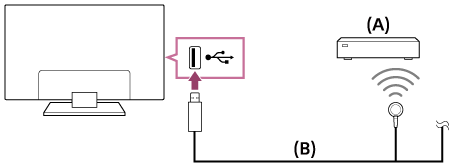
- Приставка или аудио-/видеоресивер
- Кабель IR Blaster
Для вилки типа IR Blaster*
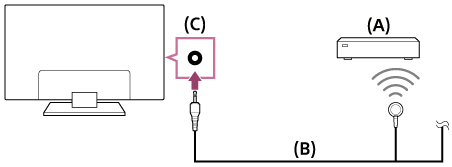
- Приставка или аудио-/видеоресивер
- Кабель IR Blaster
- Разъем (гнездо) IR Blaster
* Форма поставляемых компонентов IR Blaster может различаться в зависимости от модели.
Для настройки IR Blaster
- Нажмите кнопку HOME , затем выберите [ Настройки ] — [ Внешние входы ] — [ Настройка IR Blaster ].
- Выберите необходимое устройство из списка, затем следуйте появляющимся на экране инструкциям.
Подсказка
- IR Blaster может управлять аудио-/видеоресивером. Для настройки аудио-/видеоресивера нажмите кнопку HOME , затем выберите [ Настройки ] — [ Внешние входы ] — [ Настройка IR Blaster ] — [ Настройка упр. AV-ресивера ].
- Если аудио-/видеоресивер совместим с устройством BRAVIA Sync , IR Blaster не требуется.
Примечание.
- Некоторые внешние устройства не реагируют на некоторые кнопки в меню “ Меню действий ”.
- При удерживании кнопки на пульте ДУ операция не будет передана. Кнопку следует нажимать несколько раз.
- Убедитесь, что IR Blaster настроен правильно, и что ИК-передатчик расположен рядом с ИК-приемником внешнего устройства.
- Убедитесь, что телевизор поддерживает внешнее устройство.
Актуальные разделы
- Начало
- Использование телевизора с другими устройствами
- Подключение IR Blaster (только модели, поддерживающие IR Blaster)
Copyright 2016 Sony Corporation
Что делать, если телевизор Самсунг не видит антенну

Если телевизор Самсунг не видит антенну, что делать рядовому пользователю? Прежде всего, убедитесь в том, что Вы правильно подключили оборудование (штекер должен быть плотно воткнут в правильный разъем), при этом кабель не поврежден и не загнулся, а устройства совместимы между собой. В частности, ТВ поддерживает DVB-T2. Затем попробуйте переместить антенну и постарайтесь настроить ее максимально на ближайшую телевышку (желательно с минимумом препятствий по пути сигнала). Если и это не помогло, проверьте источник сигнала в настройках и при необходимости замените его. Кроме того, не забудьте обновить программное обеспечение и перезагрузить оборудование. И нельзя списывать со счетов непогоду, а также профилактические работы со стороны провайдера и самый худший вариант — выход из строя устройства. Так что делать в первую очередь, если телевизор Самсунг не видит антенну?
Что делать, если не видит?
Причины, почему телевизор Самсунг не видит антенну, могут быть разные. Самые популярные из них:
- Несовместимость оборудования;
- Некорректное подключение (не тот разъем либо неплотный контакт);
- Повреждение и деформация провода;
- Местоположение антенны, когда сигнал не может «пробиться»;
- Неправильный источник сигнала в настройках;
- Устаревшая версия ПО;
- Технический сбой;
- Профилактические работы или аварии со стороны провайдера;
- Неблагоприятные погодные условия;
- Неисправность устройств.
Конечно, если знать, что и где проверять, пользователь сможет большую часть причин устранить самостоятельно. И настроить работу без обращений в сервисные центры. Главное — знать, что делать и с чего начать.
Шаг 0
Итак, что делать в первую очередь? Самый первый шаг в случае возникновения любой неполадки — это перезагрузка системы. Она отлично помогает, если речь идет о банальном техническом сбое. Для того, чтобы перезагрузить ТВ, нужно выключить телек с кнопки на корпусе либо с пульта, а затем отключить его от источника питания на несколько минут. Через 1-2 минуты все включаем и проверяем, изменилась ситуация или нет.

Шаг 1
Если по-прежнему телевизор Самсунг не видит ТВ антенну, начинаем проверять правильность подключения. Так, например:
- Если Вы подключаете напрямую, то провод вставляется в порт AIR/CABLE (если речь о спутниковой — то через вход Satellite);
- Если в работе задействована также приставка, то сначала вставляем штекер в нее в разъем с подписью OUT, а затем уже в телек — порт IN.
Кроме того, убедитесь в том, что штекер плотно сидит в гнезде, не выпадает и не болтается, а соединительный кабель не поврежден (в тч нет заломов или загибов).

Шаг 2
Еще одна причина, почему телевизор Samsung не видит антенну, — это несовместимость стандарта DVB-T2. Поэтому перед тем, как покупать или подключать какое-то оборудование, убедитесь, что оно подходит. Узнать это можно, ознакомившись с техническими характеристиками конкретно Вашей модели на коробке, в документации либо в интернет-магазинах, на официальном сайте или различных форумах. Еще раз напоминаем, что мы ищем строчку, подтверждающую, что телек поддерживает DVB-T2. Если он не совместим с таким стандартом, потребуется приобрести специальную приставку.
Шаг 3
Следующая причина, почему телевизор Самсунг не видит антенну, — это неправильное местоположение последней. В случае, если вышка телевещания находится слишком далеко, а ее сигналу мешают «пробиться» дома, рекламные конструкции, деревья и тд, ТВ просто не сможет поймать трансляции. В результате на экране в лучшем случае появится рябь, в худшем надпись «Нет сигнала».
Что делать теперь? Попробуйте переместить немного принимающее устройство (подвигайте, поверните и тд). На некоторых моделях есть специальные шкалы, измеряющие силу сигнала в режиме онлайн. Отличным показателем является уровень от 70% и выше.
Шаг 4
Если предложенные выше шаги не помогли, что делать дальше? Теперь проверяем правильно ли указан источник сигнала. Попробуйте сменить его на «Кабель» (если установлена «Антенна») и наоборот.

Шаг 5
Кроме того, на работу может влиять старая версия программного обеспечения. Поэтому не забывайте ее периодически обновлять. Благо делать это можно как через интернет, так и с помощью флешки. Делается это через раздел «Поддержка». Там откройте блок «Обновление ПО» и тапните по кнопке «Обновить сейчас». Система сама проверит наличие новых версий и предложит установить, когда найдет. От Вас потребуется только дождаться окончания загрузки.

Если совсем ничего не помогает, то возможно речь идет о неисправности самого оборудования. Продиагностировать их и при необходимости отремонтировать можно в сервисных центрах.
И кроме того, не забывайте, что есть целый ворох проблем, на которые мы с Вами повлиять никак не можем. К таким можно отнести:
- Непогоду;
- Профилактические работы и аварии со стороны провайдера.
Сюда же можно отнести удаленность вышек свыше 100-120 км.
Как правильно подключить и настроить?
Как мы уже отмечали выше, от правильного подключения зависит очень многое. И зачастую проблема, когда телевизор Самсунг не видит антенну, решается банальным переподключением.
- Выключите ТВ для начала;
- Затем воткните штекер в нужный разъем. Как мы уже отмечали для спутника используем Satellite (если он есть), для обычной — AIR/CABLE.
- Теперь включите телек;
- Тапните на ПДУ Home или Source;
- Выберите источник и укажите ТВ;
- Перейдите в «Настройки» (значок с шестеренкой), нажав Home или Menu;
- Откройте раздел «Трансляция»;

- И перейдите в блок «Автонастройка»;

- Кликните «Пуск»;
- Укажите «Антенна» или «Кабель» (если Вы планируете смотреть кабельные телеканалы);
- Тип каналов поставьте «Цифровые»;

- Если настраиваете кабельное телевидение укажите оператора и режим поиска поставьте «Полный»;

- И жмите «Сканирование».

Остается только дождаться окончания процесса настройки. После чего можно проверять, как работает телевидение.
Учтите, что представленная выше инструкция актуальна для R и T-серии. Для других инструкцию разберем в соответствующем разделе. Но в целом принцип один и тот же.
Как настроить цифровые каналы на телевизоре Samsung
В последние годы в повседневную жизнь человека активно вошло цифровое телевидение, обеспечивающее более высокое качество изображения в отличие от аналогового способа вещания. На большинстве телевизионных панелей, в том числе и на телевизоре Samsung, настроить цифровые каналы очень легко, нужно всего лишь знать, как правильно это сделать.
Способы приема цифрового вещания
Настроить цифровые телеканалы в телевизоре Samsung можно, подсоединив антенну к встроенному dvb-t2 тюнеру или, в случае его отсутствия, к приобретенной отдельно цифровой приставке. Кроме этих способов, можно подключить кабельное телевидение от Теленет или другого оператора, действующего в регионе, либо установить спутниковую тарелку. Если телевизор со Smart TV, можно настроить подключение к Сети и смотреть телевизионные передачи в цифровом качестве через интернет.
Важно! Подключение одинаково для всех телевизоров 4, 5, 6 серии 2017 года или любого другого, за исключением очень старых моделей.
Посредством антенны
- включить ТВ-приемник;
- с помощью пульта открыть телевизионное меню;
- выбрать вкладку «Трансляция» (легко определить по изображению спутниковой антенны).

В этом разделе можно выполнить автоматическую или ручную настройку телевизионных каналов, как аналоговых, так и цифровых. Пошагово эти способы будут описаны ниже.
Посредством приемника
Для настройки цифрового телевидения через dvb-t2 приставку нужно:
- подключить антенный кабель к приставке;
- соединить телевизор и цифровой приемник имеющимся в наличии кабелем (это могут быть «тюльпаны», SCARD, HDMI);
- включить телевизионную панель, с помощью пульта открыть список входов и выбрать тот, к которому подключена приставка;
- включить dvb-t2;
- с помощью пульта открыть меню цифровой приставки и в соответствии с инструкцией по эксплуатации настроить каналы автоматически или вручную.

Посредством кабеля
Настройка телевизора на цифровое вещание через кабель выполняется следующим образом. Необходимо включить телевизор, открыть меню и перейти в раздел «Трансляция». Выбрать автонастройку, но в качестве источника сигнала установить не антенну, а кабель. Далее следует указать, какие каналы нужны (аналоговые или цифровые), установить полный режим поиска и запустить «Сканирование».
Посредством спутниковой приставки
Для настройки цифровых телеканалов нужно подсоединить спутниковую антенну к телевизору. Сделать это можно через разъем Satellite на корпусе телевизионной панели или, при его отсутствии, через спутниковый ресивер.
При подключении через разъем Satellite найти телеканалы можно при помощи меню телевизора. Пользователю доступен ручной поиск, а также автоматический, который зависит от года выпуска устройства.

Важно! Если модель выпущена с 2015 по 2018 год, автонастройка осуществляется выбором оператора из списка. Она происходит очень быстро — на телевизоре появляется фиксированный список спутниковых телеканалов, который невозможно редактировать. На устройствах, созданных до 2015 года, выполняется обычный автоматический поиск. Он занимает гораздо больше времени, в результате пользователь получит все доступные телеканалы, список которых также не поддается корректировке.
Посредством Смарт ТВ
Телетехника с функцией Смарт ТВ позволяет смотреть цифровое ТВ, в том числе и HD каналы, через Интернет. Чтобы воспользоваться такой возможностью, нужно настроить подключение к Сети через Wi-Fi. Далее следует перейти в Samsung Smart Hub, открыть магазин приложений Samsung Apps и найти одну из таких программ, как Peers.TV, ViNTERA TV или аналогичные, и установить ее.
Эти приложения предоставляют возможность бесплатно смотреть цифровые телеканалы. Если их недостаточно, а провайдер поддерживает функцию IPTV, добавить предоставляемые им каналы можно также через эти программы.
Совет! Возможность смотреть телевидение через Интернет удобна в тех случаях, когда требуется обойтись без приставки и прокладки кабеля к телевизору.
Способы настройки каналов
Настроить телевизионные каналы можно в автоматическом режиме и в ручном, а также без помощи пульта.
Автоматический режим
Чтобы выполнить автонастройку телеканалов, нужно:
- включить ТВ, пультом открыть «Меню» и перейти во вкладку «Трансляция»;

- выбрать «Автонастройка»;

- установить источник сигнала: антенна, кабель или спутник;
- определить тип канала: цифровые или аналоговые;
- выбрать полный режим поиска;

- кликнуть по кнопке «Сканирование».

Поиск телевизионных каналов будет продолжаться в течение нескольких минут, после чего они будут автоматически сохранены.
Ручной режим
Порядок действий для настройки телеканалов через антенну в ручном режиме имеет следующий вид.

- Включить телевизионную панель, запустить «Меню» и открыть вкладку «Трансляция».
- Выбрать «Ручная настройка», затем – «Настройка цифровых каналов».
- Нажать «Создать», указать частоту, модуляцию и скорость передачи. Нужные значения для каждого региона свои, найти их можно в Сети.
- Кликнуть по кнопке «Поиск».
- В течение нескольких минут будет выполняться сканирование, после чего появится изображение. Нужно нажать на кнопку «Сохранить».
- Снова появится окно с частотой, скоростью и модуляцией. К частоте нужно добавить 8000, последние два параметра менять не следует. Снова запустить поиск.
- Действия можно продолжать до обнаружения всех телеканалов.
Без пульта
В случае отсутствия пульта, для поиска каналов пользователь может применить кнопки на корпусе телевизора, все операции будут выполняться аналогичным образом, как при помощи ПДУ. Если выполнить настройку таким образом невозможно, потребуется приобрести универсальный или оригинальный пульт дистанционного управления.
На заметку! Помимо пульта, телевизорами с функцией Smart TV можно управлять с помощью клавиатуры и мыши, как проводных, так и Bluetooth. Для подключения нужно всего лишь вставить кабель в USB-порт телетехники. Подробную инструкцию по управлению клавиатурой и мышью можно найти в руководстве пользователя.

Удаление и редактирование каналов
Удаление и редактирование каналов осуществляется в меню телевизионной панели во вкладке «Трансляция». Для этого нужно перейти в раздел «Изменение». Чтобы удалить часть каналов, необходимо отметить их в списке и нажать «Удалить». Для изменения номера следует выбрать телеканал и указать новое значение.

Блокировка передач
Чтобы заблокировать часть телеканалов (например, от детей), нужно открыть меню ТВ-приемника, перейти в раздел «Трансляция» и выбрать пункт «Блокировка». Включить функцию, выбрать «Изменение», отметить те каналы, которые нужно заблокировать, и указать пароль для подтверждения действия. По умолчанию это «0000», но эти цифры можно изменить.

Возможные проблемы и пути их решения
Если после подключения антенны и запуска автонастройки телевизионная панель находит частично или не находит каналы, это может говорить о плохом качестве сигнала. Одна и та же антенна в различных частях города может принимать разный сигнал. В этом случае картинка также может «рассыпаться на кубики». Для устранения проблемы нужно приобрести усилитель антенны. Если антенна комнатная, нужно заменить ее наружным образцом, который желательно установить как можно выше.

Если антенна функционирует исправно, но каналы по-прежнему не найдены, нужно в ТВ-приемнике сбросить настройки до заводских и выполнить поиск заново. В некоторых случаях может потребоваться обновление заводского ПО.
Причина, по которой телетехника не ловит каналы, может быть в перебитом кабеле. Также возможен плохой контакт в месте подсоединения телевизионного штекера или возле выхода на антенну.
Если в телевизионной панели регулярно происходит сброс настроенных телеканалов, причина может быть во включенной функции «Автообновление». Ее нужно отключить, чтобы проблема исчезла.
Если телеканалы сбиваются при просмотре через Смарт ТВ, нужно переустановить приложение, посредством которого ведется трансляция.
Итак, цифровое телевидение – это отличная возможность смотреть любимые телевизионные передачи в хорошем качестве. Подключить его можно с помощью эфирной антенны, кабельного или спутникового телевидения, правильно выполнив настройку каналов на телевизионной панели.
Самые популярные телевизоры 2018 года
Телевизор LG 43UK6200 на Яндекс Маркете
Телевизор Sony KD-55XF9005 на Яндекс Маркете
Телевизор LG 49UK6200 на Яндекс Маркете
Телевизор Sony KD-65XF9005 на Яндекс Маркете
Телевизор LG OLED55C8 на Яндекс Маркете
Как подключить антенну к телевизору Samsung

Антенна — это важная часть оборудования, необходимая для потоковой передачи местных каналов на Samsung Smart TV. Он позволяет транслировать несколько телешоу, спортивные каналы, фильмы, новости и многое другое с отличным качеством сигнала. Изначально, пока вы настраиваете свою антенну, вы можете настроить ее таким образом, чтобы она подключалась к эфирным каналам. Не каждая модель поддерживает антенну, есть несколько моделей телевизоров Samsung, в которых можно подключить антенну.
Шаги по подключению антенны к телевизору Samsung
Вы можете подключить антенну к телевизору с помощью кабеля RG6. Если вы используете старую модель со старым терминалом, выполните следующие действия для подключения антенны.
[1] Возьмите блок цифрового тюнера и подключите коаксиальный кабель к Антенный вход розетка.
[2] Подключить На ТВ выход на блоке цифрового тюнера к Антенный вход на вашем телевизоре с помощью второго коаксиального кабеля.

[3] выберите Источник как телевизор, нажав кнопку «Домой» на пульте телевизора.
[4] Теперь перейдите к Настройки с помощью пульта дистанционного управления, а затем выберите Вещаниес последующим Авто программа.
![[4] Теперь перейдите к настройкам с помощью пульта дистанционного управления, а затем выберите «Трансляция», а затем «Автопрограмма».](https://tvtricks.ru/wp-content/uploads/2022/12/How-to-Connect-Antenna-to-Samsung-TV-2-1.jpg)
[5] Вы закончили с подключением антенны к телевизору.
[6] Либо выберите Воздуха, Кабельили же Обе чтобы начать автоматическое программирование для поиска каналов.
Шаги по настройке каналов OTA на телевизорах через антенну
[1] Направляйтесь к Источник вариант из главного меню.
[2] Выбери свой ТВ в качестве источника из вариантов, отображаемых в вторичное меню.
[3] Теперь выберите Сканирование каналов после подключения антенны к РФ разъем на задней панели телевизора.
[4] Там будет Нет сигнала отображается, если антенна не подключена к телевизору.
[5] выберите Воздуха или же Кабель как источник сигнала. Вы также можете выбрать оба.

[6] Теперь вы можете сканировать доступные каналы.
[7] Когда вы закончите сканирование, вы можете начать переключаться между каналами.
[8] Теперь вы можете добавить каналы на свой телевизор и начать их потоковую передачу, щелкнув соответствующую ленту каналов на главном экране.
[9] Вы также можете просматривать список каналов и редактировать их.
Как объединить несколько телевизионных антенн
Каждый канал использует разные частоты. Следовательно, существует потребность в более чем одной антенне. Использование дополнительной антенны помогает вам транслировать без каких-либо помех, а также определять слабые сигналы от телевизора. Вот шаги, чтобы объединить две антенны.
[1] коаксиальный сплиттер это часть оборудования, необходимая для подключения двух антенн.
[2] Теперь присоединяйтесь к открытому УКВ антенна с УВЧ антенна.
[3] Две антенны подключены к разветвителю и вставленному порту антенны на вашем Самсунг ТВ.
[4] Две антенны были успешно подключены, и поэтому вы получаете улучшенное качество сигнала и больше каналов на своем телевизоре Samsung.
Часто задаваемые вопросы
1. Как заставить телевизор Samsung распознавать мою антенну?
Перейдите в «Трансляция» и выберите «Автоматическая программа». Выберите Air, чтобы получить каналы с антенны.
2. Есть ли в телевизорах Samsung Smart TV антенна?
Некоторые модели Samsung Smart TV оснащены антенной.