Как сменить ник в CS:GO?
В большинстве современных онлайн игр человек может выбрать себе собственный ник – свое альтер-его. «Контра» в этом случае – не исключение. Существует всего 2 способа изменения никнейма в CS:GO.
Как изменить ник для стима?
Способ 1: Зайдите в стим-клиент, найдите «Настройки», а затем закладку «Друзья». В окне с аватаром, впишите желанный ник. При это изменения ника отобразятся не только для CS:GO, но и для вашего аккаунта Steam. При этом имя аккаунта для входа (под которым вы регистрировались) останется неизменным.
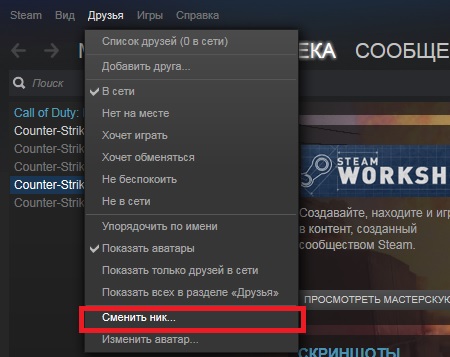
Меняем ник в Steam
Способ 2: В запущенной игре нажмите на тильду «~» и пропишите команду:
name ВАШ_НИКНЕЙМ
Если консоль не открывается, то нужно проверить её работу в настройках: «Настройки» — «Клавиатура» — «Дополнительно» — «Включить консоль разработчика».
Как сменить ник для КС ГО без стима?
Что если у тебя не лицензионная КС ГО? Что ж, наш маленький пиратский друг, и для вас найдется решение. Найдите в корне папки CS GO файл под кодовым именем rev.ini. Откройте его через любой текстовой редактор, кроме Word. Подойдёт обычный «Блокнот» или «NotePad».
Воспользуйтесь поиском путем комбинацией клавишей Ctrl + F и найти строку PlayerName = «Player». Вместо постного и банального Player, впишите в кавычках ваш ник. После этого сохраните изменения в файле. Работа сделана. Вы восхитительны! Успехов в боях!
Как изменить ник в steam?
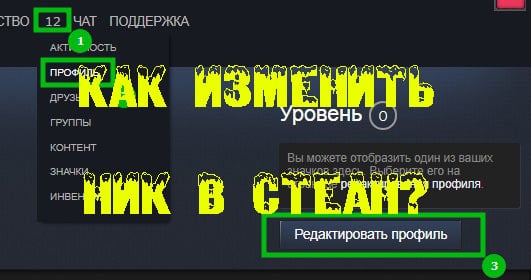
Приветствую! Хочу поделиться с вами одной из самых необходимых информаций в стиме, а именно как изменить ник в steam. Если у вас будет подходящий ник, то и чувствовать вы себя будите комфортней чем при абы каком никнейме.
В этой статье я поделюсь сразу несколькими вариантами решения этой задачи. Оба метода являются официальными и подойдут любому.
Изменяем никнейм через сайт steam
Один из самых простых способов использовать браузер и официальный сайт steam. В целом это не так сложно и не займет у вас слишком много времени.
- Переходим по ссылке — steamcommunity.com (Официальный портал steam)
- Переходим в ваш профиль, а для этого кликаем по нику в верхнем меню, как это показано на скриншоте:
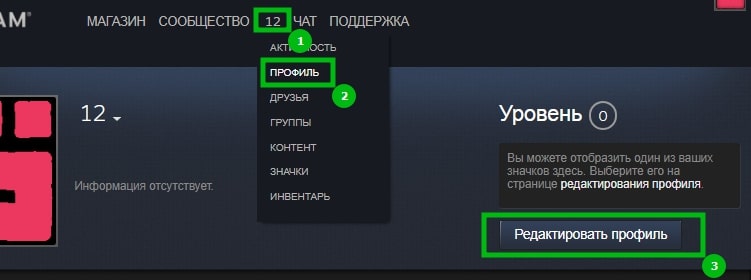
- Перед нами ваш профиль, где нужно перейти в «Редактирование профиля»
- Первым же пунктом стоит строка с изменением никнейма, где можете указать ваш актуальный ник. А также на этой же ссылке вы сможете изменить другие важные параметры в стиме, включая аватарку, настоящее имя и многое другое.

После сохранения все данные будут изменен, далее будет отображен указанный вами ник в steam. Также на сайте вы сможете изменить настройки приватности в steam
Меняем ник через клиент steam
Клиент не сильно отличается от сайта, что касается задач изменения никнейма, поэтому заменить ваше имя пройдет также легко, как и в предыдущей инструкции.
- Запускаем сам клиент игр
- И делаем все то, что показано на изображении:
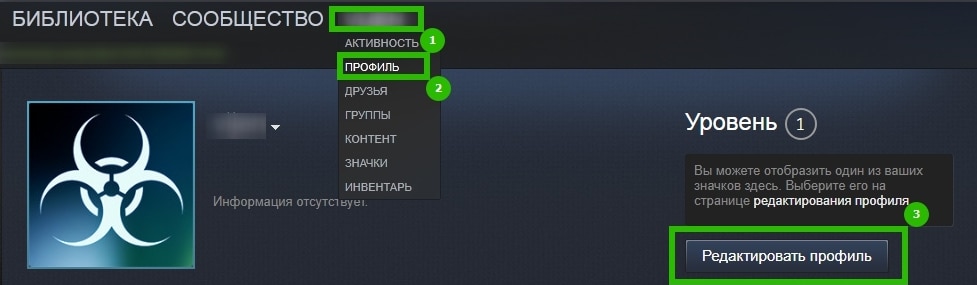
Как вы уже заметили, ничего сложного и почти нет отличий от предыдущей инструкции.
Как очистить историю ников?
Если вы по какой-то причине оставляли нецензурные ники или же кто-то решил подшутить над вами и создавал такие ники, то это не проблема. С недавних пор это стало возможных и через стандартные возможности.
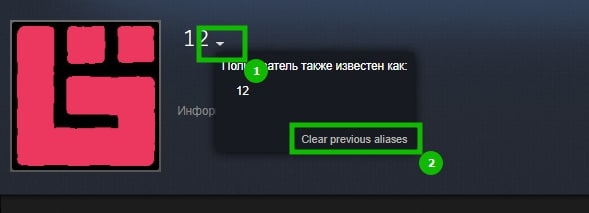
- Переходим в игровой профиль и кликаем на галочку ряд с ником.
- Выбираем «очистить историю ников» (Clear previous aliases)
Теперь ваша история ников будет полностью очищена, и вы сможет начать все с нуля.
Надеюсь наша статья была вам полезна. Спасибо за внимание!
Как поменять ник в Стиме на новое имя: полная инструкция

Как поменять ник в Стиме и начать пользоваться новым именем? На этот вопрос есть подробный ответ – в деталях изложили инструкцию ниже. Читайте, запоминайте и делайте все по алгоритму. У вас обязательно получится сменить личные данные, вы сможете удивить других пользователей!
Как поменять имя
Ответ на вопрос, можно ли поменять ник в Стиме, будет положительным! Отличные новости. Для начала стоит разобраться в терминологии и понять, что именно мы будем пытаться поменять:
- Поменять логин, использованный при регистрации нельзя – он остается неизменным в любом случае, так как позволяет идентифицировать аккаунт, помогает проходить авторизацию;
- Вы можете поменять имя профиля – его видят другие пользователи, когда ищут вас в сети или переписываются с вами в диалоге, оно используется в играх. Значение можно редактировать неограниченное количество раз.
В браузере
Разобрались? Не забывайте, сменить ник в Steam можно только в рамках профиля. Теперь переходим к главной части обзора – пошаговая инструкция ждет вас!
Хотите сделать невидимый ник в Стиме? Тогда читай инструкцию по ссылке.
- Откройте онлайн-сервис и авторизуйтесь при необходимости (кнопка входа наверху справа);
- Найдите на верхней панели имя и кликните по нему;
- Из выпадающего меню выберите пункт «Открыть профиль» ;

- Нажмите на значок «Редактировать профиль» на панели справа;

- В разделе «Основное» ищите первую строку – «Имя» , именно здесь можно поменять ник в Steam;

- Сотрите введенное значение и впишите новые данные;
- Нажмите на кнопку «Сохранить» в нижней части экрана, чтобы внесенные изменения не пропали.

В приложении
Рассказали, как сменить ник в Стиме – ничего сложного? Если вы не хотите пользоваться веб-версией, можно открыть соответствующие настройки через клиент для компьютера:
- Войдите в программу и нажмите на имя наверху справа;в
- Выберите раздел меню «Открыть профиль» ;
- Жмите на кнопку «Редактировать» справа;

- В первом же поле можно вписать нужное значение – и нажать на иконку «Сохранить» ниже.

Обратите внимание! Никнейм может не быть уникальным – среди миллионов пользователей найдется тот, кто выбрал такой же псевдоним (иногда не один, а десятки людей). Это не страшно, понятие уникальности в данном вопросе отсутствует, можно выбирать любое слово и сочетание слов.
Вы узнали, как изменить ник в Стиме – осталось придумать действительно оригинальное прозвище. Изучите подборку лучших псевдонимов или постарайтесь сочинить новый логин самостоятельно. Это лучший шанс персонализировать профиль!
Как поменять ник в стиме
Здравствуйте, уважаемые читатели сайта computerhom.ru. Если у вас вдруг возник вопрос на тему — как поменять ник в стиме?
То вы можете ознакомиться с подробной и пошаговой инструкцией — как изменить ник в стиме.
Чтобы поменять ник в стиме, вам нужно на своем компьютере выполнить следующие действие:
1. Запускаем программу steam, затем в верхнем меню программы, наводим курсор мыши на пункт «Друзья» и один раз нажимаем левую кнопку мыши.
В раскрывшемся меню выбираем пункт «Сменить аватар или имя».
2. В следующем шаге, у вас откроется страничка — смены имени в steam.
Чтобы сменить ник в стиме, вам нужно напротив строки «Имя профиля» удалить прежний ник, затем пишем нужный вам ник.
3. И последнее, чтобы сменить ник в steam, нам нужно сохранить новое имя, для этого отпускаем данную страничку в самый низ и нажимаем на кнопку «Сохранить изменения».
4. После всех выполненных действий имя в steam будет изменено.
Теперь давайте рассмотрим более подробную и пошаговую инструкцию.
Итак, приступим к изучению материала…
Видео инструкция — смена ника через программу Steam
Смена ника в стим
Итак, чтобы поменять ник в steam, выполняем следующие действие:
1. На своем устройстве, запускаем программу стим, далее в верхнем меню нажимаем на строчку «Друзья».
В раскрывшемся меню нажимаем на строку «Сменить аватар или имя».
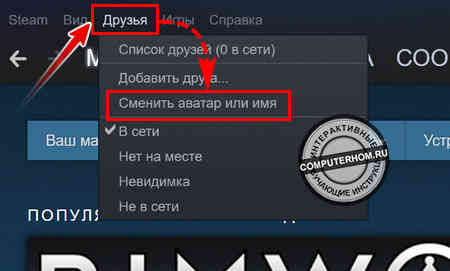
Далее в программе steam откроется страничка вашего профиля, в самом начале вы увидите пункт «Имя профиля», в котором вы и сможете поменять ник в steam.
2. Итак, в поле «Имя профиля» удаляем нынешние имя профиля.
Затем указываем нужное вам имя.
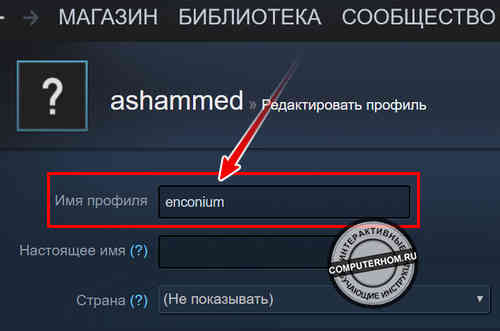
3. После того как вы укажете новый ник, нам нужно сохранить данное имя, для этого на этой страничке прокручиваем колесиком мыши страницу в самый низ.
В самом низу вы увидите кнопку «Сохранить изменения» — вот эту кнопку нам и нужно нажать.
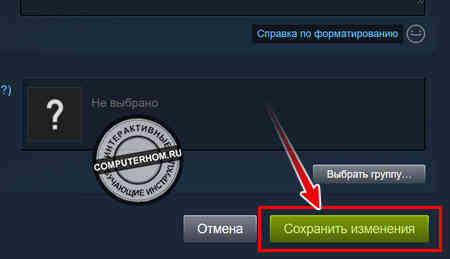
4. Когда вы нажмете на кнопку «Сохранить изменения», ваш ник в программе стим будет изменен.
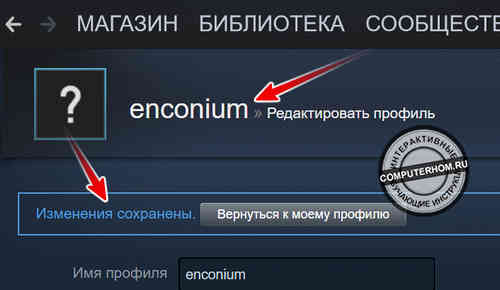
Вот и все…
Теперь вы знаете, как поменять ник в стиме.
На этом я буду заканчивать инструкцию, всем пока, удачи! До новых встреч на сайте computerhom.ru.
- Другие инструкции:
- 1. Как поменять почту в стиме
- 2. Как поменять пароль в стиме
- 3. Где посмотреть имя аккаунта стим
- 4. Как отключить steam guard
- 5. Как восстановить пароль в стиме
- 6. Как поменять язык в стиме