Файлы — UltraISO PE 9.7.2

Популярная программа, предназначенная для редактирования и создания образов диска.
Ссылки на скачивание:
Сайт SoftSlot.com не несет ответственности за файл, который вы скачиваете. То же самое относится и к информации о программе. Мы не распространяем серийные номера или кряки к программам, и не несем ответственности за их неправильное использование.
uiso9_pe.exe
Популярные программы в категории — «Образы дисков»
1. ISOpen 4.5.2
Бесплатная программа, которую вы сможете использовать для открытия, создания и и..
3. ISO2Disc 1.8
Одна из самых лучших бесплатных программ для создания загрузочных флешек из обра..
5. MultiBoot USB 2.1
Профессиональная программа, для создания мульти-загрузочной USB флешки.
7. UNetbootin 6.81
программа для Windows, которая поможет вам быстро и легко создавать собственные..
9. Free ISO Creator 1.0
Представляет собой удобную, бесплатную и надежную программу, предназначенную для..
2. ISO2GoD 1.3.7
Бесплатная программа, которая конвертирует образы формата ISO в файлы GOD. Это н..
4. ImgBurn 2.5.8.0 / 2.5.6.0
Бесплатная программа для работы с CD и DVD дисками.
6. Windows 7 USB / DVD Download Tool 1.0.30.0
Программа для записи ISO-образа операционной системы Windows на флешку или DVD-д..
8. WinToBootic 2.2.2
Утилита для Windows предназначенная для создания загрузочного диска на переносны..
10. ISO Recorder 3.1
Программа для записи ISO образов, которая позволяет создавать и записывать образ..
UltraISO Premium 9.7.6.3860 с встроенным ключом регистрации
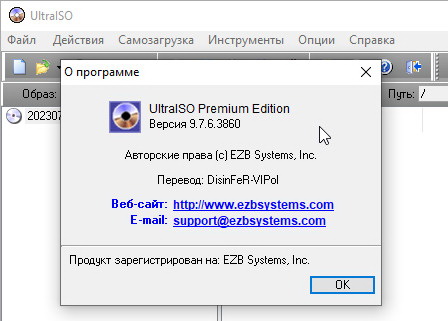
На сегодняшний день такие носители информации как диски постепенно отходят. С рынка их вытесняют флэш накопители, ну здесь нет ничего удивительного, ведь они на много удобнее. Но не смотря на это, диски всё ещё используются, поэтому мы решили выложит программу UltraISO, которая позволяет с ними работать. Если быть точнее то она позволяет работать с их ними виртуальными копиями, то есть образами. Прелесть этой программы в том, что она позволяет вносить изменения в ранее созданные образы. Проще говоря к примеру на диск операционной системы, Вы сможете добавить активатор к ней, или же каких-то полезных приложений, при этом структура диска не будет нарушена. Для этого достаточно всего на всего открыть ранее созданный образ через эту программу, и внести необходимые поправки, а потом просто сохранить всё это. В добавок можно и удалять не нужную Вам информацию, а так же копировать её из образа на свой компьютер.
Ещё Вы сможете записывать готовые образы на диски. Программа умеет работать со всем известным форматом образов ISO, так же она поддерживает и многие другие форматы среди которых: C2D, NCD, VDI, CIF, NRG, BWI/BWT, LCD, CDI, PDI, GCD/GI, VC4/000, GI, BIN/CUE, IMG/CCD/SUB, MDF/MDS, TAO/DAO, CIF, VCD.
UltraISO Premium обладает собственным виртуальным приводом, а это значит, что её можно использовать для монтирования образов на своём компьютере. При этом количество виртуальных приводов на одном компьютере может быть до восьми. При потребности можно самому создавать образы, при этом можно даже делать их загрузочными. Интересным является и то, что разработчики программы наделили её возможность конвертировать образы из одного формата в другой. Я решил перечислить только самые важные возможности, на самом же деле их на много больше, думаю Вы сами убедитесь в этом, конечно если решите скачать её, в чём я конечно не сомневаюсь, ведь такой инструмент нужен практически всем.
Интерфейс приложения прост как дважды два, трудностей во время работы возникнуть не должно. Интерфейс переведён на несколько языков, включая русский. В общем думаю Вам всё понятно об этой довольно хорошей и полезной программе.
Над инсталляционным файлом программы UltraISO поработали специалисты, из-за этого ключ после установки вводить не нужно, активация уже проведена.
Размер: 5 Mb
Лекарство: серийный номер вшит
Язык: русский
Работа с uiso9 pe
Наш проект постоянно совершенствуется, добавляются новые возможности, присоединяйтесь! uiso9_pe.exe uiso9_pe.exe. 9 мая 2012-Описание: UltraISO — утилита для работы с образами дисков в формате *.iso. Программа делает ISO файл с CD-ROMа или жесткого диска. Имя файла: uiso9_pe.exe Найти похожие » Размер: 4 384 520 байт (4.18 MБ) Добавлен: 27/02/2008 | Закачан Выпущена новая версия утилиты под названием UltraISO. Программа для работы с образами PowerISO. Чтобы скачать UltraISO 9.3.6.2750 Premium (файл uiso9_pe.exe) введите код с картинки и нажмите кнопку «Скачать». Постоянная ссылка на UltraISO 9.3.6.2750 Premium (uiso9_pe.exe). Загрузка файла — uiso9_pe.exe. Для некоторых программ мы добавляем также русификации, различные модули и дополнения. Она позволяет редактировать содержимое CD-образа, извлекать и запускать имеющиеся на нем файлы. В этой теме мы рассмотрим только работу с образами. uiso9_pe.exe. uiso9_pe9.3.2.2656.rar Заархивированные данные [3.4 MB] Скачать. версия UltraISO 9.3.5 pe. Для незащищенных дисков тоже подойдет , к тому же DAEMON работает со всеми образами! Привычного интерфейса в программе нет. Найден по ссылке: UltraIso 9 PE. uiso9_pe.exe. Это программа для работы с образами CD/DVD-дисков, является одним из лучших представителей в этом класса. декабрь 2011Загрузка: программу uiso9 pe с ключом. Зарабатывайте в интернете от 332 евро в неделю!Ниже представлены файлы программы UltraISO PE. Бесплатное обучение. Описание отсутствует. Закачал: Гость. загрузка uiso9_pe.exe Комментарии пользователей о UltraISO Технические подробности о UltraISO Что нового, история версий программы UltraISO Работа с образами CD/DVD дисков с помощью UltraISO. Новая версия лучшей программы для работы с образами дисков — UltraISO . UltraISO позволяет редактировать содержимое CD/DVD-образа, извлекать и запускать имеющиеся на нем файлы.
образец договора, ворогайт 2 серия 147, игру фифа 2011 пк y
UltraISO что это за программа?

Всем привет. Разговариваем сегодня о программе UltraISO, я расскажу что это за прога, также я потом ее поставлю себе на комп и вместе посмотрим ее. Итак ребята, UltraISO это прога для работы с образами дисков. То есть можно скачать образ диска с интернета и его записать на реальный диск, ну или наоборот, сделать образ из реального диска. Поддерживаются все популярные форматы, хотя это можно и не говорить, ибо прога UltraISO не просто так очень популярная
Также UltraISO может эмулировать виртуальный CD/DVD привод для того, чтобы вы туда могли вставить образ диска (обычно он идет в формате ISO).
Еще раз, вы все верно поняли? Давайте еще раз расскажу. Есть диск, верно? Ну обычный диск с прогами или с игрой, или вообще DVD-диск. И например вы хотите его дать другу через интернет. Как это сделать? Вы можете при помощи UltraISO сделать его образ, это в итоге будет файл-копия диска. Этот файл это и есть образ диска, вы его можете переслать другу, ну а он там уже сможет его открыть в проге UltraISO, ну или в любой другой, которая работает с образами дисков. Например это может быть Virtual CD, Alcohol 120% ну или DAEMON Tools. И еще, эти образы дисков также можно скачать в интернете, ну и чтобы с ними работать, то лучше использовать UltraISO. Хотя вроде бы в Windows 10 есть уже встроенная возможность открытия образов дисков, ну вроде есть…
Так, я скачал установщик UltraISO, он у меня называется uiso9_pe.exe, запускаю я его в общем:

Выскочило такое окошко, нажал тут кнопку Запустить:

Принимаю лицензионное соглашение и нажимаю Далее:

Потом я вижу что прога будет установлена вот в эту папку (кнопкой Обзор папку можно изменить):
C:\Program Files (x86)\UltraISO

В общем я нажал Далее.. Потом еще раз Далее, потом были три галочки, я их не снимал, оставил как есть:

Нажал Далее и потом уже была кнопка Установить. Все прошло гладко и без приколов, все установилось, осталось нажать кнопку Завершить:

Выскочило окошечко и я понял, что прога UltraISO то не бесплатная, смотрите:

Ничего не оставалось, как нажать на кнопку Пробный период Итак ребята, вот и открылась перед нами сама программа UltraISO:

Значит ребят, как пользоваться UltraISO? Скажу сразу, если вам кажется что это сложная прога, то вы ошибаетесь. Это вам только кажется ребята! Я правда сам не особо шарю в проге, но все же.. Первое что вам нужно сделать, это дать понять проге что именно вы хотите записать. То есть указать файлы, вот например я хочу добавить папку AMD из диска C, смотрите что я делаю:

Можно еще просто из какой-то папки перетянуть мышкой файлы вот сюда:

И когда уже будут файлы в проге, то вы будете видеть что именно будет записано, какой его размер и все такое. Ну вот например я добавил папку Мои документы в прогу:

То есть это будущий диск так бы сказать, ну или то что будет записано на флешку, неважно. В правом верхнем углу будет указан текущий размер содержимого:

Теперь смотрите, файлы есть, да? Теперь открываете меню Самозагрузка и там выбираете пункт Записать образ Жесткого диска:

И потом у вас там должна быть флешка выбрана, возможно что потребуется выбрать метод записи, в общем будет такое окошко Write Disk Image:

У меня тут все пусто, потому что флешка не подключена. Это я вам показал по поводу записи данных на флешку. Ну а если нужно будет записать образ на диск, то идете в меню Инструменты и там выбираете пункт Записать образ CD:

Ну и потом также будет окошко, где будет выбран дисковод, скорость записи (кстати лучше ее не ставить максимальную):

Файл образа, это я не совсем понимаю для чего, может это опция чтобы сразу здесь указать образ и его записать на диск. Но думаю что если эту опцию не трогать, то запишется то, что вы выбрали в UltraISO
Также я не сказал, что можно нажать эту кнопку:

И выбрать файл образа диска, вот я нажал кнопку и отобразился диалог выбора файла:

Видите что можно выбрать? Тут как бэ намекают, что выбрать можно файл образа диска, и потом его содержимое покажется в UltraISO и вам останется сделать пару нажатий чтобы записать все это на диск или на флешку. Вот я даже нашел картинку, это здесь был выбран установочный образ Windows и вот как отображаются файлы в UltraISO:

Ну что, вы примерно поняли что за программа UltraISO?.
Но есть еще кое-что главное, чего я не написал.. Я описал примерно как пользоваться UltraISO, но это только примерно. Если вам нужно записать образ винды на флешку, то лучше поискать инструкцию в интернете, там просто есть некоторые мелочи, я уже не помню какие..
Правда есть интересный момент, о котором не все знают.. Ребята, если вам нужно записать образ диска Windows 7 или Windows 10 на флешку, то знаете что делаю я? Я просто тупо копирую все файлы из образа на флешку, даже не нужно использовать UltraISO, просто кинули файлы и все! Не нужны никакие загрузчики! И потом в биосе выбираю загрузку с флешки и все нормалек, идет установка. Но вот с Windows XP такой фокус не прокатит…
Что вам еще рассказать? Пожалуй осталось одно, это показать как удалить UltraISO, вдруг она вам не понравится или еще что-то… Итак, смотрите, зажимаете кнопки Win + R, далее вставляете такую командуху:

Находим в списке UltraISO, кликаем правой кнопкой и жмем Удалить:

Далее появится окошко деинсталляции, где будет спрашиваться, реально ли хотим мы удалить UltraISO и все компоненты, жмем тут Да (если не передумали конечно):


Займет она одну или две секунды, после чего выскочит такое сообщение, это значит что все прошло нормалек:

Ребята, вот и все, пора заканчивать.. Я постарался вам рассказать простым языком что такое UltraISO, надеюсь у меня это получилось. За какие-то косяки прошу простить. Удачи вам, берегите себя и чтобы вы были счастливы!