Как поставить вертикальную синхронизацию в war thunder
Примечание: используется ТОЛЬКО для жалоб на спам, рекламу и проблемные сообщения (например, нападки, оскорбления или грубости).
© Valve Corporation. Все права защищены. Все торговые марки являются собственностью соответствующих владельцев в США и других странах. Часть географических сведений на этом сайте предоставлена geonames.org.
Политика конфиденциальности | Правовая информация | Соглашение подписчика Steam | Файлы cookie
Как поставить вертикальную синхронизацию в war thunder
Примечание: используется ТОЛЬКО для жалоб на спам, рекламу и проблемные сообщения (например, нападки, оскорбления или грубости).
© Valve Corporation. Все права защищены. Все торговые марки являются собственностью соответствующих владельцев в США и других странах. Часть географических сведений на этом сайте предоставлена geonames.org.
Политика конфиденциальности | Правовая информация | Соглашение подписчика Steam | Файлы cookie
Настройки War Thunder
Комфорт и удобство любой игры напрямую зависит от качества настройки ее графических параметров и бинда клавиш управления. В War Thunder, где от игрока требуется точность и внимательность, грамотный подбор параметров особенно важен.
Оптимальные настройки графики
Помимо стандартных наборов настроек (минимальный, кино, средний, высокий, максимальный), предложенных разработчиками War Thunder, пользователи могут настроить игру более тонко, полностью подстроив ее под свои потребности и системные характеристики устройства. Так, игрок может самостоятельно решать вопрос об установке тех или иные показатели в пользу красивой картинки или для лучшей производительности.
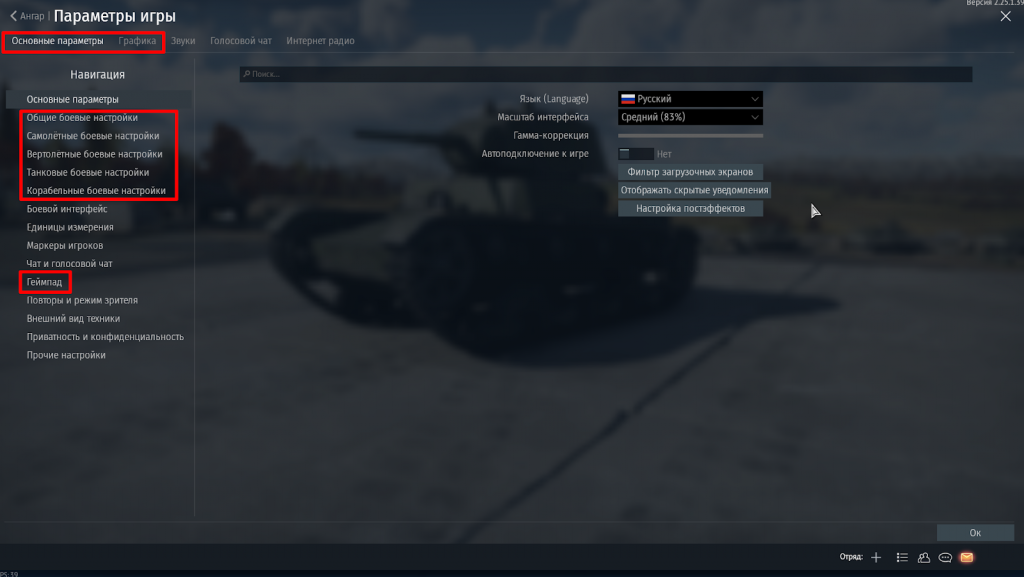
Для лучшей видимости
Лучшего обзора можно достичь, в первую очередь, путем отключения отображения растительности. Такая настройка может уберечь игрока от убийства из кустов или из-за деревьев.
Для перестрелок на дальних расстояниях эффективным инструментом станет Дальномер. Во вкладке «Разное» настроек игры следует назначить клавиши для самого активации дальномера, а также для приближения и отдаления прицела.
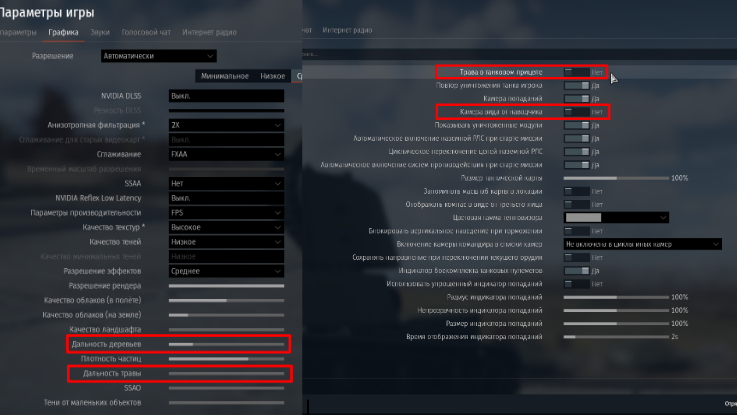
Для игры на танке следует также изменить «Танковые боевые настройки», отключив опции отображения травы в прицеле и вида от наводчика.
Для слабых устройств
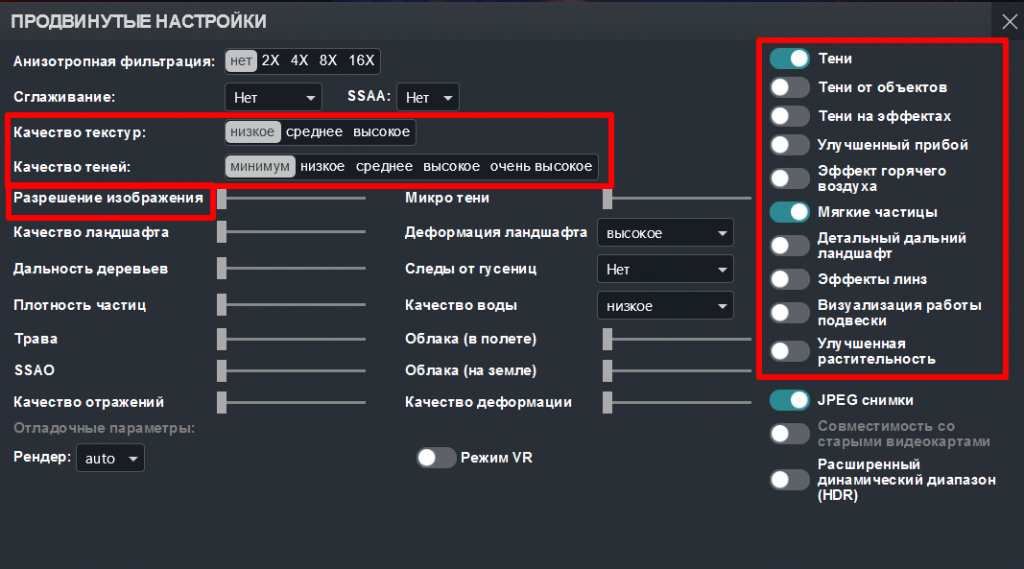
Для снижения количества лагов, фризов и вылетов игрокам следует установить низкие или минимальные настройки графики — в таком случае процесс игры станет намного комфортнее.
Самый радикальный и верный способ повышения производительности — уменьшение разрешения. Качество картинки значительно страдает, но количество FPS, которые выдает игра при таких настройках, часто приятно удивляет. Компромиссом станет установление разрешения 1600х900 — при таком раскладе картинка практически не изменится, а нагрузка на видеокарту снизится на четверть.
Другим параметром, чрезмерно нагружающим компьютер, является качество теней. Следует установить его на средний или низкий уровень, чтобы добиться желаемого результата.
Рекомендуется отключить различные косметические эффекты вроде размытия при движении или отражений на воде. Они, безусловно, делают картинку намного приятней, но жертвовать производительностью ради такого не следует.
Настройки управления
War Thunder предусматривает возможность использования и изменения конфигурации различных девайсов для управления — от классических устройств до джойстика GAMETRIX.
Мышь и клавиатура
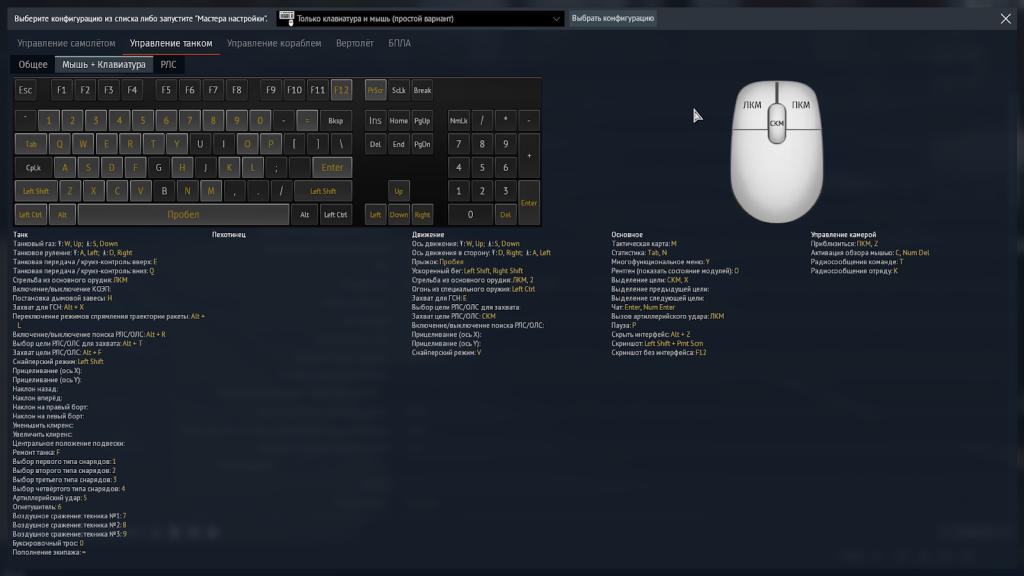
При их использовании в War Thunder активируется виртуальный инструктор — механика, преобразующая движения мышки и клавиатуры в аналогичные джойстику. Так, при отключенной системе самолет даже при малейшем движении мышью будет уходить в крен.
Камера
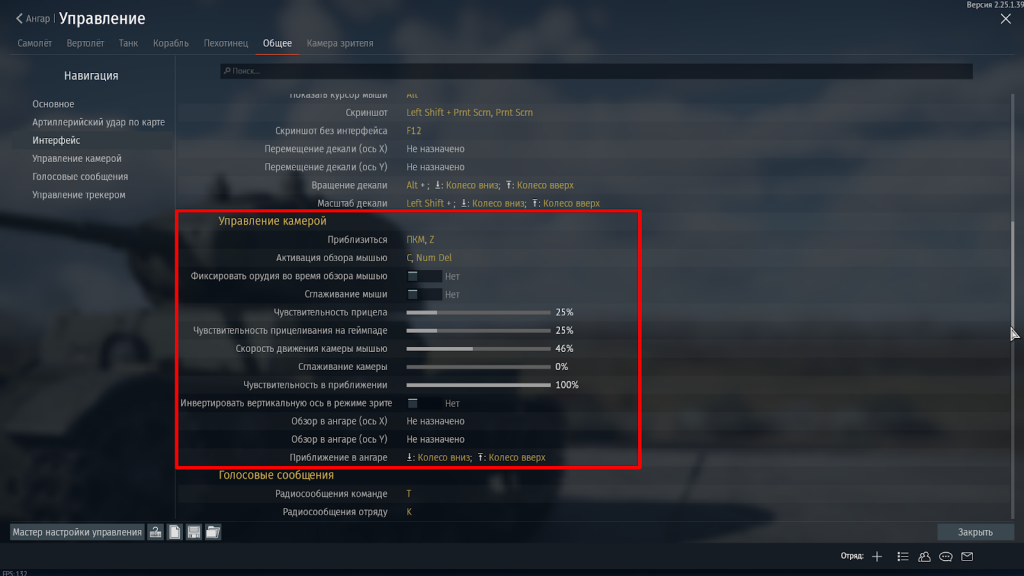
Больше всех настройка камеры необходима летчикам — именно они страдают от эффекта параллакса больше всего. Данный эффект проявляется при приближении, когда прицел «улетает» за пределы экрана, и исправляется настройками камеры.
Настройки для джойстика
Немалое количество игроков предпочитает использовать джойстик для игры в War Thunder, ведь конкретно этот девайс придает управлению техникой большую плавность и контроль. Настройка конфигурации устройства проводится по трем осям:
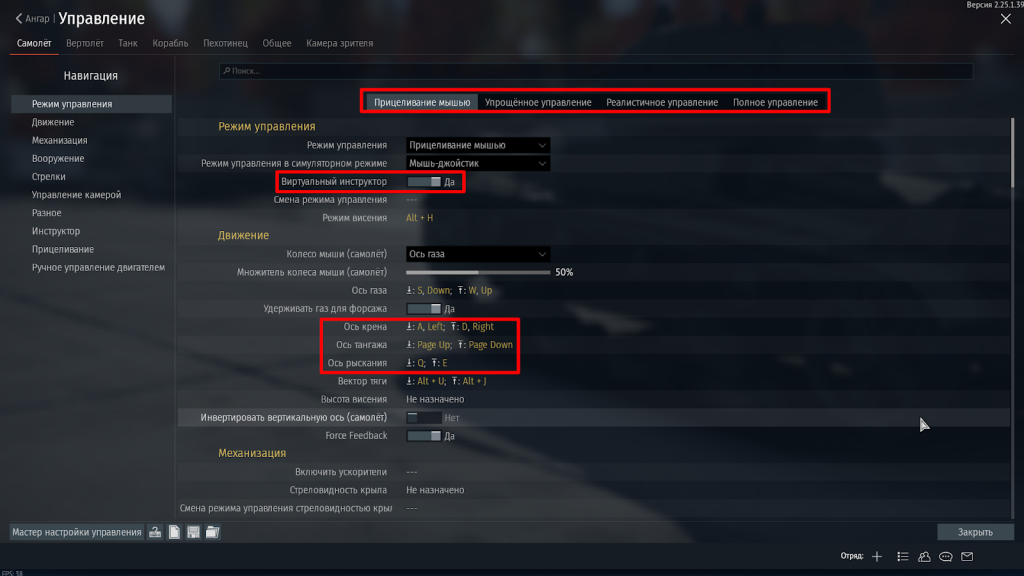
- Крен — способность техники вращаться;
- Тангаж — способность техники опускаться и подниматься;
- Рысканье — способность задней части техники перемещаться горизонтально.
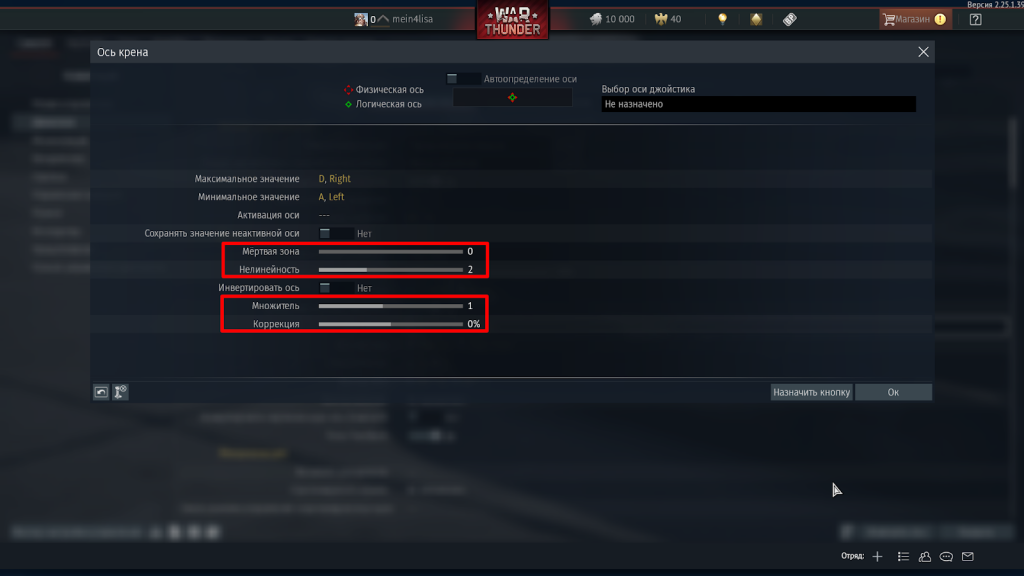
Мертвая зона, нелинейность, множитель и коррекция — основные параметры конфигурации джойстика, отвечающие за качество и эффективность управления техникой, которые также требуют тщательной настройки.
Мертвая зона представляет собой диапазон “рекации” джойстиков на действия игрока. Все действия, происходящие внутри этой области, игра будет игнорировать. Правильно настроенные показатели мертвой зоны позволяют избежать последствий тряски рук и случайных нажатий на джойстики.
Настройка нелинейности позволяет изменить разницу между логической и реальной осями, то есть между движениями джойстика и техники в игре. Так, первые 50% движения джойстика смогут изменить траекторию движения техники на 10%, а оставшаяся половина — на все 90%.
Показатель множителя выполняет похожую функцию, но отвечает за интенсивность и резкость движения техники. Так, больший множитель позволит повернуть технику быстрее, чем меньший.
Последний показатель коррекции отвечает за совпадение логической и физической осей движения техники. Другим важным параметром является триммер — особая настройка, отвечающая за прямолинейное движение машины путем смягчения внешний воздействий на нее.
Как сбросить все настройки?
Функция сброса параметров управления расположена в разделе «Управление» настроек игры. В Мастере настроек следует выбрать одну из автоматически созданных конфигураций.
Более действенный способ сброса настроек — удаление сохраненных настроек из директории игры. В каталоге War Thunder следует найти папку “Saves” и стереть ее с устройства.
Третий способ установления первоначальных настроек — полная их очистка. Необходимо нажать на иконку листа в нижней части раздела “Управления”, после чего игра сама предложит пользователю установить настройки по умолчанию.
Что такое вертикальная синхронизация в играх
Есть в графе настроек такой параметр, как вертикальная синхронизация. Обычно после его включения сразу проседает FPS, а потом приходится убирать его и дальше не понимать, зачем он нужна. Давайте разбираться в том, как ВС работает.
Зачем её включать или выключать
Сперва объясним самым простым языком. Что такое вертикальная синхронизация в играх? Это функция, которая с помощью видеокарты отрисовывает карты, не заставляя её на работать на максимум. То есть, видеокарта будет работать в штатном режиме, отрисовывая всё максимально качественно. За это ей спасибо.
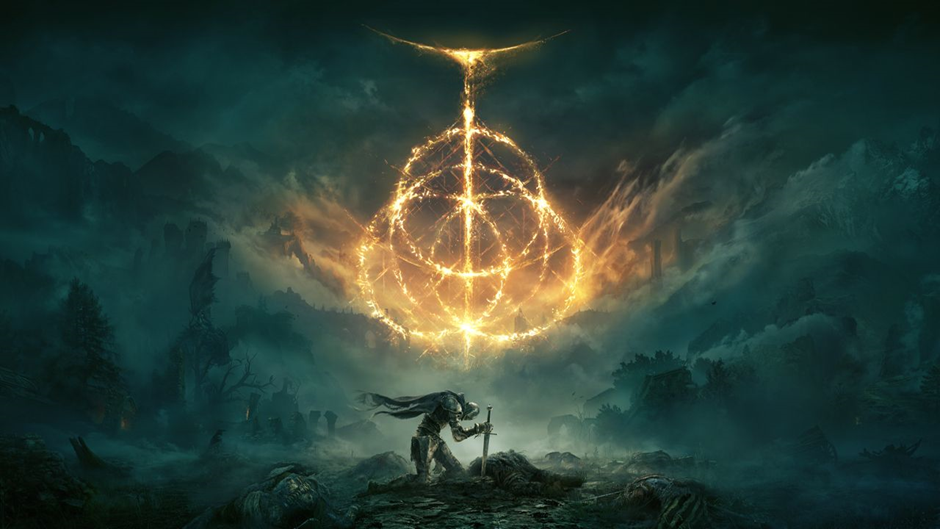
Игра, в которой вертикальная синхронизация уничтожит систему, или нет?
Если у вашего монитора 75 герц (то есть 75 кадров максимум), то за 1 секунду видеокарта будет отрисовывать максимум 75 кадров. Если совсем просто, то это описано так. Вертикальная развертка монитора — всё, что учитывается в этом параметре.
Зачем включать вертикальную синхронизацию? Есть всего две причины. Во-первых, если вам очень нужна плавность изображения. Например, такое понадобится в одиночных играх, где разработчиками заложены медленные движения и даже драки выглядят медленно. Например, если мы возьмем Ведьмака или Cyberpunk 2077, то это не самые «медленные» игры, но вертикальная синхронизация там покажет себя.
Во-вторых, в тех играх, где вам совершенно безразлична отзывчивость. Когда вам не нужно моментально принимать решения (моментально, это именно так). В таких случаях можно включать вертикальную синхронизацию и не бояться, что игра будет плавной, но при этом абсолютно не отзывчивой. Однако не стоит думать, что в soulslike-жанре вертикальная синхронизация вам поможет. Не поможет.
А вот полностью противоположная ситуация, это когда вам не нужно включать её. Если вы играете в игры, которые требуют отзывчивости системы и монитора. То есть, FPS игры и MOBA. Там, если вы включаете вертикальную синхронизацию, то рискуете потерять кадры, которые невероятно важны в таких играх. Если подвести итог, то:
Дота, в которой вам не нужно включать вертикальную синхронизацию
Если вы включаете этот параметр, то игра сразу должна стать как бы плавнее. Это не работает, если вы играете в требовательную игру на слабой видеокарте. Он ограничивает количество кадров, которые выдает видеокарта до герц монитора, а также как бы выравнивает их ряд в плане отрисовки.
Плюсы и минусы вертикальной синхронизации
Объективно рассмотреть этот вопрос нельзя, поскольку каждый игрок сможет для себя сам решить: нужно ему использовать эту функцию или нет. С другой стороны, если у вас мощный компьютер, который все современные игры «тянет» на 100 FPS с ультранастройками, то вам точно не стоит заходить в параметры графики, чтобы убрать какой-то пункт. Играйте в своё удовольствие и всё, однако объективные плюсы выделить можно:
- С вертикальной синхронизаций можно уменьшить разрывы кадров, если они присутствуют.
- Если вы играете в старую игру, где доступна такая настройка, то её нужно обязательно включать. Так вы сохраните плавность изображения на, возможно, не оптимизированном проекте.
- Такой параметр исключает возможность перегрева и сгорания на старой видеокарте, где нет современной функции защиты. Исходя из того, что большинство геймеров играют на мониторах 60 герц, то и видеокарта будет выдавать максимум только эти 60 герц. Помните об этом.
Правда, неизвестно, на каких старых видеокартах не работает механизм защиты от сгорания… Но всё может быть. А теперь к минусам:
- Если эта функция включена, то она может неблагоприятно сказаться на инпут-лаге (сложный термин, означающий регистрацию нажатий и конечный вывод результата на монитор). Лучше не экспериментировать в турнирах или важных матчах.
- В некоторых случаях вертикальная синхронизация сильно понижает FPS. Причем зачастую объяснить это не так просто. Дело в том, что на обработку одного кадра уходит определенное количество времени. Если это время превышает определенную константу, то игра лагает.
В общем, это полезная функция, но использовать её лучше на мощных ПК, либо при игре в старые проекты. В остальных случаях она может подпортить инпут-лаг или создать проблемы с FPS.