Как восстановить Вайбер после удаления и деактивации

Чем отличаются удаление и деактивация мессенджера и что делать, если вы решили восстановить приложение?
Мессенджер Viber — один из самых популярных в мире, поскольку им пользуются десятки миллионов человек по всей Земле, за счет своей функциональности. Среди многих возможностей приложения существует в том числе и опция удаления аккаунта пользователя. Эта функция сосуществует с возможностью удаления самого приложения и это не одно и то же, поэтому стоит разобраться, в чем разница и как восстановить аккаунт, если вы передумали и вновь хотите пользоваться Вайбером.
Viber существует в версиях для самых популярных мобильных операционных систем, Android и iOS, чуть менее востребованных на их фоне устройств на базе BlackBerry и Windows Mobile, Symbian, Bada, есть вариант мессенлжера для компьютеров — Windows различных версий, Mac OS, а также для Linux. В том числе разработаны отдельные версии софта для планшетов iPad и умных часов Apple Watch, но если вы соберетесь деактивировать свой аккаунт в Вайбере, то вам придется делать это исключительно со смартфона с установленным на него Viber.
- Что будет, если удалить Viber?
- Что будет, если деактивировать Viber?
- Зачем нужна деактивация Viber?
- Что общего у удаления и деактивации Viber?
- Можно ли восстановить удаленный Viber?
- Можно ли восстановить деактивированный Viber?
- Как восстановить Viber на телефоне?
Что будет, если удалить Viber
Если вы решите просто удалить со своего смартфона Вайбер, то вы избавитесь от приложения на своем устройстве, но при этом мессенджер останется на других гаджетах — например, планшете или компьютере. Вместе с приложением исчезнет история звонков и переписка в чатах, однако останутся нетронутыми отложенные сообщения в сообществах и каналов, а кроме того вы останетесь в группах, сообществах или каналах, где вы были до момента удаления приложения.

Что будет, если деактивировать Viber
С удалением всё понятно — это удаление мессенджера как и любого другого приложения со смартфона. Что касается деактивации, то это тоже удаление, но не Viber, а вашего аккаунта в мессенджере. При деактивации Вайбера вы лишитесь своей учетной записи на всех устройствах, где вы пользовались приложением, будут удалены все данные со смартфона (те же история звонков и переписка в чатах) и с серверов Viber, где хранятся данные о вашей учетной записи и список ваших контактов. После деактиваци исчезнут отложенные сообщения в сообществах и каналов, вы будете удалены из групп, сообществ или каналов.
Зачем нужна деактивация Вайбера
Поскольку в мессенджерах, не только Viber, но и прочих, основным идентифицирующим конкретного пользователя способом является номер мобильного телефона, разработчики приложения предусмотрели возможность отвязать номер телефона от аккаунта. Эта возможность пригодится в ситуации, когда вы лишились доступа к своему номеру телефона или самостоятельно сменили его. Деактивация профиля в Вайбере не позволит другому человеку, которому достанется ваш номер телефона от старой SIM-карты, восстановить ваш аккаунт и получить доступ к данным из вашего аккаунта.
Что общего у удаления и деактивации Viber
На самом деле два этих процесса объединяет только один фактор — по итогам обеих операций останутся нетронутыми ваши резервные копии Viber, сохраненные в Google Drive или iCloud. В перспективе это может помочь вам восстановить данные при необходимости восстановить приложение и прежнюю учетную запись в Вайбере. Если планируете в дальнейшем пользоваться мессенджером, то заблаговременно озаботьтесь созданием резервной копии.

Чтобы настроить создание резервной копии, необходимо:
- Запустить Viber на смартфоне;
- Найти экран «Еще»;
- Найти меню «Настройки»;
- Найти раздел «Учетная запись»;
- Найти пункт «Резервное копирование»;
- Активировать «Создавать резервную копию»;
- Выбрать периодичность резервирования — ежедневно, еженедельно или ежемесячно.
Чтобы восстановить данные из резервной копии, необходимо:
- Запустить Viber на смартфоне;
- Найти экран «Еще»;
- Найти меню «Настройки»;
- Найти раздел «Учетная запись»;
- Найти пункт «Резервное копирование»;
- Активировать «Восстановить»;
- Подтвердить «Восстановить сейчас».
Резервные копии Viber хранятся в облачных сервисах Google Drive (для устройств на операционной системе Android) и iCloud (для iPhone), что позволит вам восстановить копию Вайбера при переустановке приложения.
Можно ли восстановить удаленный Вайбер?
Если речь идет о мессенджере, который был удален со смартфона, то никаких проблем с этим не будет. Чтобы восстановить приложение Вайбер понадобится просто зайти в магазин софта Google Play на Android и App Store на iPhone, отыскать там Viber и скачать актуальную версию мессенджера. Если вы будете использовать тот же самый номер телефона, что и до удаления, то при наличии созданной заранее, как мы описали выше, резервной копии, то получится привести приложение практически в тот же вид, который был и до удаления Вайбера с устройства.
Можно ли восстановить деактивированный Вайбер?
Да, но с очень большими оговорками. Кроме того, деактивировать учетную запись в Viber можно исключительно со смартфона. Чтобы деактивировать свой профиль в мессенджере, потребуется:
- Запустить Viber на смартфоне;
- Найти экран «Еще»;
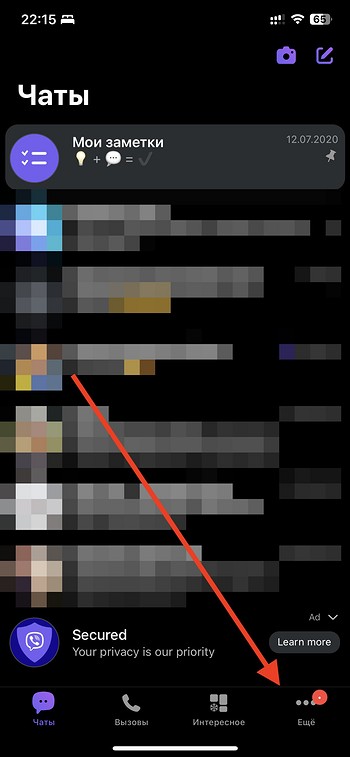
- Найти меню «Настройки»;
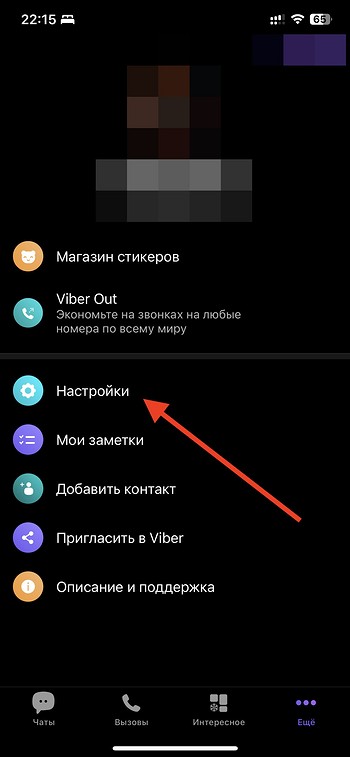
- Найти раздел «Учетная запись»;
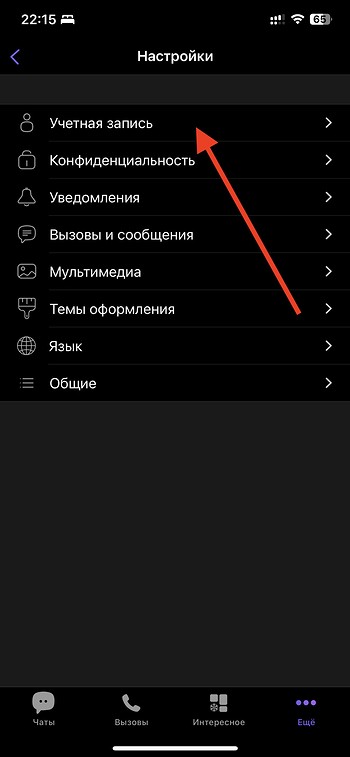
- Найти «Отключить учетную запись»;
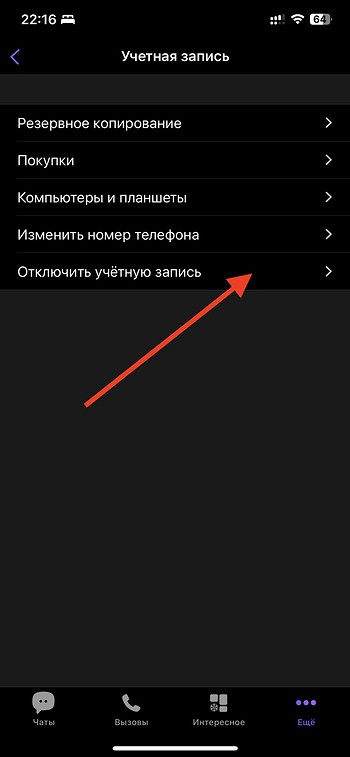
- Ввести номер телефона, на который зарегистрирован аккаунт;
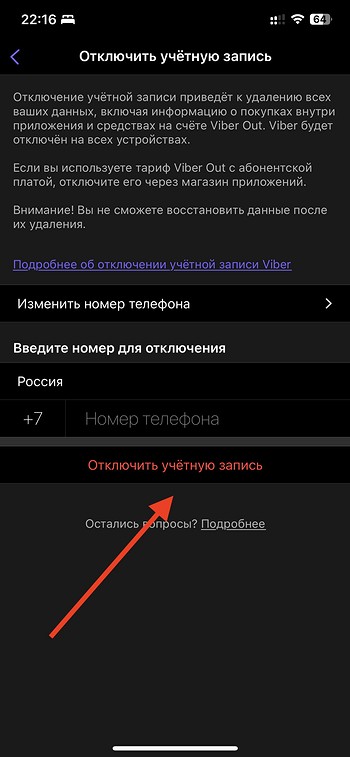
- Снова выбрать «Отключить учетную запись»;
- Указать PIN-код, если он был задан заранее;
- Выбрать «Деактивировать», чтобы подтвердить свое решение.
Деактивировать профиль в Viber можно только со смартфона, но зато со смартфона можно деактивировать свою учетную запись и на других устройствах тоже. Для этого потребуется:
- Запустить Viber на смартфоне;
- Найти экран «Еще»;
- Найти меню «Настройки»;
- Найти раздел «Учетная запись»;
- Найти «Компьютеры и планшеты»;
- Выбрать устройство, на котором надо деактивировать аккаунт;
- Указать PIN-код, если он был задан заранее;
- Выбрать «Деактивировать», чтобы подтвердить свое решение.
После этого можно либо завести в этом же приложении профиль на новый номер телефона, либо попытаться восстановить Вайбер по номеру телефона, который был уже ранее использован и деактивирован.
В случае со смартфоном на Android достаточно будет скачать приложение заново или войти в установленный мессенджер, указать номер мобильного телефона, а затем надо будет его активировать через 6-значный код через SMS или телефонный звонок. При наличии резервной копии, привязанной к указанному номер телефона, система позволит вам восстановить сохраненные заранее данные.
А вот если вы используете iPhone, то в такой ситуации свой аккаунт Вайбер восстановить на телефоне после удаления, к сожалению, не получится. Это не какие-то сложности, а официальное заявление разработчиков мессенджера. «Если вы деактивируете Viber на iPhone, вы не сможете восстановить вашу учетную запись», — говорят создатели софта.
Как восстановить Вайбер на телефоне
Таким образом получается, что при определенных условиях восстановить деактивированный аккаунт в Вайбере можно, но для этого необходимо соблюдать ряд условий. Во-первых, заранее необходимо настроить резервное копирование для своих данных. Во-вторых, необходимо пользоваться одним из многочисленных смартфонов на базе операционной системы Android. Только при сочетании этих двух факторов может получиться вернуть свой профиль, зарегистрированный на использовавшийся ранее номер мобильного телефона. Если же вы пользуетесь iPhone и деактивировали свой аккаунт, то — это подтверждают сами создатели Viber — ничего сделать больше не получится.
Деактивация аккаунта в мессенджере, как можно убедиться из вышеописанного, шаг крайний для тех, кто уже точно решил, что не будет пользоваться Viber или готов по каким-то причинам сменить существующий номер телефона. Если же вы не хотите переписываться с конкретными людьми или участвовать в групповых чатах, если вам надоели навязчивые аудио- или видеозвонки, а то и одолел спам, то можно внести в черный список конкретных абонентов. Мессенджер позволяет блокировать как внесенного в вашу телефонную книгу контакта, так и номер, который не вписан в вашу записную книжку. Кроме того, можно заблокировать и целые чаты, если не хотите получать сообщения в этих беседах. Вопросам блокировки пользователей и сообществ ранее мы посвятили отдельный материал.
Кроме того мы рассказывали, что делать в ситуации, если вы не хотите полностью деактивировать свой аккаунт, но при этом решили на какое-то время оказаться вне Viber. В таком случае недостаточно будет просто закрыть приложение, поскольку в таком случае вы лишь завершите свою текущую сессию в мессенджере. Для этого необходимо выйти из своего аккаунта, о чем мы тоже говорили в отдельном материале.
Особое внимание мы уделили ситуации, когда вы по каким-то причинам — осознанно или случайно — удалили сообщение. Случиться это может как в личной переписке, так и в групповом чате, причем ситуации складываются по-разному. Настройки мессенджера позволяют удалять сообщения со своего аккаунта или с аккаунта всех участников диалога или групповой беседы, но это тоже не самая критическая ситуация. Если, как и во многих случаях, заранее задаться настройкой мессенджера, то спасти удаленные сообщения будет можно — ознакомьтесь с отдельной публикацией на эту тему.
И, наконец, готовы поспорить, что каждый (ну или почти каждый) пользователь Viber является как минимум участником групповой переписки, а то и создателем чата. В каждом случае можно выйти из такой группы, если вы вошли туда самостоятельно или по приглашению администратора, то являетесь рядовым членом, но для этого придется проделать ряд нехитрых операций. Чуть сложнее будет, если вы носите статус администратора в сообществе, где участвуют и другие пользователи, но и в этом случае можно удалиться из группы самому и удалить этот чат, о чём мы говорили отдельно.
Как восстановить Вайбер: пошаговая инструкция
Рассказываем, как восстановить Вайбер разными способами на разных устройствах.
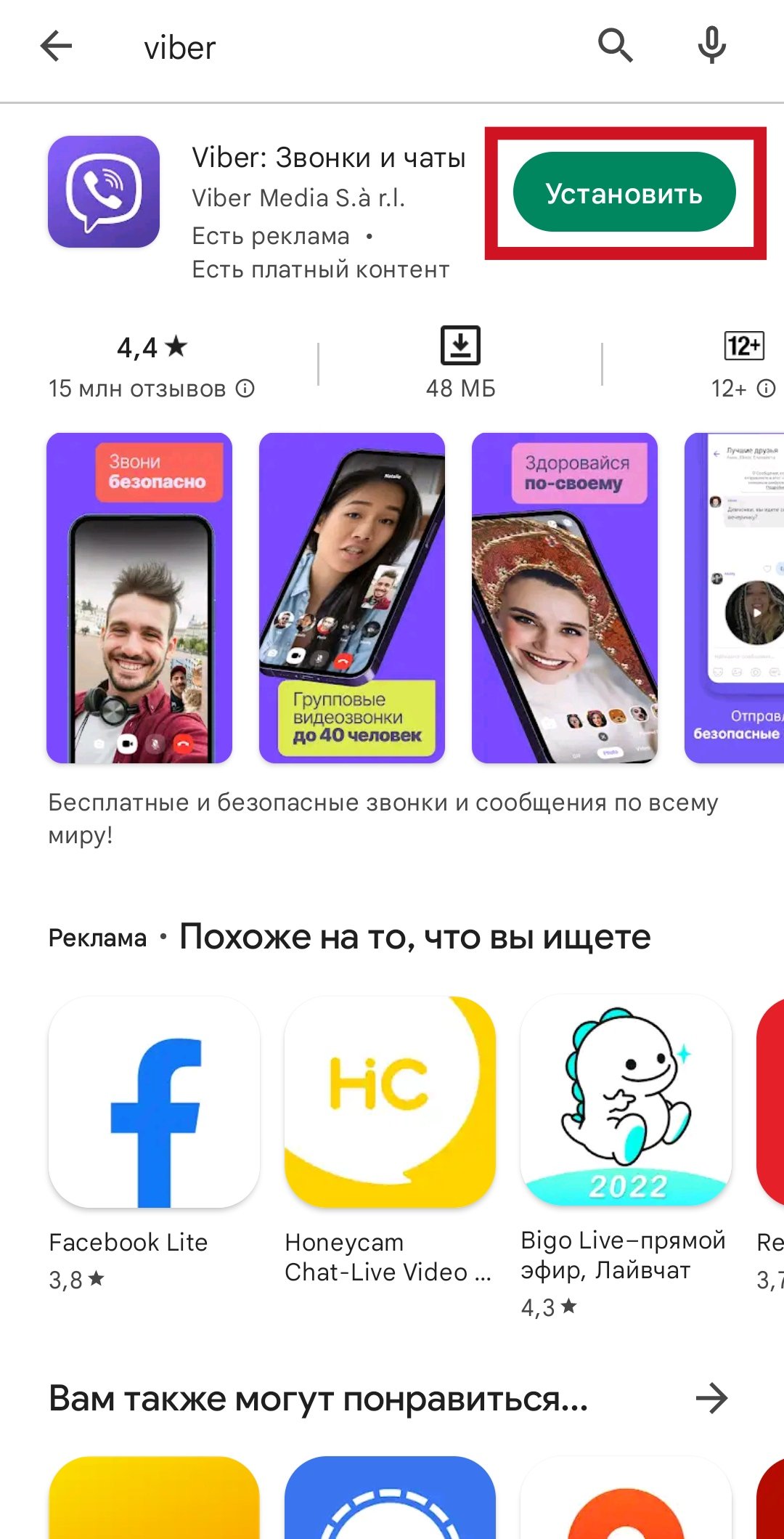
- Запускаем программу и вводим номер, к которому был привязан аккаунт. Компания отправит 6-значный код активации через смс или звонок.
- Даём (или нет) приложению разрешение на доступ к контактам и вызовам, вводим персональные данные — имя, дату рождения, электронную почту.
- При желании и если сделали заранее — восстанавливаем резервную копию данных.
- Предоставляем (или нет) программе все необходимые разрешения.
Восстановление Viber на ПК
После удаления Вайбера с телефона, пользоваться им на компьютере вы не сможете.
Чтобы восстановить Viber на ПК, нужно предварительно восстановить приложение на телефоне. Далее необходимо скачать с этой страницы и установить десктопную версию, после чего выполнить синхронизацию, просканировав QR-код на мониторе через приложение на смартфоне.
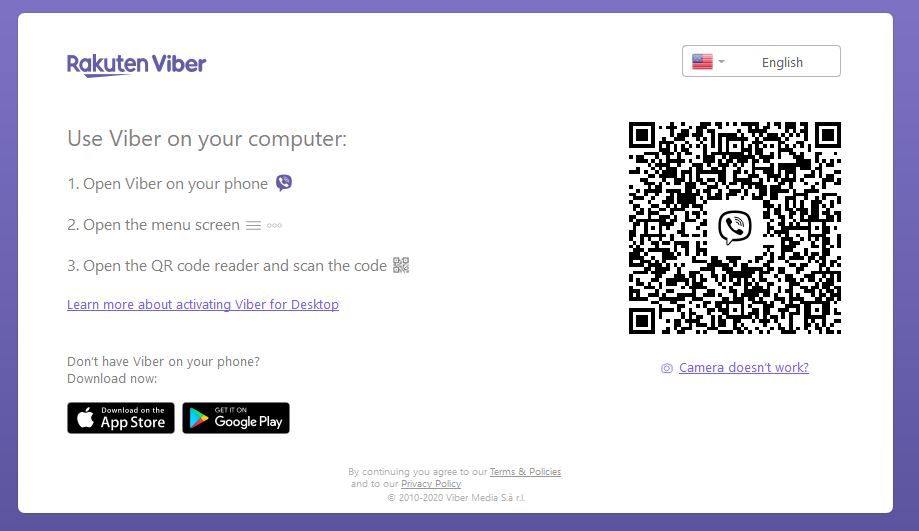
Для этого заходим в меню Ещё (три точки в правом нижнем углу), жмём на значок QR-кода в правом верхнем углу экрана смартфона и наводим камеру на монитор. То же самое можно сделать и с помощью стандартного сканера.
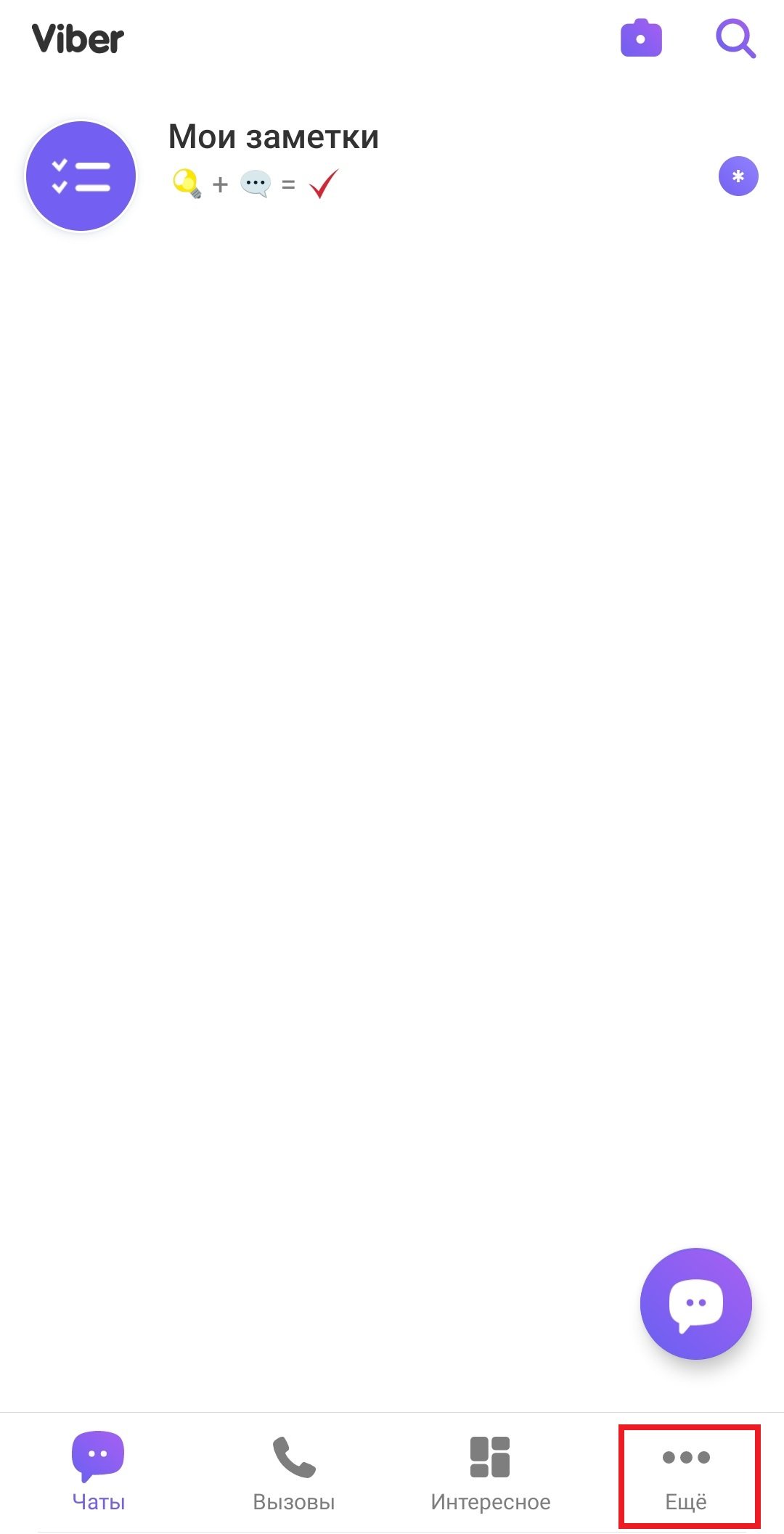
Программа на компьютере запросит разрешение начать активацию. Вам останется только подтверждать последующие запросы.
Как восстановить Вайбер без номера телефона
К сожалению, восстановить Вайбер можно только по номеру телефона. Поэтому если вы, например, потеряли симку или телефон с симкой, сначала придется вернуть её.
Как восстановить переписки в Вайбере и контакты
В Вайбере можно восстановить только сохранённую переписку. Для этого необходимо создать резервную копию данных. Чтобы это сделать, через меню Ещё заходим в Настройки — Учётная запись — Резервное копирование. Здесь можно задать периодичность создания копии и при желании включить в неё мультимедийные файлы.
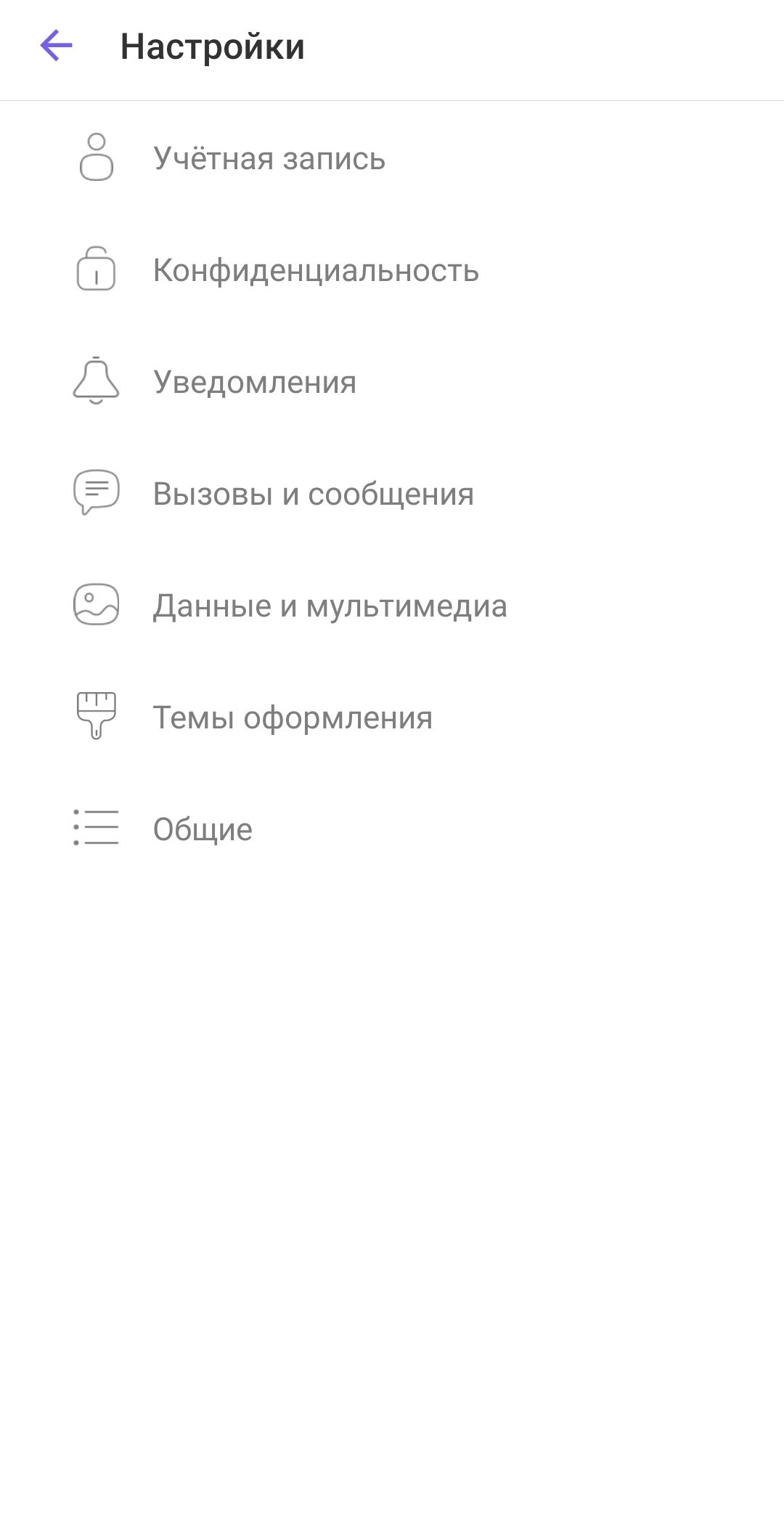
После удаления и переустановки приложение предложит восстановить историю чатов — нажимайте Восстановить сейчас. Вместе с ней восстановятся ваши контакты. Также из резервной копии можно восстановить удалённые сообщения или удалённые чаты.
Как восстановить сообщения и переписку в Viber

Сообщения в Вайбере могут исчезнуть по разным причинам, вернуть их получится с помощью встроенной функции. Быстро вернуть все СМС можно как на мобильнике, так и на ПК, для этого используется резервное копирование. Рассмотрим, как восстановить переписку в Вайбере на смартфоне и на компьютере.

Восстановление сообщений в Вайбере
Как восстановить переписку в Вайбере? Устанавливать дополнительные программы не нужно. В меню мессенджера есть функция «Резервное копирование», с помощью нее можно быстро вернуть всю историю переписки на смартфоне с Андроидом или на Айфоне.
Важный момент. Резервное копирование работает на старых и новых версиях мессенджера. Вернуть можно только текстовые сообщения. Голосовые записи, файлы, в том числе и фотографии, восстановить нельзя.
Если Вайбер нужно восстановить на новом мобильнике, вернутся только сообщения с текстом. В случае восстановления данных на своем старом телефоне, в некоторых чатах будут отображаться и фотографии, которые были сохранены в галерее в папке Viber.
Почему пропали сообщения
Переписка обычно пропадает после переустановки Viber или при покупке нового мобильника. На новое устройство подключается мессенджер, осуществляется вход в свой профиль, а сообщений нет.
Основные причины, почему пропали сообщения в Вайбере:
- переустановка мессенджера;
- установка приложения на новом устройстве;
- ошибка в приложении (возникает крайне редко);
- сбились настройки после обновления операционной системы телефона или Вайбера.
Чаще всего восстановление требуется после удаления приложения. Автоматически Вайбер не сохраняет переписку, однако во время работы неоднократно уведомляет о настройке опции резервного копирования.
Важно. Если резервное копирование не было настроено, вернуть историю сообщений не получится.
Как вернуть переписку в Вайбере на телефоне
Восстановить удаленную переписку в Вайбере можно за несколько минут. Для работы потребуется войти в настройки и выбрать копию. Копирование SMS занимает 1-5 минут времени. При копировании телефон должен быть подключен к интернету.
Внимание. Сразу после установки и перехода в профиль Вайбер самостоятельно выдает запрос о восстановлении СМС. Если этого не произошло, действуйте по инструкции ниже.
Как восстановить переписку с Вайбера:
- Откройте настройки приложения.

- Перейдите в меню «Учетная запись» и откройте «Резервное копирование».

- Нажмите «Восстановить».

- В верхней части экрана можно посмотреть дату последнего сохранения данных, а также размер файла.
Данные можно восстановить бесплатно. Действие не отличается на Андроиде и на Айфоне. Время копирования обычно не превышает 1-2 минут.
Важно. Вернуть фото и видео через резервное копирование нельзя.
Восстановление сообщений на компьютере
Как восстановить удаленную переписку на компьютере? Для этого не придется переходить в настройки, после синхронизации мессенджера все СМС вернутся автоматически.
Инструкция, как синхронизировать телефон с компьютером:
- Запустите приложение на ПК или ноутбуке.
- Нажмите «Далее», ознакомьтесь с соглашением, если это нужно.
- На дисплее появится QR-код.

- Возьмите мобильник и включите сканер, который встроен в Вибер.

- Выполните сканирование, для этого совместите рамки на смартфоне с кодом QR на компьютере.

- После успешного сканирования на экране появится запрос о синхронизации, нажмите на кнопку.

- Откройте Viber на телефоне и нажмите «Начать».

Мессенджер автоматически скопирует все переписки, также восстановит контакты и загруженные пакеты со смайлами.
Можно ли восстановить переписку в Viber на планшете? Для этого используйте резервное копирование на планшете с СИМ. Если симки нет, подключите планшет в качестве второго устройства и выполните синхронизацию как на ПК.
Можно ли вернуть СМС с помощью сторонних программ
Восстановить удаленную переписку в Вайбере можно и через сторонние приложения. Среди бесплатных вариантов следует выделить Titanium Backup и Backup text Viber.
Для создания копии нужно установить одно из приложений, войти в меню, выбрать из списка Вайбер и нажать на клавишу создания бэкапа. Такие сервисы создают копии СМС в отдельных файлах формата txt или gz. Перекинуть файл можно в любое устройство, восстановление данных осуществляется также через меню приложения.

Внимание. Разработчики Viber не рекомендуют использовать сторонние сервисы. Встроенная опция резервной копии отлично справляется со своей задачей.
Как восстановить переписку в Viber? Используйте резервную копию. Картинки и видео вернуть не получится, однако сообщения снова появится в мессенджере за несколько минут. Не забудьте настроить опцию копирования перед началом использования Viber, иначе вернуть переписку уже не получится.
Восстановление «Вайбера»

FAQ
Автор Juli На чтение 7 мин Просмотров 28.3к. Опубликовано 12.09.2019
Случайное удаление, сбой отправки данных на сервер, обновление базовых кодов программы и еще десятки проблем могут послужить причиной для потребности восстанавливать аккаунт в viber. Вариантов неполадок есть несколько, собственно, как и способов их устранения.
Процедура восстановления

Возобновить работу мессенджера можно совершенно бесплатно. Независимо от причины удаления процедура займет от пяти до пятнадцати минут. Единственное, что понадобится – это номер телефона, на который был зарегистрирован аккаунт. Стоит также отметить, что возобновления отличаются в зависимости от причины, по которой приложение исчезло. Так, аккаунт могли удалить нечаянно или умышленно деактивировали профиль.
Восстановление после удаления клиента
- Зайдите на официальный сайт разработчиков приложения.
- Выберите версию, подходящую для устройства (Андроид, IoS, Windows).
- Перейдите по ссылке, которая позволяет автоматически устанавливать приложение.
- Войдите в программу после загрузки на гаджет.
- Введите номер телефона, к которому был ранее прикреплен личный кабинет.
- Если помните пароль – введите его. Если нет – совершите сброс и запросите смс или звонок для восстановления. Для этого во всплывающем окне выберите «Забыли пароль» – «Восстановить пароль» – «Получить смс-код или запросить звонок».
- После прихода оповещения (сообщения или звонка) получите доступ к личному кабинету.
При попытке вернуть доступ на ноутбуке или смартфоне:
- Введите номер во всплывающем окне после открытия приложения.
- При наличии открытого личного кабинета на смартфоне выберите вариант отсканировать фото (QR-код). На экране появится код, который нужно сопоставить с камерой девайса. Если нет приложения на смартфоне, введите номер телефона, а затем – код-подтверждения.
- Вход выполнится автоматически.
После входа желательно делать синхронизацию между устройствами в настройках телефона («Настройки» / «Другие аккаунты» / «Включить синхронизацию»).

Если есть резервная копия – возобновите ее:
- Откройте Вибер.
- «Настройки» / «Учетная запись» / «Резервная копия».
- Выберите команду «Восстановить».
Теперь информация будет доступна без малейших утерь.
Однако, прежде чем это делать, убедитесь в подключении к сети Интернет. Если связь будет пропадать даже не несколько секунд, восстановление и синхронизация могут прерываться.
Восстановление после деактивации
Восстановить вайбер по номеру телефона после деактивации немного сложнее. Все дело в том, что новый аккаунт будет создаваться с нуля, так как прежний номер теперь не активен для мессенджера.
Еще один минус – получить доступ к старым перепискам и файлам невозможно. Они могут пропасть даже при наличии резервной копии.
Вот как можно попытаться восстановить аккаунт после деактивации пошагово:
- Скачайте программу на устройство.
- Зарегистрируйтесь в приложении. Для этого введите номер (симка должна быть активной, то есть не заблокированной), код подтверждения, который получите по смс (либо через звонок по телефону).
- Подтвердите язык приложения – русский.
- Введите свое имя, дату рождения.
- Зайдите в раздел «Настройки» / «Учетная запись» / «Резервная копия». Подтвердите функцию «Восстановить».
- Если при выполнении пункта №5 восстановление не удалось (сервер удалил предыдущие личные данные), в настройках самого смартфона найдите опцию «Синхронизировать» и подтвердите ее. Благодаря этому вы сможете оптимизировать контакты телефонной книги и приложения.
Особенности бэкапа на телефоне

Чтобы избежать казусных ситуаций с потерей данных, разработчики мессенджера советуют делать бэкапы (резервные копии).
Даже когда приложение будет слетать, информация, сохраненная на специальных серверах, легко поддастся восстановлению.
Чаще архивы сохраняют:
- На «облаке» – внешних серверах хранения с удаленным доступом.
- На электронной почте и привязанном к ней диску (например, Google).
- За номером телефона (на уже созданном аккаунте).
- На самом устройстве.
Также может существовать несколько сохраненных копий с разными версиями доступа (по номеру, по аккаунту устройства). Можно переустановить вайбер на телефоне без потери данных.
По номеру телефона
Создание резерва по номеру телефона отличается лишь местом сохранения архива.
Чтобы совершить операцию, вам необходимо:
- Открыть приложение.
- В Настройках в разделе «Учетная запись» выбрать «Резервная копия».
- Подтвердить команду «Резервная копия» (для одного копирования) или «Автоматическое резервное копирование» (для периодического выполнения. Это полезно, так как можно забывать самостоятельно делать архив).
Архивы можно сохранять и перемещать на разных носителях. Для этого найдите на телефоне созданный документ (для большего удобства используйте карту файлов –Проводник). С помощью Bluetooth или иного способа переместите архив на другой носитель.
Чтобы возобновить данные, после входа в приложение разделе «Резервная копия» выберите команду «Восстановить». В зависимости от объема данных процесс может занять от нескольких минут до часов. Все это время на экране устройства будет изображен значок проведения операции.
Возможные проблемы при повторной установке

Вайбер вход невозможен по ряду причин. Неполадки могут возникать как во время процесса восстановления, так и после инсталляции.
- Проблемы подключения к интернету.
- Ошибка соединения с сервером.
- Заблокированная память на устройстве (много приложений).
На самом деле причин может быть куда больше, однако они связаны с проблемой кода разработчика. Такое случается в момент замены старой версии на новую на сервере.
Понять, что программа имеет сбои в работе, можно по следующим признакам:
- Не удается зарегистрироваться в мессенджере.
- Даже при онлайн-подключении не исполняются команды.
- Рабочий стол устройства «проскакивает». Мессенджер то появляется, то исчезает сам по себе.
- Пропадает история переписок, звонков.
- Программа самостоятельно может удалять полученные файлы.
- Приложение не перестает обновляться. Загрузка и установка длятся часами даже после полного скачивания виджета.
Прежде чем начинать паниковать, подождите несколько часов. За это время разработчики могут решить проблемы с сервером, и мессенджер возобновит нормальное функционирование.
Если этого не произошло:
- Выключите и включите аппарат.
- Перезапустите подключение к интернету (сделайте активным режим «В самолете» на несколько секунд и отключите его, перезагрузите работу Wi-Fi).
- Удалите мессенджер и скачайте его вновь.
Создание резервной копии чатов

Резервное копирование вайбер, спасало много важной информации. Наилучшим вариантом является создание резервной копии учетной записи и чатов.
Благодаря этому переписки, мультимедий-ные файлы, контакты будут храниться на облаке – удаленном сервере, доступ к которому осуществляется через электрон-ную почту или ряд других аккаунтов.
Чтобы создать резервную копию:
- Запустите Вайбер.
- Перейдите в раздел «Настройки» / «Учетная запись».
- Выберите «Резервная копия».
- Подключите аккаунт к Google Диску – войдите в учетную запись Google (она должна быть создана заранее), разрешив доступ к полученным данным (эта функция появится во всплывающем окне). Это для владельцев Андроид. Для Айфона достаточно подключить ICloud (в Настройках смартфона).
- Включите команду «Автоматическое резервное копирование» в разделе «Резервная копия». В этом случае программа будет самостоятельно создавать копии в указанное время (периодичность: ежедневно, еженедельно, ежемесячно).
Вы можете не следовать пункту №5, а создать одну копию, архив которой сразу же появится на облаке или Google Диске.
Желательно перед архивацией синхронизировать смартфон, планшет, компьютер. Это поможет собрать воедино переписки и файлы.
Отметим, восстановить фото в вайбере, как и другую мультимедию и переписки, модно будет только при наличии резервной копии.
Как видим, даже после удаления мессенджера и деактивации аккаунта восстановить работу возможно. Процедура сложная, однако если придерживаться инструкции, это не составит большого труда. Главное – не нарушать последовательности действий и изначально понять, в чем проблема.
Отметим, дополнительно восстановить контакты в Вайбере не потребуется. Это произойдет автоматически после возврата аккаунта.