Установка платформы .NET Framework в Windows 10 и Windows Server 2016 и более поздней версии
Для многих приложений, работающих в ОС Windows, требуется платформа .NET Framework. В этой статье приводятся инструкции по установке необходимых версий .NET Framework. .NET Framework 4.8 является последней доступной версией.
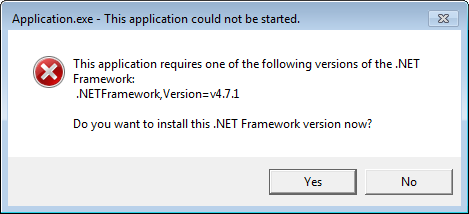
Вы могли попасть на эту страницу после попытки запуска приложения и отображения диалогового окна, аналогичного приведенному ниже:
.NET Framework 4.8
.NET Framework 4.8 входит в состав следующего.
- Обновление Windows 10 за май 2021 г.
- Обновление Windows 10 за октябрь 2020 г.
- Обновление Windows 10 за май 2020 г.
- Обновление Windows 10 за ноябрь 2019 г.
- обновления Windows 10 за май 2019 г.
платформа .NET Framework 4.8 можно использовать для запуска приложений, созданных для платформа .NET Framework 4.0–4.8.
Вы можете установить .NET Framework 4.8 в:
- обновлении Windows 10 за октябрь 2018 г. (версия 1809);
- Windows 10, обновление за апрель 2018 г. (версия 1803)
- Windows 10 Fall Creators Update (версия 1709)
- Обновление Windows 10 Creators Update (версия 1703)
- Юбилейное обновление Windows 10 Anniversary Update (версия 1607)
- Windows Server 2019
- Windows Server, версия 1809
- Windows Server, версия 1803
- Windows Server 2016
.NET Framework 4.8 не поддерживается в:
- Windows 10 1507
- Windows 10 1511
Если вы используете Windows 10 1507 или 1511 и хотите установить платформа .NET Framework 4.8, сначала необходимо выполнить обновление до более поздней версии Windows 10.
.NET Framework 4.6.2
.NET Framework 4.6.2 является последней поддерживаемой версией платформы .NET Framework в Windows 10 1507 и 1511.
Платформа .NET Framework 4.6.2 поддерживает приложения, созданные для платформы .NET Framework версий с 4.0 по 4.6.2.
.NET Framework 3,5
Следуйте инструкциям по установке .NET Framework 3.5 в Windows 10.
Платформа .NET Framework 3.5 поддерживает приложения, созданные для платформы .NET Framework версий с 1.0 по 3.5.
Дополнительные сведения
В версиях платформы .NET Framework 4.x существуют локальные обновления на более ранние версии. Это означает следующее.
- На компьютере может быть установлена только одна версия платформы .NET Framework 4.x.
- Нельзя установить более раннюю версию .NET Framework, если уже установлена более поздняя версия.
- .NET Framework версий 4.x можно использовать для запуска приложений, созданных для .NET Framework версий с 4.0 до этой версии. Например, .NET Framework 4.7 можно использовать для запуска приложений, созданных для .NET Framework версии с 4.0 до 4.7. Последнюю версию (.NET Framework 4.8) можно использовать для запуска приложений, созданных для всех версий .NET Framework начиная с версии 4.0.
Список всех версий платформы .NET Framework, доступных для скачивания, см. на странице скачиваемых файлов .NET.
Справка
Вы можете обратиться за помощью в корпорацию Майкрософт, если не можете определить правильную версию установленной платформы .NET Framework.
См. также
- Скачиваемые файлы .NET
- Устранение неполадок с заблокированными установками и удалениями .NET Framework
- Установка .NET Framework для разработчиков
- Определение установленных версий платформы .NET Framework
Совместная работа с нами на GitHub
Источник этого содержимого можно найти на GitHub, где также можно создавать и просматривать проблемы и запросы на вытягивание. Дополнительные сведения см. в нашем руководстве для участников.
Как узнать установленные версии .NET Framework в Windows?

14.12.2021

itpro

Windows 10, Windows 11, Windows Server 2016, Windows Server 2019

комментария 2
В Windows одновременно можно одновременно установить и запустить несколько версий .NET Framework. При разработке или развертывания нового приложения, основанного на библиотеках .NET, иногда нужно предварительно узнать какие версии и пакеты обновления .Net Framework уже установлены на компьютере пользователя или на сервере. Вы можете получить список версий .NET Framework, установленных на компьютере, несколькими способами.
Информация об установленных версиях .NET Framework в реестре
При установке или обновлении любой версии .NET Framework, изменения записываются в реестр Windows.
Откройте редактор реестра (regedit.exe) и перейдите в раздел HKLM\ SOFTWARE\Microsoft\NET Framework Setup\NDP. В этой ветке хранится информация обо всех версиях .NET на компьютере. Разверните любой раздел и обратите внимание на следующие параметры (для .Net 4.x нужно развернуть ветку Full):
- Install — флаг установки (если равен 1, значит данная версия .Net установлена на компьютере);
- Install Path — каталог, в который установлена данная версия .Net;
- Release — номер релиза .Net;
- Version — полный номер версии .Net Framework.
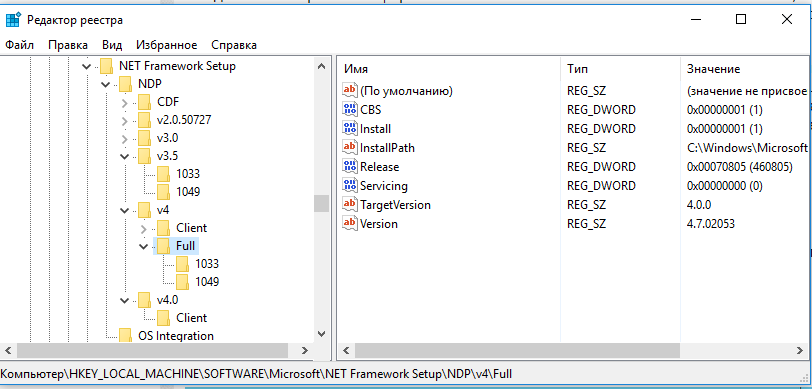
Примечание. Для .NET 4.0 и выше, если подраздел Full отсутствует, это значит, что данная версия Framework на компьютере не установлена.
К примеру, в данном примере видно, что на компьютере установлены .NET Framework v2.0.50727, 3.0, 3.5 и 4.7 (релиз 460805).
Обратите внимание, что в серверных ОС начиная с Windows Server 2012, все базовые версии .Net (3.5 и 4.5) является частью системы и устанавливаются в виде отдельного компонента (Установка .NET Framework 3.5 в Windows Server 2016, в Windows Server 2012 R2), а минорные (4.5.1, 4.5.2 и т.д.) устанавливаются уже в виде обновлений через Windows Update или WSUS.
С помощью следующей таблицы вы можете установить соответствие между номером релиза и версией .NET Framework (применимо к .NET 4.5 и выше).
.NET Framework 4.8 сегодня — самая последняя доступная версия .NET Framework.
Как узнать версию .NET Framework с помощью PowerShell?
Можно получить информацию об установленных версиях и релизах NET Framework на компьютере с помощью PowerShell. Проще всего получить эти данные напрямую из реестра с помощью командлетов Get-ChildItem и Get-ItemProperty (подробнее о работе с записями реестра из PowerShell).
Чтобы вывести таблицу по всем версиям .Net Framework на компьютере, выполните команду:
Get-ChildItem ‘HKLM:\SOFTWARE\Microsoft\NET Framework Setup\NDP’ -Recurse | Get-ItemProperty -Name version -EA 0 | Where < $_.PSChildName -Match ‘^(?!S)\p’> | Select PSChildName, version
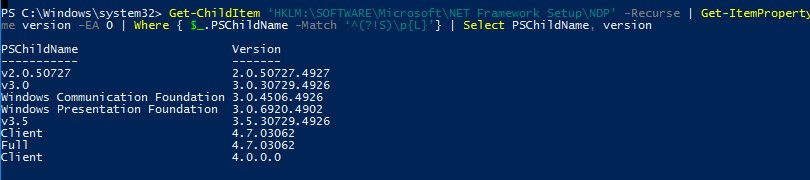
На этом компьютере установлены версии .Net 2.0, 3.0, 3.5 и 4.7.
Начиная с версии .Net v4.0 более новая версия Framework перезаписывает (заменяет) старую версию. Т.е. если на компьютере был установлен .NET Framework 4.7, то при установке .NET Framework 4.8, старая версия пропадет.
Можно вывести только номер релиза (для версий .Net 4.x):
(Get-ItemProperty ‘HKLM:\SOFTWARE\Microsoft\NET Framework Setup\NDP\v4\Full’ -Name Release).Release

Согласно таблице, номер 528449 соответствует версии .Net Framework 4.8 в Windows 11.
Проверить версию .Net Framework на удаленных компьютерах
Вы можете удаленно получить список версий .Net Framework, установленных на компьютерах в вашей сети помощью PowerShell.
Ниже представлен небольшой PowerShell скрипт, который получает список компьютеров из текстового файла и проверяет на всех версию .Net Framework. Для запуска команд на удаленных компьютерах используется WinRM командлет Invoke-Command.
Function GetNetFramework Get-ChildItem ‘HKLM:\SOFTWARE\Microsoft\NET Framework Setup\NDP’ -recurse |
Get-ItemProperty -name Version,Release -EA 0 |
Where < $_.PSChildName -match '^(?![SW])\p'> |
Select PSChildName, Version, Release, @name=»Product»
expression=switch -regex ($_.Release) «378389» < [Version]"4.5" >
«378675|378758» < [Version]"4.5.1" >
«379893» < [Version]"4.5.2" >
«393295|393297» < [Version]"4.6" >
«394254|394271» < [Version]"4.6.1" >
«394802|394806» < [Version]"4.6.2" >
«460798|460805» < [Version]"4.7" >
«461308|461310» < [Version]"4.7.1" >
«461808|461814» < [Version]"4.7.2" >
«528040|528049|528449|528372» < [Version]"4.8" >
< [Version]"Undocumented version (>4.8)» >
>
>
>
>
$result=@()
$servers= Get-Content C:\PS\servers.txt
foreach ($server in $servers)
$result+=Invoke-Command -ComputerName $server -ScriptBlock $function:GetNetFramework
>
$result| select PSComputerName,@>,Product,Version,Release| Out-GridView
Скрипт выводит табличку (через Out-GridView) со списком версий .Net Framework, установленных на удаленных компьютерах.
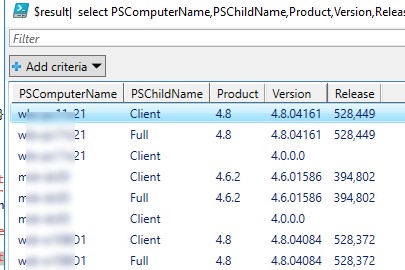
Также вы можете задать список компьютеров, на которых нужно проверить .NET так:
Или выбрать список компьютеров из домена с помощью командлета Get-ADComputer из модуля AD PowerShell. Следующая команда выберет все активные хосты Windows Server в домене:
$servers= Get-ADComputer -Filter ‘operatingsystem -like «*Windows server*» -and enabled -eq «true»‘
Вывести версии .NET Framework в командной строке
Все версии.NET Framework устанавливаются в следующие каталоги Windows:
- %SystemRoot%\Microsoft.NET\Framework
- %SystemRoot%\Microsoft.NET\Framework64
Вы можете просто открыть этот каталог и увидеть список установленных версий .NET. Каждой версии соответствует отдельный каталог с символом v и номером версии в качестве имени папки. Можно вывести список установленных версий .NET Framework из команды строки:
dir %WINDIR%\Microsoft.Net\Framework\v* /O:-N /B
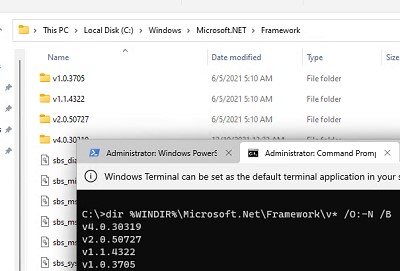
Команда выведет все установленные версии кроме 4.5, т.к. .NET Framework 4.5 устанавливается в подкаталог v4.0.xxxxx.
 Предыдущая статья Следующая статья
Версии и зависимости платформы .NET Framework
В каждую версию платформы .NET Framework входит среда CLR, библиотеки базовых классов и другие управляемые библиотеки. В этой статье описаны основные особенности различных версий платформы .NET Framework, приведены сведения о базовых версиях среды CLR и соответствующих средах разработки, а также указаны версии, устанавливаемые системой Windows (ОС).
В каждой новой версии платформы .NET Framework добавлены новые функции и сохранены функции предыдущих версий.
Платформа .NET Framework изменяется ежемесячно с устранением ошибок, связанных с безопасностью и надежностью. Платформа .NET Framework будет по-прежнему включена в состав Windows. Исключать ее не планируется. Вам не нужно переносить приложения платформа .NET Framework, но для новой разработки используйте .NET 6 или более поздней версии.
Среда CLR определяется своим собственным номером версии. Номер версии платформы .NET Framework увеличивается при каждом выпуске, но версия среды CLR увеличивается не всегда. Например, в .NET Framework 4, 4.5 и более поздние выпуски входит среда CLR 4, а в .NET Framework 2.0, 3.0 и 3.5 — среда CLR 2.0. (Версии 3 среды CLR не было.)
- Полный список поддерживаемых операционных систем см. в статье Требования к системе для .NET Framework.
- Скачиваемые файлы см. в разделе Установка .NET Framework для разработчиков.
- Сведения об определении установленных версий .NET Framework на компьютере см. Практическое руководство. Определение установленных версий платформы .NET Framework.
Сведения о версии
В следующей таблице приводится краткий обзор истории версий .NET Framework и сопоставление каждой версии с Visual Studio, Windows и Windows Server. Visual Studio поддерживает работу с различными версиями, поэтому вы не ограничены только указанной версией платформы .NET Framework.
- Флажок ✔️ обозначает версии ОС, на которых платформа .NET Framework установлена по умолчанию.
- Значок знака плюс ➕ обозначает версии ОС, на которых .NET Framework предварительно не установлена, но может быть установлена.
- Звездочка * обозначает версии ОС, на которых платформу .NET Framework (предварительно установленную либо нет) нужно включить в панели управления или (для Windows Server) с помощью диспетчера сервера.
Перейти к разделу:
- платформа .NET Framework 4.8.1
- .NET Framework 4.8
- .NET Framework 4.7.2
- .NET Framework 4.7.1
- .NET Framework 4.7
- .NET Framework 4.6.2
- .NET Framework 4.6.1
- .NET Framework 4.6
- .NET Framework 4.5.2
- .NET Framework 4.5.1
- .NET Framework 4,5
- .NET Framework 4
- .NET Framework 3.5
- .NET Framework 3.0
- .NET Framework 2.0
- .NET Framework 1.1
- .NET Framework 1.0
платформа .NET Framework 4.8.1
- Новые функции
- Новые функции специальных возможностей
- Заметки о выпуске
Чтобы определить установленную версию .NET, используйте следующий параметр Release DWORD:
- 533320 (выпуск Windows 11 сентября 2022 г.)
- 533325 (все остальные версии ОС)
Дополнительные сведения см. в инструкциях.
.NET Framework 4.8
- Новые функции
- Новые специальные возможности
- Заметки о выпуске
Чтобы определить установленную версию .NET, используйте следующий параметр Release DWORD:
- 528449 (Windows 11 и Windows Server 2022)
- 528372 (обновление Windows 10 за май 2020 года, обновление Windows 10 за октябрь 2020 года и обновление Windows 10 за май 2021 года)
- 528040 (обновление Windows 10 за май 2019 г. и обновление Windows 10 за ноябрь 2019 г.)
- 528049 (все остальные версии ОС)
Дополнительные сведения см. в инструкциях.
.NET Framework 4.7.2.
- Новые функции
- Новые специальные возможности
- Заметки о выпуске
1 — требуется установить разработку классических приложений .NET, ASP.NET и веб-разработку, разработку Azure, разработку для Office или SharePoint, разработку мобильных приложений с помощью .NETили рабочие нагрузки Кроссплатформенная разработка .NET Core.
Чтобы определить установленную версию .NET, используйте следующий параметр Release DWORD:
- 461814 (обновление Windows 10 за октябрь 2018 г.)
- 461808 (обновление Windows 10 за апрель 2018 г. и Windows Server версии 1803)
- 461814 (все остальные версии ОС)
Дополнительные сведения см. в инструкциях.
.NET Framework 4.7.1
- Новые функции
- Новые специальные возможности
- Заметки о выпуске
Чтобы определить установленную версию .NET, используйте следующий параметр Release DWORD:
- 461308 (обновление Windows 10 Creators и Windows Server версии 1709)
- 461310 (все остальные версии ОС)
Дополнительные сведения см. в инструкциях.
.NET Framework 4.7
Чтобы определить установленную версию .NET, используйте следующий параметр Release DWORD:
- 460798 (обновление Windows 10 Creators)
- 460805 (все остальные версии ОС)
Дополнительные сведения см. в инструкциях.
.NET Framework 4.6.2
Чтобы определить установленную версию .NET, используйте следующий параметр Release DWORD:
- 394802 (юбилейное обновление Windows 10 и Windows Server 2016)
- 394806 (все остальные версии ОС)
Дополнительные сведения см. в инструкциях.
.NET Framework 4.6.1
1 — требуется установить разработку классических приложений .NET, ASP.NET и веб-разработку, разработку Azure, разработку для Office или SharePoint, разработку мобильных приложений с помощью .NETили рабочие нагрузки Кроссплатформенная разработка .NET Core.
Чтобы определить установленную версию .NET, используйте следующий параметр Release DWORD:
- 394254 (обновление windows 10 ноября)
- 394271 (все остальные версии ОС)
Дополнительные сведения см. в инструкциях.
.NET Framework 4.6
Чтобы определить установленную версию .NET, используйте следующий параметр Release DWORD:
- 393295 (Windows 10)
- 393297 (все остальные версии ОС)
Дополнительные сведения см. в инструкциях.
.NET Framework 4.5.2
Чтобы определить установленную версию .NET, используйте параметр Release DWORD 379893. Дополнительные сведения см. в инструкциях.
.NET Framework 4.5.1
Чтобы определить установленную версию .NET, используйте следующий параметр Release DWORD:
- 378675 (Windows 8.1)
- 378758 (все остальные версии Windows)
Дополнительные сведения см. в инструкциях.
Начиная с версии 2022, Visual Studio больше не включает компоненты для .NET Framework 4.0–4.5.1, так как эти версии больше не поддерживаются. Visual Studio 2022 и более поздние версии не могут выполнять сборку приложений, предназначенных для платформ .NET Framework 4.0–4.5.1. Чтобы сохранить возможность сборки таких приложений, используйте Visual Studio 2019 и более ранние версии.
.NET Framework 4.5
Чтобы определить установленную версию .NET, используйте параметр Release DWORD 378389. Дополнительные сведения см. в инструкциях.
Начиная с версии 2022, Visual Studio больше не включает компоненты для .NET Framework 4.0–4.5.1, так как эти версии больше не поддерживаются. Visual Studio 2022 и более поздние версии не могут выполнять сборку приложений, предназначенных для платформ .NET Framework 4.0–4.5.1. Чтобы сохранить возможность сборки таких приложений, используйте Visual Studio 2019 и более ранние версии.
.NET Framework 4
| Версии | |
|---|---|
| CLR | 4 |
| Включено в Visual Studio | 2010 |
| Windows | ➕ 7 ➕ Vista |
| Windows Server | ➕ 2008 R2 с пакетом обновления 1 (SP1) ➕ 2008 SP2 ➕ 2003 |
Определение установленной версии .NET: см. инструкции.
Начиная с версии 2022, Visual Studio больше не включает компоненты для .NET Framework 4.0–4.5.1, так как эти версии больше не поддерживаются. Visual Studio 2022 и более поздние версии не могут выполнять сборку приложений, предназначенных для платформ .NET Framework 4.0–4.5.1. Чтобы сохранить возможность сборки таких приложений, используйте Visual Studio 2019 и более ранние версии.
.NET Framework 3.5
✔️2008 R2 с пакетом обновления 1 (SP1)
Определение установленной версии .NET: см. инструкции.
.NET Framework 3.0
- Windows Presentation Foundation
- Windows Communication Foundation
- Windows Workflow Foundation
- Windows CardSpace
Определение установленной версии .NET: см. инструкции.
.NET Framework 2.0
- Универсальные шаблоны
- Изменение и продолжение для отладчика
- Улучшенные масштабируемость и производительность
- развертывание ClickOnce
- Новые элементы управления и поддержка широкого спектра браузеров в ASP.NET 2.0
- поддержка 64–разрядной архитектуры
Определение установленной версии .NET: см. инструкции.
.NET Framework 1.1
Определение установленной версии .NET: см. инструкции.
.NET Framework 1.0
| Версии | |
|---|---|
| CLR | 1.0 |
| Включено в Visual Studio | Visual Studio .NET |
| Windows | Неприменимо |
| Windows Server | Неприменимо |
Определение установленной версии .NET: см. инструкции.
- В этой операционной системе необходимо включить платформу .NET Framework с помощью панели управления (для Windows) или диспетчера сервера (для Windows Server).
- Как правило, не требуется удалять какие-либо версии .NET Framework, уже установленные на вашем компьютере, потому что используемое приложение может зависеть от конкретной версии. В случае удаления какой-либо версии, исполнение может завершиться ошибкой. Можно загружать несколько версий платформы .NET Framework на одном компьютере одновременно. Это значит, что платформу .NET Framework можно установить, не удаляя предыдущие версии. Дополнительные сведения см. в разделе Начало работы.
Комментарии для версии 4.5 и более поздних версий
.NET Framework 4.5 — это обновление на месте, которое заменяет .NET Framework 4 на компьютере, и аналогично .NET Framework 4.5.1, 4.5.2, 4,6, 4.6.1, 4.6.2, 4,7, 4.7.1, 4.7.2 и 4.8 — это обновления на месте для .NET Framework 4.5. Обновление на месте означает, что они используют ту же версию среды выполнения, но версии сборок обновлены и включают новые типы и члены. После установки одного из этих обновлений приложения .NET Framework 4, .NET Framework 4.5, .NET Framework 4.6 или .NET Framework 4.7 должны продолжать работу без повторной компиляции. Однако обратное неверно. Не рекомендуется запускать приложения, предназначенные для более поздней версии .NET Framework, в более ранней версии. Например, не рекомендуется запускать приложение, предназначенное для .NET Framework 4.6, на .NET Framework 4.5.
Применяются следующие правила.
- В Visual Studio можно выбрать .NET Framework 4.5 в качестве целевой платформы для проекта (при этом задается свойство GetReferenceAssemblyPaths.TargetFrameworkMoniker), чтобы скомпилировать проект как сборку или исполняемый файл .NET Framework 4.5. Затем эту сборку или исполняемый файл можно использовать на любом компьютере с платформа .NET Framework 4.5, 4.5.1, 4.5.2, 4.6, 4.6.1, 4.6.2, 4.7, 4.7.1, 4.7.2 или 4.8.
- В Visual Studio можно выбрать .NET Framework 4.5.1 в качестве целевой платформы для проекта, чтобы скомпилировать проект как сборку или исполняемый файл .NET Framework 4.5.1. Запускайте эту сборку или исполняемый файл только на компьютерах, на которых установлен .NET Framework 4.5.1 или более поздней версии. Исполняемый файл с целевой платформой .NET Framework 4.5.1 будет заблокирован для выполнения на компьютере, где установлена только более ранняя версия .NET Framework, например .NET Framework 4.5. Пользователю будет предложено установить платформу .NET Framework 4.5.1. Кроме того, сборки .NET Framework 4.5.1 не должны вызываться из приложения, предназначенного для более ранней версии .NET Framework, такой как .NET Framework 4.5.
Примечание. Платформы .NET Framework 4.5.1 и .NET Framework 4.5 используются здесь только в качестве примеров. Этот принцип применяется к любому приложению, предназначенному для более поздней версии .NET Framework, чем установленная в системе, в которой оно выполняется.
Некоторые обновления в платформе .NET Framework могут потребовать изменения кода вашего приложения. Ознакомьтесь со статьей Совместимость приложений в .NET Framework, прежде чем запускать существующие приложения в .NET Framework 4.5 или более поздних версий. Дополнительные сведения об установке текущей версии см. в разделе Установка .NET Framework для разработчиков. Сведения о поддержке платформы .NET Framework см. на странице Официальная политика поддержки .NET Framework веб-сайта .NET.
Комментарии для устаревших версий
Версии .NET Framework 2.0, 3.0 и 3.5 построены на базе одной и той же версии среды CLR (CLR 2.0). Эти версии представляют последовательные уровни единой установки. Каждая версия построена на базе предыдущих версий. Невозможно запустить версии 2.0, 3.0 и 3.5 параллельно на одном компьютере. При установке версии 3.5 автоматически создаются уровни версий 2.0 и 3.0, и приложения, созданные для версий 2.0, 3.0 и 3.5, могут выполняться в версии 3.5. Тем не менее .NET Framework 4 завершает этот уровневый подход, и этот выпуск — а также более поздние (.NET Framework 4.5, 4.5.1, 4.5.2, 4.6, 4.6.1, 4.6.2, 4.7, 4.7.1, 4.7.2 и 4.8) — представляет последовательные уровни единой установки. Начиная с .NET Framework 4 разработчики могут использовать внутрипроцессное параллельное размещение для запуска нескольких версий среды CLR в одном процессе. Дополнительные сведения см. в разделе Сборки и параллельное выполнение.
Кроме того, если в приложении выбрана целевая платформа версии 2.0, 3.0 или 3.5, пользователям может потребоваться включить .NET Framework 3.5 на компьютере с Windows 8, Windows 8.1 или Windows 10, прежде чем они смогут запустить это приложение. Дополнительные сведения см. в разделе Установка .NET Framework 3.5 в Windows 11, Windows 10, Windows 8.1 и Windows 8.
Начиная с версии 2022, Visual Studio больше не включает компоненты для .NET Framework 4.0–4.5.1, так как эти версии больше не поддерживаются. Visual Studio 2022 и более поздние версии не могут выполнять сборку приложений, предназначенных для платформ .NET Framework 4.0–4.5.1. Чтобы сохранить возможность сборки таких приложений, используйте Visual Studio 2019 и более ранние версии.
Следующие шаги
- Если у вас отсутствует опыт работы с .NET Framework, ознакомьтесь с общими сведениями об этой платформе, основными понятиями и ключевыми функциями.
- Сведения о новых функциях и улучшениях в .NET Framework 4.5 и ее доработанных выпусках см. в разделе Новые возможности в .NET Framework.
- Сведения о миграции приложения на более новую версию платформы .NET Framework см. в руководстве по миграции.
- Сведения об определении версий или обновлений, установленных на компьютере, см. в разделах Практическое руководство. Определение установленных версий .NET Framework и Практическое руководство. Определение установленных обновлений .NET Framework.
См. также
- Совместимость версий
- Официальная политика поддержки .NET Framework
- Устранение неполадок заблокированных установок и удалений .NET Framework
Совместная работа с нами на GitHub
Источник этого содержимого можно найти на GitHub, где также можно создавать и просматривать проблемы и запросы на вытягивание. Дополнительные сведения см. в нашем руководстве для участников.
Как определить версию .Net Framework, установленную на компьютере
Каждая новая версия платформы .Net Framework несет в себе новые возможности, поэтому при развертывании нового приложения желательно точно знать, какие именно версии установлены на компьютере. Получить список версий .NET Framework можно несколькими путями.
Информация об установленных в системе версиях .Net хранится в реестре. Для ее получения надо открыть редактор реестра и перейти в раздел HKLM\SOFTWARE\Microsoft\NET Framework Setup\NDP, в котором перечислены все установленные в системе версии. Подробная информация хранится в разделах с именем версии, а для версий старше 4.0 — в подразделе Client или Full. Вот некоторые параметры:
• Install — флаг установки версии;
• Version — полный номер версии;
• Install Path — директория установки;
• Release — номер текущей версии.
Как правило, требуется узнать номер последней установленной версии. Выяснить это можно из параметра Release, например:
378389 — .Net Framework 4.5;
378675 — .Net Framework 4.5.1 в Windows 8.1 и Windows Server 2012 R2;
378758 — .Net Framework 4.5.1 в Windows 7\8 и Windows Server 2008\2012;
379893 — .Net Framework 4.5.2.
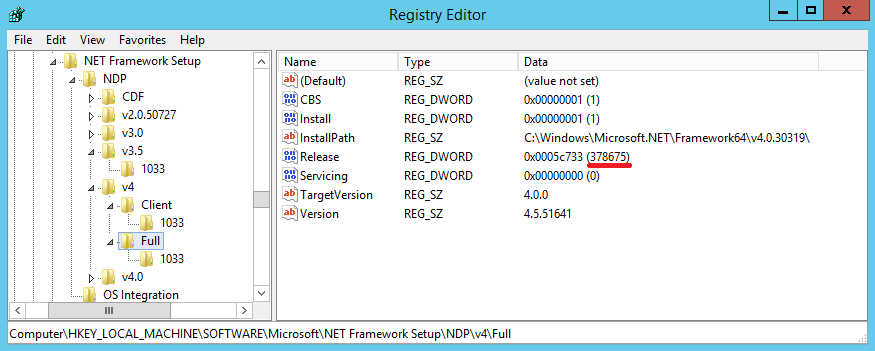
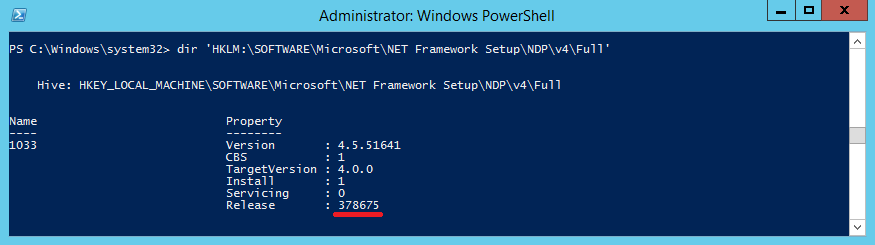
В качестве альтернативы редактору реестра можно воспользоваться консолью PowerShell. Доступ к реестру в PowerShell осуществляется с помощью провайдера, который позволяет просматривать ветки реестра как папки в файловой системе. Например, проверить содержимое ветки HKLM\SOFTWARE\Microsoft\NET Framework Setup\NDP\v4\Full можно командой:
dir «HKLM:\SOFTWARE\Microsoft\NET Framework Setup\NDP\v4\Full»
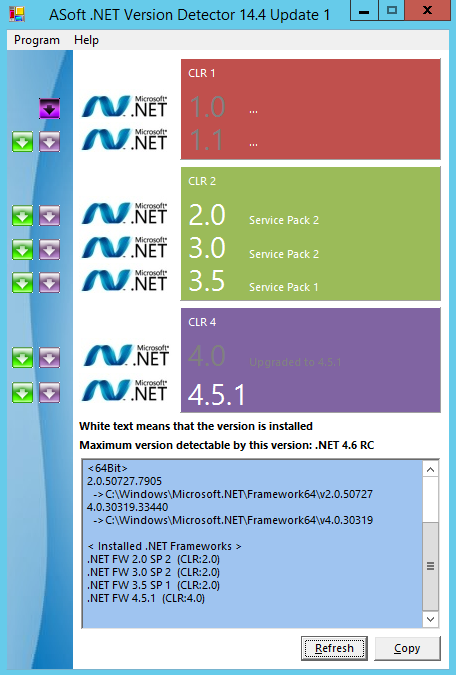
Также выяснить установленные версии .NET Framework можно с помощью сторонних программ, например Asoft .Net Version Detector. Программа не требует установки, достаточно распаковать ее и запустить. Она выводит все установленные на компьютере версии .NET, а также максимальную доступную на текущий момент версию.
В качестве заключения напомню, что в серверных ОС начиная с Windows Server 2012, базовые версии .Net (3.5 и 4.5) является частью системы и устанавливаются в виде компонента (Feature), а минорные (4.5.1, 4.5.2 и пр.) приезжают в качестве обновлений с Windows Update. Подробное описание новых версий .Net можно посмотреть на сайте MSDN.