Краткое руководство: сортировка данных на листе Excel
Сортировка данных на листе позволяет изменять их порядок и быстрее находить нужные значения. Можно отсортировать диапазон или таблицу данных по одному или нескольким столбцам данных. Например, вы можете отсортировать список сотрудников сначала по отделам, а затем по фамилиям.
Как сортировать данные в Excel?
Выделение данных для сортировки
Выделите диапазон табличных данных, например A1:L5 (несколько строк и столбцов) или C1:C80 (один столбец). Этот диапазон может включать и заголовки столбцов.
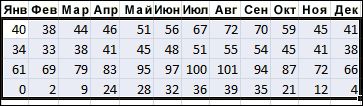
Быстрая сортировка
Сортировка по указанным условиям
Эта возможность позволяет выбрать столбец для сортировки, а также другие критерии, например цвет шрифта или ячейки.
- Выделите одну любую ячейку в диапазоне, для которого требуется выполнить сортировку.
- Нажмите на вкладке Данные в группе Сортировка и фильтрация кнопку Сортировка. Откроется диалоговое окно «Сортировка».
Сортировка данных в Excel по дате по алфавиту и по возрастанию
В данном примере рассмотрим самые быстрые и эффективные методы сортировки данных в Excel по различным критериям: по возрастанию или убыванию чисел, по датам от старых коновым и от к новым к старым, по алфавиту от А до Я, а так же в обратно-алфавитном порядке.
Сортировка строк по столбцу в Excel
Ниже на рисунке представлена выборка информации из базы данных по сотрудникам фирмы:
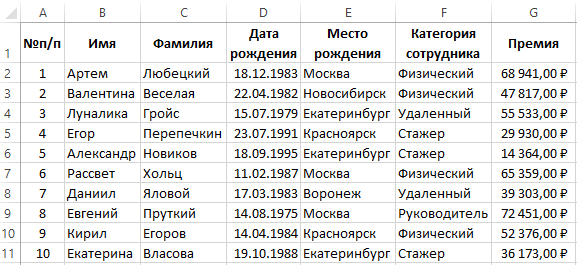
Допустим нам необходимо отсортировать таблицу относительно столбца «Премия» по убыванию сумм. Для решения этой задачи воспользуемся самыми простыми (базовыми) инструментами сортировки в Excel.
Перейдите курсором клавиатуры на любую ячейку в столбце G (можно даже на заголовок столбца G1). А Потом выберите инструмент: «ГЛАВНАЯ»-«Редактирование»-«Сортировка и фильтр»-«Сортировка по убыванию».
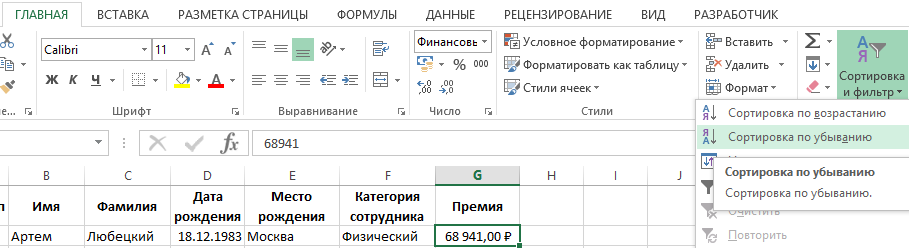
В результате данные упорядочились и организовались в определенную структуру:
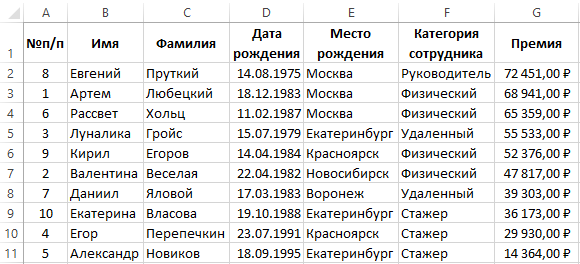
Как оказалось, наибольшую премию получил сотрудник «Евгений Пруткий».
Внимание! Список, который будет сортирован не должен содержать объединенных ячеек.
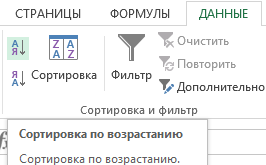
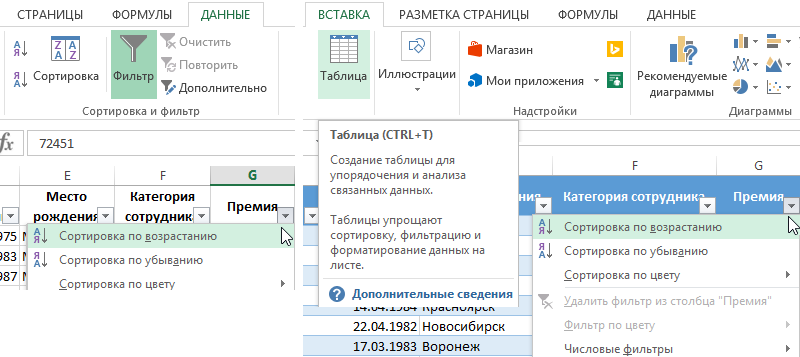
Примечание. Инструмент для базовой сортировки диапазонов доступен так же на закладке: «ДАННЫЕ»-«Сортировка по возрастанию/по убыванию».
И встроен в выпадающие меню заголовков таблиц в режиме автофильтра или умной таблицы:
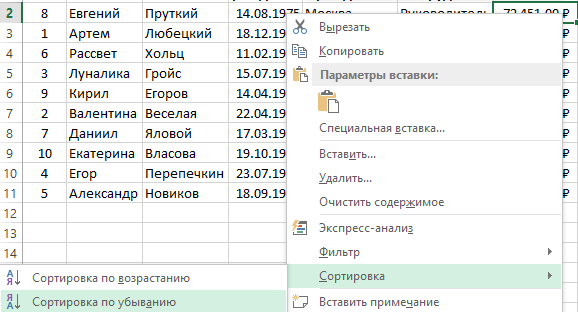
Так же встроен в контекстное меню, которое появляется по нажатию правой кнопкой мышки:
Как убрать сортировку в Excel
Если таблицу необходимо будет привести в изначальный вид, тогда перед каждой сортировкой создавайте столбец нумерации строк. В данном примере – это столбец А (№п/п). Часто необходимо привести таблицу в изначальный вид после выполнения с ней многочисленных и сложных сортирований данных по разным столбцам, критериям или условиям. Тогда достаточно выполнить сортировку по столбцу с номерами строк, чтобы таблица приняла свой первоначальный вид.
Как в Excel сделать сортировку в столбце
Иногда нужно выполнить независимую сортировку только лишь внутри одного столбца таблицы без привязки к другим столбцам или их изменения. Например, столбец B «Имя». Такая задача решается так же просто:
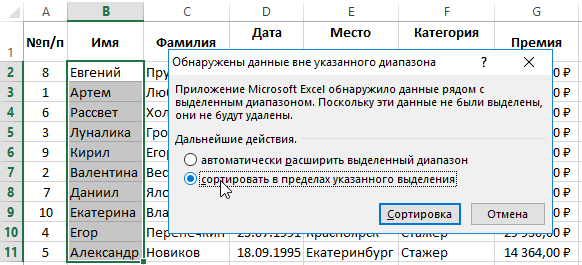
- Выделите целый столбец B щелкнув левой мышкой по заголовку столбца листа.
- Выберите инструмент: «ГЛАВНАЯ»-«Редактирование»-«Сортировка и фильтр»-«Сортировка по убыванию».
- В появившемся диалоговом окне «Обнаруженные данные в неуказанного диапазона», выберите опцию: «сортировать в пределах указанного выделения». И нажмите на кнопку «Сортировка».
Обратите внимание на то, что значения ячеек в остальных столбцах остались без изменений:
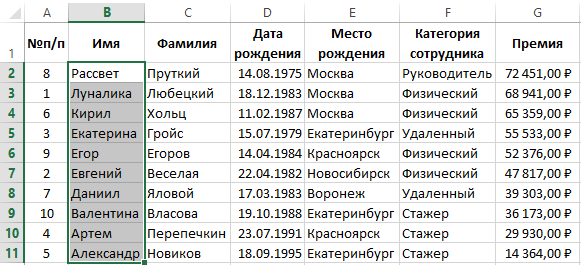
Такой способ необходимо применять только как вспомогательный.
Сортировка по нескольким столбцам Excel
Как настроить сортировку в Excel? Допустим мы хотим сортировать сотрудников по дате рождения (от старых к новым) в соответствии с каждым городом (места рождения). Для этого:
- Сначала для данного примера лучше сбросить сортировку предыдущих примеров. Для этого отсортируйте таблицу по первому столбцу А (№п/п) – по возрастанию.
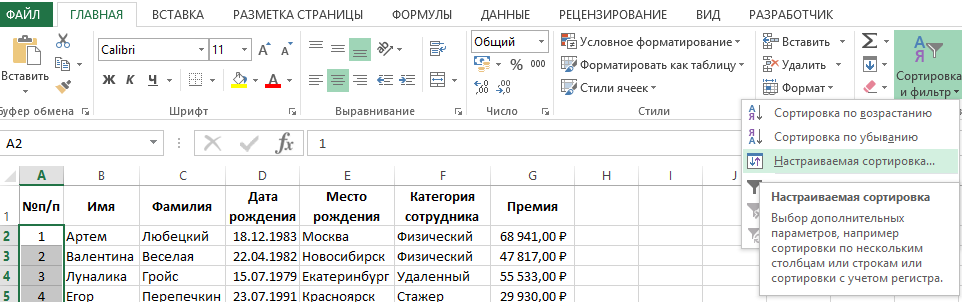
- Перейдите на любую ячейку исходной таблицы и выберите инструмент: «ГЛЛАВНАЯ»-«Редактирование»-«Сортировка и фильтр»-«Настраиваемая сортировка». Появиться диалоговое окно в котором можно задать несколько условий для сортировки таблицы.
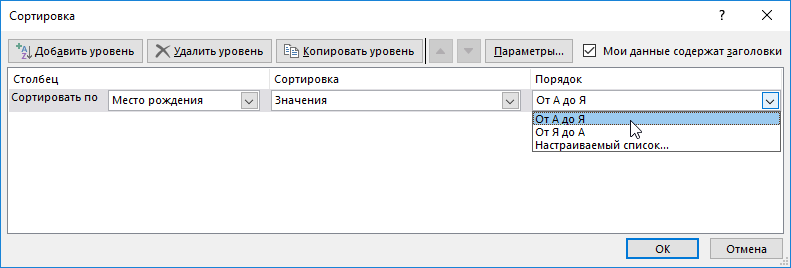
- В первом выпадающем списке выбираем заголовок столбца по которому будут сортированы данные в первую очередь. В данном примере – это «Место рождения». Второй выпадающий список оставим без изменений – «Значение», а в третьем указываем тип сортирования «От А до Я».
- Нажмите на кнопку «Добавить уровень» и в следующем условии указываем новые критерии. 1 – «Дата рождения», 2 – «Значение», 3 – «От старых к новым». И нажмите на кнопку ОК.
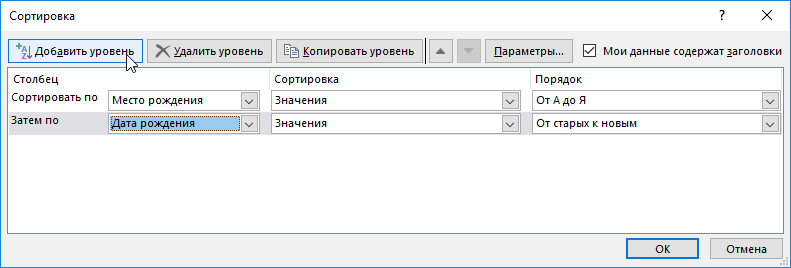
Таблица приобрела следующую структуру:
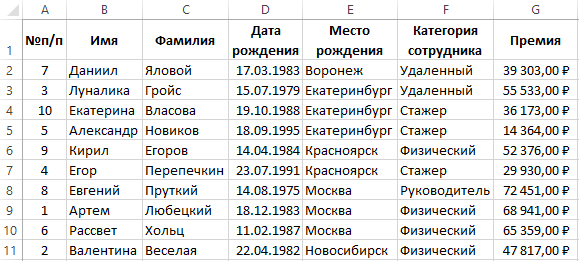
Сначала ее значения отсортированы относительно названий городов в алфавитном порядке. Далее относительного каждого города распределены даты рождения от старых к новым.
Если мы работаем только с фрагментом таблицы где нет заголовков столбцов, а только лишь диапазон ячеек с текущими значениями, как показано ниже на рисунке:
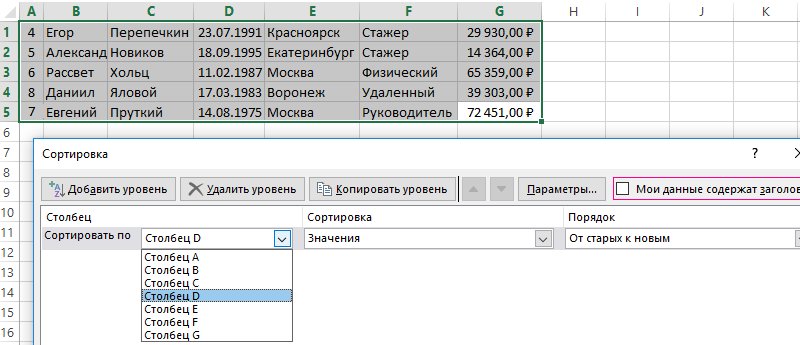
Тогда в диалоговом окне инструмента «Настраиваемая сортировка» следует отключить опцию «Мои данные имеют заголовки столбцов». В результате чего в качестве критериев для каждого первого выпадающего списка секции «Столбец» в каждом уровне, будут использованы заголовки столбцов рабочего листа Excel (Столбец А, Столбец B, C и т.д.). А при применении всех параметров в сортировку будут включены все строки и ячейки исходного диапазона (фрагмента таблицы), что является правильным результатом в данном случаи.
Примечание. Кнопка вызова инструмента для настраиваемой сортировки так же доступна на закладке «ДАННЫЕ»-«Сортировка».
Таблицы данных, которые мы получаем от разных сотрудников в большинстве случаев не упорядочены и работать с ними без организации – сложно. Возникает необходимость отсортировать: текстовые значение по алфавиту, числовые – по возрастанию, а даты от старых до новых. Сортировать вручную все столбцы по отдельности – это не наилучшее решение для данной задачи. Особенно если столбцов более тысячи. Поэтому лучше воспользоваться специальным встроенным инструментом Excel – настраиваемой сортировкой. Данный инструмент автоматическое сортирует данные одновременно по нескольким столбцам. Он настолько эластичен, что его можно применить практически для любой сортировки с любым уровнем сложности.
- Excel Formula Examples
- Создать таблицу
- Форматирование
- Функции Excel
- Формулы и диапазоны
- Фильтр и сортировка
- Диаграммы и графики
- Сводные таблицы
- Печать документов
- Базы данных и XML
- Возможности Excel
- Настройки параметры
- Уроки Excel
- Макросы VBA
- Скачать примеры
Как сортировать ячейки по алфавиту в Excel
wikiHow работает по принципу вики, а это значит, что многие наши статьи написаны несколькими авторами. При создании этой статьи над ее редактированием и улучшением работали авторы-волонтеры.
Количество просмотров этой статьи: 215 625.
В этой статье:
Excel — мощная программа для создания таблиц, которые служат для хранения и управления текстовой и цифровой информацией. Сортировка по алфавиту позволяет быстро находить и ссылаться на данные. И это только одна функция в числе огромного количества возможностей Excel. Ячейки в Excel можно отсортировать двумя способами.
Метод 1 из 2:
Как отсортировать данные по алфавиту в два клика

Введите текст, который хотите отсортировать в ячейки одной колонки.

Выделите текст, который хотите отсортировать по алфавиту. Чтобы выделить область, кликните правой кнопкой мыши по верхней ячейке и перетащите маркер заполнения до последней. Вместо этого можете выделить всю колонку, просто кликнув на название ячейки по горизонтали с буквой этой колонки.

- Если иконка сортировки «АЯ» неактивна, можете добавить стандартную панель инструментов, зайдя на вкладку «Вид», выбрав «Панель инструментов» и отметив «Стандартная». После активации стандартной панели инструментов иконка «АЯ» должна быть видна.
Как в эксель поставить по алфавиту список
Понятие о списке (базе данных Excel)
Электронные таблицы Excel можно использовать для организации работы с небольшими реляционными базами данных. В этом случае электронную таблицу называют списком или базой данных Excel (рис. 3.33) и используют соответствующую терминологию:
- строка списка ≈ запись базы данных;
- столбец списка ≈ поле базы данных.
Название столбца может занимать только одну ячейку и при работе с таблицей как с базой данных называется именем поля. Все ячейки строки с именами полей образуют область имен полей, которая занимает только одну строку. Данные всегда располагаются, начиная со следующей строки после области имен полей. Весь блок ячеек с данными называют областью данных.
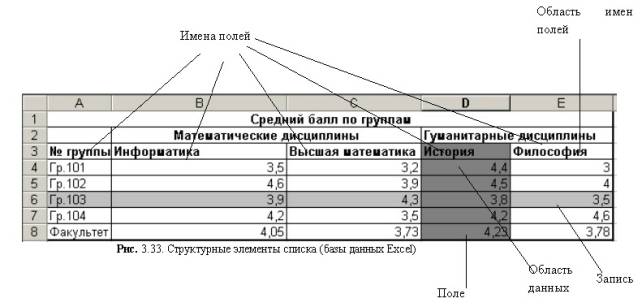
Внимание!
1. Список содержит фиксированное количество полей (столбцов), определяющих структуру записи базы данных (строки).
2. Верхняя строка списка содержит имена полей (названия столбцов).
3. Имя поля может состоять из нескольких слов любого алфавита. Обязательное требование ≈ размещение в одной ячейке.
Список (база данных Excel) ≈ электронная таблица, в которой строки (записи) имеют фиксированную структуру, а имена столбцов (полей) занимают одну строку.
Для размещения имени поля списка в одной ячейке (рис.3.33) необходимо:
- выделить ячейку или всю строку, где будут располагаться имена полей;
- ввести команду Формат, ячеек и выбрать вкладку Выравнивание
- на вкладке установить следующие параметры:
По горизонтали: по значению
По вертикали: по верхнему краю или по центру
Отображение: установить флажок переносить по словам
Над записями списка можно выполнять различные операции обработки, команды вызова которых сгруппированы в меню Данные. Для того чтобы электронная таблица воспринималась системой как список, необходимо соблюдать описанные выше правила и перед выполнением операций обработки установить курсор внутри этой таблицы. В этом случае пру вводе команды обработки из меню Данные весь список (имена полей и записи, см. рис 3.33) будет выделены темным цветом. Когда список сформирован неверно или нужно работать с частью области списка, область списка надо выделить вручную с помощью мыши.
Excel предоставляет возможности для работы с базами данных различных форматов, которые при открытии в среде Excel автоматически преобразуются в список. Такое преоб╜разование называют импортом. Данные в электронную таблицу можно включить не только путем импорта из ╚чужой╩ базы данных, но и посредством запросов данных, адресованных тому или иному серверу баз данных. Такие запросы формируются специальной программой MS Query, вызываемой по команде Данные, Внешние данные. Создать запрос. Результат запроса возвращается в электронную таблицу в виде списка.
Сортировка данных в списке
Сортировка данных является базовой операцией любой таблицы и выполняется командой Данные, Сортировка с установкой необходимых параметров. Целью сортировки является упорядочивание данных. Сортировка осуществляется на том же листе.
Особенно важно осуществлять сортировку в списке, так как многие операции группировки данных, которые доступны из меню Данные, можно использовать только после приведения операции сортировки.
В средеExcel 97 предусмотрены три уровня сортировки, которые определяются в диалоговом окне ╚Сортировка диапазона╩ (рис.3.34, а) параметром Сортировать по.
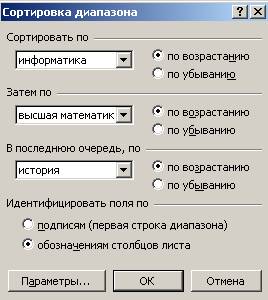
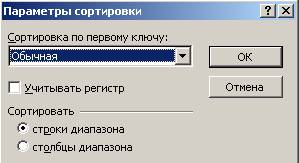
Рис. 3.34. Диалоговые окна для операции сортировки: а ≈ сортировка диапазона; б ≈ параметры сортировки
Сначала осуществляется сортировка в столбце 1-го уровня, затем сортируются одинаковые записи 1-го столбца по столбцу 2-го уровня, затем сортируются одинаковые записи 2-го столбца по столбцу 3-го уровня.
В том же окне устанавливается порядок сортировки в столбцах ≈ по возрастанию или убыванию. При сортировке по возрастанию упорядочение идет следующим образом ≈ от меньшего к большему, по алфавиту или в хронологическом порядке дат, но при этом имеет место приоритет: числа, текст, логические значения, значения ошибок, пустые ячейки. Сортировка по убыванию использует обратный порядок (исключение ≈ пустые ячейки, которые располагаются в конце списка),
При наличии заголовков столбцов (имен полей) их следует исключить из области, подлежащей сортировке, установкой флажка переключателя Идентифицировать поля по подписям.
Кнопка выводит диалоговое окно ╚Параметры сортировки╩, в котором задаются дополнительные установки сортировки (рис. 3.34, б): с учетом регистра или без учета; по столбцам или по строкам; порядок сортировки ≈ обычный или специальный, выбранный из предлагаемого списка. Этот список можно сформировать самостоятельно с помощью Сервис, Параметры, вкладка Списки.
Основные технологические операции по сортировке данных
Действие
Содержание действия
1. Установить курсор в области списка
2. Выполнить команду Данные, Сортировка
3. Указать порядок и направление сортировки для каждого ключа сортировки
4. Нажать кнопку и выбрать параметры сортировки (порядок по первому ключу, учет регистра, направление сорти╜ровки ≈ по строкам или по столбцам)
Создать новый список для сортировки
1. Выполнить команду Сервис, Параметры, вкладка Списки
2. Нажать кнопку
3. Сформировать элементы списка
Изменить список для сортировки
1. Выполнить команду Сервис, Параметры, вкладка Списки
2. Выделить в окне Списки начало редактируемого списка
3. Перейти к элементам списка и отредактироватьих (добавить, удалить, отредактировать)
4. Нажать кнопку
Удалить список для сортировки
1.Выполнить команду Сервис, Параметры, вкладка Списки
2.Выделить в окне Списки начало редактируемого списка
ЗАДАНИЕ
- Проделайте подготовительную работу: создайте книгу и сохраните ее под именем
Spisok, переименуйте Лист1 на Список, а Лист2 ≈ на Сортировка.
- В новой рабочей книге на листе Список создайте таблицу, приведенную на рис. 3.35.
- Произведите копирование списка (базы данных) с листа Список на лист Сортировка.
- Сделайте сортировку на трех уровнях по возрастанию: по преподавателям, по номеру
группы, по коду предмета.
- Выполните сортировку по другим полям.

Рис. 3.35. Пример списка (базы данных)
ТЕХНОЛОГИЯ РАБОТЫ
1.Проведите подготовительную работу:
- создайте новую рабочую книгу командой Файл, Создать. Укажите шаблон Книга;
- сохраните созданную рабочую книгу под именем Spisok командой Файл; Сохранить как;
- переименуйте Лист 1 на Список
- переименуйте Лист1 на Сортировка.
2.Сформируйте на листе Список шапку таблицы (см. рис. 3.35). Имена столбцов шапки будут в дальнейшем играть роль имен полей базы данных (списка). Следует помнить, что имя каждого поля должно занимать одну ячейку. Для этого:
- выделите первую строку;
- вызовите контекстное меню и выберите команду Формат, ячеек;
- произведите форматирование ячеек первой строки, установив параметры вкладке Выравнивание:
По горизонтали: по значению
По вертикали: по верхнему краю
Переносить по словам: установить флажок
- введите названия столбцов (имен полей) в соответствии с отображенной на рис. 3.35 таблицей;
- заполните таблицу данными.
3.Выделите список, начиная от имен полей и вниз до конца записей таблицы, и скопируйте их на лист Сортировка
4. Выполните сортировку по столбцу Таб. № препод. Для этого:
- установите курсор в поле списка и введите команд)’ Данные╩ Сортировка. При этом должна выделиться вся область списка. Если этого не произошло, то предварительно выделите весь список, а затем введите указанную команду;
- в диалоговом окне ╚Сортировка диапазона╩ установите:
Сортировать по: поле ╚Таб. № препод.╩, по возрастанию
Затем по: поле ╚Номер группы╩, по возрастанию
В последнюю очередь по: поле ╚Код предмета╩, по возрастанию
- установите флажок Идентифицировать поля по подписям.
5.Выполните сортировку по другим полям.