Как сжать архив rar до максимума
Часто в повседневной жизни возникает необходимость в сжатии файлов для удобства их хранения, записи на носители и оперативного обмена через социальные сети, электронной почте , файлообменники и другие сервисы в глобальной сети Интернет. Однако не все файлы одинаково хорошо поддаются сжатию. Лучше всего сжимаются файлы текстового формата (txt, doc). Файлы архивов (rar, zip, 7z, lha, tar, gz, jar и т.п.), видео (avi, mpeg, wmv, flv), музыки (mp3, wma, aac) и изображений (jpeg, jpg, gif, png) незначительно уменьшаются в размере, поскольку изначально являются файлами сжатых форматов. Сюда же относятся и файлы Microsoft Office с расширениями docx, xlsx.
Сжатием (уменьшением размера) файлов занимаются специализированные программы-архиваторы, наиболее известные из которых WinRAR, 7zip и WinZip. О том, как максимально сжать файл в архиваторе WinRAR мы и поговорим.
Для начала упаковки файлов в архив необходимо, чтобы на вашем компьютере был установлен архиватор WinRAR . Для начала операции сжатия (архивации) необходимо выделить файлы, которые вы собираетесь сжимать. Затем щелкнув правой кнопкой мыши по выделенной области, вызываем контекстное меню, в котором выбираем строку «Добавить в архив…».

В появившемся рабочем окне «Имя и параметры архива» на вкладке «Общие» задаем имя будущего архива, а также выбираем формат и метод сжатия. Из форматов советуем выбирать общедоступный формат ZIP, поскольку некоторые операционные системы с трудом читают формат RAR. В выпадающем меню «Метод сжатия» выбираем соответственно «Максимальный». Нажимаем кнопку ОК.
Но лучшего эффекта стоит ожидать от «Максимального» метода сжатия вместе установленной галочкой «Создать непрерывных архив».
Плюс непрерывной архивации — это увеличенная степень сжатия.
-
Минусы:
- добавление одного файла в этот архив будет происходить медленнее относительного обычного архива;
- извлечения одного или нескольких файлов тоже будет происходить медленнее;
- если в непрерывном архиве какой-либо файл окажется повреждённым, то не удастся извлечь часть файлов.
-
Исходя из плюсов и минусов, непрерывные архивы рекомендуется использовать в трёх случаях:
- архив будет редко обновлять или вообще не планируется обновлять,;
- архив будет использоваться для распаковки его целиком,
- и третий случай, когда степень сжатия важнее скорости архивации и распаковки.

Для того чтобы установить свои собственные значения параметров сжатия для формата RAR, перейдите на вкладку «Дополнительно» и нажмите на кнопку «Параметры сжатия» в группе «Параметры NTFS». В новом диалоговом окне вы можете выбрать особые параметры для сжатия текста, аудио и полноцветной графики, выбрать основной алгоритм сжатия и т.д.


Для добавления нового файла в уже имеющийся архив с максимальным сжатием необходимо открыть этот архив и выбрать в меню «Команды» строку «Добавить файл в архив»; ещё проще можно перетащить нужный файл в окно программы. После этого автоматически откроется новое диалоговое окно «Имя и параметры архива». Вам осталось установить для нового файла метод сжатия «Максимальный» и нажать на кнопку ОК.


Думаю прочтение статьи пошло Вам на пользу. Теперь вопросы о максимальном сжатии в WinRar ушли в прошлое, а если и возникнут или забудутся, то в восстановлении компьютерных знаний поможет наш сайт h-y-c.ru !
Рекомендуем к просмотру:
- Как пользоваться фильтром поиска на сайте компании “Этажи”?
- Как организовать конференцию в Zoom?
- Как пользоваться Zoom на компьютере?
- Проверка скорости интернета: что нужно знать
- Как изменять голос в Дискорд?
- Как сменить обложку профиля в Одноклассниках?
- Как удалить посты в Инстаграме с компьютера?
- Устранение ошибки при запуске Office 2010 на XP
- Как обновить Internet Explorer 8 до 11 версии для Windows 7?
- Как заархивировать запись в ВК?
- Как развернуть экран на компьютере?
Как максимально сжать файл в WinRAR
Как сжать файлы в архиве WinRAR максимально? Выбирайте новейший формат RAR5, метод сжатия «Максимальный» и превышающий вес архивируемых файлов размер словаря. Архивирование не вызовет сложностей даже у начинающих пользователей, если четко следовать приведенным в пошаговой инструкции рекомендациям.
В интерфейсе программы формат архива RAR5 указан без цифрового индекса – RAR.
Формата архива
WinRAR архивирует файлы в трех форматах: RAR5, RAR4 и ZIP. ZIP устарел: обеспечивает низкую компрессию и сжимает дольше. Выбирайте ZIP, только если у получателя архива нет доступа к WinRAR. RAR4 — это формат файлов предыдущей версии утилиты Винрар 4. Чтобы обеспечить архиватору WinRAR максимальное сжатие, не меняйте предложенный утилитой формат RAR.

Максимальный размер словаря RAR4 — 4 Мб, а RAR5 — 1024 Мб.
Метод сжатия
По умолчанию устанавливается «Обычный» метод. Раскройте выкидной список и выберите значение «Максимальный».

Размер словаря
Программа автоматически регулирует размер словаря и уменьшает значение в соответствии с весом сжимаемых файлов. Увеличение размера словаря повышает требования к объему свободной оперативной памяти, которая используется при архивировании. Чтобы уменьшить вес архива, задайте значение 1024 Мб.

Для упаковки однотипных файлов в формате RAR используйте параметр «Создать непрерывный архив». Данные будут сжиматься как непрерывный поток. Поставьте галочку в параметрах архивации справа, как показано на скриншоте.

Выбор максимального метода сжатия и увеличение размера словаря замедляет упаковку файлов.
Практические эксперименты
Проведем два теста и разберемся, как максимально сжать файлы в WinRAR. Исследуем степень сжатия и время выполнения операции в зависимости от параметров архивации. Результат эксперимента представим в таблице.
1. Вес папки — 67,9 Мб, расширения файлов: .docx, .xls и .vsd.
| Параметры сжатия | Время архивирования | Размер архива к весу исходного файла | Установленный программой размер словаря |
|---|---|---|---|
| Формат — RAR, метод сжатия — максимальный, размер словаря — 1024 Мб, непрерывный архив | 15 с | 66 % | 128 Мб |
| RAR, максимальный метод сжатия, размер словаря — 1024 Мб | 7 с | 73 % | 4 Мб |
| RAR, обычный метод, словарь — 32 Мб (значения по умолчанию) | 7 с | 73 % | 4 Мб |
| ZIP, максимальный метод, словарь — 32 Кб | 5 с | 76 % | 32 Кб |
Непрерывный архив RAR обеспечил наиболее сильное сжатие при продолжительной работе утилиты. Максимальный режим сжатия и наибольший размер словаря в формате RAR без включения параметра «Непрерывный архив» не дали выигрыш во времени и весе файла.
2. Размер каталога — 10,4 Мб, расширение всех файлов — .jpg.
| Параметры сжатия | Время архивирования | Размер архива к весу исходного файла | Установленный программой размер словаря |
|---|---|---|---|
| Формат — RAR, метод сжатия — максимальный, размер словаря — 1024 Мб, непрерывный архив | 3 с | 61 % | 16 Мб |
| RAR, максимальный метод сжатия, размер словаря — 1024 Мб | 2 с | 87 % | 256 Кб |
| RAR, обычный метод, словарь — 32 Мб (значения по умолчанию) | 2 с | 87 % | 256 Кб |
| ZIP, максимальный метод, словарь — 32 Кб | 2 с | 87 % | 32 Кб |
Снова формат RAR в режиме непрерывного архивирования обеспечил максимальную компрессию.
Как сжать файл в WinRAR?
WinRAR — одна из самых распространенных программ для архивирования файлов и папок в архивы формата RAR, RAR4 и ZIP. Сжатие данных при помощи данного архиватора можно реализовать несколькими способами. Также в WinRAR доступны различные полезные функции архивации.
Стандартные способы сжатия файлов в WinRAR
При установке архиватора на компьютер он интегрируется в контекстное меню операционной системы Windows, отображающееся при правом клике мышкой по файлу, папке, пустому месту рабочего стола и т.д. Для сжатия файлов с использованием контекстного меню можно воспользоваться двумя способами. Первый:
- Выделите архивируемые файлы/папки, кликните по ним правой кнопкой мыши и выберите в контекстном меню пункт «Добавить в архив “Имя_архива.rar”». Если такого пункта в контекстном меню нет, сразу переходите к следующей части статьи.

- Архив появится рядом с запакованными в него файлами.

- Кликните правой кнопкой мыши по пустой области «Проводника» (можно и на рабочем столе), затем выберите в контекстном меню элемент «Создать…» и укажите тип создаваемого архива — «Архив WinRAR» или «Архив ZIP — WinRAR». Второй вариант создает обычный ZIP-архив.

- В указанной папке или на рабочем столе будет создан архив, назовите его как-нибудь. Теперь при помощи мышки в этот архив можно перетаскивать любые файлы — они автоматически будут запаковываться в него (сами файлы останутся на диске). Перетаскивать файлы можно из любого другого окна «Проводника».

Сжатие файлов из интерфейса программы WinRAR
При отсутствии в контекстном меню пунктов добавления файлов или создания архивов WinRAR потребуется запустить саму программу с ярлыка на рабочем столе или из меню «Пуск». Из интерфейса программы сжать файлы также можно несколькими способами.
Первый способ — использование специального мастера:
- Нажмите на кнопку «Мастер» в верхней части окна программы:

- В новом окошке установите переключатель на пункт «Создать новый архив» и нажмите кнопку «Далее»:

- Откроется еще одно окно. Перейдите в нем в папку, в которой расположены сжимаемые файлы, выделите их и нажмите «ОК»:

- Введите имя для вновь создаваемого архива и нажмите «Далее» (если его нужно сохранить в определенном месте, выберите папку, нажав на кнопку «Обзор…»):

- Далее архиватор предложит задействовать дополнительные опции архивации. Они не обязательные, потому можете сразу нажимать на кнопку «Готово». Сами опции будут рассмотрены ниже.

Создаваемые посредством «Мастера» архивы по умолчанию сохраняются на рабочем столе.
- Используя встроенный файловый менеджер, перейдите в папку, в которой расположены архивируемые файлы. Выделите нужные файлы/папки, затем нажмите на кнопку «Добавить» в верхней части окна программы.

- Откроется новое окно параметров. Нажмите кнопку «Обзор…» и укажите путь для сохранения архива. В блоке «Формат архива» выберите нужный формат (по умолчанию — «RAR»). Нажмите «ОК» для начала архивации выбранных файлов.

Наиболее востребованные опции и параметры сжатия файлов в WinRAR
Программа WinRAR — полноценный архиватор, потому в нем предусмотрено множество опций сжатия данных. Среди самых востребованных отметим:
- Создание 3-х типов архивов — ZIP, RAR и RAR Разницу объяснять не будем, скажет только то, что архивы формата RAR и RAR4 можно открыть только при помощи WinRAR, а ZIP — практически всему существующими архиваторами и многими файловыми менеджерами, включая стандартный «Проводник». Если архив создается с целью отправки кому-либо, у кого нет в наличии WinRAR, используйте формат ZIP.
- Возможность шифрования архива паролем. Если требуется защитить архив от просмотра его содержимого третьими лицами, в параметрах архивации кликните по кнопке «Установить пароль…», затем введите пароль два раза в открывшемся окне. Также можно отметить галочкой пункт «Шифровать имена файлов», в этом случае без ввода пароля нельзя будет даже просмотреть названия запакованных в нем файлов.

- Выбор метода сжатия. В WinRAR предусмотрено несколько методов сжатия — от архивации «Без сжатия» до «Максимального» уровня сжатия. Используйте режим «Без сжатия», когда требуется быстро запаковать большое количество файлов — это займет столько же времени, сколько бы заняло их копирование из одной папки в другую. Если файлы требуется сжать до максимально возможного уровня, выбирайте метод «Максимальный». Но это довольно длительная процедура (зависит от мощности компьютера, количества и типа архивируемых данных).

- Установка размера словаря. От значения «Размера словаря» зависит количество оперативной памяти, которую архиватор задействует для сжатия файлов. Это также влияет на скорость запаковки и уровень сжатия данных. При наличии у компьютера большого объема ОЗУ (от 8 Гб) размер словаря можно увеличить до максимального значения.

- Создание непрерывных архивов. Еще больше увеличить степень сжатия файлов поможет опция «Создать непрерывный архив». Однако такое сжатие имеет несколько недостатков: невозможно извлечь из архива один файл, не извлекая все остальные; при малейшем повреждении архива (например, в случае, если не удалось полностью докачать архив из интернета) восстановление невозможно; медленная скорость распаковки архива. Однако проблему с восстановлением можно решить за счет задействования опции «Добавить данные для восстановления».

- Возможность разделения архива на несколько частей. В некоторых случаях может потребоваться разделить архив на фрагменты одинакового размера. Это может понадобиться, например, при необходимости записи архива на диски или их отправки по почте (почтовые сервисы ограничивают объем передаваемых в одном письме файлов). При помощи WinRAR это сделать очень просто: выберите или введите размер одного фрагмента архива в поле «Разделить на тома размером», затем установите единицу измерения количества информации (байт, КБ, МБ или ГБ).

- Создание самораспаковывающихся архивов. При помощи WinRAR можно создать SFX-архив, который будет иметь расширение «EXE», т.е. являться исполняемым файлов, как любая запускаемая на компьютере программа. SFX-архивы могут быть распакованы на любом Windows-компьютере без установленного на нем архиватора WinRAR (или другого), независимо от того, какой формат был выбран при создании архива.
Как максимально сжать файлы в ZIP, RAR или 7z (7-zip) архив
Для передачи файлов большого объема обычно используется их сжатие в RAR, ZIP или 7z (7-zip) архив. Это позволяет уменьшить объем передаваемых данных и объединить большое количество файлов в один, что значительно ускоряет и упрощает передачу файлов.
При архивации файлов пользователи часто стремятся достичь максимального сжатия файлов. Такой подход позволяет сэкономить наибольший объем данных, но может привести к сложностям при распаковке архива. В данной статье мы расскажем о том, как максимально сжать файлы в RAR, ZIP или 7z (7-zip) архив, а также когда это необходимо, а когда лучше обойтись менее эффективным способ сжатия.
Какой формат обеспечит максимальное сжатие файлов
Сейчас существует три основных формата архива, которые используются пользователями при передаче документов. Это такие форматы как ZIP, RAR и 7z (7-zip). Существуют и другие форматы архивов, но они в Windows среде используются крайне редко, поэтому их мы рассматривать не будем.
При сжатии файлов вам придется выбирать один из указанных форматов архивов. Каждый их них имеет свои преимущества, недостатки и особенности, о которых лучше знать заранее, для того чтобы не столкнутся с неожиданными проблемами.
- ZIP – самый старый, популярный и универсальный формат архивов из всех трех. ZIP архив открывается средствами Windows без использования сторонних программ, поэтому он гарантировано откроется на любом компьютере. Используя ZIP архив вам не нужно переживать о том, что получатель файлов не сможет его открыть. При этом zip работает очень быстро, но не обеспечивает высокой степени сжатия, уступая в этом параметре и RAR и 7zip архивам. Создавать ZIP архивы можно как средствами Windows, так и с помощью сторонних архиваторов, например, с помощью WinZip, WinRar или 7zip.
- RAR – популярный в прошлом формат архивов, который понемногу отмирает. Сжимает данные лучше, чем ZIP, но хуже, чем 7-zip. При этом показывает среднюю скорость работы. Для создания RAR архивов требуется платный архиватор WinRAR, для распаковки подойдет любой сторонний архиватор, например, WinZip, WinRar или 7-zip.
- 7z (7-zip) – набирающий популярность формат архивов. Обеспечивает самую высокую степень сжатия, превосходя ZIP и RAR форматы, но при этом работает медленней всего. Для создания 7z архивов требуется бесплатный архиватор 7-zip, для распаковки подойдет любой сторонний архиватор, например, Win Zip, Win Rar или 7zip.
Таким образом, если вам необходимо максимальная совместимость, то следует выбирать формат ZIP, даже в ущерб сжатию. Архивы в формате ZIP можно открыть на любом Windows компьютере, даже если на нем не установлено никакого архиватора. Если же вы хотите добиться максимального сжатия файлов, то оптимальный вариант – это 7z (7-zip) . Но, в этом случае нужно помнить, что получателю ваших файлов придется устанавливать и использовать сторонний архиватор.
Как максимально сжать файлы в архив
Для максимального сжатия файлов вам потребуется архиватор, даже если вы решили использовать формат ZIP. Так вы сможете добиться лучшего сжатия, чем то, которое предлагают встроенные средства Windows.
7-zip – один из лучших архиваторов для таких задач. Это бесплатная программа с открытым исходным кодом, которая поддерживает множество форматов архивов. Для создания архивов поддерживаются форматы 7z, XZ, BZIP2 (BZ2, TB2, TBZ, TBZ2), TAR, GZIP (GZ, TGZ), ZIP (JAR) и WIM, а для распаковки ARJ, CAB, CramFS, DEB, CHM, CPIO, DMG, HFS, FAT, ISO, LZMA, MSI, LZH (LHA), RPM, NSIS, RAR, NTFS, SquashFS, UDF, XAR, VHD и Z (TAR).
Скачать программу 7-zip можно абсолютно бесплатно на официальном сайте разработчика. 7zip поддерживает все версии Windows, начиная с Windows 2000 и заканчивая Windows 11.
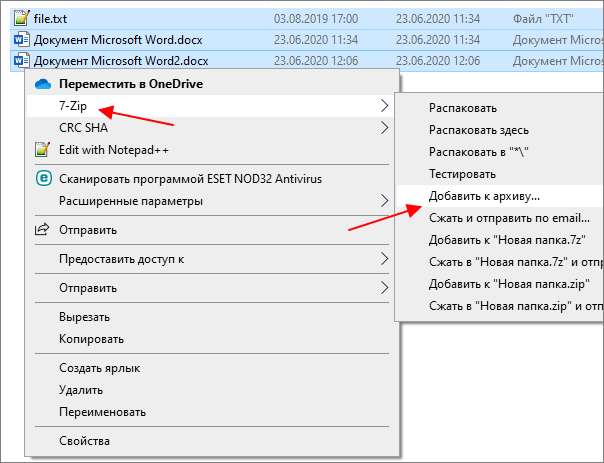
После установки программы 7zip можно приступать к архивации файлов. Для этого нужно кликнуть правой кнопкой по файлам или папкам, открыть меню « 7-zip » и выбрать пункт « Добавить к архиву ».
В результате перед вами появится окно с настройками архивации. По умолчанию, здесь заданы средние настройки, которые позволяют получить неплохой уровень сжатия, но не требуют большого времени на упаковку. Если вы хотите добиться максимального сжатия файлов, то эти настройки нужно изменить.
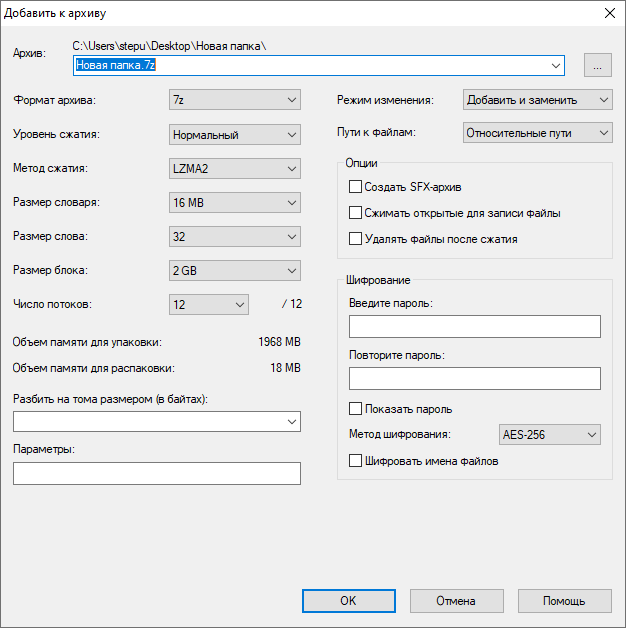
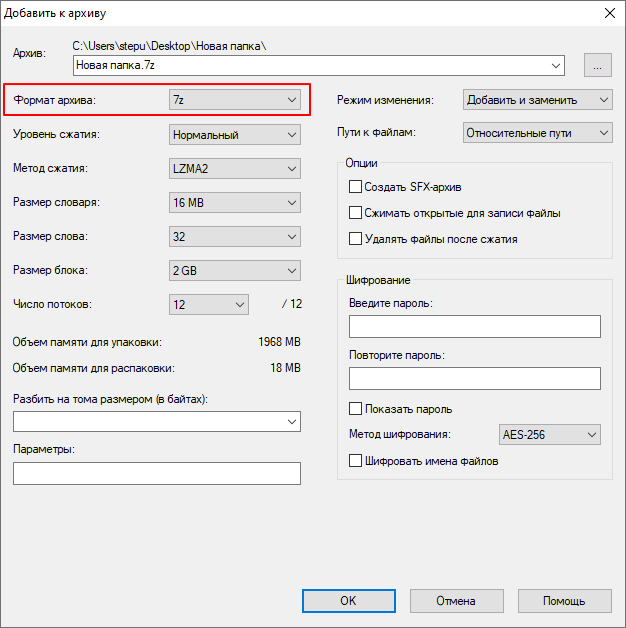
Для начала нужно выбрать формат архива. Как уже было сказано, для максимального сжатия следует выбирать формат « 7z ». Если же вам нужна совместимость, то выбирайте « ZIP ».
Дальше – уровень сжатия. Для максимального сжатия файлов нужно выбрать вариант « Ультра », как в случае формата 7z, так и в случае ZIP. Но, нужно учитывать, что степень сжатия влияет на скорость архивации. Поэтому если объем данных очень большой, то в режиме « Ультра » процесс может сильно затянутся, возможно есть смысл немного понизить уровень сжатия ради ускорения процесса.
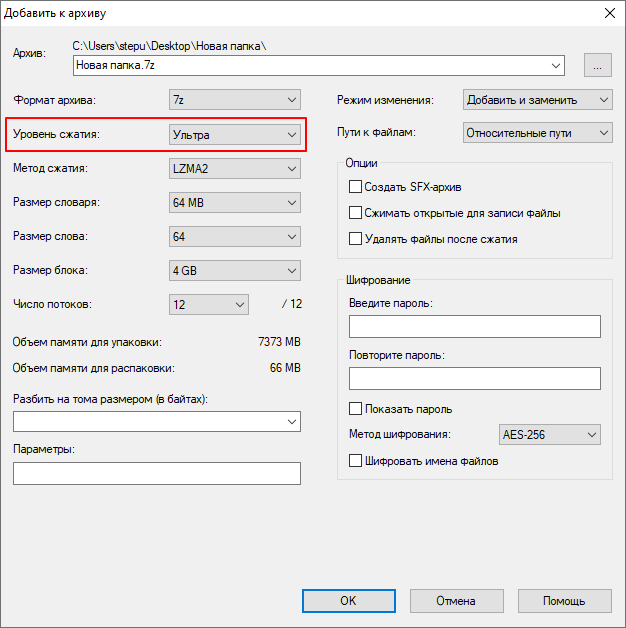
Остальные настройки, которые касаются сжатия, лучше оставить по умолчанию. Но, вы можете изменить имя архива, включить разбиение архива на тома или использовать шифрование. Это не повлияет на итоговый размер файла. Когда все будет готов можно нажимать на кнопку « ОК » и запускать процесс упаковки.
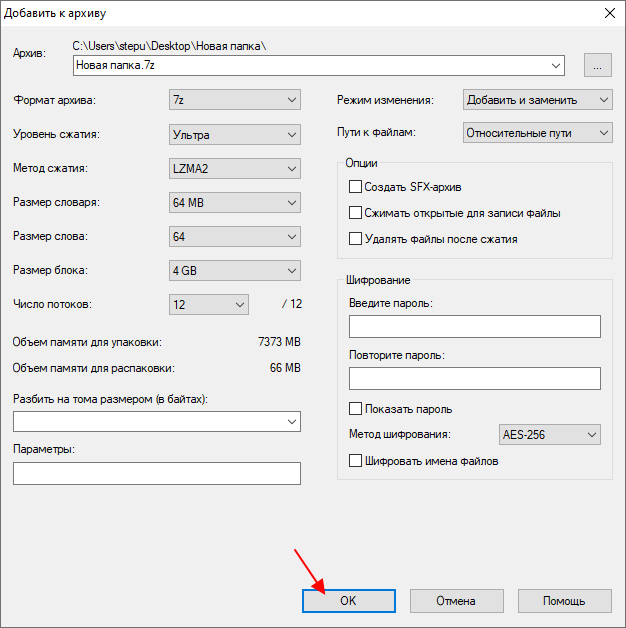
После завершения процесса упаковки, рядом с файлами появится ZIP или 7z архив, в котором будут запакованы выбранные вами файлы.
Как сжать файлы в ZIP без сторонних программ
Если вам не нужно максимальное сжатие, то файлы можно запаковать в ZIP-архив с помощью встроенного в Windows архиватора. Если вы пользуетесь Windows 11, то для этого нужно выделить файлы, кликнуть по ним правой кнопкой мышки и выбрать « Сжать в ZIP-файл ». В результате файлы будут заархивированы рядом и в той же папке появится созданный ZIP-файл.
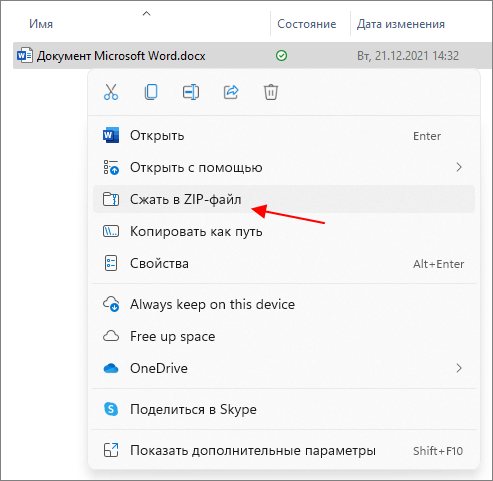
Если у вас Windows 10 или более старая версия Windows, то для архивации в ZIP-архив нужно выделить файлы, кликнуть по ним правой кнопкой мышки и выбрать « Отправить — Сжатая ZIP-папка ».
- Как распаковать ZIP файл на компьютере
- Как распаковать архив RAR
- Как открыть файл 7z на компьютере с Windows 11 и Windows 10
- Как создать самораспаковывающийся архив в 7zip, WinRAR или WinZip
- Как открыть файл RAR
Создатель сайта comp-security.net, автор более 2000 статей о ремонте компьютеров, работе с программами, настройке операционных систем.
Остались вопросы?
Задайте вопрос в комментариях под статьей или на странице «Задать вопрос» и вы обязательно получите ответ.
8 комментариев — Добавьте свой
Данила 19.04.2021
А есть ли какая-нибудь статья, где сравниваются различные форматы? Не понятно, на сколько 7z эффективен и за что отвечают все остальные настройки. Что значит выбрать по дефолту? На сколько это оправдано? Может он не правильный подбор ведёт?
Александр Степушин 20.04.2021
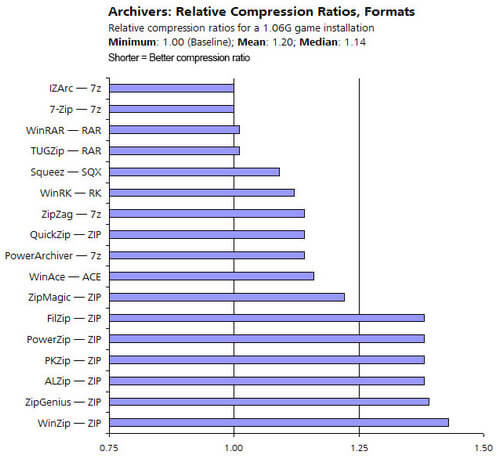
Можете поискать в интеренте «сравнение архиваторов», статей достаточно много. Здесь могу привести вот такую картинку. Как видно, 7z заметно опережает остальные форматы. Вопрос только в том, настолько это необходимо в современных условиях. Ведь для открытия архива получателю нужно будет устанавливать архиватор. Тогда как ZIP-архив можно открыть средствами Windows, без установки сторонних программ.
Геннадий 10.01.2022
Добрый день!
Подскажите, пожалуйста, как решить вопрос с отправкой в Росреестр документа в pdf, который подписан ЭЦП (файл sig).
В папке zip 2 листа пдф и 2 листа сиг, общий объем 62 мб. А нужно не более 5 мб. Как это можно сделать? С уважением, Геннадий
Александр Степушин 10.01.2022
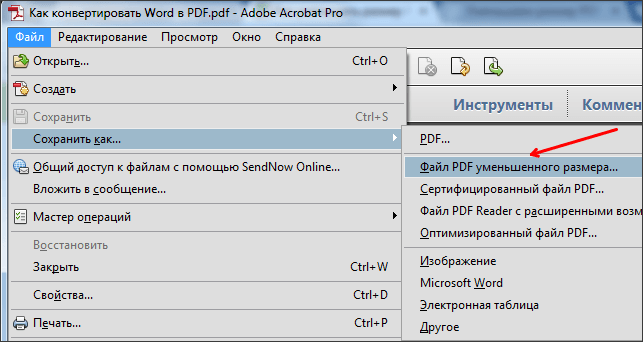
Это PDF-файлы столько занимают? Если в PDF-файлах сканы (фотографии) документов, то ZIP вам не поможет. ZIP и другие архиваторы не могут значительно уменьшить размер таких файлов. В этом случае нужно сжать сами PDF-файлы (с небольшой потерей качества). Это можно сделать в Adobe Acrobat Pro, открывате «Файл – Сохранить как – Файл PDF уменьшенного размера» и сохраняете новый PDF-файл. В Adobe Acrobat Reader нужно открыть «Файл — Сохранить как другой — PDF-файл уменьшенного размера». Возможно после этого нужно будет еще раз подписать документ. Другой вариант — изначально сжать сканы/фотографии, которые вы используете для создания PDF. Тогда этой проблемы вообще не будет.
Луци2611 03.06.2022
Добрый вечер уважаемый эксперт, у меня не получается уменьшить размер файлов ни WinRAR, ни 7zip, что мне делать, нужно ваши советы.
Александр Степушин 04.06.2022
Не все типы файлов можно значительно сжать архиваторами по типу WinRAR или 7zip. Картинки и видео обычно не сжимаются, так как они уже сжаты и в них нет «лишних» данных.
Владислав 16.09.2023
Ерунда. Ни один исполняемый файл или образ диска не сжал. Бесполезные программы архиваторы. Может текстовые файлы будут сжимать, не знаю. Разве бывают столь большие тесты, что их нужно сжимать? Да и суть не в этом. Самые востреованные файлы программ не сжимаются.
Александр Степушин 17.09.2023
Скорее всего, они уже сжаты разработчиком, поэтому повторное сжатие этих данных уже не даст никакого результата, размер останется таким же.