UltraISO
UltraISO is an ISO/CD/DVD image file creating tool, which also allows you edit and convert ISO/CD/DVD image files. Developed by EZB Systems, Inc.
Categories: CD/DVD Tools
Apps available for Windows
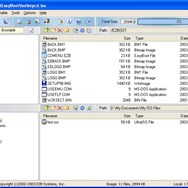
Rufus
Rufus is a utility that helps format and create bootable USB flash drives. Developed by Akeo Consulting
License: Open Source
Categories: OS & Utilities
Apps available for Windows
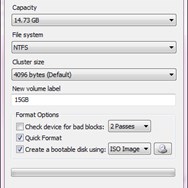
UltraISO VS Rufus Feature comparision
| Feature | UltraISO | Rufus |
|---|---|---|
| Create bootable CD | ||
| Windows XP Compatibility | ||
| Based on Arch Linux | ||
| Burn iso | ||
| Convert Img to ISO | ||
| ISO ripping | ||
| Create bootable USB | ||
| Lightweight | ||
| Windows To Go | ||
| Ad-free | ||
| Disk Imaging | ||
| Emulation | ||
| Disk Burning | ||
| Disk Cloning | ||
| ISO Editing | ||
| Virtual disk | ||
| Multiple languages | ||
| Support for UDF extension | ||
| CD Ripper | ||
| Portable | ||
| Command Line support | ||
| Built-in Burner | ||
| Convert DVD to AVI | ||
| Video converter | ||
| Bad Blocks checking | ||
| Create BIOS bootable drive | ||
| Create UEFI bootable drive | ||
| Install DOS to USB | ||
| UEFI Support | ||
| USB to FAT | ||
| USB to NTFS | ||
| USB to UDF | ||
| Create bootable Image | ||
| GNU/linux-libre | ||
| Write ISO to SD card | ||
| Optimal performance | ||
| Automatic downloading | ||
| Download ISO Images | ||
| Linux | ||
| Creating Bootable USB | ||
| Material design | ||
| Create Multiboot USB | ||
| Multiboot USB | ||
| Multi boot | ||
| Can install to internal hard drives/ssds | ||
| Command line | ||
| Utilities that Delete Files | ||
| Command line interface | ||
| No need to format | ||
| Persistent Linux | ||
| Portable Linux | ||
| Backup | ||
| Disk to image file conversion |
*community curated information: This table may not have the most accurate information. Please suggest changes
Compare UltraISO
Compare AcetoneISO and UltraISO and decide which is most suitable for you.
Compare Alcohol and UltraISO and decide which is most suitable for you.
Compare AnyBurn and UltraISO and decide which is most suitable for you.
Compare CDemu and UltraISO and decide which is most suitable for you.
Compare DAEMON Tools and UltraISO and decide which is most suitable for you.
Compare ImDisk Virtual Disk Driver and UltraISO and decide which is most suitable for you.
Compare Isobuster and UltraISO and decide which is most suitable for you.
Compare MagicISO and UltraISO and decide which is most suitable for you.
Compare OSFMount and UltraISO and decide which is most suitable for you.
Compare Pismo File Mount Audit Package and UltraISO and decide which is most suitable for you.
Compare PowerISO and UltraISO and decide which is most suitable for you.
Compare Virtual CloneDrive and UltraISO and decide which is most suitable for you.
Appmus is a free service to discover amazing products and services.
Appmus identifies each software and service with its functionality which makes it easier to find similar alternatives.
Rufus — Лучшая программа для создания загрузочной флешки
Загрузочная флешка – незаменимый помощник любого владельца ПК. С ее помощью можно восстановить или установить операционную систему, произвести ее диагностику, проверить работу отдельных компонентов компьютера (оперативной памяти, жесткого диска). Как создать загрузочную флешку и какую программу лучше использовать?
Еще на загрузочной флешке могут храниться полезные программы, позволяющие, например, проводить резервное копирование, изменять структуру разделов жесткого диска и пр. Раньше весь этот функционал выполнял загрузочный диск, но флешка куда более современное и практичное решение.
Почему загрузочная флешка удобнее загрузочного диска
Преимущество флешки в качестве загрузочного носителя очевидны. Прежде всего это:
- Компактность. В отличие от диска, флешка имеет более компактный размер, ее можно носить даже в кармане джинсов без каких-либо неудобств.
- Дисковое пространство. Обычный DVD-диск ограничен размером 4.7 Гб, тогда как современные флешки не ограничены данным объемом. Конечно, для дистрибутива ОС или Live USB, объема 4.7 Гб достаточно, но, к примеру, универсальная WPI сборка программ может и не поместиться.
- Безопасность. Флеш-накопители более устойчивы к физическим повреждениям, они выдерживают гораздо большее количество циклов перезаписи без каких-либо последствий.
- Актуальность. Флешка практически полностью вытеснила оптический накопитель. Большинство современных ПК собираются без DVD-привода. В погоне за компактностью, производители ноутбуков и вовсе отказываются от данного формата.
Выбор программы для создания загрузочной флешки
Итак, если вы решили создать загрузочную флешку, понадобится образ операционной системы («Где скачать образ ОС») и специальная программа. В интернете достаточно софта с подобным назначением, но, на взгляд автора статьи, лучшим решением является программа — Rufus.
Rufus — бесплатное портативное приложение с открытым исходным кодом, которое можно использовать для форматирования и создания загрузочных флеш-накопителей USB или Live USB. Помимо очевидных преимуществ в виде полной русификации и понятного интерфейса, программа Rufus может похвастаться высокой скоростью работы.
Преимущества Rufus и скорость работы
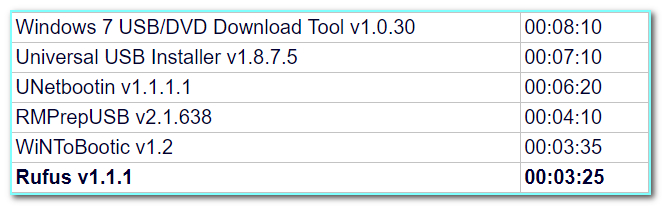
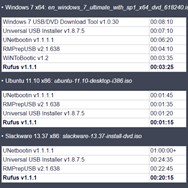
Согласно проведенным тестам, Rufus демонстрирует очевидное преимущество над основными конкурентами, и, к примеру, оказалась в два раза быстрее аналогичной Download Tool от Microsoft.На мой взгляд, очевидным плюсом данной программы является и то, что это не универсальный комбайн, как, к примеру, UltraISO, а специализированный софт, который разработан под конкретную задачу – создание загрузочного накопителя.
Rufus поддерживает множество загрузочных файлов, включая различные дистрибутивы Linux, файлы «.iso» для установки Windows, а также файлы образа необработанных дисков (включая сжатые). При необходимости, программа установит на флеш-накопитель загрузчик SYSLINUX или GRUB.
Встроенные инструменты позволяют программе проводить форматирование накопителя (поддержка форматов FAT, FAT32, NTFS, exFAT, UDF или ReFS), проверять его на наличие битых секторов. Поддерживаются все операционные системы, начиная от Windows XP. Rufus также позволяет устанавливать MS-DOS или FreeDOS, создавать загрузочный носитель с Windows To Go (переносная ОС).
Последовательность действий при создании загрузочной флешки
Сейчас мы разберем, пожалуй, самую востребованную ситуация, когда на флешку нужно записать образ операционной системы для ее дальнейшей установки.
Выбираем устройство для записи (флешку). Ее размер должен быть не менее 4 Гб. Учтите, что для некоторых редакций Windows 10, данного размера будет уже недостаточно.
1. Вставьте флешку в USB и запустите программу Rufus. Кстати, скачать ее можно с официального сайта.
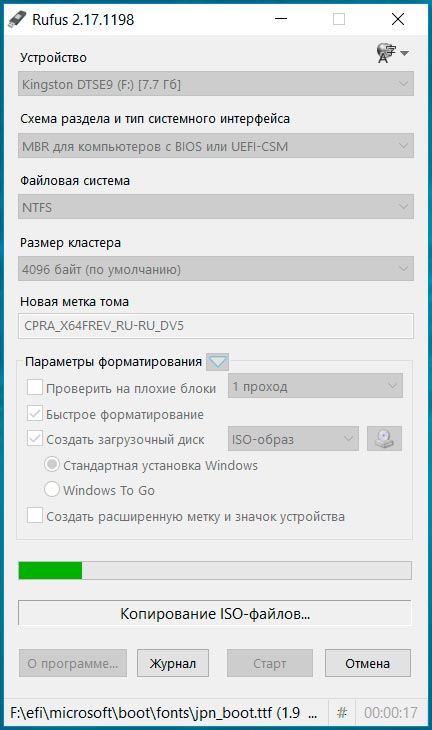
2. Укажите желаемую схему разделов и тип системного интерфейса. Как правило, настроек по умолчанию, достаточно. Программа автоматически определит USB-накопитель.
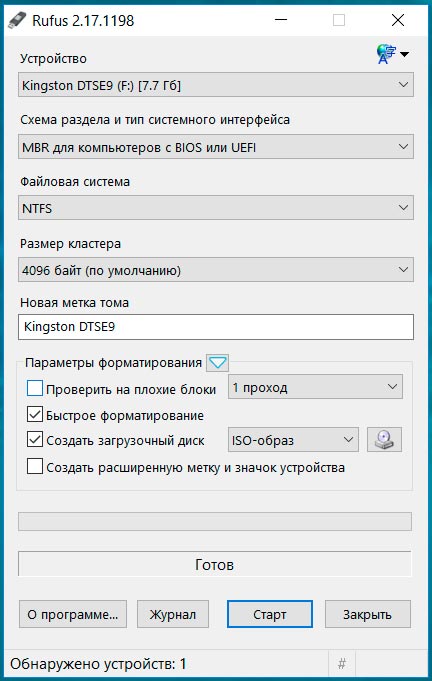
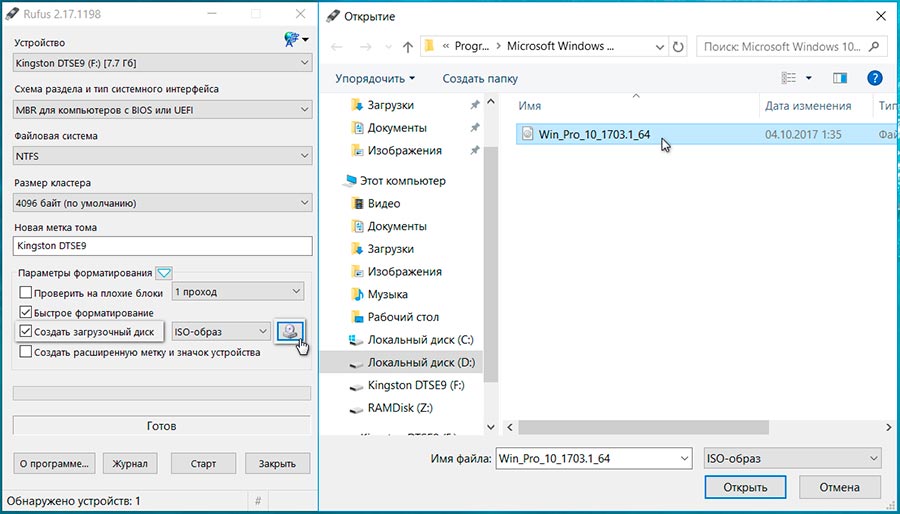
2. На следующем этапе укажите путь к образу ОС (файл .iso).
3. Выбрать тип записи: стандартная установка или режим Windows to Go (полностью рабочая ОС на флешке).
4. Кликнуть Старт. Появится предупреждение, что все файлы, которые есть на флешке — будут стерты. Соглашаемся.
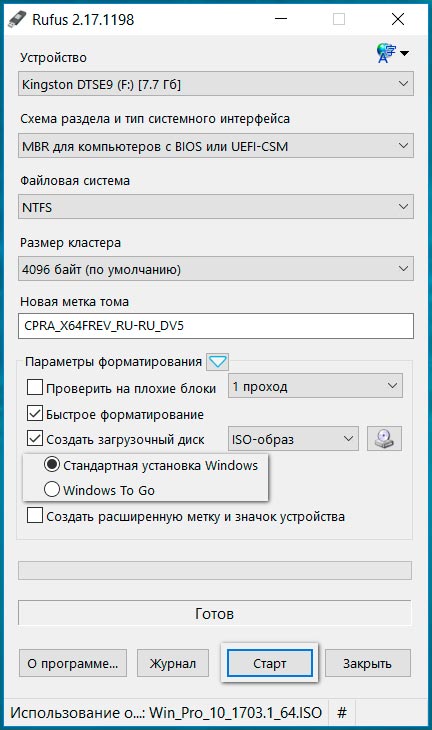
4.Создание загрузочной флешки началось. Происходит копирование ISO файлов на накопитель. Ожидаем окончания операции
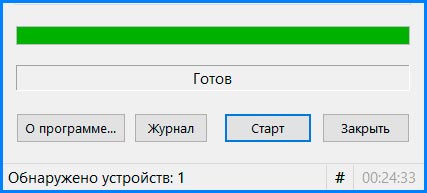
5. Надпись «Готов» свидетельствует об успешном завершении копирования.
Загрузка с подготовленного накопителя
Теперь, когда на руках есть загрузочная флешка, можно приступать выполнению поставленной задачи. Вначале нужно загрузиться с подготовленного накопителя. Что бы это сделать, вам нужно поменять приоритет загрузки: с жесткого диска на флешку.
Это можно сделать из специального загрузочного меню или через изменение настроек в БИОС. Первый вариант проще и удобней. После всех манипуляций не нужно возвращаться (как в случае с изменением настроек БИОСа), и устанавливать первоначальные настройки (загрузка с HDD). Подключите флешку в разъем USB и перезагрузите компьютер.
В момент старта ПК, когда появится логотип материнской платы — жмите клавишу Esc, или F8, (F9, F11, F12). Какую клавишу нажимать, зависит от производителя мат платы. Более подробно в таблице.
| Asus, Samsung | Esc |
| Asus Phoenix-Award | F8 |
| Acer, Dell, Fujitsu, Lenovo, Toshiba | F12 |
| HP | Esc, затем F9 |
| MSI, Sony | F11 |
| Производитель | Версия BIOS | Клавиша boot menu |
| MSI | AMI | F11 |
| Gigabyte | Award | F12 |
| Asus | AMI | F8 |
| Intel | Phoenix-Award | Esc |
| AsRock | AMI | F11 |
| ECS | AMI | F11 |
| FoxConn | Esc | |
| BioStar | Phoenix-Award | F9 |
Если загрузочное меню не появилось, зайдите в БИОС, найдите пункт Boot Sequence (или аналогичный), выставите очередность загрузки: загрузочную флешку необходимо поставить на первое место. Обязательно сохраните внесенные изменения перед перезагрузкой. Если все сделано надлежащим образом, начнется загрузка с флешки.
Rufus или ultraiso что лучше
Сообщения: 718
Благодарности: 5
rufus или UltraISO или без разницы ..
Сообщения: 1041
Благодарности: 309
Цитата warning1009:
| rufus или UltraISO или без разницы .. » |
Лучше rufus(но тоже не панацея), ultraiso с некоторыми образами работает некорректною
Для отключения данного рекламного блока вам необходимо зарегистрироваться или войти с учетной записью социальной сети.
Сообщения: 718
Благодарности: 5
Сообщения: 36408
Благодарности: 6658
| Конфигурация компьютера |  |
| Ноутбук/нетбук: Lenovo ThinkPad W530 24385AU (i7-3740QM 2.7GHz, 24GB RAM, Samsung 840 Pro 256GB + HDD 750GB) | |
| ОС: Windows 11 Pro x64 | |
| Прочее: На пенсии: HP Pavilion dv7t (17.3», i7-2630QM, HD 6770M 1Gb, 8Gb RAM) |
usbdrive, а расскажите как diskpart образ Windows на флэшку писать
Сообщения: 36408
Благодарности: 6658
| Конфигурация компьютера | |
| Ноутбук/нетбук: Lenovo ThinkPad W530 24385AU (i7-3740QM 2.7GHz, 24GB RAM, Samsung 840 Pro 256GB + HDD 750GB) | |
| ОС: Windows 11 Pro x64 | |
| Прочее: На пенсии: HP Pavilion dv7t (17.3», i7-2630QM, HD 6770M 1Gb, 8Gb RAM) |
usbdrive, не стесняйтесь, рассказывайте подробно. Мы в форуме хочу все знать.

——-
Канал Windows 11, etc | Чат @winsiders
Сообщения: 3806
Благодарности: 824
warning1009, к чему эта экономия символов — не телеграмму пишите.
речь про загрузочный iso-образ?
В общем случае — никак.
Чтобы iso можно было записать на флешку, а потом с него загрузиться, образ должен быть специально для этого подготовлен разработчиком. Для Legacy-загрузки такого образа его надо посекторно скопировать на флешку. Для UEFI — файлами на отформатированную в FAT32 флешку.
Rufus (и некоторое другое ПО) умеет создавать загрузочные флешки из файлов дистрибутивов о которых знает. Это не запись образа, а синтез загрузочного дистрибутива из нескольких компонентов.
Программы для создания загрузочных флешек с Windows
По тем или иным причинам, иногда приходится прибегать к помощи загрузочных флешек (их еще называют установочными) .
Например, полетела система, поменяли жесткий диск (или др. железо) , подверглись вирусному заражению, и теперь необходимо переустановить Windows. Да даже просто восстановить загрузочные записи (загрузчик) , поврежденные каким-нибудь вредоносным ПО — и то без такой флешки и не туда, и не сюда ��.
В этой статье приведу лучшие утилиты (инструменты), которые помогают легко и быстро создавать установочные носители (в том числе флешки) с ОС Windows. Утилиты приведены на мой авторский взгляд, те, с которыми удобно работать и которые, что называется, не подведут!
�� Ремарка!
1) Для Windows 10/11 : при загрузке образа ISO с данной ОС — можно автоматически создать загрузочный носитесь (это позволяет сделать спец. средство от Microsoft).
2) Универсальная инструкция по созданию загрузочной флешки (в разных утилитах).
Топ-9 программ и утилит для создания загрузочных флешек
Rufus ��
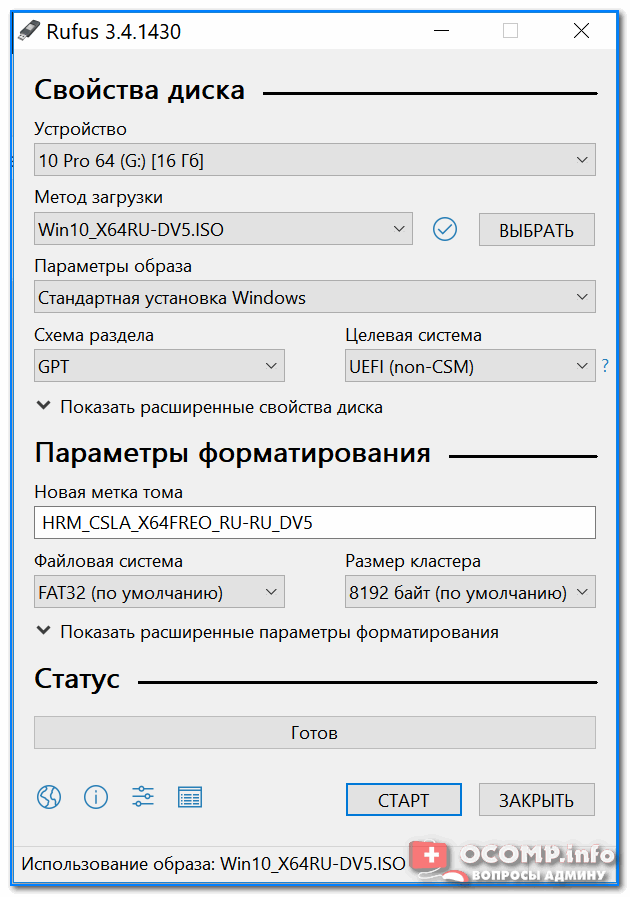
Rufus 3.4 — главное окно утилиты
Очень простая, бесплатная и легкая утилита, позволяющая создавать загрузочные USB-флешки (причем, поддерживается как классический BIOS, так и более современный вариант UEFI). На мой скромный взгляд: для текущей поставленной задачи — это лучшая программа!
Приложение автоматически найдет все подключенные накопители и предоставит вам информацию о них. Отмечу, что благодаря Rufus можно создавать установочные флешки с самыми разными ОС Windows XP/7/8/10/11 и др.
Для начала работы: вам нужно вставить флешку в USB-порт, выбрать образ, файловую систему, тип системного интерфейса (настройки нужно задавать исходя из того, какую ОС вы записываете и для какого ПК. См. ссылку в начале статьи, в ремарке), и нажать кнопку записи. Через 20-30 минут флешка будет готова!
- простая и интуитивно понятная утилита, всё выполнено в стиле минимализм;
- для работы использует ISO-образы (стандарт);
- поддерживает почти все марки и виды USB-флешек, карт памяти, внешних жестких дисков;
- высокая скорость и надежность работы;
- не нужно устанавливать;
- поддерживаются Windows XP/7/8/8.1/10/11 (32/64 bits);
- полностью на русском языке.
WinSetupFromUSB
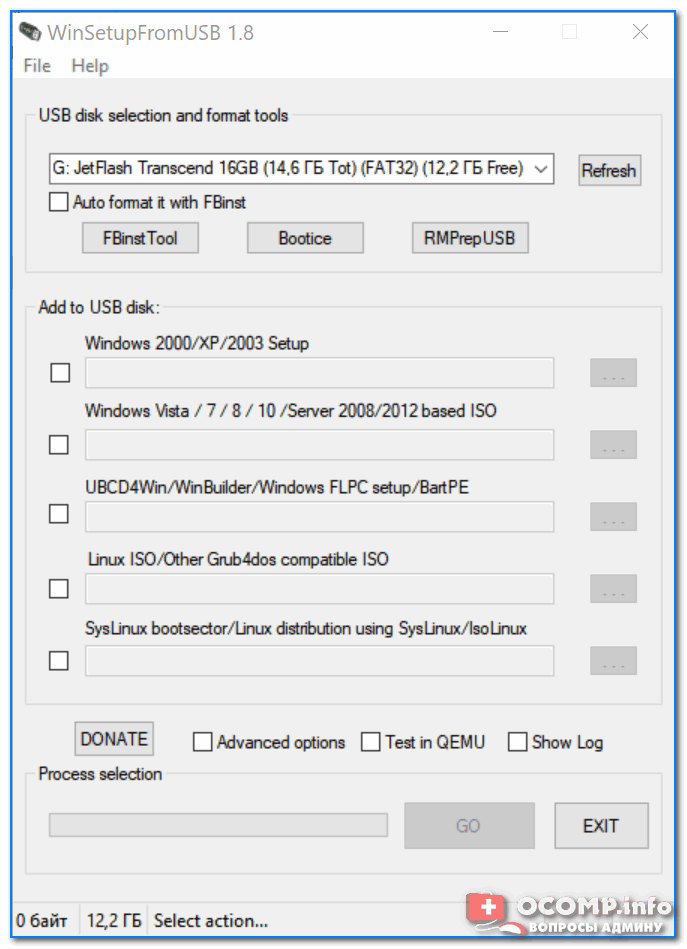
WinSetupFromUSB — главное окно (подготовка загрузочной флешки)
Бесплатная утилита с богатым функционалом для быстрого создания загрузочной флешки для установки как ОС Windows (XP/Vista/7), так и других систем (например, Linux).
Программа очень универсальная и безотказная, можно использовать даже в тех случаях и с теми образами ISO, с которыми остальные утилиты просто отказываются работать! Весь процесс создания установочной флешки проходит в несколько щелчков мышки: выбираете образ, задаете настройки из начинает процесс записи.
- простой и приятный интерфейс со множеством настроек;
- позволяет записывать самые разные ОС;
- высокая скорость работы, вкупе с низкими системными требованиями;
- возможность создания мульти-загрузочных флешек!
- поддерживает ISO-образы от таких программ, как: Acronis, Paragon, Defender Offline, Norton Ghost;
- можно создавать загрузочные внешние диски (не только флешки!);
- автоматически может разбивать образы 4+ГБ, при записи FAT 32 флешек;
- можно создать загрузочную флешку, работающую как в BIOS, так и в UEFI;
- встроены подпрограммы для работы с дисками: MULTIpartitionUSBstick, Grub4DOS, SysLinux;
- ведение журнала всех событий.
Ventoy ��
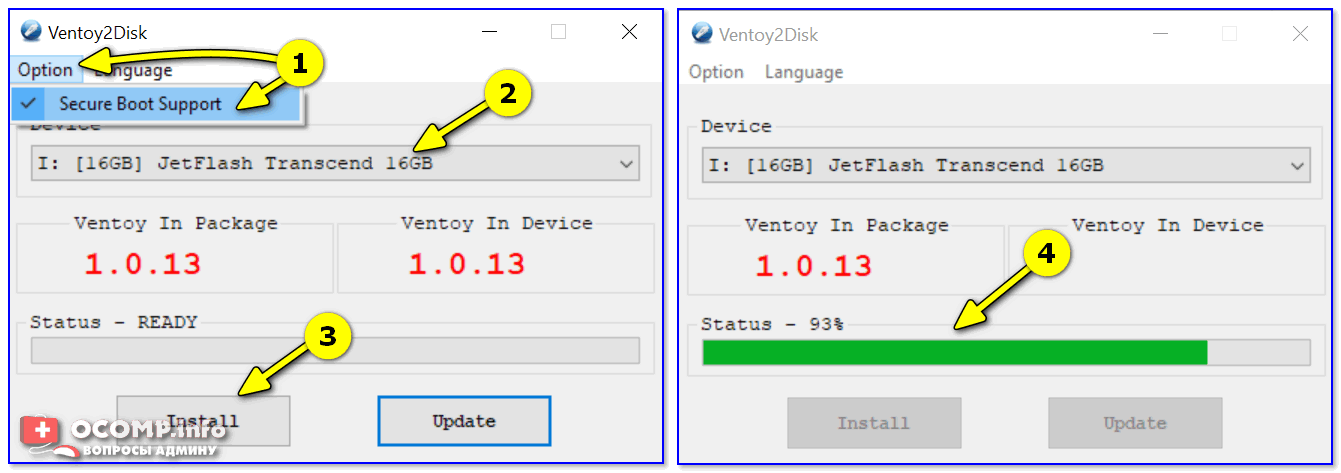
Ventoy — запись загрузочной флешки. Это просто! ��
Относительно новая утилита (2019г.) для максимально простого создания загрузочных (и мульти-загрузочных) флешек и внешних дисков. Фактически, вам нужно будет только скопировать на флешку те образы ISO, с которых вы хотите загружаться (всё остальное подготовит Ventoy)!
Однозначно рекомендую к знакомству!
- простое использование (флешка подготавливает за 2 шага);
- поддерживается Legacy + UEFI (Secure Boot);
- поддерживается ISO-файлы больше, чем 4GB;
- совместима со всеми популярными ОС Windows, Linux, LiveCD (на сайте разработчика есть раздел с протестированными образами (уже более 250+));
- для добавления нового установочного ISO на флешку — достаточно просто скопировать его на нее!
AnyBurn
Замечательная бесплатная утилита, позволяющая не только подготавливать загрузочные флешки, но и всецело редактировать образы ISO (например, удалять из них ненужные файлы, и добавлять нужные ��).
Обратите внимание на ее интерфейс: все продумано до мелочей — запустил — выбрал нужное действие, и пользуйся! Очень удобно! ����
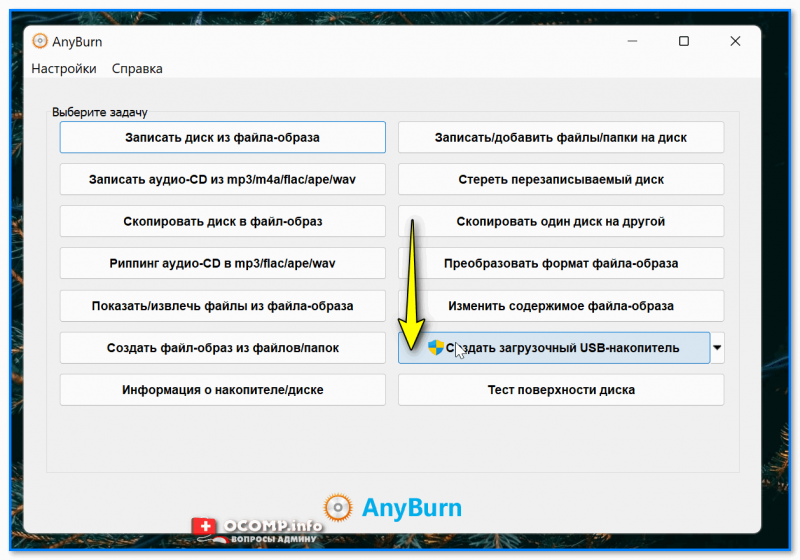
Создать загрузочный USB-накопитель // главное окно AnyBurn
- очень простой интерфейс;
- поддержка самых разных ISO и возможность подготовки флешек для самых «капризных» устройств (Legacy + UEFI (Secure Boot), ISO больше 4 ГБ на FAT 32 и пр.);
- поддержка всех современных Windows (7/8/10/11);
- полностью на русском!
Средства от Microsoft
Для Windows 10/11
�� Это средство (утилита) хорошо тем, что оно может не только записать ISO-файл на флешку, но и загрузить его с официального сайта (причем, подберет как язык, так и разрядность).
У меня на блоге уже есть подробная заметка по работе с ним, ссылка ниже.
�� В помощь!
Как скачать ISO-образ с ОС Windows 10/11 и подготовить из него установочную флешку [официально и легально]
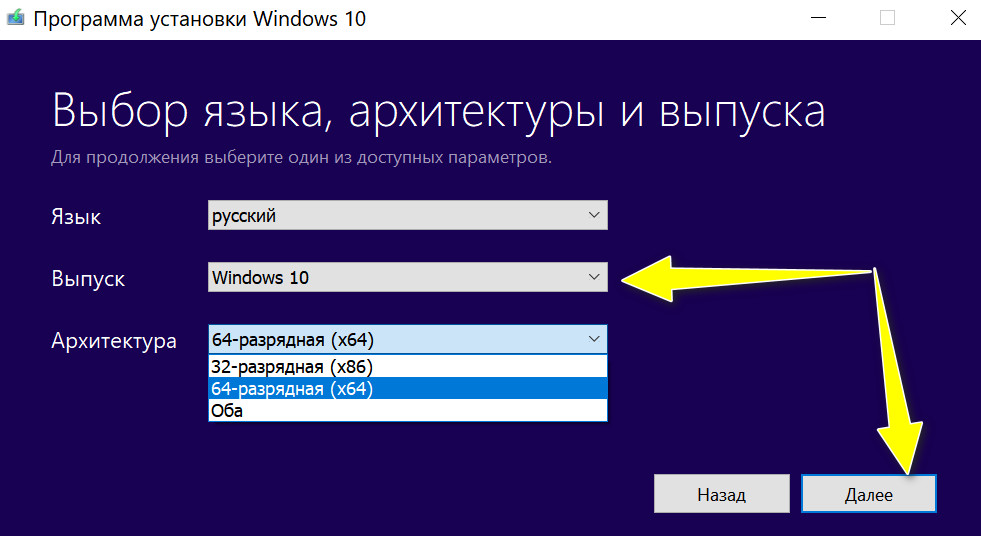
Выбираем версию ОС (средство от Microsoft)
Для Windows 7/8
Сайт Microsoft: https://www.microsoft.com/ (Windows 7 usb dvd download tool)
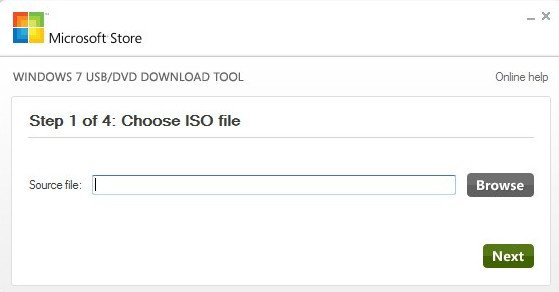
Утилита от Microsoft для установки Windows 7.
Очень простая и удобная утилита от Microsoft, первоначально предназначавшееся для подготовки установочных носителей с Windows 7. Но сейчас при помощи нее можно подготавливать носители и с Windows 8 (10?).
Чем эта утилита отличается от остальных: весь процесс подготовки загрузочной USB-флешки проходит поэтапно, по шагам, с подсказками в каждом шаге.
Сначала вам необходимо выбрать флешку (на которую будет произведена запись), затем нужно указать образ с ОС, подтвердить настройки и начать запись. Итого за 3-4 шага и 10-15 мин. времени — ваш носитель будет подготовлен!
Есть у утилиты один недостаток : если флешка в 4 ГБ, на нее не всегда можно записать образ с системой, утилите подавай флешку на 8 ГБ (в то время, как другие утилиты, могут это выполнить!).
Sardu
Главное окно Sardu
Эта утилита позволяет не только создать загрузочную флешку, но и поместить на нее набор крайне полезных программ (антивирус, проводник, программы для восстановления данных и пр.).
Таким образом, вы сможете перед установкой новой ОС — попытаться восстановить старую, или хотя бы скопировать важную информацию с диска. Ведь нередко, ОС Windows может вообще отказаться загружаться — в таких случаях важно иметь такой аварийный носитель под-рукой!
Кстати, Sardu позволяет подготавливать установочные флешки не только с ОС Windows, но и с Linux. Есть две версии программы:
- в бесплатной нельзя добавлять свои приложения, вы только ограничены списком, который предоставил разработчик;
- В платной — можете добавить на загрузочный носитель свои приложения, и с ними можно будет работать, когда вы загрузитесь с него.
В общем-то, утилита крайне полезна, рекомендую к ознакомлению!
WintoFlash
WintoFlash — выбор ОС для установки
Очень удобная утилита, позволяющая перенести установщик с любого диска на флешку, т.е. создать установочный носитель с различными версиями Windows (см. скриншот выше). Помимо флешки, установочный дистрибутив с ОС можно перенести на карту памяти, внешний диск или любой другой USB-накопитель.
Программа выполнена в виде пошагового мастера: сначала вы выбираете установочный образ с ОС, затем указываете флешку, задаете параметры и начинаете запись. Утилита, кстати, подсказывает как задать те или иные параметры.
- возможность создать установочный накопитель с ОС Windows XP/2003/Vista/2008/7/8/10;
- поддержка форматов ISO, RAR, ARJ, ZIP, 7z, CAB, DMG;
- форматирование накопителя в FAT16, FAT32, NTFS;
- возможность выбора загрузчика: GRUB или Standard;
- возможность провести проверку флешки на наличие ошибок файловой системы (необходимо выполнять после переноса на нее Windows, чтобы избежать ошибок во врем установки системы);
- возможность перенести любые загрузочные образы (антивирусов, мини-ОС и пр.) на USB-накопитель.
WiNToBootic
WiNToBootic: главное окно
WiNToBootic — это универсальная утилита для простого создания загрузочных USB-носителей (преимущественно флешек) с различными дистрибутивами ОС Windows Vista/7/8/2008/2012, а также Windows PE2/PE3/PE4 (среда предустановки).
Программа отличается от своих аналогов тем, что позволяет работать с образами дисков Juliet и UDF, с DVD-дисками на прямую, с папками, в которых есть дистрибутив системы. Т.е. очень непривередлива и универсальна!
У утилиты очень простой интерфейс с минимум опций и настроек, поэтому освоить с ней работу очень просто. Все, что требуется от пользователя: это вставить флешку, выбрать загрузочный образ (например), и запустить запись загрузочного носителя.
UltraISO
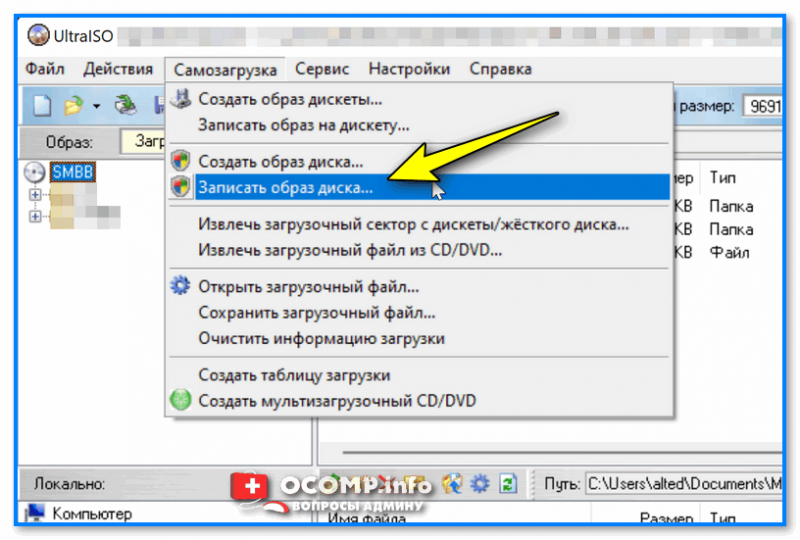
UltraISO — записать образ диска
Очень мощная программа для работы с ISO-образами: их можно редактировать (без распаковки!) , сжимать, записывать на CD/DVD-диски, записывать загрузочные флешки, копировать дискетки и многое другое. Кроме стандартного образа ISO, программа поддерживает и другие популярные форматы образов: BIN, CUE, NRG, MDF, IMG, и др.
Кстати, помимо записи, программа может создавать образы CD/DVD-дисков и флешек (и даже жестких дисков) самостоятельно! В общем-то, незаменимая программа для работы с различными образами, рекомендую!
- позволяет записывать образы ISO на флешки, диски, карты памяти;
- возможность оптимизировать образы дисков для экономии места;
- возможность эмулирования привода для CD/DVD-дисков;
- возможность создания загрузочных дисков и дискет с boot-секторами ОС DOS, Windows NT или Syslinux;
- возможность записи установочных USB-флешек разными методами: USB-HDD, USB-ZIP, RAW (USB-HDD+ и пр. производные);
- возможность извлечь boot-сектора жёсткого диска или дискет;
- интерфейс программы выполнен в классическом стиле программ для Windows — а значит работать просто и привычно;
- поддержка русского языка;
- работает во всех версиях Windows: XP/7/8/10/11 (32/64 bits).
На этом статью завершаю.
Думаю, что представленных инструментов даже более, чем может пригодиться.
Первая публикация: 25.11.2017
Корректировка статьи: 15.02.2022