TWRP Recovery для Android
Подробное описание функций и возможностей TWRP-рекавери, а также пример создания и восстановления резервной копии системы.
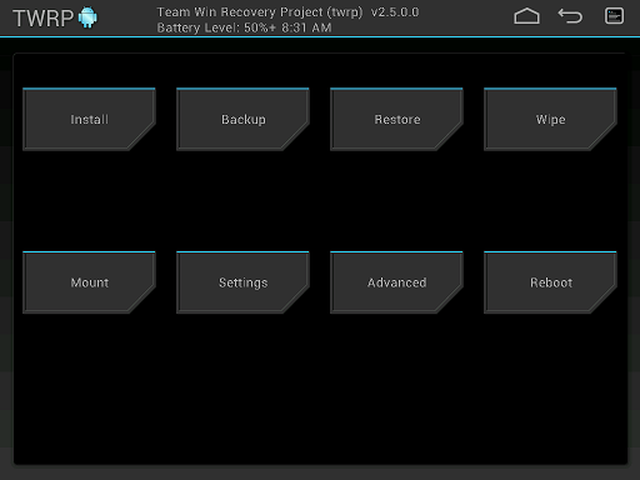
Что такое TWRP?
TeamWin Recovery (TWRP) — усовершенствованный рекавери, аналог более популярного ClockworkMod (CWM). Если сравнивать CWM и TWRP, последний обладает интуитивно понятным touch-интерфейсом и дополнительными функциями. На многих устройствах TWRP, как и CWM, может устанавливается на место стокового рекавери. В остальных случаях установка происходит в системную память с возможностью запуска только из специальной утилиты.
Где скачать TWRP?
Скачать актуальную версию TWRP Recovery для вашей модели смартфона можно на сайте https://twrp.me/Devices/. Для управления функциями TWRP вы можете воспользоваться приложением TWRP Manager.
Примерный список возможностей TWRP:
- инсталляция кастомных сборок ромов;
- инсталляция обновлений, дополнений и исправлений;
- соединение с компьютером в режиме накопителя;
- соединение с компьютером для ADB-отладки;
- сохранение копий системных файлов, путём бэкапа разделов памяти (системное и пользовательское ПО, настройки и прочие данные);
- восстановление бэкапа;
- откат пользовательских настроек;
- работа со съёмным накопителем (в зависимости от версии, может поддерживаться и работа с USB-OTG).
Структура TWRP-рекавери
- Install — инсталляция .zip-архивов.
- Wipe — очищение системных разделов:
- Cache — очищение системы от временных файлов.
- Dalvik Cache — очищение делвик-кэша (в среде ART, данная функция бесполезна).
- Factory Reset — групповое очищение пользовательской памяти, кэша и делвик-кэша.
- System — очищение основного раздела прошивки.
- External Storage — очищение внешнего накопителя.
- Internal Storage — очищение области встроенного хранилища, доступного для записи пользователю.
- Android Secure — — очищение скрытого раздела карты памяти (на который переносятся приложения).
- Wipe Battery Stats — удаление статистики аккумулятора.
- Mount / Unmount System — область хранения основных файлов прошивки.
- Mount / Unmount Data — область хранения стороннего ПО, настроек и данных.
- Mount / Unmount Cache — область хранения временных файлов.
- Mount / Unmount SDCARD — карта microSD.
- Mount / Unmount USB Storage — соединение в качестве запоминающего устройства.
- Zip file signature verification — вкл/выкл верификации подписи.
- Force MD5 check for all zips: — вкл/выкл верификации контрольной суммы.
- Use rm –rf instead of formatting — параметры отработки скрипта rm –rf (очищение памяти или полноценное форматирование).
- Skip MD5 generation during backup — параметр создания контрольной суммы в бэкапе.
- Ignore image size errors during backup — параметр пропуска ошибки «image size errors» при создании бэкапа.
- Restore Defaults — откат изменений параметров рекавери.
- Copy Log to SD – создание отчёта о текущей сессии на microSD.
- Fix Permissions – восстановление разрешений у файлов и папок, согласно стоковой структуре.
- Partition SD Card – разметка накопителя.
- File Manager – проводник с возможностью изменения имени, перемещения, копирования, удаления и изменения разрешений у файлов и папок (на некоторых сборках может не поддерживать кириллицу).
- Terminal Command – ручной ввод linux-команд.
- System — перезагрузка в систему.
- Recovery — перезагрузка в рекавери.
- Power off — выключение устройства.
Бэкап прошивки с сохранением настроек через TWRP
Как мы уже писали выше, при помощи TWRP можно сохранить устанновленную прошивку по аналогии с CWM. Сделать это достаточно просто:
- загружаемся в рекавери;
- заходим в «Backup«;
- настраиваем сжатие, раздел системы, путь и имя бэкапа;
- подтверждаем действия и ожидаем окончания процедуры;
- затем перезагружаемся в систему, посредством пункта «Reboot«.
На miroSD, по выбранному в настройках бэкапа пути, будет размещен архив бэкапа с расширением .win.
Восстановление бэкапа прошивки через TWRP
Процедура восстановления аналогична бэкапу:
- запускаем рекавери;
- переходим в «Restore«;
- находим необходимую резервную копию;
- отмечаем необходимый раздел(ы) и подтверждаем выбор
Установка прошивок, ядер и обновлений через TWRP
Прежде всего, необходимо сделать полную резервную копию системы и данных. После чего обязательно проверьте заряд аккумулятора — устройство должно быть заряжено больше чем на 50%. Установочный архив, который собираетесь прошить, разместите на карту памяти. В случае установки новой прошивки, рекомендуется сделать очистку раздела пользовательских данных при помощи функций «Wipe/Factory Reset«.
- подключаем накопитель с архивом;
- запускаем рекавери;
- переходим в «Install«;
- ищем необходимый установочный архив и соглашаемся на установку;
- ожидаем окончания процедуры;
- затем, по необходимости, проводим очистку кэша и делвик-кэша;
- выполняем перезагрузку в систему через пункт Reboot.
5 лучших способов установить TWRP Recovery
У пользователей, которым не нравится стандартное рекавери меню на Андроид, есть отличная альтернатива в виде TWRP Recovery, но возникает вопрос, связанный с тем, как установить TWRP Recovery.
Данный вариант рекавери отличается, в первую очередь, тем, что у него все функции полностью сенсорные.
То есть вам не нужно будет использовать кнопки громкости и меню телефона для выбора тех или иных пунктов в Recovery.
Зачастую все это крайне неудобно и вызывает лишь неприятные эмоции. Поэтому многие решают установить TWRP Recovery.
Помимо сенсорного выбора, у него есть множество других преимуществ. Но рассматривать их мы сейчас не будем, а вместо этого поговорим об установке этого кастомного рекавери.
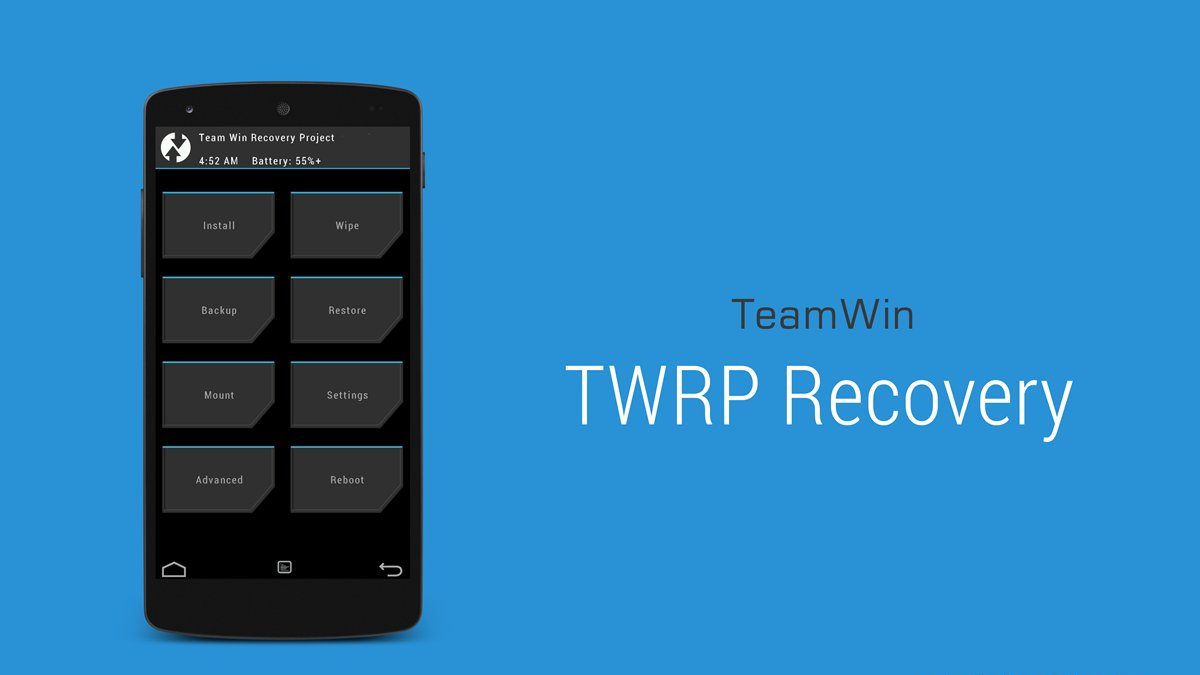
Содержание:
- Вариант №1. GooManager
- Вариант №2. Official TWRP App
- Вариант №3. ROM Manager
- Вариант №4. Flashify
- Вариант №5. Rashr
Вариант №1. GooManager
Сейчас это приложение было переименовано в TWRP Manager. Оно является одним из самых простых, а значит, и удобных для установки нужного нам меню.
Все действия выполняются в одном и том же окне. В общем, разработчики постарались на славу.
Процесс установки выглядит следующим образом:
- Сначала необходимо скачать менеджер на Google Play. Для этого есть соответствующая ссылка.
- Дальше происходит инсталляция приложения и его запуск. После этого вам следует зайти в меню приложения. Делается это свапом влево.
- В этом меню останется выбрать пункт «Install TWRP» .
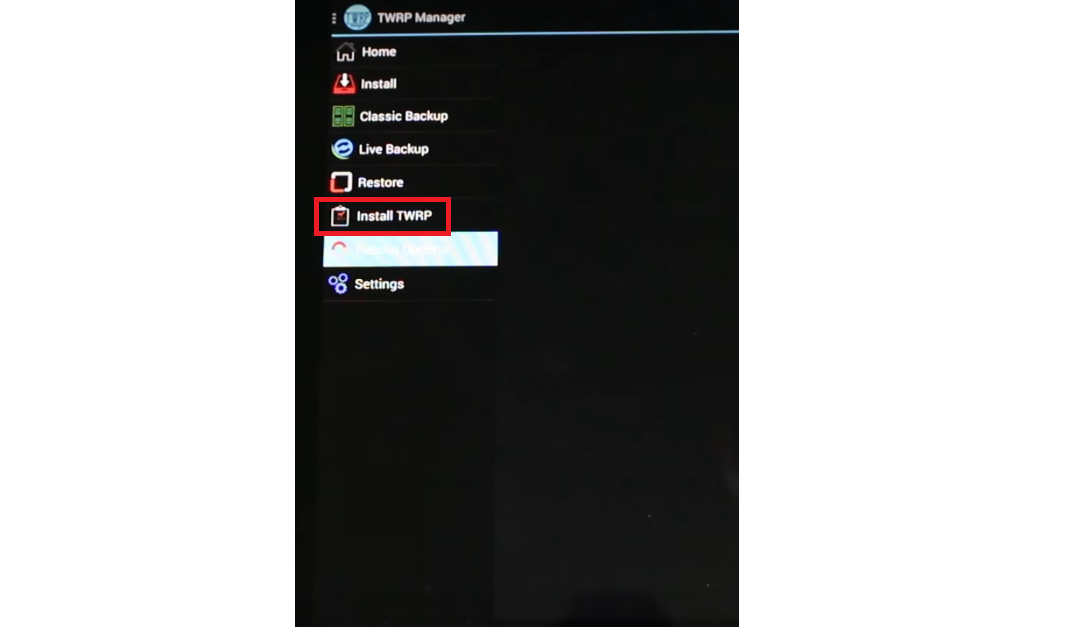
Рис. 1. Пункт «Install TWRP» в TWRP Manager
- В следующем окне нужно будет просто нажать пункт «Install Recovery» .
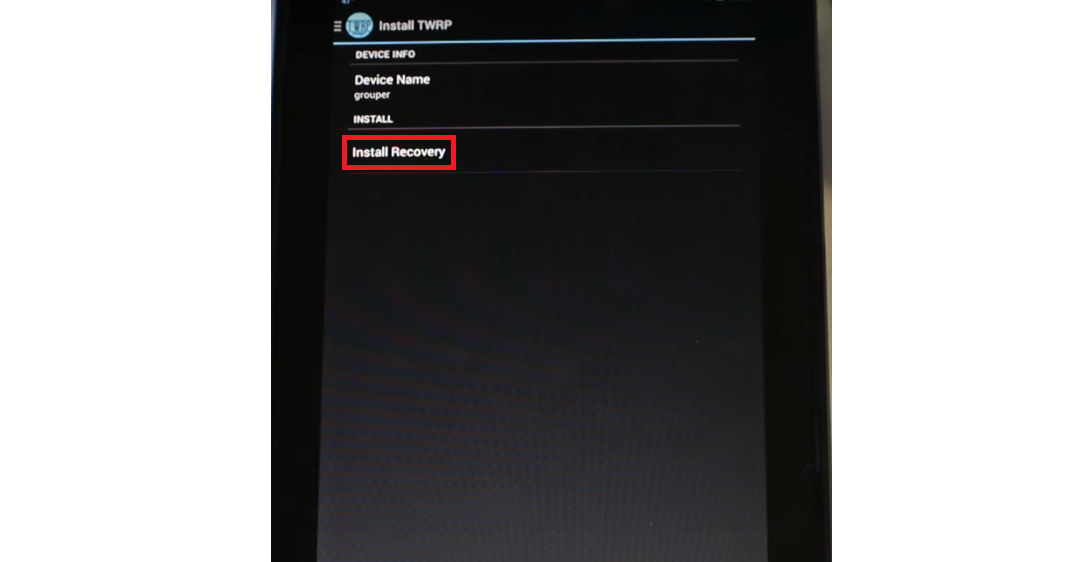
Рис. 2. «Install Recovery» в менеджере
- Произойдет поиск файла установки. В его названии должно фигурировать имя вашего устройства. К примеру, если у вас Samsung Galaxy S3, то загруженный файл будет называться «openrecovery-twrp-1.1.1.1-i9300.img», а «i9300» здесь, собственно, и означает Samsung Galaxy S3 (это код данного телефона).
- Так вот, если в названии загруженного файла нет имени вашего аппарата, устанавливать его не стоит. Лучше воспользоваться другими способами, описанными ниже. А если есть, останется просто нажать «Yes» в появившемся после скачивания сообщении.
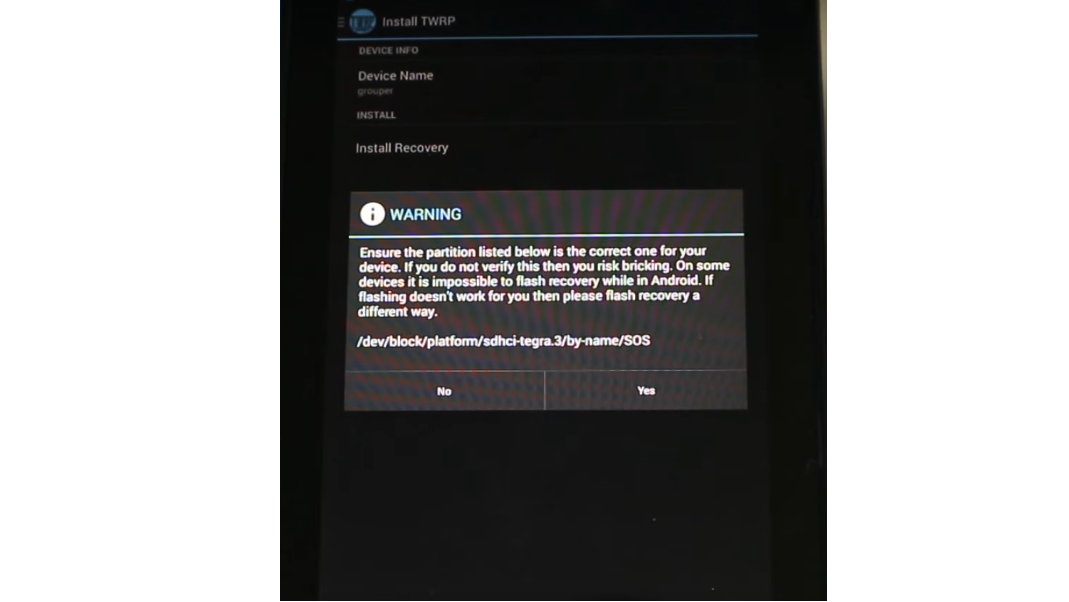
Рис. 3. Запрос на установку скачанного файла рекавери
Вот и все, процесс закончен, и вы совершенно спокойно можете использовать новое меню.
Но не все так просто.
Внимание! Для использования данной программы нужны root права.
Один из самых простых способов дать устройству так называемые права суперпользователя заключается в использовании приложения Root Checker.
Все, что нужно сделать после его скачивания и установки, так это просто перейти на вкладку «Verify root» и нажать на такую же надпись немного ниже.
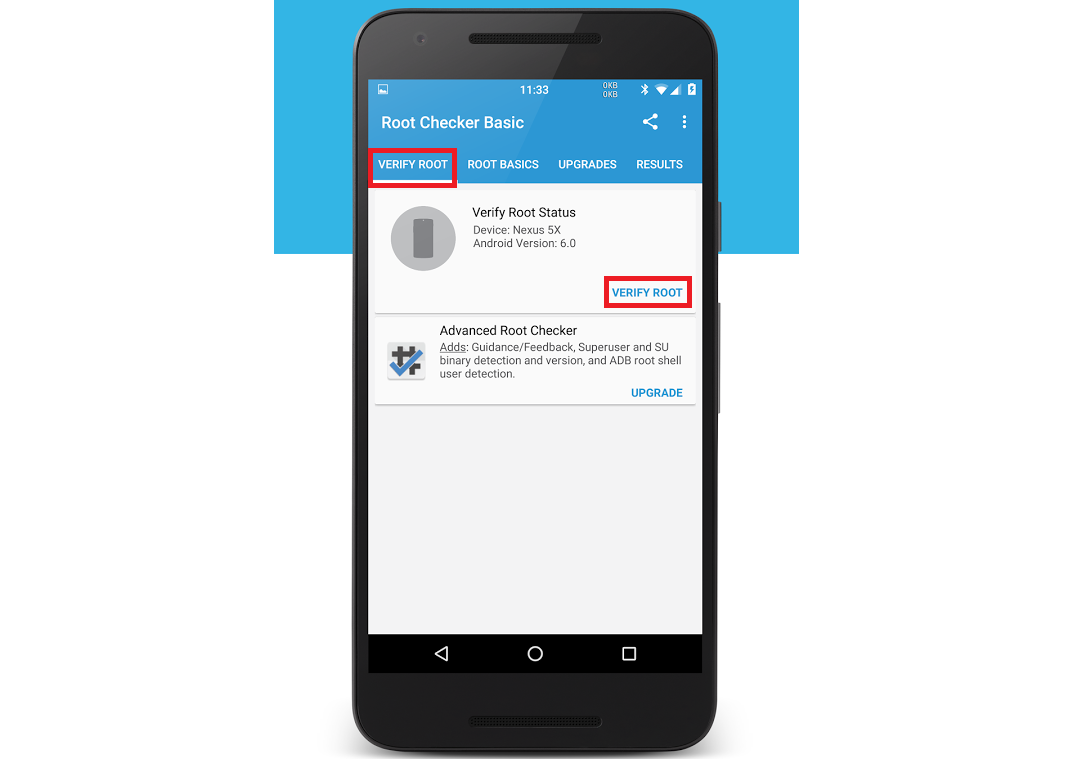
Рис. 4. Использование Root Checker для присвоения рут прав
В принципе, это актуально для практически всех способов, описанных в этом обзоре. Поэтому перед выполнением каждого из них присвойте своему устройству рут права.
Это, кстати, полезно и во многих других случаях, когда нужно добавить в телефон или планшет какие-то необычные функции.
А теперь вернемся к установке рекавери.
Читайте также:
Вариант №2. Official TWRP App
Конечно же, создатели этого прекрасного и удобного меню сделали и собственное приложение для установки рекавери.
Но проблема в том, что нередко сама операционная система блокирует его загрузчик.
Поэтому приходится использовать вышеупомянутый менеджер или другие программы, о которых мы будем говорить дальше.
При этом не стоит пытаться понять, почему же такое происходит. У вас ничего не получится. Также не стоит бояться неофициальных приложений для инсталляции TWRP.
Все они абсолютно безопасны, по крайней мере, те, которые описаны в этой статье.
Итак, чтобы воспользоваться Official App, сделайте вот что:
- Начинается все, разумеется, со скачивания. Вот ссылка для загрузки на Google Play.
- После установки откройте программу. В первом окне нажмите на кнопку «TWRP FLASH» внизу.
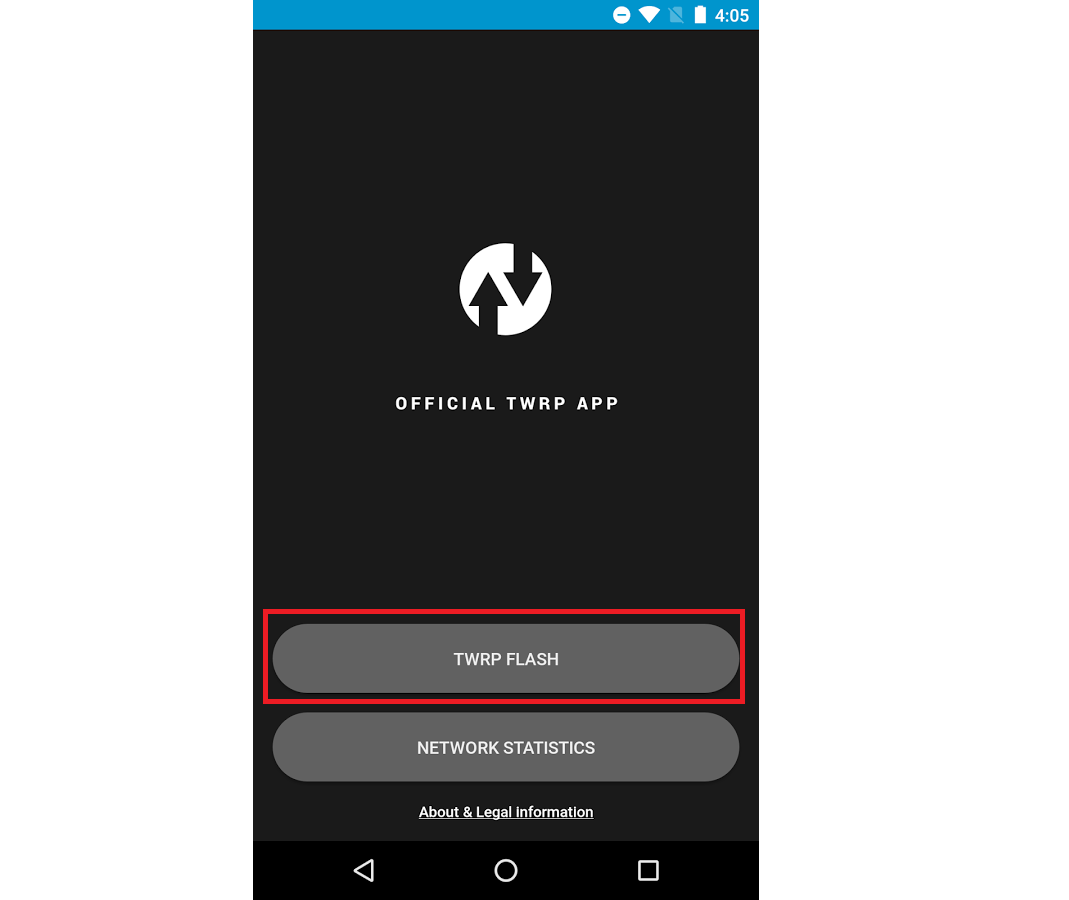
Рис. 5. Кнопка «TWRP FLASH» в первом окне Official App
- В следующем окне выберете свое устройство. Для этого нажмите на выпадающее меню, где изначально написано «Select Device» .
- Дальше нажмите на кнопку «Download TWRP» , чтобы загрузить установочный файл. Здесь принцип тот же самый, что и в первом варианте – если в названии нет имени вашего устройство, значит, что-то не так. А проверить это очень просто. Необходимо зайти в папку «Download» или место, куда попадают все загруженные файлы, и проверить там файл, касающийся рекавери. Когда этот шаг будет выполнен, возможно, программа самостоятельно определит, что нужно устанавливать. Если это не так, то в поле под устройством все еще будет присутствовать надпись «Select a file to flash» . Тогда нажмите на нее и выберете загруженный установочный файл.
- В конце останется просто использовать кнопку «FLASH TO RECOVERY» .
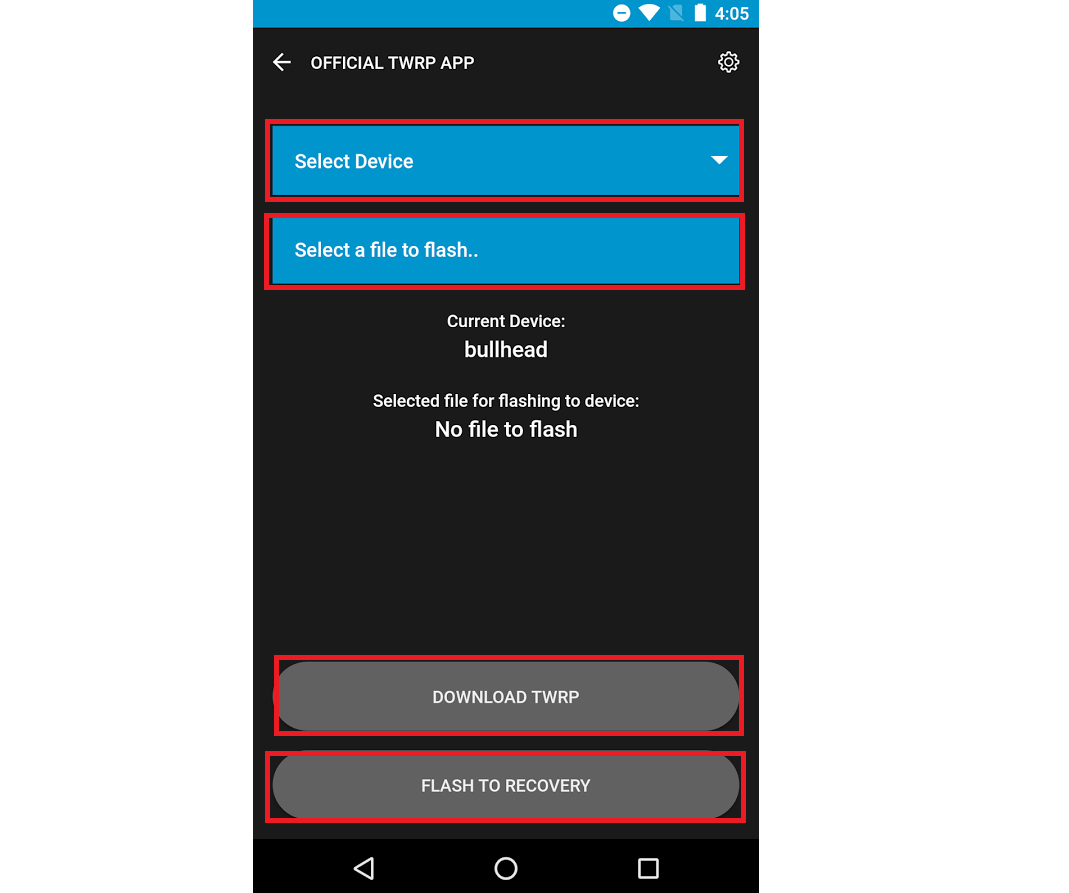
Рис. 6. Основное меню установки TWRP через Official App
Как видим, в данном случае тоже все достаточно просто. Мы рекомендуем сначала попытаться использовать именно Official App. Но получается это далеко не всегда.
Тогда нужно брать один из менеджеров, указанных в этой статье.
А если ни Official App, ни GooManager не хотят справляться с рассматриваемой нами задачей, то есть еще ROM Manager.
Подсказка: Также в случаях, когда у вас что-то не будет получаться, пишите об этом в комментариях. Мы обязательно поможем вам решить проблему и установить TWRP.
Читайте также:
5 лучших способов установить twrp recovery
Для установки TWRP обычно пользуются одним из нескольких методов:
- Flashtool — стороннее программное обеспечение, предназначенное для обновления и «чистой» установки прошивок, которое может использоваться и для перепрошивки рекавери. Разбираться с тем, как установить TWRP Recovery через Flashtool, следует лишь владельцам устройств, созданных на платформе МТК. Для устройств под управлением процессоров других производителей программа бесполезна.
- Установка с помощью команд ADB — AndroidDebugBridge (из состава Android SDK).
- TWRP Manager — специальная утилита, выпущенная командой TeamWin.
Вариант №5. Rashr
Это поистине самый простой вариант в нашем сегодняшнем обзоре.
Все, что нужно сделать, так это скачать программу на Google Play, в главном меню нажать на «TWRP Recovery» и в появившемся окне выбрать загруженный файл.
Рис. 11. Использование Rashr
Способ первый: Устанавливаем CWM Recovery при помощи ROM Manager
Что такое Root и как их получить
- Скачиваем, устанавливаем программу к себе на устройство и запускаем её.
- В появившемся окне пункта «Install or update recovey» нужно нажать на «ClockworkMod Recovery».
- Выбираем модель вашего устройства из предоставленного списка, просто нажав на название.
- Выбираем «Установить ClockworkMod».
- Вы увидите, как начнется процесс загрузки файлов (потребуется Интернет-соединение).
- Появится запрос на использование Root-прав, соглашаемся.
- В самой программе вы увидите надпись «Successfully flashed ClockworkMod recovery». Которая обозначает, что всё прошло успешно и теперь на вашем девайсе есть кастомное CWM Recovery. Нажимаем «Да».
Чтобы перейти в режим рекавери вы можете вернуться в главное меню программы и уже там выбрать «Загрузить режим Recovery», либо прочитать инструкцию «Что такое режим рекавери и как в него зайти?».
Установка с помощью fastboot
Этот способ состоит из 3 этапов:
- подготовка;
- разблокировка загрузчика;
- установка.
Этап #1: подготовка
Порядок действий следующий:
- Установить утилиту.
- Распаковать архив с утилитой fastboot/ADB в корень локального диска на ПК. В названии папки не должно быть кириллицы, пробелов и других символов, кроме латиницы и цифр.
- Перенести образ TWRP в папку с fastboot/ADB и переименовать в twrp.img.
- Установить драйвера.
- Скопировать важные данные с телефона, так как разблокировка загрузчика сотрет их.
Этап #2: разблокировка загрузчика
Порядок действий следующий:
- Зайти в меню разработчика: «Настройки» => «Расширенные настройки». Если этого раздела нет, то пройти по пути «Настройки» => «О телефоне» и 7-10 раз нажать на «Версия MIUI».
- Перейти в подпункт «Статус Mi-unlock».
- Разрешить доступ к Ми-аккаунту и прочей системной информации.
- Включить мобильный интернет и нажать «Связать аккаунт с устройством».
- Запустить MiUnlock и авторизоваться с помощью Mi-аккаунта.
- Подключить телефон к ПК. Должна появится надпись «Phone connected» или «Устройство подключено».
- Нажать «Разблокировать» (Unlock) и согласиться с предупреждениями о сбросе данных и повышении вероятности заражения для вирусами и рекламным ПО.
- Дождаться завершения процедуры.
В первый раз она закончится с одной из ошибок на 99% прогресса:
- Binding time is too short, Less than ХХ hours;
- After XX hours of trying….;
- Please unlock XX hours later. ..;
ХХ означает количество часов, которое должно пройти с момента привязки Ми-аккаунта с устройством. Через это время можно повторить процедуру.
Этап #3: установка TWRP
Порядок действий следующий:
- Запустить смартфон в режиме fastboot:
- Выключить.
- Включить, зажав кнопки питания и уменьшения громкости до появления надписи Fastboot.
- Для командной строки: fastboot devices, fastboot flash recovery twrp.img, fastboot boot twrp.img
- Для PowerShell: ./fastboot devices, ./fastboot flash recovery twrp.img, ./fastboot boot twrp.img
Эти команды проверяют подключение устройства, устанавливают TWRP и перезагружают смартфон в установленное рекавери.
Установка TWRP Recovery
Через официальное приложение
Начать стоит с того, что способов существует несколько. Первый, самый простой – использование фирменного приложения или его аналогов, только следует помнить: для корректной работы необходимы root-права. В Xiaomi они, как правило, уже имеются у продвинутых пользователей, остаётся только дать их приложению. Иначе, придётся сначала получать те самые права, после чего уже задумываться об установке рекавери.
Само действие происходит буквально в несколько шагов:
- Найти приложение на просторах Google Play;
- Установить его и запустить;
- Согласиться со всеми разрешениями, предоставить root-доступ, если это не было сделано раньше;
- Выбрать свое устройство и скачать файл с помощью кнопки «Download TWRP»;
- Выбрать скаченный img-файл и поставить его через кнопку «flash to recovery».
Здесь, пожалуй, стоит оговориться: имя IMG-файла должно соответствовать программе: обычно это recovery.img, но фирменные приложения, вроде TWRP, могут требовать называть файлы по-особенному. В случае Team Win это twrp.img, однако, перед установкой следует внимательно прочесть описание программы, где, скорее всего, будет указано необходимое имя.
После такой установки на Xiaomi Mi3, например, смартфон автоматически запустится в режиме Recovery, из которого уже будут производиться все необходимые пользователю манипуляции. Следует отметить: стоковая прошивка при установке кастомного меню «слетать» не будет в любом случае, причём касается это не только Xiaomi.
Через fastboot
Второй способ чуть сложнее: здесь потребуются самые базовые навыки работы с консолью и ADB, так как вариант представляет собой установку recovery через fastboot. Ваше устройство должно быть разблокировано. Итак, непосредственно сама установка производится в несколько этапов.
- Первый – загрузка и их распаковка. Здесь следует позаботиться, чтобы в пути к файлу были только латинские символы, иначе консоль выдаст ошибку.
- Устанавливаем драйвера для вашего устройства, взятые .
- Следующий этап – включение отладки по USB. Сделать это очень просто: для начала открываем на смартфоне пункт «о телефоне», после чего нужно нажать 8 раз на версию MIUI. Должно появиться сообщение «Вы – разработчик». Если этого не происходит, то вы либо уже имеете доступ к настройкам для разработчиков, либо прошивка просто не позволяет сделать это.
- Очередной ступенью будет непосредственно включение отладки, что делается в пункте настроек «для разработчиков».
- Запускаем файл command.bat из папки ADB, производим команду «adb devices» и проверяем, подключен ли смартфон правильно, для чего может понадобиться подтверждение авторизации на экране смартфона. Если во время таких манипуляций ничего не происходит – проверьте подключение устройства, переустановите драйвера. Здесь лучше перестраховаться.
- Запускаем Fastboot Mode на смартфоне при помощи команды «adb reboot bootloader». После команды смартфон автоматически должен перезагрузиться и войти в режим загрузчика. Теперь мы готовы к установке кастомного рекавери.
- Теперь нужно скачать файл рекавери TWRP . Находим свое устройство и переходим к разделу «Download Links» и там выбираем «Primary (Recommended)».
- Вся суть установки сводится к вводу команды «fastboot flash recovery twrp.img». Стоит отметить следующее: скачанный вами файл прошивки должен называться twrp.img или recovery.img, в зависимости от версии ADB. Узнать это можно там, где вы скачиваете соответствующие программы или прочитав файл readme, или просто попробовать оба варианта.
На этом, собственно говоря, всё, установка twrp на xiaomi redmi note 3 pro (в нашем случае) завершена. Однако, спешить не стоит: нужно запустить смартфон в TWRP, для чего зажимаем клавиши питания и громкости вниз. Кнопку включения держим до виброотклика, после чего отпускаем и ждём, когда запустится установленная утилита.
Отсюда уже можно загрузиться в систему или начать установку кастомной прошивки. Все способы, описанные в интернете – вариации первого и второго, описанного здесь, тем более, там обычно нет описания того, как заходить в TWRP, поэтому описывать их лишний раз смысла нет.
TWRP и с чем его «едят»
Изначально стоит понять, что такое TWRP, а потом уже говорить о том, как установить нужную прошивку, используя его. На самом деле все достаточно просто, если прочитать расшифровку данной аббревиатуры: TeamWin recovery. Фактически это неофициальный рекавери, которым можно заменить стандартное ПО любого смартфона, работающего на платформе Android. Еще TWRP называют кастомным и большинство пользователей, которые имели дело с ним и со стандартным рекавери, считают, что TWRP более эффективен, функционален и удобен в эксплуатации, к тому же он позволяет устанавливать помимо кастомных прошивок еще и ядра, модемы и прочие системные составляющие прошивки.
Далее будет представлена более подробная для TWRP recovery инструкция, при помощи которой можно будет установить прошивку на любое устройство от Xiaomi (инструкция имеет общий вид, поскольку системные файлы для разных моделей часто различаются).
Сразу стоит сказать, что для установки кастомной прошивки рекомендуется удалить все данные с телефона, а значит нужно сделать их резервную копию для последующего восстановления на устройстве с чистой системой
Также важно разблокировать загрузчик смартфона (bootloader). О том, как мы устанавливаем TWRP, уже говорилось в одной из статей, а потому сразу перейдем к информации о том, как перепрошить устройство с помощью TWRP своими руками
Установка TWRP Recovery через официальное приложение
Чтобы воспользоваться данным способом требуется иметь root-права. Поскольку мы рассматриваем Xiaomi, то здесь права уже есть у продвинутых пользователей, осталось только перенести их на приложение. Если же прав нет, значит, их нужно получить, и только потом устанавливать рекавери.
Дальнейшая инструкция такая:
- Зайти на Google Play (https://play.google.com/store/apps/details?id=com.jmz.soft.twrpmanager&hl=ru) и найти там подходящее приложение;
- Установить его и запустить;
- Когда приложение установлено, надо согласиться со всем, что приложение предлагает, предоставить ему root-доступ и т.п.;
- Выбрать своё устройство и скачать файл TWRP Xiaomi, нажав на «Download TWRP»;
- Далее, выделить скачанный img-файл и через клавишу «flash to recovery» установить его.
После того как программа установится, включится режим reboot to recovery mode, то есть перезагрузка. А вот после этого все манипуляции можно проводить из этого меню, не меняя полностью систему. А кто боится, что стоковая прошивка слетит, то при правильной работе этого не случится.
Что такое TWRP Recovery на андроид
В каждом смартфоне Android присутствует встроенная по умолчанию утилита Recovery. Ее функционал значительно ограничен, поэтому было разработано сторонне программное обеспечение. Андроид TWRP представляет собой программу, которая позволяет пользователям сбрасывать смартфон до заводских настроек, а также создавать резервные копии, устанавливать приложения, прошивки и очищать системные диски от ненужных файлов.

TWRP на Android
Важно! Благодаря данному программному обеспечению пользователи могут полностью восстановить систему из резервной копии со всеми настройками приложений и параметрами Интернета
Способы установки альтернативного рекавери на Android
TWRP: что это и зачем нужно

TWRP — представляет собой расширенный режим, имеющий в своем распоряжении контроль над всей операционной системой. Данный проект позволяет пользователям очень тонко настраивать свое устройство, начиная от глубокого бэкапа и заканчивая установкой кастомных прошивок.
Кроме того, при неправильном обновлении можно откатиться на предыдущею версию MIUI и вернуть смартфону рабочий вид, тем самым спасая его из состояния «кирпича».
Для любителей всегда настраивать телефон под себя такое решение является превосходным вариантом. Но не забывайте, что возможны серьезные системные ошибки и даже полный выход смартфона из строя, если невнимательно читать инструкции и неверно выполнять определенные действия.
Прошивка Clockworkmod Recovery через режим Fastboot
Этот вариант более надёжен, и его смело можно назвать классическим. Но он требует непосредственного подключения смартфона к ПК по USB, установки специализированного пакета разработчика Android SDK Platform Tools и «прошивочных» драйверов.
Способ, как обновить рекавери, заключается в замещении файла Recovery.img,расположенного в специальном разделе памяти аппарата. Делает это через режим Fastboot, в который необходимо перевести устройство перед подключением в ПК.
Важно отметить, что подобный вариант доступен далеко не для всех типов смартфонов, так как требует разблокировки загрузчика (bootloader). Разблокировать его можно не на всех устройствах, к тому же на части аппаратов отсутствуют некоторые разделы
Но если вы смогли разблокировать загрузчик, и ваш телефон удовлетворяет всем остальным требованиям, то последовательность действий такова:
- Скачиваем Andro >
Важно! Во время прошивки не отключайте устройство от кабеля — в противном случае возможен сбой записи с последующим превращением его в «кирпич»
Что такое TWRP Recovery на Android
Если говорить простым языком, то TWRP Recovery – это более функциональное меню восстановления, позволяющее проводить с устройством различные манипуляции. Такое Рекавери может помочь в случае зависания телефона, заражения вирусами и даже при необходимости обновления прошивки. Предлагаем ознакомиться с полным перечнем возможностей, которые представлены ниже:
- Установка кастомных прошивок.
- Обновление оболочки смартфона.
- Сброс устройства до заводских настроек.
- Создание резервной копии текущей прошивки.
- Создание и форматирование разделов на карте памяти.
Как видите, TWRP Recovery – это отличная замена стандартному меню восстановления. Принцип установки утилиты не совсем простой, но, если внимательно выполнять каждый пункт инструкции, проблем не возникнет.
Зачем нужно кастомное рекавери?
Его установка нужна для расширения функционала смартфона. Ведь «родное» рекавери-меню не позволяет воспользоваться всеми функциями телефона — в частности, заливка сторонней прошивки не возможна. К тому же в них ограничена либо вообще отсутствует функция резервного копирования, в результате чего возникает риск потери всей информации с телефона.
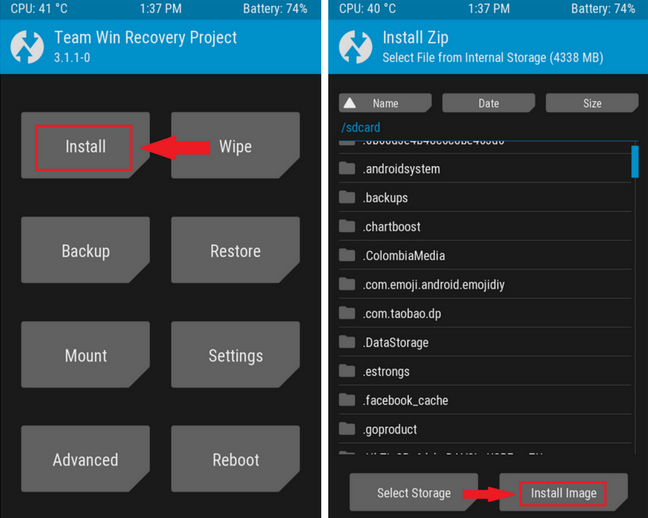
И поэтому лучшим решением для владельцев Android станет установка альтернативного TWRP(на рисунке выше) или CWM. Это позволяет решить множество задач:
- установить неофициальные прошивки;
- установить неофициальные обновления и патчи к ОС;
- подключить устройство к ПК в качестве накопителя;
- полноценно управлять резервными копиями: резервировать всю прошивку или её часть, сохранять и удалять резервные копии, выполнять восстановление;
- подключать смартфон к ПК в режиме разработчика, используя ADB;
- проверять состояние устройства, работоспособность всех модулей;
- сбрасывать статистику работы АКБ;
- форматировать и переразметить карту памяти или встроенную память смартфона и многое другое.
Полный список функций кастомной версии просто огромен, и зависит непосредственно от версии программного обеспечения и типа смартфона.
Вариант №1. GooManager
Сейчас это приложение было переименовано в TWRP Manager. Оно является одним из самых простых, а значит, и удобных для установки нужного нам меню.
Все действия выполняются в одном и том же окне. В общем, разработчики постарались на славу.
Процесс установки выглядит следующим образом:
Сначала необходимо скачать менеджер на Google Play. Для этого есть соответствующая ссылка.
Дальше происходит инсталляция приложения и его запуск. После этого вам следует зайти в меню приложения. Делается это свапом влево.
В этом меню останется выбрать пункт «Install TWRP».
Рис. 1. Пункт «Install TWRP» в TWRP Manager
В следующем окне нужно будет просто нажать пункт «Install Recovery».

Рис. 2. «Install Recovery» в менеджере
Произойдет поиск файла установки. В его названии должно фигурировать имя вашего устройства. К примеру, если у вас Samsung Galaxy S3, то загруженный файл будет называться «openrecovery-twrp-1.1.1.1-i9300.img», а «i9300» здесь, собственно, и означает Samsung Galaxy S3 (это код данного телефона).
Так вот, если в названии загруженного файла нет имени вашего аппарата, устанавливать его не стоит. Лучше воспользоваться другими способами, описанными ниже. А если есть, останется просто нажать «Yes» в появившемся после скачивания сообщении.
Рис. 3. Запрос на установку скачанного файла рекавери
Вот и все, процесс закончен, и вы совершенно спокойно можете использовать новое меню.
Но не все так просто.
Один из самых простых способов дать устройству так называемые права суперпользователя заключается в использовании приложения Root Checker.
Все, что нужно сделать после его скачивания и установки, так это просто перейти на вкладку «Verify root» и нажать на такую же надпись немного ниже.

Рис. 4. Использование Root Checker для присвоения рут прав
В принципе, это актуально для практически всех способов, описанных в этом обзоре. Поэтому перед выполнением каждого из них присвойте своему устройству рут права.
Это, кстати, полезно и во многих других случаях, когда нужно добавить в телефон или планшет какие-то необычные функции.
А теперь вернемся к установке рекавери.
Как установить TWRP Recovery на Android
Итак, первым делом необходимо проверить, разблокирован ли на смартфоне загрузчик. На телефонах Xiaomi для этого нужно выполнить следующее:
- Заходим в настройки.
- Переходим в раздел «Расширенные настройки».
- Открываем вкладку «Для разработчиков».
- Нажимаем по строке «Статус Mi Unlock» и видим текущее состояние загрузчика.
На большинстве смартфонов он находится в разблокированном состоянии, но если это не так, то выполните процедуру его разблокировки. В интернете имеется множество инструкций для разных моделей телефонов, поэтому сложностей возникнуть не должно. Далее требуется активировать режим отладки по USB. Это делается следующим образом:
- Заходим в настройки.
- Переходим в раздел «О телефоне» или «Об устройстве» и несколько раз нажимаем по номеру сборки либо версии прошивки.
- Открываем вкладку «Расширенные настройки». Заметим, что названия разделов на вашем телефоне могут отличаться.
- Заходим в подкатегорию «Для разработчиков».
- Переводим ползунок вправо возле строки «Отладка по USB».
Открываем загруженный файл с утилитой и следуем указаниям установщика. Заметим, что программу нужно установить на диск C, указав соответствующий путь.
Для проверки правильности установки перейдите в папку с программой и убедитесь, что в ней имеются приложения ADB и Fastboot.
А теперь подключаем смартфон к компьютеру посредством кабеля USB. Также не забываем дождаться установки необходимых драйверов. Затем на компьютере открываем командную строку и вводим запрос cd C:\Minimal ADB and Fastboot. Нажимаем по клавише «Enter» и проверяем видимость телефона, введя команду adb devices.
Перемещаем загруженный образ диска в папку с утилитами ADB и Fastboot.
Опять открываем командную строку и вводим команду adb reboot bootloader. Нажимаем по клавише «Enter» и следим за происходящим на экране смартфона.
После ввода данной команды телефон должен уйти в перезагрузку, а после запуститься в режиме Fastboot. Теперь остаётся прописать последний запрос, отвечающий за установку TWRP Recovery. Это команда fastboot flash recovery имя.img, где имя.img – название файла с кастомным рекавери.
А дальше смартфон выключится, а запустится уже с новым рекавери. Конечно, установить TWRP Recovery можно и через мобильное приложение, однако для этого способа устройство должно иметь root-права. Так как на большинстве современных телефонов получить их невозможно, то и рассматривать этот метод нет смысла.
Установка TWRP recovery через компьютер с помощью SP Flash Tool
SP Flash Tool — это программа для компьютера, с помощью которой, можно устанавливать на телефон операционную систему. Также, можно с помощью нее поставить и TWRP recovery. Скачать данную программу можно по этой ссылке. Далее вам нужно установить и запустить ее. Драйверы для телефона уже должны быть установлены на ПК. TWRP recovery вы также уже должны скачать. Ссылку на скачивание можно найти выше. Когда запустили программу, сразу зайдите в настройки и отметьте галочкой DA DL ALL With Check Sum.
На главной странице программы в пункте Scatter-loading нужно поставить scatter файл TWRP recovery (ищите этот файл в архиве с рекавери). Переведите телефон в режим прошивки. На самсунгах громкость вниз + питание из выключенного состояния. Нажимаете Download в программе на ПК. Подключаете телефон кабелем. Установка TWRP recovery начнется.
Способ четвертый: Устанавливаем кастомное рекавери используя FastBoot
- Первым делом вам нужно скачать рекавери для вашего устройства и переименовываем его в recovery.img.
- Скачиваем программу ADB RUN и распаковываем его содержимое в корень диска С, должно получится так C:\adb. Сюда же нужно скопировать скачанный файл recovery.img. ADB Run Разработчик:
Шипилов Виталий aka Usernokiamen aka Shipiloff69 5 - На вашем устройстве переходим в режим fastboot и подключить устройство к ПК через USB-кабель. Не забудьте заглянуть в инструкцию «Что такое fastboot mode на андроид».
- Переходим в папку adb, где распакованы все файлы. Зажимаем кнопку «Shift» и нажимаем правую кнопку мыши. В контекстном меню выбираем «Открыть окно команд».
- Появится черное окно с командной строкой и надписью «C:\adb>».
- Вводим команду fastboot devices и нажимаем «ENTER».
- Вы увидите буквенно-циферное обозначение вашего устройства и сможете продолжать.
- Теперь вводим команду fastboot flash recovery recovery.img и нажимаем «ENTER». Начнется процесс прошивки рекавери и в конце вы увидите надпись «finished».
- Рекавери успешно прошит. В некоторых случаях при первоначальном запуске, устройство может на заходить в кастомное рекавери при помощи комбинации кнопок. Чтобы избежать этого достаточно будет ввести следующую команду fastboot boot recovery.img и нажать «ENTER».
Как установить TWRP Recovery?
Как установить ТВРП Рекавери на Андроид через ПК
Установить ТВРП Рекавери на смартфон Андроид можно через ПК. Процесс работ следующий:
- Обязательно использовать разблокированный загрузчик.
- Скачать файл для инсталляции рекавери на ПК и распаковать архив в диск С.
- Скачать рекавери для своего смартфона и переместить данные в папку со средствами для распаковки. Название должно быть «recovery.img», а содержимое получается такого вида.
- Перейти в настройки для разработчиков и запустить отладку по USB.
- Смартфон выключить. В таком состоянии зажать комбинацию клавиш для перехода в режим Fastboot.
- Подключить гаджет к ПК. В папке с установочными файлами запустить «Install.bat» или «TWRP_Install_select.bat», после чего нажать 1 и «Enter».
- Произойдет автоматическая установка, после этого следует зайти в TWRP Recovery нажатием кнопки звука и питания. Когда на дисплее будет логотип, питание следует отпустить, но удерживать качельку звука.
Если рекавери не установился, нужно удостовериться, что есть драйвера для смартфона и загрузчик разблокирован.
Как установить ТВРП Рекавери с помощью сторонних приложений
Кроме описанных вариантов существуют сторонние программы, позволяющие установить кастомную прошивку TWRP Recovery на Андроид. Любые из вариантов могут работать только если есть рут-права. Основные приложения таковы:
- Rashr – удобное приложение для создания и восстановления резервных копий. Утилита с широким функционалом, что будет полезно для многих пользователей. Есть возможность установки ядра, кастомного рекавери, моментальный перезапуск в режим рекавери или загрузчика. Интерфейс русскоязычный.
- Flashify – утилита прошивки ядра и рекавери без перезагрузки. Есть опция очищения КЭШа, восстановление ядра. Программа автоматически синхронизируется с разными устройствами с Dropbox. Прошивки можно проводить одновременно для нескольких файлов.
- TWRP Manager – специальный менеджер управления кастомными прошивками. Есть возможность сделать установку различных файлов, рекавери, резервные копии, восстановление. Утилита сканирует разделы и дает актуальные перечни.
Процесс установки прошивки с помощью TWRP
Работать с этими пунктами меню просто. Например, для установки какой-либо прошивки или патча в формате .zip необходимо:
- Загрузиться в TWRP.
- Выбрать функцию Install.
- Выбрать память, куда будут установлены или скопированы файлы.
- Находим требуемый файл (который нужно установить).
- Запускаем установку (для этого нужно протянуть слайдер с левой части экрана на правую).
Допустимо выбирать сразу 10 файлов в архиве .zip. Все они будут устанавливаться последовательно. После завершения процесса желательно очистить кэш.
Теперь вы знаете, что это — TWRP, и как им пользоваться. Но без необходимости этим функционалом лучше не баловаться. Не случайно ведь разработчики оставили пользователю обычные права и надежно спрятали root. Оставьте этот функционал людям, которые разбираются. Ведь по незнанию вы рискуете вернуть телефон к заводским настройкам, например, и тогда не сможете восстановить важные файлы без бэкапа.
Как подготовиться к прошивке альтернативного рекавери TWRP
Вариант №2. Official TWRP App
Конечно же, создатели этого прекрасного и удобного меню сделали и собственное приложение для установки рекавери.
Но проблема в том, что нередко сама операционная система блокирует его загрузчик.
Поэтому приходится использовать вышеупомянутый менеджер или другие программы, о которых мы будем говорить дальше.
При этом не стоит пытаться понять, почему же такое происходит. У вас ничего не получится. Также не стоит бояться неофициальных приложений для инсталляции TWRP.
Все они абсолютно безопасны, по крайней мере, те, которые описаны в этой статье.
Итак, чтобы воспользоваться Official App, сделайте вот что:
Начинается все, разумеется, со скачивания. Вот ссылка для загрузки на Google Play.
После установки откройте программу. В первом окне нажмите на кнопку «TWRP FLASH» внизу.
Рис. 5. Кнопка «TWRP FLASH» в первом окне Official App
В следующем окне выберете свое устройство. Для этого нажмите на выпадающее меню, где изначально написано «Select Device».
Дальше нажмите на кнопку «Download TWRP», чтобы загрузить установочный файл. Здесь принцип тот же самый, что и в первом варианте – если в названии нет имени вашего устройство, значит, что-то не так. А проверить это очень просто. Необходимо зайти в папку «Download» или место, куда попадают все загруженные файлы, и проверить там файл, касающийся рекавери. Когда этот шаг будет выполнен, возможно, программа самостоятельно определит, что нужно устанавливать. Если это не так, то в поле под устройством все еще будет присутствовать надпись «Select a file to flash». Тогда нажмите на нее и выберете загруженный установочный файл.
В конце останется просто использовать кнопку «FLASH TO RECOVERY».
Рис. 6. Основное меню установки TWRP через Official App
Как видим, в данном случае тоже все достаточно просто. Мы рекомендуем сначала попытаться использовать именно Official App. Но получается это далеко не всегда.
Тогда нужно брать один из менеджеров, указанных в этой статье.
А если ни Official App, ни GooManager не хотят справляться с рассматриваемой нами задачей, то есть еще ROM Manager.
Установка TWRP Recovery на телефон Xiaomi или Redmi через ПК
Изначально на смартфонах XIaomi стоит фирменное стоковое Mi Recovery (на момент обновления статьи версия 3.0). В нем доступна лишь функция сброса к заводским настройкам и подключению к Mi PC Suite, которое почти не работает.
Ранее было возможно ставить TWRP через официальное приложение от разработчиков, но из-за того, что новые модели Xiaomi не всегда получают поддержку TWRP — приходится использовать сторонние стабильные сборки, которые основаны на других моделях. Весь процесс проходит в несколько шагов:
- Разблокировка бутлоадера на смартфоне.
- Скачивание и распаковка ADB-драйверов.
- Проверка наличия обычных драйверов для определения компьютером устройства.
- Поиск и загрузка правильного файла рекавери (Recovery.img) под свою модель телефона.
Подготовка
Теперь начинаем непосредственно к установке кастомного рекавери на Xiaomi или Redmi.
- Установка ADB-драйверов. После загрузки архив нужно распаковать в корень системного диска, чтобы получилось как в примере: C:\adb\.
- Также скачиваем файл с дополнительными драйверами из статьи о подключении телефона к ПК, чтобы телефон определился в режиме FastBoot.
- Находим файл с рекавери под свой смартфон. Выбираем между официальным сайтом TWRP.me и форумом 4PDA. Рекомендую смотреть в ветке 4PDA (раздел с прошивками) под свою модель, в одном из топиков будет пункт «Recovery». Скачиваем и при необходимости переименовываем файл в «Recovery.img«.
- Включаем отладку по USB.
- Когда все пункты соблюдены можно переходить к самому процессу установки TWRP.
Инструкция
Как только подготовка окончена приступаем к основной инструкции.
- Переносим Recovery.img в папку с ADB-файлами, еще раз проверяем, что папка находится на системном диске.
- Теперь находясь в папке ADB зажимаем SHIFT и в любом месте нажимаем правой кнопкой мыши, появляется меню и нужно нажать на «Открыть окно команд». Или в строке системного пути вводим команду «cmd» и жмем Enter (пример в видео).
- Выключаем смартфон. Переводим его в режим Fastboot — зажимаем одновременно кнопки питания и уменьшения громкости.
- Подключаем телефон с включенным режимом Фастбут к компьютеру через USB. При успешном подключении компьютер должен издать характерный звук успешного подключения нового устройства.
- В открытом терминале (который мы включили в пункте 2) пишем fastboot devices. Идет определение устройства.
- Также дополнительно можно проверить статус загрузчика: fastboot oem device-info. Напротив строки bootloader должна стоять надпись «true».
- Если все правильно — приступаем к последнему шагу. Вводим теперь саму команду установки Recovery: fastboot flash recovery recovery.img и нажимаем Enter. Правильная установка выглядит так.
- Теперь чтобы телефон сам вошел в TWRP вводим команду fastboot boot recovery.img и Enter.
- Теперь чтобы после перезагрузки телефона встроенное Mi Recovery не перекрыло TWRP — нужно сделать несколько шагов: нажать на «Reboot» — «Recovery». Смартфон заново войдет в TWRP.
Пункты меню TWRP
Открыв утилиту, вы увидите интерфейс, как на скриншоте ниже.
- Install.
- Wipe.
- Backup.
- Restore.
- Mount.
- Advanced.
- Reboot.
Теперь более подробно рассмотрим каждое меню.
Install
Здесь можно устанавливать прошивки (miui, cyanogenmod и др.), патчи (изменение интерфейса, рут права). Жмем на «Install», чтобы перейти в менеджер файлов, чтобы выбрать нужную папку с имеющимися данными.
Для инсталляции патча прошивки (ZIP обновление) просто жмем на файл. Отобразится меню, где потребуется выполнить подтверждение операции архивного обновления.
Выполняем обновления путем свайпа на право.
В появившемся окне будут такие значки:
- Add More Zips – инсталляция дополнительного обновления архива ZIP.
- Clear Zip Queue – отмена обновления ZIP, выполненного ранее.
WIPE
Выполняются разные сбросы в Андроид разделах. Вайп по умолчанию доступен в /cache и /data.
Опция Advanced Wipe отвечает за активацию дополнительного функционала.
Backup
Раздел для создания срезов (резервных копий) текущего состояния Андроид гаджета. У пользователя имеется возможность выполнить настройку, какие конкретные разделы требуется сохранить.
Для сжатия бэкапа выбирайте опцию «enable compression», валидация доступна для активации «skip MD5 generation during backup».
Найти бэкапы можно по пути SdCard/TWRP/BACKUPS. Оттуда они доступны для копирования на ПК, чтобы при появлении проблемы снова восстановить устройство.
Предоставляется возможность выполнить восстановление из созданных ранее копий в TWRP.
Mount
Можно выполнить отсоединение или подключение в Андроид разделов. Это может потребоваться, чтобы использовать разные патчи, которые требуют выполнения монтажа раздела. Еще в этом меню можно выполнять подключение гаджета в виде флеш накопителя, для этого используется опция «Mount USB Storage (USB OTG)».
Settings
Здесь объединены настройки из разных разделов меню:
- Язык интерфейса.
- Указание яркости экрана, часового пояса и др.
- Верификация бэкапа.
- Пропуск верификации.
- Опция для форматирования выбранного раздела.
- Для обновлений ZIP выполнение проверки подписи.
Advanced
- Fix Permsissions – работа с инсталлированием файлов, установкой каталогов, предоставлением прав доступа.
- Copy Logo to SD – публикация на micro SD ошибок проводимых действий.
- Partition Sd Card – с целью переноса программ можно карту памяти разбить на необходимые разделы.
- Terminal Comand – функция терминала.
- File Manager – обычный файловый менеджер.
- ADB SIDELOAD – выполнение sideload с компьютером.
- Reload Theme – запуск перезагрузки темы TWRP.
Reboot
- Download/Bootloader – запуск перезагрузки в Bootloader режиме.
- System – выполнение просто перезарузки (выполняется запуск обычного рабочего режима Андроид).
- Recovery – выполняется пользователем обратная перезагрузка в рековери меню.
Как загрузиться в twrp recovery
Что такое TWRP на Android, как установить и пользоваться
Давайте сейчас мы с вами разберемся что такое TWRP на Андроиде и как его установить, а так же прошить телефон через этот функционал.
Данная статья подходит для всех брендов, выпускающих телефоны на Android 11/10/9/8: Samsung, HTC, Lenovo, LG, Sony, ZTE, Huawei, Meizu, Fly, Alcatel, Xiaomi, Nokia и прочие. Мы не несем ответственности за ваши действия.
Внимание! Вы можете задать свой вопрос специалисту в конце статьи.
Изначальный функционал гаджетов Андроид сильно ограничен. Утилита TWRP предлагает пользователю большой выбор опций, которые отсутствуют в стандартном функционале.
Возможности TWRP
Если провести сравнение с той утилитой рекавери, которая установлена умолчанию, то TWRP рековери является намного мощнее. Данная программа обеспечивает процесс создания полных системных бэкапов. При ее участии выполняется инсталлирование ПО, прошивок.
Подобного функционала у заводского рекавери нет. Установка TWRP осуществляется на внутреннюю память гаджета, вместо мало функционального, стандартного рекавери. Если ваш девайс не загружается, в большинстве случаев TWRP позволяет выполнить успешных процесс восстановления системы.
Основные преимущества TWRP:
Нужна помощь?
Не знаешь как решить проблему в работе своего гаджета и нужен совет специалиста? На вопросы отвечает Алексей, мастер по ремонту смартфонов и планшетов в сервисном центре.Напиши мне »
- Инсталляция заводских системных обновлений, исправлений, различных дополнений.
- Установка неофициальных ядер, поддерживается работа с кастомными прошивками.
- Выполняется сопряжение с ПК при помощи разъема USB.
- Для вашей текущей прошивки утилита может создать бэкап всей системы или по-отдельности системы, приложений и т.д.
- Быстрое восстановление из созданного ранее бэкапа.
- Имеются опции очистки статистики аккумулятора, кеша, заводских настроек.
- Форматирование microSD, создание разделов.
- Работа с файлами.
- Ввод команд терминала.
Процесс установки TWRP рековери
Разблокировка гаджета и проверка совместимости
Разблокируйте загрузчик (booloader) на гаджете. TWRP с вашим гаджетом должен быть совместим. Проверить совместимость можно на ресурсе: twrp.me.
Для процесса инсталляции потребуется иметь установленный на ПК Android Debug Bridge (ADB) и драйверы для вашего гаджета, которые требуются при подключении по интерфейсу USB. Для подстраховки можете создать для девайса резервную копию.
Активируем отладку по USB
Переходим в «Настройки», жмем «О телефоне». Теперь листаем меню вниз до появления строки «Номер сборки», жмем на него семь раз. Отобразится сообщение, что вы выбрали режим разработчика.
После возвращения на главную страницу меню «Настройки» будет доступна новая вкладка «Для разработчиков». Включаем этот пункт («OEM Unlocking»).
Потом активируем «Отладку по USB». При необходимости указываем ПИН-код или пароль.
После выполнения этих операций гаджет соединяем с ПК. Когда девайс предложит «Включить отладку по USB», соглашаемся с этим.
Скачиваем TWRP
Открываем официальный ресурс TeamWin, переходим в меню гаджетов по ссылке https://twrp.me/Devices/. Там следует отыскать модель своего девайса и скачиваем для нее TWRP.

На сайте будут указаны важные данные про гаджет. Перейдя во вкладку «Download Links» выполняем скачивание образа утилиты. Чтобы быстрее выполнить команду установки, файл требуется переименовать в twrp.img и перенести в папку, в которой инсталлирован ADB.
Переходим в режим загрузчика
Для выполнения инсталляции TWRP recovery на гаджете требуется перейти в режим загрузчика. В разных устройствах используется отдельная комбинация для входа в режим загрузчика.
Самый распространенный метод: задать в течение 10 секунд клавишу включения и кнопку громкость меньше, потом отпускаем их. После выполнения входа в искомый режим отобразится окно, как на скриншоте ниже.

Устанавливаем TWRP
Выполняем подключение гаджета к ПК по кабелю USB. На девайсе должна отобразиться надпись, что он подключен.
На ПК открываем папку с установленным ADB, жмем «Shift+правую кнопку мыши». В отобразившемся окне следует указать «Открыть окно команд», после чего выполняем запуск команды: fastboot devices.
Пользователю требуется выполнить команду для возврата гаджету серийного номера, демонстрируя, что он уже распознан. В ситуации, когда не получается обнаружить серийный номер, требуется возвратиться к первому шагу и все перепроверить.
При правильном распознании девайса начинаем инсталляцию TWRP. Вводим и выполняем команду «fastboot flash recovery twrp.img». При правильной установке система выдаст в командной строке соответствующее сообщение.
Загружаем TWRP в режиме восстановления
Выполняем отключение от ПК своего гаджета, жмем «Громкость меньше», переходим в раздел «Рековери». Жмем кнопку «Громкость больше» или «Питание», для его активации. После этого произойдет загрузка девайса в TWRP.
При запросе пароля от TWRP требуется указать ПИН-код или пароль, которым выполняется разблокировка гаджета. Это требуется для получения доступа к памяти. (Читайте Забыл графический ключ (пароль) Android для разблокировки экрана).
Утилита может функционировать в «Read Only» режиме. Данный рабочий режим позволяет удалить все изменения путем выполнения перезагрузки.
При отсутствии уверенности жмите «Keep Read Only». Выполнив 3-й и 4-й шаг этой инструкции, вы сможете переустановить утилиту.
После завершения установки отобразиться главное окно TWRP. Там есть опции для создания резервной компании «Nandroid» или выполнения других полезных опций.

Пункты меню TWRP
Открыв утилиту, вы увидите интерфейс, как на скриншоте ниже.

- Install.
- Wipe.
- Backup.
- Restore.
- Mount.
- Advanced.
- Reboot.
Теперь более подробно рассмотрим каждое меню.
Install
Здесь можно устанавливать прошивки (miui, cyanogenmod и др.), патчи (изменение интерфейса, рут права). Жмем на «Install», чтобы перейти в менеджер файлов, чтобы выбрать нужную папку с имеющимися данными.

Для инсталляции патча прошивки (ZIP обновление) просто жмем на файл. Отобразится меню, где потребуется выполнить подтверждение операции архивного обновления.

Выполняем обновления путем свайпа на право.
В появившемся окне будут такие значки:
- Add More Zips – инсталляция дополнительного обновления архива ZIP.
- Clear Zip Queue – отмена обновления ZIP, выполненного ранее.
Выполняются разные сбросы в Андроид разделах. Вайп по умолчанию доступен в /cache и /data.

Опция Advanced Wipe отвечает за активацию дополнительного функционала.

Backup
Раздел для создания срезов (резервных копий) текущего состояния Андроид гаджета. У пользователя имеется возможность выполнить настройку, какие конкретные разделы требуется сохранить.
Для сжатия бэкапа выбирайте опцию «enable compression», валидация доступна для активации «skip MD5 generation during backup».

Найти бэкапы можно по пути SdCard/TWRP/BACKUPS. Оттуда они доступны для копирования на ПК, чтобы при появлении проблемы снова восстановить устройство.
Restore
Предоставляется возможность выполнить восстановление из созданных ранее копий в TWRP.

Mount
Можно выполнить отсоединение или подключение в Андроид разделов. Это может потребоваться, чтобы использовать разные патчи, которые требуют выполнения монтажа раздела. Еще в этом меню можно выполнять подключение гаджета в виде флеш накопителя, для этого используется опция «Mount USB Storage (USB OTG)».

Settings
Здесь объединены настройки из разных разделов меню:
- Язык интерфейса.
- Указание яркости экрана, часового пояса и др.
- Верификация бэкапа.
- Пропуск верификации.
- Опция для форматирования выбранного раздела.
- Для обновлений ZIP выполнение проверки подписи.
Advanced
- Fix Permsissions – работа с инсталлированием файлов, установкой каталогов, предоставлением прав доступа.
- Copy Logo to SD – публикация на micro SD ошибок проводимых действий.
- Partition Sd Card – с целью переноса программ можно карту памяти разбить на необходимые разделы.
- Terminal Comand – функция терминала.
- File Manager – обычный файловый менеджер.
- ADB SIDELOAD – выполнение sideload с компьютером.
- Reload Theme – запуск перезагрузки темы TWRP.

Reboot
- Download/Bootloader – запуск перезагрузки в Bootloader режиме.
- System – выполнение просто перезарузки (выполняется запуск обычного рабочего режима Андроид).
- Recovery – выполняется пользователем обратная перезагрузка в рековери меню.

Устанавливаем прошивку в TWRP
Работать с TWRP очень просто. Устанавливаем патчи, прошивки в zip формате по следующей инструкции:
- Запускаем TWRP.
- Жмем на «Install».
- Указываем память, куда скопируются или инсталлируются файлы.
- Выбираем файл, которым будет устанавливать.
- Начинаем инсталляцию. Перетягиваем слайдер на правую часть окна.
В ZIP архиве допустимо одновременно выбирать 10 файлов. Инсталлироваться они будут последовательно. По завершении установочного процесса выполните очистку кэша.
Здравствуйте, у меня Micromax D333, после сброса настроек до заводских, телефон не загружается дальше логотипа. Компьютера у меня нет, но есть другой смартфон и сд-карта. Помогите мне пожалуйста, восстановить телефон.
Здравствуйте, внук в начале лета баловавши сбил графический пароль, я его пробовал подобрать, но всё бесполезно и в результате получил блокировку загрузчика MI аккаунта на телефоне MI 8 Lite. Всё это время пытаюсь его разблокировать, но к сожалению коробку и чек на покупку я не сохранил и как быть и что делать теперь не знаю не хотелось бы перешивать или вскрывать заднюю стенку телефона, чтобы посмотреть ID № мест для сим карт и для флешь которые запрашивает оператор . Посоветуйте , что делать дальше.
Здравствуйте, уважаемый Алексей!
У меня Смартфон, Model: ARK Benefit S502 Plus
Процессор: Spreadtrum SC7731, 1200 МГц
Вход в инженерное меню *#*#83781#*#*
Настройки Audio в инженерном меню отсутствуют,
а мой слуховой динамик работает примерно на 20%,
и большей громкости не добиться, не слышно собеседника,
хотя настроена полная громкость…
Заменил динамик на новый — результат тот же…
С гарантийным сроком прозевал…
Root права получил, отладку по USB включил.
Я обыкновенный пенсионер, нам в школе информатику
не преподавали, так что у меня не хватает образования
(всего лишь автодорожный техникум),
чтобы воспользоваться всеми доступными настройками,
которые мне удалось установить самостоятельно.
Может быть, если конечно Вы встречались с такой проблемой
на аналогичном телефоне, и Вам удалось с ней справиться, и мне поможете?
За понятный для пенсионера расширенный — полный ответ (пошаговую инструкцию) заранее благодарю! Всех Вам благ и удачи во всём!
С уважением, Геннадий Владимирович, г. Апатиты.леново с860 Хотел откатить до заводских настроек через рекавери. Наверное чтото не то нажал, не запускается, зависает на логотипе
Доброй ночи. Подскажите пожалуйста, ехал в машине по навигатору и телефон резко завис через минут 5 выключился и стал каждую минуту вибрировать. Что с ним может быть и можно ли устранить самому. Пробовал зайти через бота, он не откликается, тогда попробовал скинуть шлейф батареи и поставил на зарядку, через час поставил шлейф на место попробовал включить и сова вибрация каждую минуту.
Здравствуйте. После неудачной прошивки телефона, компьютер перестал «видеть» телефон. Сам же телефон постоянно перезагружается и даже не входит в рекавери. LG V30
привет ксиоми ноут 7 забыл пароль как войти в телефон не теряя данных
Здравствуйте! Я хочу поставить прошивку «Lineage17.1» на «Samsung SM-J415FN Galaxy J4+». После установки её я могу «TWRP» сменить на стоковый рекавери?
На телефоне Alcatel POP C5 5036D забыт графический ключ.Как сбросить тел. до заводских,если при нажатии вкл+гр выходит TWRP меню?
Не ставит приложение snapseed, хотя вроде МБ достаточно, что делать?
Добрый день. Телефон XIAOMI MI 9T после попытки загрузки TWRP висит в режиме FASTBOOT. Никакими известными действиями (кроме отключения батареи) вывести его из данного режима не получается.
Подскажите, кроме похода в мастерскую есть еще варианты самостоятельно что-либо сделать? СпасибоДень добрый, после установки не запускается телефон дальше логотипа и постоянно перезагружается. При удержании power запускается recovery. В recovery не могу не с чем взаимодействовать, просит крипто ключ. Samsung Galaxy A7 2018
После установки кастомного рекавери (TWRP) не получается в него зайти. Телефон: Samsung A6, заходит только в обычное рекавери и снизу пишет:
#fail to open recovery_cause (no such file or directory)#
#reboot recovery cause is [uknown]#
Supported API: 3
Как можно решить эту проблемму?здравствуйте у меня такая проблема у меня телефон tele2 mini и он вчера сам по себе выкл и все удалил теперь требует регистрацию в гугле и я ввожу свои данные он пишиет проверка и все заново и не как с этого не выйти помогите скажите что делать, в меню не выходит не знаю в чем проблема
alcatel 4034d после перепрошивки через flash tool зависает на заставке pixi4 прошивки пробовал разные ни чего не помогает ,помогите хорошим советом пожалуйста
Здраствуйте, нашел статью на 4pda про перепрошивку samsung s9 g960f , сделал все в точности как было написано, и когдая уже нажал install twr app телефон перезагрузился и все! завис на начальном екране загрузки, recovery не работает, единственная рабочая комбинация — питане + громкость(-) это перезагрузка, если подсоединить зарядку и так перезагрузить то высветиться экран зарядки,а если без зарядки то высвечивается начальный экран загрузки
Здравствуйте. Возникла трудность, после прошивки, устройство заблокировано, необходимо активировать устройство(ввести пароль от аккаунта Ми), а подключения к интернету у устройства нет.
Что сделать?День добрый.вам на. Дигме с андроид 7 хотел бы руут. в реавери не нашёл на нем. Не пускает .!как быть хотел. Бы. Я!!покопаться в планшете . Этом.
День добрый! После установки TWRP перезагрузка-система опять заходит в TWRP….Не могу зайти в систему(
День добрый! После установки TWRP перезагрузка-система опять заходит в TWRP….Не могу зайти в систему(
XIAOMI Redmi note 9 proДобрый день. Телефон XIAOMI Redmi Note 7 Pro после попытки загрузки TWRP висит в режиме FASTBOOT. Никакими известными действиями (кроме отключения батареи) вывести его из данного режима не получается. Подскажите, кроме похода в мастерскую есть еще варианты самостоятельно что-либо сделать? Спасибо
Здравствуйте. Подскажите пожалуйста как мне быть в случае, если я пытался сбросить планшет Samsung galaxy s2 (719) до заводских настроек, а он мне выдал как раз twrp меню. Дело в том, что я купил этот планшет с рук и даже не думал что он рутованный. Всё попытки инсталляции у меня провалились
Приветствую! Недавно словил вирус который поудалял почти все приложения в телефоне и подменил их дубликатами. Под раздачу попал в том числе Биткоин-кошелёк. Испробовал множество программ и способов чтобы вернуть биткоин-кошелёк, в том числе восстановление из резервной копии. Друзья говорят что мне может помочь TWRP, но без подробностей. Объясните пожалуйста, как с помощью TWRP вернуть данные приложения до вирусной атаки?
Я установил twrp через fleshify на redmi s2 ysl, он запустился но ни одного файла и документы не показывается. Я сбросил дата и переустановил twrp из рекавери, перезагрузил устройства и нечего не работается. Что я могу сделать, расскажите как решить эту проблему
Подскажите пожалуйста .как вернуть старую версию андроида после установки кастомной прошивки . ? У меня самсунг с4 после непродолжительного серфинга в интернете нагреваеться до 58-60град. Вверху около камеры… Это может связано с новой прошивкой?
Подскажите пожалуйста .как вернуть старую версию андроида после установки кастомной прошивки . ? У меня самсунг с4 после непродолжительного серфинга в интернете нагреваеться до 58-60град. Вверху около камеры… Это может связано с новой прошивкой? Откат через рекавери
На телефон umidigi A5 PRO был установлен TWRP 3.3.1 хотел обновить до заводских установок (думал что и twrp удалиться) но чуда не случилось. Как удалить TWRP и оставить заводские установки, как было сновья.
Никак не получается установить TWRP на Meizu M5 Note.Может есть какие то особенности для этой модели?
Добрый день. После обновления на huawei mate 20 lite на 10.0.0.239 пропал из меню отпечаток пальца, сам датчик не реагирует на касания. Модель аппарата sne-lx1.
Здравствуйте. Мой oppo f5 youth завис на лого. Купил его с хорошей скидкой т.к. это витринный демо-образец с фирменной демо-прошивкой, которая через минуту простоя аппарата начинает крутить демо-ролик. Я его прошивал, как оказалось, поврежденной прошивкой и он окирпичился в итоге. Скажите, TWRP его можно прошить?
У меня взломали гугл акаунт, вконтакте, однокласники и.т.д. Телефоне мобильный интернет вообще стал плохо ловить. У меня на телефоне внутреняя память на 64 гигобайта, после взлома свободная память доходит до 52 гигобайт и дальше после этого пишет памяти нет. Вставляю карту памяти сразу ломается, пишет sd карта повреждена, две уже новые карта памяти перестали работать. USB флешку телефон перестал видеть. Покупал телефон из алли экспресс модель телефона был написан ByLyND note 7 pro , но в самом телефоне написано MTK MedTekOEM not 7 pro андроид версия 5.1 . Сразу извиняюсь за грамотность, школе плохо учился
Twrp recovery монтирование как пользоваться
Восстановление – это небольшая часть программного обеспечения, которая запускается в разделе восстановления на вашем устройстве.
Можно загрузиться в этот раздел, что позволит вам включить и получить доступ к файлам на вашем телефоне без загрузки ОС Android. Поскольку Android не загружен, системные файлы Android не помещаются в память, что означает, что к ним можно получить доступ, отредактировать и заменить.
Когда вы устанавливаете обновление системы на свое устройство, загрузка в восстановление является частью процесса. По этой причине на каждом устройстве установлено стандартное восстановление, но у него нет доступных пользователю функций.
Замена стандартного восстановления пользовательским восстановлением, таким как TWRP (Team Win Recovery Project), дает вам доступ к частям вашего устройства, которые ранее были недоступны. Вот так вы начинаете взламывать свой телефон.
TWRP vs ClockworkMod Recovery: какой выбрать
Две основные стандартные системы восстановления для Android – TWRP и ClockworkMod (CWM).
В большинстве случаев вам не нужно выбирать между ними; метод рутирования, который вы выберете для своего устройства, будет основан на использовании того или другого.
TWRP и CWM имеют схожие наборы функций, и между ними практически нет различий. Они имеют разные пользовательские интерфейсы и не совместимы друг с другом. Резервная копия Nandroid, созданная на одном, не может быть восстановлена с помощью другого.
Установка TWRP
Как уже упоминалось, вы обычно прошиваете TWRP как часть процесса рутирования вашего телефона – необязательно иметь пользовательское восстановление на рутированном устройстве Android, но вы потеряете много преимуществ рутирования, если вы не У него есть один, не говоря уже о безопасности восстановления вашего устройства легче, если вы столкнетесь с проблемами с любым из ваших модов.
Существует множество способов установки TWRP, в том числе с помощью fastboot на большинстве устройств Android (за исключением Samsung).
После того, как вы получили root и установили TWRP, вы можете обновить его, просто скачав новую версию и перепрограммировав zip. Вы также можете попробовать приложение TWRP Manager для быстрого способа обновления.
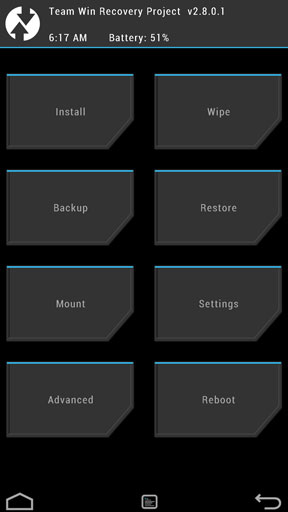
TWRP оптимизирован для сенсорного управления. Большие значки в главном разделе экрана представляют собой кнопки, стрелка назад в правом нижнем углу возвращает вас к предыдущему экрану, а кнопка внизу слева в главном меню возвращает вас к главному экрану.
Загрузиться в TWRP
Способ загрузки в TWRP отличается от одного устройства к другому. Обычно это включает в себя комбинацию нажатий клавиш при запуске телефона – чаще всего удерживая одну из кнопок громкости и кнопку питания одновременно.
Посмотрите наш предыдущий пост о том, как загрузиться в recovery, чтобы ознакомиться с руководствами по самым популярным телефонам и производителям.
Перезагрузитесь в Android
Перезагрузка – это просто случай нажатия кнопки «Перезагрузка» на главном экране TWRP.
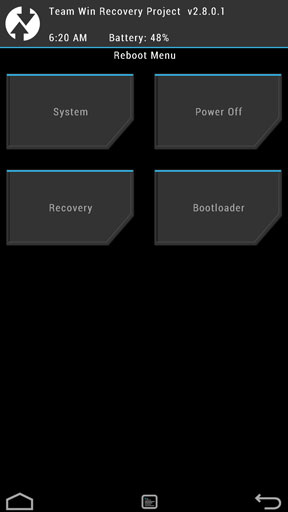
Вы можете выбрать перезагрузку системы (Android), отключение питания, перезагрузку Recovery или загрузку с загрузчика. Это включает устройство, но не загружает программное обеспечение и позволяет получить доступ к устройству с кирпичом через USB-соединение с вашим ПК.
Прошить ROM или zip
Одним из основных способов использования кастомного рекавери является прошивка кастомного ПЗУ.
Для этого в TWRP нажмите кнопку «Установить». Предполагая, что вы скопировали ПЗУ (в формате .zip) или другой архивируемый zip-файл во внутреннее хранилище устройства, вы можете использовать экран Select Zip, чтобы найти и выбрать его.
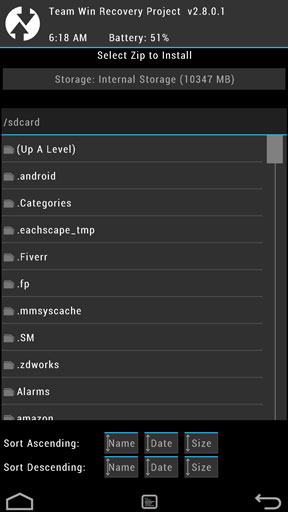
Выбрав почтовый индекс, вы попадете на экран подтверждения Flash. Вы можете добавить несколько молний, если нужно, нажав кнопку «Добавить еще молнии».
Когда вы закончите, вам нужно подтвердить, что вы готовы к вспышке, проведя пальцем по ползунку «Проведите для подтверждения вспышки». Как только вы это сделаете, начнется перепрошивка.
Не забывайте, что вы всегда должны делать полную резервную копию Nandroid, прежде чем что-либо прошивать, независимо от того, насколько это безобидно. Мы скоро вернемся к разделу резервного копирования.

Протрите данные или сброс настроек
Далее по сетке опций стоит Wipe.
Если вы прошиваете ПЗУ, необходимо стереть хотя бы некоторые части устройства, если не все. (Следуйте инструкциям для ПЗУ, которое вы мигаете, чтобы узнать, что вам нужно стереть.)
В TWRP опцией по умолчанию является возврат к заводским настройкам, который стирает все устройство.
Нажмите кнопку «Расширенное стирание», и вы сможете выбрать конкретные разделы для очистки – Dalvik Cache, System и Cache понадобятся для большинства ПЗУ. Данные сотрут ваши данные, и это часто необходимо. Внутреннее хранилище очищает ваше внутреннее хранилище, и это то, что вы бы сделали для полного сброса настроек к заводским, но это редко требуется при перепрошивке ПЗУ.
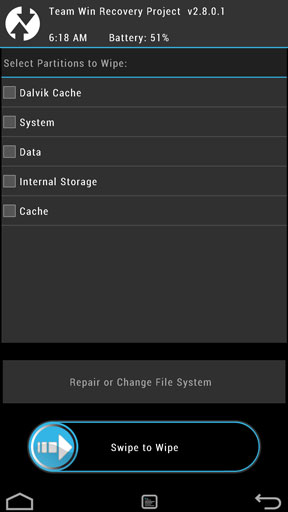
В любом случае, убедитесь, что у вас правильно скопированы данные, а не только с помощью Nandroid Backup. Чтобы упростить резервное копирование и восстановление данных приложения, ознакомьтесь с нашим руководством по Helium.
Опять же, как только вы выбрали разделы для стирания, вам нужно будет провести ползунок для подтверждения. Когда ты это сделаешь, пути назад не будет.
Сделайте резервную копию Nandroid
Резервная копия Nandroid необходима, если вы взламываете свой телефон. С помощью резервной копии Nandroid вы можете восстановить ваше устройство до прежнего состояния, отменяя любые попытки или неудачные попытки взлома.
Если вам не нравится установленное вами ПЗУ или если ваше устройство не загружается после перепрошивки, восстановление резервной копии Nandroid – это самый быстрый способ возобновить нормальную работу устройства.
Чтобы создать резервную копию Nandroid, нажмите «Резервное копирование» и выберите разделы для включения. В большинстве случаев вы должны выбрать System, Data и Boot.
Не устанавливайте флажок Пропустить создание MD5, так как это обеспечивает целостность ваших резервных копий и защищает от ошибок при их восстановлении.
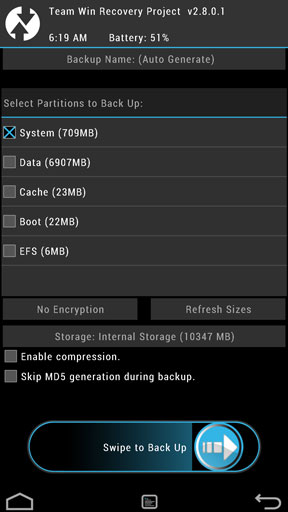
Проведите ползунком, чтобы начать процесс резервного копирования. Это может занять некоторое время, особенно если у вас есть много данных, для которых вы создаете резервную копию.
Не пытайтесь прервать процесс, пока он не завершится.

Восстановить резервную копию Nandroid
Чтобы восстановить резервную копию Nandroid, нажмите кнопку «Восстановить» на главном экране и выберите резервную копию из перечисленных. Проведите, чтобы начать процедуру восстановления.

Смонтировать перегородки
В большинстве случаев вам не нужно использовать функцию монтирования. Эта опция позволяет вам монтировать определенные разделы, чтобы к ним можно было получить доступ через ADB через рабочий стол.

Это особенность ниши с конкретными случаями использования. Если вам это нужно, просто нажмите на разделы, которые нужно смонтировать.
Настройки TWRP
Многие из настроек в TWRP говорят сами за себя. Мы рекомендуем использовать проверку подписи файла Zip – это добавляет уровень безопасности для ваших флеш-архивов, а также проверку MD5, чтобы гарантировать, что ваши резервные копии не повреждены.
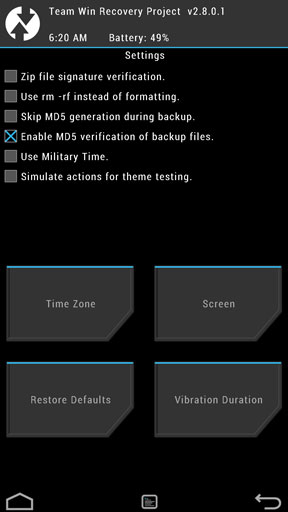
Расширенные настройки в TWRP
В разделе Advanced TWRP есть несколько опций, которые могут быть использованы.
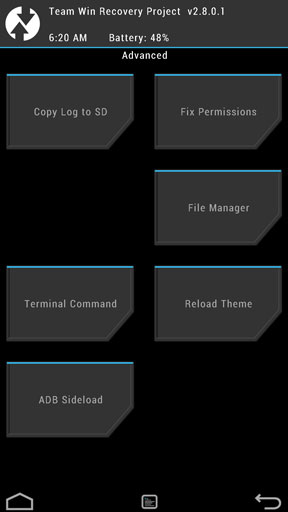
Исправить разрешения
Разрешения на исправление можно использовать, если вы сталкиваетесь с большим количеством проблем приложений, таких как частые сбои (и мы имеем в виду частые – это не решит случайное закрытие приложения).
Исправление разрешений занимает всего пару минут, и никаких минусов в этом нет.
ADB Sideload
ADB Sideload позволяет подключить телефон к настольному компьютеру и загружать приложения через ADB, который доступен через Android SDK. Обычно это используется, если вы заменяете системный файл настроенной версией.
Файловый менеджер
Диспетчер файлов, как следует из его названия, является инструментом для доступа к файлам, хранящимся на вашем устройстве Android.
Заворачивать
TWRP – это мощный инструмент, который дает вам полный контроль над внутренностями вашего телефона без необходимости загрузки в Android.
Его можно использовать для прошивки пользовательских ПЗУ или незначительных модов приложений, а также для создания резервных копий и управления ими. Понимание того, как работает TWRP и что вы можете с ним сделать, сделает вас более уверенным в попытках взлома Android различных типов. Также стоит обновлять программное обеспечение по мере появления новых функций, и на регулярной основе добавляется дополнительный уровень удобства для пользователя.
Как загрузиться в twrp recovery

FAQ по TeamWin (TWRP)
TWRP recovery
TWRP чаще всего прошивается при помощи fastboot или ПО для прошивки вашего устройства. Есть много других способов, но так как способы и нюансы прошивки везде свои, за инструкцией по прошивке отправляйтесь в тему по прошивке вашего устройства.
Сообщение отредактировал Displax — 09.08.18, 23:48
- Что такое TeamWin recovery (TWRP)?
- Строение меню
- Навигация по меню
- Создание и восстановление резервной копии прошивки (nandroid) на примере CWM Recovery
- Как получить root права при помощи recovery?
Сообщение отредактировал mainbord — 06.04.17, 10:03
Строение меню TeamWin Recovery
- Install — установка любых *.zip (update.zip, gapps.zip, cyanogenmod.zip и т.д.)
- Wipe — очистка
- Cache — очистка раздела /cache
- Dalvik Cache — очистка Dalvik Cache (в Android 4.4 если включен ART, то не требуется)
- Factory Reset — очистка всех разделов
- System — очистка раздела /system
- External Storage — очистка внешней памяти
- Internal Storage — очистка внутренней памяти
- Android Secure — — очистка раздела android_secure
- Wipe Battery Stats — очистка статистики батареи
- Mount System — монтирование раздела /system
- Mount Data — монтирование раздела /data
- Mount Cache — монтирование раздела /cache
- Mount SDCARD — монтирование раздела /SDCARD
- Mount USB Storage — монтирование флешки, подключенной через OTG
- Zip file signature verification: — проверка подписи zip файла
- Force MD5 check for all zips: — проверка контрольных сумм для всех zip файлов
- Use rm –rf instead of formatting: — удаление файлов вместо форматирования при очистке разделов
- Skip MD5 generation during backup: — отключить создание контрольных сумм при резервном копировании
- Ignore image size errors during backup: — игнорировать ошибки размера файлов при резервном копировании
- Time Zone — служит для выбора вашей временной зоны
- Restore Defaults — предназначена для сброса настроек к настройкам по умолчанию
- Copy Log to SD – копирование лога операций в файл на карту памяти.
- Fix Permissions – исправить права доступа к файлам и разделам.
- Partition SD Card – создание разделов на карте памяти.
- File Manager – менеджер файлов.
- Terminal Command – adb консоль
- Reload Theme — перезагрузка темы(шаблона)
Сообщение отредактировал CT.DAW — 04.05.20, 08:16
Навигация по меню
В TeamWin (TWRP) — управление производится нажатием на экран по нужным функциям.
Встроенный File Manager не копирует файлы с русскими именами.
Сообщение отредактировал DeeMCee — 19.03.16, 23:43
Что такое TeamWin recovery (TWRP)?
- Устанавливать неофициальные прошивки
- Устанавливать дополнения и исправления
- Подключаться к ПК по USB в режиме съёмного накопителя
- Подключиться к ПК по USB в режиме ADB
- Создавать резервную копию как всей прошивки, так и отдельных её частей (система, настройки, установленные программы)
- Восстанавливать данные из ранее созданной резервной копии
- Сбрасывать данные к заводским настройкам (Wipe – data/factory reset), очищать кеш раздел (wipe cache), очищать далвик-кеш (wipe Dalvik-cache), очищать статистику работы аккумулятора (wipe battery stats)
- Форматировать и создавать разделы на карте памяти
Сообщение отредактировал Crea — 02.12.13, 15:29
Создание и восстановление резервной копии прошивки (nandroid) на примере CWM Recovery
Похожие публикации:
- Morelocale 2 как установить русский язык без root
- Как на виндовс виста установить виндовс 10
- Как поменять фамилию в vk id
- Что за музыка по ссылке ютуб