Как узнать или найти свой Facebook User ID.

Для того, чтобы настраивать различные приложения от Facebook:
+ Кнопка Like Button
+ Виджет «Найдите нас на Facebook»
+ Форма комментариев от Facebook.
Иногда требуется указать ваш Facebook User ID. Это уникальный номер вашего аккаунта в Facebook.
Давайте посмотрим, как его можно узнать. Есть несколько способов, как это можно сделать.
Способ 1.
Наведите курсор мыши на ваше фото в аккаунте Facebook. В контекстной строке браузера вы увидите вот такую ссылку:
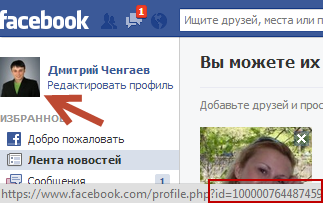
После знака вопрос «?» в ссылке будет указана переменная id, которая содержит ваш Facebook user ID.
Пожалуй, это самый простой и быстрый способ.
Способ 2.
Войти в свой аккаунт facebook и пройти по этой ссылке.
После этого должен высветиться ваш user id. Но почему-то у меня это приложение не сработало. Возможно, был временный сбой.
Способ 3.
Можно воспользоваться сайтом

Копируем ссылку на ваш профайл в facebook и получаем номер.
Думаю, что этих способов должно быть достаточно, чтобы узнать свой id. Успехов!
Чтобы оставить сообщение, зарегистрируйтесь/войдите на сайт через:
Потеря данных для авторизации на Facebook и взлом личного кабинета
- Если вы помните свой пароль для Facebook, попробуйте войти в свой аккаунт с помощью пароля и любого другого адреса электронной почты или номера мобильного телефона, который был ранее подтвержден в личном кабинете. После входа в систему вы можете изменить адреса электронной почты в настройках аккаунта.
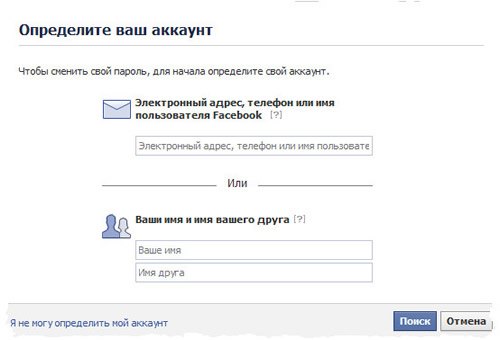
- Если вы забыли свой пароль на Facebook, перейдите на сброс пароля, чтобы попытаться восстановить доступ к своему счету. Подсказка: Если вы не можете найти ваш аккаунт с помощью электронной почты, попробуйте поискать свое имя или имя друга.
Не могу получить доступ к адресу электронной почты
Если у вас больше нет доступа к электронной почте, связанной с вашим аккаунтом на Facebook, вы можете войти в свой аккаунт, ответив на секретный вопрос или с помощью друзей.
Для этого вы можете воспользоваться следующими опциями:
- Перейдите на страницу входа в Facebook и нажмите Забыли пароль.
- Заполните форму, чтобы определить ваш счет.
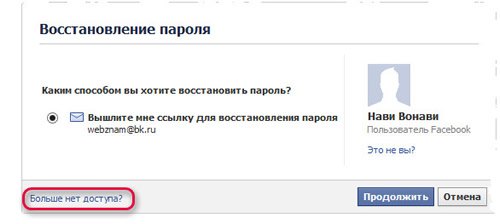
- Просмотрите список адресов электронной почты добавленных к вашему аккаунту. Если у вас нет доступа к одному из них, нажмите на ссылку Больше нет доступа?
- Следуйте инструкциям, чтобы дать ответ на секретный вопрос или получите помощь от друзей, если эти параметры видны, или обратитесь к поставщику услуг электронной почты.
Примечание: Если вы восстановите доступ к своему аккаунту, вы всегда можете изменить свой Логин (адрес электронной почты), в настройках учетной записи. Вы также можете войти на Facebook, используя любой адрес электронной почты добавленный к вашему счету.
Использовал адрес электронной почты другого человека
Перед выполнением следующих шагов, вы должны убедиться что у Вас есть адрес защищенной электронной почты, для который только вы имеете доступ. После настройки этого адрес электронной почты, обратитесь к владельцу e-mail чтобы помочь вам получить доступ к вашему аккаунту. После получения доступа обновите информацию об учетной записи в части адресов электронной почты, используемых для входа в систему.
Чтобы сделать это, выполните следующие действия:
- Перейдите в Настройки аккаунта через раскрывающееся меню в верхнем правом углу;
- В строке адреса электронной почты, нажмите кнопку Редактировать .
- В строке Новый адрес электронной почты контакта внимательно введите новый адрес.
- Нажмите кнопку Добавить новый адрес электронной почты . Вам будет предложено ввести пароль для подтверждения изменений, а на указанный адрес будет отправлено письмо с ссылкой для подтверждения.
- Следуйте инструкциям в подтверждении, чтобы завершить процедуру.
- После утверждения новой учетной записи электронной почты, вы можете вернуться к настройкам учетной записи и удалить адрес электронной почты, который принадлежит кому-то другому.
Мой аккаунт Facebook взломан хакерами
Если с вашего аккаунта осуществляется рассылка спам-сообщений (таких, как реклама или подозрительные ссылки), или личный кабинет Facebook был захвачены другим человеком (хакером), воспользуйтесь этой ссылкой чтобы защитить его.
Восстановление аккаунта Facebook по фамилии: Как вернуть доступ к своей учетной записи


Социальная сеть Facebook – это одна из самых популярных платформ для общения и обмена информацией. Однак иногда могут возникнуть ситуации, когда вы потеряли доступ к своему аккаунту по разным обстоятельствам. Одним из способов восстановления доступа является использование фамилии. В этой статье мы рассмотрим шаги, которые необходимо предпринять, чтобы восстановить доступ к своему аккаунту на Facebook с помощью фамилии.
Проверка наличия учетной записи
Прежде чем начать процесс восстановления, вам нужно проверить, существует ли активная учетная запись на Facebook с указанной фамилией. Для этого вам необходимо открыть страницу входа на Facebook и ввести имя пользователя или электронную адресу.
Использование опции “Забыли пароль?”
Если вы не можете войти в свой аккаунт из-за утери пароля, используйте опцию “Забыли пароль?” на странице входа. Facebook предложит вам ввести имя пользователя, электронный адрес или номер телефона, связанный с аккаунтом. На этом этапе вы можете указать свою фамилию, если она была указана в профиле.
- Перейдите на главную страницу Facebook. Откройте браузер и перейдите на facebook.com.
- Нажмите на “Забыли пароль?” Найдите ссылку “Забыли пароль?” и нажмите на нее. Вас перенаправят на страницу восстановления пароля.
- Введите вашу фамилию и имя. На странице восстановления пароля введите вашу фамилию и имя, которые были указаны в вашем аккаунте Facebook.
- Выберите свой аккаунт. После ввода фамилии и имени вам будут предложены несколько аккаунтов, соответствующих этим данным. Выберите свой аккаунт.
- Подтвердите личность. Facebook может попросить вас подтвердить свою личность, введите номер мобильного телефона или адрес электронной почты, которые вы указывали при регистрации.
- Измените пароль. После успешной идентификации вам будет предоставлена возможность изменить свой пароль. Придумайте новый пароль, который будет надежным и состоять из букв, цифр и символов.
Меры безопасности
После восстановления аккаунта обязательно выполните несколько дополнительных шагов, чтобы обеспечить его безопасность:
- Включите двухфакторную аутентификацию (2FA). 2FA добавляет дополнительный уровень защиты для вашего аккаунта, обеспечивая безопасность в случае попыток несанкционированного доступа.
- Проверяйте активные сеансы. Регулярно проверяйте активные сеансы на своем аккаунте и удаляйте неизвестные или подозрительные сеансы.
- Не передавайте пароль другим пользователям. Храните свой пароль в секрете и не передавайте его никому, даже если вас об этом просят.
Вход в учетную запись
После смены пароля вы сможете войти в свою учетную запись на Facebook с новыми учетными данными. Помните, что храните свой пароль в надежном месте и не передавайте его никому.
Как войти в Facebook через Instagram?
К сожалению, на сегодняшний день невозможно войти в свою учетную запись Facebook напрямую через Instagram. Instagram и Facebook являются двумя отдельными социальными сетями, и у каждой из них есть собственная система авторизации и учетные записи.
Чтобы войти в свою учетную запись Facebook, вам нужно использовать известный вам логин и пароль для Facebook. Если у вас возникли проблемы с входом в свою учетную запись Facebook, вы можете использовать опцию “Забыли пароль?” на странице входа, которая поможет восстановить пароль или получить доступ к учетной записи через электронную почту или номер телефона, который вы указали при регистрации на Facebook.
Instagram и Facebook являются частью одной компании, а именно Facebook, Inc., и, хотя оба сервиса интегрированы в разных аспектах, они остаются отдельными платформами со своей собственной системой авторизации и учетными записями.
Почему Facebook блокирует сообщения?
Facebook может блокировать сообщения по разным причинам, и это может быть обусловлено политикой безопасности и использования платформы, а также выявленными нарушениями правил сообщества. Вот некоторые из возможных причин, почему Facebook блокирует сообщения:
- Нарушение правил сообщества: Facebook имеет набор правил и стандартов сообщества, которые запрещают оскорбления, ненависть, буллинг, распространение фейковых новостей, порнографию и другой недопустимый контент. Если вы отправляете сообщения с контентом, нарушающим эти правила, они могут быть заблокированы.
- Спам и избыточная активность: Если вы отправляете много сообщений одному или нескольким пользователям быстро и слишком активно, это может привести к блокировке сообщений или вашего аккаунта как спам-активности.
- Системы обнаружения аномальной активности: Facebook использует алгоритмы для выявления аномальной активности, такой как многочисленные попытки входа в аккаунт с разных мест или большое количество неудачных попыток входа. Это может привести к блокировке доступа к сообщениям.
- Подозрительная активность: Если ваша учетная запись подвергается подозрительным действиям, таким как попытки несанкционированного входа или другие аномалии, Facebook может временно заблокировать вас для обеспечения безопасности.
- Нарушение авторских прав: Отправка материалов, нарушающих авторские права, также может привести к блокировке сообщений.
Если вы считаете, что ваши сообщения были ошибочно заблокированы, вы можете попробовать обратиться в службу поддержки Facebook и предоставить информацию для рассмотрения. В большинстве случаев, если вы следуете правилам сообщества и избегаете недопустимых действий, блокировка может быть временной, и вы сможете продолжить использовать сообщения на Facebook.
Авторизация на Facebook – восстановление доступа и настройка e-mail
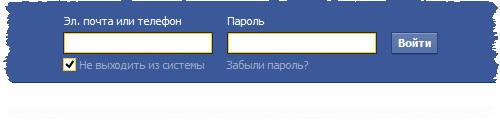
- Электронная почта: Вы можете войти, используя любой адрес электронной почты, который в настоящее время зарегистрирован для вашей учетной записи на Facebook;
- Имя пользователя: Вы также можете войти через имя пользователя;
- Номер мобильного телефона: Если в вашем аккаунте имеется проверенный номер мобильного телефона, вы можете использовать его для входа (пропустите нули перед кодом страны и другие символы).
В чём разница между входом и регистрацией
Регистрация
Если у вас нет аккаунта на Facebook, вы можете создать его, выполнив несколько простых шагов. Чтобы создать новую учетную запись, заполните регистрационную форму, дав свое полное имя, дату рождения, пол и адрес электронной почты. Затем выберите пароль.
Вход
Если у вас уже есть учетная запись на Facebook, вы можете войти в нее на той же странице. Просто введите адрес электронной почты и пароль в соответствующие поля в верхней части страницы и нажмите кнопку Войти .
Я забыл данные для входа Facebook
Если вы не помните адрес электронной почты для входа или номер мобильного телефона, либо данная информация изменилась за последнее время:
- Попробуйте войти, используя ваши имя пользователя и пароль. Если вы забыли имя пользователя, попросите друга, чтобы посетил вашу страницу и нашел его в адресной строке http://www.facebook.com/webznam.
- Попробуйте использовать другой адрес электронной почты или телефонный номер, которые могут быть добавлены к вашему аккаунту. Если в ваш аккаунт ранее был добавлен номер мобильного телефона, вы можете войти в систему, введя номер вместо адреса электронной почты. Начинать следует с кода страны, пропустив все нули и знаки перед номером.
- Попросите одного из ваших друзей Facebook, чтобы он посетил вашу страницу в социальной сети и послал вам адрес электронной почты, содержащийся в вашей учетной записи. Чтобы получить доступ к адресу вашей электронной почте, друг должен:
- Открыть вкладку Информация на вашей личной странице;
- Перейти к разделу Контактная информация и скопировать ваши адреса электронной почты.
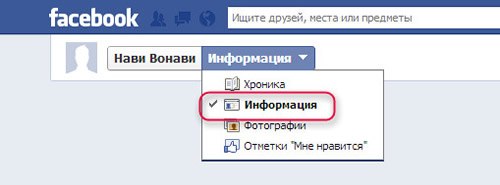
После входа в систему, перейдите в настройки учетной записи и найти адрес электронной почты, связанный с вашей учетной записью Facebook или обновите ваш номер мобильного телефона.
Не могу войти в Фейсбук, используя телефон
Люди, которые зарегистрированы на Facebook с помощью мобильного телефона могут использовать свой номер телефона и пароль, который создали при регистрации.
Если у Вас есть проблемы со входом, помните, что вы должны ввести полный номер телефона с кодом страны. Исключая знаки нуля, + и другие специальные символы.
Как изменить e-mail адрес Facebook
Чтобы изменить свой адрес электронной почты на сайте:
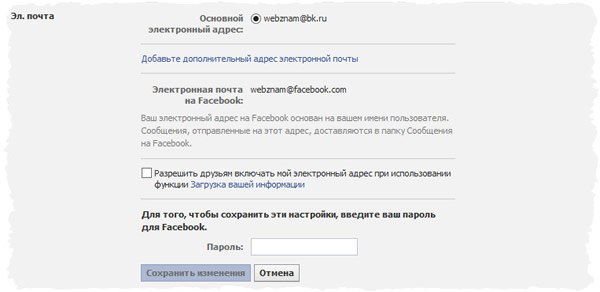
- Откройте личный кабинет Facebook, в раскрывающемся меню в верхнем правом углу выберите Настройки аккаунта.
- Нажмите кнопку Изменить рядом с адресом электронной почты.
- Нажмите кнопку Добавить другой адрес электронной почты.
- Введите новый адрес электронной почты в свободном поле, а затем нажмите кнопку Сохранить изменения .
- По соображениям безопасности, появится запрос на пароль.
- После этого Вы получите подтверждение по электронной почте с новым адрес электронной почты. Войти с использованием нового адреса можно будет только после подтверждения.
- Все подтвержденные адреса электронной почты могут быть использованы для входа в Ваш аккаунт.
- Если вы не можете получить доступ к вашей учетной записи на сайте, не создавайте новую учетную запись, потому что это является нарушением условий и может привести к задержке решения проблемы.
Пришло письмо с просьбой подтвердить регистрацию на Facebook
Если кто-то смог зарегистрировать один из адресов в учетной записи пользователя, Facebook отправляет уведомление для каждого адреса электронной почты. Это происходит, когда пользователь нажимает на ссылку, отправленную на адрес электронной почты при создании новой учетной записи, или когда добавляет адрес в учетную записи.
Если вы все еще владелец адреса электронной почты, Вы можете добавить его обратно на ваш аккаунт. Для этого перейдите к разделу «Настройки» в личном кабинете и выполните вышеописанные шаги.
В связи с тем, что кто-то может иметь доступ к адресу вашей электронной почты, чтобы подтвердить контакт, вы должны изменить пароль на свой адрес электронной почты.
Если вы не являетесь владельцем e-mail адреса, вы не можете добавить его обратно на ваш аккаунт. Если вы все еще владелец адреса электронной почты, но вы не можете получить к нему доступ, обратитесь к поставщику услуг электронной почты с просьбой о помощи, чтобы вновь получить доступ к адресу.