Конвертация PDF в EXCEL
Конвертировать свои PDF файлы в электронные таблицы EXCEL. При поддержке Solid Documents.
или перетащите PDF сюда
PDF в Excel
Некоторые из ваших файлов содержат отсканированные страницы. Чтобы извлечь весь текст из ваших файлов, требуется ОПТИЧЕСКОЕ РАСПОЗНАВАНИЕ ТЕКСТА.
Похоже, вы пытаетесь обработать PDF-файл, содержащий отсканированные страницы. Чтобы извлечь весь текст из вашего файла, требуется ОПТИЧЕСКОЕ РАСПОЗНАВАНИЕ ТЕКСТА.
Без ОПТИЧЕСКОГО РАСПОЗНАВАНИЯ ТЕКСТА
Преобразует PDF-файлы, содержащие текст с возможностью выделения, в редактируемые Excel-файлы.
РАСПОЗНАВАНИЕ ТЕКСТА Премиум
Преобразует отсканированные PDF-файлы с нераспознанным текстом в редактируемые Excel-файлы.
Нажмите на кнопку ПРЕОБРАЗОВАТЬ
Как скопировать из пдф в эксель таблицу
Argument ‘Topic id’ is null or empty
Сейчас на форуме
© Николай Павлов, Planetaexcel, 2006-2023
info@planetaexcel.ru
Использование любых материалов сайта допускается строго с указанием прямой ссылки на источник, упоминанием названия сайта, имени автора и неизменности исходного текста и иллюстраций.
| ООО «Планета Эксел» ИНН 7735603520 ОГРН 1147746834949 |
ИП Павлов Николай Владимирович ИНН 633015842586 ОГРНИП 310633031600071 |
покупка
Как легко и быстро преобразовать таблицу PDF в таблицу Excel?

В Excel вы можете преобразовать книгу в файл PDF, но пробовали ли вы когда-нибудь преобразовать таблицу PDF в Excel, как показано ниже? В общем, таблицу PDF невозможно преобразовать в Excel, но здесь я представляю метод, который поможет вам справиться с этой задачей.
Преобразование таблицы PDF в таблицу Excel
Преобразование таблицы Excel в PDF
Преобразование таблицы PDF в таблицу Excel
Чтобы преобразовать таблицу PDF в Excel, нет встроенной функции для непосредственной обработки, но вы можете добиться этого, выполнив следующие шаги.
После бесплатная установка Kutools for Excel, пожалуйста, сделайте следующее:

1. Выделите и скопируйте таблицу из используемого PDF-файла и вставьте ее в ячейку листа. Смотрите скриншот:

2. Теперь вы можете увидеть, что содержимое таблицы было перечислено в столбце листа. Теперь нажмите Кутулс > Диапазон > Диапазон преобразования. Смотрите скриншот:
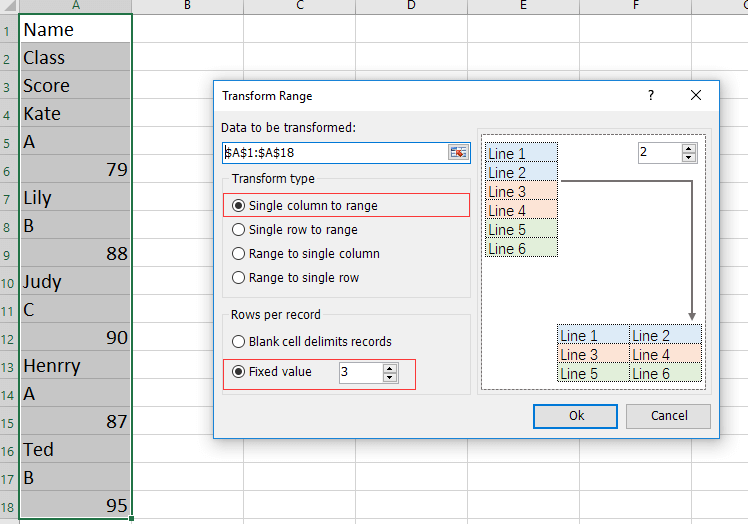
3. в Диапазон преобразования диалог, проверьте Один столбец для диапазона в разделе Тип преобразования установите флажок Фиксированная стоимость вариант, а затем введите фиксированное значение в поле рядом с текстовым полем. Смотрите скриншот:

4. Затем нажмите Ok выделить одну ячейку, в которую вы поместите преобразованный диапазон. Смотрите скриншот:
5. Нажмите OK. Теперь таблица PDF преобразована в таблицу Excel.
Наконечник. Если вы хотите получить бесплатную пробную версию Диапазон преобразования Функция, пожалуйста, перейдите на бесплатную пробную версию Kutools for Excel сначала, а затем перейдите к применению операции в соответствии с вышеуказанными шагами.
Демо
Преобразование таблицы Excel в PDF
Если вы хотите преобразовать только таблицу Excel в файл PDF, вы можете попробовать применить Kutools for ExcelАвтора Диапазон экспорта в утилиту File, чтобы справиться с этим.
После бесплатная установка Kutools for Excel, пожалуйста, сделайте следующее:
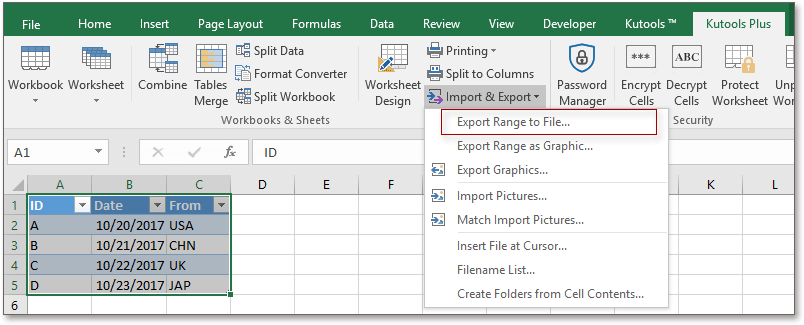
1. Выберите таблицу, которую вы хотите преобразовать, нажмите Предприятие > Импорт Экспорт > Диапазон экспорта в файл. Смотрите скриншот:
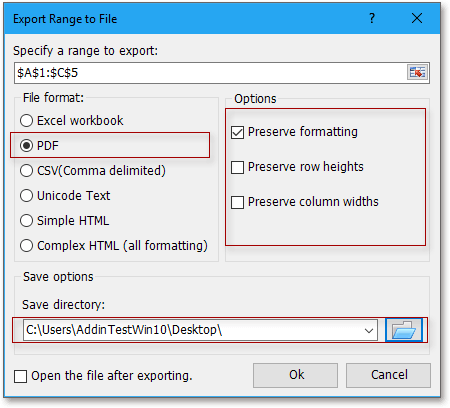
2. в Диапазон экспорта в файл диалог, проверьте PDF вариант, и вы можете сохранить форматирование, если вы отметите Сохранить форматирование в правом разделе выберите папку для размещения преобразованного файла. Смотрите скриншот:
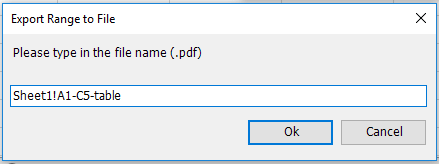
3. Нажмите Okи дайте имя файлу PDF. Смотрите скриншот:
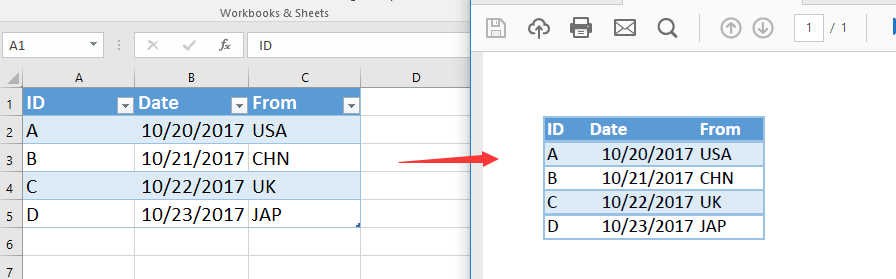
4. Нажмите Ok, таблица PDF создана. Смотрите скриншот:
Импорт данных из PDF в Excel через Power Query
Задача переноса данных из таблицы в PDF-файле на лист Microsoft Excel — это всегда «весело». Особенно если у вас нет дорогих программ распознавания типа FineReader или чего-то подобного. Прямое копирование обычно ни к чему хорошему не приводит, т.к. после вставки скопированных данных на лист, они, скорее всего, «слипнутся» в один столбец. Так что их потом придется кропотливо разделять с помощью инструмента Текст по столбцам с вкладки Данные (Data — Text to Columns) . И само-собой, копирование возможно только для тех PDF-файлов, где есть текстовый слой, т.е. с только что отсканированным с бумаги в PDF документом это не сработает в принципе. Но все не так грустно, на самом деле 🙂 Если у вас Office 2013 или 2016, то за пару минут без дополнительных программ вполне можно реализовать перенос данных из PDF в Microsoft Excel. А помогут нам в этом Word и Power Query.
Для примера, давайте возьмем вот такой PDF-отчет с кучей текста, формул и таблиц с сайта Европейской Экономической Комиссии: 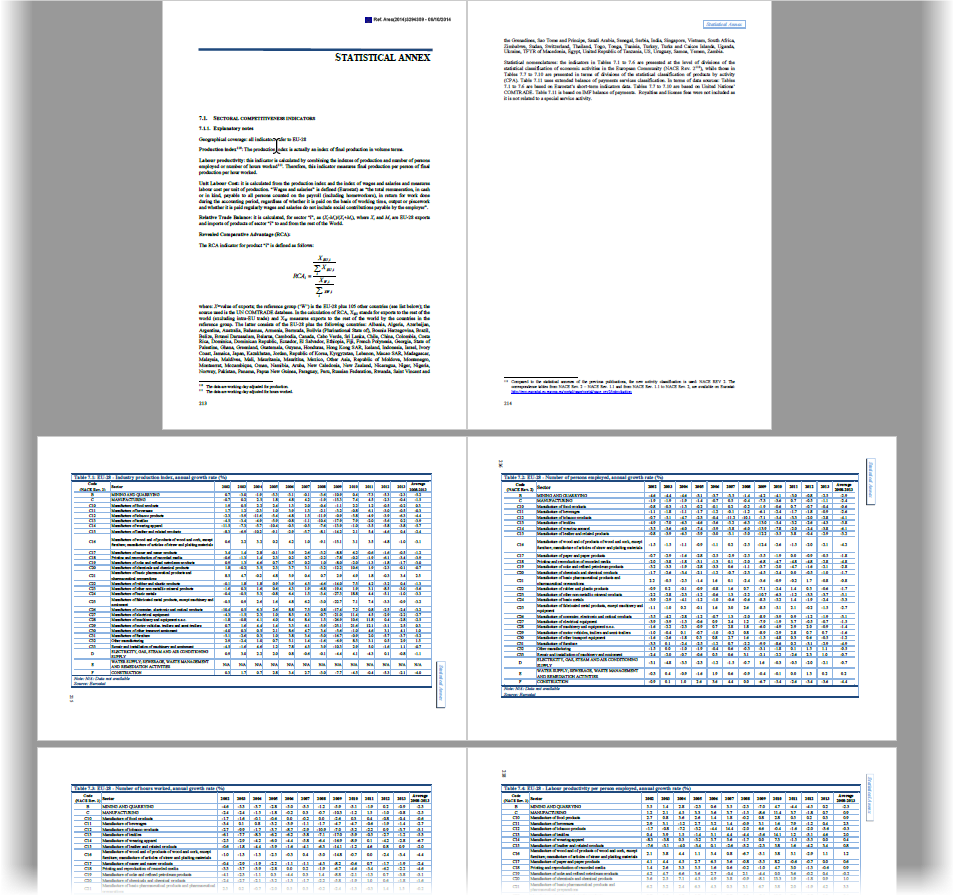
. и попробуем вытащить из него в Excel, скажем первую таблицу: 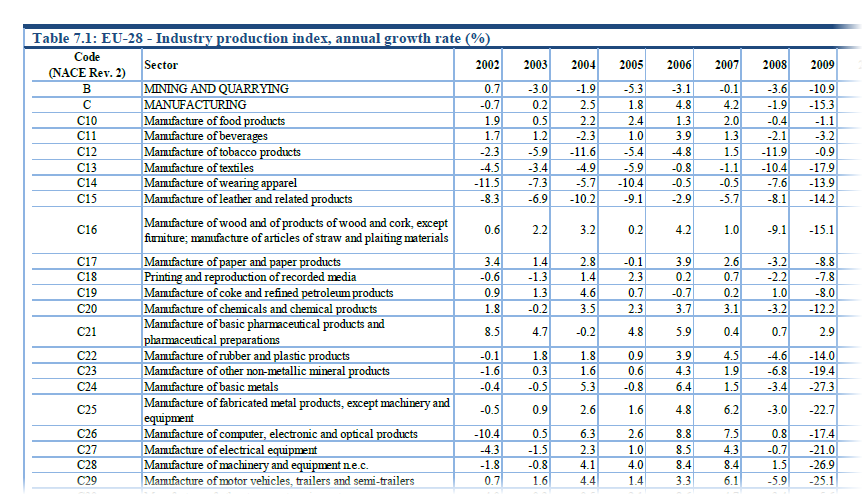
Поехали!
Шаг 1. Открываем PDF в Word
Почему-то мало кто знает, но начиная с 2013 года Microsoft Word научился открывать и распознавать PDF файлы (даже отсканированные, т.е. без текстового слоя!). Делается это совершенно стандартным образом: открываем Word, жмем Файл — Открыть (File — Open) и уточняем PDF-формат в выпадающем списке в правом нижнем углу окна. Затем выбираем нужный нам PDF-файл и жмем Открыть (Open) . Word сообщает нам, что собирается запустить распознавание этого документа в текст: 
Соглашаемся и через несколько секунд увидим наш PDF открытым для редактирования уже в Word: 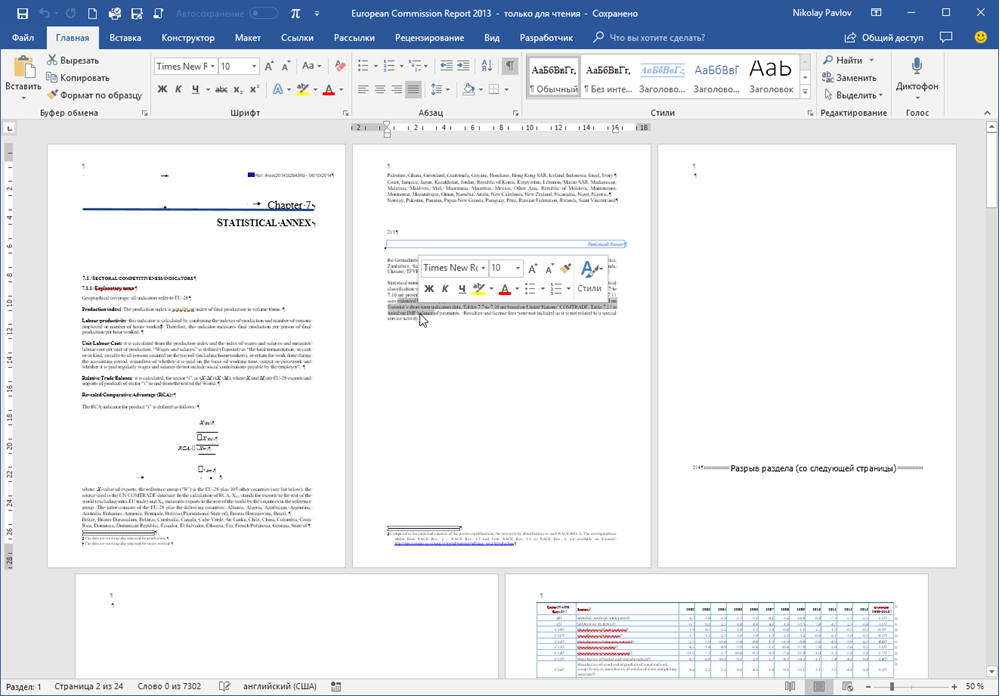
Само-собой, у документа частично слетит дизайн, стили, шрифты, колонтитулы и т.п., но для нас это не важно — нам нужны только данные из таблиц. В принципе, на этом этапе уже возникает соблазн дальше просто скопировать таблицу из распознанного документа в Word и просто вставить ее в Excel. Иногда это срабатывает, но чаще приводит ко всевозможным искажениям данных — например числа могут превратиться в даты или остаться текстом, как в нашем случае, т.к. в PDF используется не российские разделители: 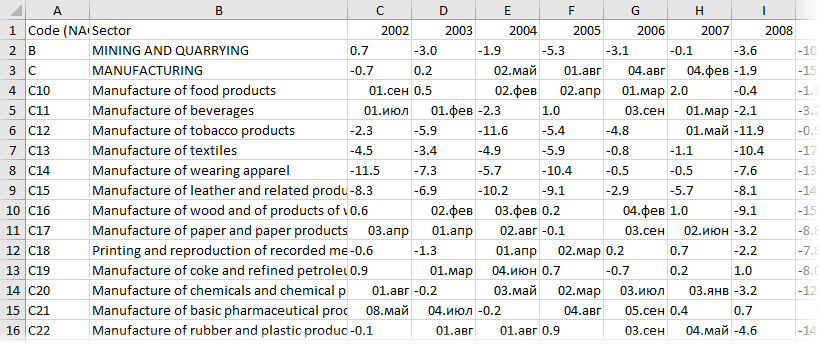 Так что давайте не будем срезать углы, а сделаем все чуть сложнее, но правильно.
Этап 2. Сохраняем документ как веб-страницу
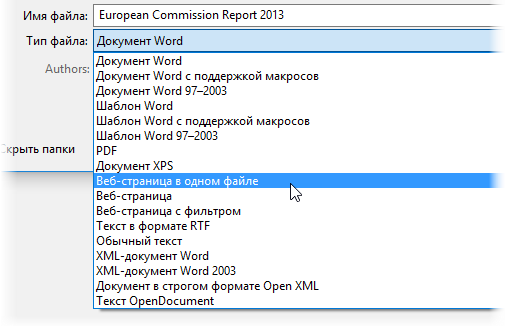
Чтобы потом загрузить полученные данные в Excel (через Power Query), наш документ в Word нужно сохранить в формате веб-страницы — этот формат является, в данном случае, неким общим знаменателем между Word’ом и Excel’ем. Для этого идем в меню Файл — Сохранить как (File — Save As) или жмем клавишу F12 на клавиатуре и в открывшемся окне выбираем тип файла Веб-страница в одном файле (Webpage — Single file) : После сохранения должен получиться файл с расширением mhtml (если у вас в Проводнике видны расширения файлов).
Этап 3. Загружаем файл в Excel через Power Query
Можно открыть созданный MHTML-файл в Excel напрямую, но тогда мы получим, во-первых сразу все содержимое PDF вместе текстом и кучей ненужных таблиц, а, во-вторых, опять потеряем данные из-за неправильных разделителей. Поэтому импорт в Excel мы будем делать через надстройку Power Query. Это совершенно бесплатная надстройка, с помощью которой можно загружать в Excel данные практически из любых источников (файлов, папок, баз данных, ERP-систем) и всячески затем полученные данные трансформировать, придавая им нужную форму.
Если у вас Excel 2010-2013, то скачать Power Query можно с официального сайта Microsoft — после установки у вас появится вкладка Power Query. Если у вас Excel 2016 или новее, то качать ничего не нужно — весь функционал уже встроен в Excel по-умолчанию и находится на вкладке Данные (Data) в группе Загрузить и преобразовать (Get & Transform) . Так что идем либо на вкладку Данные, либо на вкладку Power Query и выбираем команду Получить данные или Создать запрос — Из файла — Из XML. Чтобы были видны не только XML-файлы — меняем в выпадающем списке в правом нижнем углу окна фильтры на Все файлы (All files) и указываем наш MHTML-файл: 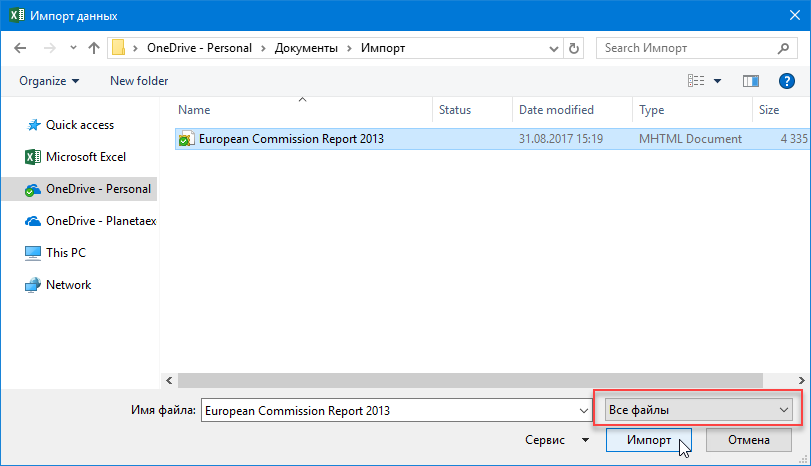
Обратите внимание, что импорт успешно не завершится, т.к. Power Query ждет от нас XML, а у нас, на самом деле, HTML-формат. Поэтому в следующем появившемся окне нужно будет щелкнуть правой кнопкой мыши по непонятному для Power Query файлу и уточнить его формат: 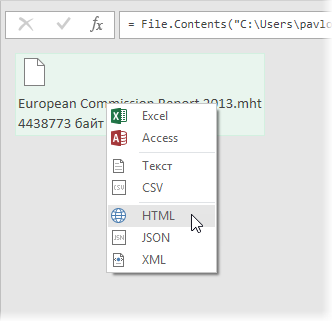 После этого файл будет корректно распознан и мы увидим список всех таблиц, которые в нем есть: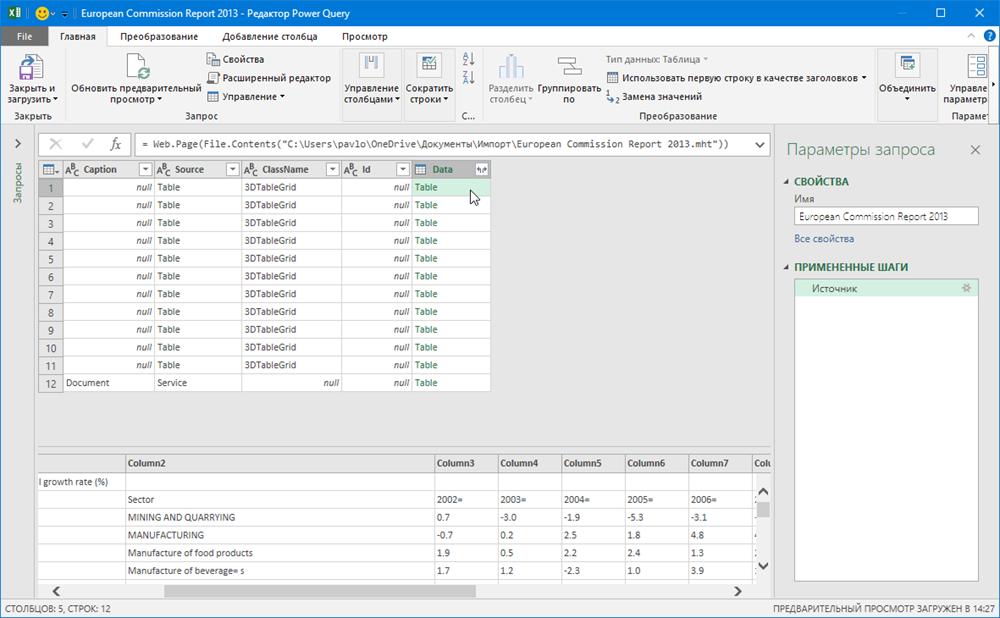
Посмотреть содержимое таблиц можно, если щелкать левой кнопкой мыши в белый фон (не в слово Table!) ячеек в столбце Data. Когда нужная таблица определена, щелкните по зеленому слову Table — и вы «провалитесь» в её содержимое: 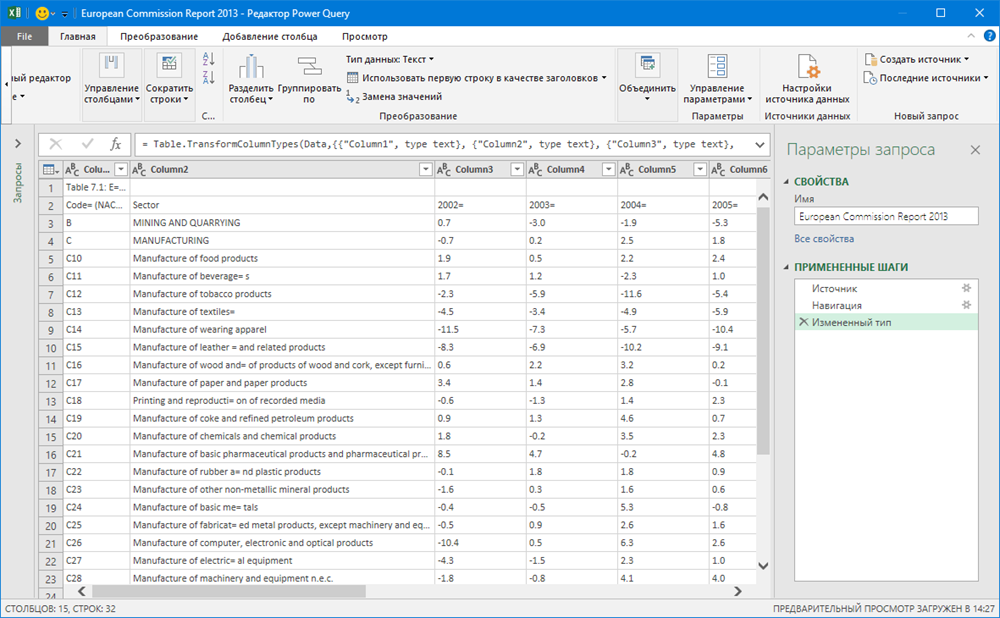
Останется проделать несколько простых действий, чтобы «причесать» ее содержимое, а именно:
- удалить ненужные столбцы (правой кнопкой мыши по заголовку столбца — Удалить)
- заменить точки на запятые (выделить столбцы, щелкнуть правой — Замена значений)
- удалить знаки равно в шапке (выделить столбцы, щелкнуть правой — Замена значений)
- удалить верхнюю строку (Главная— Удалить строки — Удаление верхних строк)
- удалить пустые строки (Главная — Удалить строки — Удаление пустых строк)
- поднять первую строку в шапку таблицы (Главная — Использовать первую строку в качестве заголовков)
- отфильтровать лишние данные с помощью фильтра
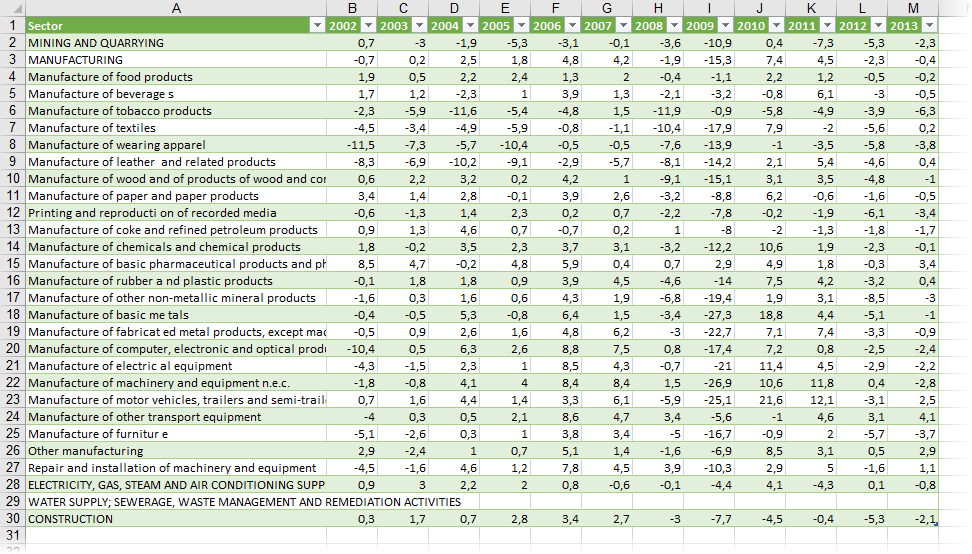
Когда таблица будет приведена в нормальный вид, ее можно выгрузить на лист командой Закрыть и загрузить (Close & Load) на Главной вкладке. И мы получим вот такую красоту, с которой уже можно работать:
Ссылки по теме
- Трансформация столбца в таблицу с помощью Power Query
- Разделение слипшегося текста по столбцам