Как получить ссылку на чат ВКонтакте
В данной статье рассмотрим, как получить ссылку на чат ВКонтакте.
Перейдите на сайт ВКонтакте.
Далее откройте сообщения (чат) с небходимым человеком или группой (сообществом) и скопируйте url адрес в строке браузера (рис.1).
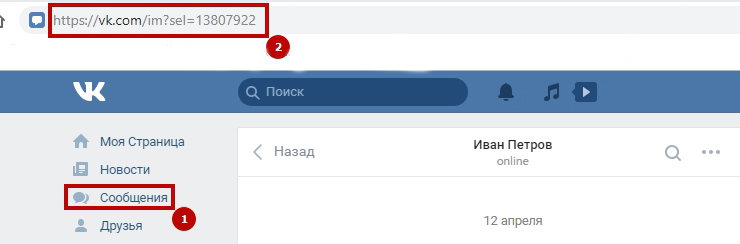
Рисунок 1.
Готово. Мы рассмотрели как получить и скопировать ссылку чата в vk.
Другие статьи по теме
- Виджеты коммуникаций
- Социальные сети
- Модуль Wazzup
- Виджет VKontakte
- Виджет Facebook*
Статья оказалась полезной?
Благодарим за отзыв.
Как мы можем улучшить статью?
Не нашли нужную статью? Предложить свою тему
Не нашли нужную статью?
Благодарим за отзыв.
Тэги: ссылка, чат, вконтакте, контакт, vk, vkontakte, сообщения, диалог, сообщества, url
5 способов сделать текст ссылкой во ВКонтакте
При продвижении сообществ и оформлении личных постов часто возникает необходимость в создании текстовых ссылок. Они органично смотрятся в тексте и весьма привлекательны для посетителей. В этой статье мы расскажем о том, как создать гиперссылку на профиль другого пользователя ВКонтакте, сообщество или внешний сайт.
Зачем нужны текстовые ссылки или гиперссылки
Гиперссылки представляют собой фрагменты текста, выделенные синим цветом. Они нужны для того, чтобы отметить в публикации другого человека, сообщество или переадресовать пользователя на другой сайт. Во ВКонтакте нельзя спрятать в текстовую ссылку приглашение в беседу.
Как сделать ссылку на профиль пользователя
Стандартные ID в тексте выглядят непривлекательно. Пользователи не переходят в чужой профиль по подобным ссылкам. Существует сразу несколько способов добавления ссылки на профиль пользователя ВКонтакте.
Стандартный способ
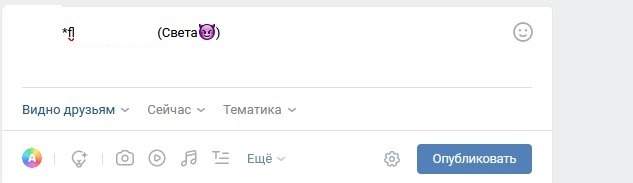
Классической считается ссылка, начинающаяся с @ и id пользователя. Рядом в скобках необходимо указать имя человека. Помимо букв можно использовать смайлы.

При клике по опубликованному тексту другие пользователи смогут перейти на указанный профиль ВКонтакте.

Еще один способ – использовать вместо символа @ символ *. Дальнейший порядок действий такой же.
Как создать ссылку-приглашение в беседу в ВКонтакте
Оформить приглашение в беседу в формате гиперссылки во ВКонтакте нельзя. Для того чтобы сформировать обычную ссылку, по которой пользователи будут заходить в чат, необходимо сделать следующее:
-
Открыть нужную беседу, кликнуть по ее названию и в открывшемся меню выбрать пункт « Ссылка на беседу ».

- Добавить ссылку на страницу или в текст.
Сформировать ссылку на беседу можно с сохранением последних 250 сообщений или вообще без истории переписки. Последний вариант подойдет для пользователей, которые стараются защитить приватность других участников групповой беседы.
Как создать ссылку на сообщество
При оформлении в паблике гиперссылки на другое сообщество ВКонтакте используют квадратные скобки. Необходимо скопировать название или идентификатор паблика, затем вставить разделитель «|», указать текстовое наименование сообщества и опубликовать запись.

Текст опубликуется в виде гиперссылки.

В личном аккаунте ВКонтакте опубликовать ссылку на сообщество можно с помощью символов «@» и «*».

Как создать ссылку на внешний сайт
В социальной сети ВКонтакте доступен профессиональный редактор статей. В нем предусмотрен специальный функционал для работы ссылок. Пользователю необходимо напечатать текст и выделить ту часть, которая станет гиперссылкой.

После добавления ссылки текст станет синим.

При наведении курсора мыши на фразу отображается конечная ссылка.
В группах и сообществах ВКонтакте ссылка добавляется иначе. При создании свежей новости необходимо выделить текст, который станет якорем для гиперссылки. Далее необходимо кликнуть по кнопке вставки ссылки. В открывшейся форме нужно будет добавить адрес внешнего интернет-ресурса. При клике по тексту пользователь перейдет на другой сайт. Также внизу подгрузится миниатюра для перехода на сторонний интернет-ресурс.
Заключение
Существует сразу несколько способов создания гиперссылок в социальной сети ВКонтакте. Выбор одного из них зависит от цели, которую преследует пользователь. Если пользователь хочет отметить в своем сообществе активного участника, необходимо использовать «[ ]» и «|». Если пользователю нужно отметить друга в посте, опубликованном на собственной странице ВКонтакте, для этого подойдет «@» или «*».
Сообщения в группе ВКонтакте — как включить и настроить. Ультимативный гайд

Сообщения в группе ВКонтакте неотъемлемая часть ведения паблика — они помогают общаться с подписчиками, принимать заявки, делать рассылки. В статье расскажем, как включить сообщений в группе ВКонтакте, настроить приветственное сообщение от имени сообщества, сделать ссылку на сообщения, подскажем, как создавать рассылки и использовать сообщения для продвижения.

Реклама: Реклама. Erid 2VtzqwsYycM

Реклама. Erid 2VtzqwsYycM
Читайте также: 10 парсеров для ВКонтакте
Как включить и настроить сообщения в группе ВКонтакте
Инструкция по основным настройкам:
Включаем сообщения
Функция включается там же, где и все остальные — в Управлении сообществом (в мобильном приложении иконка в виде шестерёнки в правом верхнем углу). 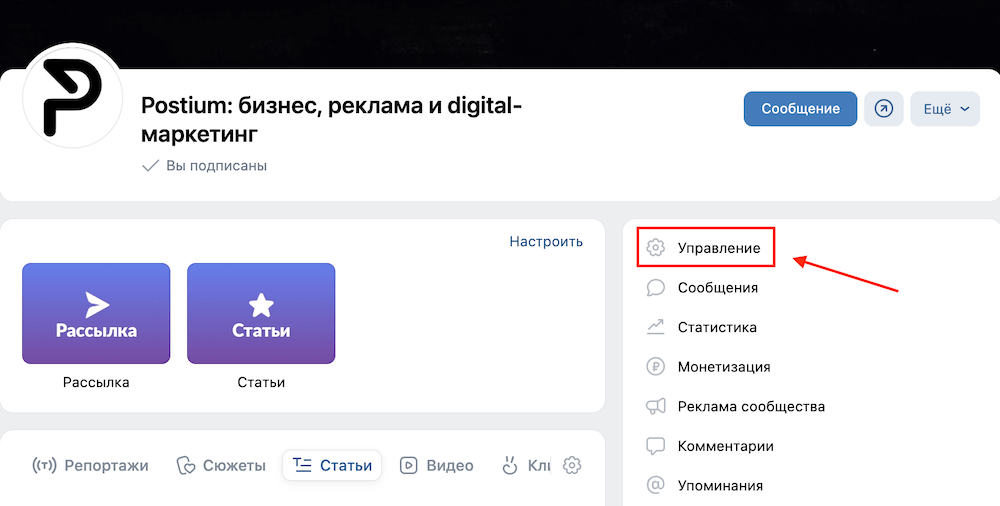 Находим раздел «Сообщения», кликаем.
  По умолчанию там стоит «Отключены», нажимаем, выбираем «Включены».
  Функция работает, в группе появилась кнопка «Сообщение», продолжаем настройки.
  Кто может отвечать на сообщения в группе ВКонтакте:
- владелец сообщества;
- администратор;
- редактор.
Как сделать приветственное сообщение в группе
После включения функции появляется поле для приветствия. Его не обязательно заполнять, но все же лучше это сделать. Текст приветствия висит над окном диалога и является подсказкой для пользователя.
Что написать в приветствии — сначала нужно поздороваться, а потом оставить призыв к действию.

Примеры текста:
#1: Здравствуйте. Напишите нам, чтобы сделать заказ, узнать о наличии товаров или получить консультацию.
#2: Приветствуем! Какой вопрос вас интересует? Мы с радостью ответим.
Текст приветствия имеет ограничение в 200 знаков. Чтобы изменить приветствие в сообщениях, также заходим «Управление — Сообщения».
Как добавить кнопку сообщений в левое меню ВК
В настройках ставим галочку напротив пункта «Добавить в левое меню».

Теперь на всех страницах десктопной версии ВК, в левом меню будет показываться кнопка с названием группы. Рядом с названием будет показываться число сообщений без ответа.

Зачем нужно добавлять кнопку в левое меню — когда кто-то пишет в сообщения группы, напротив кнопки с названием паблика появляется количество входящих. Так вы сразу поймете, что вам написали именно в группу, а не на личную страницу, а еще не нужно будет специально заходить в группу, чтобы проверять наличие входящих.
P.S. А вот так отображается количество входящих на панели управления в паблике.

Как включить уведомления о новых сообщениях в группе
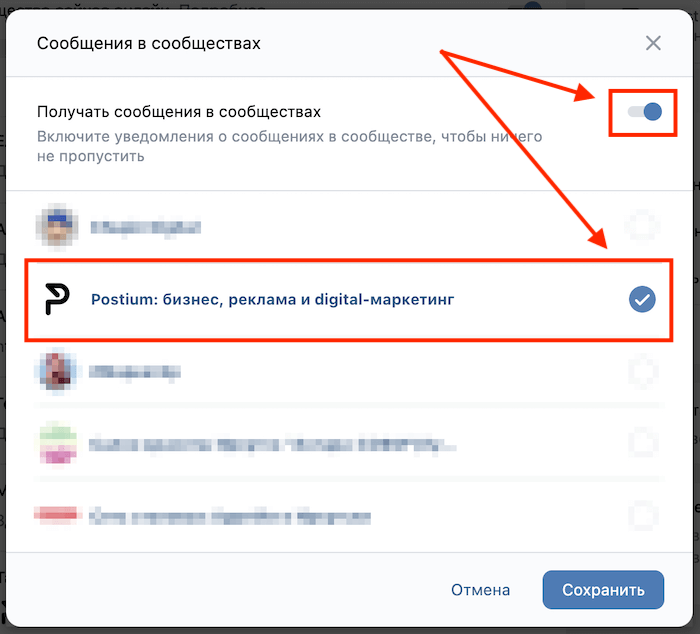
Также, чтобы не пропускать новые сообщения, можно включить уведомления. Для этого зайдите в сообщения из меню сообщества (скрин выше). И в самом низу, найдите «Мгновенные уведомления» и нажмите «Настроить».

В появившемся окне активируйте опцию и выберите группы, для которых вы хотите получать уведомления о новых сообщениях.
Как отвечать на сообщения в группе с телефона
Отвечать на сообщения в сообщества можно в приложении ВКонтакте, а также через отдельное приложение VK Admin.
В приложении ВКонтакте достаточно открыть сообщество и зайти в сообщения (кнопка сверху). При этом, произойдёт переадресации на мобильную версию сайта ВК (m.vk.com).
В этом плане, приложение VK Admin более удобное решение. Установить его можно из магазина приложений. Google Play на Android, App Store на iOS.

В приложение VK Мессенджер пока нет возможности отвечать на сообщения сообществ.
Как писать сообщения от имени сообщества
Когда вам пишут в сообщения группы, ответ по умолчанию отправляется от имени сообщества, отдельно настраивать ничего не нужно. Но есть нюанс — вы не можете просто так написать первыми подписчику группы — можно только отвечать на входящие.

Как сделать ссылку на сообщения группы в ВК
Люди любят задавать вопросы в комментариях паблика. Одним так удобнее, другие в упор не видят виджет сообщений. Если отвечать таким пользователям «Пишите в сообщения группы», скорее всего, они ничего не напишут. Во-первых, нужно совершать лишние действия, во-вторых, создается впечатление, что админ просто отделался от клиента.
Будет намного лучше, если в ответе на комментарий указать короткую ссылку на диалог. При клике на нее сразу открывается диалоговое окно сообщества.

Чтобы пригласить человека в чат, используйте короткую ссылку вида vk.me/адрес сообщества.
Пример: vk.me/postiumru.
Время ответа на сообщения
Вы, наверняка видели в группах под кнопкой «Написать сообщение» время ответа. Вот, как это выглядит:

Время рассчитывается автоматически, как среднее на основе всех ответов за последнее время (за какой именно промежуток, ВК умалчивает). В ваших интересах, чтобы время ожидания было как можно меньше. Если под кнопкой будет надпись «Время ответа — 3 часа», вряд ли кто-то захочет оставлять сообщение.
На среднее время ответа влияет не только долгий ответ, но и непрочитанные сообщения, а также завершенные диалоги, где последнее слово осталось за пользователем, а не за вами. Чтобы это не влияло на цифру, в диалоге нужно отметить диалог, как отвеченный. Не нужно специально что-то писать в чате, чтобы последнее слово осталось за вами — просто отметьте галочки.

Лайфхак: когда под кнопкой написано короткое время ответа — 1 минута, 5 минут, скорее всего админ настроил автоответчик. Это тоже способ не испортить среднее время ответа и не сидеть 24 часа в сутки в ожидании входящих.
Статус онлайн
Ещё одна не самая очевидная фишка сообщений — онлайн-статус сообщества. Включить его можно открыв сообщения группы из меню справа.
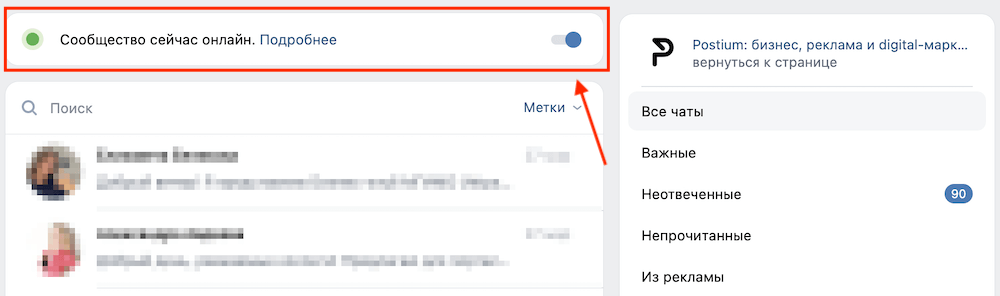
После включения статуса в сообществе появится уведомление, которое подскажет пользователям, что сообщество онлайн и активно отвечает на сообщения.
Метки сообщений
Для больших сообществ, где за сутки поступает множество сообщений, рекомендуем использовать метки. С их помощью можно разделять сообщения на разные категории.
Чтобы добавить метку к сообщению, открой чат с пользователем и сверху нажмите «Управление метками» и далее «Добавить метку».

Таким образом вы можете отделить сообщения клиентов и сообщения с предложениями о сотрудничестве. Соответствующая кнопка находится справа над списком чатов.

Виджет сообщений
Виджет сообщений — это виджет для сайта. Он позволяет посетителям сайта писать вам сообщения, не заходя в ВК и не заполняя формы с личными данными. При этом вы можете прислать ответ пользователю даже когда он покинул сайт, так как переписка ведется через API ВК. Диалог сохранится в сообщениях группы и можно будет через время его возобновить.
Виджет включается в том же разделе «Сообщения». Ставим галочку напротив пункта «Виджет Сообщений» — «Разрешить использование виджета». Также указываем текст, который будет в верхней части виджета. Ниже указываем текст, который высвечивается, если с момента ответа прошло более 30 минут. Еще ниже указываем домен сайта. Нажимаем «Сохранить».

Теперь заходим на VK Developers на страницу настроек виджета — https://vk.com/dev/CommunityMessages. Выбираем свою группу из выпадающего списка. Настраиваем, где будет располагаться виджет — в правом или левом нижнем углу, как будет раскрываться — со звуком или без, с текстовой подсказкой или без, сразу или через несколько секунд (максимум 120).

Останется скопировать код виджета и поставить его на сайт.

На странице настроек сразу можно увидеть, как будет выглядеть виджет для посетителя сайта.

Как сделать рассылку сообщения от имени группы ВКонтакте
Рассылку можно сделать вручную (но это слишком долго), через приложение ВК или через специальные сервисы. Рассмотрим 2 последних способа:
Приложение «Рассылки»
Приложение находится в официальном каталоге. Заходим в «Управление» сообществом — раздел «Приложения», открываем каталог, прокручиваем вниз и находим то, что искали.


Можно оставить все как есть, по умолчанию виджет сопровождает кнопка «Подписаться».

Настройки тут минимальные, имеет смысл только настроить сниппет, если у вас интернет-магазин. Для этого в разделе приложений находим только что добавленное и жмем «Настроить приложение» — «Настройки в сообществе».

В разделе сниппет выбираем нужное название, например, «Купить билет» или «Связаться».

Так как приложения ВК имеют свойство работать со сбоями, надежнее пользоваться сервисами, тем более, у многих из них тоже есть свои виджеты в каталоге ВК.
Сервисы
Перечисляем самые популярные:
Senler. Сервис для массовых автоматических рассылок. Есть готовый виджет для ВК. В сообщениях можно использовать переменные (имя, пол, страну, город, семейное положение) для персонализации месседжей. Гарантирована высокая доставляемость писем, так как люди подписываются на рассылку добровольно. Есть функция отложенной рассылки и детальная статистика по отправленным сообщениям и подписчикам.

VK-Postinger. Программа для раскрутки в ВК. Рассылка — лишь одна из ее функций. Можно рассылать сообщения не только в личку, но и на стену сообщества, в комментарии, под фотографиями и видео. Кроме рассылки доступны такие функции, как поиск и сбор ЦА, лайкинг, инвайтинг, репостинг, отложенный постинг.

SocialSend. Сервис автоворонок для ВК. Позволяет создавать цепочку писем в рассылке. Есть внутренняя CRM с подробной сегментацией базы подписчиков по 33+ параметрам. А также подробная аналитика, где можно посмотреть динамику привлечения подписчиков, их активность, источники подписок.

P.S. Еще больше полезных сервисов для ВК найдете в нашей статье — кроме софта для рассылок перечислили парсеры, программы отложенного постинга, сервисы массовых активностей.
Как использовать сообщения сообщества ВКонтакте для продвижения
Как использовать входящие сообщения:
- консультировать подписчиков, а затем ненавязчиво предлагать сделать целевое действие (заказать товар, записаться на вебинар);
- принимать заказы;
- принимать в личку идеи и предложения по развитию сообщества;
- использовать для оказания техподдержки, пример — сообщество конструктора сайтов Tilda (если для оказания техподдержки сообщества в ВК мало, советуем выбрать Help Desk сервисы).
Как использовать рассылки:
- для напоминания о себе, если в группе много подписчиков, не проявляющих активность;
- чтобы перехитрить умную ленту — алгоритмы ВК устроены таким образом, что пост может не дойти до большой части вашей ЦА. Если у вас есть действительно важная информация, и вы хотите, чтобы ее увидело как можно больше подписчиков, лучше сделать рассылку.
- для отправки эксклюзивных материалов подписчикам, посылающим донаты;
- для отправки платных материалов клиентам, например, уроков из платного курса;
- для создания автоворонки, пример — сначала приглашаем подписаться на бесплатную обучающую рассылку, а в последнем письме предлагаем записаться на платный вебинар;
- для рассылки информационных постов или статей из блога;
Заключение
У сообщений сообществ в ВК огромный потенциал — можно консультировать подписчиков в удобной для них среде (соцсеть), принимать заказы, собирать идеи, создавать автоворонки продаж через бота, благодарить донов эксклюзивными материалами, и это мы еще не все перечислили. Конечно, есть свои нюансы — если некому будет отвечать на сообщения, то лучше вообще не включать эту функцию — слишком долгие ответы или их отсутствие только вызовут раздражение у подписчиков.
Полезные ссылки:
- Как раскрутить сообщество ВКонтакте с нуля
- 25 сервисов накрутки подписчиков ВКонтакте
- Как провести прямую трансляцию в ВК
- Как попасть в рекомендации ВКонтакте
Идеальная ссылка на сообщения группы VK
Сейчас я поделюсь с вами одной простейшей наблюдашкой, которая сильно повлияет на солидность ваших постов и сообщений.
Я почти в каждом видео учил как копировать ссылку на сообщения группы. Это правильная ссылка, но некрасивая. В идеальном коротком варианте выглядит она так: vk.com/im?sel=-137276874. Но при этом тут ни имени группы, ни привычного формата ссылок, а просто какие-то символы. Как же сделать круче?
�� Да просто возьмите ссылку на группу, например vk.com/skyjoom и замените ‘com’ на ‘me’. Подобный принцип используют популярные мессенджеры. Например, вот ссылка на наш канал в Телеграме: t.me/skyjoomcn.
В итоге мы получаем красивую ссылку вида: ��
✅ vk.me/skyjoom ��
При всем этом она одинаково хорошо работает на любых устройствах и содержит часть адреса группы. В моем случае вообще название.
Как вам? Знали об этом? В любом случае, обязательно поделитесь данной записью с коллегами, чтобы помочь это распространить. ����

Поблагодарить можно просто поставив «Мне нравится» этому посту. А я желаю вам всегда быть в тренде, отличного настроения и творческих взлетов!