Msi smart tool что это за программа


Ваша оценка отправлена, спасибо. Сообщите нам, пожалуйста, как можно сделать ответ вам еще более полезным.
Я не смог найти информацию для решения моей проблемы
Я нашел информацию, но так и не смог решить свою проблему
Контент предоставляет неверную информацию
Контент устарел
Изображения не четкие
Шаги не ясны
Были технические трудности с сайтом, например битые ссылки
Ответ слишком длинный, чтобы читать
Другие предложения: :
Пожалуйста, не указывайте личную информацию в своем комментарии.
Если вам нужна дополнительная поддержка, обратитесь в MSI с.
Hot_Line Задайте вопрос None
Спасибо за то, что дали нам знать.
Пожалуйста, не указывайте личную информацию в своем комментарии.

Благодарим за ваше мнение.
USB-устройства не работают во время установки Windows
November 12,2020
При установке операционной системы Windows 7 мышь и клавиатура с интерфейсом USB могут не работать в установочной среде Windows из-за нехватки драйвера USB. Рекомендуется создать установочный носитель Windows 7 с помощью утилиты MSI Smart Tool, которая включает драйвер USB в установочную процедуру.
- Как создать установочный носитель Windows 7 с помощью утилиты MSI Smart Tool
- Что делать, если USB-устройства не работают при установке Windows 10
Как создать установочный носитель Windows 7 с помощью утилиты MSI Smart Tool (если во время установки Windows 7 мышь и клавиатура не работают)
Перейдите на официальный сайт MSI, найдите свою материнскую плату и скачайте с ее страницы утилиту MSI Smart Tool.
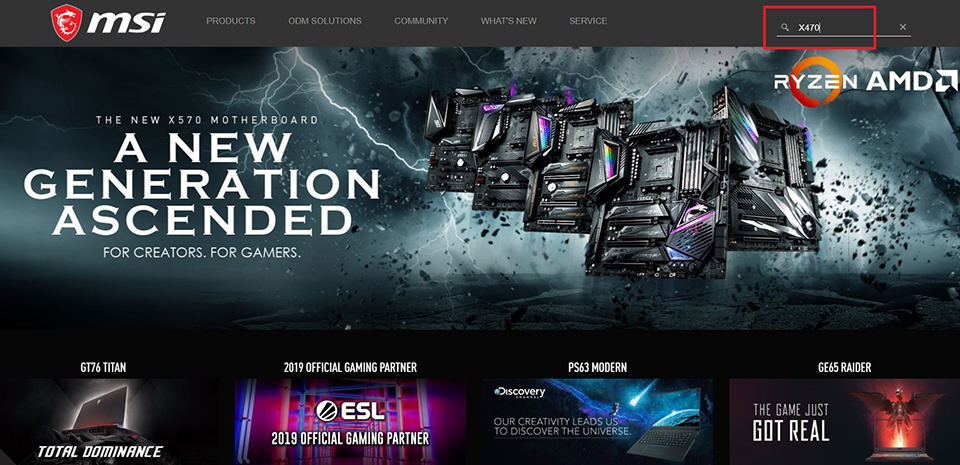
Введите название модели (в нашем примере – X470 GAMING PRO) в строке поиска в верхнем правом углу сайта и нажмите клавишу Enter.
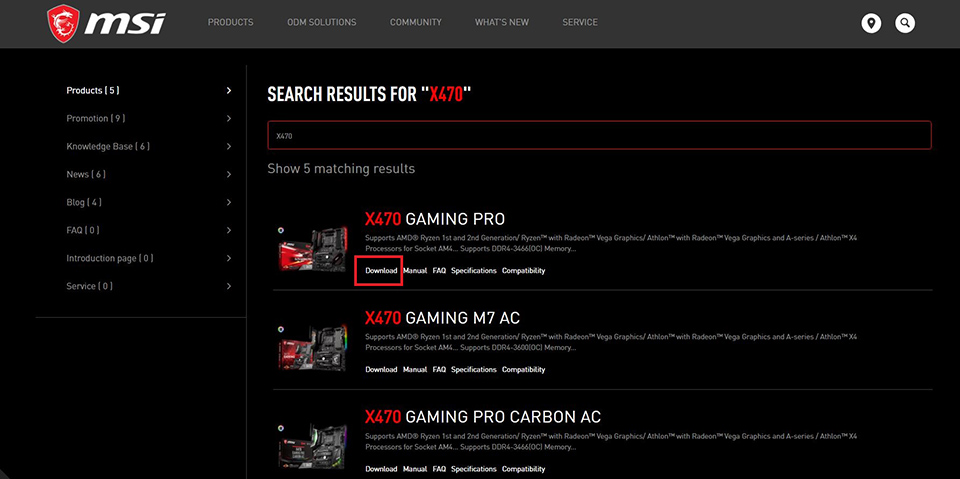
Появится результат, соответствующий запросу «X470 GAMING PRO». Выберите раздел Download («Загрузки»).
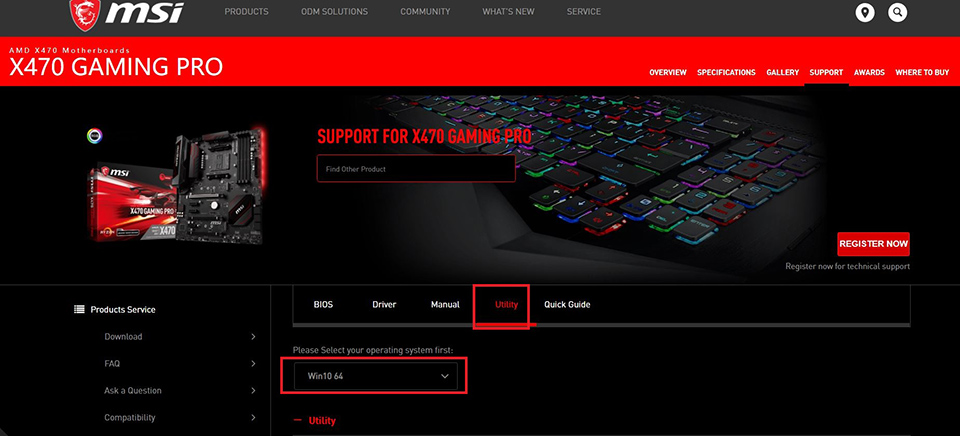
Перейдите на вкладку Utility («Утилиты») и укажите свою операционную систему.
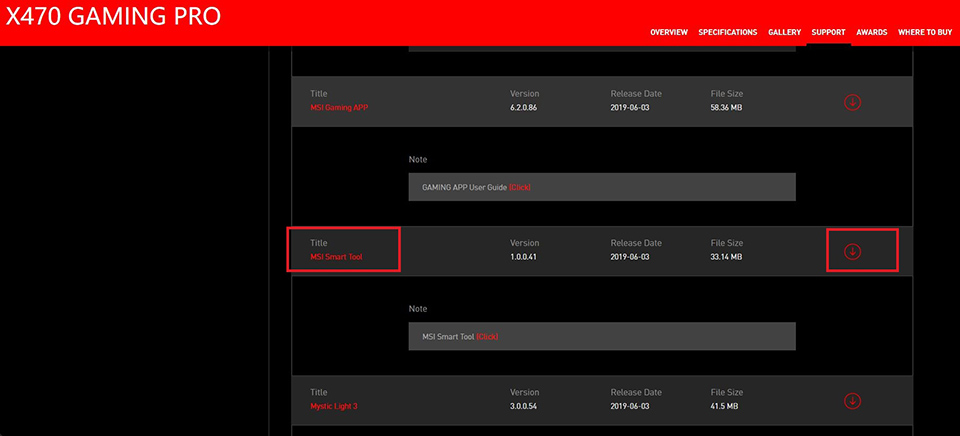
Найдите утилиту MSI Smart Tool и скачайте ее, щелкнув по пиктограмме со стрелкой.
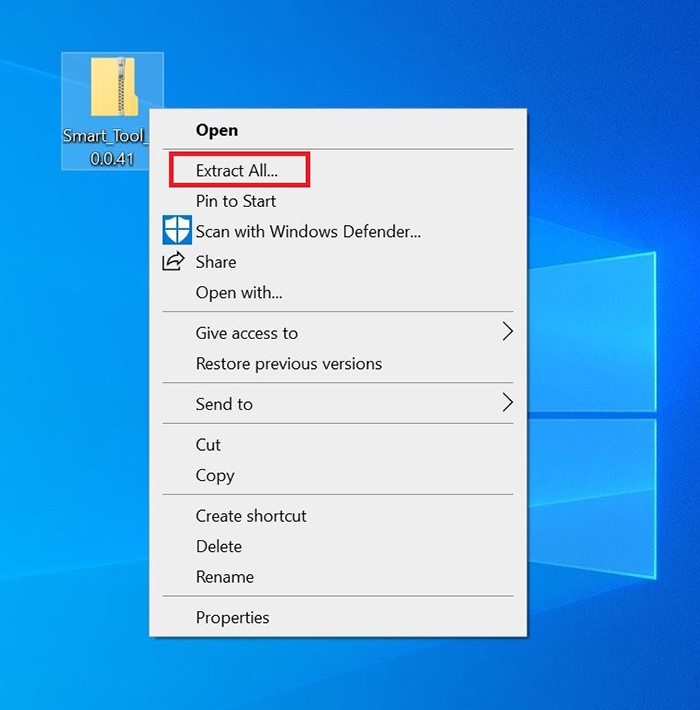
Щелкните правой кнопкой мыши по загруженному файлу и выберите пункт меню Extract All («Извлечь все»).
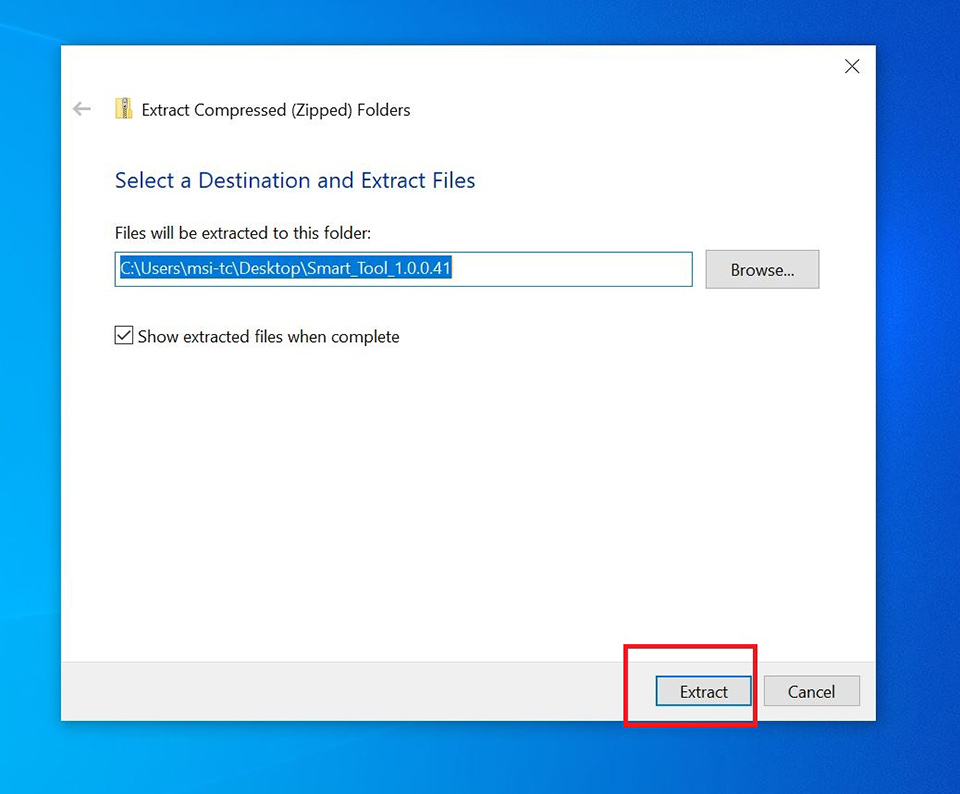
Щелкните по кнопке Extract («Извлечь»).
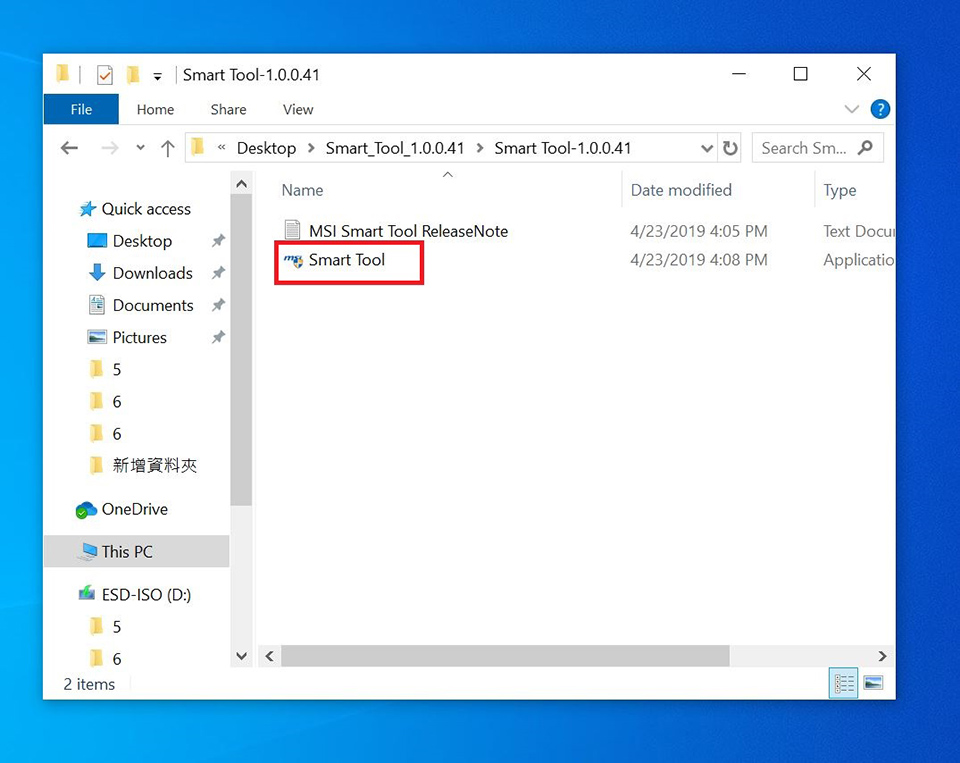
Запустите установочный файл утилиты MSI Smart Tool двойным щелчком мыши.
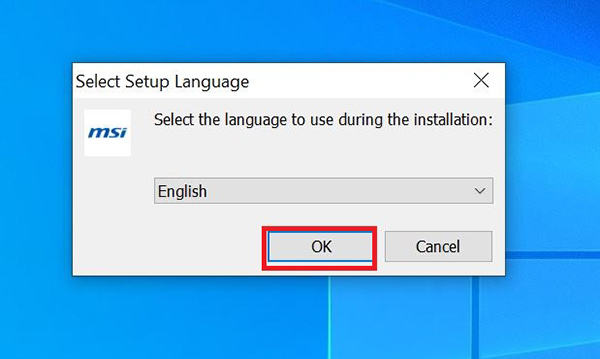
Укажите язык и щелкните по кнопке OK, чтобы установить утилиту.
Щелкните Next («Далее»).
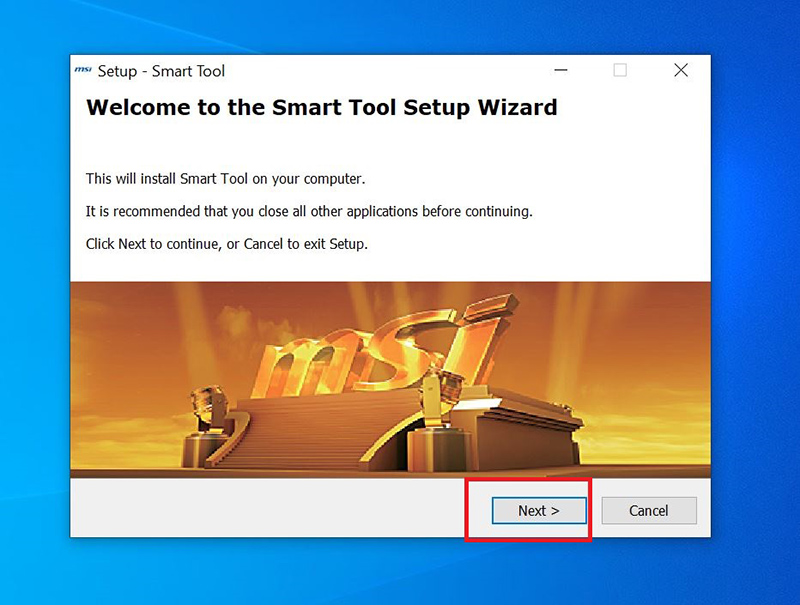
Щелкните Next («Далее»).
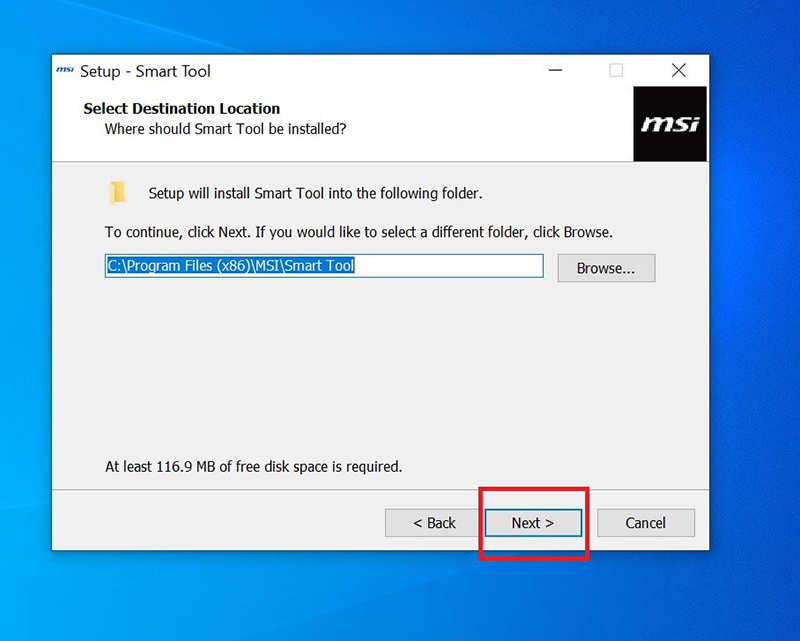
Щелкните по кнопке Install («Установить»).
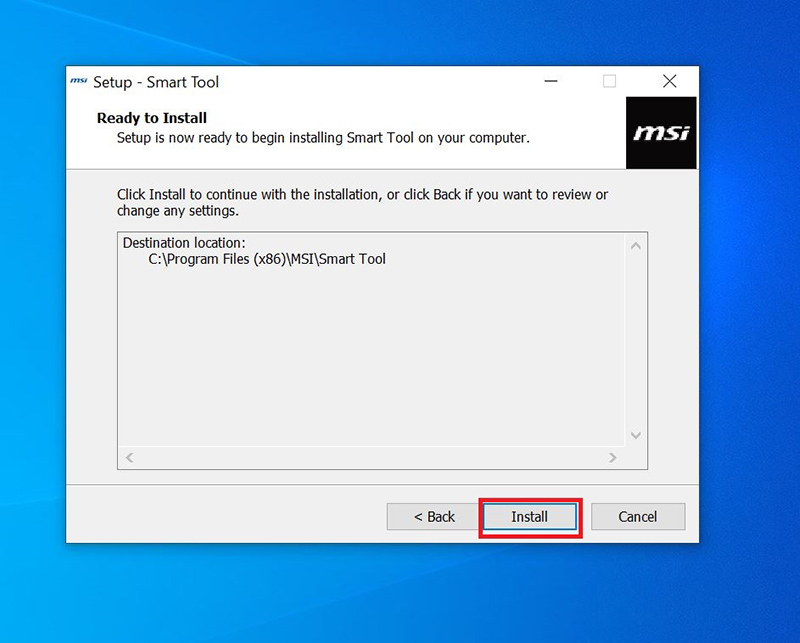
Щелкните по кнопке Finish («Готово»).
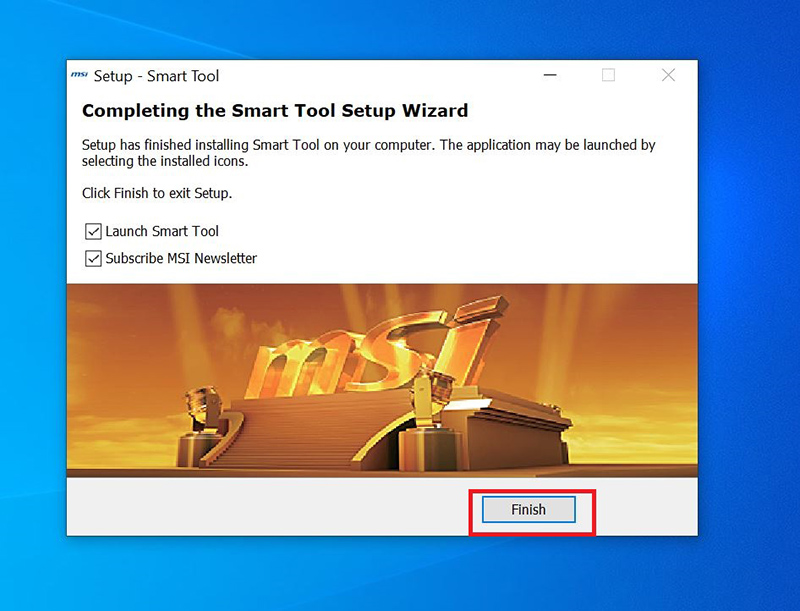
Щелкните по кнопке Finish («Готово»).
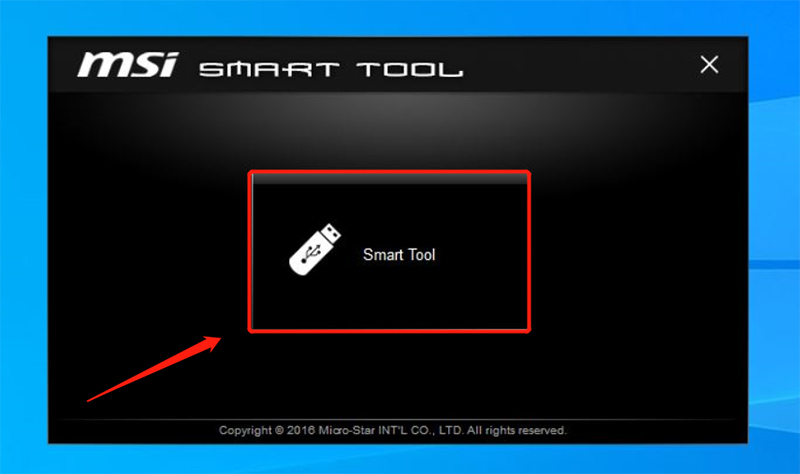
Запустите утилиту MSI Smart Tool.
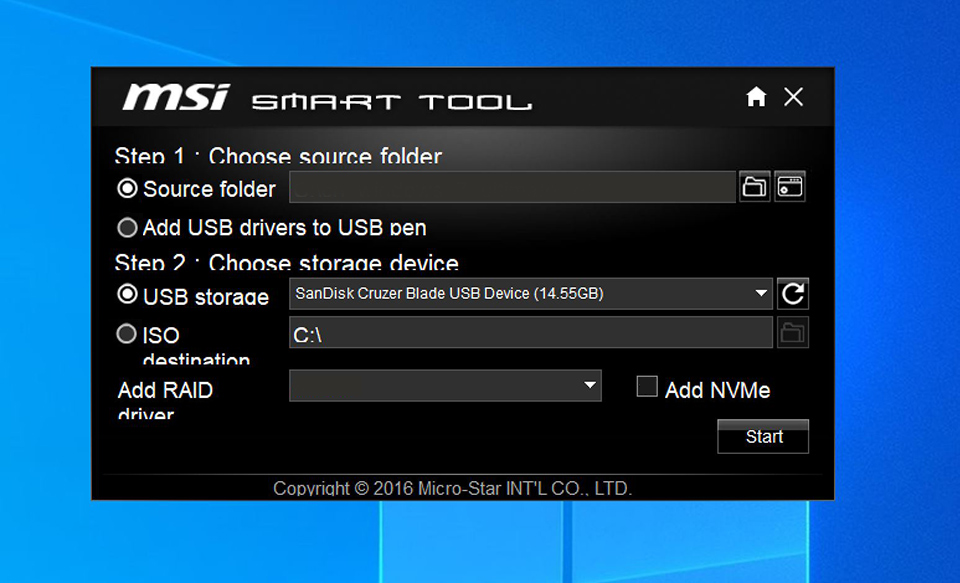
Укажите местоположение файла с операционной системой.
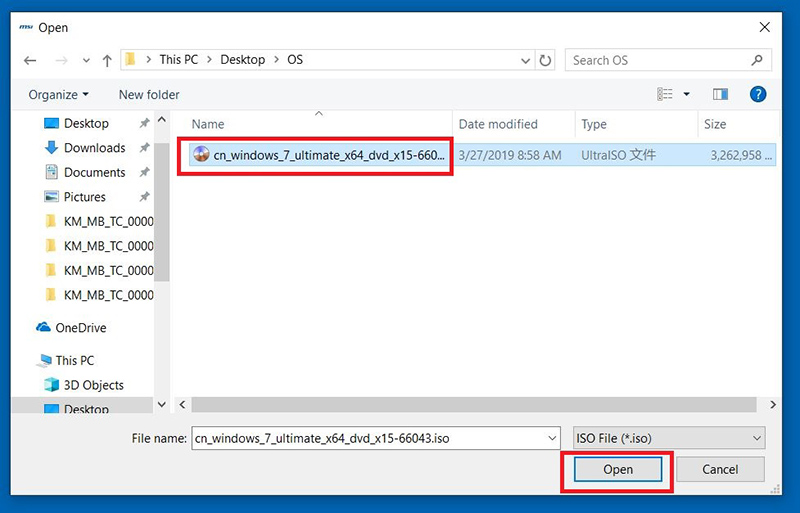
Выберите файл с образом Windows 7 (вы должны его подготовить сами заранее). Щелкните по кнопке Open («Открыть»).
В выпадающем меню [Add new driver of RAID] («Выбрать новый драйвер RAID») выберите требуемый драйвер, поставьте флажок [Add NVMe driver] («Добавить драйвер NVMe») и щелкните по кнопке Start («Пуск»).
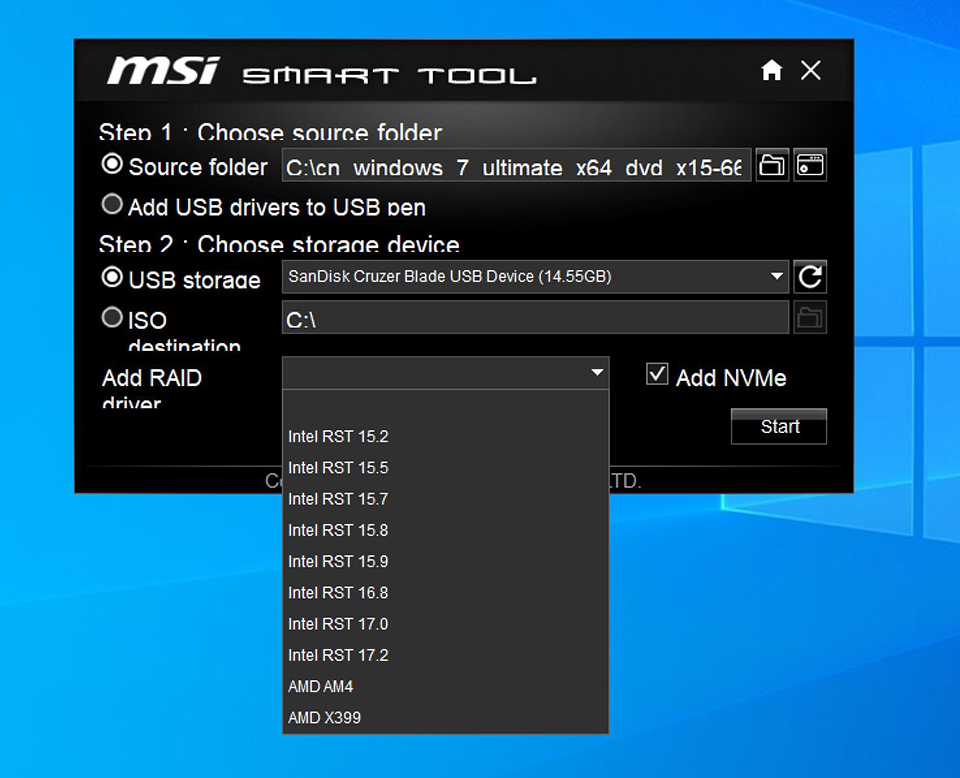
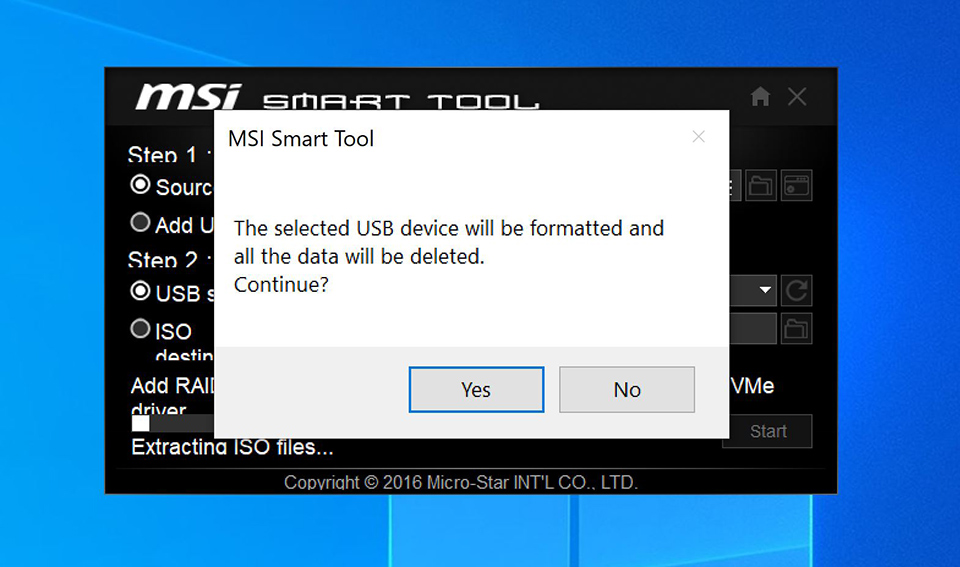
Напоминание: USB-устройство будет отформатировано, и все данные на нем будут стерты. Чтобы продолжить, нажмите на кнопку Yes («Да»).
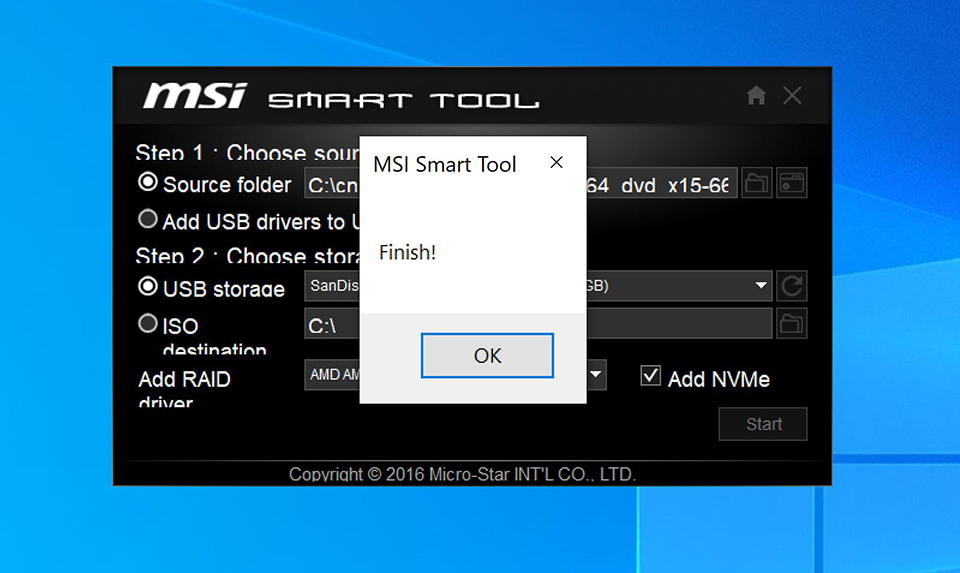
Щелкните по кнопке Finish («Готово»).
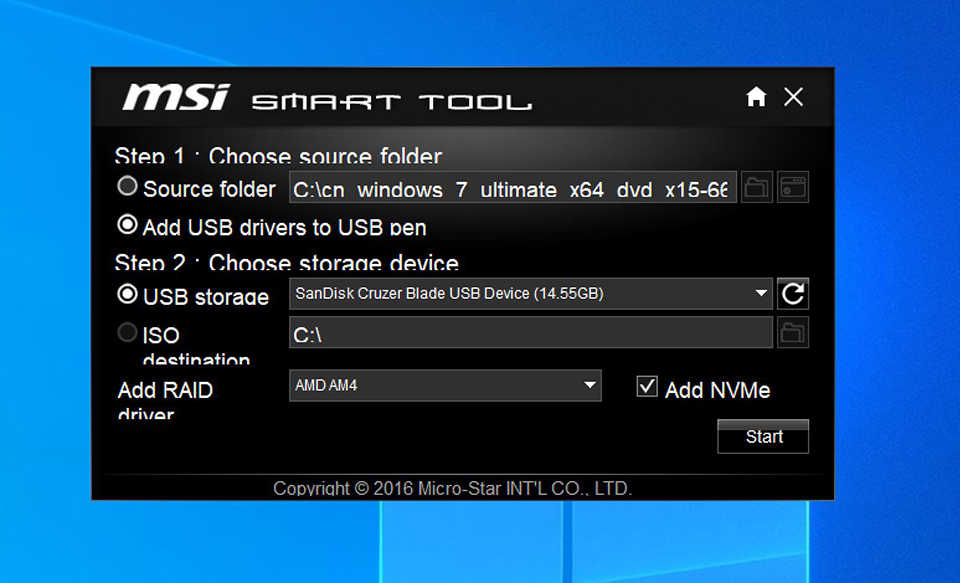
Щелкните по кнопке [Add USB driver to the USB storage device] («Добавить на USB-накопитель драйвер USB»).
Щелкните по кнопке Confirm («Подтвердить»). Установочный накопитель с Windows 7 готов. Вы можете начать установку операционной системы.
Что делать, если USB-устройства не работают при установке Windows 10
Убедитесь, что USB-устройство работает, подключив его к другому USB-порту.
Если так, то, вероятно, первый USB-порт не функционирует нормально.
Если же устройство все равно не работает, выполните описанные ниже действия.
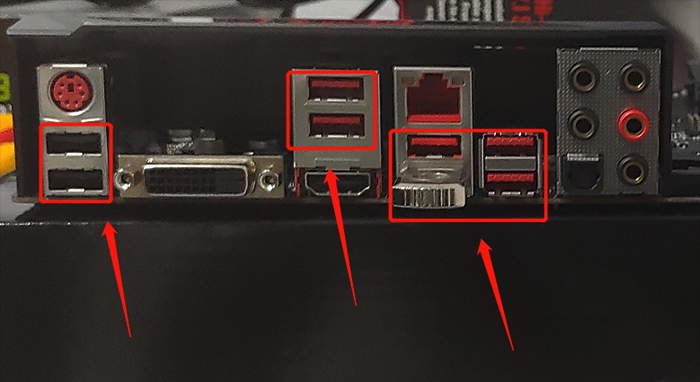
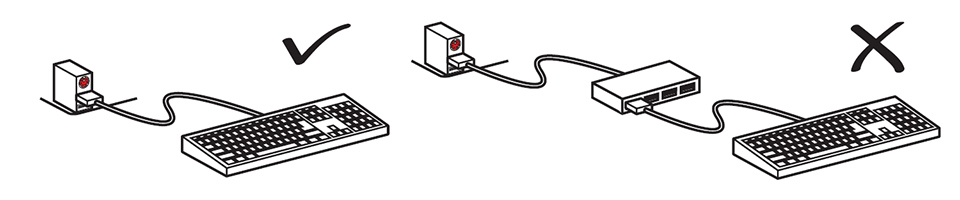
Примечание: Подключайте USB-устройство к USB-порту напрямую. Не используйте во время установки Windows USB-концентраторы или адаптеры.
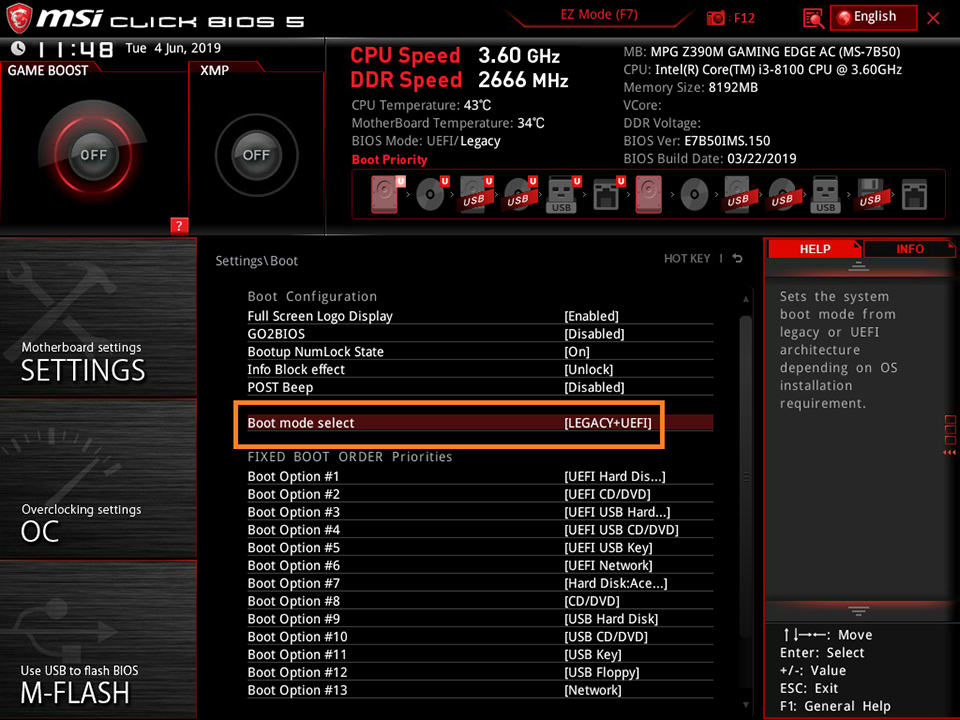
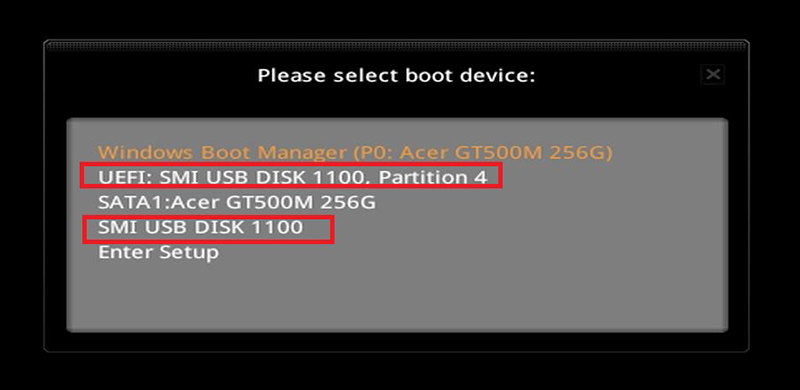
Измените режим загрузки компьютера на «UEFI».
При запуске компьютера начинайте нажимать клавишу Delete, чтобы зайти в интерфейс BIOS.
В разделе Settings («Настройки») выберите раздел Boot («Загрузка»). Укажите [LEGACY+UEFI] в качестве режима загрузки [Boot mode select].
Проверьте, распознается ли теперь USB-накопитель.
Заново создайте установочный накопитель с Windows 10.
Если загрузочное устройство не работает корректно, попробуйте взять другой USB-накопитель и повторить весь процесс.
Статьи по схожим темам:
Как пользоваться MSI Smart Tool
Материнские платы от MSI, поддерживающие процессоры Intel 6-го поколения (Skylake), поставляются с компакт-диском с драйверами и программным обеспечением, куда входит приложение MSI Smart Tool. Во время установки Widows 7 на такие компьютеры нужен драйвер xHCI для USB 3.0, реже – Intel RST.
В этой статье мы рассмотрим как пользоваться MSI Smart Tool. В оригинальных образах Windows 7 драйверы отсутствуют, в отличие от большинства сторонних сборок. Программа позволяет создать загрузочную флешку для переустановки Windows 7 или образ для ее формирования и добавит в установочные файлы драйверы Intel RST, xHCI, AMD4 RAID, NVMe.
Как пользоваться MSI Smart Tool
Загрузить приложение можно по прямой ссылке с официального сайта. Особых прав приложение не требует: запустите Smart Tool.exe из архива, выберите язык установщика и кликните Далее. Перед запуском программы подключите флешку объемом не менее 8 ГБ. Вся информация из накопителя будет удалена вследствие форматирования перед записью. Запустите утилиту и кликните Win7 Smart Tool в главном окне.

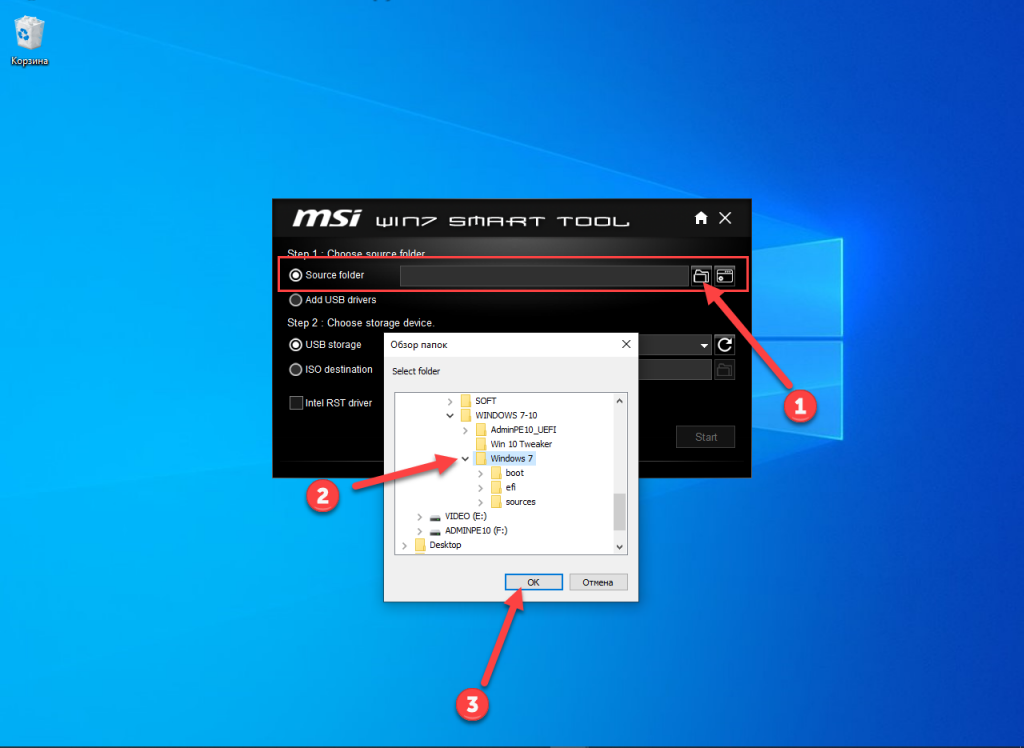
Когда утилита MSI Smart Tool будет запущена, кликните по иконке после строки Source folder:
Для выбора источника дистрибутива и нажмите ОК.
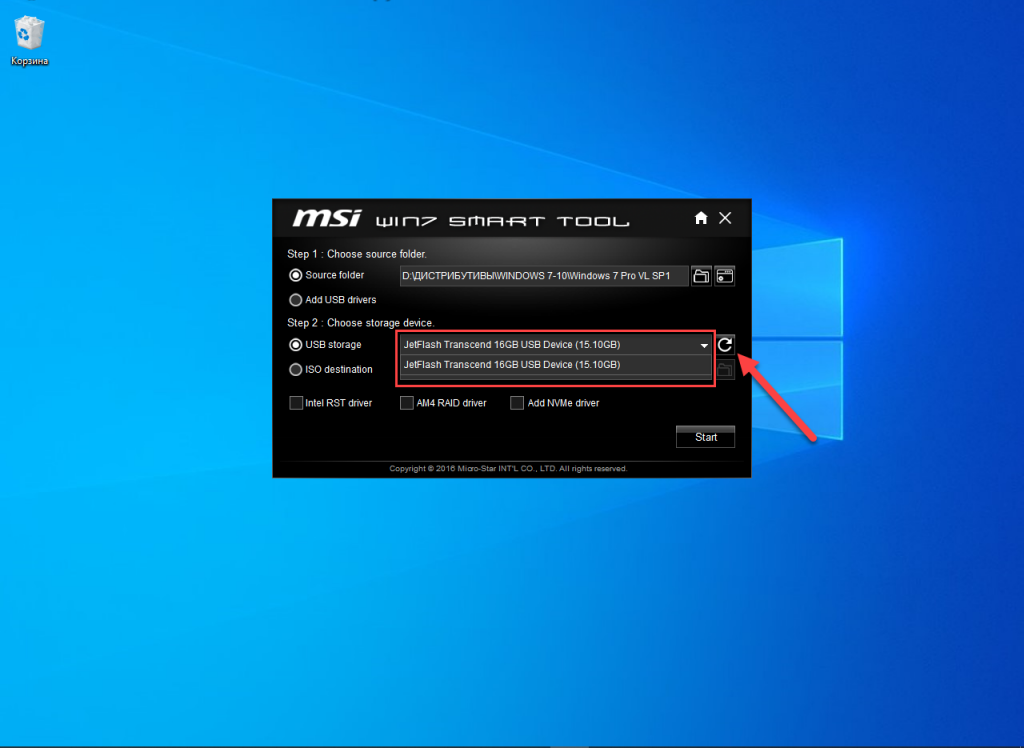
В выпадающем списке USB storage выберите USB-накопитель, если к компьютеру подключено несколько флешек. Если нужного устройства нет – нажмите Refresh.
Также можете создать ISO-образ Windows 7 с интегрированными в него драйверами – перенесите второй переключатель в положение ISO destination, щелкните по иконке с каталогом правее о строки и укажите место для хранения документа. Созданный образ после записи на флешку или DVD не поддерживается материнскими платами 200-й серии.
Если выбранная флешка – загрузочный накопитель с установочными файлами, в дистрибутив можно встроить драйвер для USB 3.0 – первый переключатель перенесите к опции Add USB drivers.
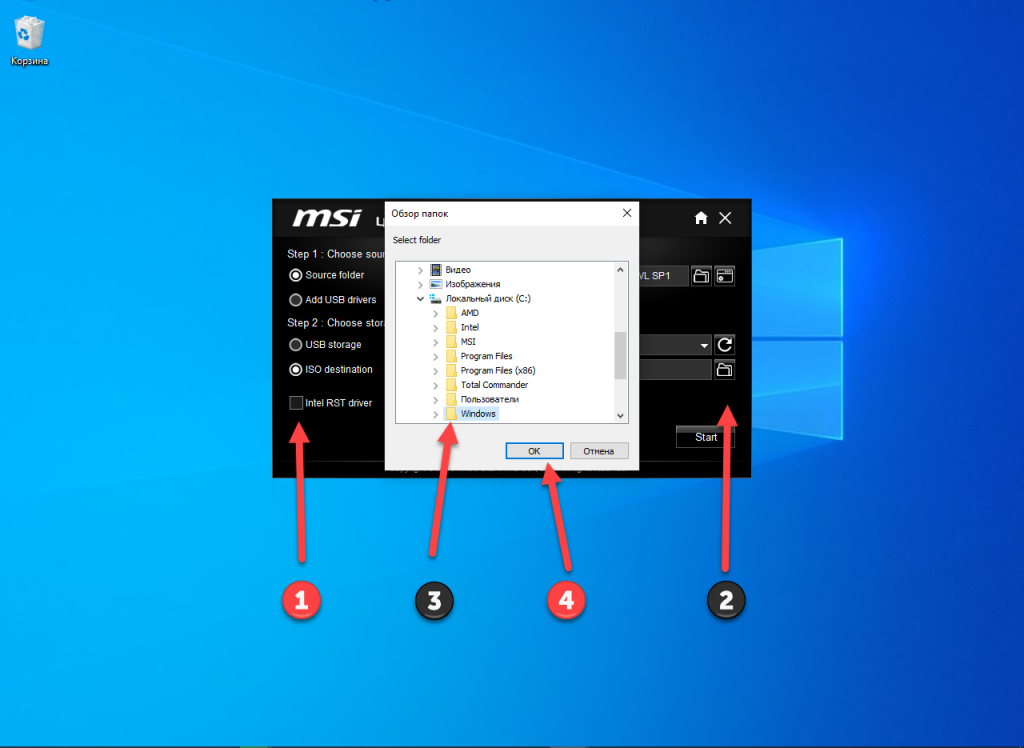
На выбранном накопителе должно быть достаточно свободного пространства для записи образа, который можно использовать много раз, не прибегая к помощи Smart Tool. Отметьте флажком драйверы, которые необходимо добавить на флешку или в образ:
- IntelRST – технология, позволяющая организовать RAID-массив из двух HDD накопителей;
- AMD4RAID – схожая технология, где для создания массива нужна пара одинаковых жестких дисков;
- AddNVMe – драйвер для SSD-накопителей, подключенных по PCI-Ex.
Для запуска копирования после выбора всех параметров жмите Start и подтвердите форматирование USB-флешки.
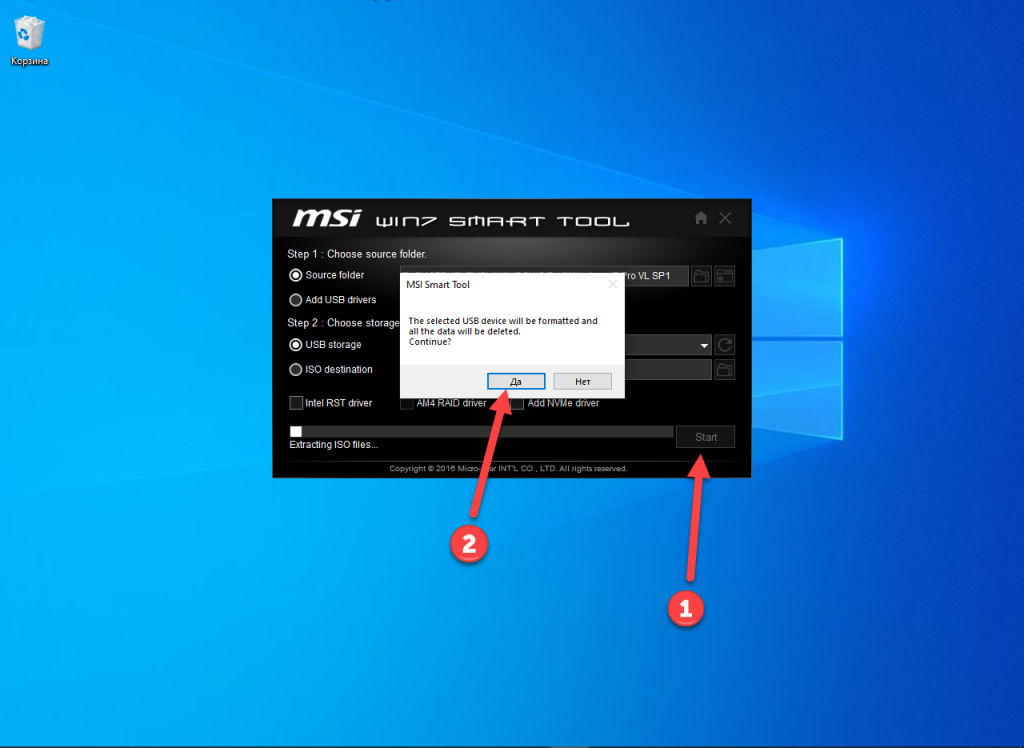
В зависимости от объема дистрибутива и скорости накопителя процесс может растянуться на 10-15 минут. В случае выбора ISO, а не каталога с файлами или виртуального дисковода со смонтированным в него образом, несколько минут займет извлечение файлов из ISO.
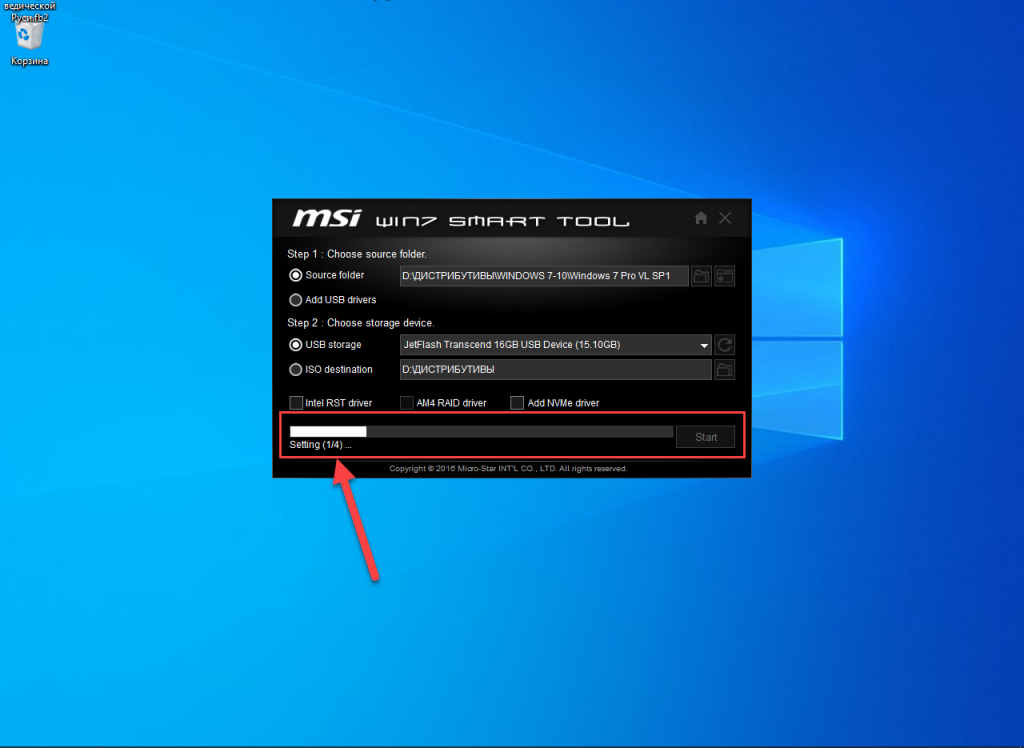
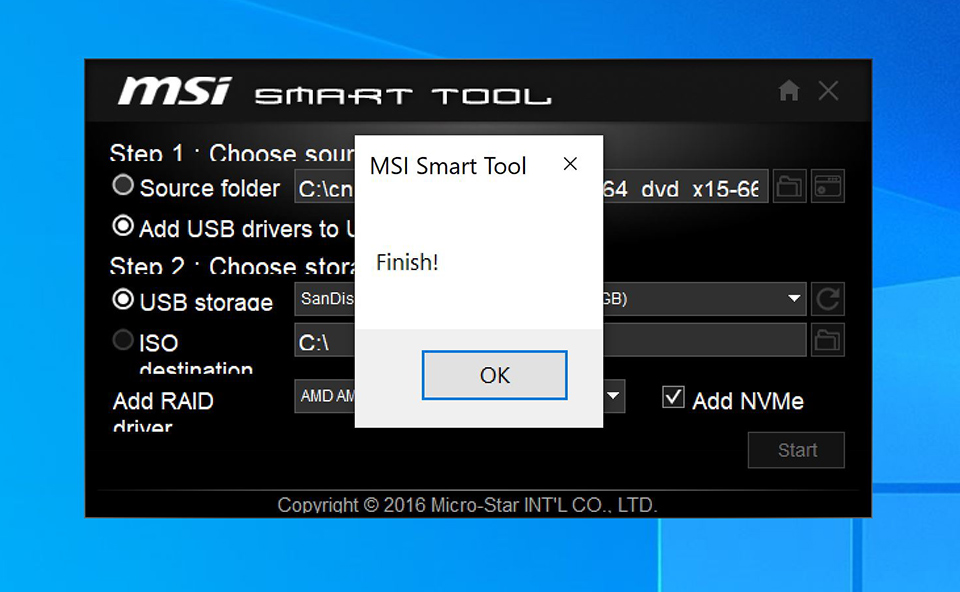
Не отключайте накопитель до завершения копирования. По окончанию появится информационное сообщение Finish.
Выводы
В этой статье мы разобрали как пользоваться MSI Smart Tool. С помощью утилиты можно создать загрузочную флешку или ISO-образ с интегрированными драйверами для USB 3.0, создания RAID-массивов и функционирования твердотельных накопителей, подключенных через интерфейс PCI Express.
MSI Smart Tool что это за программа?

Всем даровчик. Говорим мы про такую программу как MSI Smart Tool — я узнаю что это и для чего она нужна. Значит походил по интернету и выяснил, MSI Smart Tool это типа удобный инструмент для создания Windows USB флешки с драйверами USB 3.0, и вроде еще с драйвером для создания RAID массивов. Не совсем понятно, поискал дальше, вот на другом сайте читаю что MSI Smart Tool нужна для подготовки носителя для инсталляции Windows 7. То есть я так понимаю это прога, которая помогает записать образ винды на флешку? Ну вроде так…
Вот еще читаю, все верно, MSI Smart Tool помогает создать загрузочную флешку с виндой, в которую сразу ставит драйвера USB 3.0 и NVMe (вроде это касается твердотельных дисков), может еще какие-то дрова ставит, не знаю.
Ну а вот как выглядит прога MSI Smart Tools:

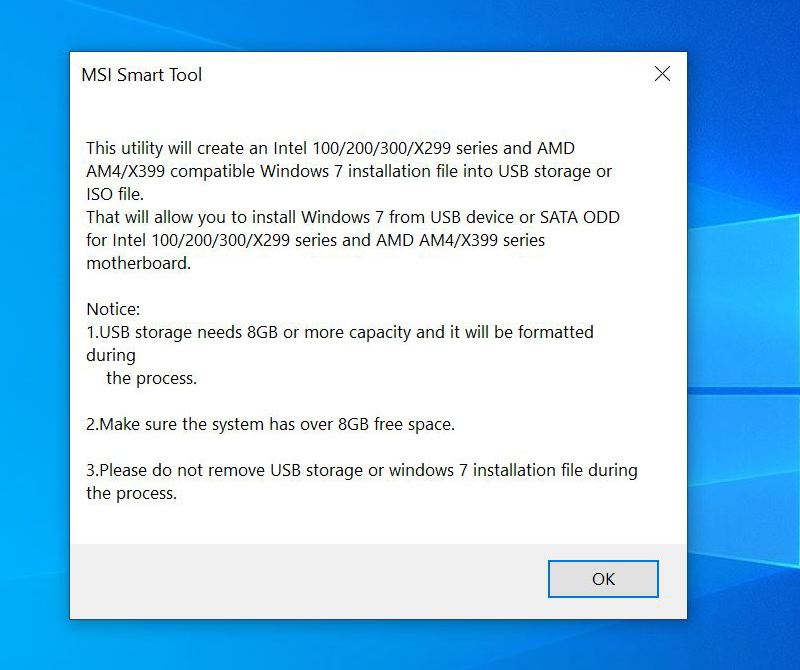
А это какое-то окошко от проги, но не знаю что это, может типа справки что ли, смотрите:

В общем ребята, все понятно. MSI Smart Tool — это утилита при помощи которой можно замутить загрузочную флешку с Windows 7, при этом в ней будут драйвера USB 3.0 и NVMe, а может и еще какие-то.. А вот поддерживается ли Windows 10 — не знаю, нужно писать в поддержку MSI.
Вот нашел еще картинку, тут мы видим что можно указать Source folder (вроде папка с установочными файлами винды), потом выбираете USB-флешку:

А можно еще и ISO-образ указать Правда не совсем понятно как и что делать, но думаю что разобраться не сложно будет…
Нашел еще одну картинку и тут я вижу, что могут быть еще дополнительные галочки внизу для запиливания в будущую винду такого добра как Intel RST driver, AM4 RAID driver, Add NVMe driver:

Так что сразу можно и дровишки закинуть в будущую виндушку.
Нашел картинку, это установочное окно MSI Smart Tool:

Теперь нужно показать вам как удалить эту программу. Ну мало ли, вдруг она для вас окажется бесполезной. Смотрите, зажимаете кнопки Win + R, потом пишите туда такую командушку:

Нажали окей, откроется окно со всеми установленными приложениями, вот у меня это такое окно:

Здесь вы находите MSI Smart Tool, жмете правой кнопкой по проге, выбираете Удалить и потом уже просто следуете по шагам, нажимая Next или Далее. Короче сложного ничего нет абсолютно.
Кстати если будете удалять прогу, то потом советую почистить комп чистилкой CCleaner.
На этом все ребята, удачи вам и отличного настроения!!
MSI Smart Tool 1.0.0.45

MSI Smart Tool is a software program developed by the computer hardware manufacturer MSI. It is designed to make the process of installing Windows on a new computer quicker and easier.
The MSI Smart Tool creates a bootable USB drive that contains all the necessary files and drivers for installing Windows. This means that users do not need to manually download and install drivers after installing Windows, as the MSI Smart Tool takes care of this automatically.
Additionally, the MSI Smart Tool allows users to customize their Windows installation by adding software or drivers that are not included in the default Windows installation. This can save time compared to manually installing each program individually after Windows is installed.
The MSI Smart Tool is compatible with several versions of Windows, including Windows 7, 8, 8.1, and 10. It is recommended for use by those who frequently install Windows on new computers or who need to quickly set up a large number of computers with the same configuration.
- Benefits of using MSI Smart Tool:
-
- Quick and easy installation of Windows
- No need to manually download and install drivers
- Customizable Windows installation
- Compatible with multiple versions of Windows
Обзор
MSI Smart Tool это программное обеспечение Shareware в категории (2), разработанная MSI.
Проверяли обновления 346 раз пользователями нашего клиентского приложения UpdateStar в прошлом месяце.
Последняя версия MSI Smart Tool-1.0.0.45, выпущенный на 02.08.2022. Первоначально он был добавлен в нашу базу данных на 23.01.2017. Самой распространенной версией является 1.0.0.45, который используется в 36% всех установок.
MSI Smart Tool работает на следующих операционных системах: Windows.
Пользователи MSI Smart Tool дал ему Рейтинг 5 из 5 звезд.
Написать обзор для MSI Smart Tool!