Как сцепить элементы в Excel с помощью формулы и добавить пробелы
Microsoft Excel – одна из самых популярных программ для работы с таблицами и расчетами. Она предлагает множество функций и возможностей, которые значительно упрощают работу с данными. Одной из таких возможностей является формула, позволяющая сцепить текстовые значения и автоматически поставить пробел.
Формула, основанная на использовании функции СЛОЖИТЬ и СИМВОЛ, позволяет объединить значения из разных ячеек в одну строку и разделить их пробелом. Такой подход очень удобен, когда необходимо объединить фамилию и имя, название города и улицы или другие текстовые значения.
В примере выше A1 и B1 — ячейки, содержащие текстовые значения, которые мы хотим объединить. Функция СЛОЖИТЬ складывает значения ячеек, а функция СИМВОЛ добавляет между ними пробел.
В результате выполнения этой формулы в ячейке будет отображаться объединенный текст с пробелом между значениями. Это позволяет сэкономить время и упростить обработку данных в Excel.
Как использовать формулу в Excel для объединения текста и вставки пробела
Чтобы объединить текст и вставить пробел, можно использовать функцию CONCATENATE (или альтернативу — оператор &). Эта функция позволяет объединять несколько значений, включая текстовые строки, и добавлять между ними пробел.
Вот как можно использовать формулу CONCATENATE, чтобы объединить текст и вставить пробел:
В формуле выше A1 и B1 — это ячейки, которые содержат текст, который вы хотите объединить. Между ними стоит пробел в кавычках, который будет добавлен в результате.
Если вы предпочитаете использовать оператор &, то формула будет выглядеть так:
Обратите внимание, что в обоих случаях между амперсандом и пробелом стоят кавычки » «, чтобы указать, что это текстовое значение.
Результат формулы будет содержать объединение текста из ячеек A1 и B1, разделенных пробелом.
Вы можете использовать эти формулы для объединения не только двух ячеек, но и любого числа ячеек. Просто добавьте их в формулу, разделяя запятой, и между каждой ячейкой добавьте пробел.
Теперь вы знаете, как использовать формулу в Excel для объединения текста и вставки пробела. Это очень полезный метод для работы с данными, если вам нужно объединить или форматировать текст в таблице Excel.
Создание формулы сцепления текста в Excel
Для создания такой формулы в Excel необходимо использовать функцию CONCATENATE или оператор &. Функция CONCATENATE принимает два или более аргументов, которые необходимо объединить, и возвращает результат в виде одного текстового значения. Оператор & выполняет ту же самую функцию, но позволяет более гибко управлять форматированием результатов сцепления.
Вот примеры использования этих двух способов сцепления текста в Excel:
| Формула | Результат |
|---|---|
| =CONCATENATE(«Привет», » «, «Мир!») | Привет Мир! |
| =A1 & » » & B1 | Иванов Иван |
Как видно из примеров, оба способа имеют похожий результат. Они объединяют текстовые значения и разделяют их пробелом. Однако использование оператора & позволяет вставлять дополнительные символы или значения между текстовыми значениями, а также форматировать результаты сцепления.
Кроме того, при использовании формулы сцепления текста в Excel можно использовать ссылки на ячейки или функции, что делает процесс более гибким и автоматическим. Например, можно создать формулу, которая автоматически сцепляет имена и фамилии из разных ячеек, а при изменении значений в этих ячейках формула автоматически обновляет результаты сцепления.
Таким образом, создание формулы сцепления текста в Excel является простым и эффективным способом объединения текстовых значений. Она может быть полезна во многих ситуациях, особенно при работе с большими наборами данных или при необходимости автоматического обновления результатов сцепления.
Добавление пробела между текстом в Excel формулой
Когда вам нужно соединить два текстовых значения в Excel и добавить между ними пробел, можно использовать формулу, которая включает функцию «СЦЕПИТЬ» и пробел в кавычках.
Формула выглядит так:
=СЦЕПИТЬ(текст1; » «; текст2)
текст1 — это первый текстовый элемент или ячейка, содержащая текст;
текст2 — это второй текстовый элемент или ячейка, содержащая текст;
пробел — это пробел, заключенный в кавычки, который будет добавлен между текстами.
Например, если у вас есть текст «Привет» в ячейке A1 и текст «Мир!» в ячейке B1, вы можете использовать формулу:
=СЦЕПИТЬ(A1; » «; B1)
Результатом будет ячейка, содержащая текст «Привет Мир!» с пробелом между словами.
Используя формулу СЦЕПИТЬ, вы можете комбинировать любое количество текстовых значений и добавлять между ними пробелы или другие разделители по вашему усмотрению.
Использование функции CONCATENATE для объединения текста и пробела
Функция CONCATENATE в Excel позволяет объединять значения из разных ячеек, а также добавлять дополнительный текст или символы между ними. Для добавления пробела между текстом необходимо использовать строку » » в качестве одного из аргументов функции.
Пример использования формулы CONCATENATE для сцепления текста и добавления пробела:
Шаг 1: Выберите ячейку, в которую требуется поместить результат.
Шаг 2: Введите следующую формулу: =CONCATENATE(A1,» «,B1), где A1 и B1 — это ячейки с текстом, которые требуется объединить.
Шаг 3: Нажмите Enter, чтобы вычислить формулу.
Результат будет выглядеть следующим образом: если в ячейке A1 содержится значение «Привет», а в ячейке B1 — значение «Мир!», то результатом формулы будет «Привет Мир!» — с текстом и пробелом между ними.
Таким образом, функция CONCATENATE в Excel является мощным инструментом для сцепления текста из разных ячеек и добавления пробела между ними.
Примеры применения формулы для сцепления текста с пробелом в Excel
Для использования этой формулы необходимо знать названия ячеек, содержащих текст, который нужно сцепить. Для примера возьмем ячейки A1 и B1, в которых содержатся тексты «Привет» и «Мир» соответственно.
| Ячейка | Текст |
|---|---|
| A1 | Привет |
| B1 | Мир |
Для сцепления текста с пробелом между ними, можно использовать формулу:
Результатом выполнения этой формулы будет текст «Привет Мир». Знак «&» является оператором конкатенации, который объединяет значения ячеек A1 и B1. Знак » » представляет собой обычный пробел.
Если вам нужно сцепить больше двух текстовых значений, просто добавьте дополнительные операторы конкатенации и ячейки соответствующих текстовых значений в формулу. Например, если в ячейке C1 содержится текст «Программирование», то формула будет выглядеть следующим образом:
Результат выполнения этой формулы будет следующим: «Привет Мир Программирование». Это позволяет комбинировать и сцеплять любое количество текстовых значений с пробелом в Excel.
Таким образом, с помощью формулы для сцепления текста с пробелом в Excel можно удобно объединять текст из разных ячеек и создавать новые строки с нужными комбинациями значений.
Как использовать формулу для объединения значений ячеек с пробелом
В программе Excel есть специальная функция, которая позволяет объединить текст из разных ячеек и добавить между ними пробел. Это может быть полезно, например, когда вам нужно объединить имя и фамилию человека, чтобы получить полное его имя.
Для того чтобы воспользоваться этой функцией, следуйте простым шагам:
Шаг 1:
Выберите ту ячейку, в которой хотите получить объединенный текст.
Шаг 2:
Введите следующую формулу в эту ячейку: =A1 & » » & B1 (где A1 и B1 — ячейки, из которых вы хотите получить текст).
Шаг 3:
Нажмите Enter на вашей клавиатуре, чтобы применить формулу.
Теперь вы увидите объединенный текст в выбранной ячейке, с пробелом между значениями из ячеек A1 и B1.
Вы также можете использовать эту формулу для объединения текста из большего количества ячеек, добавляя пробелы между каждым значением. Для этого просто продолжайте добавлять символы & » » & и ячейки после каждого нового значения.
Заметьте, что в данной формуле символ & используется для объединения текстовых значений, а символ » » представляет собой пробел между ними.
Теперь вы знаете, как использовать формулу в Excel для объединения значений ячеек с пробелом. Это очень удобно, когда вам нужно быстро и легко объединить текст из разных ячеек.
Использование специального символа пробела при сцеплении текста в Excel
Когда необходимо сцепить текст из нескольких ячеек в Excel, часто требуется добавить пробел между словами или фразами. Для этого можно использовать специальный символ пробела, который поможет отделить каждое слово.
В Excel символ пробела обозначается как » » (неразрывным пробелом). Он отличается от обычного пробела, который можно набрать на клавиатуре. Неразрывный пробел не может быть удален случайно, и он сохраняет свою ширину, что полезно при форматировании текста в Excel.
Для сцепления текста с использованием пробела в Excel можно использовать функцию СЦЕПИТЬ. Например, если в ячейке A1 содержится текст «Привет», а в ячейке B1 — текст «Мир!», формула =СЦЕПИТЬ(A1;» «;B1) выведет результат «Привет Мир!», где неразрывный пробел разделяет слова.
Если требуется добавить несколько пробелов между словами, можно просто повторить символ пробела несколько раз в формуле. Например, формула =СЦЕПИТЬ(A1;» «;B1) выведет результат «Привет Мир!», где два неразрывных пробела отделяют слова.
Использование специального символа пробела при сцеплении текста в Excel позволяет создавать читаемые и аккуратные текстовые строки для дальнейшего использования.
Использование операции «&» для добавления пробела между значениями в Excel
Операция «&» в Excel позволяет объединить значения из разных ячеек или текстовые строки, добавляя между ними произвольный символ или пробел. Для добавления пробела между значениями можно использовать пробел в кавычках или использовать функцию СОЕДИНИТЬ.
Пример использования операции «&» для добавления пробела между значениями:
=A1 & " " & B1
Эта формула объединяет значение из ячейки A1, пробел и значение из ячейки B1. Результатом будет текст, в котором значения разделены пробелом.
Если вам нужно добавить пробел между несколькими значениями, вы можете продолжить добавлять операцию «&» и значения друг за другом:
=A1 & " " & B1 & " " & C1
В этом примере формула будет комбинировать значения из ячеек A1, B1 и C1, разделяя их пробелами.
Если у вас есть диапазон ячеек, которые нужно объединить с пробелами, вы можете использовать функцию СОЕДИНИТЬ, которая позволяет объединить значения из диапазона с использованием заданного разделителя:
=СОЕДИНИТЬ(" ", A1:C1)
Эта формула объединяет значения из диапазона A1:C1, разделяя их пробелом.
Использование операции «&» для добавления пробела между значениями в Excel дает возможность эффективно обрабатывать текстовую информацию и создавать сложные формулы для работы с текстом.
Как создать соединение ячеек с помощью пробелов в программе Excel
Microsoft Excel — это одно из самых популярных программных решений для работы с таблицами. Одна из часто используемых функций Excel заключается в сцеплении ячеек. Сцепление ячеек для создания нового значения или объединения текстовых данных может быть необходимо для выполнения различных задач, таких как создание заголовков или суммирование данных.
Сцепление ячеек с пробелами в Excel может быть выполнено с использованием нескольких способов. Один из самых простых способов — использовать функцию CONCATENATE. Например: =CONCATENATE(A1, » «, B1) объединяет значения из ячеек A1 и B1 с пробелом между ними.
Еще одним способом сцепления ячеек с пробелами является использование оператора «&». Например: =A1 & » » & B1 также объединяет значения из ячеек A1 и B1 с пробелом.
Важно отметить, что при сцеплении ячеек с помощью функции CONCATENATE или оператора «&» можно не только сцепить ячейки с пробелом, но и добавить любой другой текст или символ.
Таким образом, сцепление ячеек с пробелами в Excel является простым и эффективным способом объединения текстовых данных. При этом можно использовать различные методы, включая функцию CONCATENATE и оператор «&». Эти инструменты позволяют сцепить ячейки с пробелами или другими символами и создать новые значения для дальнейшего использования в таблице Excel.
Как объединить ячейки в Excel с помощью пробела
Если вам необходимо объединить содержимое ячеек в Microsoft Excel с помощью пробела, вы можете воспользоваться функцией CONCATENATE или амперсандом.
- С помощью функции CONCATENATE:
- Выберите ячейку, в которую вы хотите поместить объединенное содержимое.
- Вводите формулу =CONCATENATE(A1, » «, B1), где A1 и B1 — ячейки, которые вы хотите объединить, а » » — пробел, который будет разделять их.
- Нажмите Enter, чтобы завершить ввод формулы.
- Ячейка будет содержать объединенное содержимое из выбранных ячеек, разделенное пробелом.
- С помощью амперсанда:
- Выберите ячейку, в которую вы хотите поместить объединенное содержимое.
- Вводите формулу =A1 & » » & B1, где A1 и B1 — ячейки, которые вы хотите объединить, а » » — пробел, который будет разделять их.
- Нажмите Enter, чтобы завершить ввод формулы.
- Ячейка будет содержать объединенное содержимое из выбранных ячеек, разделенное пробелом.
Теперь вы знаете, как объединять ячейки в Excel, используя пробел в качестве разделителя. Это позволит вам комбинировать текст или числовые значения из различных ячеек для удобства анализа данных или создания отчетов.
Преимущества сцепления ячеек с пробелами
Вот несколько преимуществ использования сцепления ячеек с пробелами в Excel:
- Упрощение структуры таблицы: сцепление ячеек позволяет сократить количество строк или столбцов в таблице, объединяя данные в одной ячейке. Это делает таблицу более компактной и удобной для чтения и анализа.
- Улучшение внешнего вида таблицы: с помощью сцепления ячеек с пробелами можно создавать более эстетические и понятные заголовки или подзаголовки таблицы. Это позволяет выделить определенные группы данных и лучше структурировать информацию.
- Легкое изменение разделителя: при необходимости изменить разделитель между сцепленными ячейками на другой символ, это можно сделать с помощью функции поиска и замены в Excel. Например, можно заменить пробелы на запятые или точки с запятой.
- Повышение удобства использования: сцепление ячеек с пробелами облегчает фильтрацию и сортировку данных в таблице. При сцеплении ячеек с данными разных столбцов, когда считывание ячеек осуществляется горизонтально, пользователь может легко определить, к какой категории относится каждое значение.
В целом, сцепление ячеек с пробелами предоставляет пользователю дополнительные возможности для удобной организации информации в таблице и сделать ее более понятной и привлекательной.
Как применить форматирование для объединения ячеек
В Excel можно объединять ячейки для создания более крупных ячеек, которые содержат объединенные данные. Это может использоваться для создания заголовков, общих полей для разделения или для создания более сложных таблиц.
Чтобы объединить ячейки в Excel, выполните следующие действия:
- Выберите ячейки, которые хотите объединить. Вы можете выбрать несколько ячеек, удерживая клавишу Ctrl и щелкая на нужных ячейках.
- На панели инструментов выберите раздел «Главная» и найдите группу «Выравнивание».
- Нажмите на кнопку «Объединить и центрировать».
Теперь выбранные ячейки объединены и данные отображаются в одной ячейке. Обратите внимание, что данные будут отображаться только в верхнем левом углу объединенной ячейки. Если данные превышают размер ячейки, они могут быть усечены или не отображаться.
Чтобы разъединить ячейки, следуйте тем же шагам и нажмите кнопку «Разъединить ячейки» в группе «Выравнивание».
Обратите внимание, что при объединении ячеек все данные в них также объединяются. Поэтому будьте внимательны при применении этой функции и убедитесь, что вам нужно объединить данные в ячейках.
Теперь вы знаете, как применить форматирование для объединения ячеек в Excel и как разъединить их при необходимости.
Шаги для объединения ячеек с пробелами
Если вам необходимо объединить ячейки в Excel с помощью пробела в качестве разделителя, вот несколько простых шагов, которые помогут вам справиться с этим заданием:
- Выберите ячейки, которые вы хотите объединить.
- На панели инструментов выберите вкладку «Главная».
- В разделе «Выравнивание» найдите кнопку «Объединить и центрировать» и щелкните на ней.
- Появится всплывающее меню. В этом меню выберите опцию «Объединить ячейки с пробелами».
- Ячейки будут объединены, и текст будет отображаться в одной ячейке с пробелами в качестве разделителя.
Теперь вы знаете, как объединить ячейки с пробелами в Excel. Это может быть полезно при создании таблиц и отчетов, когда необходимо объединить информацию из нескольких ячеек в одну для удобства чтения и анализа данных.
Как сцепить ячейки по горизонтали или вертикали
Сцепить ячейки по горизонтали можно следующим образом:
- Выделите несколько ячеек, которые вы хотите объединить.
- Нажмите правую кнопку мыши на любой из выделенных ячеек и выберите опцию «Объединить и центрировать» в контекстном меню.
- Ячейки будут объединены в одну большую ячейку, и текст или данные будут по центру ячейки.
Сцепление ячеек по вертикали можно сделать аналогичным образом:
- Выделите несколько ячеек, которые вы хотите объединить.
- Нажмите правую кнопку мыши на любой из выделенных ячеек и выберите опцию «Объединить и по центру по вертикали» в контекстном меню.
- Ячейки будут объединены в одну большую ячейку, и текст или данные будут по центру ячейки как по горизонтали, так и по вертикали.
Обратите внимание, что сцепленные ячейки могут снизить функциональность Excel, поэтому убедитесь, что вы правильно применяете данную операцию и понимаете ее последствия для дальнейшей работы с данными.
Теперь вы знаете, как сцепить ячейки по горизонтали или вертикали в Excel и сделать свои данные более удобочитаемыми и визуально привлекательными.
Как изменить выравнивание сцепленных ячеек
Чтобы изменить выравнивание сцепленных ячеек, выполните следующие шаги:
- Выделите ячейки, которые нужно сцепить. Для этого зажмите левую кнопку мыши и проведите курсором по нужным ячейкам.
- Нажмите правую кнопку мыши на выделенном диапазоне ячеек и выберите пункт «Формат ячейки» в контекстном меню.
- В открывшемся диалоговом окне «Формат ячейки» перейдите на вкладку «Выравнивание».
- Выберите нужное выравнивание текста – слева, по центру или справа.
- Если нужно, установите отступы текста, чтобы создать более удобное отображение информации.
- Нажмите кнопку «ОК», чтобы сохранить изменения.
После этого выравнивание сцепленных ячеек изменится в соответствии с выбранным вами стилем. Обратите внимание, что изменения могут не сразу отобразиться, если включена опция «Автообновление». В этом случае просто переместите курсор в другую ячейку, чтобы обновить внешний вид таблицы.
Как разделить сцепленные ячейки на отдельные
Иногда в Excel возникает необходимость объединить несколько ячеек для создания более крупной ячейки с одним содержимым. Но что делать, если вы хотите разделить эту сцепленную ячейку на отдельные ячейки? Это можно сделать несколькими способами.
Один из способов — это использование функций Excel для разделения сцепленных ячеек. Например, функция «Разделить текст на столбцы» может быть очень полезной в таких случаях. Вот как это сделать:
- Выделите сцепленные ячейки, которые вы хотите разделить.
- Перейдите на вкладку «Данные» и нажмите на кнопку «Текст в столбцы».
- Выберите нужный разделитель, который вы использовали для сцепления ячеек, например, пробел.
- Нажмите «Готово» и Excel разделит сцепленные ячейки на отдельные.
Еще один способ — это использование формулы, чтобы разделить содержимое сцепленной ячейки на несколько ячеек. Например, вы можете использовать функцию «Разделить» в сочетании с функцией «СЛЕВС». Вот как это сделать:
- Создайте новые ячейки, в которых вы хотите разделить содержимое сцепленной ячейки.
- В первой ячейке напишите формулу «=Разделить(A1; » «)» (где A1 — сцепленная ячейка, а » » — разделитель, в данном случае пробел).
- Скопируйте формулу в остальные ячейки, которые должны содержать разделенные значения.
- Excel разделит содержимое сцепленной ячейки на отдельные значения в выбранных ячейках.
Используя эти методы, вы можете легко разделить сцепленные ячейки на отдельные в Excel и работать с ними отдельно. Удачи в работе!
покупка
Как объединить ячейки и добавить пробел между словами в Excel?
Обычно, когда вы используете функцию СЦЕПИТЬ для объединения нескольких значений ячеек, содержимое объединяется без пробелов. Но иногда вам нужно добавить пробелы, чтобы разделить содержимое после конкатенации. В этом случае, как можно объединить несколько ячеек в одну и добавить пробелы между значениями в Excel?
Concatenate multiple cell values and add space or other delimiters between words:
With Kutools for Excel‘s Combine utility, you can quickly combine multiple rows, columns or cells into a column, row or a cell with a specific separator as you need.
Kutools for Excel: with more than 200 handy Excel add-ins, free to try with no limitation in 60 days. Download and free trial Now!
Объедините несколько значений ячеек и добавьте пробелы или другие разделители между словами с формулами
Предположим, у меня есть данные из следующих трех столбцов, теперь мне нужно объединить значение столбцов с разделением пробелом, чтобы получить следующий результат:

Вот несколько формул, которые могут помочь вам решить эту задачу. Пожалуйста, сделайте следующее:
1. Введите эту формулу = СЦЕПИТЬ (A2; «»; B2; «»; C2) в пустую ячейку помимо ваших данных, E2, например, см. снимок экрана:

2. Затем перетащите дескриптор заполнения вниз к ячейкам, которые вы хотите содержать эту формулу, и ячейки в той же строке были объединены пробелом сразу, см. Снимок экрана:

Ноты:
1. Вы также можете применить это = A2 & «» & B2 & «» & C2 формула для объединения ячеек с пробелом.
2. В приведенных выше формулах A2, B2, C2 — это ячейки, которые вы хотите объединить, если необходимо объединить больше ячеек, вы просто добавляете ссылки после формулы, например: = СЦЕПИТЬ (A2; «»; B2; «», C2; «», D2, «», E2) .
3. Если вы хотите использовать другой разделитель после объединения, например, используйте запятую для разделения, вы можете изменить формулу на = СЦЕПИТЬ (A2; «;»; B2; «;»; C2) .
Объедините несколько значений ячеек и добавьте пробел или другие разделители между словами с помощью Kutools for Excel
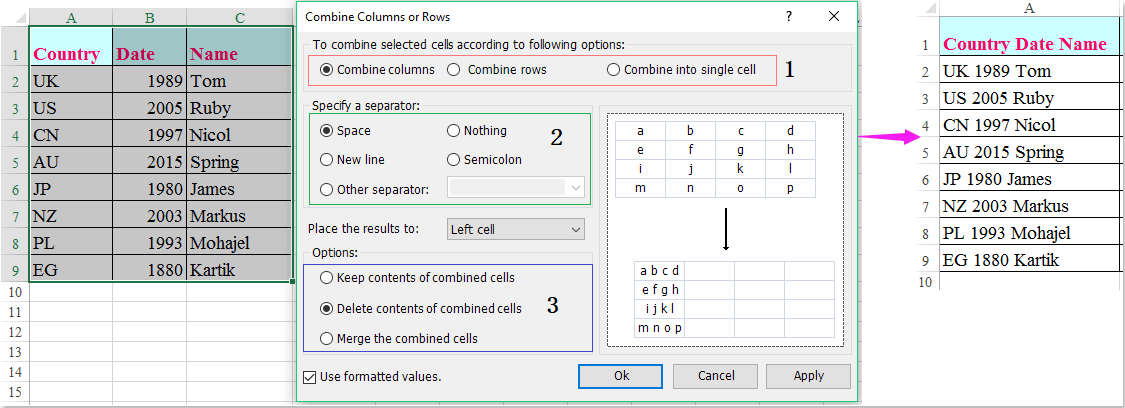
Если необходимо объединить несколько ячеек, приведенные выше формулы будут несколько сложными, здесь я могу представить вам мощный инструмент — Kutools for Excel, С его Объединяйте строки, столбцы или ячейки без потери данных утилита, вы можете быстро объединить несколько ячеек из строки или столбца в одну ячейку с любыми определенными разделителями.
После установки Kutools for Excel, пожалуйста, сделайте следующее:
1. Выделите диапазон ячеек, которые вы хотите объединить на основе строки.
2. Нажмите Кутулс > Слияние и разделение > Комбинируйте строки, столбцы или ячейки без потери данных, см. снимок экрана:

3. В появившемся диалоговом окне выполните следующие операции:
(1.) Выберите один вариант, который вам нужно объединить ячейки на основе ниже Чтобы объединить выбранные ячейки в соответствии со следующими параметрами, в этом примере я выбираю Объединить столбцы;
(2.) Затем выберите разделитель, которым вы хотите отделить объединенное содержимое от Укажите разделитель;
(3.) Наконец, вы можете указать параметр для работы с объединенными ячейками, вы можете сохранить или удалить содержимое из объединенных ячеек, или вы также можете объединить эти объединенные ячейки.

4. После завершения настроек нажмите Ok or Применить кнопку, и все выбранные ячейки были объединены в одну ячейку на основе строк, см. снимок экрана:

С этой Сочетать вы также можете объединять ячейки на основе столбца и объединять все ячейки только в одну ячейку.
Демонстрация: объединение нескольких значений ячеек и добавление пробела или других разделителей между словами с помощью Kutools for Excel
Kutools for Excel: с более чем 300 удобными надстройками Excel, которые можно попробовать бесплатно без ограничений в течение 30 дней. Загрузите и бесплатную пробную версию прямо сейчас!
Статьи по теме:
Как сделать пробел в Excel?
Добавьте пробелы в формулу с функцией СЦЕПИТЬ. Это можно сделать двумя способами. Добавьте двойные кавычки с пробелом между ними (» «). Например: =СЦЕПИТЬ(«Привет,»; » «; «мир!»).
Как сделать отступ в Excel?
- В окне открытого листа выделите нужные ячейки и перейдите к вкладке «Главная».
- В группе «Выравнивание» щелкните по кнопке «Увеличить отступ (или сочетание клавиш Ctrl+Alt+ Tab) или «Уменьшить отступ» (рис. 3.18) (или сочетание клавиш Ctrl+Alt+Shift+Tab).
Как пишется пробел?
Пробе́л — интервал между буквами, обозначающий границы слов во многих системах письменности. Функционально пробел принадлежит к знакам препинания. ГОСТ определяет пробел следующим образом: «литера, воспроизводимая отсутствием начертания».
Как в Excel сделать пробел в одной ячейке?
Новую строку текста можно начать в любом месте ячейки. Дважды щелкните ячейку, в которую требуется ввести разрыв строки. Совет: Можно также выбрать ячейку и нажать F2. В ячейке щелкните место, где нужно ввести разрыв строки, и нажмите ALT+ВВОД.
Как обозначается пробел в Excel?
в поле Найти нужно ввести код символа неразрывного пробела (визуально этот символ ничем от обычного пробела не отличается). Для этого на цифровой клавиатуре (справа, там где клавиша NumLock), удерживая клавишу ALT , ввести цифры 0160. Подробнее об этом вводе читайте в статье Ввод символов с помощью клавиши ALT.
Как поставить в формулу пробел?
- Выделите пустую ячейку. В нашем случае в колонке «ФИО».
- Нажмите по кнопке «Вставить функцию». Находится она слева от строки формул.
- В появившемся окне выберите категорию «Текстовые».
- В самом списке выделите функцию «Сцепить».
- Нажмите ОК.
Как в Excel перенести текст в ячейке?
Щелкни правой кнопкой мыши ячейку, в которой нужно использовать перенос текста, и выбери пункт Формат ячеек. На вкладке Выравнивание установи флажок Переносить по словам и нажми кнопку ОК. Да, текст переносится по словам.
Как сделать отступ строки в ячейке Excel?
Чтобы начать вводить текст с новой строки или добавить интервал между строками или абзацами текста в ячейке на листе, используйте сочетание клавиш ALT+ВВОД для вставки разрыва строки. Щелкните место предполагаемого разрыва строки. Нажмите сочетание клавиш ALT+ВВОД, чтобы вставить разрыв строки.
Как сделать расстояние между ячейками в Эксель?
- Щелкните правой кнопкой мыши необходимую ячейку и выберите пункт Формат ячеек в контекстном меню.
- На вкладке Выравнивание в раскрывающемся списке по вертикали выберите пункт Распределенное.
- Нажмите кнопку ОК. Текст будет равномерно распределен по ячейке.
Когда ставится пробел?
- после запятой, точки (в том числе и обозначающей сокращения и инициалы), точки с запятой, двоеточия, вопросительного и восклицательного знака, многоточия (кроме многоточий, начинающих предложение);
- перед многоточием, стоящим в начале предложения;
Что такой пробел?
Пробе́л — интервал между буквами, обозначающий границы слов во многих системах письменности. Функционально пробел принадлежит к знакам препинания. ГОСТ определяет пробел следующим образом: «литера, воспроизводимая отсутствием начертания». Пробел — сравнительно позднее изобретение.
Как пишется неразрывный пробел?
TL;DR: сочетания вида «и т. п.» принято писать с неразрывным пробелом (U+00A0). После точки можно ставить тонкий неразрывный пробел (U+202F). Однобуквенные предлоги и союзы также принято привязывать неразрывным пробелом.
Как начать писать с новой строки в Excel?
Чтобы начать новую строку текста или добавить интервал между строками или абзацами текста в ячейке на листе, нажмите клавиши Alt+ВВОД, чтобы вставить разрыв строки. Дважды щелкните ячейку, в которую нужно вставить разрыв строки.
Как в Excel разделить текст в одной ячейке на две строки?
Чтобы разбить текст на строки в одной ячейке Excel нужно нажать комбинацию клавиш Alt+Enter.
Как убрать пробелы в цифрах в Excel – удаление в ячейке или столбце, в начале или конце строки, функция СЖПРОБЕЛЫ в Эксель
Помимо того, что данные могут стать трудночитаемыми, так и использование обычных инструментов Excel (к примеру, сортировка, фильтрация, поиск, применение функций и т.д.) становится затруднительным и некорректным.

[expert_bq того, что данные могут стать трудночитаемыми, так и использование обычных инструментов Excel к примеру, сортировка, фильтрация, поиск, применение функций и т. Если же вы хотите что-то уточнить, обращайтесь ко мне![/expert_bq] Если текст был скопирован в документ из сторонних источников, то в него могли попасть непечатаемые символы. Иногда это приводит к появлению больших пробелов. Для избавления от них следуйте инструкции:
Как убрать большие пробелы в Ворде между словами при выравнивании текста по ширине
- В окне открытого листа выделите нужные ячейки и перейдите к вкладке «Главная».
- В группе «Выравнивание» щелкните по кнопке «Увеличить отступ (или сочетание клавиш Ctrl+Alt+ Tab) или «Уменьшить отступ» (рис. 3.18) (или сочетание клавиш Ctrl+Alt+Shift+Tab).
пробелы убрать получилось. вот только теперь слова все с переносом на следующую строчку, причем неправильно. по одной букве на другой строчке. Как теперь решить эту проблему? скажите пожаааалуууййстаааа(((