Тест для проверки цветового разрешения монитора или телевизора при подключении к компьютеру по цифровому видеоинтерфейсу
В последние годы все более популярным становится использование телевизора в качестве домашнего компьютерного монитора.
И действительно — если еще несколько лет назад типичным для компьютерных мониторов Full HD разрешением (1920×1080) могли похвастаться лишь телевизоры с диагональю 40″ и более, слишком большие для настольного монитора, то сейчас нетрудно найти телевизор с Full HD разрешением и с вполне «мониторной» диагональю 32″ и меньше. Соответственно и размер пикселя при этом получается близким к «типовому» для настольных мониторов 0,28 мм ± 10% (ну, может быть чуть больше). А если кому-то такой пиксель покажется великоват, то с появлением доступных по цене бытовых телевизоров с разрешением 4k Ultra HD (3840×2160) размер пикселя вполне может конкурировать и с Retina.
К тому же широко распространенные в бытовых телевизорах IPS матрицы по компьютерным меркам считаются весьма «продвинутыми», и ими обычно оснащаются весьма дорогие «профессиональные» мониторы.
Казалось бы вот оно, идеальное решение для экономного домашнего пользователя — купить на грош пятаков небольшой (по телевизионным меркам) относительно недорогой 26″-37″ бытовой телевизор с Full HD или Ultra HD разрешением, и в результате получить «компьютерный монитор» с большим (по компьютерным меркам) «профессиональным» IPS дисплеем, который к тому же без дополнительных вложений может быть использован и по прямому «телевизионному» назначению (что для дома тоже немаловажно!).
Однако иной раз результатом такого приобретения становится полное разочарование: компьютерная картинка на экране телевизора оказывается намного хуже, чем на простеньком старом мониторе, вместо которого этот телевизор собственно и приобретался.
Причин этого может быть множество, начиная от несоответствия разрешения соединяющего компьютер с телевизором видеоинтерфейса разрешению телевизионной матрицы, способности телевизора выводить картинку «пиксель-в-пиксель», настроек видеокарты (в частности, Overscan), настроек самого телевизора (например, резкости), проблем с кабелем, и так далее.
В данной статье мы рассмотрим только одну из возможных причин, а именно способность видеоинтерфейса, которым подключен телевизор или монитор к компьютеру, передать полное цветовое разрешение 4:4:4.
Для начала собственно тест:
- ВАЖНО: Картинку нужно смотреть издали (c расстояния более диагонали), и ОБЯЗАТЕЛЬНО в НАТУРАЛЬНУЮ ВЕЛИЧИНУ, пиксель-в-пиксель (т.е. при суммарном 100% масштабе), поскольку увеличение или уменьшение картинки от реального размера дает неверный результат теста. Неважно, каким образом Вы этого добьетесь (с помощью браузера, вьювера или каким-то иным путем), важно, чтобы картинка выводилась на экран пиксель-в-пиксель!
- Интересно, что подобные проблемы могут наблюдаться не только у тех, кто пытается приспособить недорогой телевизор в качестве компьютерного монитора, но и у обладателей хороших, действительно профессиональных дорогих компьютерных мониторов, в т.ч. Ultra HD разрешения. Хотя в этом случае проблема конечно не в самом мониторе, а в видеокарте или ее драйверах.
Немного теории

Введем понятие Chroma subsampling (Цветовая субдискретизация) — технология кодирования изображений со снижением цветового разрешения, при которой частота выборки цветоразностных сигналов может быть меньше частоты выборки яркостного сигнала.
Технология опирается на особенность человеческого зрения, выраженную большей чувствительностью к перепадам яркости, чем цвета, и позволяет существенно снизить скорость цифрового потока видеоданных за счет определенного снижения цветового разрешения.
В данном случае нам важны Форматы субдискретизации 4:4:4 (т.е. без субдискретизации) и 4:2:2, используемые в рассматриваемых в рамках данной статьи цифровых компьютерных видеоинтерфейсах. Причем в силу некоторых особенностей если DVI всегда передает 4:4:4, то HDMI и DisplayPort способны передавать как 4:4:4, так и 4:2:2. При передаче видео это дает дополнительную гибкость настроек, и может расцениваться как преимущество, ну а при отображении статической «компьютерной» картинки при этом будут видны искажения, а это уже явный недостаток. Так что несмотря на общую схожесть цифровых видеоинтерфейсов DVI, HDMI и DisplayPort данная проблема может проявляться только на HDMI и DisplayPort и никогда не возникает на DVI.
Более подробно останавливаться на этом мы не будем, рассмотрим лишь картинку, показывающую, что происходит при отображении однопиксельной «шахматки» с различными сочетаниями цветов (в частном случае черно-белой) при разных видах субдискретизации:
Хорошо видно, что при всех видах субдискретизации кроме 4:4:4 цвета пикселей шахматки (кроме черно-белой) оказываются сильно искажены. На реальной компьютерной картинке это в частности приведет к возникновению утомляющих глаза ореолов вокруг букв и других контрастных элементов на цветном фоне, неустранимых настройками.
Ну а в худшем к тому же еще и теряется цветовое разрешение.
Именно это свойство мы и используем в нашем тесте.
«Кто нам мешает, тот нам поможет» (если и не решить проблему, то хотя бы выявить ее).
Итак,
От теории к практике

Фон тестовой картинки представляет собой сине-красную однопиксельную «шахматку» — одна точка синяя (0,0,255), соседняя точка красная (255,0,0) ну и так далее.
Поскольку человеческий глаз с достаточно большого расстояния не в состоянии их различить, он видит некий «суммарный» фиолетовый фон (смесь красного и синего).
Надпись 4:2:2 сделана из таких же красных (255,0,0) и синих (0,0,255) полосок шириной в один пиксель, и точно также «суммируется» глазом (ну, может быть кроме верхнего и нижнего края цифр, где могут проступать небольшие красные или синие артефакты).
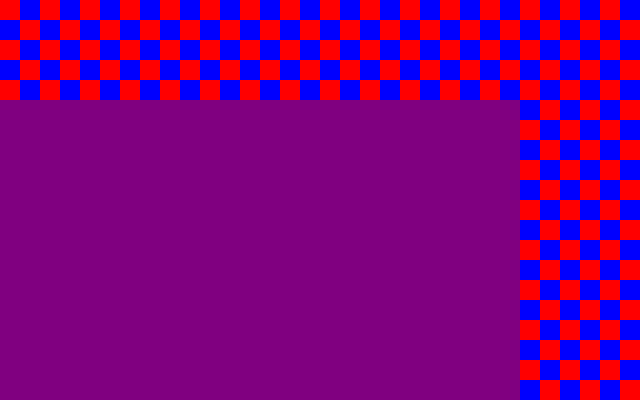
Надпись 4:4:4 сделана чистым фиолетовым тоном «половинного» уровня (128,0,128).
- ВАЖНО: Картинку нужно смотреть издали (c расстояния более диагонали), и ОБЯЗАТЕЛЬНО в НАТУРАЛЬНУЮ ВЕЛИЧИНУ, пиксель-в-пиксель (т.е. при суммарном 100% масштабе), поскольку увеличение или уменьшение картинки от реального размера дает неверный результат теста. Неважно, каким образом Вы этого добьетесь (с помощью браузера, вьювера или каким-то иным путем), важно, чтобы картинка выводилась на экран пиксель-в-пиксель!
Как проверить sRGB охват монитора
Точное отображение цветов является неотъемлемой частью работы дизайнера или фотографа. Чтобы гарантировать идеальное совпадение цветов на экране и в печати, необходимо убедиться, что монитор отображает цвета в стандарте sRGB. В этом подробном руководстве мы расскажем вам, как проверить sRGB охват монитора и установить его наиболее точно.
Стандарт sRGB – это универсальный цветовой пространство, разработанный в 1996 году, который обеспечивает наиболее широкую совместимость с различными устройствами и позволяет достичь наиболее точного отображения цветов. Мониторы, которые отображают цвета в соответствии со стандартом sRGB, способны передать 100% цветов гаммы sRGB.
Для проверки sRGB охвата вашего монитора, вам понадобится цветовая шкала, которая включает в себя все оттенки из стандартного цветового пространства sRGB. Вы можете найти такую шкалу в виде изображения в интернете или в специализированном программном обеспечении, предназначенном для калибровки монитора. Выберите изображение с насыщенными и реалистичными цветами, чтобы получить наиболее точные результаты.
Что такое sRGB и зачем это важно
Согласованность цветов особенно важна для работы с изображениями, таких как фотографии и графика. Если ваш монитор не поддерживает sRGB, то цвета на нем могут отображаться иначе, чем задумывалось. Например, изображение может выглядеть слишком темным или насыщенным.
Поэтому, для того чтобы видеть цвета так, как они задумывались автором, важно проверить, поддерживает ли ваш монитор sRGB охват.
Как провести тестирование охвата sRGB на мониторе
Для того чтобы проверить охват sRGB на мониторе, вам понадобится использовать специальные тестовые изображения.
1. Скачайте тестовое изображение, разработанное специально для проверки охвата цветового пространства sRGB.
2. Откройте изображение в любом просмотрщике изображений, который поддерживает отображение цветового пространства sRGB.
3. Убедитесь, что ваш монитор настроен на использование цветового пространства sRGB. Это можно сделать в настройках монитора или в настройках графической карты. Если ваш монитор не поддерживает sRGB, то возможности проведения данного теста у вас нет.
4. Просмотрите изображение и обратите внимание на то, как отображаются цвета. Если изображение выглядит насыщенным и соответствует ожидаемому визуальному представлению, то можно сказать, что ваш монитор правильно отображает цветовое пространство sRGB.
5. Если вы заметили отличия в отображении цветов или изображение не выглядит так, как ожидалось, то есть вероятность, что ваш монитор не правильно отображает цветовое пространство sRGB.
Используя данный тест, вы можете проверить охват sRGB на вашем мониторе и быть уверенными в том, что отображение цветов на вашем мониторе соответствует ожидаемому стандарту.
Рекомендации по проверке и настройке монитора для sRGB
Если вы хотите проверить и настроить монитор для использования sRGB охвата, следуйте этим рекомендациям:
1. Проверьте спецификации вашего монитора, чтобы убедиться, поддерживает ли он sRGB профиль. Эту информацию можно найти в документации или на официальном веб-сайте производителя.
2. Убедитесь, что ваш компьютер правильно настроен для работы с sRGB. В большинстве операционных систем это делается через настройки цвета и отображения. Убедитесь, что выбран sRGB профиль и правильно настроены параметры цвета.
3. Проверьте, что монитор подключен через цифровой интерфейс, такой как HDMI или DisplayPort. Аналоговые соединения, такие как VGA, могут снизить качество цветопередачи и не поддерживать полный sRGB охват.
4. Используйте специализированные инструменты для проверки цветопередачи и sRGB охвата вашего монитора. Некоторые из них могут быть бесплатными или доступными в виде пробных версий. Они позволят точно измерить и сравнить сRGB охват вашего монитора с эталонным значением.
5. Калибруйте монитор с помощью специализированного калибратора. Это поможет достичь максимальной точности цветопередачи и обеспечит согласованность отображения на всех устройствах.
6. Периодически повторяйте проверку и калибровку монитора, особенно если ваши задачи требуют высокой точности цветового отображения.
| Преимущества использования sRGB охвата | Недостатки использования sRGB охвата |
|---|---|
| — Цвета воспроизводятся более точно и согласованно | — Ограниченный цветовой охват по сравнению с некоторыми другими цветовыми пространствами, такими как Adobe RGB |
| — Лучшая совместимость с другими устройствами и печатными процессами | — Необходимость проверки и калибровки монитора для правильного отображения sRGB цветовых значений |
Следуя этим рекомендациям, вы сможете проверить и настроить монитор для использования sRGB охвата и получить более точное и согласованное отображение цветов.
Зачем калибровать монитор и как это сделать
без посторонней помощи


Откалиброванный монитор — важный инструмент фотографа, дизайнера и других профессионалов, которым важна точная передача цветов. Правильно настроить монитор для работы в офисе тоже полезно: чем точнее настройки, тем комфортнее работать за экраном. Разбираемся, зачем калибровать монитор и как это сделать самостоятельно.
Для чего нужна калибровка монитора
Калибровка — процесс настройки параметров монитора для максимально точного отображения цветов и тонов. Это необходимо, например, при создании иллюстраций, обработке фото, видеомонтаже и подготовке макетов к печати. Чем точнее цветопередача экрана, тем более предсказуем результат работы с самыми разными изображениями.
А еще за правильно откалиброванным дисплеем меньше устают глаза благодаря комфортному уровню яркости, контрастности и насыщенности цвета.
Калибровка монитора без калибратора


Калибратор — устройство для калибровки монитора, которое измеряет и анализирует цвета, яркость, контрастность и другие параметры дисплея, а затем меняет их на оптимальные. Для базовой настройки прибор для калибровки монитора не нужен, хоть результат и не будет идеально точным.
Первым делом — подготовка:
- 1.ㅤУбедитесь, что освещение в помещении примерно такое же, как обычно. При этом яркие источники света лучше не использовать.
- 2.ㅤВыключите режим автоматической настройки цвета.
- 3.ㅤЕсли монитор только что включен, дайте ему прогреться в течение 30–40 минут, чтобы достичь рабочей температуры.
- 4.ㅤЗакройте приложения для работы с фотографиями, видео и графикой.
Теперь — сама калибровка. Вам предстоит отрегулировать яркость и контрастность, настроить цветовую гамму с помощью красного, зеленого и синего ползунков, поработать с цветовой температурой и точкой белого.
Разберем, как это сделать на компьютерах с операционными системами Windows и MacOS. Если понадобится калибровка двух мониторов и больше, настройте каждое устройство по отдельности.
Калибровка цветов монитора в Windows
Калибровать монитор в Windows 10/11 и более ранних версиях можно через встроенный инструмент «Цветовое управление».
- 1.ㅤОткройте панель управления Windows и выберите вкладку «Управление цветом».
- 2.ㅤПерейдите во вкладку «Подробно» и нажмите «Откалибровать экран».
- 3.ㅤВыберите опцию «Использовать мое настраиваемое цветовое управление» и нажмите «Далее».
- 4.ㅤПодсказки на экране помогут сделать настройку яркости, контрастности и насыщенности цвета.
- 5.ㅤВ конце калибровки система предложит сохранить новые настройки цветового профиля.
Другой путь: кликните правой кнопкой мыши в пустом месте рабочего стола, выберите «Параметры экрана», зайдите в «Дополнительные параметры дисплея», «Свойства видеоадаптера для дисплея», «Управление цветом», «Подробно», «Откалибровать экран».


Калибровка цветов монитора в macOS
Рассмотрим, как настроить параметры цветопередачи дисплея на примере macOS Ventura 13.0:
- 1.ㅤОткройте меню Apple в верхнем левом углу экрана и выберите «Системные настройки».
- 2.ㅤНажмите «Дисплеи».
- 3.ㅤСправа внизу появится выпадающий список цветовых профилей. Откройте его, нажмите «Настроить», а затем — плюсик в левом нижнем углу. Откроется ассистент калибровки.
- 4.ㅤСледуйте инструкциям на экране.
- 5.ㅤВ конце калибровки macOS предложит сохранить новые настройки цветового профиля.
Калибровка монитора для обработки фотографий с помощью калибратора


Для профессиональной настройки цветопередачи обычно используют отдельное устройство — калибратор. Он позволяет измерить цвета и яркость экрана с помощью спектрофотометрических сенсоров. Приложение, которое устанавливают на компьютер и которое работает в паре с калибратором, сравнивает полученные данные со стандартами цветопередачи и определяет, насколько точно монитор отображает цвета. Если есть несовпадения, приложение вносит изменения в настройки и предлагает создать новый цветовой профиль.
Калибровка монитора калибратором выглядит так:
- 1.ㅤПодключите устройство к компьютеру.
- 2.ㅤЗапустите программное обеспечение, которое идет вместе с калибратором.
- 3.ㅤСледуйте инструкциям на экране.
- 4.ㅤУстановите созданный приложением цветовой профиль в настройках операционной системы.
Главный плюс калибратора — с его помощью можно настроить цветопередачу максимально точно. Вникать в нюансы не обязательно: калибровка происходит автоматически. А новый цветовой профиль можно сохранить и использовать на других экранах.
Программы и онлайн-сервисы для калибровки монитора без калибратора
Настроить цветопередачу монитора можно и с помощью сторонних приложений. Например, есть бесплатное DisplayCAL для операционных систем Windows, Mac и Linux. Более простое (и тоже бесплатное) Calibrize для Windows. Или профессиональное X-Rite i1Profiler с впечатляющим выбором настроек и опций.
В ручной калибровке цветопередачи монитора могут помочь онлайн-сервисы, такие как Monteon и Lagom. Но имейте в виду, что откалибровать монитор онлайн не получится: такие сайты предлагают наборы тестовых изображений для оценки цветопередачи монитора, но настройки придется менять самостоятельно.
Тестовые фото для калибровки монитора
Изображения для калибровки монитора нужны, чтобы оценить точность передачи цветов, контрастности, яркости и других параметров. Вот примеры таких картинок.
•ㅤСтандартное изображение для оценки цветопередачи. Позволяет проверить, что дисплей отображает цвета правильно: четко, без примесей и перемен оттенка.

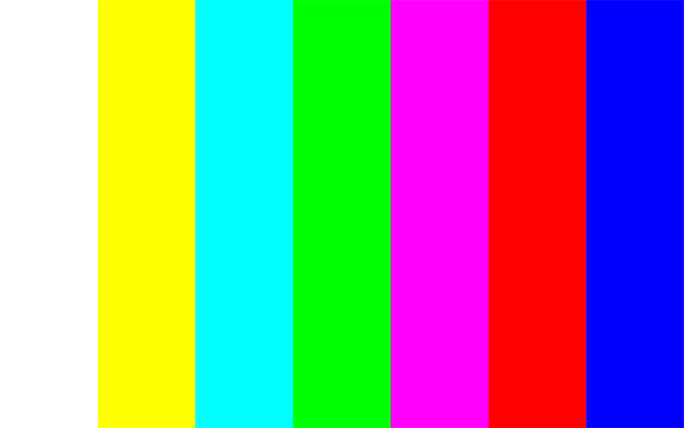
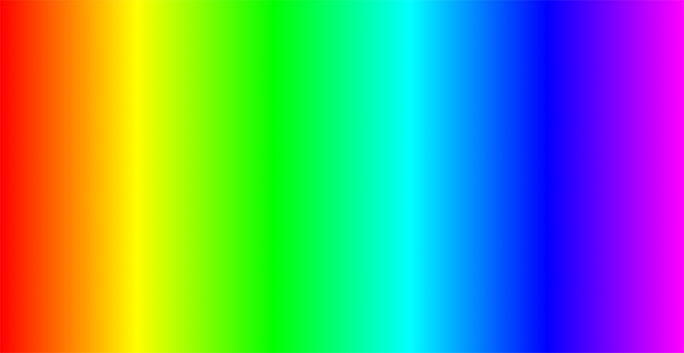
•ㅤИзображение с градиентом для проверки отображения тонов. Всё в порядке, если переходы от одного цвета к другому плавные, без резких переходов.

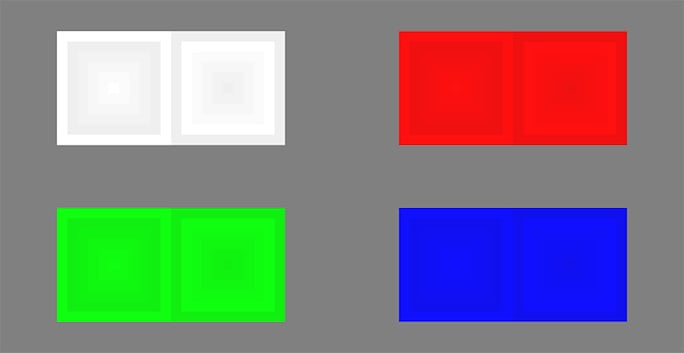
•ㅤИзображение для калибровки контрастности монитора. Границы квадратов разных оттенков одного цвета должны быть четко различимы.

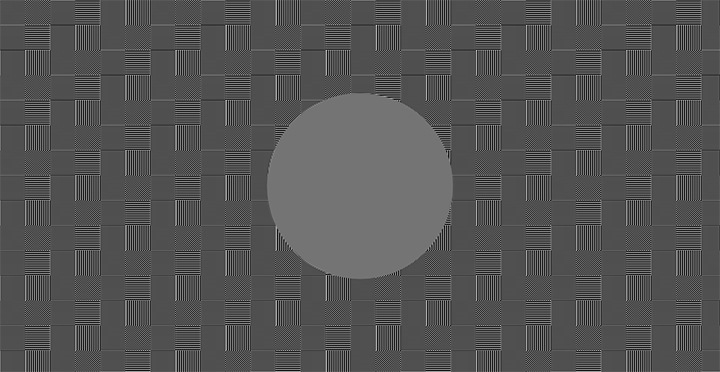
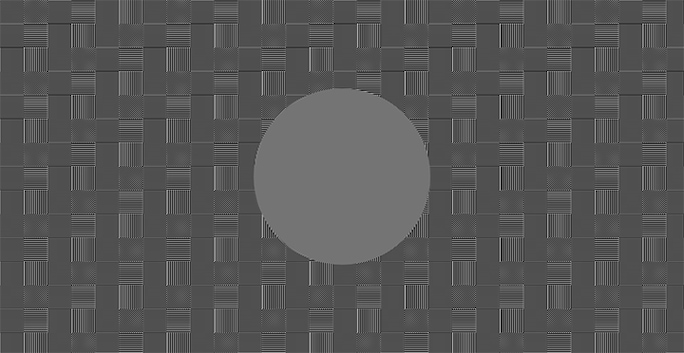
•ㅤИзображение для оценки уровня резкости. Мелкие детали картинки не должны сливаться в единое целое, а круг в середине должен выделяется на фоне узоров.
Главное
Правильная калибровка монитора позволяет добиться точного отображения цветов и тонов. Это помогает профессионалам, работающим с цветом, получать предсказуемый результат и экономить время на настройке гаммы.
Проверка калибровки монитора полезна и для обычных пользователей, которые хотят убедиться, что экран корректно отображает цвета.
Точно настроить дисплей помогает калибратор в паре с приложением для компьютера. Ручную коррекцию цветового пространства можно произвести в настройках операционной системы или с помощью сторонних приложений.
Как определить цветопередачу монитора по характеристикам?
Прискорбно, но неоспоримо: все мониторы изначально показывают цвет по-разному, даже два экземпляра одной модели с серийными номерами, отличающимися на единицу. И если нет возможности рвануть в магазин и сравнить нос к носу с десяток мониторов, то приходится ориентироваться на отзывы и характеристики. Вот только отзывы бывают противоречивыми (глаза у всех разные, предпочтения тоже), а характеристики могут ввести в ступор. Если с разрешением, яркостью или диагональю все понятно, то сколько бит нужно монитору? Что такое цветовой охват sRGB/NTSC и сколько процентов необходимо? Стоит ли переплачивать за монитор с сертификатом Pantone? У какой матрицы лучше цветопередача? Ломали голову над этими вопросами? Отлично, тогда ответы ждут вас в данном материале.

Зависимость цветопередачи от типа матрицы
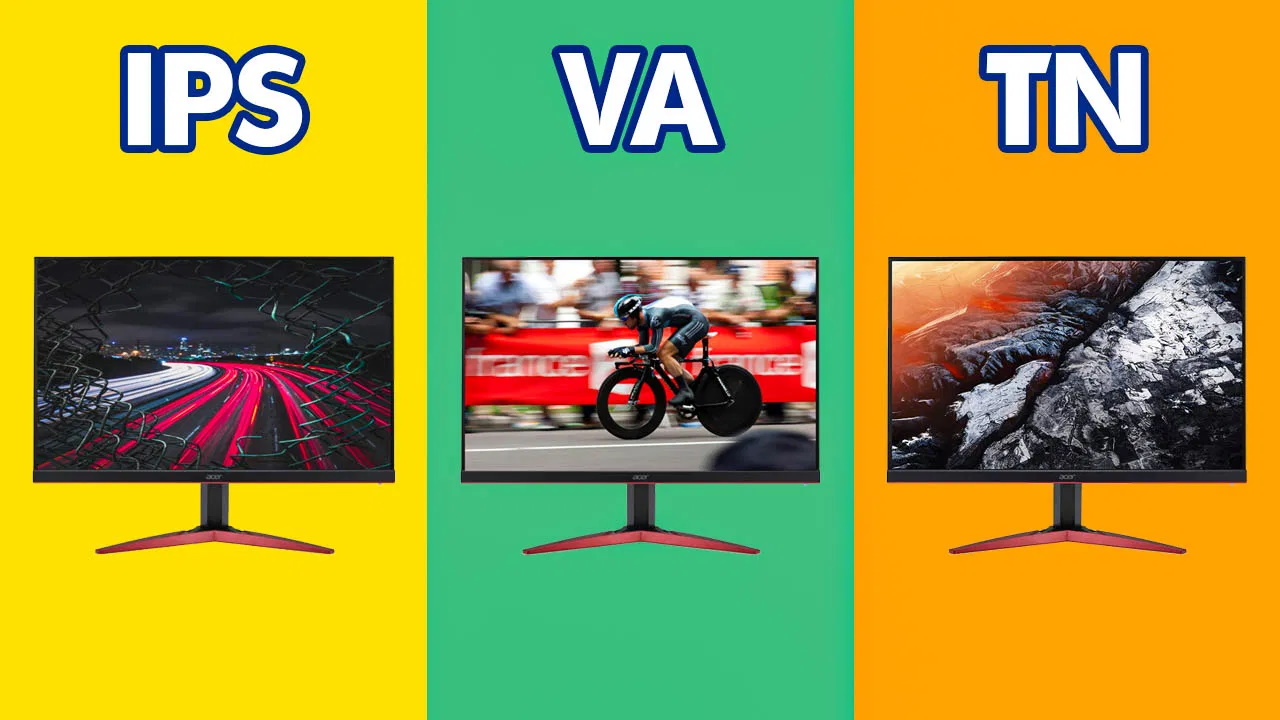 |
Любые разговоры об умении монитора достоверно отображать цвета стоит начинать с типов матрицы.
Большинство TN-матриц не выдерживают никакой критики, когда речь заходит об отображении цветов. Их конек ― это быстрый отклик и дешевизна.
VA-экраны можно поставить на ступеньку выше, однако точность цветопередачи у них тоже не идеальная. Впрочем, в последнее время на рынке все чаще появляются VA-мониторы для дизайнеров с хорошими углами обзора, натуральной цветопередачей и ценниками чуть ниже IPS.
IPS в этом плане лучшие: они могут похвастаться не только точной цветопередачей, но и широким динамическим диапазоном вкупе с оптимальными показателями яркости и контрастности. Все это тоже важные параметры, влияющие на восприятие цвета. Именно поэтому дизайнеры предпочитают работать именно на IPS-мониторах.
PLS ― это «продвинутая» разновидность IPS, которую развивает Samsung. На самом деле убедительных доказательств преимущества PLS перед IPS не существует, а двух на 100% идентичных мониторов с такими матрицами для сравнения лоб в лоб мы, к сожалению, не встречали.
Глубина цвета и битность монитора
 |
Большинство среднестатистических мониторов, которые стоят у нас дома или на работе, используют классическую 8-битную матрицу.
Для начала давайте немного разберемся с битами. Бит ― это разряд двоичного кода, который может принимать одно из двух значений, 1 или 0, да или нет. Если говорить о мониторах и пикселях, если бы это был пиксель, он был бы абсолютно черного или абсолютно белого цвета. Для описания сложного цвета это не самая полезная информация, поэтому мы можем объединить несколько бит. Каждый раз, когда мы добавляем биты, количество потенциальных комбинаций удваивается. Один бит имеет 2 возможных значения, собственно ноль и единицу. В двух бита мы можем уместить уже четыре возможных значения ― 00, 01, 10 или 11. В трех битах количество вариантов вырастает до восьми. И так далее. Итоговое количество вариантов равняется являться двойке, возведенной в степень количества бит.
Фактически «битовая глубина» определяет возможности минимального изменения оттенка, которое способен отобразить монитор. Грубо говоря, метафорический монитор с двухбитным цветом сможет отобразить лишь 4 оттенка базовых цветов: черный, темно-серый, светло серый и белый. То есть пестрые картины импрессионистов он сможет показывать лишь в режиме «оттенки грязи в луже». Классическая 8-битная матрица отображает 16.7 миллионов оттенков, а профессиональная 10-битная выдает более миллиарда оттенков, обеспечивая максимальную точность и детализацию цветовой палитры.
Вот как черно-белый градиент будет выглядеть на разной битовой глубине
 |
Что такое FRC и псевдо 8- и 10-битные матрицы?
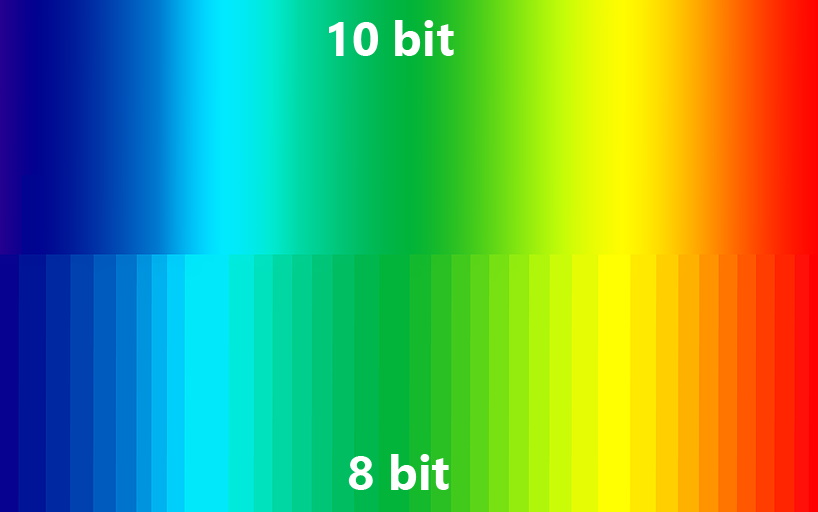 |
Отлично, с битностью мы вроде как разобрались, но что такое FRC? В паспортных данных мониторов частенько встречается характерика в духе 6 бит + FRC или 8 бит + FRC. Это хитрость, которая позволяет добиться большей глубины цвета на ЖК-дисплеях, не увеличивая его битность. Она позволяет увеличить количество отображаемых оттенков за счет покадрового изменения яркости субпикселя, благодаря чему глаз будет воспринимать один и тот же цвет, как целую палитру его оттенков. Подобные ухищрения позволяют монитору отобразить недостающие цвета с помощью имеющейся палитры, а обычная 8-битная матрица может отобразить целый миллиард цветов, характерный для 10 бит, вместо обычных для нее 16 миллионов.
Если перевести этот разговор в плоскость «так что брать?», то советуем не экономить на 6bit+frc матрицах, так как стоят они плюс минус-так же, как и обычные 8-битные мониторы. Если вы не эстет и не обладатель орлиного зрения, то такой матрицы хватит для повседневной работы, игр и мультимедиа. Ну, а раскошеливаться на 10-битные дисплеи целесообразно если:
- вы дизайнер/художник
- вы геймер с высокими запросами к железу
- у вас есть лишние деньги