Удалить фото или видео из Галереи
- Войдите в приложение Диск.
- Перейдите в Галерею, нажав
 в нижней части экрана.
 - Нажмите на превью (уменьшенную копию) нужного изображения или значок видео. Если нужно сохранить несколько файлов, отметьте их чек-боксы. Для выделения всех файлов в Галерее нажмите Выбрать все в верхнем правом углу.
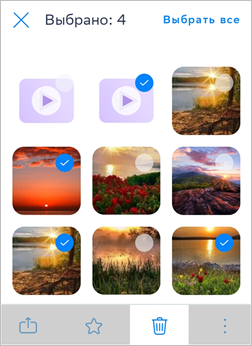
- Нажмите
 в нижней части экрана и подтвердите удаление, нажав Удалить в появившемся окне.
Выбранные образы будут удалены из Галереи, а сами файлы переместятся из папок, где они хранятся, в Корзину. Удаленные файлы хранятся в Корзине 30 дней, после чего будут удалены безвозвратно.
Что важно знать
Как восстановить удаленные файлы и папки?
Для того, чтобы отменить удаление файлов и папок:
- Войдите в приложение Диск.
- Перейдите в Профиль, нажав
 в нижней части экрана.
 - Нажмите Корзина ,
- Отметьте нужные объекты и нажмите Восстановить в нижней части экрана.
Восстановленные объекты исчезнут из корзины и появятся в общем списке доступных файлов и папок.
Статьи по теме
- Загрузить фото и видео в Галерею
- Просмотр фото и видео
- Редактировать фото и видео
- Сохранить фото и видео на телефон
- Альбомы
Здесь все способы удалить фото с телефона Android. В том числе при помощи нейросетей
Фотографии на телефоне среднестатистического пользователя могут занимать больше места, чем игры и приложения. Причем многие из сохраненных снимков неудачные, а потому от них рано или поздно нужно избавляться. Сегодня выясним, как удалить фото с телефона Андроид, взглянув на самые разные варианты, к которым вы всегда сможете обратиться при повседневном использовании мобильного устройства.
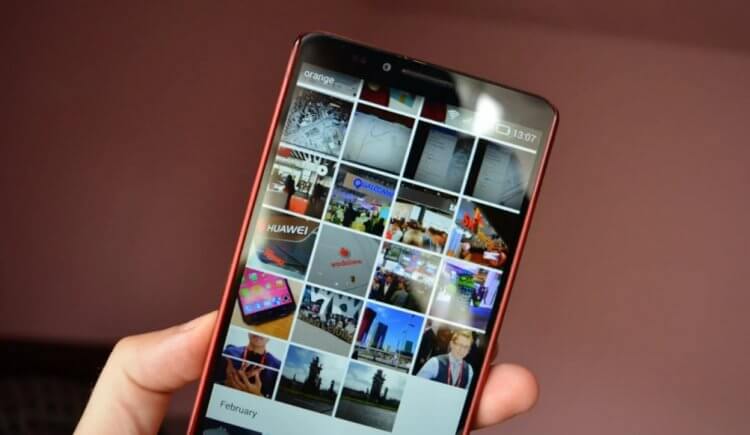
Научим удалять фото по-умному
Как удалить фото с телефона
Обычно для просмотра снимков, сделанных на камеру смартфона, мы обращаемся к помощи стандартного приложения «Галерея». Через него же получится удалить фото с Андроида, если сделать несколько простых шагов:
- Запустите «Галерею».
- Откройте лишнюю фотографию.
- Нажмите кнопку в виде корзины.
- Подтвердите удаление.
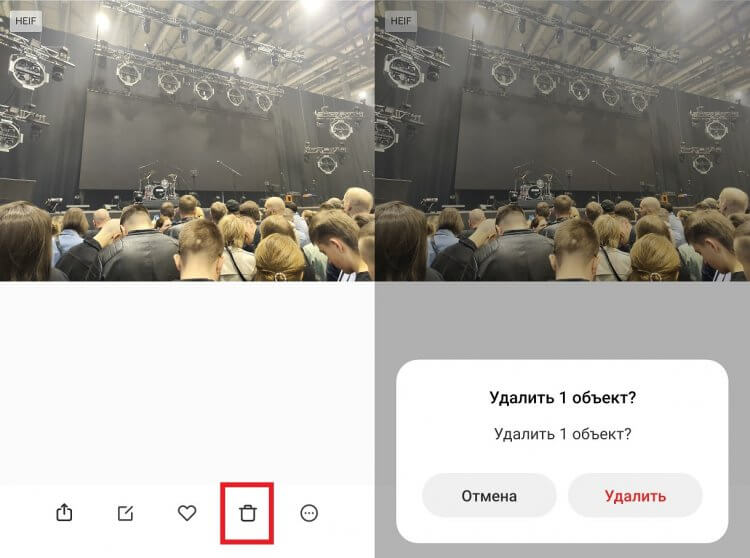
Та самая кнопка, помогающая избавиться от лишних файлов
⚡ Подпишись на AndroidInsider в Дзене, чтобы получать новости из мира Андроид первым
Это не единственный способ, как удалить фото с телефона, ведь получить доступ к снимкам можно не только через «Галерею». Также они отображаются в менеджере файлов, который зачастую называется «Проводник». Единственное, в чем нам нужно разобраться — где находятся фото в телефоне. Как правило, они хранятся в папке, расположенной по пути DCIM/Camera. Откройте ее и выберите один из двух вариантов дальнейших действий:
- либо задержите палец на миниатюре фотографии, чтобы выделить ее или сразу несколько снимков, после чего нажмите кнопку «Удалить»;
- либо тапните по миниатюре, чтобы открыть картинку, а потом нажмите на кнопку в виде корзины.
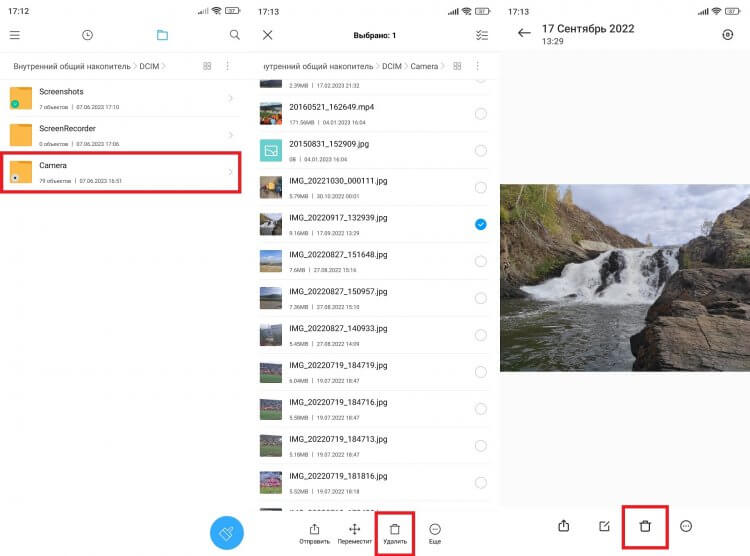
Можете сразу избавиться от нескольких снимков
Наконец, удалить фото со смартфона получится через компьютер, как бы странно подобная идея ни звучала. Если вы никогда так не делали, то сначала прочитайте наш текст со способами подключить Андроид к ПК, а затем действуйте по инструкции:
- Откройте «Мой компьютер» и выберите папку, названную по имени вашего смартфона.
- Перейдите по пути DCIM/Camera.
- Выделите фотографии, если хотите избавиться от нескольких из них.
- Щелкните правой кнопкой мыши.
- Нажмите «Удалить».
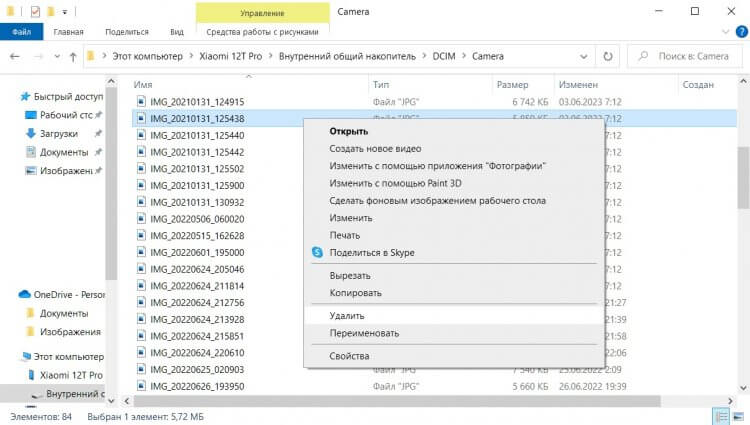
И так тоже можно очистить память от лишних снимков!
Процесс выбора лишних фотографий довольно энергозатратный, ведь вам придется самостоятельно просматривать каждый снимок, чтобы понять, какой из них удачный, а какой — нет. Однако удалить фото с телефона можно по-умному, воспользовавшись искусственным интеллектом, который найдет дубликаты и подскажет, от чего лучше избавиться.
Как удалить повторяющиеся фото
Довольно часто мы делаем на камеру повторяющиеся фото, чтобы получить идеальный снимок, но потом забываем очистить лишнее. Производители смартфонов это понимают и предлагают отличный выход из ситуации. Вы можете выполнить автоматический поиск дубликатов фото, а затем избавиться от них. Вот, как это сделать на смартфоне Xiaomi:
- Запустите «Галерею».
- Нажмите на «три точки» для вызова меню.
- Нажмите «Очистка», а потом — «Просмотр» напротив пункта «Дубликаты фото».
- Активируйте переключатель «Оставить лучшее», чтобы смартфон сделал выбор за вас.
- Нажмите кнопку «Удалить выбранные фото».
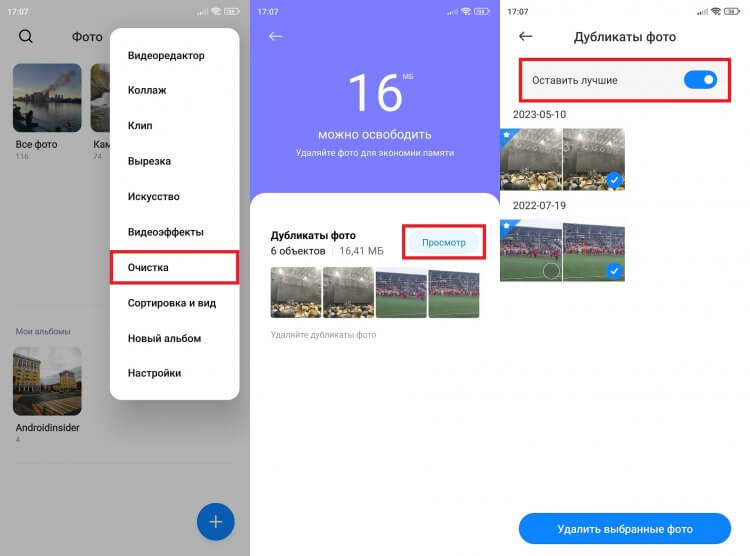
Ваш смартфон достаточно умен, чтобы очистить все самостоятельно
Возможно, ваша «Галерея» лишена подобной функции. Если нужную опцию не удастся ее найти, установите приложение для поиска дубликатов фото. На нашем сайте как раз выходила подборка специальных программ, доступных в Google Play.
❗ Поделись своим мнением или задай вопрос в нашем телеграм-чате
Как удалить удаленные фото с Андроида
Снимки, от которых вы избавляетесь, исчезают не сразу. Сначала они попадают в корзину удаленных фото, откуда их можно восстановить или удалить окончательно. Разумеется, нас интересует второй вариант. И вот, как удалить удаленные фото с телефона:
- Запустите «Галерею».
- Откройте вкладку «Альбомы».
- Перейдите в раздел «Удаленные объекты».
- Выделите лишние снимки и нажмите «Удалить».
- Если хотите избавиться от всех картинок сразу, после попадания в корзину нажмите кнопку в виде мусорного ведра и подтвердите действие.
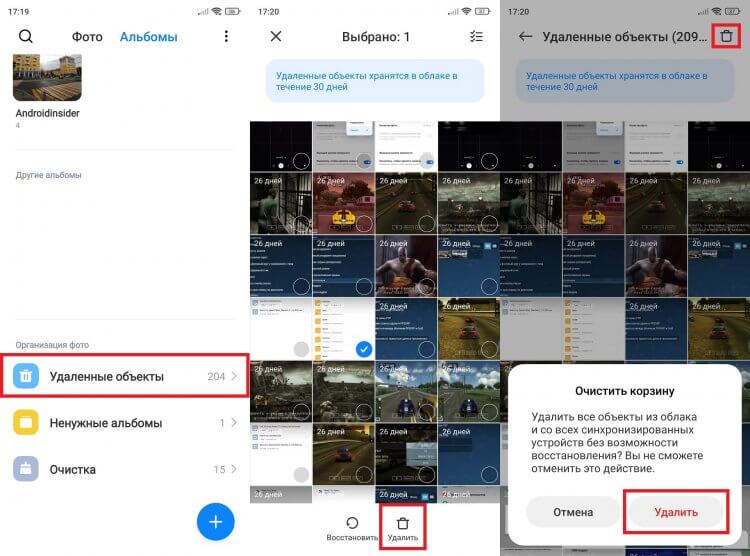
Через несколько дней снимки исчезнут и без вашего участия
Обратите внимание, что удаленные фото на телефоне доступны для восстановления в течение ограниченного промежутка времени, так как заливаются в облако. Через 30-60 дней корзина очищается самостоятельно.
Почему не удаляются фото
Нет ничего сложного в том, чтобы избавиться от лишних снимков, но порой фото не удаляются, и виноват в этом не пользователь, а сбой в работе смартфона или его особые настройки. Для решения проблемы в первую очередь вы должны обратиться к помощи альтернативного способа очистки. Если, к примеру, не удаляются фото из Галереи, попробуйте сделать это через менеджер файлов или компьютер.
�� Загляни в телеграм-канал Сундук Али-Бабы, где мы собрали лучшие товары с АлиЭкспресс
Также не лишним будет очистить кэш приложения, где возникла проблема. Но главное — нужно отключить синхронизацию фото. Возможно, виновата именно она, а удаленные снимки продолжают отображаться на телефоне, поскольку ранее они были загружены в облако. В качестве примера покажу, как отключить синхронизацию Гугл Фото — сервиса, чаще всего вызывающего проблему:
- Запустите приложение Google Photos.
- Нажмите на иконку профиля.
- Перейдите в настройки программы.
- Откройте раздел «Копирование в облако».
- Передвиньте переключатель влево.
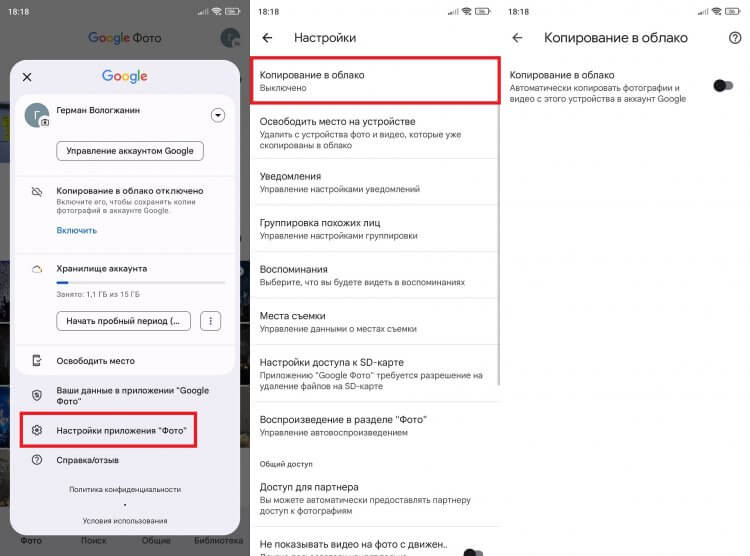
Бесполезной функцией лучше не пользоваться
После отключения синхронизации не забудьте удалить фото из Google Photos, где они продолжат оставаться. Но делайте это не через приложение, так как оно подгружает снимки с устройства, а через страницу photos.google.com.

Теги
- Мобильная фотография
- Новичкам в Android
- Операционная система Android
Как быстро удалить ненужные фотографии с телефона?

Моей дочке три года, и она обожает фотографировать. Своей камеры у нее пока нет, поэтому снимает на мой Айфон. Теперь в памяти телефона есть фото собачьего корма, асфальта, дивана, ковра и просто черного экрана.
Фотографии дочки похожи на современное искусство, но хочется, чтобы в моем телефоне их было чуть меньше. Особенно повторяющихся. Может, есть удобный способ избавиться от лишних снимков и оставить только те, которые оценил бы «Магнум»?
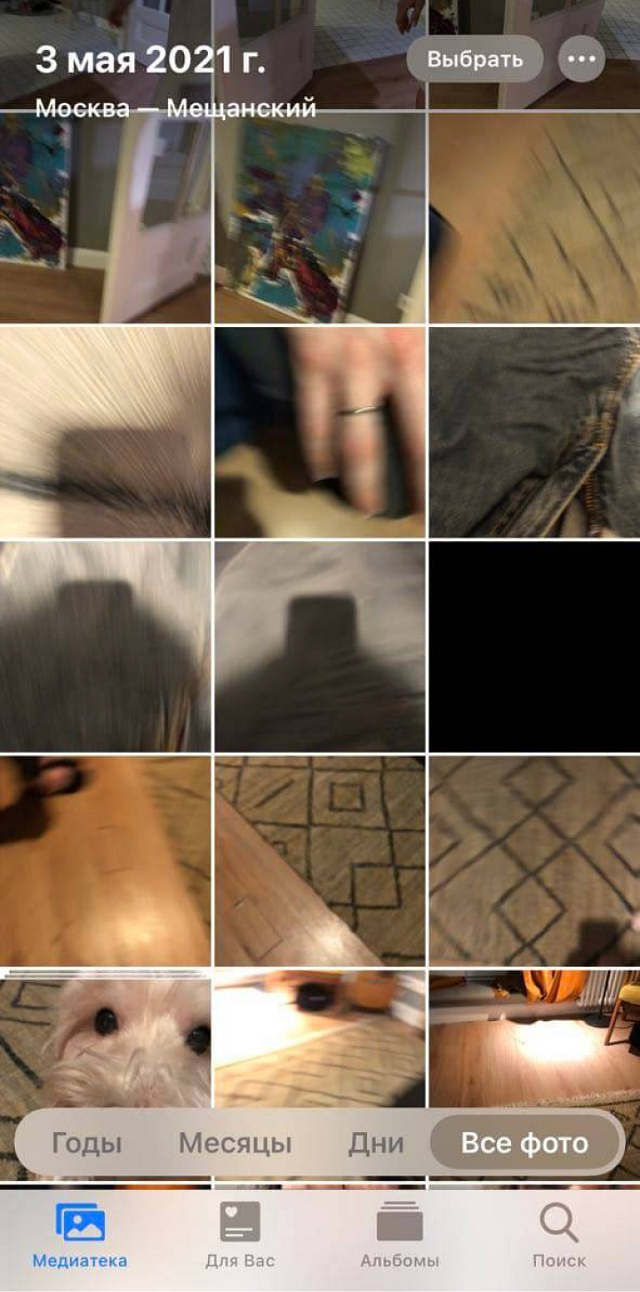
детей нет, зато лишних фото — тысячи
К сожалению, не существует одного простого способа удалить плохие фотографии и оставить только хорошие. Ни искусственный интеллект, ни кто-либо из посторонних людей не смогут гарантировать вам, что в ряд плохих фото не попадут особо памятные снимки, которые сделала ваша дочь.
Но есть несколько способов, которые упростят очистку галереи телефона. Вы сказали, что у вас Айфон, поэтому я буду описывать все действия для iOS, но на Андроиде можно будет сделать то же самое по аналогии.
Как победить выгорание
Курс для тех, кто много работает и устает. Цена открыта — назначаете ее сами

Начать учиться
Очистить галерею вручную
Это самый надежный, пусть и довольно медленный процесс. Его можно ускорить при помощи встроенных функций Айфона. Какую из функций выбрать, зависит от того, идут ли фотографии подряд или вперемешку.
Если из медиатеки нужно удалить много фотографий, снятых подряд. Нажмите на кнопку «Выбрать» в правом верхнем углу и выделите сразу все фото, которые хотите отправить в корзину. Необязательно тыкать в каждую отдельную фотографию — вместо этого проведите пальцем по экрану: горизонтально, чтобы выделить фотографии в отдельном ряду, и вертикально, чтобы выбирать их целыми рядами. Когда закончите выделять, нажмите на иконку корзины в правом нижнем углу — Айфон предложит удалить все эти снимки разом.
Если хорошие и плохие фотографии в медиатеке идут вперемешку. Тогда групповое выделение, скорее всего, не поможет. Но тут тоже есть пара хитростей, которые избавят вас от муторного удаления снимков по одному.
Первая хитрость пригодится, если дочь часто делает серии фотографий. В приложении «Фото» во вкладке «Альбомы» можно пролистать вниз до раздела «Типы медиафайлов» и зайти в пункт «Серии». Удалите ненужные элементы там, и вы сразу освободите память под десятки новых фотографий.
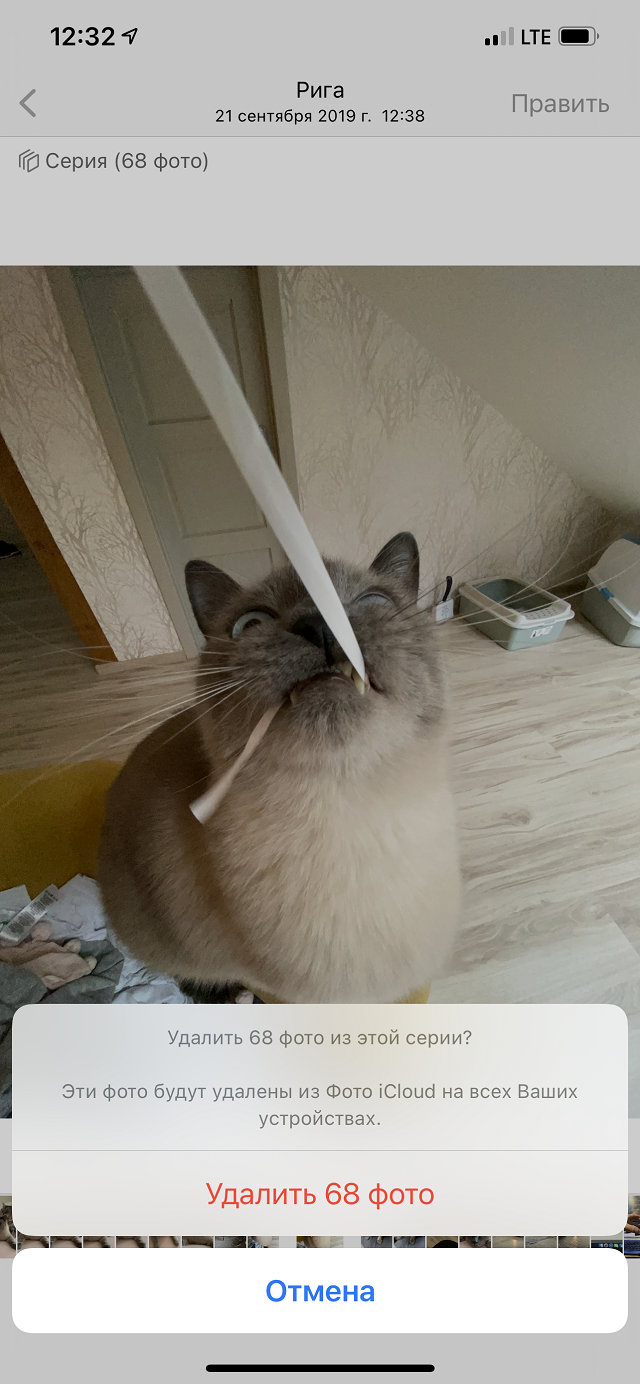
В серии фотографий с моим котом 68 одинаковых фото. Их можно удалить разом
Вторая хитрость поможет, если вы активно используете функцию «Избранное» в медиатеке — ставите сердечки особенно удачным фотографиям. Чтобы использовать хитрость, потребуется компьютер на macOS и синхронизация фотографий через «Айклауд».
В приложении «Фото» на компьютере можно создать смарт-альбом. В него будут попадать фото и видео, которые соответствуют определенному критерию. Например, это может быть альбом, где будут только фото, не помеченные как «Избранные». Вы сможете пройтись по этому альбому и очистить память от ненужных снимков, не боясь удалить избранные фотографии.
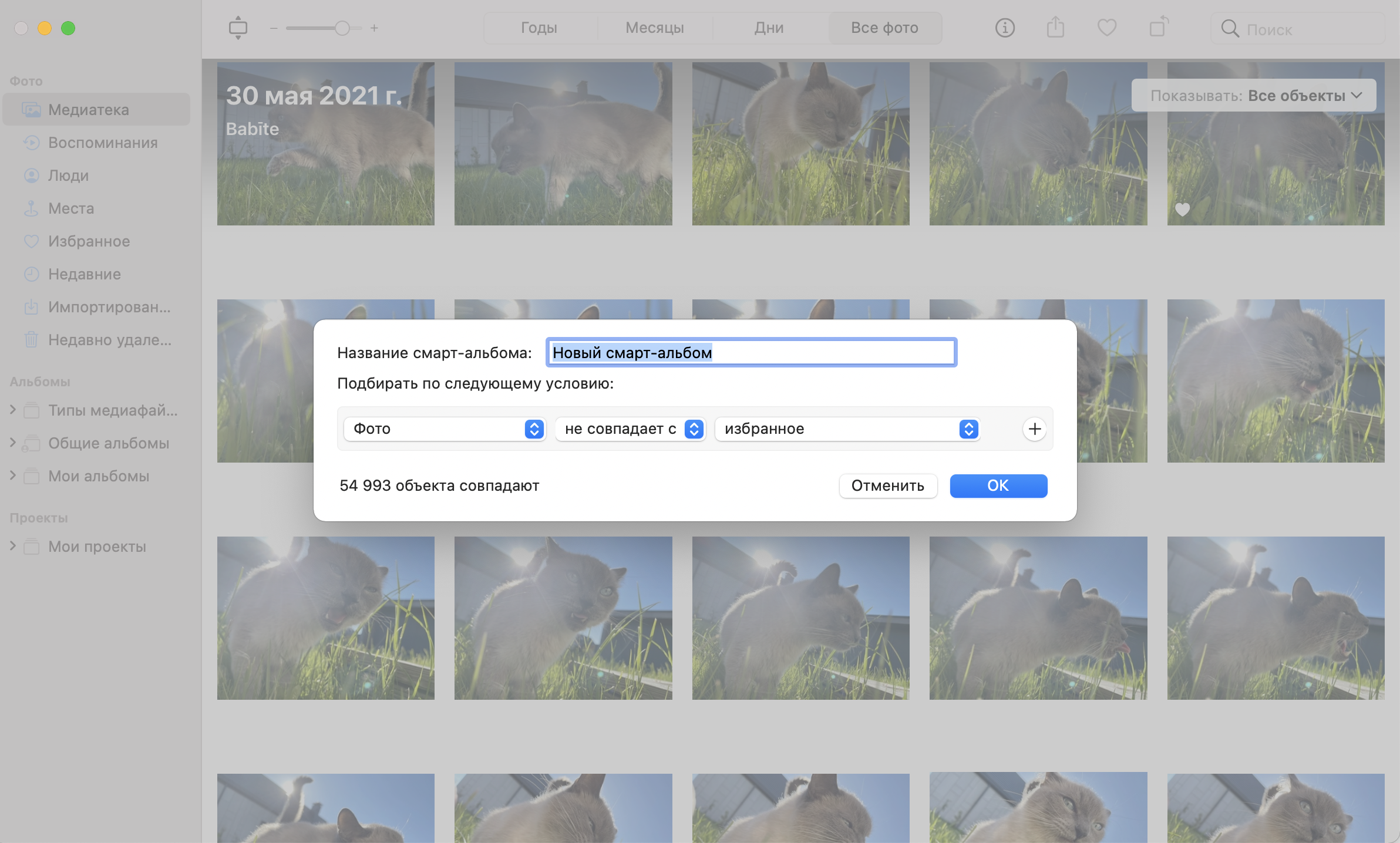
Смарт-альбому можно задать условие, например «Фото не совпадает с избранным»
Воспользоваться специальными приложениями
Вы не можете доверить искусственному интеллекту отобрать фотографии по содержанию: какие подойдут для «Магнума», а какие можно спокойно удалить. Но телефон вполне может выбрать технически некачественные фото. Правда, с помощью встроенных средств Айфона сделать это не получится — придется установить приложение из «Эпстора».
Gemini Photos. Это одно из самых популярных приложений для очистки галереи телефона. Gemini предлагает две полезные для вашей ситуации функции: поиск похожих фотографий и смазанных снимков.
Первая группирует фото в галерее по схожести сцен, пытается выбрать один лучший снимок в каждой группе и предлагает отправить в корзину остальные. Удалять ли фотографии и какие именно, решать все равно вам. Но есть нюанс: чтобы удалить снимки с устройства, придется оформить платную подписку на Gemini Photos. На момент публикации статьи подписка стоит от 399 ₽ в месяц.
Вторая функция — поиск размытых фото — в Gemini бесплатная, но в моем случае она работала не очень хорошо: предлагала удалить не только некачественные, смазанные снимки, но и фотографии неба, снега или портреты котов.
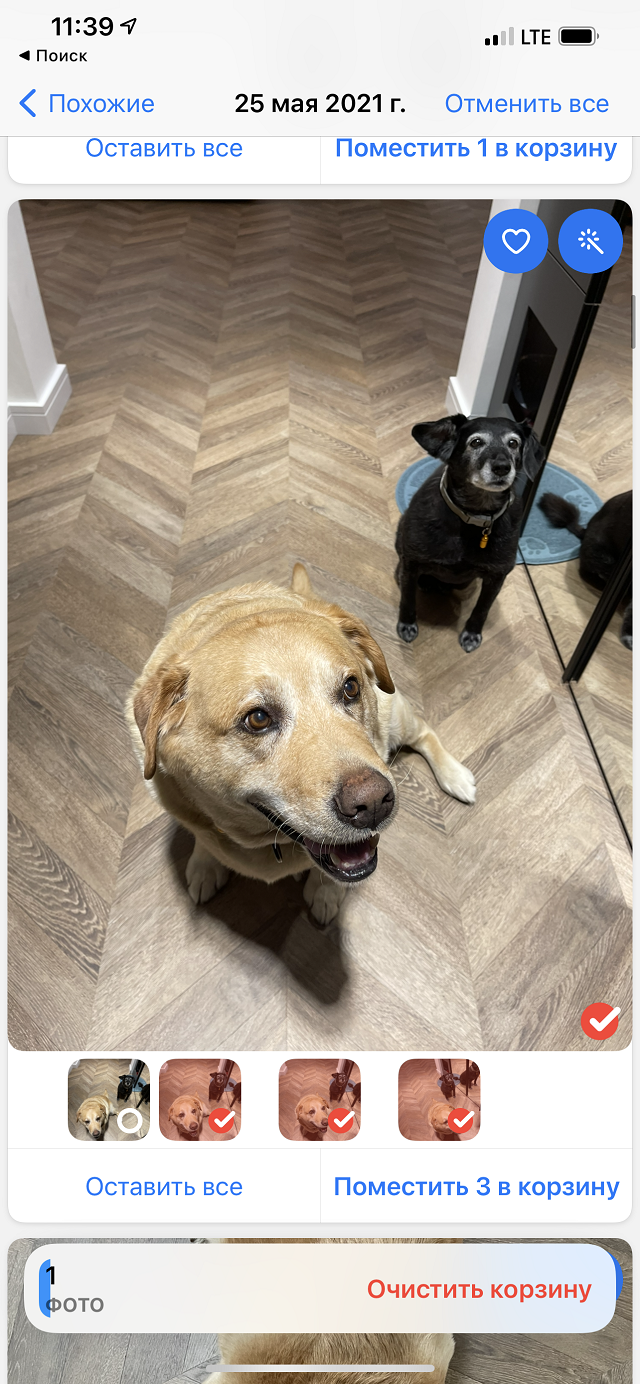
Я сделал несколько очень похожих фотографий с собаками. Gemini предлагает оставить только одну из них
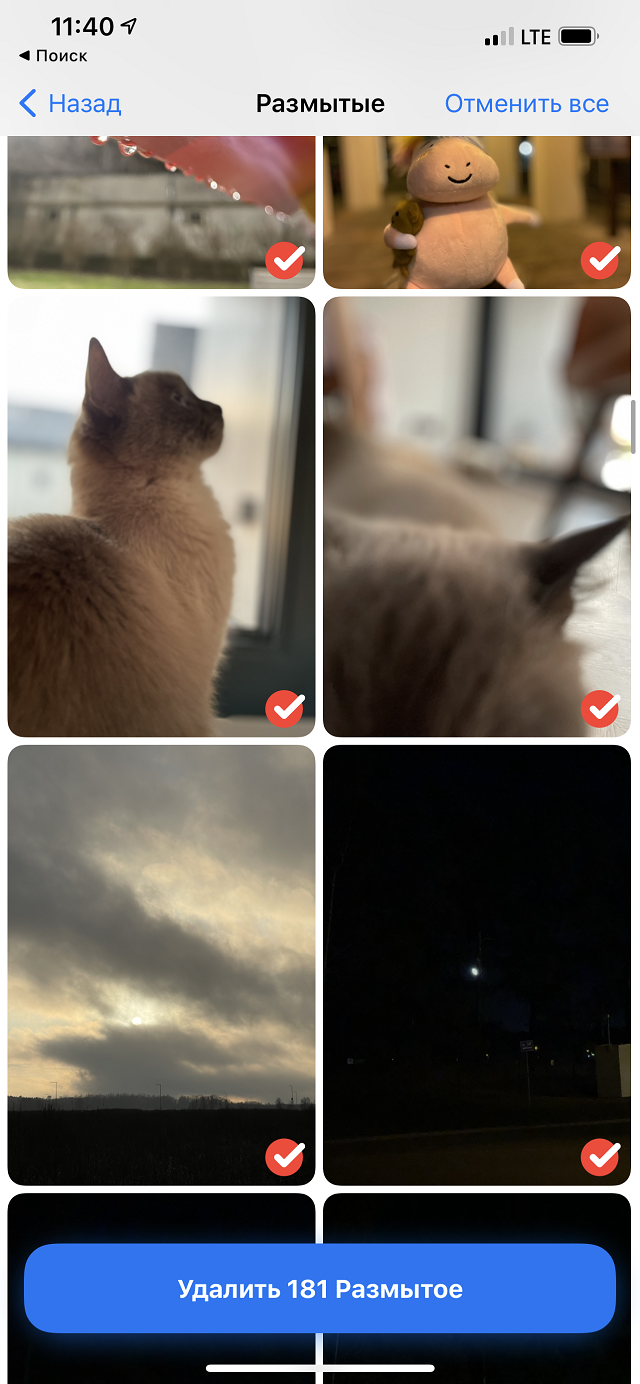
Gemini пытается найти размытые фотографии в галерее. Почему-то небо приложению тоже показалось размытым, хотя это просто облака
«Гугл-фото». Если вы используете приложение «Гугл-фото» , чтобы загружать свои снимки в облако, то можете воспользоваться встроенным в сервис поиском смазанных фото. Для этого зайдите в веб-версию « Гугл-фото » и нажмите на раздел «Хранилище». Вам предложат способы освободить пространство в облаке, удалив видео большого размера, скриншоты и размытые фото.
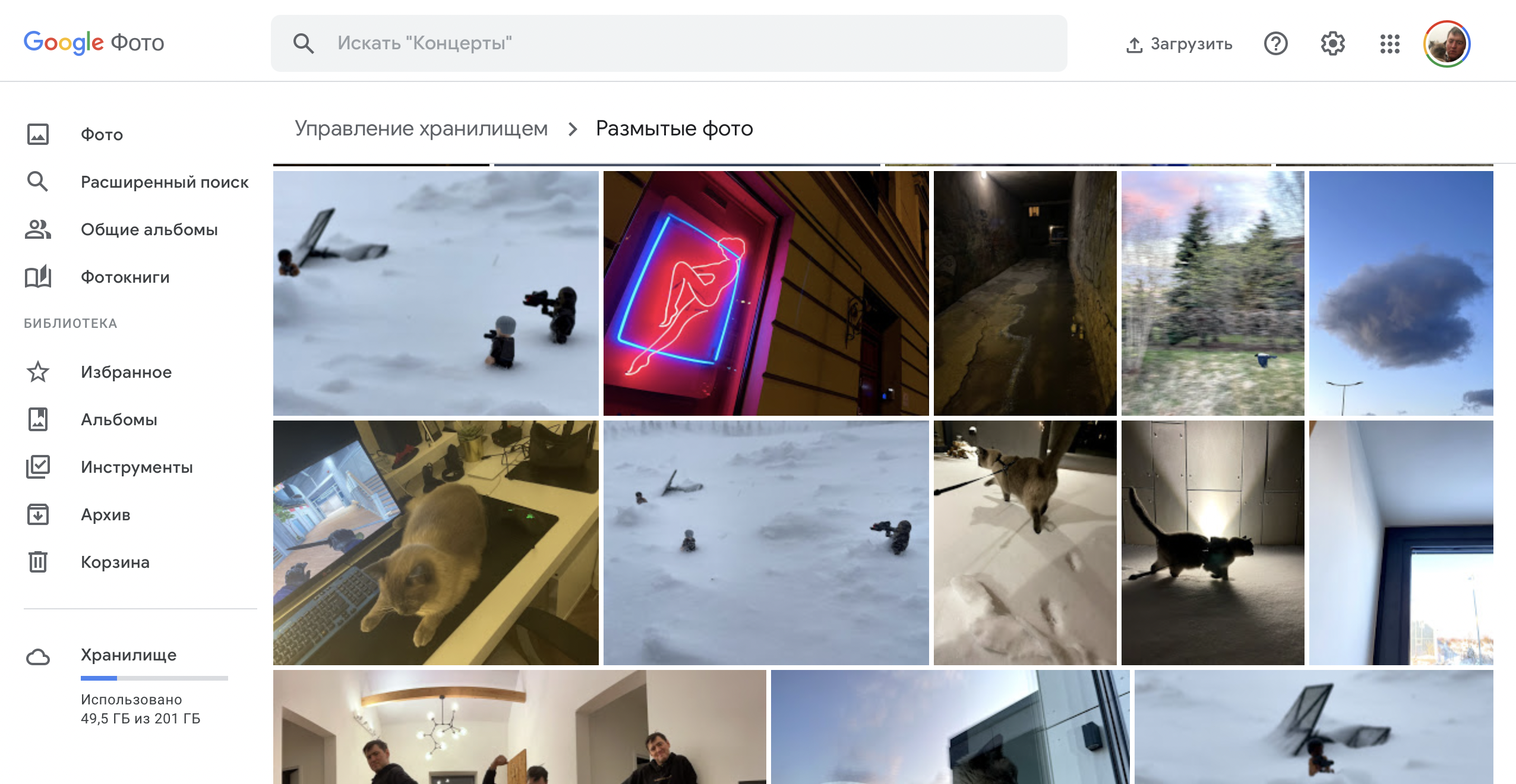
Алгоритм поиска смазанных снимков у «Гугла», на мой взгляд, работает лучше, чем у Gemini, но он все равно иногда предлагает удалить небо и снег
Смириться и докупить больше места
Вы можете просто хранить все фотографии в облаке или на жестком диске и не переживать, что место в телефоне закончится. Если вы готовы смириться с тем, что среди нужных вам фотографий в галерее будут снимки асфальта, дивана и собачьего корма, то это самый простой выход.
Логичнее всего купить место в «Айклауде» — облачном хранилище от «Эпла». Компания предлагает приобрести от 50 Гб до 2 Тб хранилища. Стоит это от 59 до 599 ₽ в месяц. Для начала хватит 50 Гб, затем можно расшириться до 200 Гб.
Купите облачное пространство, а затем зайдите в настройки Айфона, откройте раздел «Фото» и убедитесь, что включены пункты «Фото iCloud» и «Оптимизация хранилища». Теперь память вашего телефона не закончится: если места станет мало, он просто удалит большие файлы, но оставит их в «Айклауде». Вручную быстро удалить из памяти снимки, сохраненные в облаке, не получится.
Если вы по каким-то причинам не хотите покупать «Айклауд» или у вас много свободного пространства на «Гугл-диске» или «Яндекс-диске», то снимки из галереи можно сохранять и там. Для этого установите приложение «Гугл-фото» или «Яндекс-диск» и настройте в них автозагрузку.
Как удалить лишние фотографии с помощью Google Фото
Лучшие телефоны Android позволяют легко быстро сделать огромное количество фотографий. Их отличное качество провоцирует снимать снова и снова, а большой размер готовых фотографий моментально забивает всю память телефона. Но Google Фото может помочь вам освободить часть этого пространства. В частности, фотографии с высоким разрешением и особенно видео 4K или 8K могут захламить хранилище любого размера. Отслеживание каждого файла самостоятельно — бессмысленное и непродуктивное занятие. Спасут только регулярные микрочистки встроенной памяти, но есть способ проще и удобнее этого. О нем и поговорим.

Google может многое. Даже удалить лишние фотографии и освободить место в телефоне.
Как очистить память телефона
Существует много приложений, которые должны помогать вам бороться с переполненной памятью телефона. Но слепо доверять им я бы не стал. Куда больше доверия вызывает фирменный инструмент Google — Google Фото. Именно он и поможет вам избавиться от лишних фотографий, освободив немного памяти. Для этого надо сделать следующее:
- Запустите приложение Google Фото.
- Коснитесь значка своего профиля пользователя в правом верхнем углу.
- Коснитесь параметра ”Освободить место” на экране настроек, который покажет вам, какой объем хранилища используется файлами, резервные копии которых уже были сохранены в облаке.
После этого Google Фото перенесет вас на новый экран с дополнительной информацией. Тут вы увидите, сколько места можно освободить. Нажмите ”Освободить X ГБ” на этом экране.
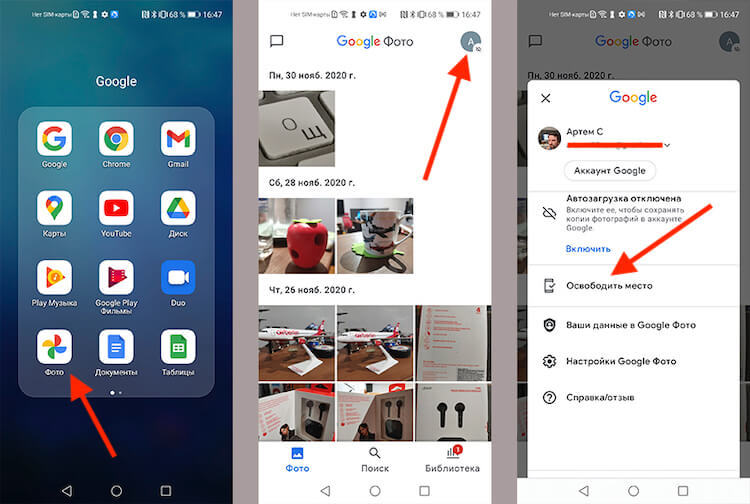
Вот так все просто
Перенос фотографий в Google Фото
После того, как вы пройдете через этот процесс, Google Фото удалит локальные копии фотографий, видео и снимков экрана из внутренней памяти вашего телефона. Копии будут по-прежнему доступны в облачном хранилище вашей учетной записи Google и доступны через Google Фото.
Почему не отключилось безлимитное хранилище в Google Фото.
То есть переживать из-за того, что вы удалили что-то лишнее, не стоит. Удалены будут только те файлы, которые уже скопированы в облако и надежно там сохранены. То есть вы ничего не потеряете, а наоборот, получите больше свободного места.
Если у вас есть большие файлы или папки, для которых не созданы резервные копии, они по-прежнему продолжат занимать место внутри накопителя. Чтобы избавиться от них, перенесите их в облако и после этого еще раз пройдите приведенный выше процесс. Теперь и они удалятся, а вы получите еще больше места для новых фото и видео.

Google Фото — действительно мощный инструмент
Можно ли хранить фотографии в Google бесплатно
Проблема только в одном — Google с 1 июня 2021 года больше не предоставляет неограниченное количество пространства для фотографий. Даже в сжатом качестве они все равно будут расходовать тот объем хранилища, который предусмотрен вашим тарифом (но есть лайфхак). Для бесплатного тарифа это всего 15 ГБ.
Мой коллега Иван Кузнецов подробно рассказывал не только о том, что хранилище перестало быть бесплатным, но и о том, как вернуть такую опцию (да, есть лазейка). А еще он приводил примеры и сравнивал фотографии, которые были сжаты Google Фото, и фотографии в оригинальном качестве.
Если вы не хотите платить за увеличение объема хранилища, хотя сумма там не такая большая, Google Фото опять же поможет вам уменьшить количество сохраненных фотографий. Сделать это можно на странице управления хранилищем Google Фото, которая автоматически определяет размытые фотографии, большие файлы и снимки экрана, чтобы вы могли быстро их удалить.

А какими сервисами Google пользуетесь вы?
Куда еще можно переносить фотографии с телефона
Конечно, это не единственный способ очистить память телефона. Фотографии по-прежнему можно скидывать на компьютер, можно переносить на внешний накопитель или просто удалять. В последнее время я все больше склоняюсь именно в к последнему варианту. Делаю я это даже не из нежелания платить. У меня подключено несколько дисков, за которые я плачу. А Яндекс Диск и некоторые другие по-прежнему хранят фото в оптимизированном качестве бесплатно в любом количестве.
Просто именно постепенная переборка фотографий и их удаление позволяют не только освободить память, но и уменьшить ворох ненужных фото. Когда их количество составляет несколько десятков тысяч, с этим надо что-то делать. Как показывает практика, можно спокойно удалить примерно треть фотографий и ничего не изменится. Это будут смазанные и другие испорченные снимки. А если почистить дубликаты и те снимки, которые мы на всякий случай делаем по три-четыре раза, то и вовсе можно говорить об уменьшении библиотеки вдвое.

Теги
- Камера смартфона
- Компания Google
- Мобильная фотография
- Приложения для Андроид
Наши соцсети
Новости, статьи и анонсы публикаций