Не работает 1.1.1.1. Что делать
С февраля месяца практически на каждом смартфоне или планшете в России появился какой-либо VPN-сервис, а то и не один. Большинство научились их использовать из-за блокировки запрещенных в России Instagram и Facebook. Другая часть пользователей просто хотела получить доступ к прекратившему деятельность на территории нашей страны Netflix, чтобы смотреть любимые фильмы и сериалы. И если использование VPN для доступа к ушедшим сервисам власти еще могли простить, то обход блокировок их, безусловно, не устраивает.

1.1.1.1 является одним из самых популярных VPN-сервисов в стране.
❗️ПОДПИШИСЬ НА НАШ ЯНДЕКС.ДЗЕН, ЧТОБЫ ЧИТАТЬ ЭКСКЛЮЗИВНЫЕ СТАТЬИ, КОТОРЫХ НЕТ НА САЙТЕ
От большинства компаний, предоставляющих VPN-сервисы, требуют поддержать блокировку некоторых сайтов и приложений. Но далеко не все с этим соглашаются. Приложения именно таких сервисов через определенное время тоже начинают попадать под блокировку. Таким образом, у большинства операторов связи оказался заблокирован один из самых популярных в нашей стране VPN-сервисов компании Cloudflare WARP 1.1.1.1. Но способ подключиться к его серверам все же есть. Давайте посмотрим, что для этого надо сделать.
Как настроить 1.1.1.1

Многие пользователи остались без доступа к нужным им ресурсам после его блокировки.
Безусловно, можно не возиться с настройками и постараться воспользоваться каким-нибудь другим VPN. Но с каждым месяцем количество сервисов, на которые не распространяются государственные блокировки, становится все меньше. Именно для того, чтобы не остаться в один момент без доступа к нужным вам сайтам и приложениям, следует провести эту настройку. В любом случае советую держать на устройстве несколько разных VPN.
Итак, чтобы подключиться к серверам WARP и использовать VPN, необходимо сделать следующее:
- Загрузите из Google Playприложение WireGuard.
- Скачайте специальную конфигурацию для WARP.
- Файл, по умолчанию, скачивается в папку «Download». С помощью стандартного файлового менеджера или приложения «Проводник» (название зависит от производителя вашего смартфона) перейдите в папку Download.
- На большинстве Андроид смартфонов конфигурация скачается в виде текстового документа с расширением TXT. Необходимо удалить у него расширение через переименование. При переименовании система будет ругаться, что файл станет недоступен из-за удаления формата. Игнорируйте это сообщение, в имени должно остаться только «warp.conf».
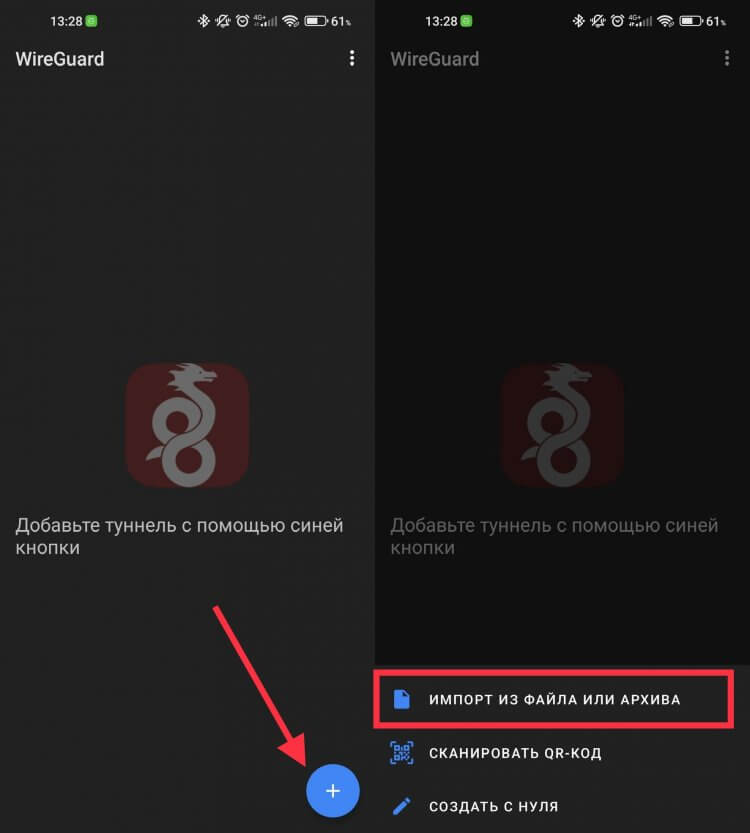
Не забудьте переименовать файл конфигурации.
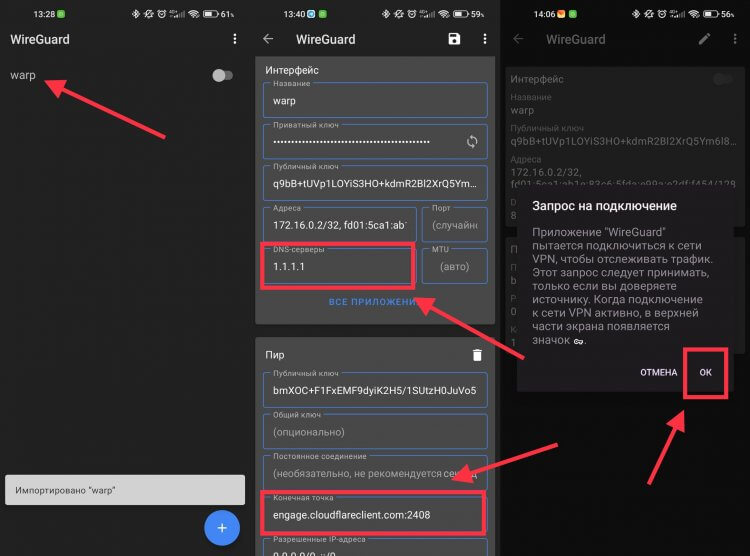
Введите в указанные поля нужные значения. Это необходимо для подключения к серверам Cloudflare.
❗️ПОДПИШИСЬ НА НАШ ЧАТИК В ТЕЛЕГРАМЕ. ТАМ ТЫ СМОЖЕШЬ ПООБЩАТЬСЯ С ДРУГИМИ ЧИТАТЕЛЯМИ И ДАЖЕ НАШИМИ АВТОРАМИ
Все, теперь можно пользоваться старым привычным сервисом. При этом приложение 1.1.1.1 благополучно удаляйте, так как оно больше не потребуется. Все действия будут осуществляться строго через приложение WireGuard.
VPN для отдельного приложения
Благодаря этим действиям получится вернуть доступ к VPN.
Отдельно следует отметить возможность использовать данную конфигурацию только для конкретных приложений. Для настройки списка программ, в которых будет задействован этот VPN, необходимо:
- Открыть приложение WireGuard.
- Нажать на название конфигурации.
- В правом верхнем углу нажать на карандаш, чтобы перейти в настройки.
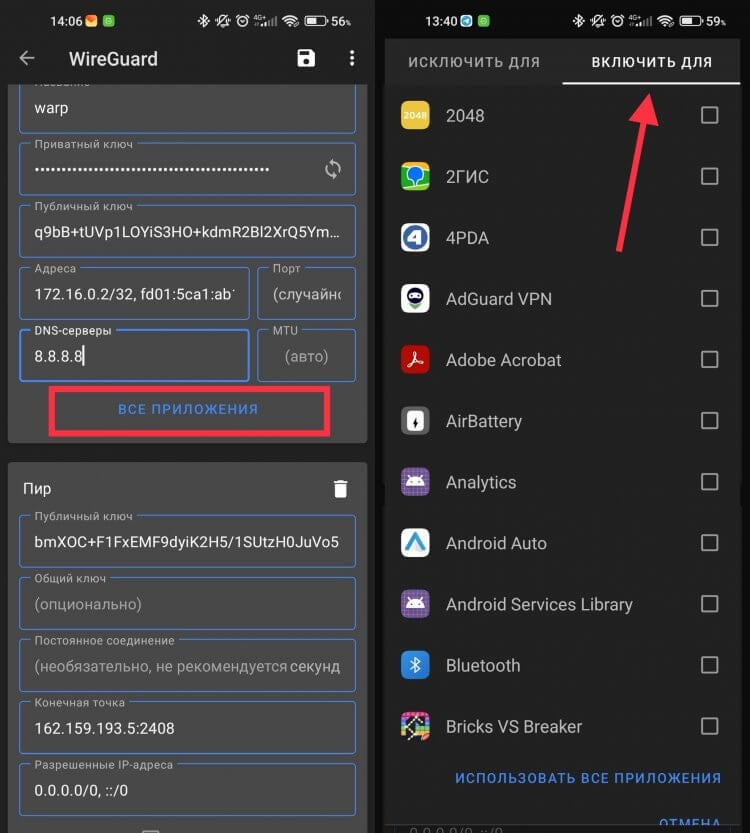
Постоянно включенный VPN практически не расходует батарейку.
С помощью этих настроек можно оставить VPN постоянно включенным и не переживать о необходимости его включать при входе в какие-либо приложения. У многих из нас на тарифах подключен безлимитный трафик для различных приложений. Чтобы оператор связи при использовании таких программ корректно его учитывал, а не расходовал основной пакет, приходится VPN постоянно отключать. Если же настроить список программ по инструкции выше, то необходимости в этом просто не будет.
❗️ПОДПИШИСЬ НА ТЕЛЕГРАМ-КАНАЛ СУНДУК АЛИБАБЫ, ЧТОБЫ ПОКУПАТЬ ТОЛЬКО ЛУЧШИЕ ТОВАРЫ С АЛИЭКСПРЕСС
Если же вы предпочитаете включать VPN только по необходимости, то советую добавить переключатель в центр управления, чтобы не запускать постоянно приложение WireGuard. На примере смартфонов Xiaomi:
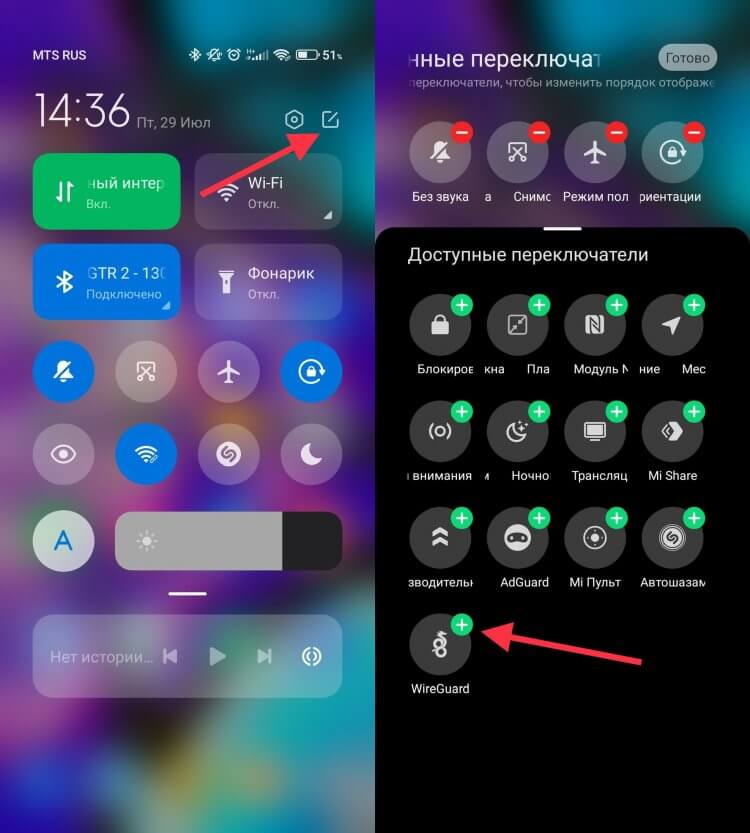
Благодаря переключателю не придется держать приложение запущенным.
- Проведите от правого верхнего угла вниз для вызова центра управления.
- Нажмите кнопку «редактировать» в правом верхнем углу.
- Найдите приложение WireGuard и нажмите на зеленый «+» в его правом верхнем углу.
- Переместите кнопку на удобное вам место центра управления обычным перетаскиванием.
После этих действий запускать VPN можно прямо из центра управления. А вообще советую держать на смартфоне дополнительно AdGuard VPN. Без ограничения по скорости в нем доступно 3 Гб трафика, чего хватит для многих. Но если он вдруг закончится, можно просто сменить аккаунт, и трафик восстановится вновь.

Теги
- Операционная система Android
- Приложения для Андроид
DNS 1.1.1.1 CloudFlare на Android и iOS

CloudFlare запустил свою службу DNS-резолвинга 1.1.1.1 еще в апреле 2018 года как более быструю и безопасную альтернативу DNS вашего интернет-провайдера, общедоступного DNS Google и даже OpenDNS от Cisco.
На сегодняшний день это самый быстрый сервис DNS с упором на конфиденциальность данных. Компания делает акцент на безопасности пользователей и обещает удалять все данные DNS-запросов по истечении 24 часов.
DNS 1.1.1.1 CloudFlare
В основе работы сервиса лежит open source DNS-сервер Knot Resolver. Компания CloudFlare воспользовалась им, так как он имеет почти все нужные ей функции, а также использует модульную архитектуру. DNS-сервер Cloudflare использует протоколы DNS-over-TLS и DNS-over-HTTPS.
На момент написания статьи общемировая задержка 1.1.1.1 составляет 14 мс. Это меньше показателей популярных OpenDNS (20 мс) и Google DNS (34 мс), что делает его самым быстрым DNS-сервером.
Хотя создание бесплатной службы на компьютерах было простым процессом, было сложно и практически невозможно настроить 1.1.1.1 на Android и iOS. Однако Cloudflare предоставила приложение для обеих платформ, чтобы упростить настройку вашего телефона или планшета для использования DNS-адреса 1.1.1.1.
Как настроить 1.1.1.1 CloudFlare DNS на телефоне
Процесс переключения IP-адреса DNS по умолчанию в 1.1.1.1 CloudFlare очень прост.
- Загрузите приложение из Google Play или iTunes

- Откройте приложение 1.1.1.1.
- Нажмите кнопку OK, чтобы разрешить настройку подключения VPN

- Переключите ползунок в положение «On»

Вместо того, чтобы изменять сетевые настройки на вашем устройстве, мобильное приложение использует функции VPN для инкапсуляции и маршрутизации трафика в DNS 1.1.1.1, что сделает невозможным отслеживание вашей онлайн-активности со стороны провайдера.
Нажав на кнопку в нижней части экрана «Три полоски», а затем выбрав пункт «Advanced», вы можете просмотреть информацию о подключении и настроить шифрование.

Пункт «Logs» отображает информацию об отладке, которая может оказаться полезной для устранения неполадок и устранения проблем с подключением (данная информация автоматически удаляется каждые 24 часа).
Set up 1.1.1.1 — Android
Open external link is the preferred method of setting up 1.1.1.1 DNS resolver and 1.1.1.1 for Families. It allows you to automatically configure your phone to use 1.1.1.1 on any network you connect to.
The app also allows you to enable encryption for DNS queries or enable WARP mode , which keeps all your HTTP traffic private and secure, including your DNS queries to 1.1.1.1.
You can select between the options available in the app settings. By default, 1.1.1.1: Faster Internet is configured to WARP mode.
Set up 1.1.1.1: Faster Internet
- Download 1.1.1.1: Faster Internet from Google Play External link icon
Your connection to the Internet and your DNS queries are now protected.
Enable 1.1.1.1 for Families
- Open 1.1.1.1: Faster Internet.
- Tap the menu button.
- Select Advanced >Connection options.
- In DNS settings >1.1.1.1 for Families, select the option you want to use.
Configure 1.1.1.1 manually
Android 11 or later
Go to Settings > Network & internet.
Select Advanced > Private DNS.
Select the Private DNS provider hostname option.
Depending on what you want to configure, use one of the following DNS hostnames or IP addresses and select Save. Use 1.1.1.1 resolver
- one.one.one.one
- IPv4: 1.1.1.1 or 1.0.0.1
- IPv6: 2606:4700:4700::1111 or 2606:4700:4700::1001
Block malware with 1.1.1.1 for Families
- security.cloudflare-dns.com
- IPv4: 1.1.1.2 or 1.0.0.2
- IPv6: 2606:4700:4700::1112 or 2606:4700:4700::1002
Block malware and adult content with 1.1.1.1 for Families
- family.cloudflare-dns.com
- IPv4: 1.1.1.3 or 1.0.0.3
- IPv6: 2606:4700:4700::1113 or 2606:4700:4700::1003
Android 9 or 10
Go to Settings > Network & internet.
Select Advanced > Private DNS.
Select the Private DNS provider hostname option.
Enter one.one.one.one and select Save. Or consider the following options if you want to use 1.1.1.1 for Families. Block malware with 1.1.1.1 for Families
- security.cloudflare-dns.com
- IPv4: 1.1.1.2 or 1.0.0.2
- IPv6: 2606:4700:4700::1112 or 2606:4700:4700::1002
Block malware and adult content with 1.1.1.1 for Families
- family.cloudflare-dns.com
- IPv4: 1.1.1.3 or 1.0.0.3
- IPv6: 2606:4700:4700::1113 or 2606:4700:4700::1003
Previous Android versions
- Open Settings >Wi-Fi.
- Press down and hold the name of the network you are currently connected to.
- Select Modify Network.
- Select the checkbox Show Advanced Options.
- Change the IP Settings to Static.
Depending on what you want to configure, choose one of the following DNS addresses for IPv4: Use 1.1.1.1 resolver
1.1.1.1 1.0.0.1
Block malware with 1.1.1.1 for Families
1.1.1.2 1.0.0.2
1.1.1.1 + WARP: Safer Internet
1.1.1.1 w / WARP делает ваш Интернет более приватным и безопасным. Никто не должен быть в состоянии отследить то, что вы делаете в Интернете. Мы создали 1.1.1.1, чтобы вы могли безопасно подключаться к Интернету в любое время и в любом месте.
Лучший способ подключения ��
1.1.1.1 с помощью WARP заменяет соединение между вашим телефоном и Интернетом современным оптимизированным протоколом.
1.1.1.1 с помощью WARP предотвращает слежку за вами, зашифровывая большую часть трафика, покидающего ваш телефон. Мы считаем, что конфиденциальность является правом. Мы не будем продавать ваши данные.
1.1.1.1 с WARP защищает ваш телефон от угроз безопасности, таких как вредоносные программы, фишинг, крипто-майнинг и другие угрозы безопасности. Включите опцию 1.1.1.1 для Семей в настройках DNS внутри приложения.
Простота в использовании ✌️
Настройка в одно касание, чтобы сделать ваш Интернет более безопасным и приватным. Установите его сегодня, получите более приватный Интернет, это так просто.
Единственный способ получить WARP + ��
Мы проверяем тысячи путей через Интернет каждую секунду, чтобы найти, которые имеют лучшую производительность. Проходите мимо пробок в интернет-трафике, используя ту же технологию, которую мы используем, чтобы сделать тысячи сайтов на 30% быстрее (в среднем).
Информация о подписке на WARP +
• 1.1.1.1 с WARP бесплатен, но WARP + является платной функцией, которую можно включить в любое время.
• Подпишитесь ежемесячно, чтобы получать неограниченные данные WARP + в течение срока подписки.
• Ваша подписка будет автоматически продлена на ту же длину пакета по той же цене, пока вы не отмените настройки в Google Play Store по крайней мере за 24 часа до окончания текущего периода.
• Любая неиспользованная часть бесплатного пробного периода и / или кредиты на передачу данных WARP +, если они предлагаются, будут аннулированы при покупке подписки, где это применимо.