Как избавиться от тени на фотографии на компьютере и мобильных устройствах
Освещение является наиболее важным элементом при съемке фотографий. Хорошее освещение может сделать ваши фотографии и селфи красивыми, но плохое освещение просто создает нежелательные тени. Вы когда-нибудь делали идеальное фото, за исключением нескольких теней, которые все портят? В эпоху цифровых технологий не так уж сложно убрать тени с фотографий если у вас есть правильные инструменты редактирования. Это руководство покажет вам самые простые способы избавиться от нежелательных теней на компьютере, мобильном устройстве и в Интернете.
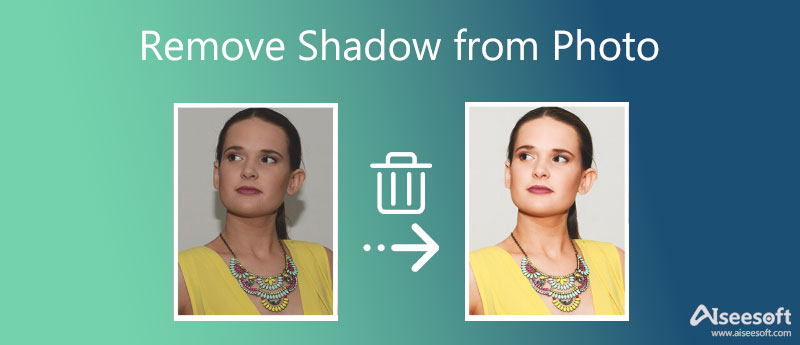
- Часть 1: Удалить тень из фото онлайн
- Часть 2: Как удалить тень с фотографии с помощью Photoshop
- Часть 3: Как избавиться от тени на фотографии на iPhone/Android
- Часть 4. Часто задаваемые вопросы об удалении тени с фотографии
Часть 1: Удалить тень из фото онлайн
Вполне логично, что все больше и больше людей переходят на онлайн-приложения для ретуши фотографий. Они не просят вас установить что-либо на ваш жесткий диск. Более того, некоторые из них не уступают программному обеспечению для редактирования фотографий на рабочем столе. Бесплатная программа для удаления фона Aiseesoft онлайн, например, является одним из лучших онлайн-инструментов для удаления теней. По сравнению с другими веб-приложениями пользователи могут воспользоваться рядом преимуществ, таких как:
- Полностью бесплатное использование без регистрации.
- Убираем тени с фотографий онлайн.
- Поддержка популярных форматов изображений, таких как JPG, PNG и т. д.
- Защитите качество фотографий во время редактирования.
Как убрать тень с фотографии онлайн бесплатно
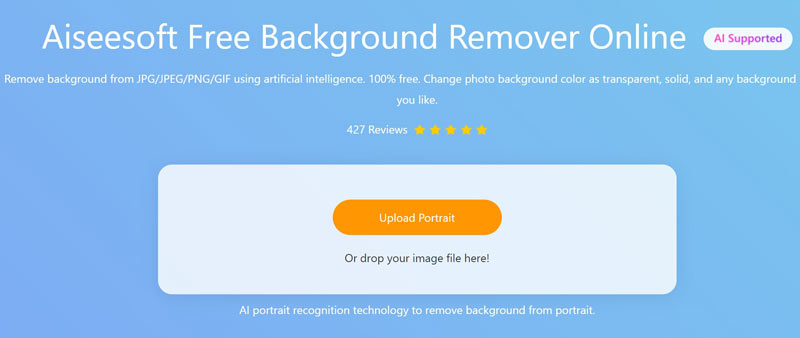
Откройте браузер и посетите https://www.aiseesoft.com/online-bg-remover/, Нажмите Загрузить портрет кнопку, чтобы загрузить целевую фотографию.
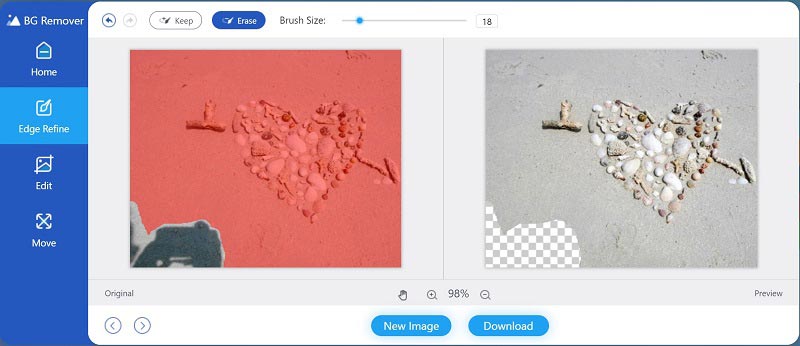
После загрузки вам будет представлена главная страница. Выбрать Стереть инструмент, отрегулируйте Размер кисти , и нарисуйте нежелательную тень в Оригинал панель. Затем результат появится в предварительный просмотр панели в режиме реального времени.
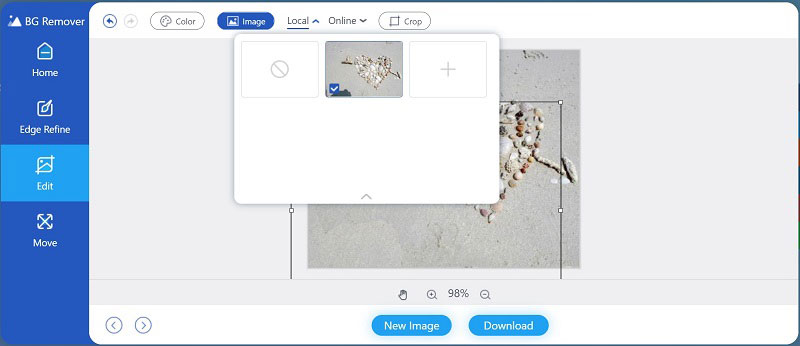
Если у вас есть фоновое изображение, перейдите к Редактировать вкладка, выберите Фото товара , и загрузите его со своего компьютера. Переместите фон в правильное положение.
Наконец, сохраните фотографию на свой компьютер или мобильное устройство, нажав кнопку Скачать кнопку.
Часть 2: Как удалить тень с фотографии с помощью Photoshop
Adobe Photoshop предоставляет широкий спектр функций редактирования фотографий, и некоторые из них доступны для удаления тени с фотографии в Windows и Mac. Согласно нашим исследованиям, инструмент «Заплатка» — это самый простой способ добиться желаемого эффекта, и мы продемонстрируем основные шаги ниже.
Прежде всего, откройте фотографию в Photoshop. Вы можете купить программное обеспечение для редактирования фотографий на веб-сайте Adobe.
Выделите слой с фотографией на Слои панель, перейдите в Слой меню на верхней ленте и выберите Дублирующий слой . Он делает копию вашей фотографии, чтобы вы могли отменить изменения в любое время. Нажмите на глаз значок рядом с исходной фотографией, чтобы скрыть ее, и выберите слой копирования.
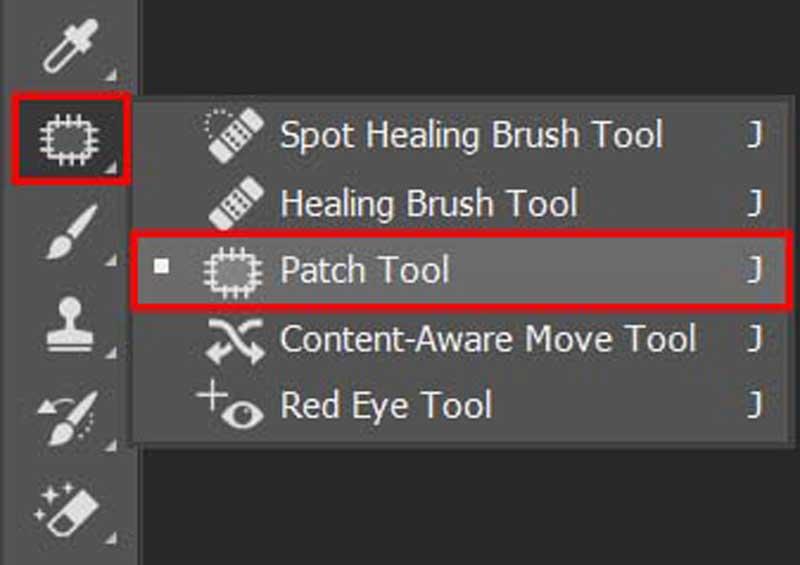
Нажмите и раскройте Лечебный инструмент на левой панели инструментов и выберите Инструмент исправления . Затем вы получите панель настроек под строкой главного меню. Потяните вниз Патчи вариант и выберите Контент-Aware . Это создаст новые пиксели при удалении тени с фотографии.
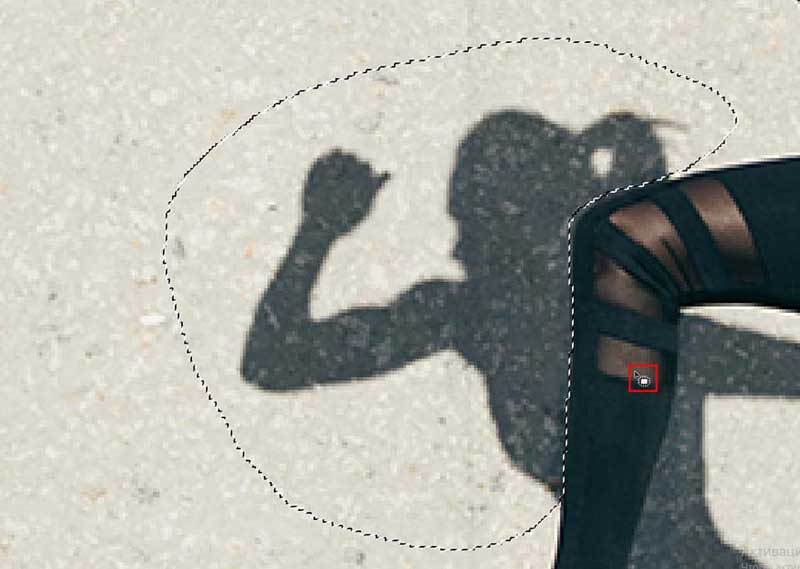
Затем нарисуйте тень на фотографии и переместите курсор в ближайшую область, которую вы хотите заменить. Photoshop сделает то, что вы хотите, и сопоставит скопированные пиксели. Как только вы отпустите курсор, вы увидите результат.
Примечание: Инструмент «Штамп» больше подходит для удаления небольшой тени с фотографии, а инструмент «Заплатка» доступен для теней любого размера.
Часть 3: Часто задаваемые вопросы об удалении фона вокруг волос
Для мобильных устройств самый простой способ избавиться от тени на фотографии — это приложение для редактирования фотографий. В App Store и Play Store доступно множество приложений для редактирования фотографий, но только в части из них есть возможность убрать тень. TouchRetouch, например, оснащает инструмент «Клонирование» и инструменты «Выделение» для быстрого удаления любых объектов с фотографии. Единственным недостатком является то, что TouchRetouch не является бесплатным. Вы можете заплатить 3.99 или 2.00 доллара США, чтобы использовать его на устройстве iPhone или Android.
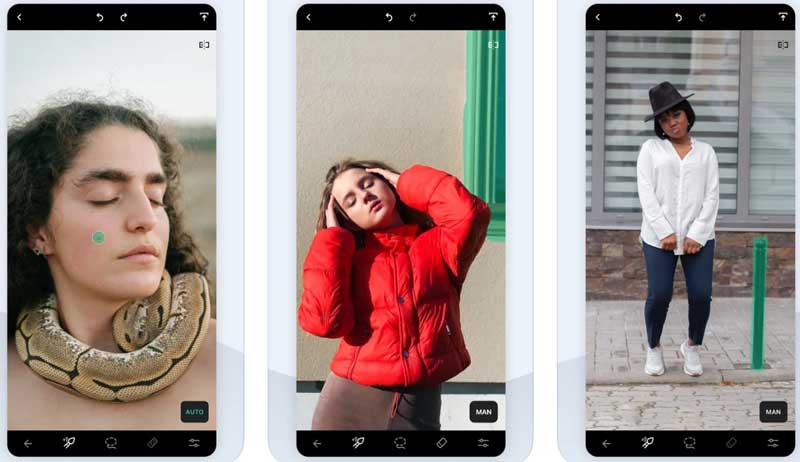
Запустите приложение для редактирования фотографий и загрузите фотографию, которую хотите отредактировать, из Фотопленки или Фотогалереи.
Установите выходное разрешение в строке меню. По умолчанию сохраняется исходное разрешение.
Выберите Щетка для детской посуды инструмент внизу и нарисуйте тень или любой нежелательный объект на фотографии. Если вы предпочитаете Лассо выберите его и вместо этого обведите тень.
Когда вы закончите выбор, нажмите кнопку «Пуск», и приложение для редактирования фотографий начнет удалять тени с фотографии и заполнять пустые пиксели с помощью алгоритма. Затем вы можете сохранить результат в своей памяти или напрямую поделиться им в социальных сетях.
Примечание: Кроме того, есть несколько приложений для редактирования фотографий, которые можно использовать для получения аналогичного эффекта на мобильных устройствах, таких как Pixelmator, Snapseed, Enlight Photofox и т. д.
- Удалить фон изображения и сделать его прозрачным в PowerPoint
- Получите 3 бесплатных средства для удаления фона с прозрачного фона GIF
Часть 4. Часто задаваемые вопросы об удалении тени с фотографии
Можно ли убрать тень с фотографии бесплатно?
Да, существуют бесплатные приложения и программы для удаления нежелательной тени с фотографий. GIMP, например, является фоторедактором с открытым исходным кодом, который может выполнять эту работу без платы за панель.
Как вспышка может предотвратить появление теней?
Чтобы предотвратить появление теней со вспышкой при съемке фотографий, вы можете перемещать объект, чтобы избавиться от теней, использовать отражение вспышки, чтобы получить большой источник света, и перемещать вспышку в разные стороны, пока все тени не исчезнут.
Можно ли убрать тень с лица?
Да. С помощью программного обеспечения для ретуширования фотографий вы можете удалить тени с лиц на портретах и селфи. Поэтому получение удобной программы для ретуши фотографий важно для всех.
В этом руководстве показаны три способа убрать тени с фотографий на компьютере, мобильном устройстве или в Интернете. Photoshop позволяет стирать тени с изображения с помощью нескольких инструментов. Более того, вы можете получить желаемый эффект, используя соответствующее приложение для редактирования фотографий на мобильных устройствах. Aiseesoft Free Background Remover Online — лучший бесплатный онлайн-инструмент для удаления теней. Если у вас есть другие вопросы по этой теме, свяжитесь с нами, оставив сообщение под этим сообщением.
Что вы думаете об этом посте.
Рейтинг: 4.9 / 5 (на основе голосов 119) Подпишитесь на нас в
Более Чтение

Оставьте свой комментарий и присоединяйтесь к нашему обсуждению

Видео конвертер Ultimate
Video Converter Ultimate — отличный видео конвертер, редактор и энхансер для преобразования, улучшения и редактирования видео и музыки в 1000 и более форматах.
Как убрать тень на фото ― лучшие способы

 5 Оценок: 1 (Ваша: )
- СОДЕРЖАНИЕ:
- Убрать тени с фото на ПК
- Устранить тени онлайн
- Удалить тень с фото на телефоне
Убрать тени с фото на ПК
Среди программ для компьютера много вариантов и для начинающих, и для профессионалов. Фоторедакторы предлагают больше всего настроек светотеневого баланса, освещения и цветокоррекции, поэтому можно получить действительно впечатляющий результат.
ФотоМАСТЕР
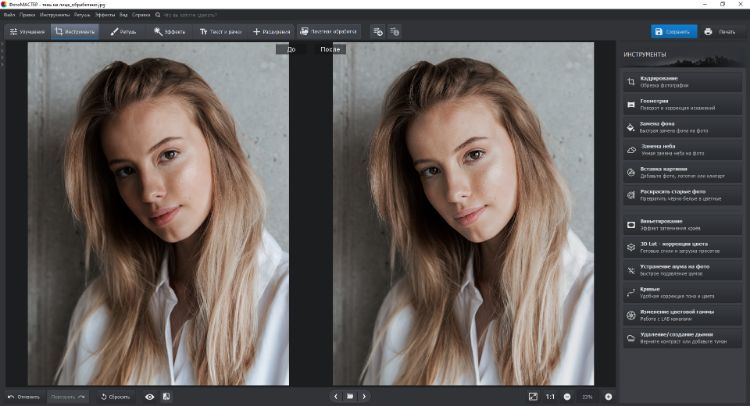
ОС: Windows, macOS
Лицензия: условно-бесплатная, от 690 руб.
Русский язык: есть
Позволяет регулировать настройки цвета и освещения, работать с кривыми, устранять мелкие дефекты. В рабочей области можно сразу видеть результат до и после. Здесь есть несколько способов, как убрать тень на фото. Например, автоулучшение в 1 клик, эффект осветления лица, точечный корректор, радиальный фильтр ― создание акцента на объекте. Каждый параметр регулируется вручную. Как и во многих фоторедакторах со смайликами здесь можно скрыть ненужный объект за стикером или плашкой с надписью. Сохранение результата доступно в любых популярных форматах: JPG, PNG, TIFF и других.
Как удалить тень с лица: инструкция
- Скачайте и установите ФотоМАСТЕР на ПК. Запустите программу и откройте фото, которое нуждается в обработке.
Для Windows 11, 10, 8, 7 и XP
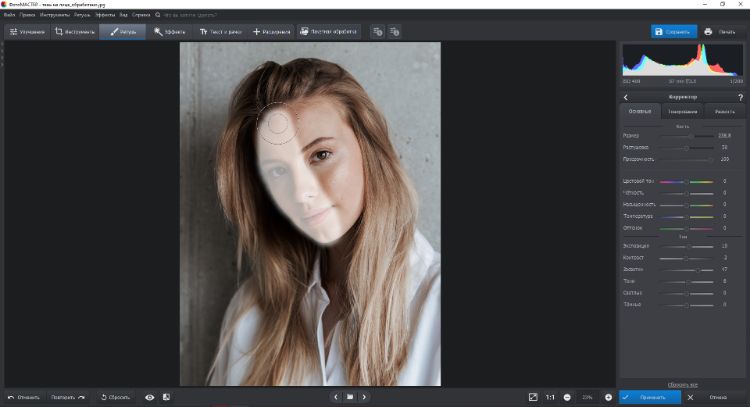
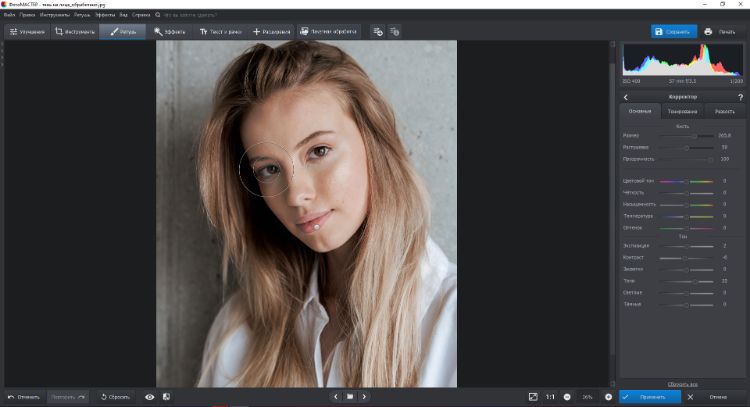
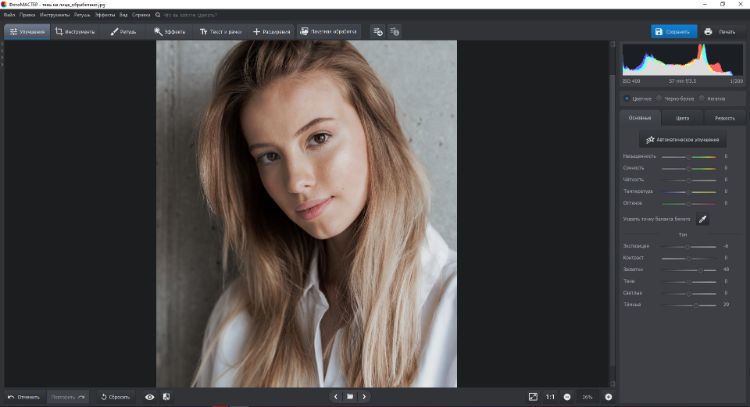
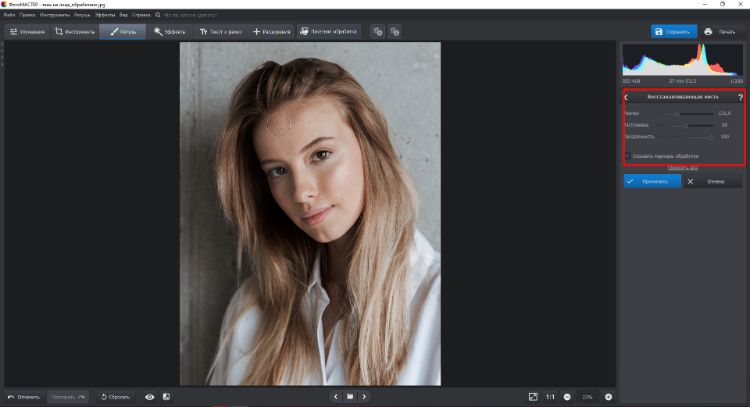
Как убрать тень от объекта: инструкция
Иногда тень от стоящего рядом предмета или самого человека отвлекает внимание и мешает восприятию кадра. Можно удалить ее бесследно, используя инструменты ретуши.
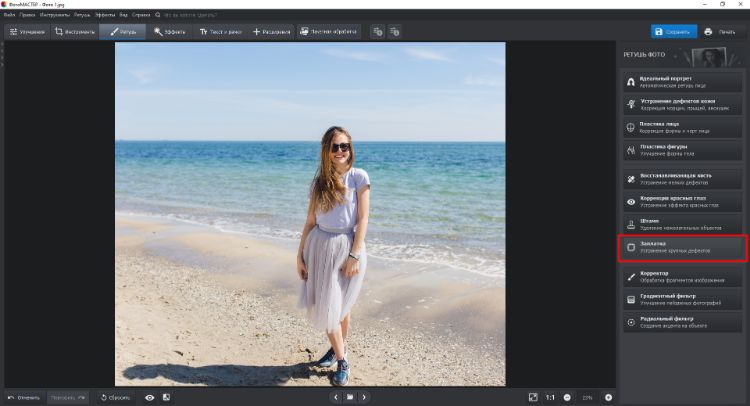
- Импортируйте фотографию в программу. Если тень от объекта крупная, перейдите в раздел «Ретушь» → «Заплатка».
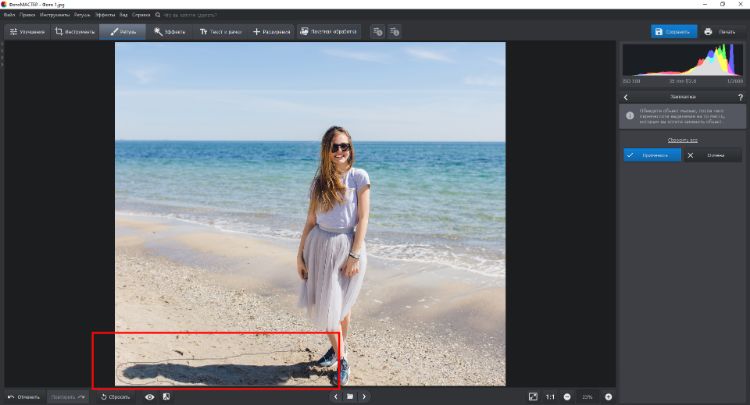
- Обведите тень вручную мышкой, затем переместите курсор на участок, который послужит источником «заплатки». Повторите операцию со всеми нежелательными объектами.
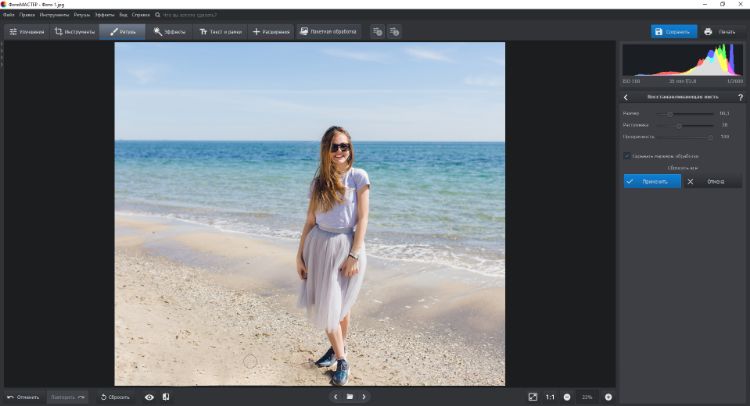
- Мелкие следы от убранных затемнений удалите инструментом «Штамп» или восстанавливающей кистью.
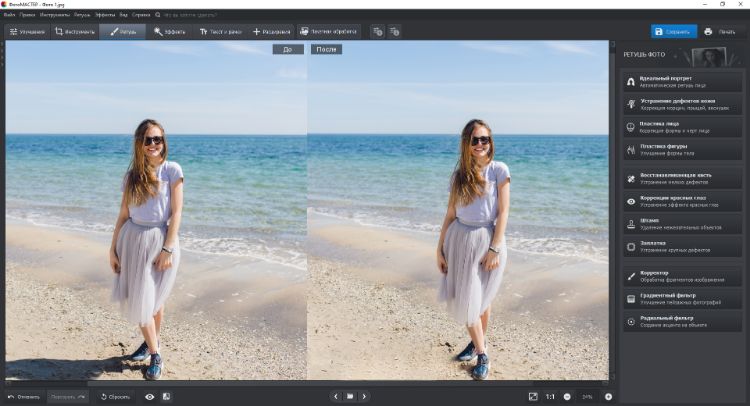
- Сохраните результат в нужном формате.
Photoshop
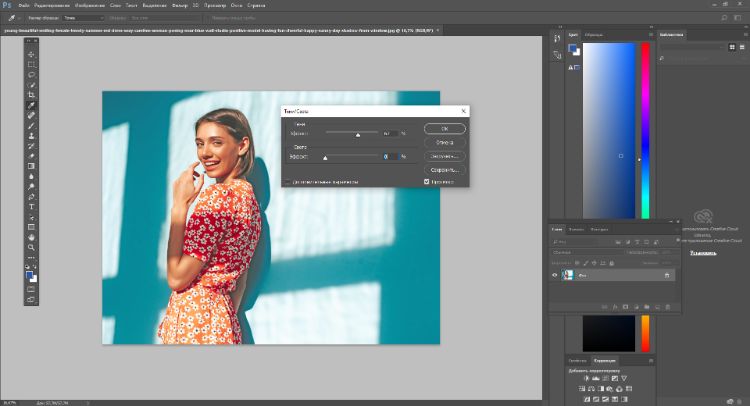
ОС: Windows, macOS, Linux
Лицензия: условно-бесплатная, от $20.99/месяц
Русский язык: есть
Редактор содержит множество инструментов для цветокоррекции и изменения освещения на изображениях. Например, доступна работа с кривыми, коррекция цвета и света на отдельных участках фото. Можно как удалить морщины с фото, так и добавить лицу бархатистости и ровного тона. Есть масса опций для коррекции дефектов ― например, неудачно упавшую тень можно стереть ластиком, убрать восстанавливающей кистью или штампом. В Photoshop легко работать с корректирующими слоями и масками, их количество не ограничено.
ВАЖНО! Adobe Photoshop недоступен в РФ, но можно скачать его пробную версию через VPN. Чтобы оплатить подписку, нужно иметь карту другой страны или завести виртуальную.
Инструкция
- Откройте снимок.
- Перейдите в меню «Изображение» → «Коррекция» → «Тени/света». Передвигайте ползунки влево или вправо, чтобы осветлить кадр. Способ подойдет, если в темноте находится большая часть лица или фигуры.
- Для точечной обработки снимка используйте инструмент «Осветлитель» в боковой панели. Продублируйте слой, настройте кисть (размер и жесткость) и пройдитесь по затемненным участкам лица.
- Экспортируйте результат.
Устранить тени онлайн
В специальном веб-сервисе достаточно загрузить фотографию и дождаться обработки. Ниже ― два удобных сайта для такой задачи.
PhotoAiD
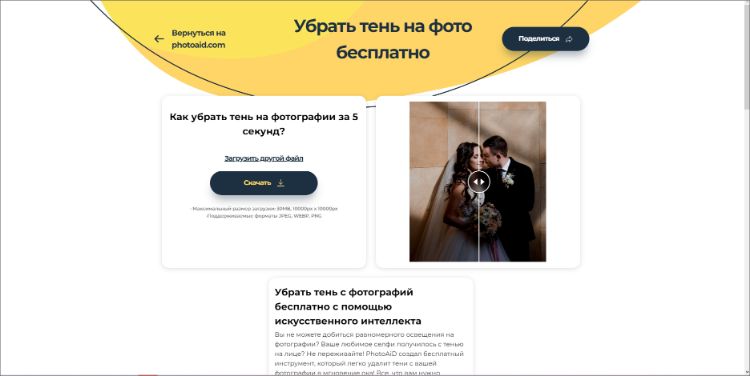
Русский язык: есть
Онлайн-редактор бесплатно выравнивает освещение за один клик. Поддерживает форматы JPEG, WEBP и PNG. Сервис разработан в первую очередь для редактирования фотографий на документы. Здесь также можно кадрировать снимок, убрать фон, осветлить или затемнить, повысить четкость. Для каждой задачи свой инструмент. Обработка занимает несколько секунд, можно загружать фотографии в большом разрешении ― до 10000x10000px.
Инструкция
- Выберите инструмент «Убрать тень на фото».
- Нажмите «Загрузить фотографию» и импортируйте нужный снимок с диска.
- Кадр загрузится уже с отрегулированным освещением. Вы можете передвинуть слайдер «до и после», чтобы сравнить результат с источником.
- Нажмите на кнопку «Скачать», чтобы сохранить изображение на ПК.
Pixlr
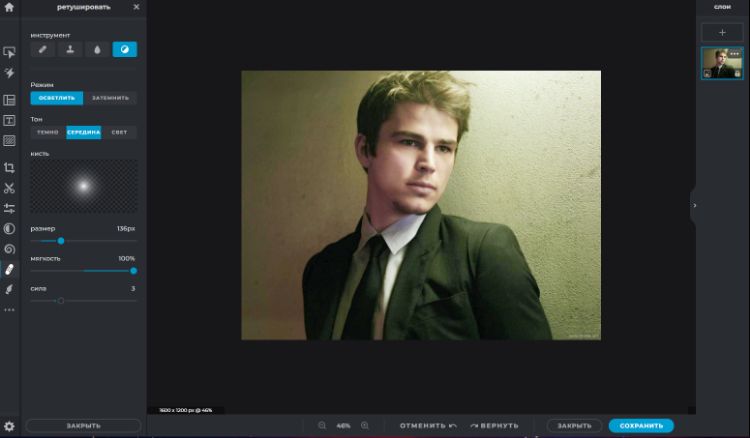
Лицензия: условно-бесплатная, от $4.90/месяц
Русский язык: есть
Онлайн-редактор, по функционалу схожий с Photoshop. Позволяет работать со слоями, автоматически или вручную настраивать цветовую гамму, тон, освещение и детализацию. Можно скорректировать свет как на всей картинке, так и на отдельных участках. Для точечной ретуши есть кисть с настройками силы и мягкости нажатия. Изображение можно обрезать, повернуть и даже анимировать. Экспорт доступен в JPG, PNG, WEBP.
Инструкция
- Перейдите на главную и нажмите «Открыть», чтобы загрузить изображение.
- В боковой панели нажмите «Отрегулировать» → «Свет». Скорректируйте параметры яркости, экспозиции, блики.
- Для проработки перейдите в меню «Ретушь», выберите «Тонирование».
- Задайте настройки кисти и пройдитесь ей по темным участкам изображения.
- Сохраните результат в подходящем формате и разрешении.
Удалить тень с фото на телефоне
Фотографии на камеру телефона мы делаем почти ежедневно, поэтому полезно иметь под рукой и мобильный фоторедактор.
Snapseed
Русский язык: есть
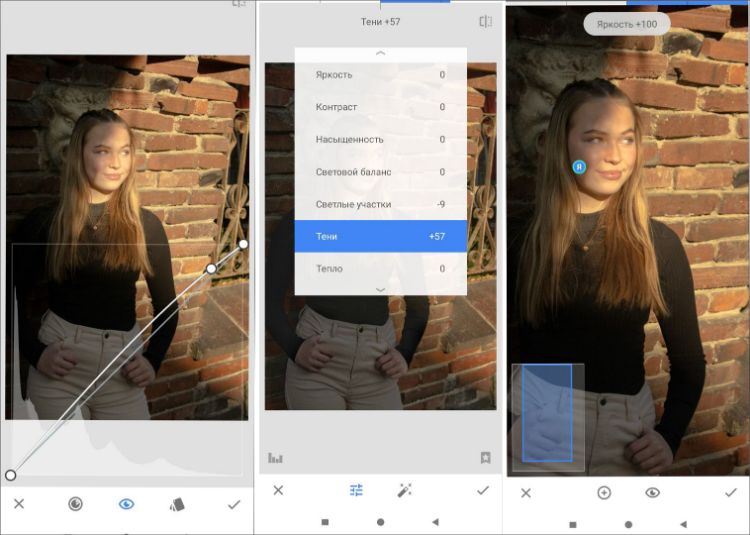
Редактор для смартфонов и айфонов, в котором можно сделать тонкую цветокоррекцию и выборочно усовершенствовать отдельные области на фото. Легко выделить и поправить светлые и темные стороны снимка, повысить четкость. Параметры регулируются свайпом по вертикали или горизонтали. Также есть готовые художественные фильтры, которые можно сочетать с ручной цветокоррекцией ― результат будет еще лучше.
Инструкция
- Запустите приложение и добавьте снимок, нажав плюс на экране.
- Перейдите в раздел «Инструменты» → «Коррекция». Выберите параметр «Тени» и двигайте ползунок вправо до понравившегося результата.
- Если нужно поправить затемненный участок, используйте инструмент «Кисть».
- Нажмите Dodge & Burn и проведите кистью, чтобы точечно осветлить или затемнить выбранные части картинки.
- Сохраните изменения и нажмите «Экспорт».
Итоги
Мы предложили разные способы удаления затемнений на фото. Какой выбирать ― решать вам:
- ФотоМАСТЕР подойдет для новичков. Легко разобраться, как осветлить картинку, отретушировать лицо и даже как отбелить зубы на фото.
- Adobe Photoshop позволяет профессионально отредактировать светотеневой баланс, но гораздо сложнее в освоении. Сейчас на территории РФ есть проблемы с приобретением лицензии.
- У онлайн-сервисов функционал чуть меньше, чем у программ для ПК, а также ограничен выбор форматов.
- Если вы чаще обрабатываете фотографии на смартфоне, выбирайте Snapseed: по своим возможностям он почти не уступает графическим редакторам.
Ответы на частые вопросы
Как убрать тени под глазами на фото?
- Запустите программу ФотоМАСТЕР и нажмите «Открыть фото».
- Перейдите в раздел «Ретушь» и выберите инструмент «Идеальный портрет».
- На вкладке «Готовые стили» примените пресет «Круги под глазами».
- Отрегулируйте интенсивность эффекта на нижнем слайдере.
Как убрать засвет с лица на фото?
- Выберите опцию «Идеальный портрет» и пресет «Убрать блеск». Блики автоматически уменьшатся.
- Если выраженные засветы остались, перейдите на вкладку «Ручные настройки» и найдите в боксе «Кожа» параметр «Блики».
- Передвиньте ползунок влево, чтобы снизить интенсивность засветов.
- Мелкие дефекты можно устранить, перейдя в «Ретушь» → «Корректор» → «Основные» → «Тон». Кистью пройдитесь по бликам на лице, затем отрегулируйте настройки параметра «Засветки».
Вам также может понравиться
Преимущества программы
Все эффекты доступны сразу после установки!
- Редактирование фото без потери качества
- Поддержка RAW, а также JPEG, TIFF, PNG, BMP
- Быстрое улучшение ваших фотоснимков
- Удобное сохранение и распечатка фотографий
- Бесплатные обновления и техническая поддержка
Как мгновенно удалить тени с фотографий
Вы не можете избежать теней, когда пытаетесь снимать или снимать при естественном освещении. Они идут рядом с вашей картинкой. Даже если вы попытаетесь сменить позицию, тень все равно останется. Тень на вашем изображении может быть раздражающим элементом. Это нежелательный эффект, особенно при съемке на солнце.
Тем не менее, вы все еще можете убрать тени с фотографий эффективно. В этой статье вы познакомитесь с различными инструментами для удаления теней на ваших фотографиях. Кроме того, узнайте больше об их функциях, подробных шагах, плюсах и минусах.

Удалить тени с фотографий
- Часть 1: Сотрите тень с фотографии бесплатно онлайн
- Часть 2: удалить тень с фотографии на рабочем столе
- Часть 3: Часто задаваемые вопросы о том, как избавиться от тени на фотографии
Часть 1: Сотрите тень с фотографии бесплатно онлайн
AnyMP4 бесплатное средство для удаления водяных знаков
AnyMP4 бесплатное средство для удаления водяных знаков это онлайн-инструмент для редактирования фотографий, который может удалить тень с фотографий в Интернете. Он оснащен технологией искусственного интеллекта (ИИ), которая может разумно стереть выбранную область. Кроме того, он работает, обнаруживая цвета вокруг выбранной области тени, а затем мгновенно очищает область. Кроме того, у него есть различные инструменты для удаления, которые вы можете выбрать. Сюда входят инструменты «Лассо», «Кисть» и «Многоугольник». Кроме того, он поддерживает различные форматы изображений, такие как JPEG, JPG, PNG и TIFF.
Вот следующие шаги по использованию этого инструмента для удаления тени с изображений.
2. Нажмите Вкладка «Удалить сейчас» на своем основном интерфейсе.
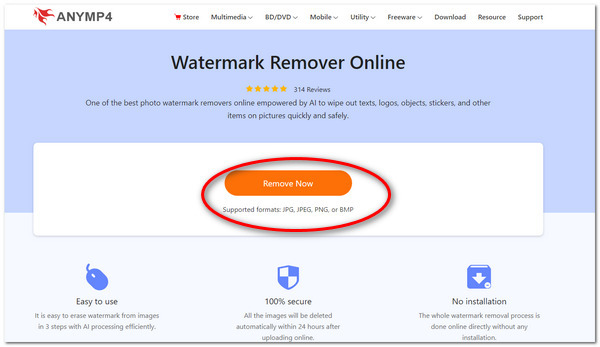
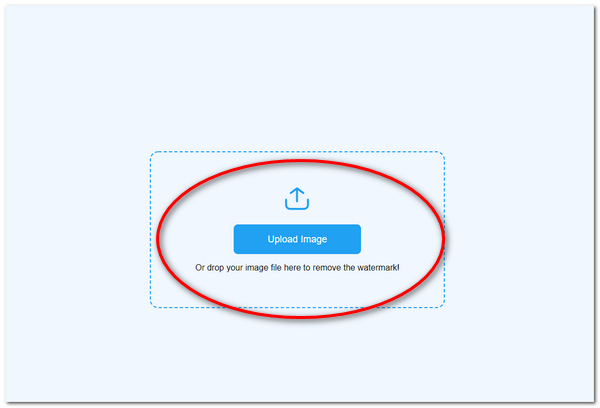
3. Затем импортируйте свою фотографию, нажав Загрузить изображение . Выберите любую фотографию, которую хотите отредактировать.
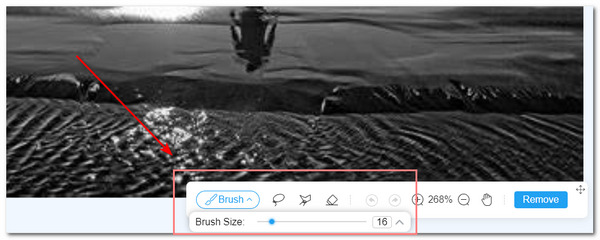
4. После добавления файла изображения выберите внизу любые инструменты для удаления. Это инструменты «Многоугольник», «Лассо», «Кисть» и «Ластик». Чтобы использовать Многоугольный инструмент , щелкните левой кнопкой мыши по краям тени. Во время инструмент лассо , вы можете нажать и удерживать левую кнопку мыши, чтобы заарканить выбранную область тени. Вы также можете нажать и удерживать левую кнопку мыши на инструменте «Кисть» и навести его на область, которую хотите стереть. Наконец, в Инструмент Ластик , вы можете удалить ненужные части выбранной области.
5. Кроме того, у вас есть возможность нажать урожай чтобы обрезать изображение.
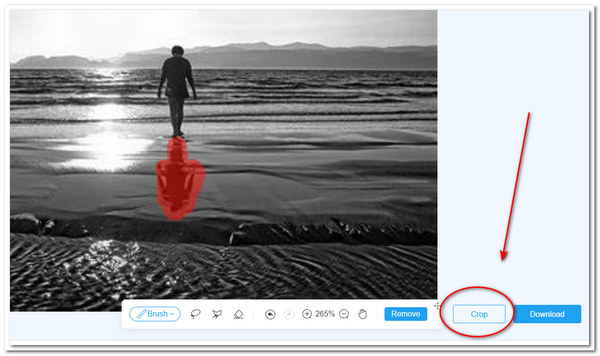
6. Чтобы окончательно убрать тень с фотографии, нажмите кнопку Удалить вкладку . Как только тень будет удалена, нажмите кнопка «Скачать» чтобы загрузить файл изображения.
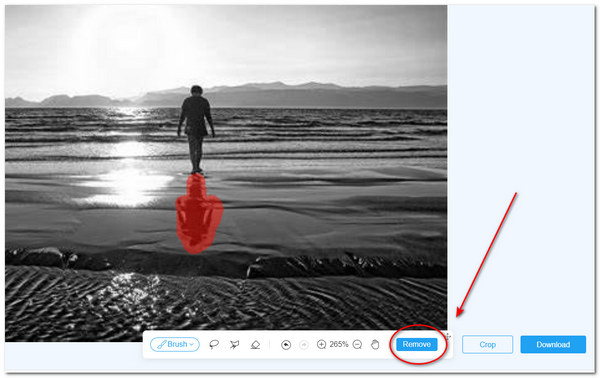
Инструмент полезен во многих отношениях. Во-первых, у него есть простое в использовании программное обеспечение, которое может быстро обрабатывать изображения. В дополнение к этому существуют различные инструменты для удаления, а не только один. Вы можете мгновенно и легко удалить тень с фотографии. Кроме того, инструмент не требует установки.
Кроме того, он обеспечивает 100% безопасность для всех ваших загруженных фотографий. Это означает, что изображения будут автоматически удалены в течение 24 часов после загрузки. К сожалению, у инструмента нет офлайн-версии.
Pixlr
Pixlr представляет собой многоцелевой онлайн-инструмент для редактирования. Он может создавать потрясающие дизайны и шаблоны для ваших проектов. Кроме того, он может редактировать видео и фотографии. Кроме того, он имеет расширенную функцию редактирования фотографий. Инструмент может удалить нежелательные тени или объекты с вашего изображения. Вот следующие подробные шаги по удалению тени на фотографии с помощью Pixlr.
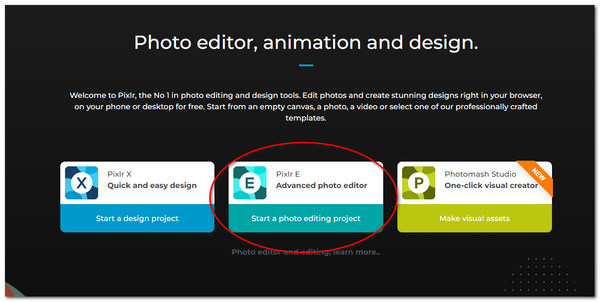
1. Откройте Pixlr через его официальный сайт. Выберите Начать проект редактирования фотографий в Pixlr E .
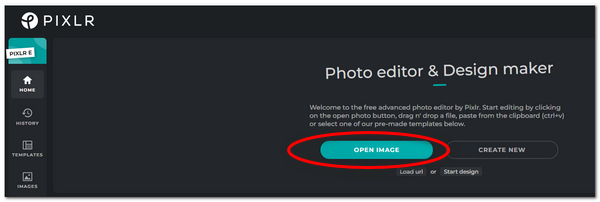
2. Нажмите Открыть изображение вкладку, чтобы загрузить файл изображения.
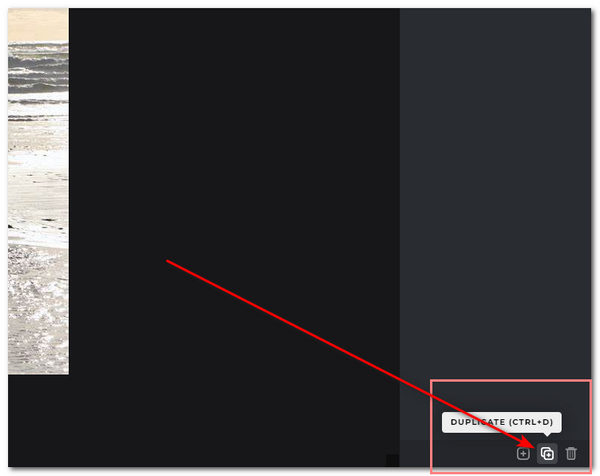
3. Начните с нажатия Дублирующий слой в нижней части инструмента. Или вы можете нажмите D для его ярлыка.
4. Выберите Штамп инструмент на панели инструментов меню, чтобы удалить тень с фотографии онлайн. Эта функция скроет тень, которую вы хотите стереть. Убедитесь, что Источник выбран. Нажмите и удерживайте кнопку Вкладка «Смена» при использовании инструмента на тени. Вы также можете настроить размер кисти инструмента.
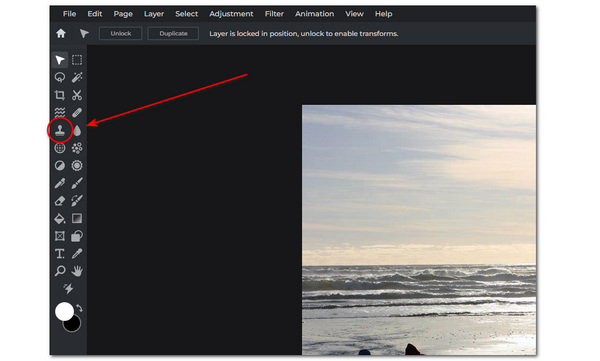
5. Наконец, теперь вы можете нажать Save. под Файл чтобы сохранить ваш проект.
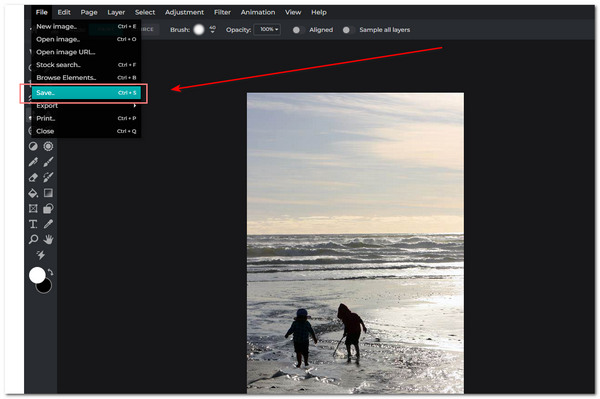
Подводя итог, Pixlr также имеет много преимуществ и недостатков. Самое замечательное в этом то, что это бесплатное использование. Кроме того, он доступен онлайн. Он имеет множество продвинутых инструментов для ретуши фотографий, которые вы можете свободно исследовать. Это как уменьшенная версия Photoshop. Однако этот инструмент не рекомендуется для новичков, поскольку у него запутанный интерфейс. Кроме того, в нем нет руководства по каждой функции инструмента.
Часть 2: удалить тень с фотографии на рабочем столе
Adobe Photoshop
Adobe Photoshop — это настольная программа, ориентированная на сложные операции с изображениями, графический дизайн и ретушь фотографий. Он известен во всем мире благодаря своим профессиональным инструментам. Вы можете использовать этот инструмент для удаления теней с фотографии.
Вот простые шаги о том, как использовать Photoshop.
1. Загрузите и установите Adobe Photoshop на свой компьютер.
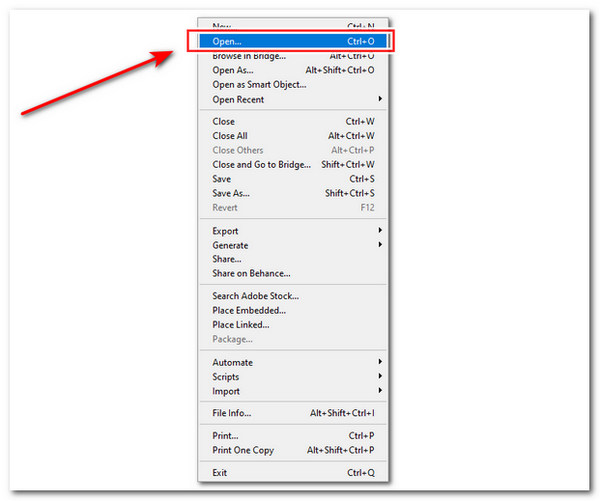
2. Сначала загрузите изображение в инструмент, нажав Файл . Затем нажмите Откройте .
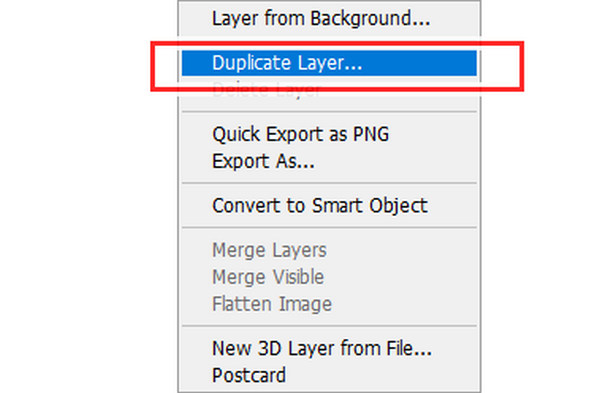
3. После загрузки изображения в инструмент щелкните правой кнопкой мыши в разделе фонового слоя. Выбирать Дублирующий слой .
4. На панели инструментов меню слева выберите инструмент «Заплатка». .
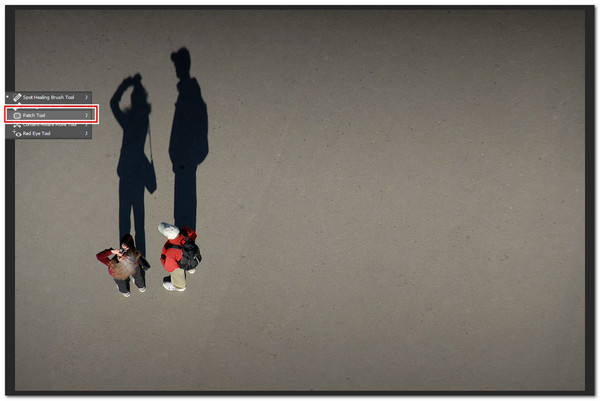
5. В разделе «Исправление» вверху убедитесь, что Контент-Aware .
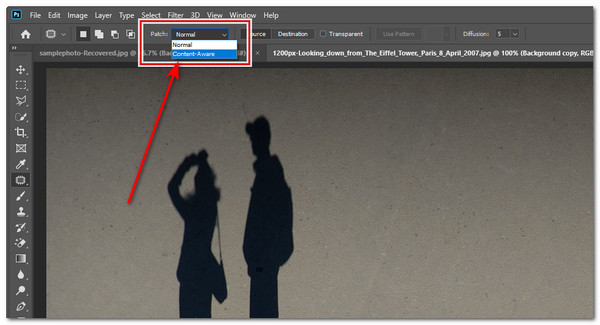
6. Чтобы удалить тень с фотографии в Photoshop, начните с точного выбора области. Пунктирные линии могут обозначать выбранную область. Затем перетащите выбранную область на соседнюю область.
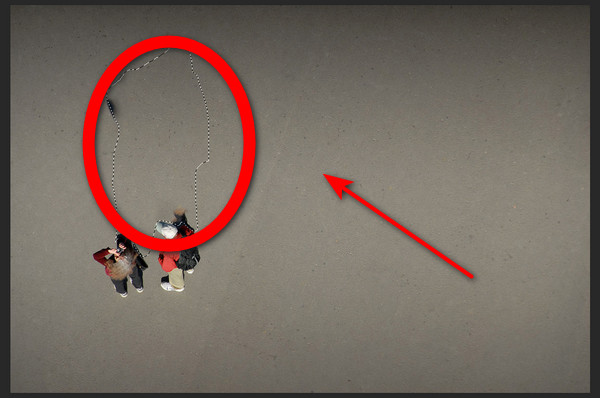
7. Нажмите Save. под Файл чтобы сохранить проект, чтобы завершить процесс редактирования.
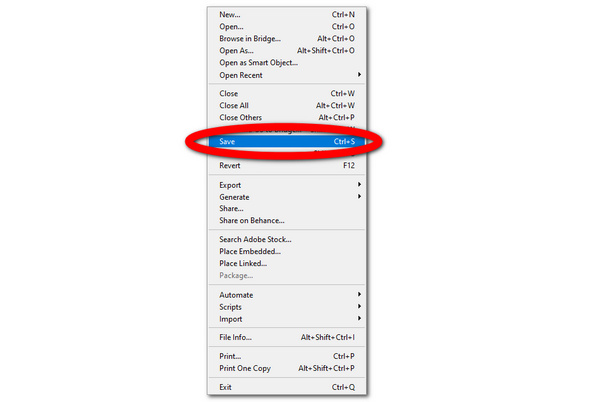
Средство имеет свои плюсы и минусы. Photoshop имеет множество доступных расширенных функций для изучения. Он имеет различные инструменты для ретуширования фотографий. улучшите свою фотографию. Кроме того, у него есть много методов для удаления любых объектов, наклеек или теней с изображения. Тем не менее, инструмент не является бесплатным для использования. Вам необходимо приобрести подписку, прежде чем вы получите все возможности инструмента. Кроме того, в пользовательском интерфейсе Photoshop сложно ориентироваться. Наконец, для этого потребуется много места на вашем компьютере.
GIMP
GIMP, или программа манипулирования изображениями GNU, — это программное обеспечение с открытым исходным кодом, основное внимание в котором уделяется обработке изображений, ретуши фотографий и векторной графике. Программное обеспечение распространяется многими профессионалами-добровольцами по всему миру. GIMP способен удалять тени с фотографий с помощью своих расширенных функций.
1. Запустите GIMP на вашем ПК
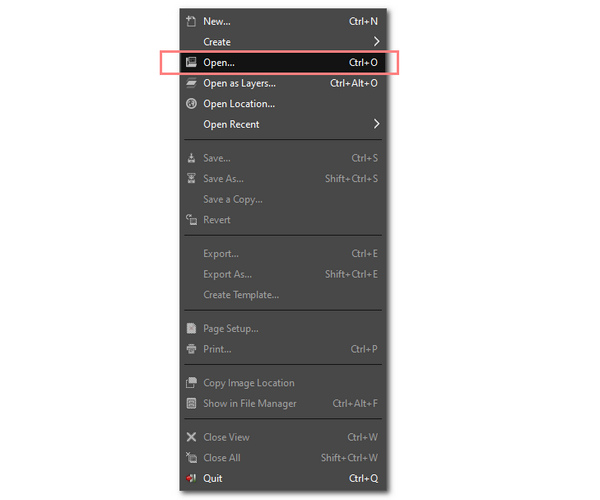
2. Чтобы импортировать файл изображения в инструмент, выберите Файл . Затем нажмите Откройте . Выберите любую фотографию, которую хотите отредактировать.
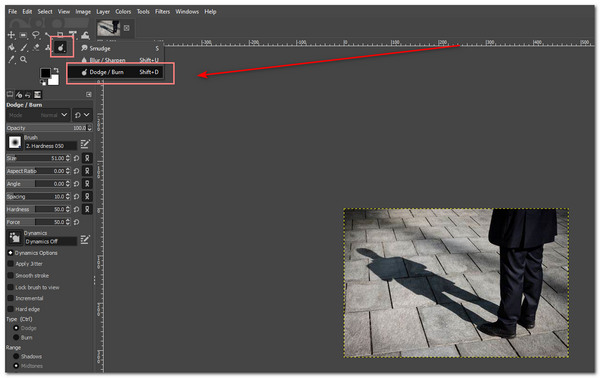
3. После того, как вы загрузили изображение, выберите Инструмент уклонения на ящике с инструментами.
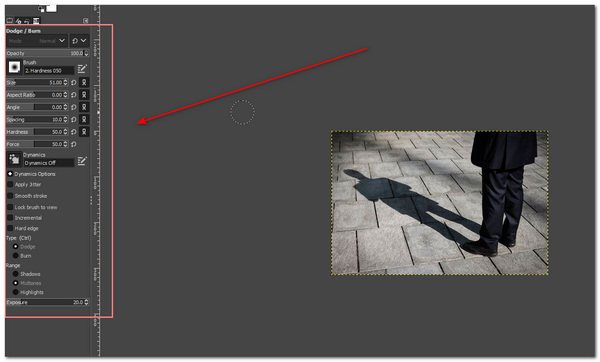
4. Вы можете настроить размер кисти инструмента. Установить Непрозрачность на 100. Используйте пушистую кисть для вашего инструмента. Не забудьте установить Уклонение как тип и Средние тона как диапазон. Установить Экспозиция в 20.
5. Нажмите и удерживайте курсор, затем наведите его на тень.
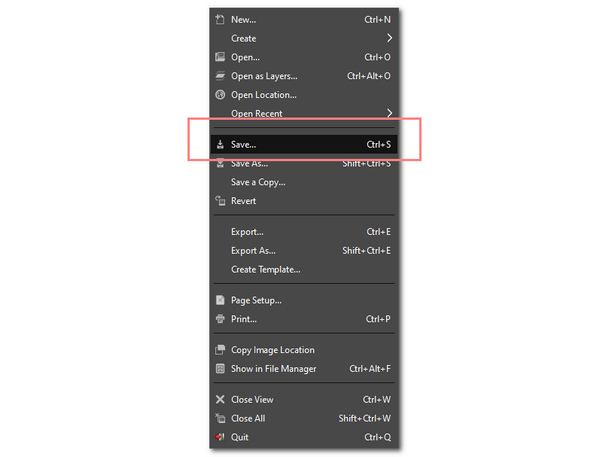
6. Если вас устраивает результат, теперь вы можете нажать Save. под Файл .
GIMP также имеет много преимуществ и недостатков. Преимущество GIMP в том, что его можно использовать бесплатно. Благодаря своим расширенным и профессиональным функциям, таким как Photoshop, инструмент может удалить водяной знак с фото как текст, наклейка, тени и т. д. Кроме того, у него есть различные методы редактирования и улучшения фотографии. Кроме того, для каждой функции также есть сочетания клавиш. Тем не менее, инструмент не рекомендуется для большинства новичков. Его пользовательский интерфейс сложен для навигации. Большинству новичков может быть трудно использовать его в первый раз.
Часть 3: Часто задаваемые вопросы о том, как избавиться от тени на фотографии
1. Как убрать тень с фото на айфоне?
С помощью приложения Cut Paste Photos Pro возможно удаление теней с изображений. Это бесплатное приложение для iOS, которое можно установить на iPhone. Вы можете использовать инструмент для произвольной резки. Проследите область тени вне ее фона. Наконец, сохраните его как файл PNG.
2. Какие примеры фоторедакторов умеют удалять тени с лица?
Вы можете использовать инструменты PhotoAiD, Pinpube и Photoshop. Эти инструменты могут стереть тени с лица человека.
3. Как настроить тени в Photoshop?
Выберите изображение, затем нажмите «Коррекция». Нажмите «Тени/Света». Вы можете отрегулировать количество коррекции освещения, регулируя ползунок. Кроме того, вы можете ввести определенное значение в процентном поле «Тени/Света».
Заключение
Удаление надоедливой тени на фотографии может занять некоторое время, но лучшие результаты гарантированы. Следовательно, следуйте подробным шагам каждого инструмента, упомянутого выше, чтобы получить более чистое изображение. Кроме того, вы можете хорошо управлять своими ожиданиями с помощью данных инструментов.
Что вы думаете об этом посте.
Рейтинг: 4.9 / 5 (на основе рейтингов 343)
Размещено от Анжелика Ливанаг в Редактировать фотография
Как удалить тень с фотографии с помощью различных инструментов
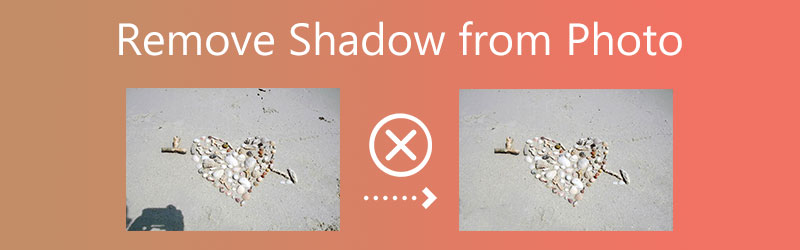
Вы делаете снимки под прямыми солнечными лучами, когда на снимке также записывается тень. Изображение становится более интересным благодаря наличию этой тени. Но фон и элегантность кадра портят тени. Это может привести к ошибкам в восприятии цветов. Также это может быть потеря информации на изображениях или искажение объектов. Устранение теней на фотографиях стало более простым благодаря широкой доступности специализированного программного обеспечения и мобильных приложений. Смотрите сообщение ниже, если вы хотите знать, как убрать тени с фотографий онлайн и через разные приложения.

- Часть 1. Как удалить тень с фото онлайн
- Часть 2. Как удалить тень с фотографии с помощью Photoshop
- Часть 3. Как удалить тень с фотографии на мобильном телефоне
- Часть 4. Часто задаваемые вопросы об удалении тени с фотографии
Часть 1. Как удалить тень с фото онлайн
Программное обеспечение для настольных ПК позволяет пользователям изменять свои фотографии и фильмы. Бесплатное средство для удаления водяных знаков онлайн построен с использованием самой передовой технологии глубокого обучения искусственного интеллекта. Эта программа работает в первую очередь как инструмент для создания водяных знаков. Кроме того, при желании маги могут удалить свои водяные знаки. Однако вы также можете использовать эту программу для быстрого удаления теней с фотографий, что является еще одним из ее многочисленных применений.
Вы можете получить доступ и использовать бесплатное онлайн-средство для удаления водяных знаков на своем настольном компьютере Mac или Windows. Вам не нужно будет загружать программу запуска или стороннее приложение, чтобы оно работало корректно. Еще одним преимуществом является то, что он имеет пользовательский интерфейс, в котором легко ориентироваться.
Эта программа упрощает устранение теней на ваших фотографиях, что в конечном итоге позволяет получить более привлекательный продукт. В отличие от других средств для удаления теней, Free Watermark Remover Online не ограничивает своих клиентов при удалении теней с фотографий. И последнее, но не менее важное: качество изображения не снижается. Вы можете полагаться на шаги, перечисленные ниже.
Шаг 1: Чтобы узнать больше о бесплатном онлайн-средстве для удаления водяных знаков, доступ к которому можно получить здесь, перейдите по предоставленному URL-адресу. Чтобы добавить свою фотографию, щелкните параметр с надписью Загрузить изображение и включите его в следующую загрузку.

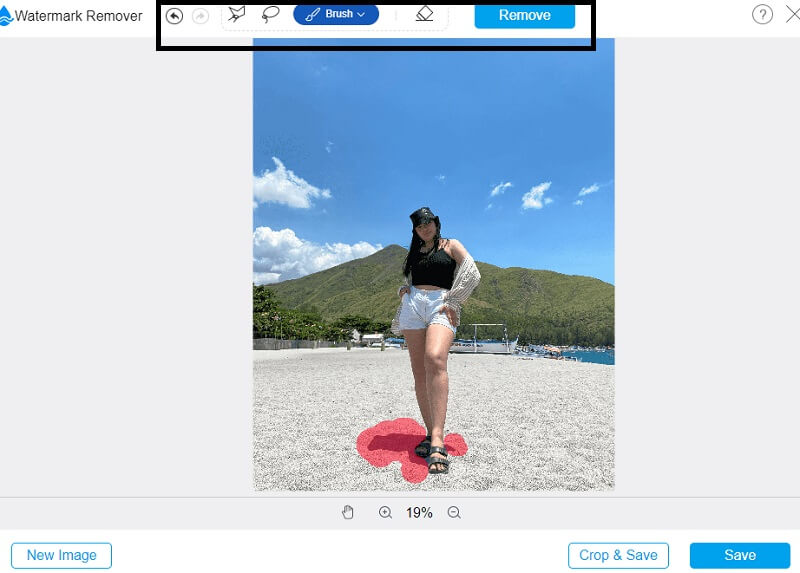
Шаг 2: Убедитесь, что люди видят ваш водяной знак на фотографии с помощью инструмента в верхней части изображения. Если вы сделаете слишком много обозначений в выделенной области, вы можете использовать кисть, чтобы удалить часть обозначений на странице. Если вы удалите пункт из строки меню, водяной знак может исчезнуть сам по себе.
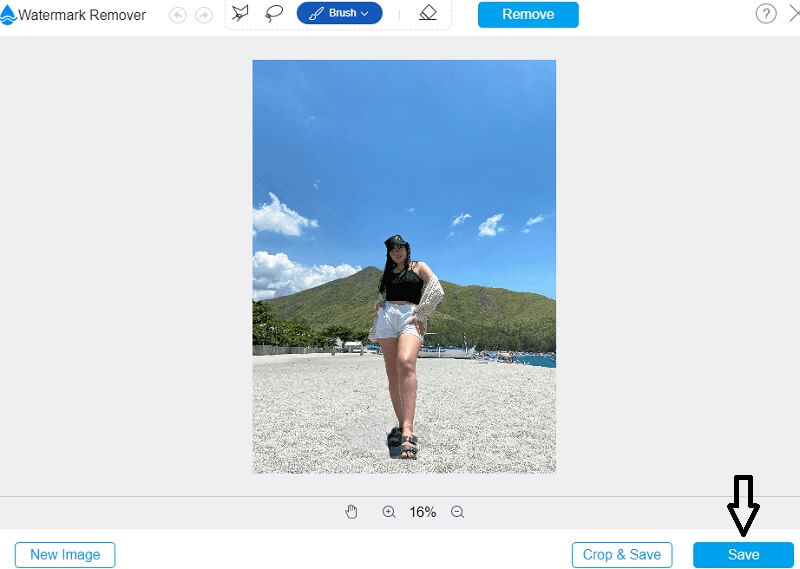
Шаг 3: Если вы хотите сохранить изображение на свой компьютер при его изменении. Вы можете сделать это, нажав кнопку Сохранить кнопка, расположенная в правом нижнем углу экрана.
Часть 2. Как удалить тень с фотографии с помощью Photoshop
Большинство профессионалов в области фотографии полагаются на Adobe Photoshop, хорошо известную и широко используемую программу для редактирования изображений. Поскольку это сложный инструмент, вам потребуются необходимые навыки и справочная информация. Начинающим пользователям будет сложно использовать Photoshop, если они не обладают необходимой компетенцией или рекомендациями. Photoshop — ценный инструмент, если вы хотите удалить тени с фотографий. Давайте посмотрим, как избавиться от теней на изображениях с помощью Photoshop.
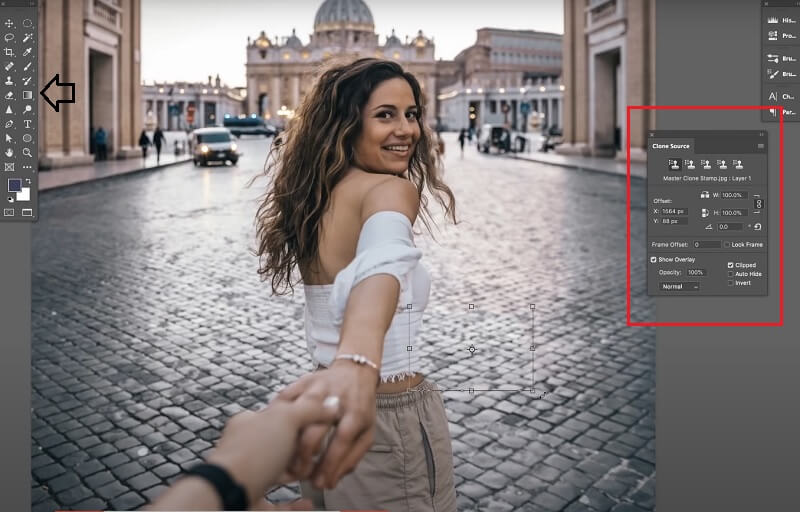
Шаг 1: Убедитесь, что у вас установлен и запущен Adobe Photoshop на вашем настольном компьютере или ПК. Чтобы убрать тень с изображения, нажмите открыто и выберите изображение с жесткого диска вашего компьютера. Окно Photoshop будет завалено несколькими инструментами. Нам нужно использовать правильный метод, чтобы избавиться от тени. Вы можете найти Штамп на левой панели инструментов. Вы можете выбрать этот вариант. На экране вашего компьютера вы увидите кружок. Используйте опцию кисти, чтобы изменить размер кисти.
Шаг 2: Непрозрачность и заливка должны быть установлены на 100, а образец должен быть настроен на Текущий и ниже на верхней панели выбора. Выберите исходный регион клонирования, удерживая Alt вниз и щелкнуть мышью. Затем осторожно проведите кистью по заштрихованной области с помощью левой кнопки мыши. Вы сможете увидеть, как тень сливается с остальной частью изображения.
Шаг 3: Вы использовали штамп клона по всему теневому региону. На вашем снимке теперь отсутствуют какие-либо следы тени, которая была раньше. Теперь вы можете сохранить это изображение на свой компьютер. Нажмите на Экспорт кнопка под файл меню.
Часть 3. Как удалить тень с фотографии на мобильном телефоне
1. Снэпсид
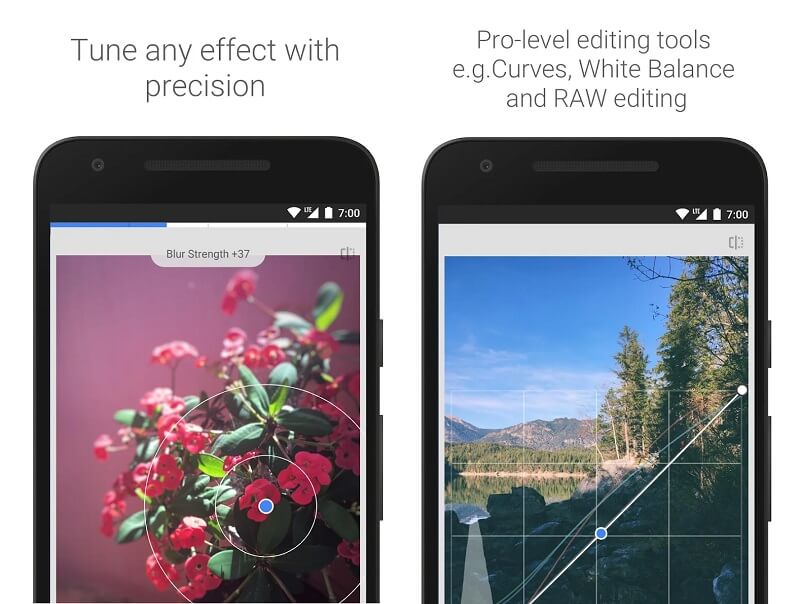
Snapseed — это программа для редактирования изображений, которая может устранять тени на фотографиях, сделанных с помощью устройств Android и iOS. Приложение доступно бесплатно для всех пользователей. Вы можете удалить любую тень или неприятный объект из кадра с помощью инструмента лечения в Snapseed. Этот инструмент достаточно универсален. Инструмент восстановления создает плавный переход между передним планом и фоном, клонируя область, окружающую выбранную вами тень, и накладывая на нее штамп. Кроме того, Snapseed позволяет изменять фотографии различными способами. Вы можете выбрать множество различных эффектов и вариантов.
2. ПиксАрт
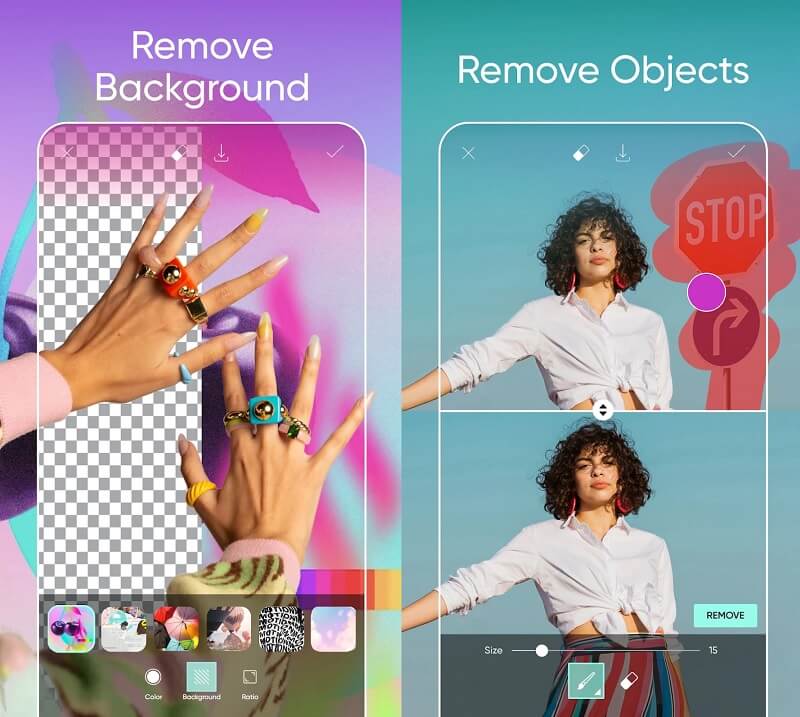
Picsart — это приложение для Android, которое можно загрузить лишь частично. Это указывает на то, что вы должны платить за любые покупки в приложении. Только несколько функций приложения бесплатны; само приложение не бесплатное. PicsArt позволяет удалять тени с фотографий без дополнительных затрат. Благодаря функциям редактирования в одно касание PicsArt делает редактирование изображений очень простым. Кроме того, он предлагает различные наклейки и вырезы, которые позволяют пользователям творчески выражать себя при редактировании фотографии.
- Как удалить текст Snapchat со скриншотов и видео
- Удалить объекты с фотографий: пять невероятных способов сделать это
Часть 4. Часто задаваемые вопросы об удалении тени с фотографии
Как убрать тени с фото без фотошопа?
Adobe Photoshop — отличная программа для редактирования фотографий. Однако у большинства пользователей нет такого программного обеспечения. Кроме того, не все могут им воспользоваться. По этой причине вы можете использовать онлайн-удалитель водяных знаков бесплатно. Это довольно простое в использовании устройство.
Как избавиться от тени на фотографии в Picsart?
После загрузки самого последнего обновления откройте изображение в PicsArt. После этого выберите инструмент из меню. Затем нажмите кнопку «Удалить». Он будет выглядеть как кисть, и вы можете использовать его, чтобы выбрать то, что хотите удалить. Используя кисть, выберите элемент, который вы хотите изменить, и сохраните изменения.
Как не допустить ухудшения качества изображения в Photoshop?
Использование методов на протяжении всего процесса редактирования, таких как корректирующий слой и инструмент Dodge Tool, повышает вероятность потери текстуры. Случайно изменив настройки яркости, вы можете изменить цвета и снизить контрастность дисплея.
Выводы
С помощью фоторедактор, убирающий тени с лица и фон, вы не будете беспокоиться о том, чтобы сделать ваши изображения более привлекательными. Вы можете верить в доступные инструменты на мобильных устройствах, настольных компьютерах и в Интернете. Бесплатное средство для удаления водяных знаков онлайн — наиболее эффективный метод, если вы хотите быстро удалить тени на изображении.
 Лучшие способы удаления фотографий: онлайн и оффлайн решения
 Как удалить наклейку с фото или видео: онлайн и оффлайн инструменты
 Как удалить эмодзи из видео 4 надежными способами

- Официальный магазин
- Выбрать язык
- Другие языки