Совместная работа в Teams
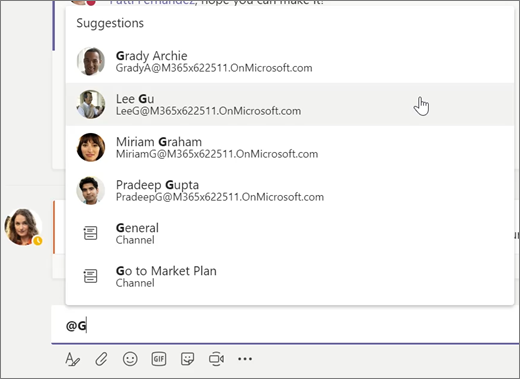
@Упоминание — это как легкий хлопок по плечу: оно помогает привлечь чье-то внимание в канале или чате.
- В поле, где вы вводите свое сообщение, введите @ затем введите первые несколько букв имени человека. Вы также можете @упоминать целые команды и каналы.
- Выберите того, кто вам нужен. Повторяйте процедуру для всех людей, которых хотите @упомянуть.

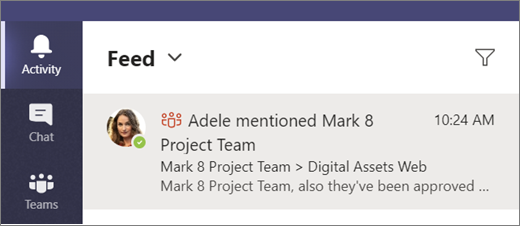
Каждый человек, которого вы @упоминаете, получает уведомление в своей ленте активности. Проверьте, нет ли сейчас красного кружка рядом со значком Активность , чтобы узнать, @упомянул ли вас кто-нибудь!
Будьте в курсе происходящего
Когда кто-то @упоминает вас, ставит вам отметку «Нравится» или отвечает в начатой вами беседе, приходит соответствующее уведомление. Все уведомления отображаются в веб-канале активности.
- Выберите Действие.
- В веб-канале отображается сводка всего, что произошло в каналах, на которые вы подписаны.
- Нажмите Фильтр
 , чтобы отобразить только определенные типы уведомлений, такие как @упоминания или реакции.
 - Выберите Веб-канал >Мои действия, чтобы увидеть список всех недавних событий, связанных с вами в Teams.
- Нажмите Фильтр
Поиск сообщений, людей или файлов
Поиск охватывает всю вашу организацию — все команды и каналы, частью которых вы являетесь.
- Введите фразу в командное поле вверху приложения и нажмите клавишу ВВОД.
- Откройте вкладку Сообщения, Люди или Файлы.
- Выберите элемент в результатах поиска, чтобы развернуть его и узнать о нем больше.
Узнайте, кто в команде или в канале в Microsoft Teams

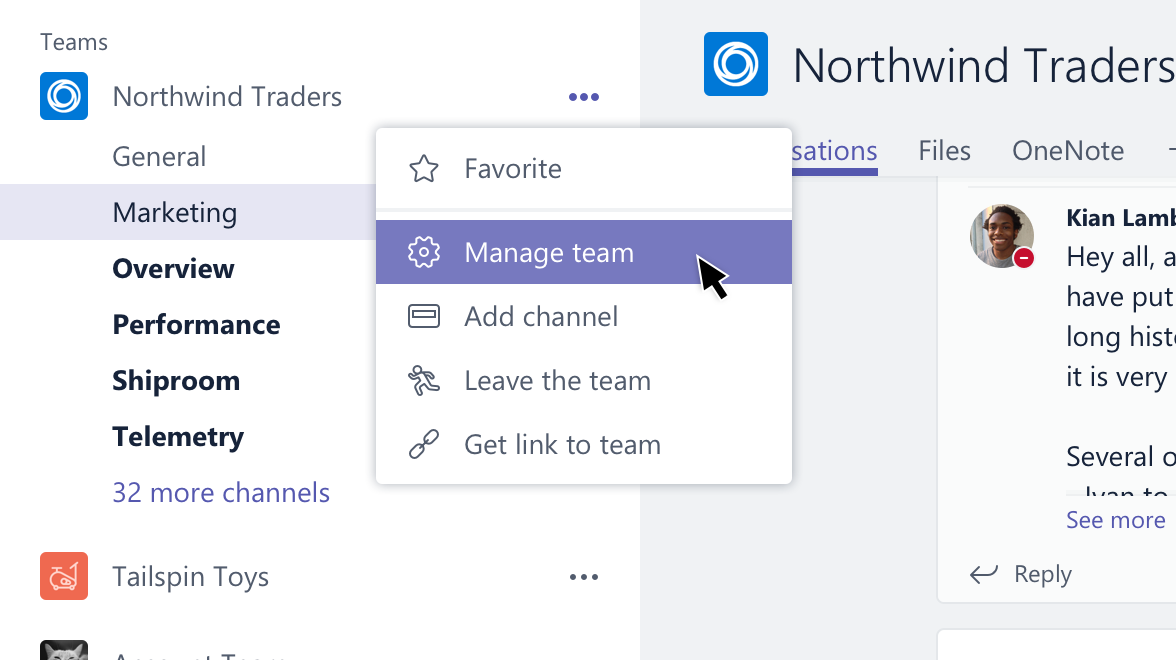
Чтобы просмотреть список участников команды, перейдите к названию команды и выберите Дополнительные параметры > Управление командой. На вкладке Участники находится список участников.
Каналы открыты для всех участников группы.
Чтобы просмотреть список участников команды, выберите Teams  . Перейдите к названию команды и коснитесь пункта Дополнительные параметры > Просмотреть участников.
Каналы открыты для всех участников группы.
Чтобы просмотреть список участников команды, выберите Teams . Перейдите к названию команды и коснитесь пункта Дополнительные параметры  > Просмотреть участников.
Каналы открыты для всех участников группы.
Управление отчетами о посещаемости собраний в Microsoft Teams
Получите представление о посещаемости собраний с помощью отчетов о посещаемости. Включите отчеты о посещаемости для просмотра и скачивания важных сведений о посещаемости во время и после собрания.
Узнайте, кто присутствовал на собрании, в какое время каждый из них присоединился и ушел, а также многое другое. Чтобы эта функция стала доступной, ваш администратор должен включить ее. Дополнительные сведения см. в отчете о посещаемости собраний и вебинаров в Microsoft Teams .
Организаторы
- Отчеты хранятся вместе с другими данными организатора, такими как сообщения электронной почты и контакты.
- Отчеты окончательно удаляются, если организатор покидает организацию, и никто другой не может получить к ним доступ.
- Организаторы могут включать или отключать отчеты о посещаемости на созданных ими собраниях.
Соорганизаторы
Соорганизаторы могут просматривать и скачивать отчеты о посещаемости при следующих условиях:
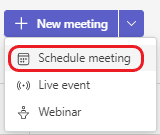
- Собрание было запланировано в Teams, а не в Outlook.
- Во время собрания см. раздел Во время собрания.
- После собрания из чата собрания.
Примечание: После собрания соорганизаторы не могут просматривать или скачивать отчеты о посещаемости из приглашения на собрание.
Перед собранием
Чтобы включить или отключить отчеты о посещаемости перед собранием:
- Перейдите в календарь Teams.
- Выберите собрание.
- Выберите Параметры собрания. .
- Включите или отключите переключатель Разрешить отчет о посещаемости.
- Нажмите Сохранить.
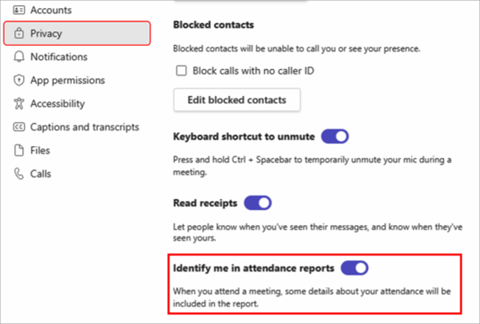
Участники могут решить, должны ли они отображать свою информацию в отчетах о посещаемости, перейдя в раздел Параметры > конфиденциальности в Teams и включив или выключив переключатель Идентифицировать меня в отчетах о посещаемости.
Чтобы получить дополнительную помощь в управлении параметрами отчета о посещаемости собраний, обратитесь к ИТ-администратору.
Во время собрания
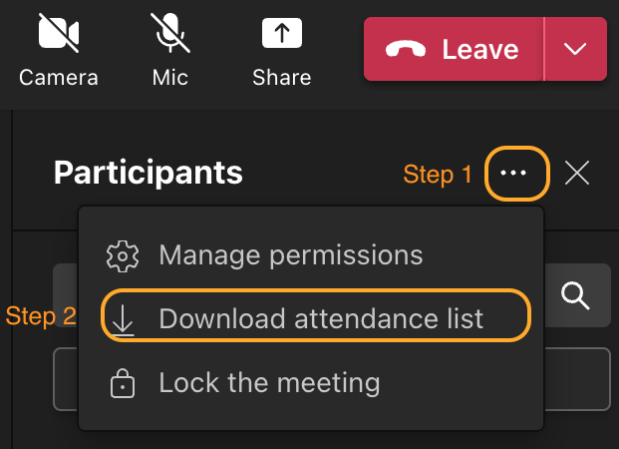
- Если область участников не открыта, выберите Люди
 в элементах управления собранием.
 - Выберите Дополнительные действия, а затем выберите Скачать список посещаемости, чтобы скачать текущую информацию о посещаемости в виде CSV-файла, который можно открыть в Excel.
 Найдите файл в папке Загрузки устройства.
После собрания
Отчет о посещаемости можно найти в нескольких разных местах.
В приглашении на собрание

В Teams перейдите в раздел Календарь , откройте собрание и выберите вкладку Посещаемость . Данные можно просматривать непосредственно в Teams.
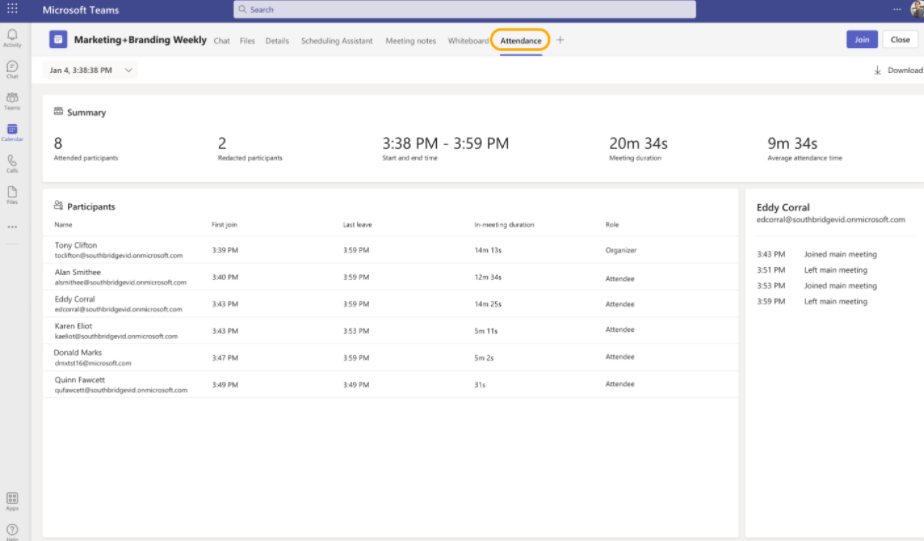
Для повторяющихся собраний выберите отчет, который нужно просмотреть, в раскрывающемся списке.
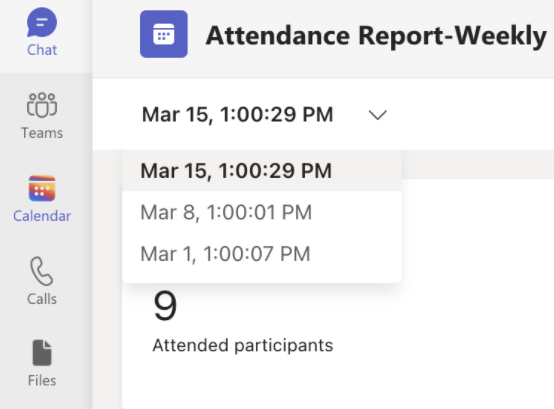
- В собраниях канала отчет о посещаемости доступен только для последнего собрания на канале, но вы можете перейти на страницу приглашений на собрание в календаре Teams для всех отчетов о посещаемости собраний канала.
Чтобы скачать CSV-файл посещаемости для собрания, нажмите кнопку Скачать.
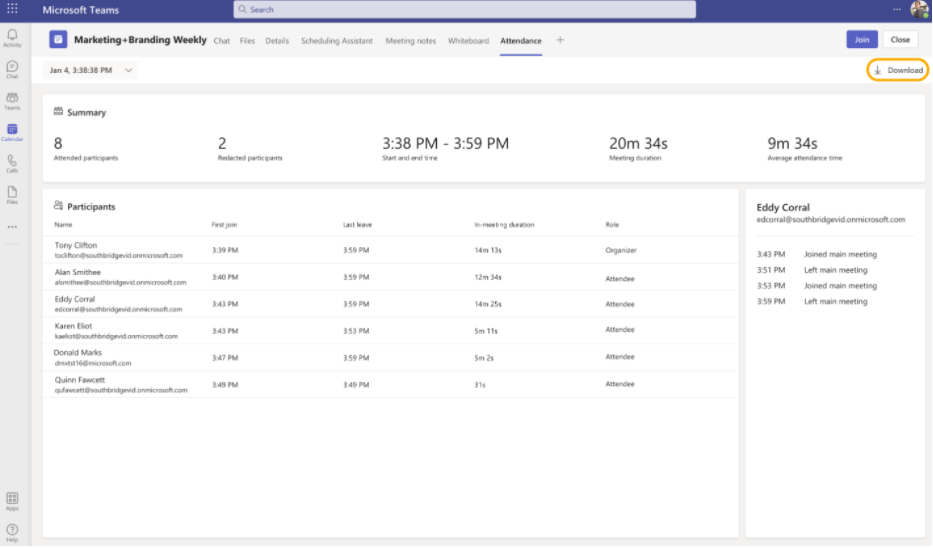
Примечание: Если вы настроили переговорные комнаты в собраниях, сведения о посещаемости будут отображаться в отчетах о посещаемости main собраний.
В чате собрания
Плитка с надписью Отчет о посещаемости появляется в чате примерно через пять минут после окончания собрания. Выберите его, чтобы скачать CSV-файл.
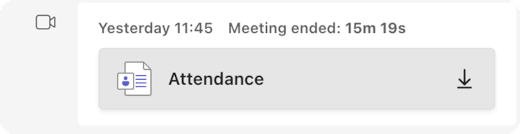
Примечание: Для повторяющихся собраний вы получите уникальный отчет о посещаемости после каждого вхождения. Плитка не отображается в чате собрания для собраний с менее чем 2 участниками. Эти отчеты по-прежнему можно просмотреть, перейдя на вкладку «Посещаемость» приглашения.
Запланированные собрания каналов
Плитка Посещаемость не поддерживается для собраний канала. Чтобы просмотреть отчеты о посещаемости собраний, созданные в каналах, щелкните Дополнительные действия > Просмотреть сведения о собрании и перейдите на вкладку Посещаемость.


Сведения об участии
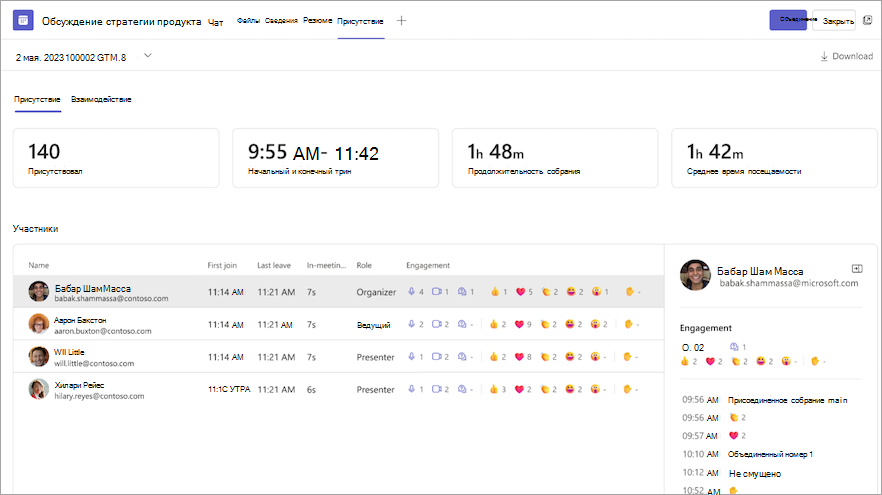
Организаторы с лицензией на Teams премиум могут получить доступ к новой информации об участии, где они могут просматривать и скачивать данные об участии собраний, такие как общее количество реакций, поднятые руки, включенные камеры и многое другое, на вкладке Посещаемость после запланированного собрания или вебинара.
Известные проблемы и ограничения
- На собраниях с более чем 120 участниками отчет о посещаемости, доступный во время собрания, будет включать только частичный список участников. Отчет после собрания будет содержать полный список.
- Отчет не содержит аналитические сведения из удаленных переговорных комнат.
- В настоящее время отчет не включает участников только для просмотра.
- Если выполняется собрание канала и кто-то начинает второе собрание в той же беседе канала, отчет о посещаемости будет доступен только для второго собрания. Вы можете перейти на вкладку Посещаемость в приглашении календаря Teams для всех отчетов о посещаемости собраний канала.
- Если участник ждет в зале ожидания и не допускается на собрание, он не будет включен в отчет.
- Когда участник находится на удержании собрания, его информация по-прежнему включается за этот период времени в отчет о посещаемости.
- Отчет не поддерживается для собрания Meet Now в канале.
Просматривайте отчеты о посещаемости непосредственно в мобильном приложении Microsoft Teams, чтобы получить представление о собраниях и вебинаре. Ознакомьтесь с данными регистрации вебинара, временем присоединения участников к собраниям и их ухода, а также многое другое.
Примечание: Чтобы просмотреть все данные отчета о посещаемости, просмотрите отчет в Teams для настольных компьютеров или в Интернете.
Включение или отключение отчетов о посещаемости перед собранием
Чтобы включить или отключить отчеты о посещаемости перед собранием:
- Перейдите в календарь Teams.
- Откройте собрание.
- Выберите Параметры собрания. .
- Включите или отключите переключатель Разрешить отчет о посещаемости.
- Нажмите кнопку Сохранить.
Участники могут решить, должны ли они отображать свою информацию в отчетах о посещаемости, перейдя в раздел Параметры > конфиденциальность > данные отчета о посещаемости в Teams и включив или выключив переключатель Идентифицировать меня в отчетах о посещаемости .
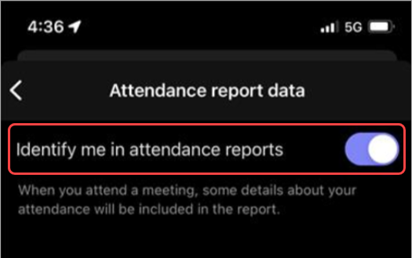
Чтобы получить дополнительную помощь в управлении параметрами отчета о посещаемости собраний, обратитесь к ИТ-администратору.
Открытие отчета о посещаемости
Чтобы открыть отчет о посещаемости, выполните приведенные далее действия.
- Откройте журнал чата собрания.
- Коснитесь сообщения о завершении собрания .
- Выберите Дополнительно >отчет о посещаемости.
Предоставление общего доступа к отчету о посещаемости
Чтобы поделиться отчетом о посещаемости, выполните приведенные далее действия.
- Откройте отчет о посещаемости.
- Нажмите Поделиться
 , а затем выберите способ предоставления общего доступа к отчету о посещаемости.
 - Нажмите Отправить
 .
.
Создание владельца команды в Microsoft Teams
Если вы хотите сделать кого-то владельцем или представлением, который является владельцем существующей команды, выполните следующие действия:
- Справа от названия команды выберите Дополнительные параметры>Управление командой.

- Выберите раскрывающийся список рядом с элементом Участники и гости , чтобы увидеть всех участников команды. Столбец Роль справа указывает, является ли кто-то членом команды или владельцем команды. Чтобы сделать кого-то владельцем, выберите раскрывающийся список, а затем выберите Владелец.

Вы также можете сделать кого-то владельцем команды во время создания команды. При добавлении участников команды укажите, будет ли каждый новый пользователь членом команды или владельцем команды, выбрав Владелец в меню Участник .
Статьи по теме
Хотите узнать больше?
Если вы хотите сделать кого-то владельцем или представлением, который является владельцем существующей команды, выполните следующие действия:
- Нажмите Teamsи справа от названия команды выберите Дополнительные параметры>Управление участниками.
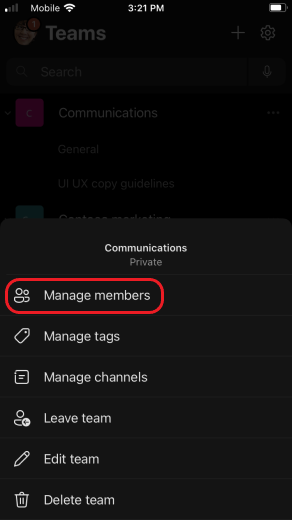
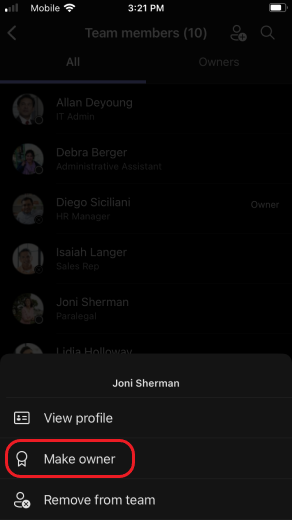
- Коснитесь имени участника команды, а затем выберите Пункт Сделать владельцем.