Как удалить разделы в колонтитулах в программе Word

Microsoft Word является одним из самых популярных текстовых редакторов, который широко используется как в офисной среде, так и в повседневной жизни. В нем можно создавать разнообразные документы, включая отчеты, письма, презентации и многое другое. Один из необходимых элементов таких документов — это колонтитулы, которые располагаются в верхней или нижней части каждой страницы и содержат информацию, такую как номер страницы, название документа и т. д.
Однако, иногда требуется удалить некоторые разделы в колонтитулах, чтобы привести документ в более аккуратный вид. Вероятно, вы столкнулись с этой проблемой и ищете способ ее решения. Хорошая новость в том, что Microsoft Word предоставляет удобную функцию для редактирования колонтитулов, которая позволяет без труда удалять и изменять различные элементы, включая разделы.
В этой статье мы расскажем вам, как удалить разделы в колонтитулах в Microsoft Word с помощью этой функции. Мы предоставим пошаговую инструкцию, которая позволит вам выполнить это действие быстро и легко. Вы сможете настраивать колонтитулы так, чтобы они отвечали вашим потребностям и предоставляли точно ту информацию, которую вы хотите видеть на каждой странице вашего документа.
Как удалить разделы в колонтитулах в Microsoft Word
Шаг 1. Откройте документ в Microsoft Word, в котором находятся разделы в колонтитулах, которые вы хотите удалить.
Шаг 2. Нажмите на вкладку «Вид» в верхнем меню программы.
Шаг 3. В разделе «Макет страницы» найдите и щелкните на кнопку «Колонтитулы».
Шаг 4. В выпадающем меню выберите один из вариантов колонтитулов, чтобы открыть их для редактирования.
Шаг 5. Найдите и выделите раздел, который хотите удалить из колонтитула.
Шаг 6. Нажмите клавишу «Delete» на клавиатуре или щелкните правой кнопкой мыши на выделенном разделе и выберите «Удалить» в контекстном меню.
Шаг 7. Повторите шаги 5 и 6 для всех разделов, которые вы хотите удалить из колонтитула.
Шаг 8. Закройте режим редактирования колонтитулов, нажав на кнопку «Закрыть колонтитулы» в верхнем меню программы.
Шаг 9. Проверьте результат — все разделы, которые вы удалили из колонтитула, должны быть удалены из вашего документа.
Теперь вы знаете, как удалить разделы в колонтитулах в Microsoft Word. Эта простая функция поможет вам управлять внешним видом документов и улучшить их оформление.
Инструкция по использованию
Шаг 1: Откройте документ в Microsoft Word, в котором нужно удалить разделы в колонтитулах.
Шаг 2: Нажмите на вкладку «Вставка» в верхней панели меню.
Шаг 3: Во вкладке «Вставка» найдите группу «Колонтитулы» и выберите пункт «Редактировать колонтитул».
Шаг 4: В открывшемся окне колонтитулов найдите нужный раздел и кликните на него дважды.
Шаг 5: Удалите содержимое раздела, отмеченное внутри колонтитула, при необходимости. Вы можете использовать функции редактирования текста, такие как выделение, удаление и форматирование.
Шаг 6: После удаления содержимого раздела нажмите на кнопку «Закрыть режим редактирования колонтитула», чтобы вернуться к документу.
Шаг 7: Вернитесь к основному тексту документа и проверьте, что разделы в колонтитулах были успешно удалены.
Теперь вы знаете, как удалить разделы в колонтитулах в Microsoft Word, используя удобную функцию редактирования колонтитулов. Это позволяет создавать более чистый и профессиональный вид документов.
Удобная функция для удаления разделов
Microsoft Word предлагает удобную функцию для удаления разделов в колонтитулах. Это позволяет пользователю более гибко форматировать и редактировать документ.
Для использования этой функции необходимо выполнить следующие шаги:
- Откройте документ в Microsoft Word.
- Перейдите на вкладку «Вид» в верхней панели инструментов.
- Выберите пункт «Колонтитулы» в разделе «Показывать».
- Поставьте курсор в нужном месте колонтитула и начните выделение текста, который хотите удалить.
- Нажмите клавишу «Delete» на клавиатуре или выберите пункт «Удалить раздел» в контекстном меню.
После выполнения этих шагов указанный раздел будет удален из колонтитула. Это позволит вам легко вносить изменения в оформление документа и делать его более читаемым и профессиональным.
Удаление разделов в колонтитулах в Microsoft Word является одной из многих полезных функций программы, которые облегчают редактирование и форматирование документов. Открытый и гибкий доступ к таким функциям позволяет пользователям более эффективно работать с текстом и создавать профессиональные документы.
Шаги по удалению разделов в колонтитулах
1. Откройте документ в программе Microsoft Word.
2. Найдите в верхней части страницы область колонтитулов.
3. Щелкните два раза на колонтитуле, чтобы перейти в режим редактирования.
4. Выделите раздел, который вы хотите удалить.
5. Нажмите клавишу «Delete» или «Backspace» на клавиатуре, чтобы удалить выделенный раздел.
6. Повторите шаги 4 и 5 для всех других разделов, которые вы хотите удалить.
7. Щелкните на основном рабочем пространстве документа, чтобы выйти из режима редактирования колонтитулов.
8. Проверьте, что разделы в колонтитулах успешно удалены и сохраните документ.
Польза и преимущества функции
Функция удаления разделов в колонтитулах Microsoft Word предлагает ряд преимуществ и полезных возможностей.
- Улучшение внешнего вида документа: Удаление разделов в колонтитулах позволяет создавать более чистый и эстетически приятный документ. Благодаря этой функции можно избавиться от ненужных разделов, таких как страница, заголовок раздела, автор и даты, и сосредоточиться на самом тексте или графических элементах.
- Улучшение читаемости: Удаление разделов также способствует улучшению читаемости документа. Когда много ненужной информации сконцентрировано в колонтитуле, это может отвлекать читателя и затруднять восприятие контента. Удаление разделов позволяет избежать этой проблемы и сделать документ более понятным и удобочитаемым.
- Сокращение объема документа: Когда разделы в колонтитулах удалены, документ становится более компактным, что удобно при его распечатке или отправке по электронной почте. Уменьшение объема также может быть полезным, если требуется сэкономить пространство на диске или загружать документы в Интернет.
- Увеличение производительности: Функция удаления разделов в колонтитулах позволяет сосредоточиться на самом содержимом документа, не отвлекаясь на дополнительные элементы. Это способствует повышению производительности, поскольку избегается необходимость постоянно прокручивать страницы документа или открывать дополнительные окна для просмотра информации в колонтитуле.
В целом, функция удаления разделов в колонтитулах в Microsoft Word представляет собой полезный инструмент, который делает документы более эстетически приятными, удобочитаемыми и компактными. Она также повышает производительность и облегчает работу с содержимым документа. Следуя инструкциям по использованию этой функции, можно значительно улучшить внешний вид и читаемость создаваемых документов в Microsoft Word.
Вопрос-ответ
Что такое разделы в колонтитулах в Microsoft Word?
Разделы в колонтитулах в Microsoft Word — это части документа, которые расположены вверху или внизу каждой страницы и могут содержать информацию, такую как название документа, фамилию автора, номер страницы и другие сведения. Эти разделы повторяются на каждой странице и могут быть редактированы или удалены по вашему усмотрению.
Можно ли удалить только некоторые разделы в колонтитулах в Microsoft Word?
Да, можно удалить только некоторые разделы в колонтитулах в Microsoft Word. Для этого вам нужно открыть режим редактирования колонтитулов, затем удалить или изменить только те разделы, которые вам необходимо изменить. После внесения изменений нажмите кнопку «Закрыть заголовок и нижний колонтитул» и изменения сохранятся только в выбранных вами разделах колонтитулов.
Колонтитул — раздел 2. Как убрать разделы?
Готовил себе документ, и тут бац! С какого то перепугу вместо страницы №16 я вижу страницу №3.
Все перетыкал. Все справки пересмотрел. Удалил все разрывы (были разрывы страниц). Перечитал все справки про разрывы разделов (я вообще не знал что такое есть, и где находятся эти кнопки).
Копировал весь текст в новый документ. Ничего не меняется.
Применял «Как в предыдущем разделе».
Верхний колонтитул страницы №16 нумеруется номером 3. И подписан «Верхний колонтитул — раздел 2»
ДВА. В документе НЕТ разделения на разделы.
Уже начал вырывать волосы))))
Скрин с отображением скрытых символов прилагаю.
Подскажите — что делать. ) Как вернуть нормальную нумерацию?
PS
На предыдущей странице часть текста в двух колонках. Редко этим пользуюсь. Может это как-то связано?

(Офис 2019)
Дополнен 3 года назад
Друзья! Вопрос решён.
Этот глюк может возникать при копировании текста из Интернета, а так же при создании нескольких колонок.
Даже при отображении скрытых символов вы можете не видеть «Разрыв раздела», т. к. эта двойная полоска === отображается в самом конце строки (а может и вовсе не быть её)
Но если добавить пустой абзац до этого текста и после — сразу же видно «разрывы раздела».
Причём если их удалить, сохранив 2 колонки, документ едет и страшно уродуется. Я убрал 2 колонки (оставил одну, это не принципиально), удалил разрывы разделов, удалил пустые абзацы.
Скорее всего есть нюансы при оформлении колонок. Но я не буду копать туда.. Итак потрачено 2 часа рабочего времени))
Спасибо ребятам за помощь!
Лучший ответ
1. а как ты думаешь, чем оформляется переход с 1 колонки на две колонки и обратно?
2. как ты думаешь, что за двойная пунктирная линия после «Республика Татарстан»?
3. зайди в колонтитул раздела 2, выбери «Конструктор – Номер страницы – Формат номеров страниц…» и задай «Продолжать нумерацию».
Владимир МонинЗнаток (387) 3 года назад
После всех мучений двойная пунктирная уже куда-то пропала. Всё сделал по списку, в режиме редактирования ставится 16 (это уже прогресс)), но при выходе из него остаётся №3.
Редактирование закрывал как по двойному клику по тексту, так и по кнопке «Закрыть окно колонтитулов».

Странная фигня ((
KPbICMAH Искусственный Интеллект (121635) полезный совет: выдели свой список регионов плюс по одному абзацу спереди и сзади. удали и посмотри, чем всё закончится. если разрыв на разделы исчез, вставь удалённый текст в блокнот и оттуда верни удалённые абзацы (кроме списка регионов). а список вставляй или в одну колонку, если это допустимо, или вставь таблицу из двух колонок и туда забей регионы.
Владимир МонинЗнаток (387) 3 года назад
В итоге, не выходя из режима редактирования закрыл документ с сохранением — всё пришло в норму.
Спасибо за помощь!
Владимир МонинЗнаток (387) 3 года назад
Хах. Нажал редактировать колонтитул — ничего не делал и пздц — снова №3)))))))))))
Владимир Монин Знаток (387) Владимир Монин, в общем что-то глючит. Вернул тем же способом №16 — похоже и правда Ворд радует глюками))
Владимир МонинЗнаток (387) 3 года назад
В общем сделал одну колонку. Абзац сверху и снизу. «Обнажились» разрывы разделов (и сверху и снизу)
При создании 2х колонок Ворд автоматом делает разрывы разделов. И это видно, только если есть пустой абзац. Иначе не видно.
Нафиг 2 колонки. Не буду с этим долбится.
Если стереть разрыв — весь документ перекашивает, как будто каток по нему проехал))
Владимир Монин Знаток (387) Владимир Монин, Если стереть разрыв ПРИ НАЛИЧИИ 2 КОЛОНОК — весь документ перекашивает, как будто каток по нему проехал))
Остальные ответы
Ну что. я тебя поздравляю.
У ворда башню снесло (в этом документе, в других работать будет).
Такое происходит достаточно часто на последних версиях ворда.
Это плата за то что он «думает за тебя»
И происходит это чаще всего при копировании из инета и вставки в документ
Единственный способ 100% исправить ситуацию (конечно долго, но в итоги получается на много быстрее, нежели ты будешь искать в каком месте у него снесло башню и исправлять всё ч то с этим будет связано),
это
1 сохранить док под новым именем.
2 выделить весь текст и удалить все стили
3 удалить все разрывы
И. сделать заново оформление ПРИ ПОМОЩИ СТИЛЕЙ
Владимир МонинЗнаток (387) 3 года назад
Спасибо! А то думал что всё моя рукожопость и незнание софта)
Как раз список регионов (выше) был скопирован с интернета)))
Т. е. стоит попробовать создать новый документ, и скопировать все до этого списка регионов?
Александр Искусственный Интеллект (225230) я дописал выше КАК И то как я написал — самый простой (но долгий) способ В противном случае ворд будет периодически переклинивать в самый неподходящий момент
Владимир МонинЗнаток (387) 3 года назад
Такое просто впервые. Понял)
Буду переделывать.
Спасибо за ответ!
Александр Искусственный Интеллект (225230) Есть ещё такая фишка. не знаю сработает или нет. Сохрани документ в формате RTF Закрой и заново открой сохранённый rtf Попробуй исправить. Возможно будет немного легче найти и исправить. второй вариант я им то же пробовал — воспользоваться Опен-Офисом. У него не на столько продвинутая автоматика как у ворда и он больше позволяет делать чем тупой ворд
Владимир МонинЗнаток (387) 3 года назад
Спасибо большое за советы — похоже с этим документом ещё повожусь.
Помог совет, который дал КРЫСМАН ниже.
Но думаю что и ваши советы пригодятся!
Александр Искусственный Интеллект (225230) У тебя был простой случай. Я сталкивался со случаями когда предложение КРЫСМАН не срабатывало. нумерация начиналась с чего угодно. 1 единицы, с 20. при чём ни чего не меняя, просто жмёшь обновить и оно туда сюда скачет
1. а как ты думаешь, чем оформляется переход с 1 колонки на две колонки и обратно?
2. как ты думаешь, что за двойная пунктирная линия после «Республика Татарстан»?
3. зайди в колонтитул раздела 2, выбери «Конструктор – Номер страницы – Формат номеров страниц…» и задай «Продолжать нумерацию».
Убираем разделы в колонтитулах в Microsoft Word
Разрыв предназначен для более удобного редактирования документа, но его иногда нужно удалить. Сделать это возможно вручную, даже с объемными текстами с большим количеством разделов. Чтобы убрать разделы в колонтитулах в Word самостоятельно, действуйте следующим образом:
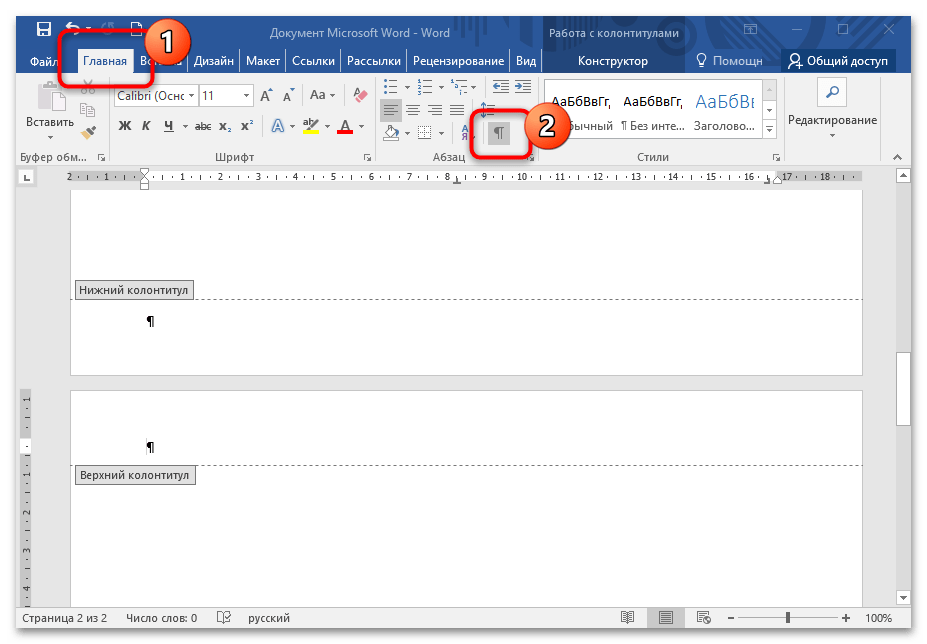
- Чтобы найти разрывы, кликните по иконке для отображения непечатаемых символов. Она находится в разделе «Абзац» на вкладке «Главная». Также можно использовать комбинацию клавиш «Ctrl + *».
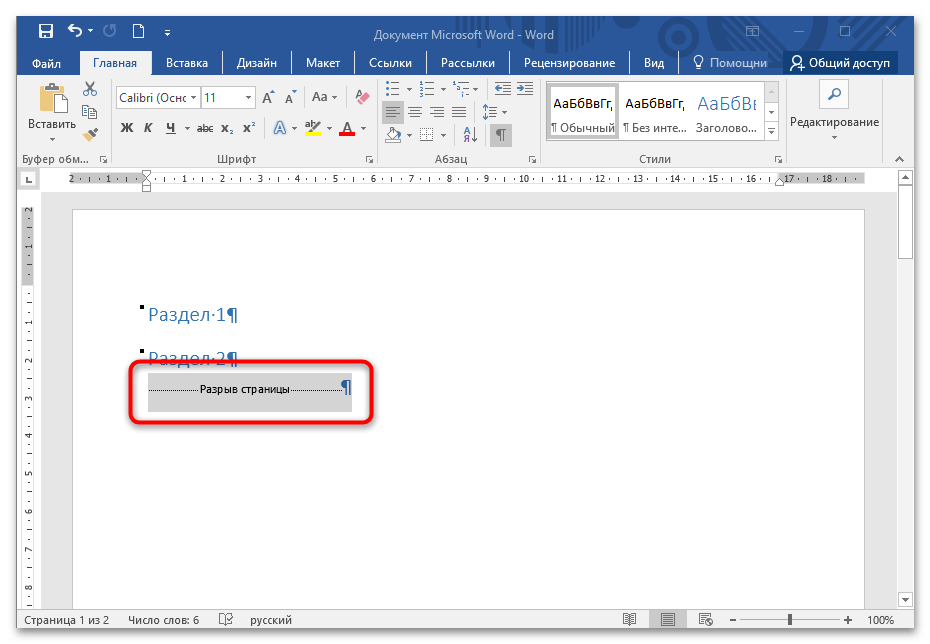
- Разрыв между разделами отображается в документе — ищите соответствующую надпись на страницах. Выделите каждый раздел с помощью двойного нажатия левой кнопки мыши. Чтобы выделить сразу несколько разделов, зажимайте клавишу «Ctrl». Удаляются разделы нажатием клавиши «Delete» на клавиатуре.
Этот способ подойдет, если документ не слишком большой. К тому же придется самостоятельно полностью пройтись от начала до конца страниц, стараясь не пропускать разрывы.
Удаление разделов может видоизменить текст, сдвинув его элементы. После того как разрывы убраны, рекомендуется снова изучить документ и исправить появившиеся проблемы.
Способ 2: Автоматическое удаление
Существует автоматический метод убрать все разделы в документе Microsoft Word. Этот способ подойдет для более объемных текстов со сложной структурой. Для этого потребуется воспользоваться встроенными функциями редактора:
-
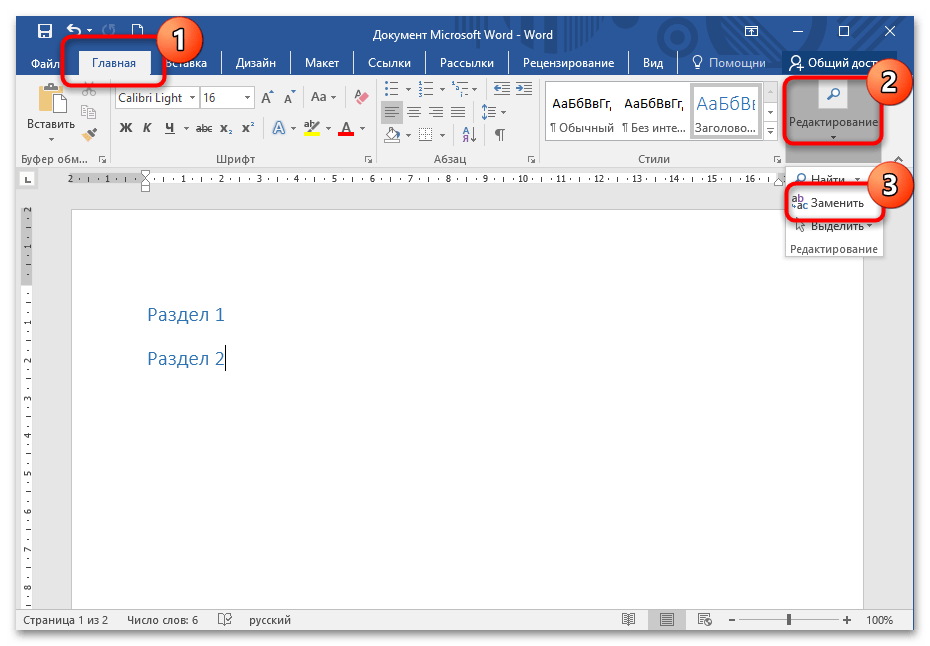
В открытом документе перейдите на вкладку «Главная», затем щелкните по кнопке «Заменить», которая находится в разделе «Редактирование».
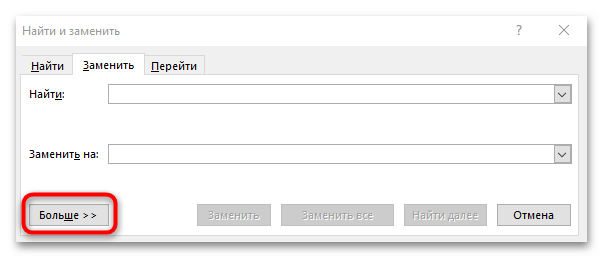
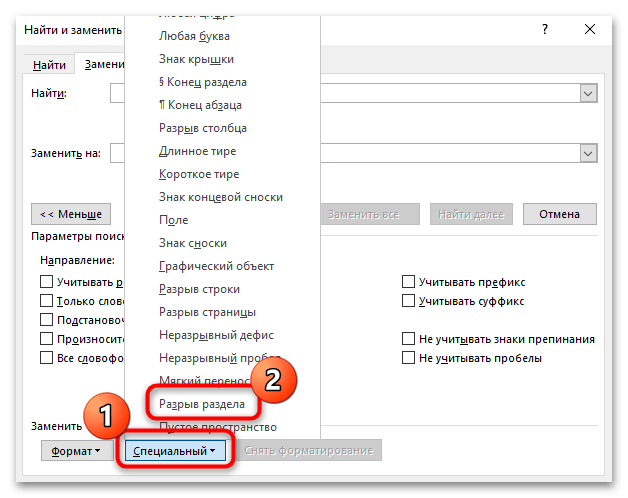
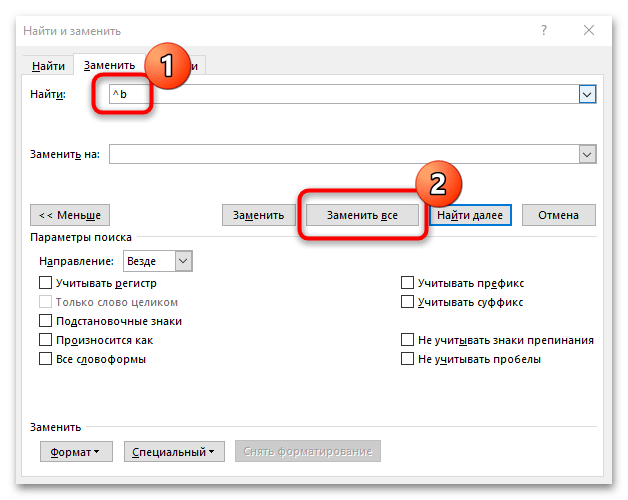
Когда все разрывы разделов будут удалены, появится информационное окно, где отобразится информация о количестве убранных элементов. Нажмите на кнопку «ОК», чтобы закрыть окошко.
Как убрать разделы в колонтитулах в ворде
Практические занятия по дисциплинам:
ИНФОРМАТИКА и ИНФОРМАЦИОННЫЕ
ТЕХНОЛОГИИ В УПРАВЛЕНИИ
Тема 7. Работа с разделами документа Word
При работе с длинными документами необходим способ, позволяющий ограничить изменения, выполняемые в отдельных частях документа. Для этого существуют разделы. С их помощью можно, например, контролировать изменения формата списков и абзацев, создавать разную разметку для страниц, увеличивать или уменьшать величину полей страницы и её ориентацию, устанавливать различное содержание в колонтитулах.
Цель выполнения задания – научиться использовать вставку в документ начало раздела, как в середине страницы, так и в её начале.
Для каждой темы будем создавать новый раздел следующим образом:

- Открыть файл с отчётом. Установить курсор перед заглавием первого раздела. В строке меню открыть вкладку – Разметка страницы.
- Раскрыть окно с вариантами разрыва страниц и разрыва разделов, для чего, щёлкнуть по пиктограмме в группе – Параметры страницы (рис. 1).
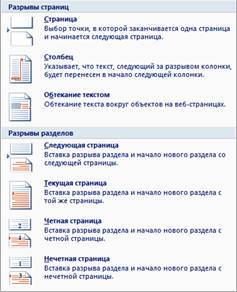
Рис. 1. Окно для выбора варианта разрыва в документе

- Выбрать команду: .
- Повторить операцию установки разделов для каждой темы в отчёте.
- Сохранить отчёт.
Цель выполнения задания – научиться изменять ориентацию страниц в документе.
Для выполнения задания необходимо вставить файл Структура. docx с организационной диаграммой в отчёт. Найти страницу в отчёте с рисунком организационной диаграммы. Далее внутри раздела следует создать новый раздел следующим образом:
- Установить курсор перед рисунком организационной диаграммы (пример создания организационной диаграммы рассмотрен в теме 4, задание 1).
- Вставить разрыв со следующей страницы для нового раздела.
- Установить курсор после подписи под рисунком организационной диаграммы, и вставить разрыв раздела.
- Изменить ориентацию страницы с книжной ориентации на альбомную ориентацию. Раскрыть список пиктограммы – Ориентация. (В группе – Параметры страницы, на вкладке – Разметка страницы), как показано на рисунке 2.
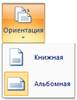
Рис. 2. Команды для выбора ориентации страницы
- Увеличить размеры рисунка организационной диаграммы. Проверить, можно ли после изменения положения и размеров рисунка, вносить коррекцию в диаграмму.
- Сохранить отчёт.
Цель выполнения задания – научиться приёмам формирования текста в несколько колонок с последующим редактированием.

Существует несколько способов приведения текста с несколькими колонками. Мгновенно создать колонки в тексте позволяет инструмент , который находится на вкладке – Разметка страницы. Но, следует заметить, что результат, использования мгновенного преобразования текста в колонки не даёт эстетического удовлетворения пользователю. Поэтому целесообразно воспользоваться навыками форматирования текста, чтобы добиться желаемого результата. Работу необходимо выполнить над текстом описания резюме, который был вставлен в отчёт при выполнении темы 3, задание 1.
§ Откройте отчёт на той странице, где проводилась операция вставки и форматирования текста из файла: Rezume . docs или проведите операцию копирования текста из файла Rezume . docx в раздел отчёта.
§ Скопируйте этот текст в раздел отчёта Тема 7.

§ Выделите текст, а затем воспользуйтесь строкой , чтобы заполнить в окне Колонки необходимые параметры колонок (рис. 3).
Обратите внимание, что можно для каждой колонки установить собственную ширину, а так же можно весь документ представить в виде многоколоночного текста.
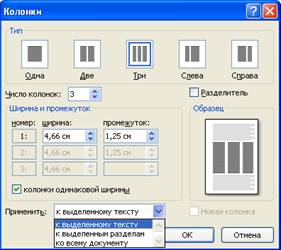
Рис. 3. Диалоговое окно Колонки, в котором задаются параметры колонок
- Отформатируйте колонки. В качестве примера, на рисунке 4 показано, как осуществить выравнивание текста по ширине в колонке и удалить большие разрывы между словами с помощью расстановки переноса слов.
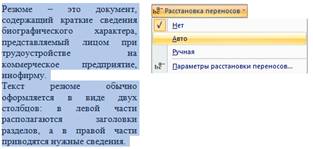
Рис. 4. Использование автоматического переноса слов в колонках
- Осуществите смысловое разделение текста по колонкам, для чего следует воспользоваться командой вставки разрыва столбца в колонке (рис. 5).
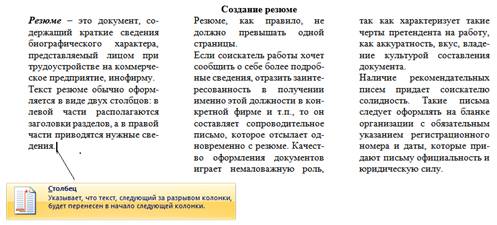
Рис. 5. Вставка разрыва в строке колонки
- Проведите изменения ширины колонок и их количества, например, замените три колонки на две, но внесите отступы для красной строки абзацев, а также удалите разрывы в колонках.
- Сохраните отчёт.
Цель выполнения задания – научиться вставлять в документ колонтитулы с различным содержанием для каждого раздела.
Добавление в документ Word колонтитулов служит нескольким целям. Во-первых, наличие колонтитула в документе придаёт ему профессиональный вид оформления. Во-вторых, в колонтитулах располагают объекты и дополнительную информацию, которую не целесообразно помещать внутри текста на странице. Следует напомнить, что после выполнения задания 1 данной темы, в документе появились разделы. Зададим в колонтитулах каждому разделу своё название.
- Открыть в строке меню закладку – Вставка, на которой существует группа – колонтитулы.
- Щёлкнуть по значку
 — Нижний колонтитул. Как видите, существует довольно большой набор шаблонов для заполнения колонтитула, а также стилей их описаний.
 - Выбрать в окне строку с наименованием:
 . После щелчка по этой строке в документе появятся разделы на страницах, например, как показано на рисунке 6.

Рис. 6. Заготовка для ввода данных в нижний колонтитул
Обратите внимание, что в строке меню лента изменила своё содержимое, на которой появится вкладка: Конструктор, как показано на рисунке 7.

Рис. 7. Изменение содержимого ленты при открытии колонтитулов
Следует отметить, что верхний колонтитул можно создавать независимо от нижнего колонтитула. Кроме того, кнопка параметры отображается на вкладке Вставка. Содержание этой кнопки (Параметры) представлены на рисунке 8. Команды параметров применяются к первой странице документа, а в случае, когда делается книжный вариант материала, то в верхнем колонтитуле чётных страниц обычно указывается название книги, пособия, аналитического обзора и т.п., а на нечётных страницах указывается номер главы.
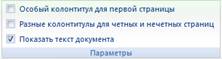
Рис. 8. Список команд параметров для колонтитулов
В поле колонтитула следует ввести текст, который даёт общее представление о документе и разделе документа, обычно колонтитулы имеют собственные стили заполнения. Разработчикам документов часто кажется, что проще всего ввести текст в колонтитул одного раздела, затем другого раздела и т.д. На самом деле, правильнее будет, если заранее создать стиль заполнения колонтитула и некоторую «болванку» для изменения, в зависимости от наименования раздела. Затем заполнить все страницы документа экспресс-стилем , а уже потом, провести коррекцию данных для каждого раздела. Рассмотрим, как выполнить такую работу.
- В нижнем колонтитуле наберите текст, который в дальнейшем будет стандартным блоком экспресс-стиля . В качестве примера на рисунке 9 показано заполнение нижнего колонтитула, состоящего из нескольких элементов:
ð тест с наименованием работы;
ð порядковый номер темы;
ð дата заполнения.

Рис. 9. Пример заполнения нижнего колонтитула

- Выделите содержимое нижнего колонтитула, задайте формат тексту (например, шрифт 10 pt ), а затем создайте с помощью организатора стандартных блоков экспресс-стиль, как это было выполнено в теме 2, задание 5, при использовании команды: .
- Установите курсор в нижний колонтитул следующего раздела, а затем воспользуйтесь на вкладке – Конструктор пиктограммой – Экспресс-блоки XE «Экспресс-блоки:создание» (рис. 10), откройте окно – Стандартные блоки (рис. 10), найдите и выделите созданный ранее стиль нижнего колонтитула. Ранее, было дано описание создания нового блока, который был сохранён в созданной категории под именем – Мои стили.
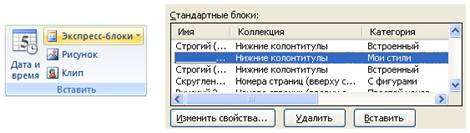
Рис. 10. Использование готового блока для вставки в колонтитул
Обратите внимание, что в меню на ленте с вкладкой – Конструктор, в группе переходы, имеется три команды, которые представлены на рисунке 11.
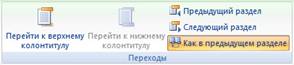
Рис. 11. Расположение команд в группе Переходы на кладке Конструктор
Команды – Предыдущий раздел и – Следующий раздел, соответственно, позволяют установить курсор в колонтитуле либо на начале предыдущего раздела, либо на начале следующего раздела. Если нажать на команду – Как в предыдущем разделе, то автоматически на всех страницах раздела появится текст, размещённый в колонтитулах страниц предыдущего раздела. Понятно, что если необходимо в каждом разделе создавать собственный колонтитул, то необходимо следить, чтобы команда – Как в предыдущем разделе, была не активной.
- Проведите манипуляции с расстановкой текстовых фрагментов, объектов и полей в верхних и нижних колонтитулах отчёта.
- Сохраните отчёт после выполнения всех работ.
В дальнейшем, при дополнении новых разделов в документ отчёта используйте технологию создания колонтитулов. Обратите внимание на то, что в начальных установках Word для колонтитулов отводится определённое место (1,25 см. снизу и сверху листа), поэтому, если задать в поле колонтитула большой размер текста, то произойдёт автоматическое расширение поля, а текстовая часть со страницы будет перенесена на следующую страницу. Перед разработкой документа или по ходу его создания, можно назначить собственные размеры колонтитулам сверху и снизу. Для этого следует воспользоваться командами группы – Положение на вкладке – Конструктор (рис. 12).

Рис. 12. Окна для установки размеров колонтитулов
- Документ можно разделять на разделы, чем это вызвано?
- Как внутри документа изменить ориентацию страницы книжную на альбомную страницу, а затем продолжить работать с книжной ориентацией страниц?
- Как изменить фрагмент текста в две и более колонок?
- Если создано несколько колонок текста, то, как форматировать текст внутри одной колонки?
- Чем отличается работа с верхним колонтитулом от работы с нижним колонтитулом?
- Как создать различающиеся между собой колонтитулы для разных страниц документа?
- Можно ли в колонтитулах располагать объекты?
- Как использовать стандартные блоки колонтитулов?