Как восстановить биос на материнской плате msi


Ваша оценка отправлена, спасибо. Сообщите нам, пожалуйста, как можно сделать ответ вам еще более полезным.
Я не смог найти информацию для решения моей проблемы
Я нашел информацию, но так и не смог решить свою проблему
Контент предоставляет неверную информацию
Контент устарел
Изображения не четкие
Шаги не ясны
Были технические трудности с сайтом, например битые ссылки
Ответ слишком длинный, чтобы читать
Другие предложения: :
Пожалуйста, не указывайте личную информацию в своем комментарии.
Если вам нужна дополнительная поддержка, обратитесь в MSI с.
Hot_Line Задайте вопрос None
Спасибо за то, что дали нам знать.
Пожалуйста, не указывайте личную информацию в своем комментарии.

Благодарим за ваше мнение.
[Десктопы] Как восстановить заводские настройки системы по умолчанию с помощью меню восстановления (клавиша F3)
July 18,2023
- Следующая информация применима только к моделям персональных компьютеров MSI, на которых установлена заводская система MSI. Если вы переустановили систему на своем ПК или внесли какие-либо изменения в секторы системы, это может привести к удалению или повреждению сектора восстановления. В этом случае эта статья будет неприменима. Если вы захотите восстановить установленную по умолчанию заводскую систему MSI, обратитесь в ближайший к вам сервисный центр.
- В процессе восстановления произойдет форматирование жесткого диска. Выполните резервное копирование своих персональных данных перед восстановлением системы.
- Не отключайте питание в процессе восстановления.
- Если вы выполняете восстановление системы с помощью созданного носителя для восстановления (USB или DVD), обратитесь к этой статье.
Осуществите восстановление с помощью клавиши F3, выполнив следующие шаги:
1. Подсоедините кабель питания и нажмите кнопку питания для загрузки компьютера; увидев экран с логотипом MSI, непрерывно нажимайте клавишу F3 на клавиатуре для перехода к экрану восстановления системы.
Примечание: логотип MSI при загрузке может выглядеть по-разному в зависимости от модели.

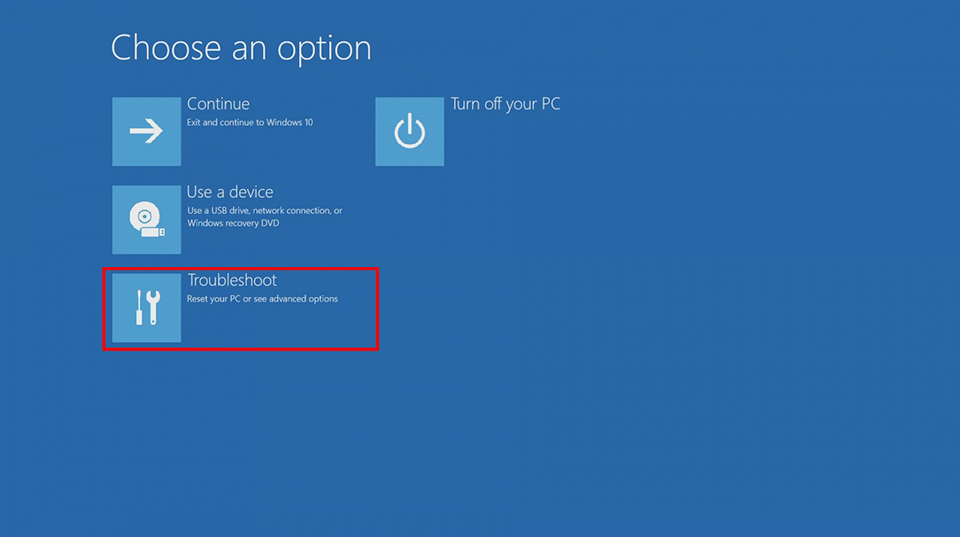
2. После входа на нужный экран выберите “Troubleshoot” («Поиск и устранение неисправностей») для перехода к следующему шагу.
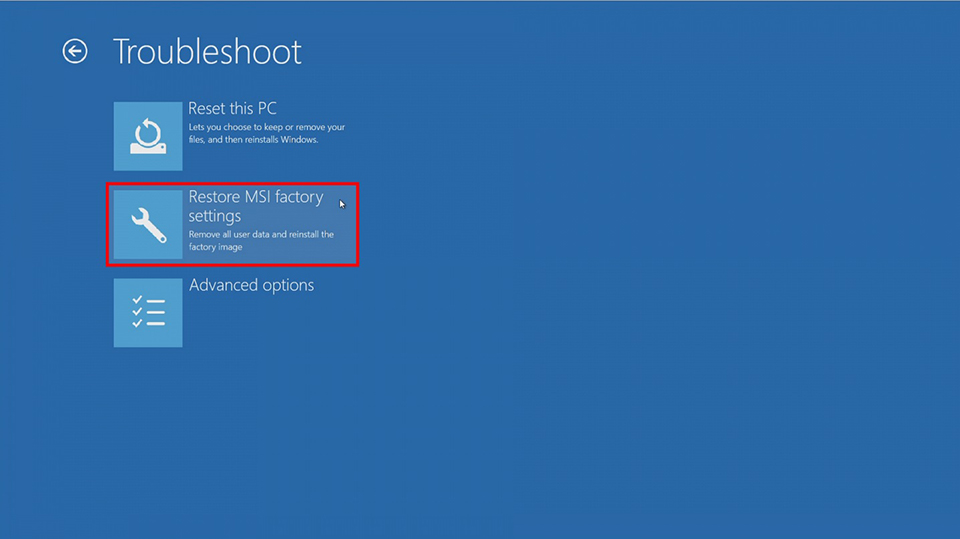
3. Выберите “Restore MSI factory settings” («Восстановить заводские настройки MSI») для перехода к следующему шагу.
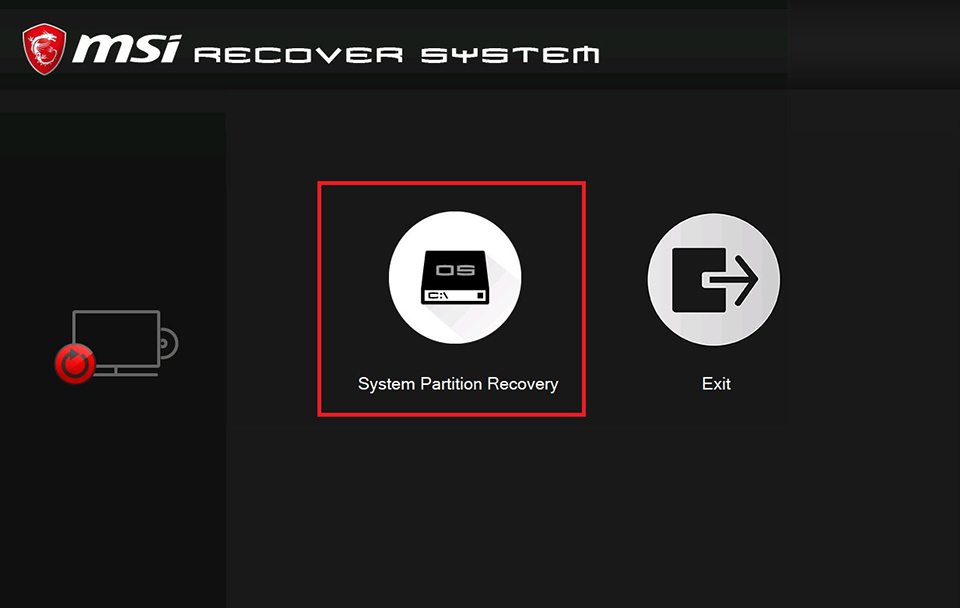
4. Выберите “System Partition Recovery” («Восстановление системных разделов»).
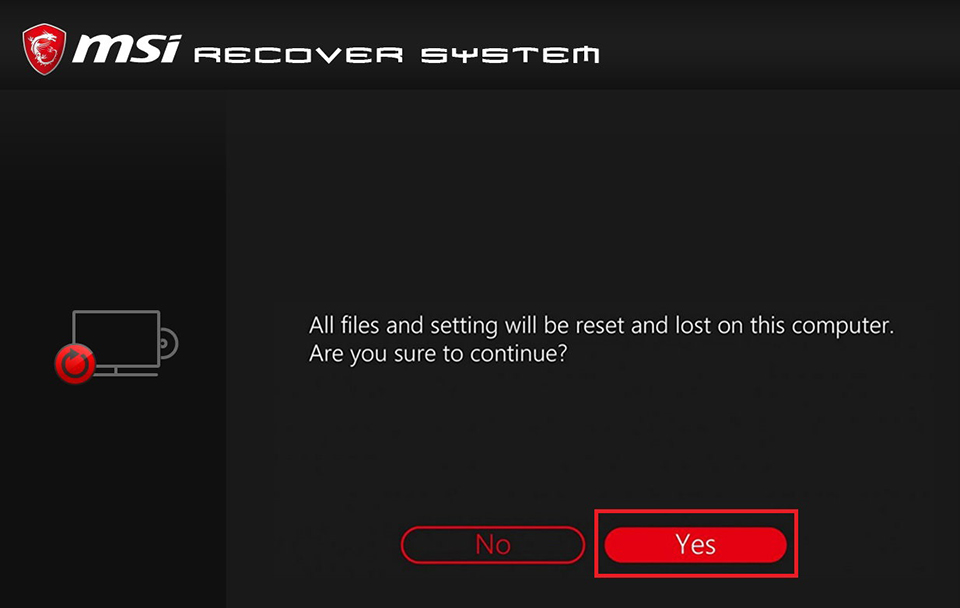
5. Система предупредит о том, что все настройки и данные будут отформатированы, подтвердите необходимость продолжения восстановления системы. Если вы ходите продолжить процедуру, нажмите “Yes” («Да») для перехода к следующему шагу.
6. Система снова попросит вас подтвердить продолжение процедуры; если вы хотите продолжить, нажмите “Yes” («Да») для перехода к следующему шагу.
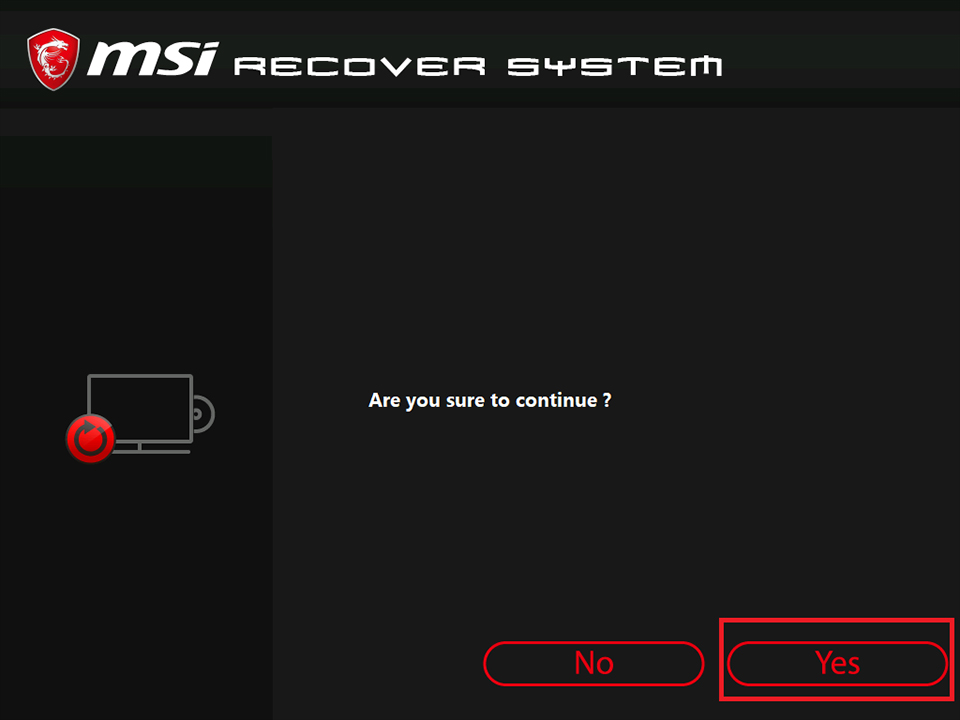
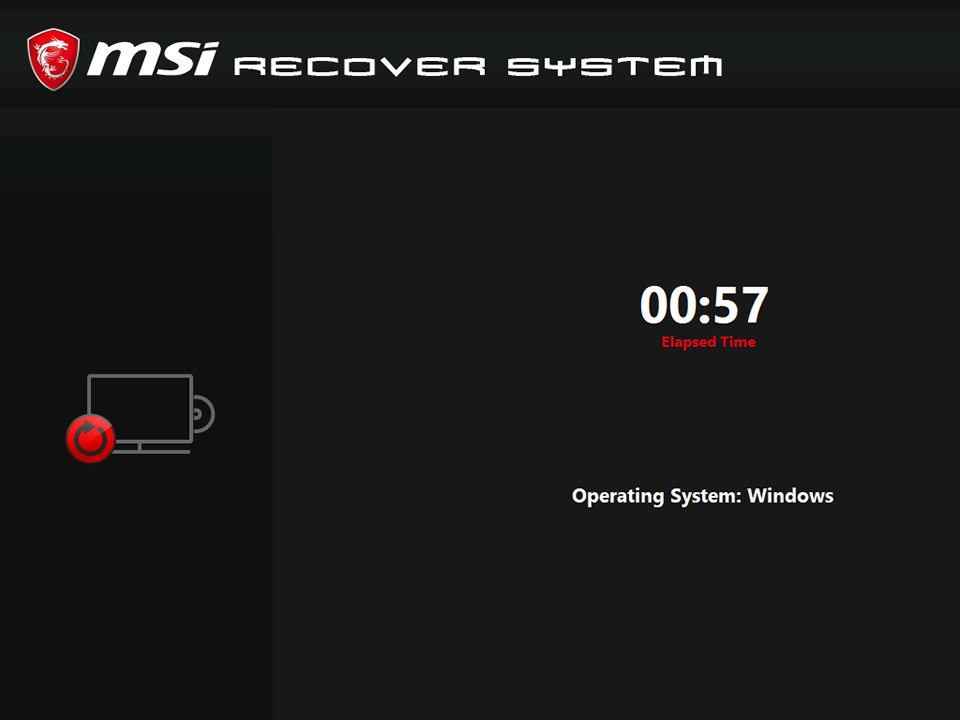
7. Система начнет обратный отсчет до перехода к интерфейсу восстановления; не отключайте питание и не выполняйте другие действия. Дождитесь окончания процесса.
8. После завершения восстановления системы нажмите “OK”.
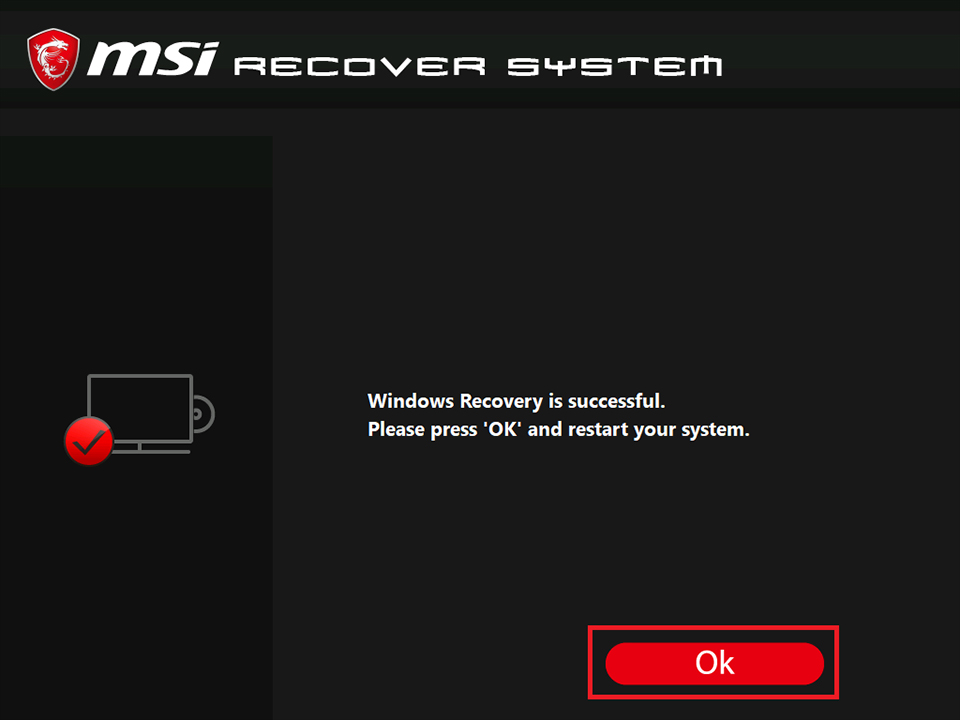
9. Выберите “Continue” («Продолжить»), и система выйдет из текущего меню и перезагрузится. После завершения перезагрузки система будет успешно восстановлена до заводских настроек по умолчанию.
Восстановление MSI
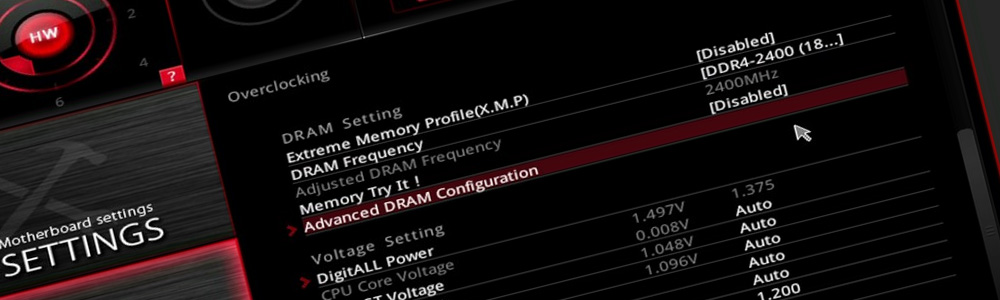
Восстановление MSI может подразумевать как восстановление системы, так и восстановление BIOS, работоспособности устройства. Предполагает откат к определённой точке сохранения информации. Обычно проводится для поддержания использования объёма диска на ноутбуке MSI в обозначенном размере.
Перед началом процесса восстановления MSI рекомендуется перенести данные на жёсткий диск или внешнее устройство, поскольку они будут удалены. В некоторых случаях может потребоваться извлечь из гнезда батарейку питания часов.
Восстановление системы MSI
Восстановление системы на MSI выглядит следующим образом:
- Меню «Пуск» — «Все программы» — «Стандартные» — «Служебные» — «Восстановление системы».
- Меню «Пуск» — «Справка и поддержка» — «Отмена изменений с помощью восстановления системы».
- Меню «Пуск» — клавиши «Windows» + «R». В появившемся окне ввести комбинацию «rstrui».
Последний способ восстановления системы на MSI подходит для Windows 8.
Восстановление BIOS MSI
BIOS может слететь по следующим причинам:
- Отключение электропитания во время загрузки обновлений BIOS.
- Некачественная прошивка.
- Версия BIOS не подходит установленной материнской плате.
- Сбой операционной системы.
Процесс восстановления BIOS выглядит следующим образом:
- Загрузите с официального сайта производителя материнской платы файл BIOS. Переименуйте его в AMIBOOT.ROM.
- Перенесите файл на чистый диск. Подключите его в дисковод.
- Нажмите клавиши «Ctrl» (левый) + «Home».
- Перезагрузите устройство.
В некоторых случаях разработчики выкладывают загрузочный файл BIOS в формате exe – потребуется распаковка из архива. Чтобы определить, какой файл из скачанных является прошивкой, обратитесь к профессионалу или в сервисный центр за помощью.
Почему стоит обратиться в сервисный центр
Восстановление MSI – не такой сложный процесс. Если Вы не можете точно определить, в чём причина неполадки, обратитесь в сервисный центр MSI в Москве. Наши мастера имеют большой опыт работы с ноутбуками данной марки и окажут Вам своевременную помощь. Доступные цены и высокое качество гарантируем.
Диагностика ноутбука проводится бесплатно.
- Не работает или пропал звук
- Тормозит и зависает
- Не включается моноблок
- Не загружается
- Не включается
- Не работает моноблок
- Не работает ноутбук
- Не загружается
- Ноутбук включается и выключается
- Не загружается Windows
- Синий экран Windows
- Не работает Wi-Fi
- Компьютер не включается
- Компьютер тормозит
- Внутрь попала жидкость
Согласовываем стоимсть ремонта прежде чем приступить к работе и не ставим перед фактом оплаты
Мы поддерживаем гаратийное обслуживание и даем гаранию до 12 месяцев
Бесплатный выезд мастера
Некоторые услуги наши мастера могут оказать на выезде домой или в офис
Мы работаем с официальными поставщиками и не делаем наценку на запчасти
Ремонт материнских плат MSI
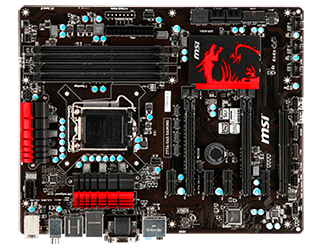
Наш сервисный центр MSI Russia имеет большой опыт восстановления материнских плат MSI. Сотрудники нашего сервиса примут на восстановление любую модель. Для ознакомления с более исчерпывающей информацией свяжитесь с нашим менеджером call-центра по телефону или оставьте запрос на ремонт через сайт. На установленные запчасти, а также оказанные услуги и работы оформляют гарантийный чек.
Цены на услуги по ремонту материнских плат MSI
| Наименование услуги | Время ремонта | Цена, руб |
|---|---|---|
| Замена батарейки БИОСА | 1 день | 90 |
| Замена процессора | 1 день | 900 |
| Замена северного моста | 1 день | 1000 |
| Установка кулера | 1 день | 500 |
| Настройка Биос | 1 день | 380 |
| Замена мультиконтроллера | 1 день | 800 |
| Замена южного моста | 1 день | 1000 |
| Замена конденсаторов | 1 день | 350 |
| Обновление BIOS | 1 день | 1200 |
| Восстановление дорожек | 1 день | 350 |
Частые дефекты материнских плат MSI
| Наименование дефекта | Цена,руб |
|---|---|
| Не видит монитор | 1950 |
| Не запускается | 1950 |
| Нет видеосигнала | 2100 |
| Нет изображения | 1950 |
| Не работает USB | 1950 |
| Не работает | 1950 |
| Не видит видеокарту | 1950 |
| Не пищит | 1950 |
| Неисправность БИОС | 2150 |
| Не работает слот памяти | 1950 |
| Не горит лампочка | 1950 |
Запишитесь на ремонт
прямо сейчас
и получите скидку 10%
Или оставьте заявку по телефону единого сервисного центра MSI
MSI B460M PRO-VDH WIFI manual


Убедитесь, что компьютер выключен перед очисткой данных CMOS. Для получения дополнительной информации о сбросе настроек BIOS, обратитесь к разделу джампер очистки данных CMOS .
Обновление BIOS
Обновление BIOS при помощи M-FLASH
Перед обновлением:
Пожалуйста, скачайте последнюю версию файла BIOS с сайта MSI, который
соответствует вашей модели материнской платы. Сохраните файл BIOS на флэш-
Обновление BIOS:
1. Вставьте флэш-диск USB, содержащий файл обновления в порт USB на
компьютере.
2. Для входа в режим обновления следуйте указаниям ниже.
▪ Перезагрузите системы и нажмите клавиши Ctrl+F5 во время процедуры
POST, потом нажмите на кнопку Yes для перезагрузки системы.
Нажмите клавиши
для обновления BIOS.
▪ Перезагрузите системы и нажмите клавишу Del во время процедуры POST
для входа в настройки BIOS. Выберите вкладку M-FLASH и нажмите на кнопку
Yes для перезагрузки системы.
3. Выберите файл BIOS для выполнения процесса обновления BIOS.
4. При появлении окна с предложением нажмите на кнопку Yes для обновления
5. После завершения процесса обновления, система перезагрузится
автоматически.
View the manual for the MSI B460M PRO-VDH WIFI here, for free. This manual comes under the category motherboards and has been rated by 4 people with an average of a 7.3. This manual is available in the following languages: English. Do you have a question about the MSI B460M PRO-VDH WIFI or do you need help? Ask your question here
- Safety Information
- Specifications
- Package contents
- LAN Port LED Status Table
- Realtek Audio Console
- CPU Socket
- DIMM Slots
- PCI_E1~3: PCIe Expansion Slots
- SATA1~4: SATA 6Gb/s Connectors
- M2_1~2: M.2 Slots (Key M)
- JFP1, JFP2: Front Panel Connectors
- JCOM1: Serial Port Connector
- CPU_PWR1, ATX_PWR1: Power Connectors
- JAUD1: Front Audio Connector
- JUSB1~2: USB 2.0 Connectors
- JUSB3: USB 3.2 Gen 1 Connector
- JTPM1: TPM Module Connector
- CPU_FAN1, PUMP_FAN1, SYS_FAN1~2: Fan Connectors
- JCI1: Chassis Intrusion Connector
- JBAT1: Clear CMOS (Reset BIOS) Jumper
- JLPT1: Parallel Port Connector
- JRGB1: RGB LED connector
- JRAINBOW1: Addressable RGB LED connector
- Installing Windows® 10
- Installing Drivers
- Installing Utilities
- BIOS Setup
- Entering BIOS Setup
- Resetting BIOS
- Updating BIOS
- EZ Mode
- Advanced Mode
- OC Menu
- LAN Port LED Zustandstabelle
- Realtek Audio Console
- CPU Sockel
- DIMM-Steckplätze
- PCI_E1~3: PCIe Erweiterungssteckplätze
- SATA1~4: SATA 6Gb/s Anschlüsse
- M2_1~2: M.2 Steckplätze (Key M)
- JFP1, JFP2: Frontpanel-Anschlüsse
- JCOM1: Serieller Anschluss
- CPU_PWR1, ATX_PWR1: Stromanschlüsse
- JAUD1: Audioanschluss des Frontpanels
- JUSB1~2: USB 2.0 Anschlüsse
- JUSB3: USB 3.2 Gen 1 Anschluss
- JTPM1: TPM Anschluss
- CPU_FAN1, PUMP_FAN1, SYS_FAN1~2: Stromanschlüsse für Lüfter
- JCI1: Gehäusekontaktanschluss
- JBAT1: Clear CMOS Steckbrücke (Reset BIOS)
- JLPT1: Parallele Schnittstelle
- JRGB1: RGB LED Anschluss
- JRAINBOW1: Adressierbarer RGB LED Anschluss
- Installation von Windows® 10
- Installation von Treibern
- Installation von Utilities
- BIOS Setup
- Öffnen des BIOS Setups
- Reset des BIOS
- Aktualisierung des BIOS
- EZ Modus
- Erweiterter Modus
- OC Menü
- Tableau explicatif de l’état de la LED du port LAN
- Realtek Audio Console
- Socket processeur
- Slots DIMM
- PCI_E1~3 : Slots d’extension PCIe
- SATA1~4 : Connecteurs SATA 6Gb/s
- M2_1~2 : Slots M.2 (Touche M)
- JFP1, JFP2 : Connecteurs de panneau avant
- JCOM1 : Connecteur de port série
- CPU_PWR1, ATX_PWR1 : Connecteurs d’alimentation
- JAUD1 : Connecteur audio avant
- JUSB1~2 : Connecteurs USB 2.0
- JUSB3 : Connecteur USB 3.2 Gen 1
- JTPM1 : Connecteur de module TPM
- CPU_FAN1, PUMP_FAN1, SYS_FAN1~2 : Connecteurs pour ventilateurs
- JCI1 : Connecteur intrusion châssis
- JBAT1 : Cavalier Clear CMOS (Réinitialiser le BIOS)
- JLPT1 : Connecteur de port parallèle
- JRGB1 : Connecteur LED RGB
- JRAINBOW1 : Connecteur LED RGB adressable
- Installer Windows® 10
- Installer les pilotes
- Installer les utilitaires
- Configuration du BIOS
- Entrer dans l’interface Setup du BIOS
- Réinitialiser le BIOS
- Mettre le BIOS à jour
- EZ Mode (mode simplifié)
- Advanced Mode (mode avancé)
- OC Menu (menu overclocking)
- LAN Port LED Status Table
- Realtek Audio Console
- CPU Socket
- DIMM Slots
- PCI_E1~3: PCIe Expansion Slots
- SATA1~4: SATA 6Gb/s Connectors
- M2_1~2: M.2 Slots (Key M)
- JFP1, JFP2: Front Panel Connectors
- JCOM1: Serial Port Connector
- CPU_PWR1, ATX_PWR1: Power Connectors
- JAUD1: Front Audio Connector
- JUSB1~2: USB 2.0 Connectors
- JUSB3: USB 3.2 Gen 1 Connector
- JTPM1: TPM Module Connector
- CPU_FAN1, PUMP_FAN1, SYS_FAN1~2: Fan Connectors
- JCI1: Chassis Intrusion Connector
- JBAT1: Clear CMOS (Reset BIOS) Jumper
- JLPT1: Parallel Port Connector
- JRGB1: RGB LED connector
- JRAINBOW1: Addressable RGB LED connector
- Installing Windows® 10
- Installing Drivers
- Installing Utilities
Need help?
Do you have a question about the MSI and the answer is not in the manual? Ask your question here. Provide a clear and comprehensive description of the problem and your question. The better your problem and question is described, the easier it is for other MSI owners to provide you with a good answer.
Number of questions: 0

The MSI B460M PRO-VDH WIFI is a motherboard designed for Intel processors. It features the LGA 1200 (Socket H5) processor socket and is compatible with a range of Intel processors, including Intel Celeron, Intel Core i3, Intel Core i5, Intel Core i7, Intel Core i9, and Intel Pentium. The motherboard has four memory slots that support DIMM memory slots. It supports non-ECC memory and can handle memory clock speeds of 2133, 2400, 2666, and 2933 MHz. It is compatible with memory module capacities of 4GB, 8GB, 16GB, and 32GB. The maximum internal memory capacity is 128GB, and it supports unbuffered memory. For storage, the MSI B460M PRO-VDH WIFI supports both HDD and SSD drives. It features M.2 and Micro SATA III storage drive interfaces. It also offers RAID support for levels 0, 1, 5, and 10. The motherboard is designed with reliability and durability in mind. It is constructed using premium materials to ensure long-lasting performance. In summary, the MSI B460M PRO-VDH WIFI is a motherboard specifically designed for Intel processors. With its LGA 1200 socket and compatibility with various Intel processor models, it offers flexibility in terms of CPU options. It also provides four memory slots for expandable memory capacity and supports various memory clock speeds and module capacities. Additionally, it supports both HDD and SSD drives and offers RAID functionality for enhanced storage options. Overall, the motherboard prioritizes reliability and durability with its premium construction materials.


| MSI |
| B460M PRO-VDH WIFI | B460M PRO-VDH WIFI |
| motherboard |
| 0824142218129, 4719072730376 |
| English |
| User manual (PDF) |
| Processor manufacturer | Intel |
| Processor socket | LGA 1200 (Socket H5) |
| Compatible processor series | Intel Celeron, Intel Core i3, Intel Core i5, Intel Core i7, Intel Core i9, Intel Pentium |
| Supported memory types | DDR4-SDRAM |
| Number of memory slots | 4 |
| Memory slots type | DIMM |
| Memory channels | Dual-channel |
| Non-ECC | Yes |
| Supported memory clock speeds | 2133,2400,2666,2933 MHz |
| Supported memory module capacities | 4GB, 8GB, 16GB, 32GB |
| Maximum internal memory | 128 GB |
| Unbuffered memory | Yes |
Storage controllers
| Supported storage drive types | HDD & SSD |
| Supported storage drive interfaces | M.2, Micro SATA III |
| RAID levels | 0, 1,5, 10 |
| Parallel processing technology support | Not supported |
| Maximum resolution | 4096 x 2160 pixels |
Internal I/O
| USB 2.0 connectors | 2 |
| USB 3.2 Gen 1 (3.1 Gen 1) connectors | 1 |
| USB 3.2 Gen 2 (3.1 Gen 2) connectors | 0 |
| Number of SATA III connectors | 4 |
| Number of SATA II connectors | 0 |
| Number of Parallel ATA connectors | 0 |
| Front panel audio connector | Yes |
| ATX Power connector (24-pin) | Yes |
| Front panel connector | Yes |
| CPU fan connector | Yes |
| Number of chassis fan connectors | 2 |
| Chassis intrusion connector | Yes |
| Parallel connector | Yes |
| Serial port headers | 1 |
| 12V power connector | Yes |
| RGB LED pin header | Yes |
Rear panel I/O ports
| Ethernet LAN | Yes |
| Ethernet interface type | Gigabit Ethernet |
| LAN controller | Realtek RTL8111H |
| Wi-Fi | Yes |
| Wi-Fi standards | 802.11a, 802.11b, Wi-Fi 4 (802.11n), Wi-Fi 5 (802.11ac) |
| Bluetooth | Yes |
| Bluetooth version | 4.2 |
| Component for | PC |
| Motherboard form factor | micro ATX |
| Motherboard chipset family | Intel |
| Motherboard chipset | Intel B460 |
| Audio chip | Realtek ALC892 / Realtek ALC897 |
| Audio output channels | 7.1 channels |
| Power source type | ATX |
| Windows operating systems supported | Windows 10 x64 |
Expansion slots
| PCI Express x1 (Gen 2.x) slots | 2 |
| PCI Express x16 (Gen 3.x) slots | 1 |
| Number of M.2 (M) slots | 2 |