Как перевернуть фотографию в Word 10

Microsoft Word 10 — один из самых популярных текстовых редакторов, который предоставляет широкие возможности редактирования документов. Одной из таких возможностей является изменение положения и ориентации изображений, включая их переворот. В этой статье мы рассмотрим подробное руководство о том, как перевернуть фотографию в Word 10.
Перевернуть фотографию в Word 10 можно несколькими способами. Один из самых простых способов — использование инструмента «Развернуть» во вкладке «Формат». Для этого необходимо выделить нужное изображение, затем перейти на вкладку «Формат» и найти группу инструментов «Развернуть». В ней можно выбрать опцию «Перевернуть горизонтально» или «Перевернуть вертикально», в зависимости от того, как нужно изменить положение изображения.
Еще одним способом перевернуть фотографию является использование инструментов панели «Ориентация» во вкладке «Формат». Подробнее о всех доступных инструментах можно узнать, нажав на саму кнопку «Ориентация». В открывшемся меню можно выбрать опцию «Перевернуть 90 градусов вправо» или «Перевернуть 90 градусов влево», чтобы повернуть изображение в нужном направлении.
Таким образом, в Word 10 есть несколько способов переворота фотографий, и каждый из них легко использовать. Благодаря этим инструментам вы сможете легко изменять положение изображений в своих документах, делая их более удобными и привлекательными. Надеемся, что данное руководство было полезным и помогло вам освоить эту функцию в Word 10.
Как перевернуть фотографию в Word 10
В программе Microsoft Word 10 у вас есть возможность перевернуть фотографию в несколько простых шагов. Это может быть полезно, если вы хотите изменить ориентацию изображения или просто создать интересный эффект.
Чтобы перевернуть фотографию в Word 10, выполните следующие действия:
- Откройте документ в Word 10 и найдите место, где хотите вставить фотографию.
- Нажмите на вкладку «Вставка» в верхней панели инструментов.
- В разделе «Иллюстрации» выберите кнопку «Изображение» и найдите нужное вам изображение на компьютере.
- Щелкните на выбранном изображении и нажмите кнопку «Вставить».
- Фотография будет вставлена в документ. Щелкните на ней правой кнопкой мыши и выберите пункт «Формат фигуры» в контекстном меню.
- В появившемся окне «Формат фигуры» перейдите на вкладку «Каркас и заливка».
- В разделе «Поворот» найдите опции «Горизонтальное отражение» и «Вертикальное отражение».
- Чтобы перевернуть фотографию, выберите нужную опцию: «Горизонтальное отражение» или «Вертикальное отражение».
- Нажмите кнопку «ОК», чтобы сохранить изменения.
Теперь ваша фотография будет перевернута в заданном направлении.
В Word 10 у вас также есть возможность поворачивать фотографию на определенные градусы, а также изменять ее размер и положение. Для этого воспользуйтесь функциями на вкладках «Формат фигуры» и «Расположение».
Подготовка к перевороту
Перед тем, как перевернуть фотографию в Word 10, важно подготовить документ и выбрать подходящую фотографию. Вот несколько шагов, которые помогут вам осуществить это:
- Откройте документ в Word 10: Запустите программу Microsoft Word 10 на вашем компьютере и откройте документ, в который вы хотите вставить и перевернуть фотографию.
- Выберите место для фотографии: Решите, куда вы хотите вставить фотографию в документе. Это может быть место в тексте или отдельный блок.
- Проверьте формат фотографии: Удостоверьтесь, что фотография имеет формат, поддерживаемый программой Word 10. Обычно поддерживаются наиболее распространенные форматы, такие как JPEG, PNG и GIF.
- Подготовьте фотографию: Если фотография необходимо обрезать, изменить размер или применить другие эффекты, сделайте это до вставки в документ Word 10. Существует множество инструментов редактирования и обработки фотографий, которые вы можете использовать перед вставкой фотографии в Word 10.
b) Переворот изображения
Если вы хотите изменить ориентацию изображения в документе Word 10, вы можете использовать функцию «Поворот» для этой цели. Вот как это сделать:
- Выделяйте изображение, которое вы хотите перевернуть.
- На верхней панели инструментов выберите вкладку «Формат».
- В разделе «Согласование» найдите иконку «Поворот».
- Нажмите на иконку «Поворот», чтобы открыть раскрывающееся меню.
- Выберите нужный вариант поворота: «Повернуть влево 90 градусов», «Повернуть вправо 90 градусов» или «Повернуть на 180 градусов».
После выбора варианта поворота изображение будет автоматически перевернуто в соответствии с вашим выбором.
Если вы захотите вернуть изображение в исходное состояние, просто повторите описанные выше шаги и выберите вариант «Повернуть на 0 градусов».
Теперь вы знаете, как перевернуть изображение в документе Word 10 с помощью функции «Поворот». Это простой способ изменить ориентацию изображения, чтобы подчеркнуть его визуальную привлекательность или соответствовать вашим требованиям в оформлении документа.
c) Сохранение перевернутой фотографии
После того, как вы перевернули фотографию в Microsoft Word 10, у вас может возникнуть вопрос, как сохранить изменения. Все зависит от того, как вы хотите сохранить документ.
Если вы хотите сохранить документ в формате Word, то вам потребуется нажать на кнопку «Сохранить» в верхнем левом углу программы. Выберите путь, где хотите сохранить файл, задайте ему имя и нажмите на кнопку «Сохранить».
Если вы хотите сохранить документ в формате изображения, то вам потребуется выполнить несколько дополнительных действий.
- После переворота фотографии, нажмите правой кнопкой мыши на изображение и выберите пункт «Сохранить как изображение».
- В появившемся окне выберите формат файла (например, JPEG, PNG) и место сохранения.
- Задайте имя файлу и нажмите на кнопку «Сохранить».
Теперь ваша перевернутая фотография будет сохранена в выбранном вами формате и месте.
Как повернуть картинку в Microsoft Word
В текстовых документах форматов DOCX , DOC и RTF , загруженных из интернета, иногда встречаются страницы с неправильно ориентированными изображениями. Бывает такое, что картинка лежит на боку или вообще расположена вверх «дном». Помимо осознания этого факта, первое, что может прийти в голову начинающему пользователю, это извлечь изображение из документа, повернуть его в графическом редакторе и затем вставить обратно, но уже в правильной ориентации.
Как вариант, можно найти точно такое же изображение в интернете и заменить им неправильно расположенное. Но зачем, спрашивается, выполнять столько лишних действий, если всё это можно сделать в самом Microsoft Word?
Допустим, у нас есть файл Word с картинкой, которую нужно повернуть или отразить.
Нет ничего проще.
Выделяем изображения мышкой и видим, что вокруг него появилась рамка с точками и нечто вроде крючка вверху.
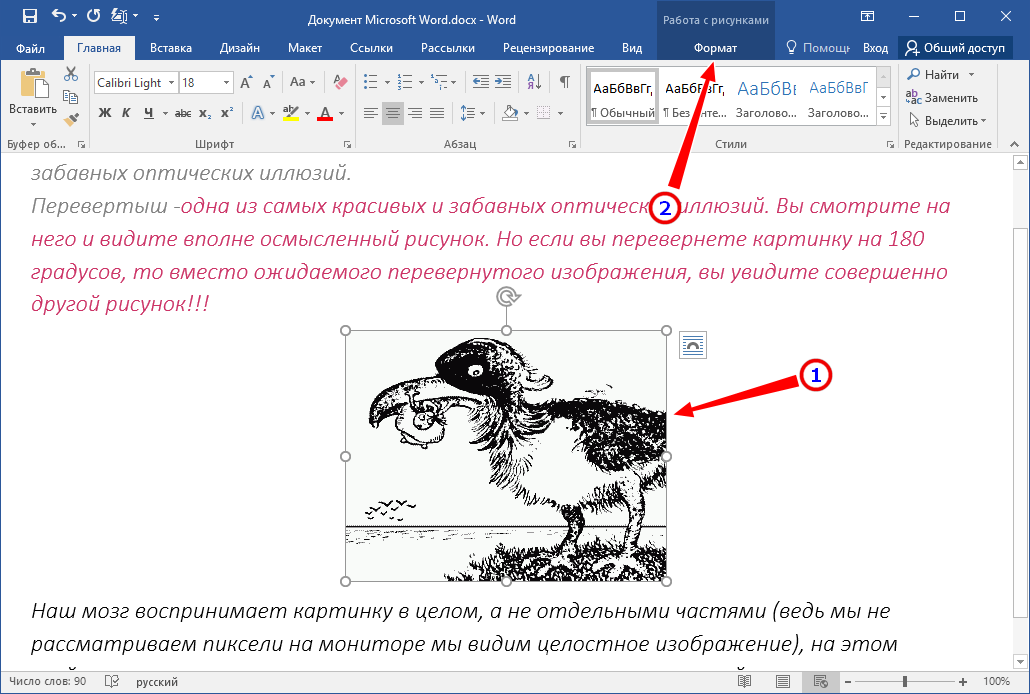
Этот крючок позволяет поворачивать изображение против и по часовой стрелке, но нам нужен точный поворот, чего непросто добиться вручную, к тому же эта опция не поддерживает отражение.
Поэтому переключаемся в Word на появившуюся дополнительную вкладку «Формат» и жмем в блоке «Упорядочивание» значок в виде двух маленьких треугольников — пустого и закрашенного.
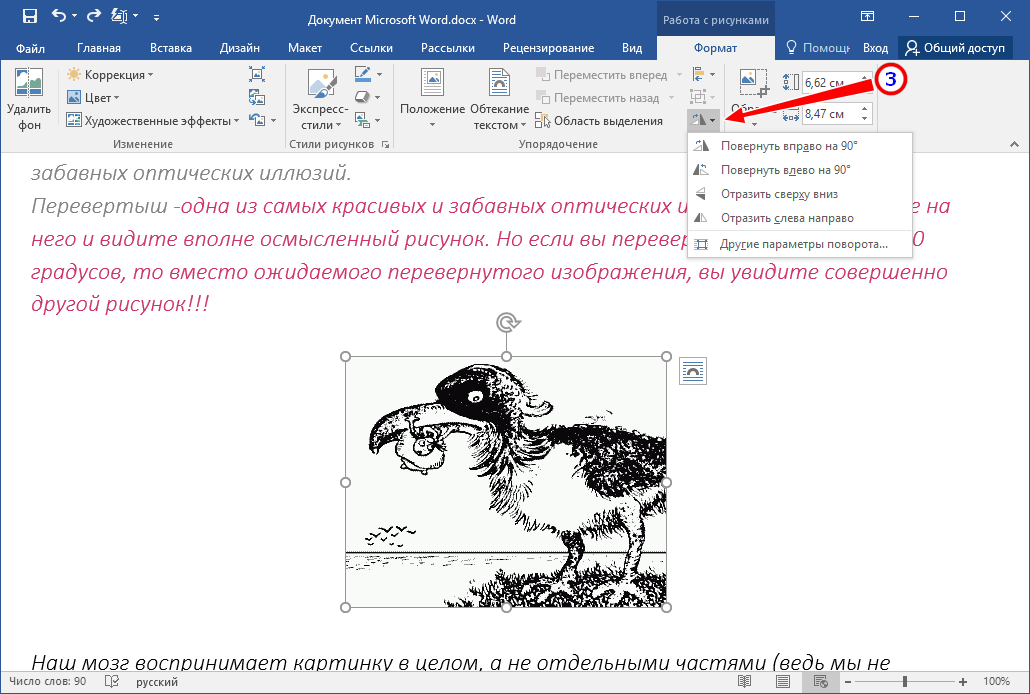
В открывшемся выпадающем меню выбираем ту опцию, которая нам подходит. Всего доступно четыре опции: поворот вправо и влево на 90 градусов, отражение сверху вниз и отражение слева направо, то есть отзеркаливание.
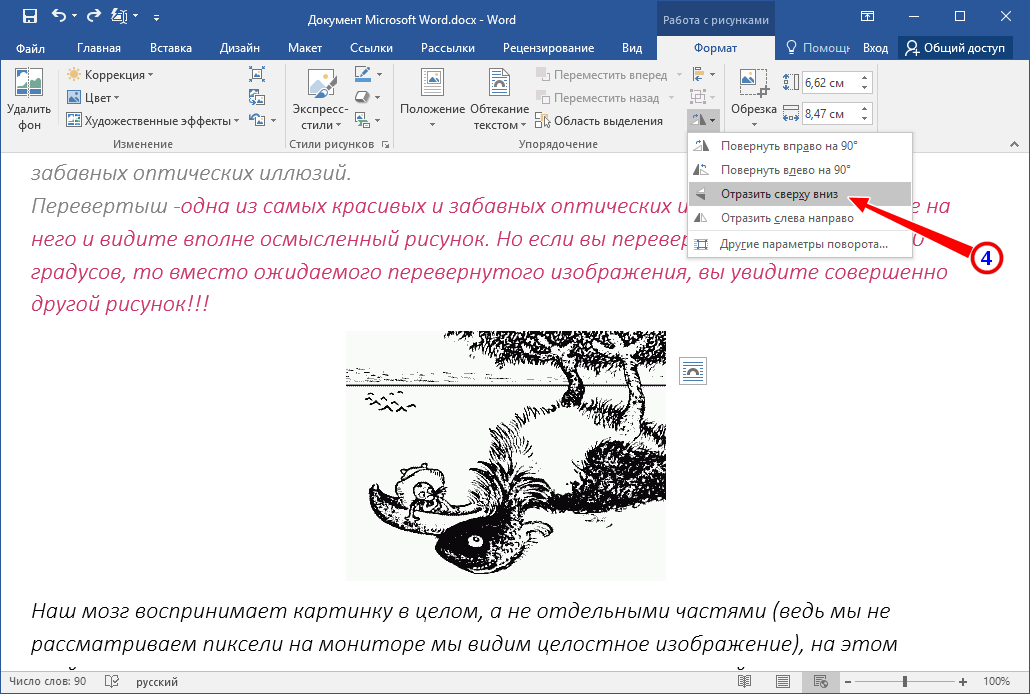
Пятый, вспомогательный пункт «Дополнительные параметры поворота», скорее всего, вам не понадобится, так как отвечает он не столько за поворот изображения, сколько за его масштабирование и расположение относительно текста.
Использование разметки для рисования поверх фотографий в приложении «Фото» на Mac

С помощью функции «Разметка» можно что-то написать или нарисовать на фотографии, добавить на нее фигуры, обрезать или повернуть фотографию и выполнить другие действия.
Примечание. Инструменты разметки нельзя использовать для редактирования видео. См. раздел Редактирование и улучшение видео.
- В приложении «Фото» на Mac дважды нажмите фотографию, затем нажмите «Редактировать» в панели инструментов.
- Нажмите кнопку «Расширения»
 , затем выберите «Разметка».
 - Разметьте фотографию с помощью инструментов, появившихся в панели инструментов. Описание каждого инструмента см. в таблице ниже. Чтобы откорректировать разметку, наводите указатель на края и перетягивайте синие манипуляторы.
- Нажмите «Сохранить изменения». Чтобы позднее отредактировать размеченную фотографию, выберите ее, затем нажмите кнопку «Расширения» и снова выберите «Разметка».
| Инструмент | Описание | ||||||||||
|---|---|---|---|---|---|---|---|---|---|---|---|
Зарисовка  |
Схематически нарисуйте фигуру одним движением. Если рисунок будет распознан как стандартная фигура, он будет заменен этой фигурой; чтобы использовать свой рисунок, выберите его в показанной палитре. | ||||||||||
Рисовать  |
Нарисуйте фигуру одним росчерком. Надавите пальцем сильнее, чтобы провести более жирную и темную линию. Этот инструмент отображается только на компьютерах с трекпадом Force Touch. | ||||||||||
Фигуры  |
Нажмите фигуру, затем перетяните ее в нужное место. Изменить размер фигуры можно с помощью синих манипуляторов. Используя зеленые манипуляторы, можно изменить ее форму. | ||||||||||
Выделить  |
Нажмите кнопку «Фигуры», затем нажмите кнопку «Выделить». Перетяните область выделения в нужное место. Чтобы изменить размер, перетяните синие манипуляторы. | ||||||||||
Увеличить  | |||||||||||

,
или iPad
Повернуть все изображения в word
Подскажите, пожалуйста, как решить следующую задачу.
В документе word много рисунков, необходимо повернуть каждый рисунок на разный градус, но не более чем на 90. При достижении, например, 85 градусов, необходим обратный поворот и опять же не более -90.
Заранее всем спасибо.
Лучшие ответы ( 1 )
94731 / 64177 / 26122
Регистрация: 12.04.2006
Сообщений: 116,782
Ответы с готовыми решениями:
Повернуть изображение одной буквы в слове (MS Word)
Я легко могу сделать это в TeX, также могу повернуть весь текст в ячейке excel на +- 90 градусов.
Вставка изображения в таблицу в WORD
Подскажите или киньте ссылку на материал где почитать. Есть таблица в Word, требуется подгрузить.

Как изменить размер изображения, вставленного в ячейку таблицы MS Word?
Формирую таблицу с картинками в MS Word из 1С по технологии COM. Столкнулся с тем, что картинка.
Повернуть надпись в Word 2007
Необходимо повернуть надпись на угол в 45 градусов. как это сделать? В пункте меню "формат" поворот.
11504 / 3791 / 680
Регистрация: 13.02.2009
Сообщений: 11,194
Мог бы записать макрос и посмотреть
Вот примерно так:
1 2 3 4 5 6
Sub Макрос6() For Each RS In Documents(1).Shapes RS.Select Selection.ShapeRange.IncrementRotation -10 Next End Sub
Добавлено через 1 минуту
Проверяй свойство Rotation и принимай меры
15142 / 6415 / 1731
Регистрация: 24.09.2011
Сообщений: 9,999
1 2 3 4 5 6 7 8 9
Sub Макрос2() Dim s As Shape, a a = -85 For Each s In ActiveDocument.Shapes s.Rotation = a a = a + 10 If a >= 90 Then a = -85 Next End Sub
Регистрация: 04.01.2013
Сообщений: 11
Спасибо, что ответили. Проблема осталась еще в том, что у меня 1338 картинок и у всех установлено положение «В тексте», чтобы они шли по порядку, а Rotation работает только если на каждый рисунок положение установлено противоположное «В тексте». Как с этим бороться, чтобы можно было применить макрос?
5472 / 1150 / 50
Регистрация: 15.09.2012
Сообщений: 3,516
1 2 3 4 5 6 7 8 9 10 11 12 13 14 15 16 17 18
Sub Procedure_1() Dim myInlineShape As Word.InlineShape Dim myShape As Word.Shape 'В Wordе рисунки делятся на две группы: '1) рисунки, которые находятся в тексте - т.е. являются частью абзаца; '2) рисунки, которые обтекаются текстом. 'Рисунки, которые находятся в тексте, в VBA - это InlineShape. 'Рисунки, которе обтекаются текстом, в VBA - это Shape. For Each myInlineShape In ActiveDocument.InlineShapes 'Так меняется "InlineShape" на "Shape". 'Даём имя "myShape" созданному "Shape". 'Через это имя можно управлять рисунком. Set myShape = myInlineShape.ConvertToShape Next myInlineShape End Sub
Регистрация: 04.01.2013
Сообщений: 11
Скрипт,
Уже так делал. Рисунки в итоге накладываются друг на друга. А надо, чтобы они оставались на своих местах и шли подряд, так же как были при InlineShapes. Rotation если устанавливаю InlineShapes не работает, выпадает ошибка. В ручную получается поворачивать печати и они остаются как «В Тексте». Надо тоже самое сделать макросом.
5472 / 1150 / 50
Регистрация: 15.09.2012
Сообщений: 3,516
freeslim, пока остановимся на том (пока никто не опровергнет), что с помощью VBA нельзя повернуть InlineShape.
Не всё, что можно сделать в программе Word, можно сделать в VBA.
Регистрация: 04.01.2013
Сообщений: 11
 Сообщение от Скрипт
freeslim, пока остановимся на том (пока никто не опровергнет), что с помощью VBA нельзя повернуть InlineShape.
Не всё, что можно сделать в программе Word, можно сделать в VBA.
Это я понимаю. Решил попробовать каждое изображение перенести на отдельную страницу, затем преобразовать в shape, после чего перевернуть. Хотелось бы задать последний вопрос:
при выполнении макроса, чтобы перевести все картинки в shape, если на экране видны все рисунки, то макрос выполняется, если видна только одна страница, то появляется ошибка run-time eroor ‘-214746259
Как можно это исправить?
5472 / 1150 / 50
Регистрация: 15.09.2012
Сообщений: 3,516
Сообщение от freeslim
Хотелось бы задать последний вопрос:
при выполнении макроса, чтобы перевести все картинки в shape, если на экране видны все рисунки, то макрос выполняется, если видна только одна страница, то появляется ошибка run-time eroor ‘-214746259
Как можно это исправить?
не знаю, в чём дело. Я протестировал код из сообщения #5 так: сделал на двух страницах «InlineShape» и запустил код. Все рисунки оказались на первой странице. Ошибки не возникло в ходе выполнения кода.
Код переводит все «InlineShape» в документе в «Shape».
Рисунки сохраняют свои позиции только при условии, что в начале каждой страницы есть принудительный разрыв страницы (в Word 2007 принудительный разрыв страницы вставляется: вкладка Разметка страницы — группа Параметры страницы — Разрывы — Разрывы страниц — Страница. Если часто делаете, то сочетание клавиш Ctrl + Enter. Ну или можно сделать сочетание клавиш самим на эту команду):
Кликните здесь для просмотра всего текста
1 2 3 4 5 6 7 8 9 10 11 12 13 14 15 16 17 18 19 20 21 22 23 24 25 26 27 28 29 30 31 32 33 34 35 36 37 38 39 40 41 42 43
Sub Procedure_1() Dim myShape As Word.Shape Dim myLeft As Double, myTop As Double Dim i As Long 'В Wordе рисунки делятся на две группы: '1) рисунки, которые находятся в тексте - т.е. являются частью абзаца; '2) рисунки, которые обтекаются текстом. 'Рисунки, которые находятся в тексте, в VBA - это InlineShape. 'Рисунки, которе обтекаются текстом, в VBA - это Shape. 'Двигаемся от последнего рисунка к первому, т.к. 'рисунки будут перемещаться и терять своё положение. For i = ActiveDocument.InlineShapes.Count To 1 Step -1 '1. Запоминаем, где находится "InlineShape". '1.1. Положение можно узнать с помощью объекта "Selection", 'поэтоу рисунок сначала выделяем. ActiveDocument.InlineShapes(i).Select '1.2. Запоминаем положение рисунка. 'Значения получаем в пунктах (Points). myLeft = Selection.Information(wdHorizontalPositionRelativeToPage) myTop = Selection.Information(wdVerticalPositionRelativeToPage) '2. Превращаем "InlineShape" в "Shape". 'Так меняется "InlineShape" на "Shape". 'Даём имя "myShape" созданному "Shape". 'Через это имя можно управлять рисунком. Set myShape = ActiveDocument.InlineShapes(i).ConvertToShape '3. Устанавливаем рисунок в нужное положение. '3.1. Делаем так, чтобы положение было относительно страницы. 'Потому что мы запомнили положение относительно страницы. myShape.RelativeHorizontalPosition = wdRelativeHorizontalPositionPage myShape.RelativeVerticalPosition = wdRelativeVerticalPositionPage '3.2. Помещаем рисунок в нужную позицию. myShape.Left = myLeft myShape.Top = myTop Next i End Sub
Для ускорения работы кода можно попробовать отключать на время работы кода обновление монитора: Application.ScreenUpdating = False.