Диспетчер sim-карт, мобильные сети
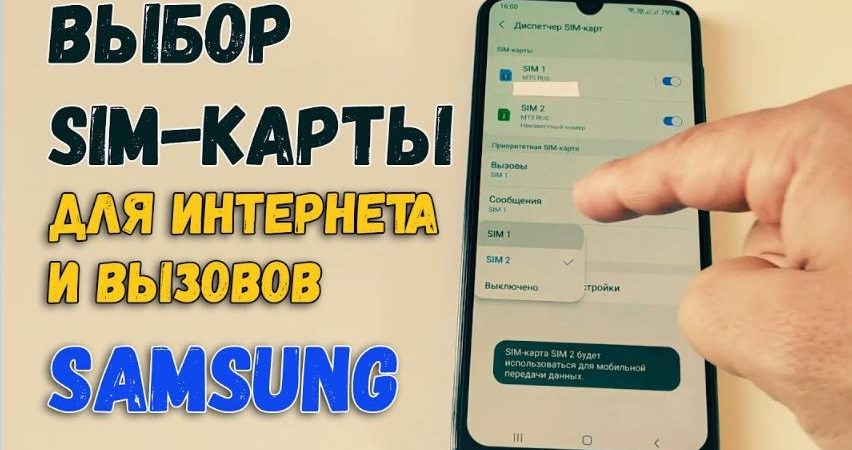
Многие современные смартфоны поддерживают 2 сим-карты. После того, как вы в первый раз вставили сим-карты в телефон, советую настроить каждую симку через диспетчер sim-карт. Это нужно для правильной работы и чтобы избежать путаницы – через какую симку звонить и выходить в интернет.
Настройки, приоритетная sim-карта
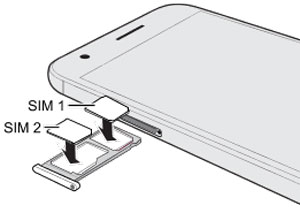
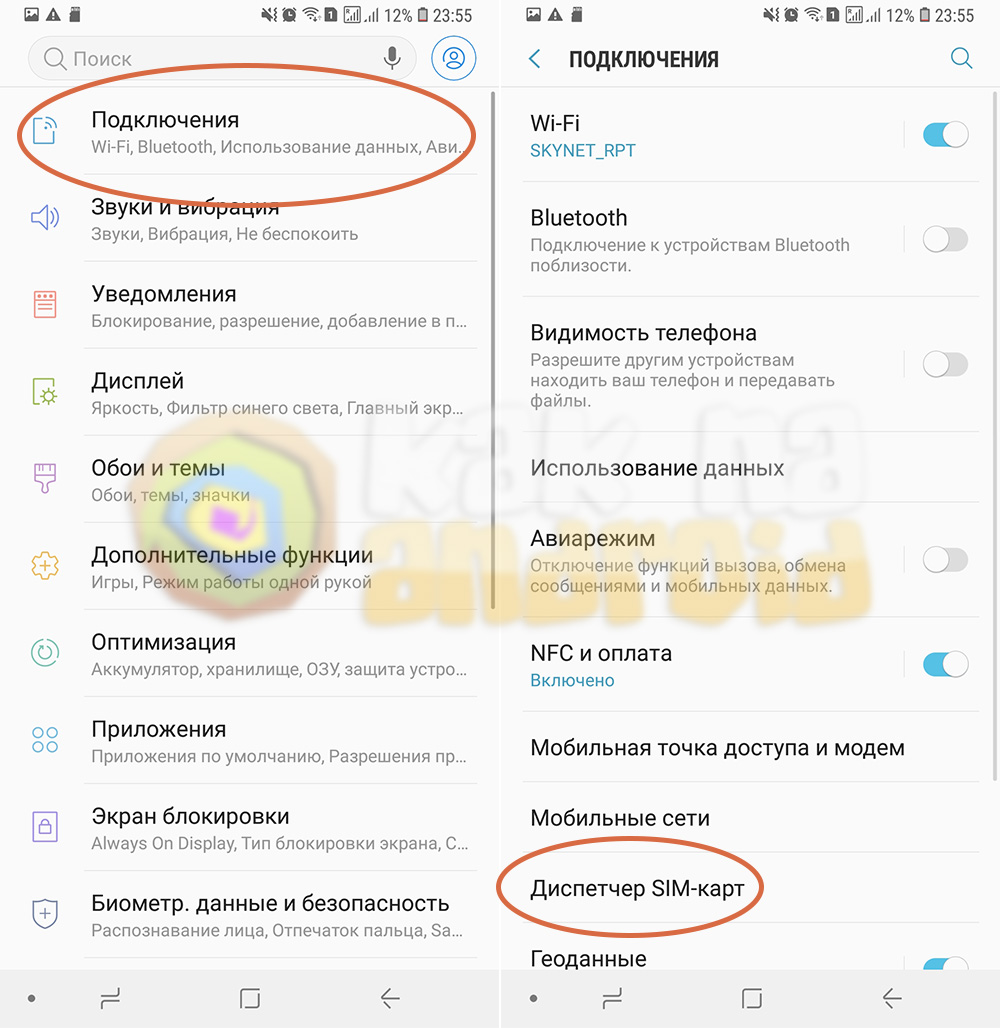
Для работы заходим в Настройки – Подключения – Диспетчер SIM-карт.
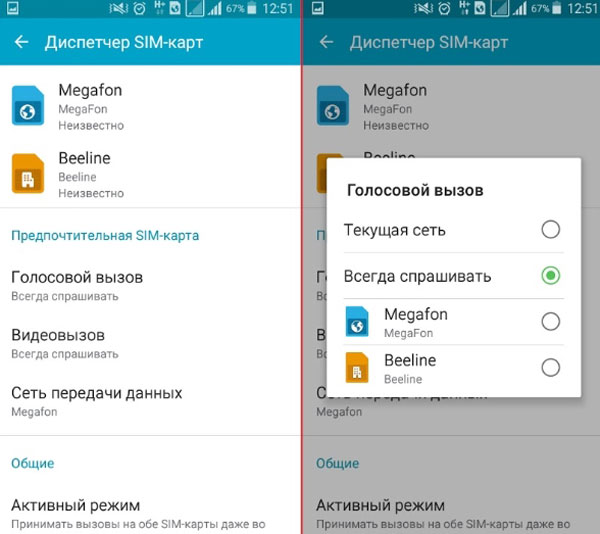
Перед нами 2 активные сим-карты. Нужно выбрать приоритетную симка для звонков, смс и интернета. Обычно по умолчанию всегда ставится sim №1 (в моем примере это Мегафон). Чтобы изменить настройки, выбираем “Вызовы”, “SMS”, “Мобильные данные” и выбираем нужную симку.
Настройки сим-карты
Для каждой симки в диспетчере доступны свои настройки: Включена/отключена, значок для идентификации (смс, интернет, рабочий, домашний, sim 1, sim 2), имя и режим сети. Не рекомендую изменять настройки, если вы в них не разбираетесь.
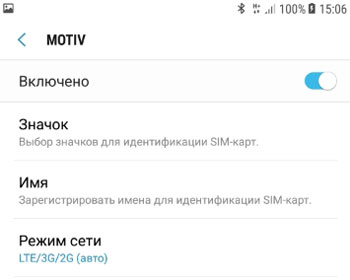
- Симка включена. Можете отключать симку (первую, вторую или обе сразу – неважно) для экономии заряда батареи, чтобы не принимать звонки и если летите в самолете.
- Значок для SIM 1 или SIM 2. Используйте только эти значки, чтобы потом не путаться.
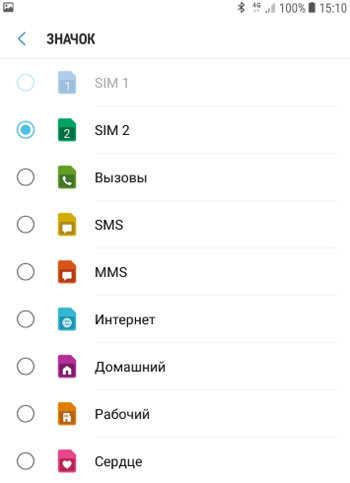
- Имя симки – пишите название оператора, чтобы опять же не запутаться.
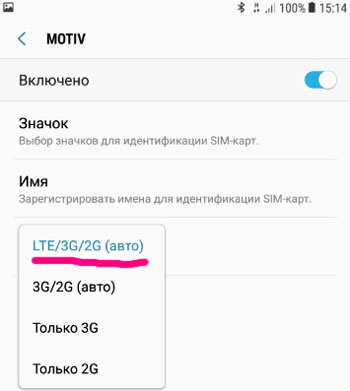
- Режим сети LTE/3G/2G (авто). В некоторых смартфонах вторая симка может работать только в режиме 2G (звонки и смс – без интернета). 3G – это звонки + смс + интернет. LTE (4G) – скоростной интернет + звонки + смс.
Настройки вызовов
Выше мы выбрали приоритетную симку для звонков. В меню “Настройки вызовов” нас спрашивают: предлагать ли каждый раз выбор симки для совершения исходящего звонка, если при этом не используется приоритетная sim-карта? Опция полезна для забывчивых, когда вы постоянно путаете симку, с которой звоните. Лично я этой функцией не пользуюсь и считаю ее лишней.
Активный режим
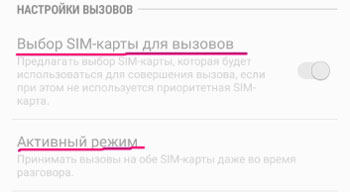
При включении активного режима здесь же (в настройках диспетчера sim-карт) вы можете принимать вызовы на обе симки даже во время разговора. Функция полезная и включена по умолчанию.
Мобильные сети
Настроить мобильную сеть для каждой сим-карты просто. Настройки – Подключения – Мобильные сети (без вставленной симки опция недоступна).
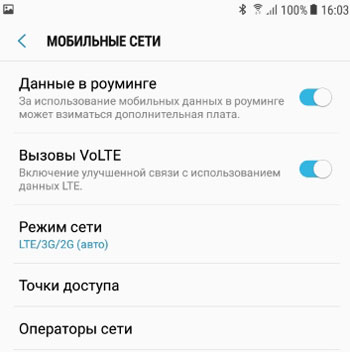
Итак, нам доступны следующие опции:
- Данные в роуминге. Включить/отключить передачу данных (интернет) в роуминге. В России не у всех операторов можно пользоваться интернетом по всей стране, как в домашнем регионе (касается Дальнего Востока, Чукотки, Крыма), поэтому опцию лучше отключить. О международном роуминге я вообще молчу – обязательно отключайте!
- Вызовы VoLTE – включенная опция улучшает качество голосовых вызовов по сети 4G (LTE).
- Режим сети. Выбираем LTE(4G)/3G/2G (авто). Т.е. одновременно задействуем 3 стандарта связи для звонков и интернета. 2G – действует только для звонков и смс, интернет работать не будет.
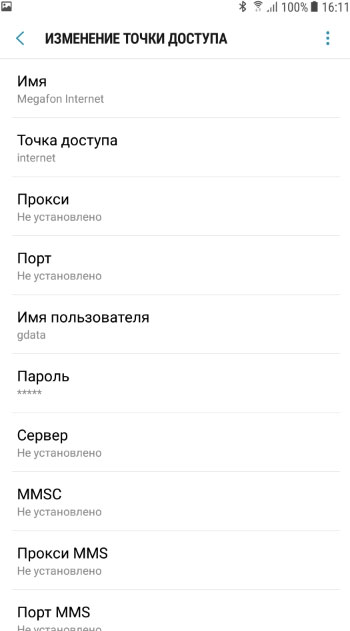
- Точки доступа. Здесь ничего менять не надо. Сотовый оператор присылает и автоматически устанавливает ваши настройки доступа в интернет. А 8-10 лет назад приходилось вручную прописывать отдельно настройки для интернета и приема MMS-сообщений, пароли и логины, сервера, протоколы и типы точек доступа. К счастью, сейчас всё автоматизированно. Если по ошибке вы поменяли настройки, можно всегда восстановить по умолчанию.
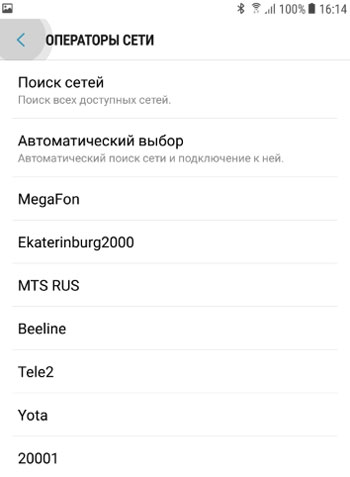
- Операторы сети. Вы можете выбирать нужную сотовую сеть вручную или автоматически. По умолчанию сеть ищется автоматически, даже в международном роуминге (подбирается “дружественная” сеть с оптимальными тарифами). Но всегда можно выбрать сеть вручную:
Основные настройки мобильной сети ставятся автоматически. неопытному пользователю лучше их не менять.
- Sim-карты и мобильные сети
- Настройка мобильной сети
- Управление sim-картами
- Ускоритель сети на Самсунг
- SSID что это и как получить имя сети Wi-Fi на Android
Блокировка сим карты телефона самсунг samsung настройки

Samsung Galaxy
Опубликовано 24.09.2019 Обновлено 24.09.2019
Привет! Сегодня вы узнаете как включить или снять блокировку сим карты телефона самсунг галакси. Что это такое? Вы можете включить блокировку, чтобы перед тем, как использовать SIM-карту, необходимо будет ввести пин-код сим-карты. Всё очень просто и быстро. Смотри инструкцию далее и пиши комментарии, если есть вопросы. Погнали!)
На главном экране смартфона samsung galaxy, найдите значок Настройки и нажмите по нему.

В настройках нажмите на вкладку Биометрия и безопасность.

Далее, нажмите здесь на вкладку Другие параметры безопасности.

Далее, нажмите здесь на вкладку Настройка блокировки SIM-карты.

Далее, на данной странице, внизу, выберите SIM 1 или 2. Затем, вверху, напротив параметра Блокировка SIM-карты, справа, нажмите по переключателю, чтобы включить его.

В открывшемся окне, введите текущий PIN-код вашей сим-карты. Пин-код можно посмотреть на пластиковой карте, в которой находилась симка, после покупки. Обратите внимание, у вас есть три 3 попытки! Если введёте не правильный пин, симка будет заблокирована. Нужно будет вводить puk-код, он тоже написан на карте. Введите в поле пин и нажмите Да.

Всё готово. Блокировка будет включена. Смотрите, если сим-карта была изначальна заблокирована, то, чтобы снять блокировку, нажмите по переключателю, как показано выше, и введите ваш пин-код. Карта будет разблокирована.
Как изменить пин код на сим карте на телефоне самсунг галакси
Когда вы включите блокировку симки, у вас активируется параметр Сменить PIN-код SIM-карты. Нажмите по нему.

В открывшемся окне, введите ваш текущий пин-код от сим-карты. Нажмите Да.

Затем, придумайте новый PIN-код из 4-х цифр и введите его в поле. Нажмите Да.

Всё готово. Вы изменили свой пин-код от sim-карты.
Остались вопросы? Напиши комментарий! Удачи!
Samsung Galaxy S9 отключить пин-код сим-карты — отключено
Пин-код защищает вашу SIM-карту от несанкционированного использования, если ваш Samsung Galaxy S9 украден или вы его потеряли.
Если использование ПИН-кода включено, ПИН-код необходимо вводить при включении Samsung Galaxy S9. Если вам не нужна эта функция безопасности, вы можете отключить Sim Pin следующим образом:
Удалить Sim Pin — Инструкция
1. Откройте Настройки.
2. Выберите пункт меню «Безопасность устройства» из.
3. Перейдите в «Другие настройки безопасности», а затем «Настройка блокировки Sim».
4. Здесь необходимо отключить опцию «Блокировка сим-карты».
5. Подтвердите настройку, введя свой текущий пин-код.
Теперь вы успешно деактивировали PIN-код SIM-карты на Samsung Galaxy S9.
Как отключить симку на самсунге
Иногда, во время заграничных поездок или просто за ненадобностью, возникает необходимость на некоторое время отключить одну из симок, а другую – оставить активной. Конечно, можно достать ненужную карточку из смартфона, но это создает риски потерять ее. Как же отключить сим карту на Самсунг и тем самым сохранить заряд энергии используемый для ее работы?
Инструкция
Открываем настройки смартфона и в разделе “Подключения” нажимаем на пункт “Диспетчер SIM-карт”.
Далее выбираем сим-карту, которую необходимо на время отключить, и изменяем положение переключателя возле пункта “Включено”.
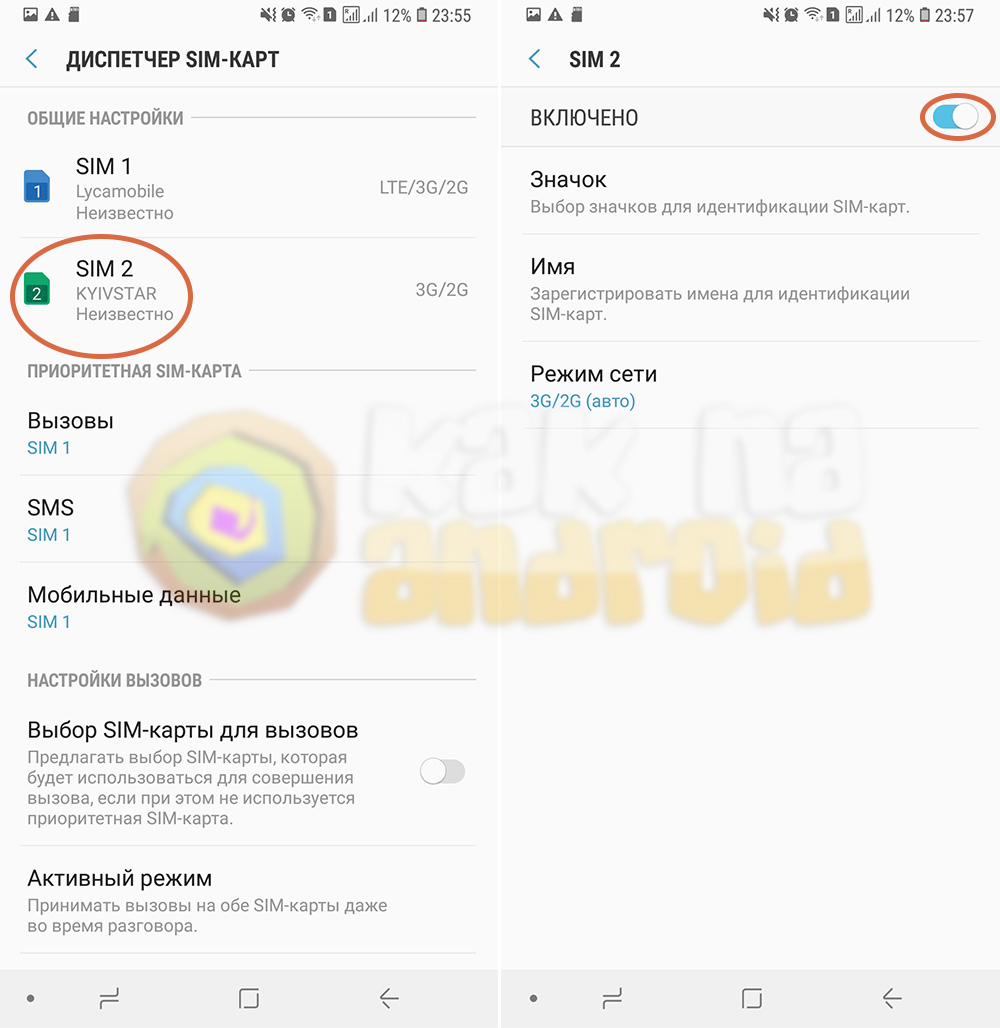
В том случае, если данная симка использовалась для передачи данных (мобильного интернета) или была установлена в качестве основной – настройки автоматически сбросятся и все задачи “лягут” на ту сим-карту, которая останется активной.
Если необходимо отключить сразу две симки, но при этом оставить активной беспроводное подключение по Wi-Fi, можно воспользоваться способом описанным выше и для второй sim-карты или же включить режим полета (авиарежим), а после – активировать модуль Wi-Fi.
Смотрите также:
- Как добавить в черный список на Самсунг?
- Как записать телефонный разговор на Самсунг
- Как вставить симку в Самсунг?
Вам помогло? Оцените статью:
/rating_on.png)
/rating_half.png) (11 гол., 4,82)
(11 гол., 4,82)