Изменение размера изображения в пикселях онлайн
Главное нужно указать файл на вашем компьютере или телефоне, ввести размеры в пикселях и нажать кнопку ОК. Остальные настройки выставлены по умолчанию. Ещё можно изменить размер фото в: Сантиметрах для печати | Мегапикселях | Процентах | Мегабайтах (сжать), а также качественно Увеличить маленькую картинку.
Для изменения размера «С соблюдением пропорций» можно указывать не только обе стороны (ширину и высоту), но и одну из этих сторон, например, ширину указать 1366 пикселей, а поле для ввода высоты можно оставить пустым или наоборот. Таким образом второй параметр автоматически подстроится под нужное значение.
Для сужения или растягивания картинки в высоту или ширину необходимо выбрать такой тип изменения размера: «Резиновое, точно до указанных размеров».
Чтобы сделать квадратную картинку, нужно указать одинаковую ширину и высоту в пикселях, например, 1080×1080 (такой размер используется на сайте Instagram.com) и выбрать в настройках «Обрезка лишних краев, точно до указанных размеров», при необходимости можно указать ту часть картинки, которую обрезать не нужно.
Здесь также можно уменьшить и автоматически обрезать обои или картинку точно под размер своего рабочего стола. Для этого нужно ввести ширину и высоту своего монитора в пикселях и выбрать тип изменения размера «Обрезка лишних краев, точно до указанных размеров», для более точного позиционирования можно предварительно обрезать картинку, примерно как нужно в итоге, и уже после этого обработать на этой странице.
Исходное изображение никак не изменяется. Вам будет предоставлена другая обработанная картинка, а также её размеры в пикселях и мегабайтах до и после обработки.
Обрезать фото онлайн в Visual Watermark
Visual Watermark позволяет обрезать изображение за считанные минуты. Это простое и интуитивно понятное приложение, которое может освоить каждый, от профессионала до любителя. Все инструменты для редактирования фото на этом сайте бесплатны. С помощью нашей программы вы можете легко поменять ширину и высоту картинки, а также обрезать фото по контуру (в форме прямоугольника, квадрата или круга).
Приложение не требует ни регистрации, ни ввода персональных данных. Вам также не нужно устанавливать программу на свой компьютер или мобильный телефон. Visual Watermark работает в вашем бразуере, что означает, что вы можете сразу приступить к обработке ваших фотографий.
В нашей программе вы можете ввести параметры обрезки вручную, либо выбрать один из готовых шаблонов. При кадрировании сразу нескольких изображений установленные показатели ширины и высоты для первой картинки автоматически сохранятся для остальных фото. Однако при желании вы можете отредактировать параметры обрезания для каждой картинки в отдельности.
Хотите узнать, как обрезать фото по контуру онлайн с помощью Visual Watermark? Ознакомьтесь с пошаговой инструкцией по использованию нашей программы, а также ее дополнительным функционалом.
Как обрезать фото онлайн. Шаг за шагом
Наше приложение очень удобно в использовании. Запустите Visual Watermark в браузере на компьютере или смарфоне.
Наш инструмент отлично работает на устройствах IOS и Android. Здесь вы можете обрезать изображение в кратчайшие сроки – картинки моментально загружаются на сайт, а на выбор и редактирование зоны обрезки уйдет всего пара минут.
Шаг 1. Откройте приложение и загрузите фотографии.
У вас есть две опции:
-
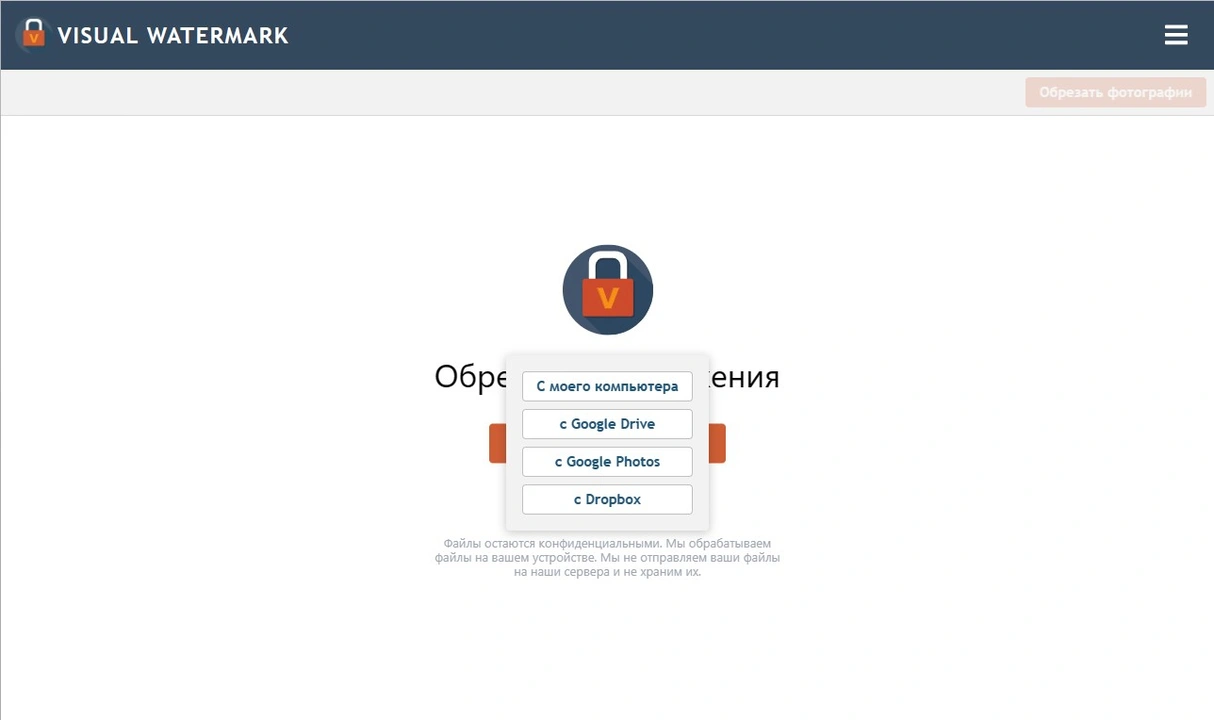
Загрузить изображения из папки на своем компьютере. Вы можете просто перетащить файлы в программу с помощью мыши, либо нажать кнопку «Выбрать изображения», после чего в открывшемся окне указать папку с картинками, а также выделить фото, которые нужно обработать. Если вы хотите обрезать все фото из папки, выделите их с помощью курсора или комбинации клавиш Ctrl+A для Windows и Command+A для Mac.
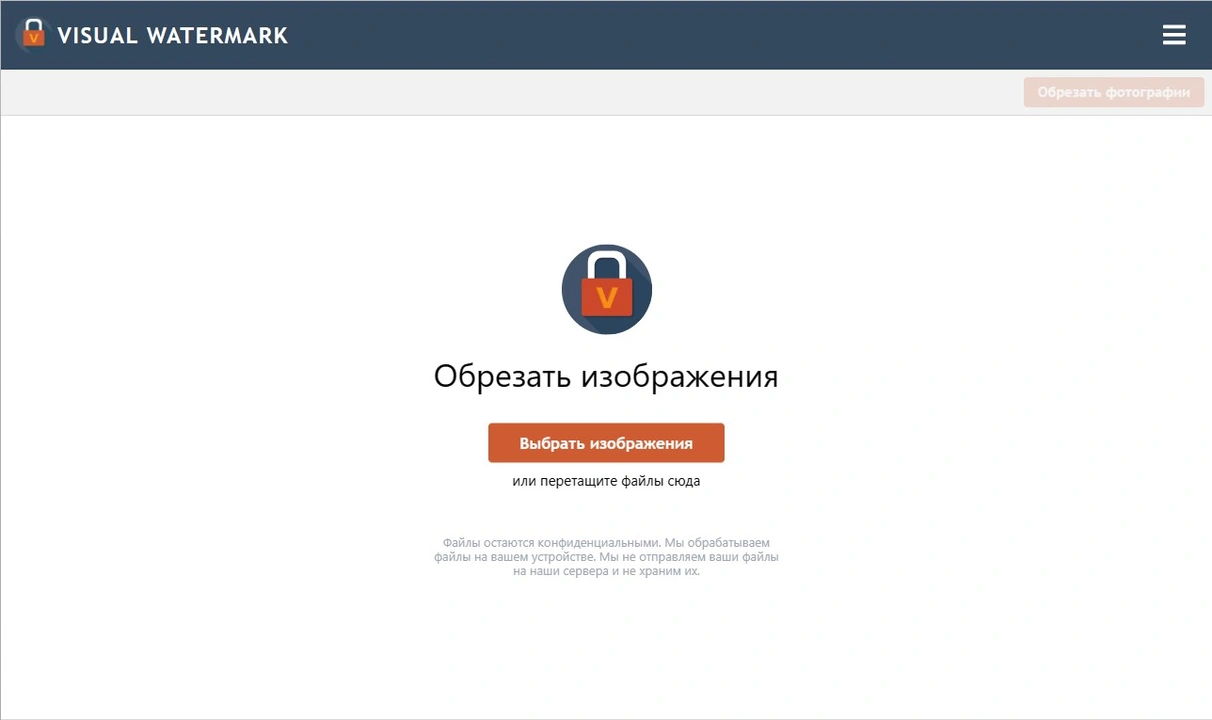
Нажмите “Добавить фото“, если хотите добавить еще изображений для редактирования. Нажмите “Очистить“, если хотите удалить все картинки из приложения. Вы также можете удалить отдельное изображение из программы, если передумали его кадрировать. Для этого наведите курсор на картинку и щелкните по иконке с изображением корзины.
Шаг 2. Укажите параметры обрезки.
Вы можете выбрать один из следующих вариантов:
-
Корректировка зоны кадрирования вручную. Выберете форму обрезки: прямоугольник или круг, а затем с помощью курсора передвигайте оранжевые границы на фото в нужную вам сторону. При прямоугольной обрезке соотношение сторон может быть любым. При круговой — вы с легкостью можете увеличить или уменьшить диаметр.
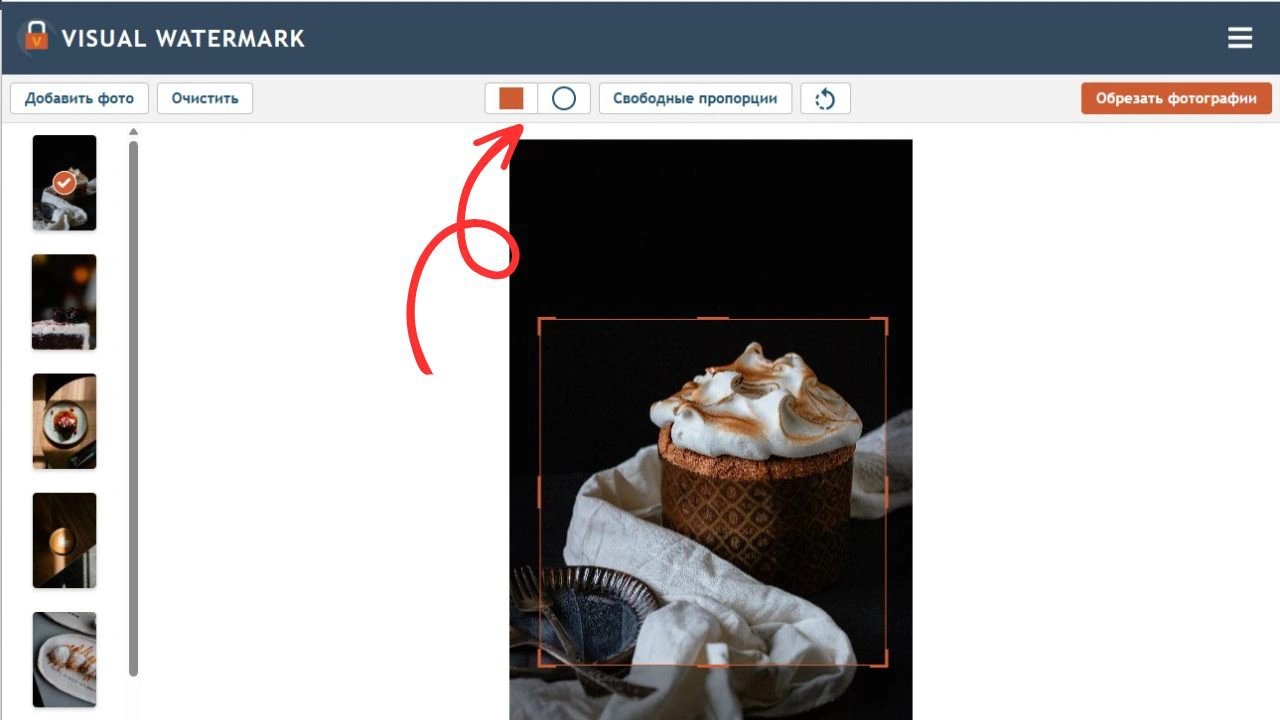
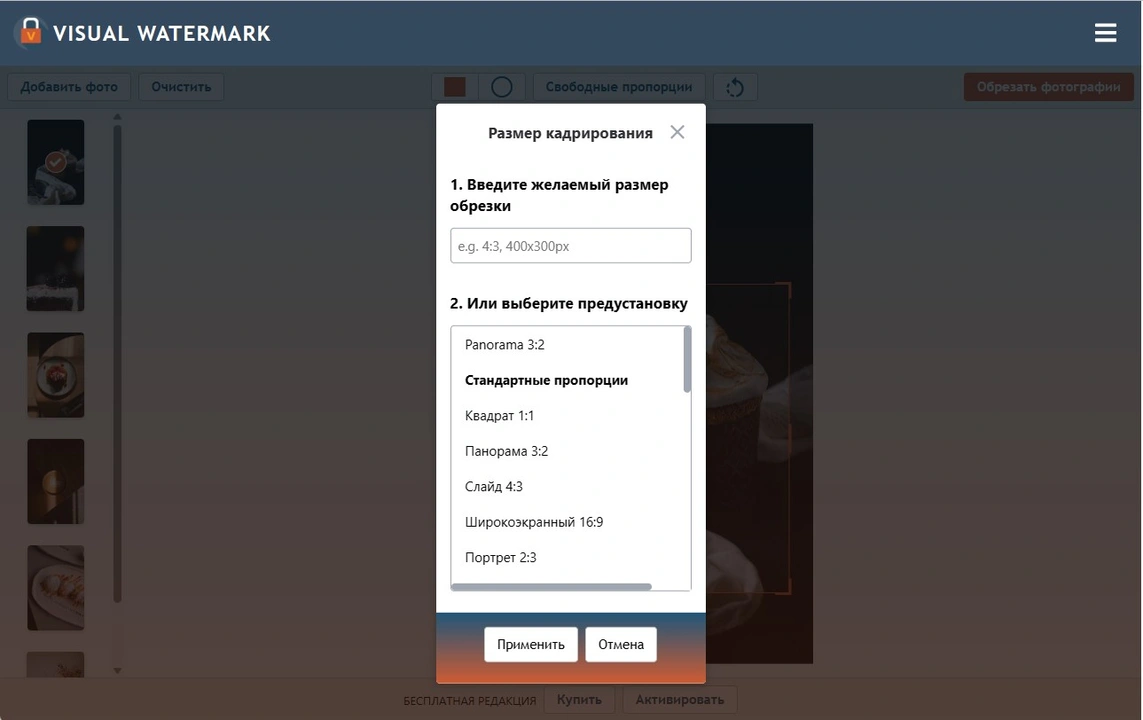
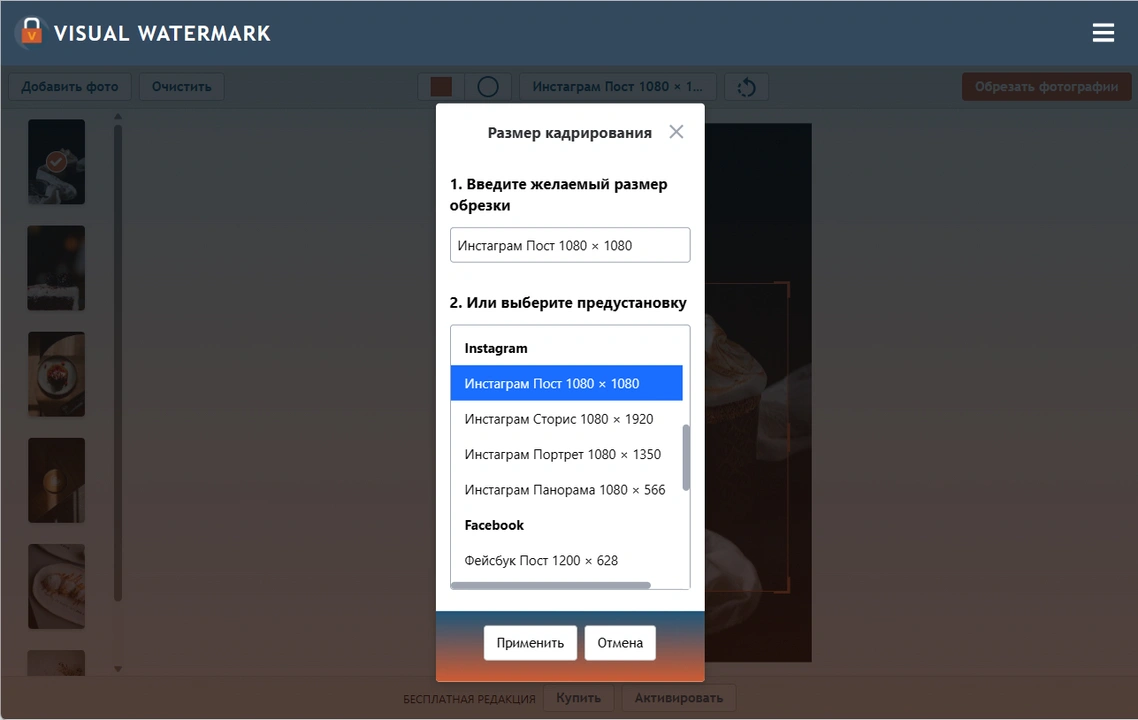
Также вы можете ввести свое соотношение сторон (например, 3×5) или размер сторон в пикселях (например, 1800×1000) в поле ввода наверху приложения. Все, что будет находиться за оранжевой рамкой, будет обрезано.
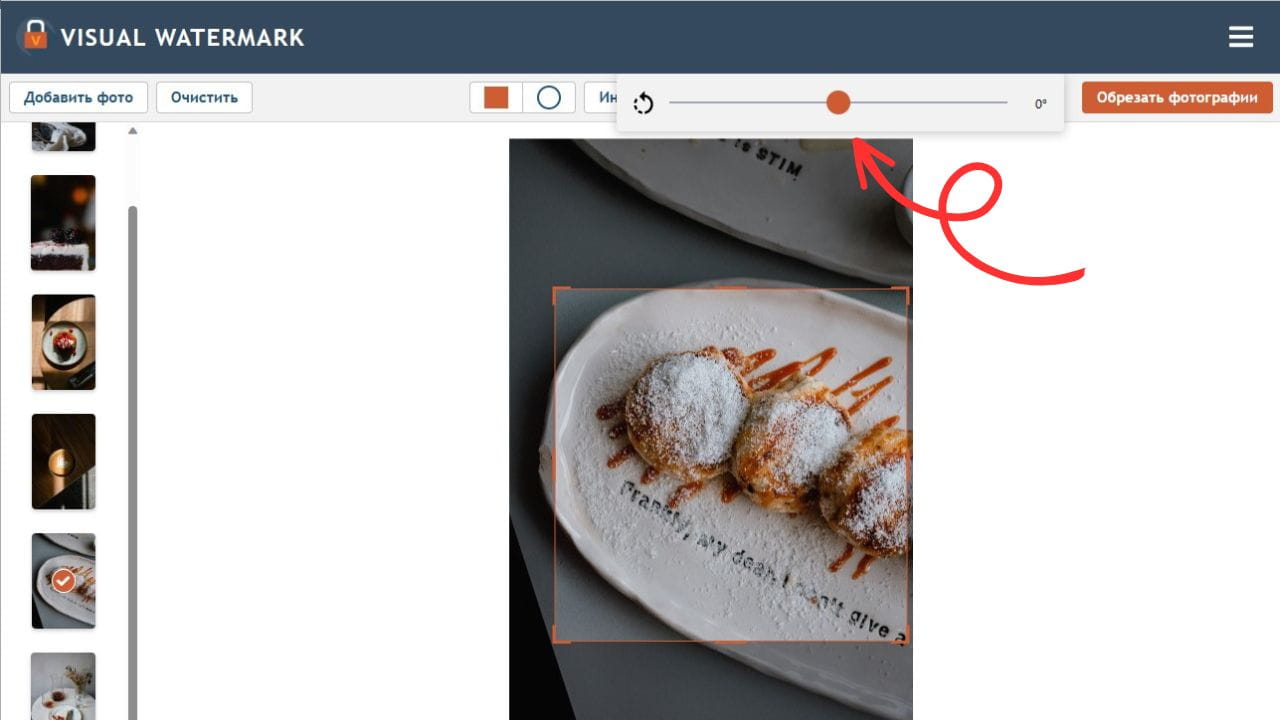
Visual Watermark позволяет не только обрезать фото по размеру, но и поправить горизонт на изображении. Для этого воспользуйтесь стрелкой справа от поля ввода. Щелкните по ней, а затем начните передвигать появившийся слайдер вправо или влево для поворота картинки.
Шаг 3. Сохранение изображений после обрезки.
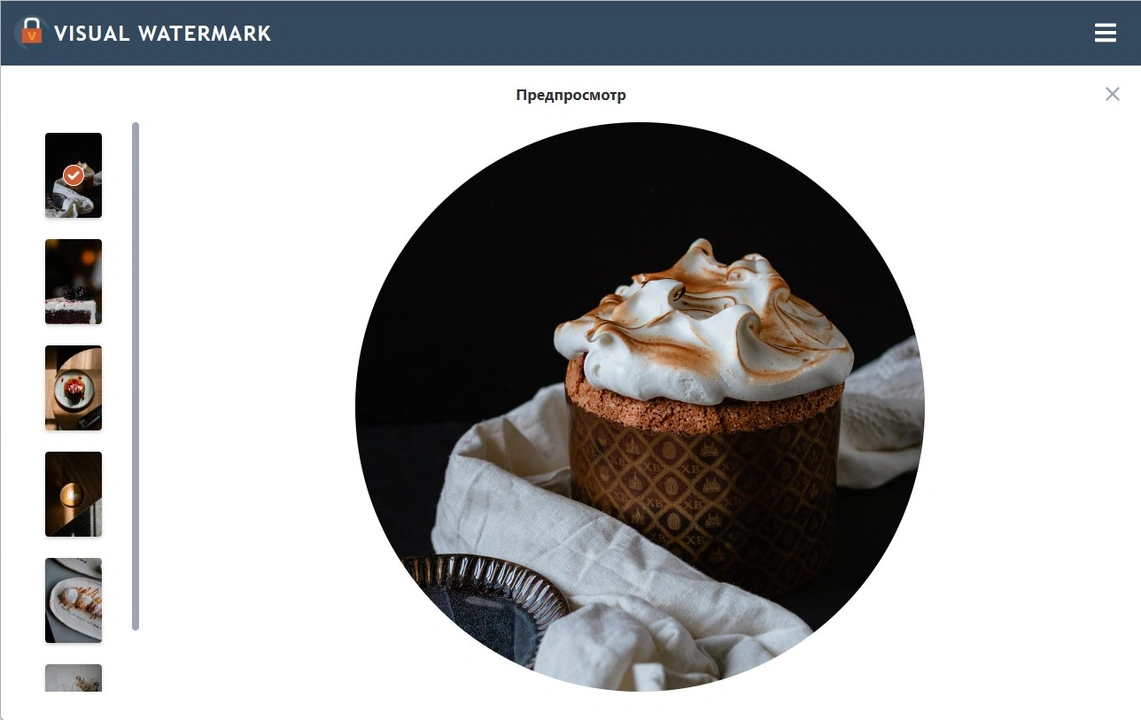
Нажмите кнопку “Обрезать изображение” как только вы закончили редактирование. Перед вами появится окно с настройками вывода. Нажав кнопку “Предпросмотр”, вы можете проверить, как будут выглядеть обрезанные копии.
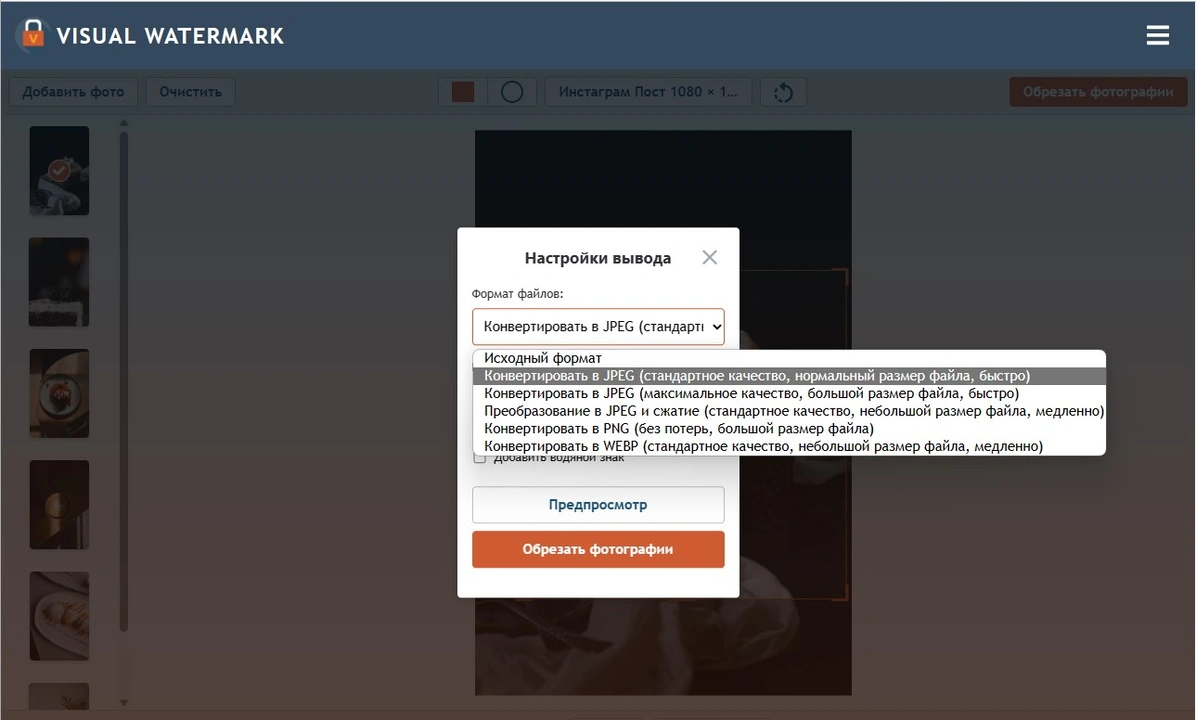
Также вы можете установить подходящий вам формат файлов для загрузки:
-
Если вы решили обрезать фото по кругу: PNG или WEBP.
Дополнительная функция в настройках вывода — Добавить водяной знак.
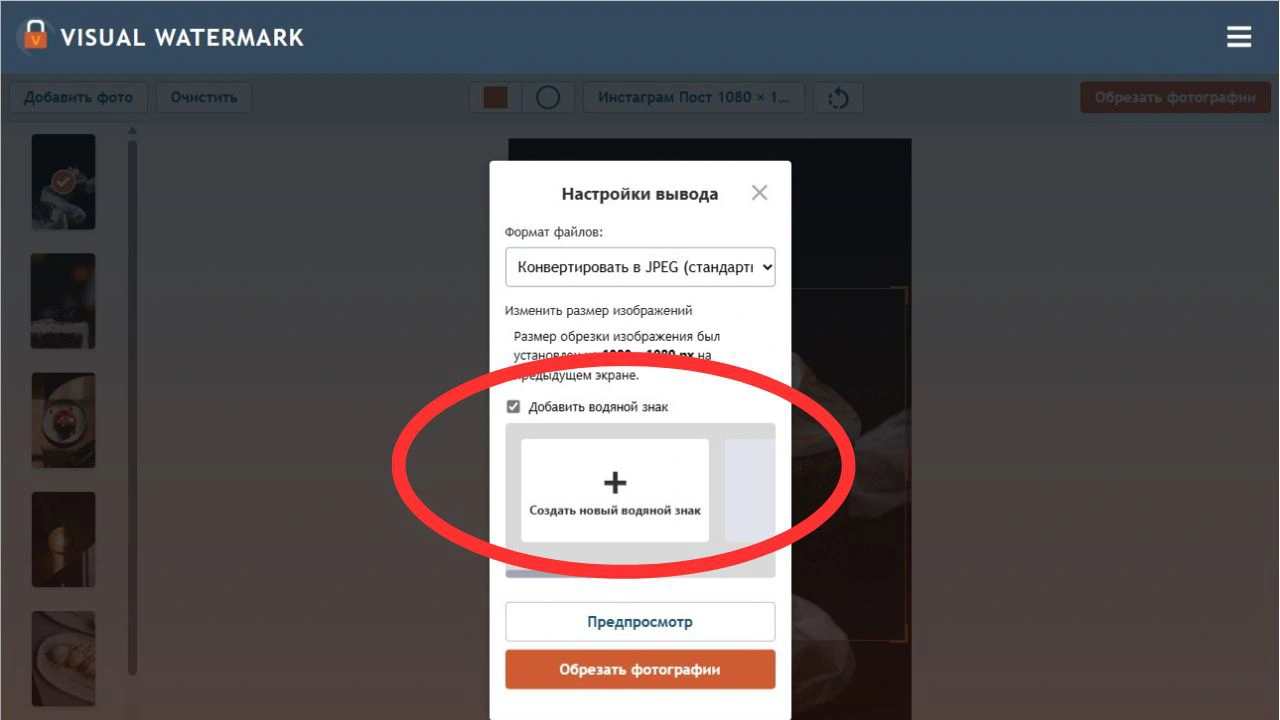
В Visual Watermark вы можете не только обрезать фото по контуру онлайн, но и защитить изображения от копирования. Для этого поставьте галочку рядом с “Добавить водяной знак”. Выберете один из ранее использованных шаблонов (если вы работаете в приложении не первый раз) или создайте клеймо с нуля. Нанесение водяного знака так же просто как кадрирование.
Финальный шаг: Нажмите “Обрезать изображения”. В новом окне укажите папку, куда должны быть сохранены обрезанные копии. Программа позволяет загрузить фото на компьютер, Google Photo или DropBox.
В бесплатной версии приложения Visual Watermark вы можете обрезать несколько фото за раз. На полученные изображения будет нанесен фирменный водяной знак. Его можно убрать, купив платную версию программы.
Подробнее о том, как обрезать фото по контуру онлайн
Visual Watermark предлагает несколько вариантов способов кадрирования изображения.
Прямоугольник или круг
В самом начале редактирования вам будет предложено выбрать форму обрезки: прямоугольник или круг. Впоследствии вы можете ее поменять в любой момент одним щелчком мыши.
Приложение никак вас не ограничивает. Как только вы установике форму, на первом фото появится зона обрезки, отмеченная оранжевой пунктирной линией. Вы можете передвигать ее в любую сторону по своему усмотрению. Все, что окажется за ее пределами, будет удалено.
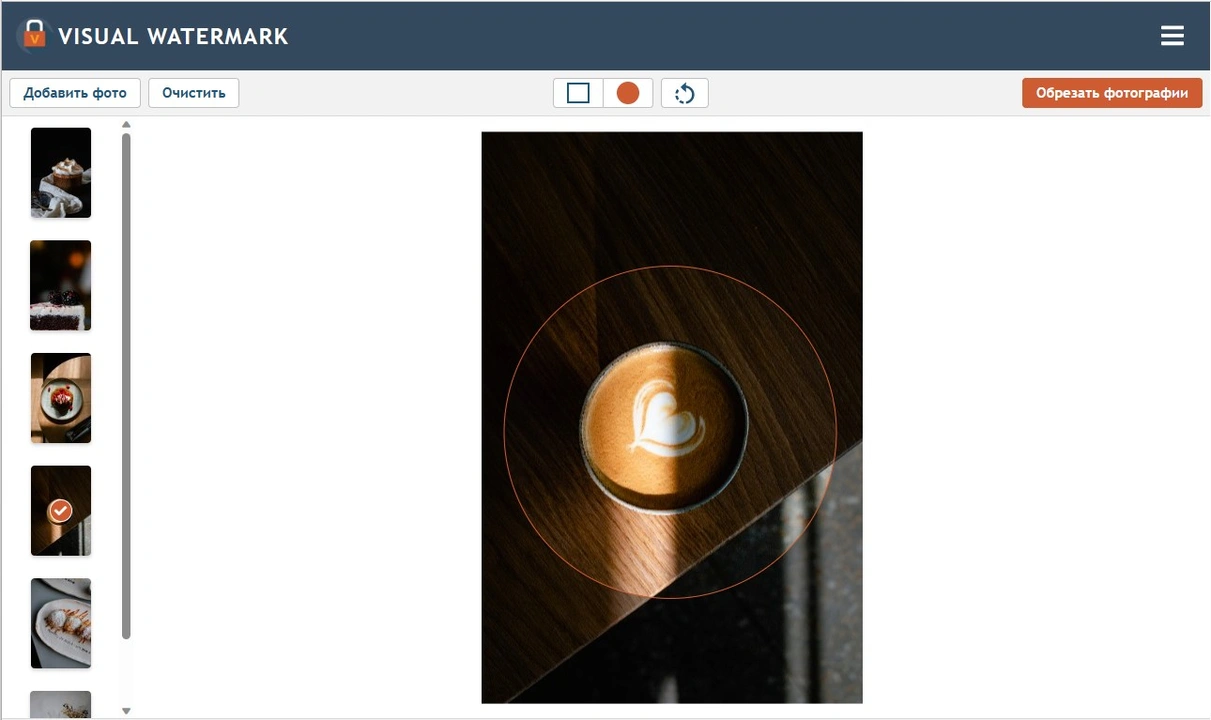
Индивидуальные параметры обрезки
Вы можете указать свои параметры того, как вы хотите обрезать изображение. Если вам необходимо обрезать фото по пикселям, введите в поле ввода нужные показатели ширины и высоты (например, 1800:900). Если же вас интересует конкретное соотношение сторон, то просто укажите его в том же окне (например, 3:5).
Фиксированные пропорции
Наша программа предлагает широкий перечень готовых шаблонов кадрирования, что позволит вам быстро и легко обрезать изображение онлайн. Достаточно только выбрать подходящее соотношение сторон:
- Квадрат 1х1;
- Панорама 3×2;
- Слайд 4×3;
- Широкоэкранный 16×9;
- Портрет 2×3;
- Баннер 3×1;
- Горизонтальный 2×1;
- Вертикальный 1×2.
Не беспокойтесь, “Фиксированные пропорции” не означают, что вы вообще не можете редактировать зону обрезки. При выборе одного из шаблонов вы можете менять размер области кадрирования, а также место ее расположения.
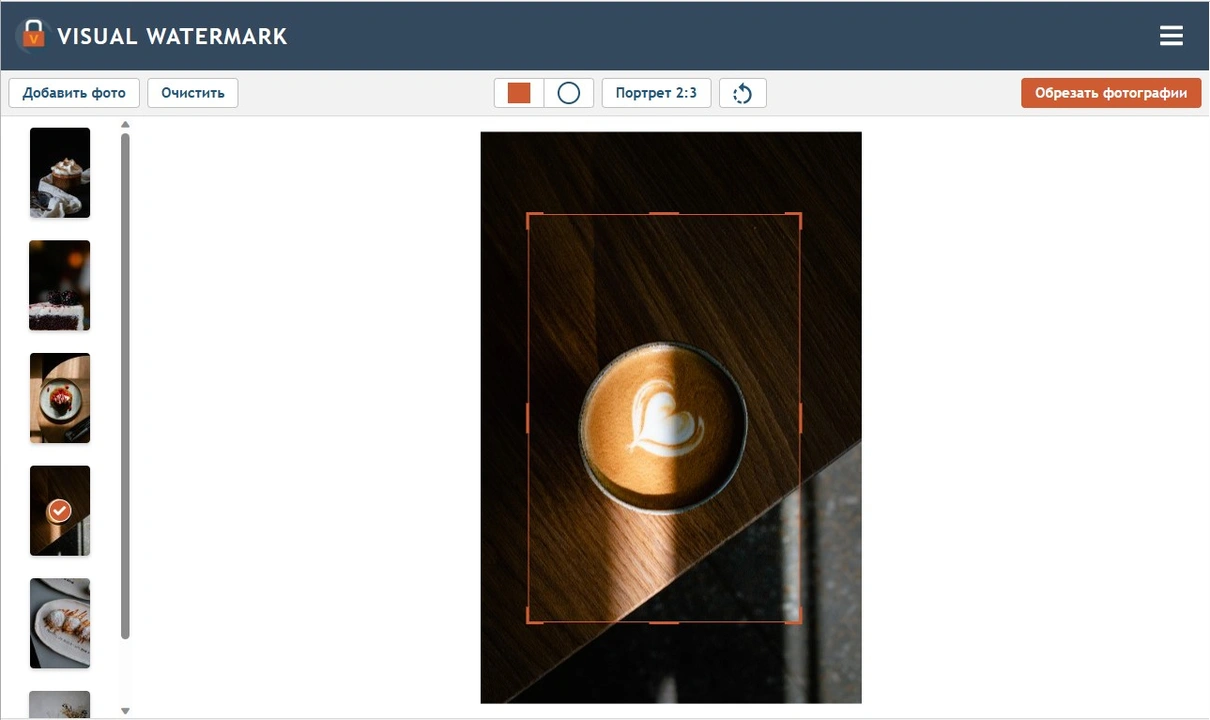
Но помните, что соотношение сторон останется прежним. Если вы меняете ширину, высота будет изменена автоматически.
Шаблоны для социальных сетей
Приложение Visual Watermark позволит вам подготовить изображения перед публикацией в социальных сетях. Для этого всего лишь нужно выбрать один из готовых шаблонов обрезки:
- Инстаграм: шаблоны для сторис, постов в ленту, портретов и панорамы.
- Фейсбук: шаблоны для постов, а также обложек профиля, страницы или события.
- Ютуб: шаблон для миниатюры и формления канала;
- Линкедин: шаблон для поста и обложки профиля;
- Твиттер: шаблон для поста и обложки.
Мы рекомендуем обрезать изображения перед добавлением на страницу, если вы хотите гарантировать себе хорошее качество картинки.
Дело в том, что каждый из социальных сервисов, как правило, сжимает загруженное фото по своему усмотрению. Если, например, вы загрузите в Инстаграм изображение размером 5000×4000 пикселей, платформа автоматически уменьшит его до 1350×1080 пикселей. Картинка в этом случае может получиться размытой и нечеткой. Чтобы этого избежать, мы предлагаем предварительно ее обрезать и сжать до нужных размеров с помощью нашего приложения и только потом загрузить в Инстаграм. Используя готовые шаблоны, вы сможете легко и быстро подготовить фото для своих страниц.
В Visual Watermark вы можете обрезать изображение онлайн, используя один или несколько шаблонов одновременно.
Основные плюсы приложения Visual Watermark
Наш инструмент по обрезке изображений является отличной альтернативой более сложных программ, требующих установки на компьютер. Все очень доступно и понятно. В одной программе вы можете обрезать фото по контуру онлайн, добавить водяной знак, а также сжать обработанные картинки. Весь процесс занимает считанные минуты. Не нужно регистрироваться. Приложение работает онлайн и абсолютно бесплатно.
Кроме того Visual Watermark имеет дополнительные плюсы.
Высокая скорость обработки и гарантия безопасности
Как отмечалось выше, это онлайн-приложение. Нет необходимости его установки на смартфон или компьютер. Вам не нужно создавать личный аккаунт и вводить персональные данные. Все изображения обрабатываются непосредственно в браузере и не посылаются на наши сервера.
Приложение работает быстро. Весь функционал очень понятен и не требует специальных знаний в области кадрирования. Достаточно просто перекинуть свои фото в окно программы, установить зону обрезки и нажать “Обрезать изображение”. Мы гарантируем быструю скорость загрузки даже при слабом интернет-соединении. Оригинальные фото не будут изменены. Вы загружаете откадрированные копии.
Обратите внимание, что при редактировании картинок вы не можете их приблизить или уменьшить. Дело в том, что средний размер файлов, загруженных в приложении, позволяет их обрабатывать быстрее. Однако после обработки полученные копии уже будут иметь необходимый вам размер.
У нас нет доступа к вашим файлам и мы не получаем никаких данных с облачного хранилища (если вы предоставили доступ приложению). Visual Watermark гарантирует безопасность и полную конфиденциальность.
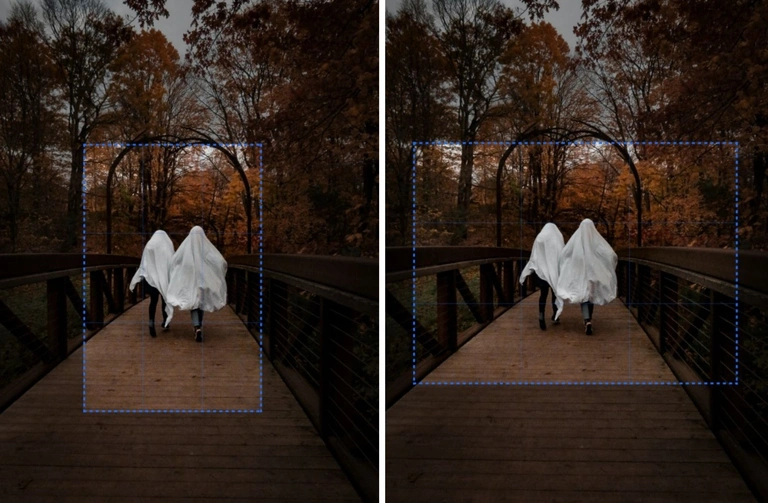
Бесплатный доступ
Каждый посетитель нашего сайта может обрезать фото по пикселям или по контуру абсолютно бесплатно. Никакой регистрации. Для начала работы нужно только загрузить изображения. При этом вы не увидите на нашей странице реклам и всплывающих баннеров. Ничто не будет вас отвлекать. Если добавленный в бесплатной версии логотип вам мешает, вы можете приобрести доступ к платной версии программы, выбрав одну из двух опций.
Ранее использованные шаблоны
Эта опция будет очень полезной, если вы часто обрабатываете фото аналогичным образом. Например, если вы обрезаете изображение с соотношением ширины к высоте 4×5, то в меню шаблонов помимо стандартных сохранится и тот, созданный вами.
Там же могут быть сохранены и другие индивидуальные шаблоны, исходя из вашей истории использования приложения. Введенные вами параметры обрезки сохраняются автоматически, как только вы завершили работу программы и скачали обработанные копии. Если вы обрезаете сразу несколько картинок и для каждой у вас своя зона кадрирования, каждый из этих шаблонов будет сохранен.
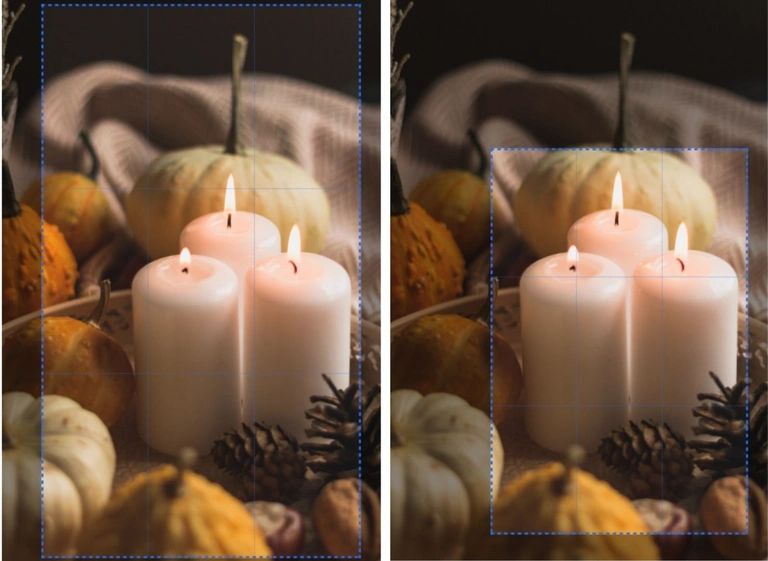
Visual Watermark – это больше, чем просто обрезка фотографий
На нашем сайте представлен широкий выбор инструментов для редактирования изображений. Не всегда необходимо даже переключаться между ними. Например, оставаясь в одном окне онлайн-инструмента по обрезке, вы можете также уменьшить размер своих файлов.
Также вы можете защитить фото с помощью водяного знака. Для этого в настройках вывода необходимо:
- Выбрать “Добавить водяной знак”.
- Создать клеймо с нуля или выбрать одно из ранее использованных.
В качестве водяного знака вы можете добавить текст или логотип.
Мы предлагаем широкие возможности редактирования клейма:
- выбор шрифтов,
- корректировка размера,
- разные уровни прозрачности,
- разные способы ротации,
- 3D эффекты и многое другое.
Если ваш логотип размещен на непрозрачном фоне, мы можем удалить фон. Кроме того в приложении вы найдете обширную галерею готовых иконок. С большой вероятностью вы найдете что-то, что идеально подходит вашей сфере деятельности.
Если вы обрезаете сразу несколько фото, водяной знак автоматически появится на каждом из них. Вы можете проверить его расположение и при необходимости откорректировать в зоне “Предпросмотр”.
Обратите внимание, что при добавлении водяного знака в бесплатной версии приложения на обработанных фото появится надпись “Защищено с помощью Visual Watermark”.
Разные форматы изображений
Вы можете обрезать изображение любого формата. Наше приложение поддерживает такие форматы, как JPEG, GIF, PNG и другие.
При загрузке обработанных картинок вы также можете поменять формат при необходимости. Достаточно выбрать опцию «Конвертировать» в настройках вывода.
Выравнивание линии горизонта
Заваленный горизонт может испортить даже самые красивые фотографии. К счастью, этот недостаток можно легко устранить. Наше приложение позволяет поворачивать картинку в нужную вам сторону. Рядом с полем ввода параметров обрезки находится стрелка, а за ней оранжевый слайдер. Двигая его в правую или левую сторону, вы можете довести вашу фотографию до совершенства. Угол ротации может быть изменен от -7 до 7 градусов. Такого наклона должно быть достаточно для решения проблемы.
Обрезать изображение онлайн легко и быстро
Воспользуйтесь нашим приложением и вы не пожалеете. Интерфейс очень прост и понятен. Кроме того, пошаговая инструкция выше ответит на все ваши вопросы.
Если вам необходио обрезать несколько фото онлайн и бесплатно, Visual Watermark – это лучшее решение для вас.
Сжатие PNG
Применительно к цифровым файлам сжатие — это действие по удалению битов информации из одного файла и уменьшению его размера. Иногда вы удаляете пустые или бесполезные биты информации, поэтому файл уменьшается в размере, но выглядит точно так же. Это называется сжатием без потерь. С другой стороны, если вы удаляете биты, которые снижают качество файла, это называется сжатием с потерями.
Инструмент на этой странице осуществляет один из видов сжатия с потерями, уменьшая доступную цветовую палитру PNG.
Зачем нужно сжимать PNG?
PNG идеально подходит для графики, логотипов и других простых дизайнов, поскольку поддерживает прозрачность. Это позволяет поместить PNG поверх другого изображения и закрыть только определенные части изображения под ним. Это невозможно для многих других форматов изображений, включая JPG.
PNG поддерживает либо 24-битные, либо 8-битные цвета. Чем выше разрядность, тем больше цветов доступно для PNG — и тем больше размер файла. Если на вашем сайте есть простой логотип в формате PNG с разрядностью 24 бита, этот файл занимает ненужное место и замедляет загрузку страницы. Преобразование этого изображения в 8-битную палитру уменьшит размер файла, не влияя на его видимое качество. Теперь у вас есть файл меньшего размера, занимающий меньше места в хранилище, и ваша страница будет загружаться немного быстрее.
Если на вашей странице много PNG-изображений, сжатие их до 8-битной палитры может значительно повысить скорость работы вашего сайта.
Как сжать PNG?
Сжать PNG невероятно просто с помощью нашего бесплатного онлайн-инструмента. Нет необходимости загружать программное обеспечение, регистрироваться и ограничивать количество сжатий.
Прежде всего, вам нужно загрузить один или до 20 файлов PNG. Самый простой способ сделать это — просто перетащить изображения в поле “Перетащите файлы сюда.”. Однако если вы пользуетесь мобильным устройством, вы можете нажать кнопку “ЗАГРУЗИТЬ” и таким образом перейти к вашим PNG.
После загрузки вы увидите миниатюры PNG в очереди. Наш сервер немедленно обработает их и определит подходящий коэффициент сжатия качества. Если вас устраивает то, что выбрал наш сервер, вы можете просто взять сжатый файл(ы), нажав кнопку “СКАЧАТЬ” под миниатюрами.
Если вы хотите вручную управлять степенью сжатия, это также возможно. Нажмите на миниатюру одного из ваших изображений, чтобы запустить ручной режим. Перемещайте ползунок качества, пока не найдете идеальное соотношение сжатия и верности файла. Когда вы будете удовлетворены, нажмите кнопку “OK” и переходите к следующему изображению.
Когда все готово, вы можете сэкономить время, нажав кнопку “СКАЧАТЬ ВСЕ”. Это загрузит ZIP-файл, который будет содержать все ваши сжатые PNG в одном удобном пакете.
Если вы готовы выполнить еще одно преобразование, нажмите кнопку “ОЧИСТИТЬ” и начните процесс заново. Помните, что вы можете делать партии только из 20 изображений максимум, но вы можете загружать столько партий, сколько захотите.
Безопасно ли сжимать файлы PNG?
Наш инструмент сжатия не только прост в использовании, но и абсолютно безопасен. Сервер, на котором работает инструмент, полностью автоматизирован, поэтому никто не видит загруженные вами изображения. Кроме того, сервер автоматически очищает все данные через 60 минут, поэтому все, что вы загрузите, будет удалено всего через час. Это обеспечивает конфиденциальность и безопасность ваших данных.
Кроме того, если вас не устраивает результат сжатия, у вас останутся исходные файлы. Вы можете снова загрузить основной файл и повторно сжать его. Вы можете делать это столько раз, сколько пожелаете.
Понравился сервис? Расскажи друзьям!
Все загруженные данные хранятся не более 1 часа.
Обрезка картинки в процентах или в пикселях онлайн
Главное нужно указать картинку на вашем компьютере или телефоне, указать где и сколько пикселей или процентов обрезать с разных сторон, нажать кнопку ОК внизу страницы. Остальные настройки уже выставлены по умолчанию.
На этом сайте также есть разрезка фотографии на равные части.
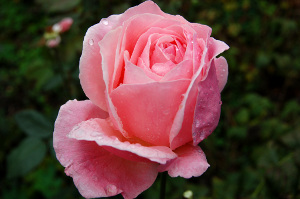
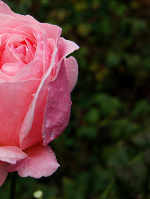
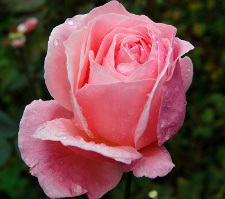
Первый пример – это исходная фотография розы без изменений, вторая картинка обрезана слева на 50% (осталась ровно половина), а третья картинка обрезана слева на 35 пикселей и справа – на 40 пикселей:
По умолчанию в настройках установлена обрезка картинки в процентах, для более точной обрезки можно использовать обрезку картинки в пикселях. Данный онлайн инструмент универсален тем, что позволяет выполнять обрезку фотографии не только на компьютере, но и даже на старом мобильном телефоне с интернет подключением.
Исходное изображение никак не изменяется. Вам будет предоставлена другая обработанная картинка.