КАК ИЗ ФИГМЫ ПЕРЕНЕСТИ В ИЛЛЮСТРАТОР
Перенос дизайнов из Figma в Illustrator может быть полезным, если вы хотите добавить к ним некоторые новые элементы, обработать или настроить их более точно, либо вы хотите связать свой дизайн Figma с другими дизайнами, созданными в Illustrator. Существует несколько способов перенести векторные объекты из Figma в Illustrator, но самый простой способ — это экспортировать файл из Figma в формате SVG.
Для экспорта Figma файлов в SVG, выберите нужный фрейм или объект, затем выберите меню File > Export. Выберите в качестве формата экспорта SVG и выберете настройки SVG. Затем сохраните файл в нужном месте на вашем компьютере.
Откройте Illustrator и выберите меню File > Open. В диалоговом окне выберите сохраненный вами файл SVG и нажмите на кнопку Открыть. Векторные объекты из Figma будут отображены в Illustrator. Хорошо перенести объекты из Figma в иллюстратор можно только в том случае, если они были созданы в векторном формате в Figma.
Перед сохранением SVG из Figma рекомендуется убедиться, что векторные объекты, которые вы экспортируете, хорошо масштабируются. Это может быть достигнуто путем использования настроек панели Scale от Figma. Также не все эффекты, стили и градиенты фигмы, которые используются в дизайне, смогут быть перенесены в Illustrator. Иногда вам придется настроить все элементы вручную.

Сделаем с нуля ДИЗАЙН САЙТА за 10 минут // Веб-дизайн в FIGMA
How to Fix SVG export from Illustrator CC distorts paths (import to Figma)
Создание логотипа в Figma на уровне Adobe Illustrator
[NEW] �� Панель экспорта и мегакрутецкий лайфхак. Урок 19
How To Export Figma to After Effects
Рисуем дизайн: Figma и Illustrator в действии
12 Ai Figma туда-обратно
Как скопировать SVG из Иллюстратора в Фигму
Figma Tutorial: Import Adobe Illustrator files to Figma with one click
Как перенести файл из figma в illustrator
Самой известной бесплатной альтернативой Illustrator является Inkscape с открытым исходным кодом. Он доступен для Windows, Mac и Linux. Вы можете открывать AI-файлы прямо в Inkscape. Он не поддерживает перетаскивание, поэтому вам нужно перейти в меню «Файл» > «Открыть», а затем выбрать документ на жестком диске.
Можно ли импортировать PDF в Figma?
Конвертируйте и импортируйте файлы PDF в Figma. Легко импортируйте PDF-файлы в Figma без дополнительной работы.
Можно ли импортировать файлы скетчей в Figma?
Вот как это сделать: нажмите кнопку импорта в файловом браузере или просто перетащите файл Sketch в Figma. … После завершения импорта вы можете щелкнуть по нему, чтобы открыть, и вуаля! Все ваши страницы, слои, текст, фигуры и т. д.
Как сохранить изображение без фона в Illustrator?
Прозрачный фон в Adobe Illustrator
- Перейдите к настройке документа в меню «Файл». …
- Убедитесь, что в качестве фона выбрана «Прозрачность», а не «Монтажная область». Монтажная область даст вам белый фон.
- Выберите предпочтительные параметры прозрачности. …
- Выберите «Экспорт» в меню «Файл».
Что такое бесплатная версия Adobe Illustrator?
1. Инкскейп. Inkscape — это специальная программа, предназначенная для создания и обработки векторных иллюстраций. Это идеальная бесплатная альтернатива Adobe Illustrator, которая часто используется для создания визитных карточек, плакатов, схем, логотипов и диаграмм.
Какое программное обеспечение может открывать файлы AI?
Adobe Illustrator — это профессиональное приложение для рисования и дизайна, которое сохраняет рисунки в векторном графическом формате с расширением . расширение файла ай. Хотя вы можете открыть этот тип файла практически в любом приложении Adobe, включая Photoshop, InDesign, Acrobat и Flash, расширение . ai является родным для Adobe Illustrator.
Какие программы могут открывать файлы Illustrator?
Существует множество приложений, которые могут открывать файлы AI. Популярные пакеты программного обеспечения для редактирования векторных изображений, такие как Adobe Illustrator, CorelDRAW, Inkscape, могут открывать файлы AI для редактирования. Некоторые инструменты редактирования растровых изображений, такие как Adobe Photoshop, также могут импортировать файлы AI. Inkscape — это бесплатный редактор векторной графики с открытым исходным кодом.
Что можно использовать вместо Adobe Illustrator?
6 бесплатных альтернатив Adobe Illustrator
- Редактирование SVG. Платформа: любой современный веб-браузер. …
- Inkscape. Платформа: Windows/Linux. …
- Affinity Designer. Платформа: Мак. …
- ГИМП. Платформа: все. …
- Отрисовка OpenOffice. Платформа: Windows, Linux, Mac. …
- Serif DrawPlus (версия для начинающих). Платформа: Windows.
Как импортировать PDF в Sketch?
Просто откройте соответствующий файл PDF в Sketch, и вы сможете импортировать его в Sketch, что очень просто. Путь в Sketch — «Файл>Открыть..», выберите файл PDF, который вы хотите открыть, чтобы открыть; или щелкните правой кнопкой мыши на рабочем столе компьютера, чтобы импортировать PDF-файл, а затем выберите «Открыть с помощью Sketch».
Преобразуйте свои дизайны Figma в Illustrator без дополнительной работы. Импортируйте свои файлы прямо сейчас!
Используется более чем 4000 компаний и дизайнеров
Экономьте до 20 часов на файл с помощью нашего конвертера
Конвертировать файлы Figma без дополнительной работы
Просто конвертируйте файлы Figma в Illustrator. Сосредоточьтесь на продуктивной работе, а не возитесь с форматами файлов.
Хватит тратить время на исправление проблем с импортом SVG или PDF
Наше программное обеспечение плавно преобразует все элементы один за другим, чтобы обеспечить 100% совместимость.
Начните создавать векторную графику в Figma
С помощью нашего инструмента вы можете легко перенести проекты Figma обратно в Adobe Illustrator.
Получить готовые к использованию, безупречно преобразованные файлы
Нетронутые элементы пути
Элементы пути легко преобразуются. Каждый значок, фигура или элемент контура останутся прежними.
Поддерживайте структуру папок
Мы преобразуем ваши папки, включая имена и вложенные структуры.
100% визуальная точность
Все элементы будут автоматически преобразованы за считанные секунды. Ваши проекты Figma будут безупречно преобразованы в Illustrator.
Цены
ОГРАНИЧЕННОЕ ПРЕДЛОЖЕНИЕ: 1 год безлимитного доступа
Конвертируйте неограниченное количество файлов во все форматы. Предложение заканчивается 1 апреля.
Цены указаны в долларах США
Оплата по мере использования
От 84 долларов США за файл
Монтажная область – это один экран в файле дизайна. В Figma они называются «фреймами», а в Adobe XD, Sketch и Photoshop — артбордами. Для файлов PDF и AI каждая страница считается одной монтажной областью.
Монтажная область – это один экран в файле дизайна. В Figma они называются «фреймами», а в Adobe XD, Sketch и Photoshop — артбордами. Для файлов PDF и AI каждая страница считается одной монтажной областью.
Кредиты
Единоразовый платеж без ограничения срока действия
Монтажная область – это один экран в файле дизайна.В Figma они называются «фреймами», а в Adobe XD, Sketch и Photoshop — артбордами. Для файлов PDF и AI каждая страница считается одной монтажной областью.
Монтажная область – это один экран в файле дизайна. В Figma они называются «фреймами», а в Adobe XD, Sketch и Photoshop — артбордами. Для файлов PDF и AI каждая страница считается одной монтажной областью.
Монтажная область – это один экран в файле дизайна. В Figma они называются «фреймами», а в Adobe XD, Sketch и Photoshop — артбордами. Для файлов PDF и AI каждая страница считается одной монтажной областью.
Монтажная область – это один экран в файле дизайна. В Figma они называются «фреймами», а в Adobe XD, Sketch и Photoshop — артбордами. Для файлов PDF и AI каждая страница считается одной монтажной областью.
План переноса
С помощью автоматического массового преобразования вы можете загружать и конвертировать несколько файлов одновременно, а не загружать их по одному. Кроме того, вы можете запускать массовые преобразования в Dropbox, Google Диске и других каталогах хранилища.
План предприятия позволяет напрямую конвертировать все файлы дизайна, хранящиеся в Dropbox, Google Диске, S3 или другом хранилище. Это означает, что вы можете напрямую импортировать свои файлы, не загружая их и не загружая повторно в наш сервис.
В этом кратком совете я покажу вам, как перенести файл Adobe Illustrator в Figma, без использования Adobe Illustrator.
Примечание: это часть нашего регулярно обновляемого учебного пособия The Designer’s Guide to Figma. Чтобы узнать больше о Figma, попробуйте наш специальный учебник по Figma, который знакомит новичков с Figma со всеми основными функциями приложения.
Как открыть файл Adobe Illustrator в Figma
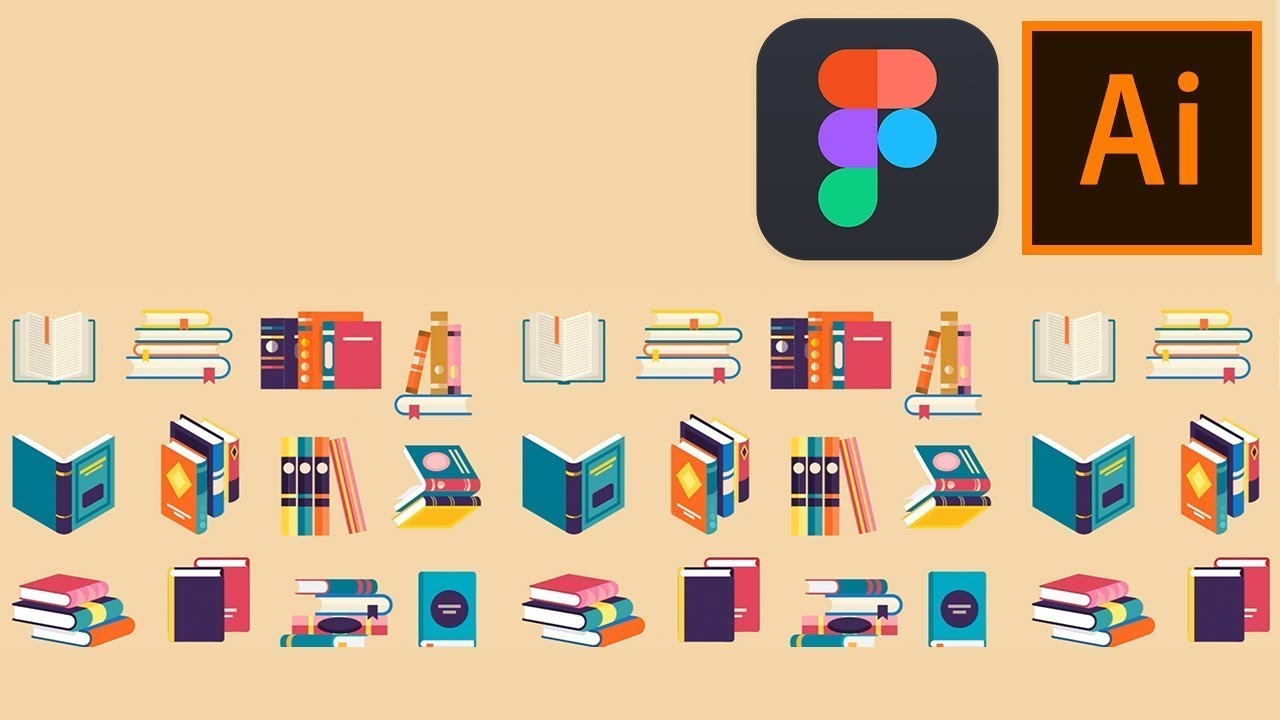
Допустим, у вас есть несколько значков, таких как пример, который мы используем здесь, значки Flat Books на Envato Elements:
Значки плоских книг
В информации о файле, отображаемой ресурсом, вы заметите, что это файл Adobe Illustrator, а это означает, что вы не сможете открыть его прямо в Figma, прямо из коробки.

Поэтому Figma не может открывать файлы Adobe Illustrator, а Adobe XD может. К счастью, Adobe XD также бесплатен, поэтому вы сможете использовать его для наших целей, не приобретая подписку Creative Cloud.
Чтобы перенести файл Illustrator в Figma без использования самого Illustrator, выполните следующие действия:
- Откройте файл .ai с помощью Adobe XD.
- Выберите «Меню» > «Плагины» > «Обнаружить плагины» и выполните поиск по запросу «Копировать SVG-код».
- Установите подключаемый модуль.
- Выберите элементы, которые хотите открыть в Figma.
- Выберите Меню > Плагины > Копировать код SVG.
- Откройте Figma и нажмите «Правка» > «Вставить», чтобы взять векторный объект.
Это так просто! Вот как вы можете открыть файл Adobe Illustrator в Figma без подписки Adobe Illustrator.

Сегодня в инструментах дизайна нет недостатка. Наши дизайнеры выбирают те, с которыми им удобнее работать. Кто-то предпочитает Photoshop, кто-то любит Sketch, кто-то переключается на Abstract.
Но сегодня мы поговорим о Figma. Наш дизайнер Юлия — настоящий мастер дизайна, и волшебник Figma расскажет нам о своем опыте работы с инструментом, возможностях, особенностях, которые она обожает, а также об основных преимуществах и недостатках.

Юлия: Я использую Figma с самой первой версии. После преобразования Adobe Photoshop и Adobe Illustrator это программное обеспечение открыло мне глаза. Я думаю, что это отличный конкурент Sketch, а в некоторых аспектах даже лучше, чем Sketch!

Основные преимущества Figma
Легко познакомиться с ним и «безболезненно» научиться работать с Figma.
Когда вы работаете над крупными проектами или просто работаете в режиме многозадачности, вы цените время — свое, своей команды и клиента.Figma стала для меня глотком свежего воздуха — в плане быстрого освоения инструмента. Работая с Adobe или Sketch, не обращаешь внимания на то, насколько Adobe перегружен или насколько неудобен интерфейс Sketch. Вы понимаете это только тогда, когда работаете над крупным проектом, вам нужно выполнить задачу в короткие сроки, узнать что-то новое или вспомнить решение. Figma экономит ваше время и нервы ��
Мне потребовалось всего пару часов, чтобы познакомиться с Figma и начать ее использовать. Спустя всего несколько дней я уже знал все о возможностях его интерфейса. Также следует отметить, что когда Figma устанавливает обновление или добавляет функцию, она делает это плавно, не доставляя вам никаких неудобств.
Кроме того, менеджер команды, разработчики или клиент могут быстро узнать, что такое Figma — это будет очень просто, без необходимости устанавливать приложение.

Веб-версия продукта.
Помимо настольной версии, есть веб-версия программного обеспечения.
Незаменим для тех членов вашей команды, которые не занимаются дизайном. Вам не нужно скачивать приложение и отдельно экспортировать файлы .jpg, чтобы показать свои дизайнерские решения вашей команде. Вам нужно только поделиться ссылкой на свой проект — и те, кто включен в список «экспорт со ссылкой», увидят вашу работу онлайн.
Функция автосохранения.
Замечательная функция, избавляющая вас от стресса, связанного с мыслями о том, сохранили ли вы свой проект или нет, и не произойдет ли сбой программы и ваша работа будет потеряна.
Figma сделает все за вас. Его не нужно просить, не будет всплывающих окон или вопросов — он просто сохранит всю вашу работу.
Вам потребуется только подключение к Интернету.
Приложение для телефона Figma Mirror.
Идеальное решение для дизайнеров, работающих над мобильными приложениями и мобильными версиями веб-сайтов. В любой момент времени, сидя за компьютером, вы можете включить приложение для мобильного телефона — и все данные с вашего ПК будут передаваться на него через Wi-Fi. Вы сможете видеть все изменения в режиме реального времени на своем карманном устройстве, а также определять, будет ли дизайнерское решение хорошо смотреться на экране телефона.
Больше никаких сохраненных .jpg, аирдропов и других сторонних приложений! Все делается одним щелчком мыши в приложении для мобильного телефона.
Да, приложение тоже бесплатное!
Также есть бесплатная версия.
Отсутствие пробных версий и бесплатное использование программного обеспечения в течение первого месяца. Теперь вы можете использовать Figma, даже если вам не хватает денег для оплаты программного обеспечения — например, если вы студент.
Изучать Figma и знакомиться с ней поближе намного проще и приятнее, когда знаешь, что не ограничен во времени.
Однако с командной работой могут возникнуть сложности, которые можно решить, купив корпоративную и командную версии.

Работа в команде.
Figma позволяет работать в команде. Это означает, что над одним проектом могут работать несколько человек. Например, менеджер оставлял комментарии, разработчик создавал проект, дизайнеры создавали проекты в нескольких частях проекта. И, что немаловажно, никто не будет мешать работе других членов команды. Это сделает работу в 10 раз быстрее, чем обычно.
Комментарии в рамках проекта.
Если вы устали писать комментарии в отдельных письмах и задачах или просто беспокоитесь о том, что дизайнер не увидит ваши комментарии вовремя, что продлит время завершения проекта — Figma решит эту проблему.
Вы можете оставлять комментарии внутри проекта – в любом месте, где посчитаете нужным. Вам больше не нужно будет подходить и указывать на дисплей или рисовать причудливые красные круги на экране. Ваши комментарии будут красиво оформлены — только в тех частях проекта, где вам нужно прокомментировать.

Интеграция с Mac и Windows.
Фигма не ограничивается одной платформой. И, как мы упоминали ранее, работает и как веб-версия. Что очень удобно для корпораций, работающих исключительно на Windows, Mac, Linux и т. д.
Удобное интуитивно понятное выравнивание.
Именно здесь создатели Figma приложили дополнительные усилия, чтобы сделать эту функцию очень полезной. И в отличие от многих других инструментов, в данном случае он не мешает вашей работе, а даже помогает в ней. Также есть очень удобная функция выравнивания одной кнопкой. Photoshop и Illustrator всегда имели проблемы с выравниванием. Приходилось либо делать это вручную, либо использовать сторонние скрипты. Берешь элементы, нажимаешь кнопку — и готово! Объекты располагаются на заданном расстоянии друг от друга, которое меняется по мере прохождения.Кроме того, вы можете изменить положение выровненных блоков простым перетаскиванием, сохраняя поля нетронутыми.
Также есть отличные функции Pack Horizontal и Pack Vertical. Я не видел их ни в одном другом инструменте редактирования. Это помогает быстро складывать элементы вместе.
Компоненты и командная библиотека.
Один из способов ускорить создание продукта — унификация и стандартизация. Это подводит к логическому этапу внедрения системы компонентов — атомарных, БЭМ или других. Figma поддерживает это на этапе проектирования с помощью таких инструментов, как компоненты, ограничения, библиотека и командная библиотека. Эти функции были добавлены несколько месяцев назад и значительно ускорили нашу работу. В Sketch есть несколько подобных вещей, но это либо сторонние плагины, либо они просто недостаточно эффективны.
В этой статье я собрал 20 подключаемых модулей Figma, которые я активно использовал и которые помогли значительно улучшить мой рабочий процесс.
Фото Мики Баумайстер/Unsplash
За последние несколько лет я опробовал и регулярно использовал множество плагинов от замечательного сообщества Figma.
День за днем предложения, предоставляемые этим щедрым сообществом, улучшаются и не собираются останавливаться на достигнутом.
Итак, я подумал, что сейчас самое время собрать 20 плагинов, которые я активно использовал и настоятельно рекомендую, а также те, которые все еще активно обновляются в сообществе плагинов Figma. . Да, здесь нет рекомендаций «Этот плагин больше не работает!«.
Ваши поиски действительно ценных плагинов Figma заканчиваются здесь.
Давайте углубимся в…
Файлы Лотти.

Лотти стала популярным ресурсом для анимации с открытым исходным кодом в Интернете. Благодаря небольшому размеру файла и кроссплатформенным возможностям легко понять, почему.
И наличие Lottie в Figma делает жизнь дизайнеров и разработчиков еще лучше, используя этот фантастический ресурс.
С помощью подключаемого модуля LottieFiles вы можете быстро получить доступ к библиотеке из 1000 бесплатных анимаций Lottie, добавить свои собственные файлы .lottie с помощью перетаскивания и легко получить доступ ко всем ваши анимации предварительно просматриваются на LottieFiles, и все это удобно в Figma.
С помощью этого плагина вы достигли дзен анимации.
Организатор системы дизайна.
Design System Organizer обязателен для всех, кто работает с крупномасштабными системами дизайна в Figma.
Он позволяет быстро управлять стилями и компонентами; чего-то, чего Figma не хватает из коробки.
Набор функций этого плагина невероятен и очень поможет вам при работе с любой системой дизайна.
Я не могу похвалить его достаточно высоко!
Контраст

Доступность — это не хорошо иметь; это обязательное условие сегодня.
Подключаемый модуль Contrast позволяет легко проверять контрастность цветов в ваших проектах во время работы, чтобы вы могли убедиться, что проект, над которым вы сейчас работаете, правильно соответствует Рекомендациям по доступности веб-контента (WCAG) .
Это очень полезный и обязательный плагин, который может даже сканировать целые страницы и генерировать отчет обо всех обнаруженных проблемах с контрастностью текста, что позволяет вам работать над ними и устранять их по мере необходимости.
Например, я упомянул не «хорошо иметь» плагин, а «необходимый» в вашем рабочем процессе.
Сократить.

Хотите сжимать изображения прямо на холсте?
Уменьшение размера позволяет вам сделать это.
По сравнению с чем-то вроде Sketch, файлы Figma с большим количеством изображений уже имеют значительно меньший размер, но этот плагин может значительно улучшить ситуацию.
Вы можете поэкспериментировать с различными уровнями сжатия, пока не будете удовлетворены, а также можете преобразовать эти большие PNG в JPEG, если хотите. Потрясающе!
Это фантастический плагин, который, безусловно, стоит попробовать.
Румянец.

Blush — это фантастический плагин для Figma, созданный великолепным Пабло Стэнли и его первоклассной командой иллюстраторов.
Раньше я изо всех сил пытался найти иллюстрации для своих интерфейсов, поскольку превосходных иллюстраций было немного, и они были широко распространены в Интернете. Очень сложно найти действительно отличный набор иллюстраций.
До тех пор, пока на сцене не появился Blush.
Теперь я могу использовать плагин Blush в Figma, выбирать из огромного количества художников и коллекций, настраивать иллюстрации по своему вкусу и добавлять их прямо в свой проект.
Попробуйте иллюстрации Blush. Ваши дизайны скажут вам спасибо за это.
Скрыть.

Подключаемый модуль Unsplash простой и практичный, без лишних излишеств.
Больше не нужно загружать и вставлять фотографии в Figma вручную. Ага. Я был виновен в этом в прошлом.
Доступ к полной библиотеке изображений Unsplash в Figma — это невероятно и экономит много времени при добавлении идеального снимка в ваши проекты.
Переименовать.

Rename It может сэкономить вам много времени при работе с большими файлами дизайна, автоматизируя потенциально утомительную работу по переименованию бесчисленных слоев и фреймов.
Это стало само собой разумеющимся, когда я работал с крупномасштабными системами проектирования и в последнюю минуту решил изменить имя компонента, чтобы узнать, что он используется в нескольких местах с старое имя. Не проблема с переименовать его. Я могу найти свой компонент с прежним именем и обновить его один раз. Готово.
Rename It позволяет сэкономить время плагина, и я им часто пользуюсь.
Пакетный стиль

Итак, вы начинаете новый проект и хотите переключиться с Roboto на Inter в нескольких местах. Можно ли добиться этого быстро в Figma?
Эм. Неа! В настоящее время Figma позволяет обновлять только один стиль за раз вручную. Да, настоящая боль.
Слава богу, Ян Сикс принесла нам плагин Batch Styler.
С помощью этого супер-удобного подключаемого модуля вы можете изменить несколько стилей текста одновременно, сохраняя при этом всю толщину шрифта и другие стили без изменений и попрощавшись со всей этой трудоемкой ерундой.
Batch Styler — это фантастический плагин, который компенсирует нынешнее отсутствие в Figma обработки стилей текста.
Проволочная коробка.

Дизайн-системы повсюду. Ага. Это само собой разумеющееся.
С внедрением этих универсальных систем работать над высококачественными проектами стало проще и быстрее, чем раньше. Тем не менее, может возникнуть случай, когда вам нужно вернуть свои первоначальные полноцветные дизайны в каркасы с низким качеством изображения, и в этом вам может помочь плагин Wire Box.
Всего одним щелчком мыши вы можете быстро и без лишних хлопот воссоздать провода, которые вы пропустили на начальных этапах, обратно в каркасы. р>
Теперь вы и ваша команда можете быстро сосредоточиться на пользовательском интерфейсе, а не на пользовательском интерфейсе, и вносить необходимые корректировки.
Отличный небольшой плагин, который может пригодиться в определенных случаях.
Лицо пользовательского интерфейса.

О да, аватары для использования в макетах дизайна. Мы все использовали их, и если вы чем-то похожи на меня, вы в прошлом загружали их вручную с веб-сайтов X, Y и Z.
Так было до тех пор, пока UI Faces не стал доступен в виде подключаемого модуля Figma.
Я использую этот плагин уже несколько лет, и это один из тех обязательных плагинов, постоянно установленных в Figma.
UI Faces собирает тысячи аватаров, которые можно тщательно отфильтровать по возрасту, полу, эмоциям и другим факторам.
Выбрать аватар в Figma проще простого.
Ролик с контентом.

Content Reel – это массивный плагин, который сэкономил мне массу времени, когда дело доходит до вставки фиктивного контента в мои проекты, будь то текстовые строки, значки или даже изображения.
Самое замечательное в Content Reel и то, что отличает его от других сопоставимых плагинов, заключается в том, что он позволяет вам использовать пользовательский контент, предоставленный другими пользователями Figma, и создавать свой собственный, чтобы поделиться с сообществом.
Возможность иметь в одном подключаемом модуле несколько видов содержимого, например текстовые строки, изображения и значки, отлично подходит для ваш рабочий процесс, и я настоятельно рекомендую вам ознакомиться с ним.
Диаграмма.

Я уже использовал этот плагин в Sketch и был очень рад, когда его перенесли в Figma.
Линейные диаграммы, Круговые диаграммы, Диаграммы с областями и т. д. проект с таким большим количеством настроек, доступных вам.
Благодаря возможности использовать для создания диаграмм реальные или случайные данные из таких источников, как Excel или Google Таблицы, , мне кажется, из всех плагинов для диаграмм, доступных в сообществе Figma.
Создавайте красивые диаграммы с помощью этого сверхуниверсального плагина. Настоятельно рекомендуется.
Фигмоушен.

У Sketch уже давно есть хорошая интеграция со сторонними инструментами анимации, такими как Principle (который я использовал много раз в прошлом), но Figma? Не так много до недавнего времени.
По мере развития Figma возможности интеграции со сторонними инструментами анимации улучшаются, но как насчет уникальных анимаций, созданных в Figma? Это то, что Figmotion пытается изменить.
Создание сложных анимаций в Figma экономит время, и возможности Figmotion меня очень впечатлили.
Автозаполнение.
Autoflow — не первый подключаемый модуль или сервис User Flow в наших наборах инструментов. Нет, это не так. Но я скажу вам прямо сейчас; одно из самых впечатляющих.
Я уже использовал такие плагины, как Flowkit, и несмотря на то, что они хороши и имеют больше функций, чем Autoflow, вам все равно придется вручную перемещать элементы, чтобы связать провода и создать потоки.
С помощью Autoflow вы выбираете объекты, между которыми хотите создать поток, а этот небольшой набор плагинов волшебным образом нарисует линию связи. Нет необходимости вставлять и перемещать соединительные линии вручную.
Плывите по течению!
Студия макетов.
Mockuuups Studio — это, по сути, генератор макетов для ваших проектов Figma.
Хотите показать дизайн своего мобильного приложения в руке случайного человека с iPhone 13 Pro? Не проблема! Вы можете выбрать рамку внутри Figma, а Mockuuups Studio позаботится обо всем остальном.
Я использовал только несколько сцен, но в настоящее время доступно более 1000+ с различным фоном, типами устройств и т. д., чтобы вы никогда не застряли в поиске подходящей сцены для своего продукта.
Иконка.
Значки. В прошлом и до сих пор я буду использовать что-то вроде IconJar или Nucleo для размещения значков в своих проектах при работе с другими инструментами дизайна.
В Figma я делаю немного по-другому.
Наличие чего-то вроде плагина Iconify, работающего вместе с Figma, значительно упрощает повседневный рабочий процесс при работе со значками.
Коллекция значков Iconify включает более 50 000 значков из таких известных наборов, как Font Awesome, Material Design и Jam Icons. , так что у вас никогда не будет недостатка в выборе.
Лорем ипсум.

Являюсь ли я большим поклонником старого доброго Lorem ipsum? Не совсем.
Я сторонник использования реального текста, когда это возможно, в ваших итерациях дизайна, но при работе с действительно ранними концептами или каркасами Lorem иногда может заполнить пробел. .
С помощью этого удобного плагина вы можете быстро заполнить свои текстовые слои обычным Lorem ipsum, используя именно то количество Lorem, которое необходимо для заполнения выбранного вами фрейма.
Просто. Удобно. Делает работу, и делает ее хорошо.
Удалить БГ.

Инструменты для удаления фона. Удобно иметь, но (а я пробовал много из них) не всегда давали наилучшие результаты, я боюсь.
К счастью, появился Remove BG, который значительно улучшил ситуацию и дал результаты, которыми вы могли быть довольны, а не смущаться.
Наличие плагина Remove BG для Figma делает работу над проектом еще более удобной.
Теперь на их бесплатном плане разрешение изображений, которые выдает Remove BG, не слишком велико для профессионального использования, поэтому вам нужно взглянуть на один из их платных планов, если вы хотите изображения с высоким разрешением, но как Я уже говорил, что это, без сомнения, лучший в своем роде
Значки перьев.
Я уже много раз использовал значки Feather, так как это такой великолепный, универсальный и легкий набор значков, который может в так много разных проектов.
До сих пор я использовал что-то вроде IconJar, чтобы перетаскивать эти значки, упомянутые выше, в свои проекты.
Плагин Feather Icons, установленный в Figma, экономит немного дополнительного времени благодаря отсутствию необходимости переключаться между различными инструментами.
Просто, но удобно.
Humaaans для Figma.

Пабло Стэнли. Он всегда приносит свою лучшую игру сообществу Figma. Что с Blush, а также Humaaans (да, это 3 «А»).
С помощью этого простого, но невероятно полезного плагина вы можете легко использовать невероятную библиотеку иллюстраций Пабло «Humaaans» в Figma.
Этот плагин упрощает создание вашей уникальной работы, используя любую из предоставленных предустановленных иллюстраций или просто смешивая и сопоставляя доступные иллюстрации, чтобы создать что-то более подходящее для вашего проекта.
Надеюсь, в этой полезной коллекции есть что-то, что может значительно улучшить ваш повседневный рабочий процесс.
За последние пару лет сообщество вокруг Figma значительно выросло. Он продолжает это делать, ежедневно добавляя новые экономящие время и чрезвычайно полезные плагины.
Я с нетерпением жду, что принесет сообщество плагинов Figma в 2022 году.
Кстати, если вы действительно хотите сэкономить сотни часов проектирования, моя Design System for Figma; Cabana теперь доступна.
Специальное предложение: используйте код CABANA35, чтобы получить СКИДКУ 35%. ��
Cabana – это система проектирования для Figma, обладающая сверхмощными возможностями и многофункциональными возможностями, но предоставляющая вам свободу творчества и гибкость, позволяющую сделать ее по-своему.
Читайте также:
- Ошибка установки discord как исправить
- В чем разница между Skype и Skype для бизнеса
- Как установить бета-версию iOS 15 через компьютер
- Как выйти из аккаунта Google на компьютере
- Как войти в учетную запись Samsung с компьютера
Как перенести файл из фигмы в иллюстратор
Не обязательно создавать иллюстрацию в Adobe Illustrator обычным способом — можно импортировать как векторные, так и растровые изображения из файлов, созданных в других приложениях. Illustrator распознает все распространенные форматы графических файлов. Тесная интеграция между продуктами Adobe и поддержка множества разнообразных форматов файла позволяет легко перемещать изображения из одного приложения в другое с помощью экспорта и импорта или копирования и вставки.
При помещении графического объекта в макете отображается версия файла с экранным разрешением, доступная для просмотра и позиционирования, однако реальный графический объект может быть или связанным, или встроенным.
Связанный объект присоединяется к документу, но хранится независимо от него, тем самым сокращая его размер. Связанный объект можно изменить с помощью средств трансформации и эффектов, однако нельзя выбрать и изменить его отдельные компоненты. Связанный графический объект можно использовать многократно без значительного увеличения размера документа. Кроме того, все связи можно обновить одновременно. При экспорте или печати извлекается исходный графический объект и создается итоговый выходной файл с полным разрешением оригинала.
Встроенный объект копируется в документ в полном разрешении, что приводит к увеличению его размера. Есть возможность управления версиями и обновлением файла в произвольный момент времени. Документ со встроенной иллюстрацией остается самодостаточным.
Определить, является иллюстрация связанной или встроенной, а также изменить это состояние можно в палитре «Связи».
Если встроенная иллюстрация содержит несколько компонентов, можно редактировать их по отдельности. Например, если иллюстрация содержит векторные данные, Illustrator преобразует их в контуры, которые затем можно изменить с помощью инструментов и команд Illustrator. Illustrator также сохраняет иерархию объекта (в том числе группы и слои) в иллюстрации, встроенной из файлов определенных форматов.
Команда «Поместить» — это основной способ импорта, который обеспечивает высочайший уровень поддержки форматов файла, параметров помещения и цвета. После помещения файла используйте палитру «Связи» для его определения, выделения, управления и обновления.
Откройте документ Illustrator, в который необходимо поместить иллюстрацию.
Выберите команду «Файл» > «Поместить» и укажите текстовый файл, который необходимо поместить.
Установите флажок «Связь», чтобы создать связь с файлом, или снимите его, чтобы иллюстрация была встроена в документ Illustrator.
Если необходимо, выполните одно из следующих действий:
При помещении PDF-файла, содержащего несколько страниц, можно указать страницу, которую следует поместить, и способ обрезки иллюстрации.
При внедрении файла Adobe® Photoshop® можно указать способ преобразования слоев. Если файл содержит композиции слоев, можно также указать, какая версия изображения должна быть импортирована.
Чтобы разместить свои иллюстрации в Photoshop, созданные непосредственно в монтажной области Illustrator, выполните действия, описанные ниже.
Выберите Файл > Разместить.Появится диалоговое окно для выбора файла на вашем компьютере или из облачных документов.
В этой инструкции вы узнаете, как сохранять проекты или отдельные части вашей работы в фигме на компьютер в следующих форматах:
-
— самый популярный формат. Подходит для сохранения любых изображений, фотографий, макетов и т.д. — формат подходит для картинок с прозрачным фоном. — векторный формат. Подходит для экспорта иконок, иллюстраций, логотипов и т.д. — если нужно создать какой-либо документ или презентацию. — внутренний формат Figma, для сохранения на компьютер. — подойдет, если нужно сохранить сразу много картинок, фото, иконок или других элементов в представленных форматах выше.
Примечание: делать действия, чтобы постоянно сохранять работу в фигме нет необходимости. Все ваши работы автоматически сохраняются на серверах фигмы. Эта инструкция нужна если вы хотите к примеру сохранить дизайн макет для портфолио или экспортировать какой-либо элемент для других целей.
Быстрая инструкция по экспорту файлов в Фигме
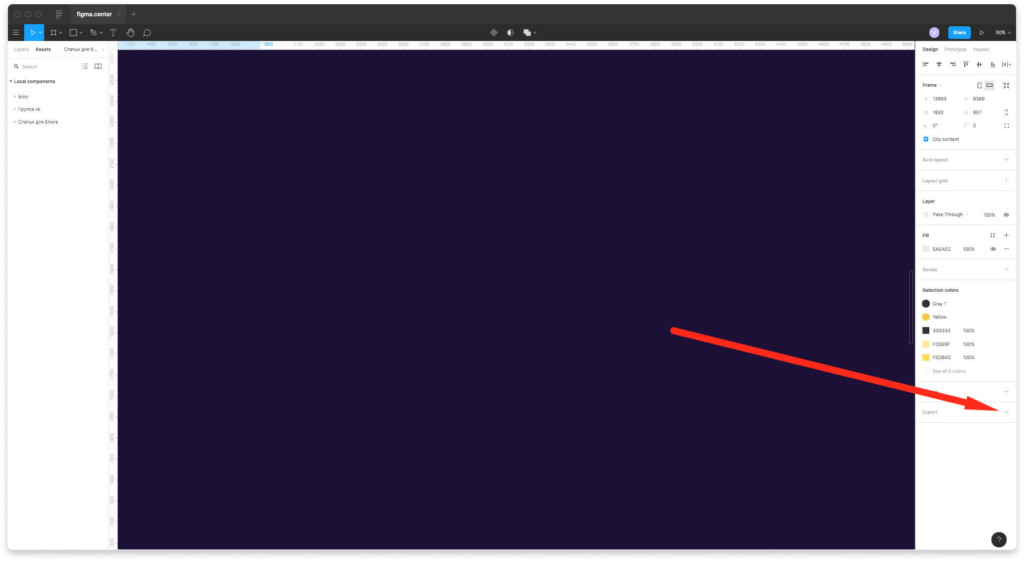
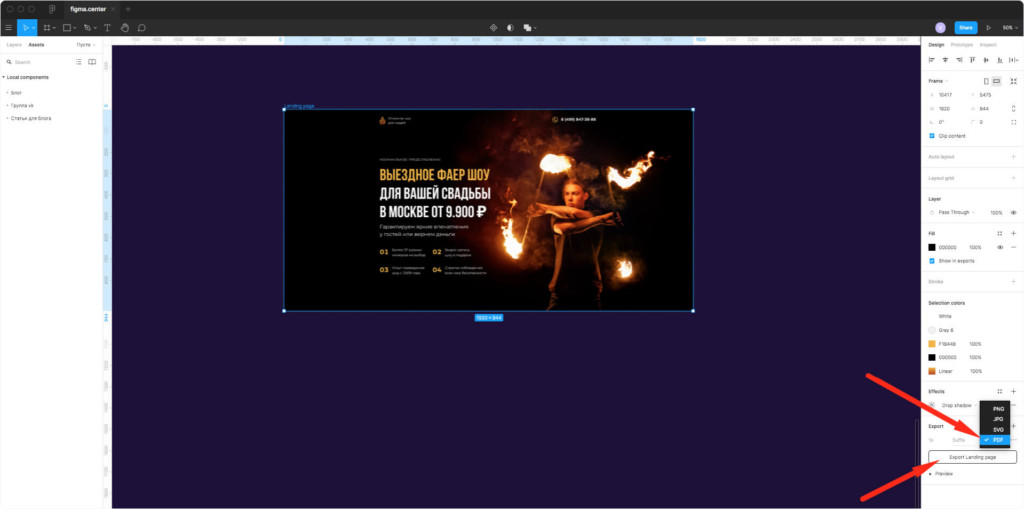
Любое изображение, картинку, фото, фрейм, макет, файл или проект целиком можно экспортировать с помощью функции экспорта. Выберите нужный элемент и нажмите напротив надписи «Export» иконку «+». После этого вы сможете выбрать нужный формат.
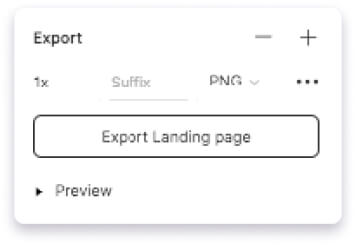
Нажав на надпись «Prewie» вы можете сделать предварительный просмотр экспортируемого элемента. Чтобы сохранить элемент на компьютер нажмите на кнопку «Export НАЗВАНИЕ ВЫБРАННОГО ЭЛЕМЕНТА».
Изменение масштаба экспортируемых файлов
Если хотите сохранить проект размерами в 2 раза меньше, то стоит выбрать другой масштаб. Изначально стоит 1X — это значит, что ваш проект будет сохранятся один к одному.
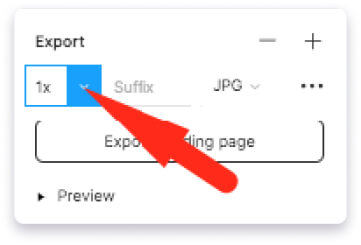
Если для макета размерами 1920 x 1000 px, поставить значение 0.5X, то масштаб сохраненного файла будет в два раза меньше (960 x 500 px). Аналогично объект увеличится в 2 раза, если поставить 2X.
Сохранить проект или картинку в Figma в формате JPG
Формат JPG — это растровый формат. Элементы сохраняются с расширением «.jpg».
Формат JPG подходит для сохранения:
- Фото.
- Картинок.
- Изображений.
- Дизайн макетов.
Инструкция по экспорту из Figma в JPG на компьютер:
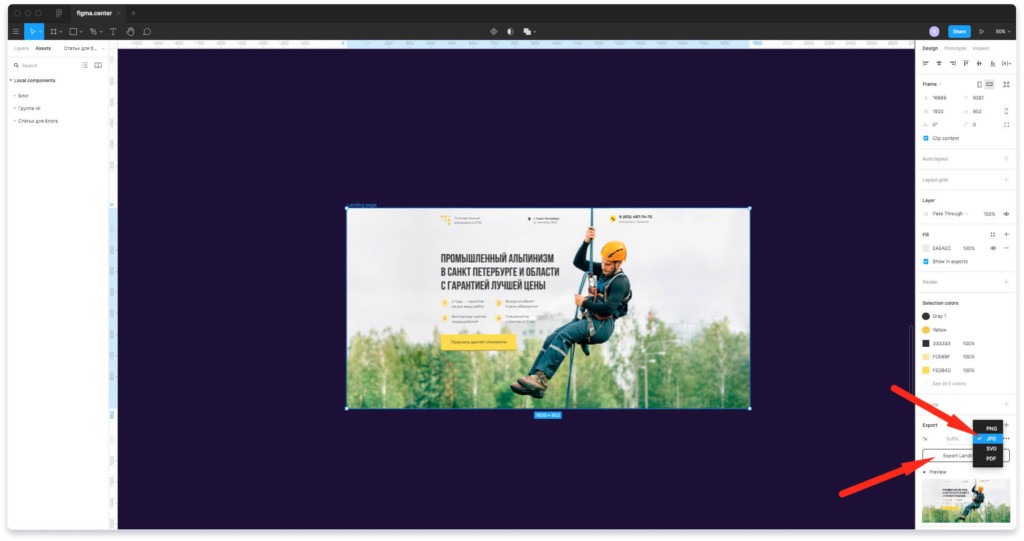
Чтобы сохранить любой объект, проект или дизайн макет в Figma выделите его. К примеру возьмем первый экран Landing Page. В правой панели нажмите на иконку плюсика напротив надписи «Export». Выберите из списка формат JPG. После этого нажмите на кнопку экспорта и выберите место для сохранения на компьютере.
Сохранение из фигмы файлов в формате PNG
Видео инструкция по экспорту фото в формате PNG из программы figma.
PNG — это растровый формат изображений. Отличие PNG от JPG состоит в том, что этот формат подходит для сохранения изображений с прозрачным фоном.
Инструкция как сохранять в фигме в PNG на компьютер:
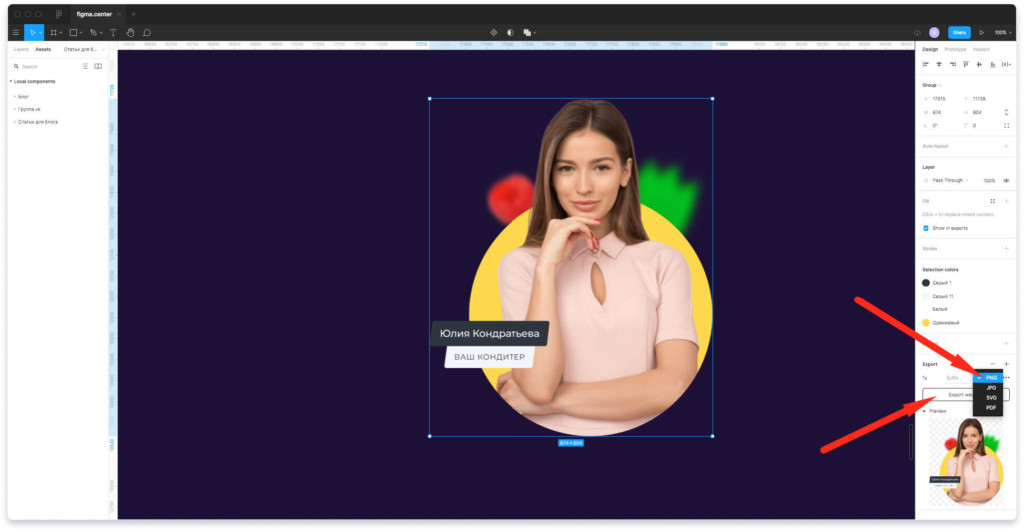
Выберите изображение или картинку для экспорта. Для наглядности возьмем изображение женщины, которая расположена в круге. Нажмите плюс рядом с надписью «Export» в правой панели и выберите формат PNG из списка.
Если нажмем на экспорт и сделаем предпросмотр нажав на надпись «Prewie», то будет видно, что вокруг изображения появился фон в виде шахматной доски. Это означает прозрачность.
Экспорт в формате SVG
SVG — это векторный формат изображений. Векторный формат отличается от растрового, тем, что в нем нет пикселей. Если вы увеличите JPG или PNG, то будет появляться зернистость в виде пикселей. С форматом SVG этого не происходит.
В дальнейшем вы сможете редактировать эти изображения в других графических редакторах, таких как Adobe Illustrator, Inkscape, Affinity Designer, Inscape и других.
Формат SVG подходит, если нужно сохранить:
- Иконки.
- Простые фигуры созданные в Figma с помощью инструментов «Shape tools» (прямоугольники, круги, линии, многоугольники)
- Иллюстрации.
- Элементы созданные с помощью пера или карандаша в фигме.
Как сохранять в фигме в SVG:
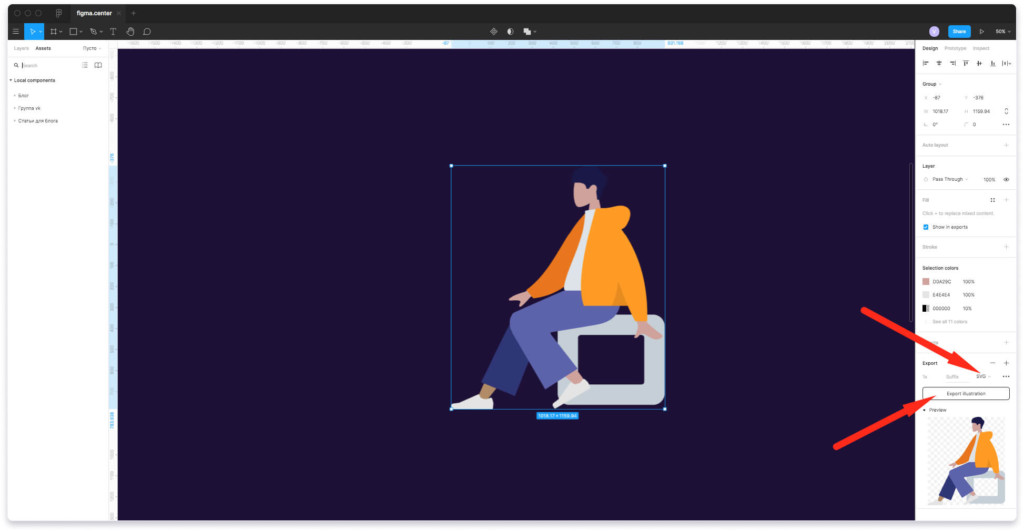
Чтобы сохранить элементы из фигмы в формате SVG, выберите элемент. В правой панели нажмите + напротив «Export» и нажмите на кнопку экспорта. Выберите место для сохранения на рабочем столе или компьютере.
Как сохранить в Фигме в формате PDF
PDF подходит для экспорта различных документов или презентаций.
Чтобы сохранить элементы из фигмы в формате PDF есть 2 варианта — экспортировать каждый элемент отдельно, либо создать 1 файл с множеством страниц. Рассмотрим каждый из этих вариантов по отдельности.
Экспорт из фигмы в PDF с множеством страниц.
Формат PDF подходит если вы хотите создать:
- Презентацию.
- Какой-либо документ в формате A4.
- Книгу.
- Брошюру.
- Маркетинг кит.
- Коммерческое предложение.
Пошаговая инструкция по созданию PDF файлов:
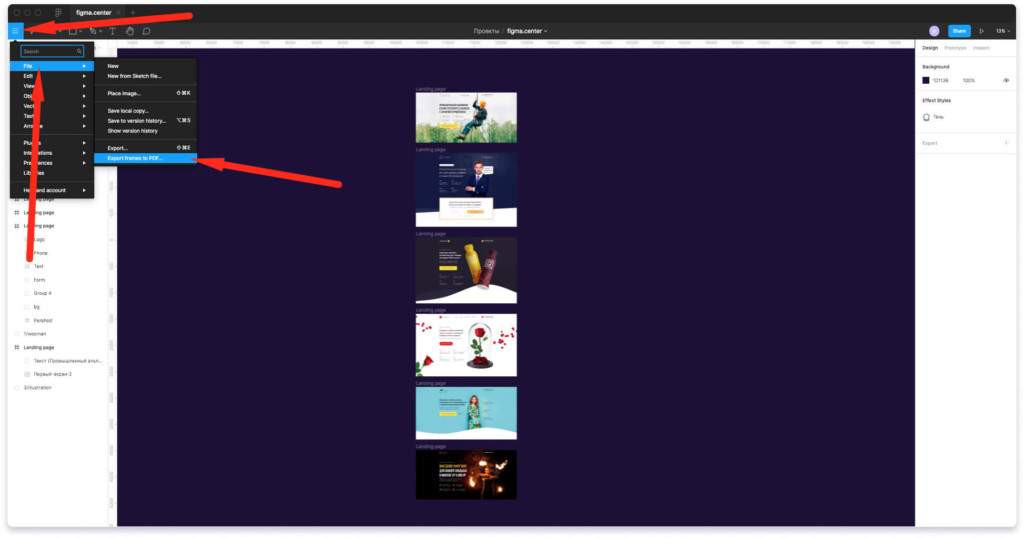
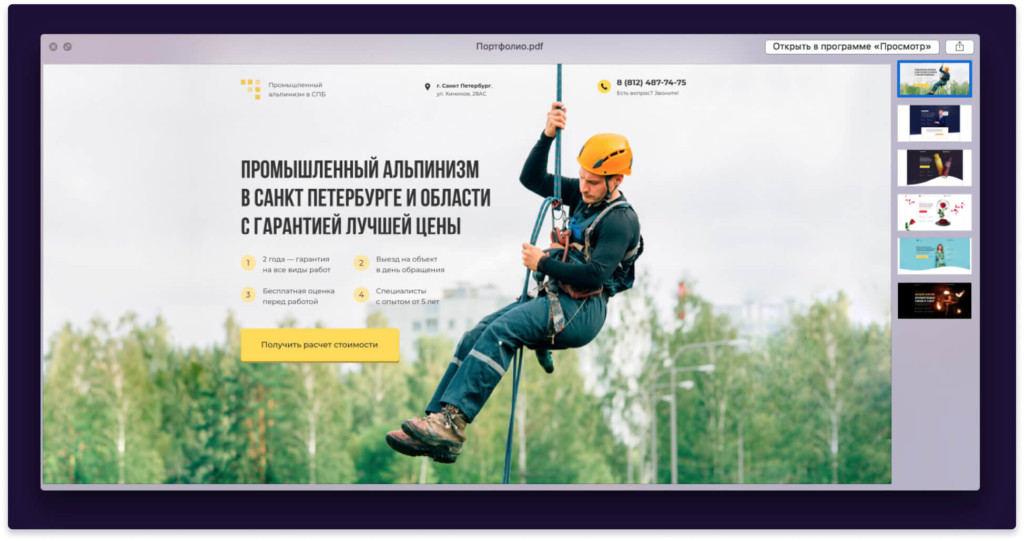
Для примера экспортируем несколько моих работ и создадим небольшое портфолио (подойдет для отправки заказчику).
- Чтобы сделать экспорт в PDF с множеством страниц нажмите на меню «гамбургер» слева, сверху.
- Выберите «File» —> «Export Frames to PDF» и сохраните на рабочий стол.
Важное примечание: в этом случае ничего не нужно выделять. Экспортируются все созданные вами ранее фреймы в вашем из вашего проекта.
Экспорт в PDF выбранных элементов:
Если вы выберите какие-либо элементы и нажмете справа на иконку плюсика, то можете сохранить несколько файлов в PDF по отдельности. В этом случае не будет создан единый файл в виде книги или брошюры.
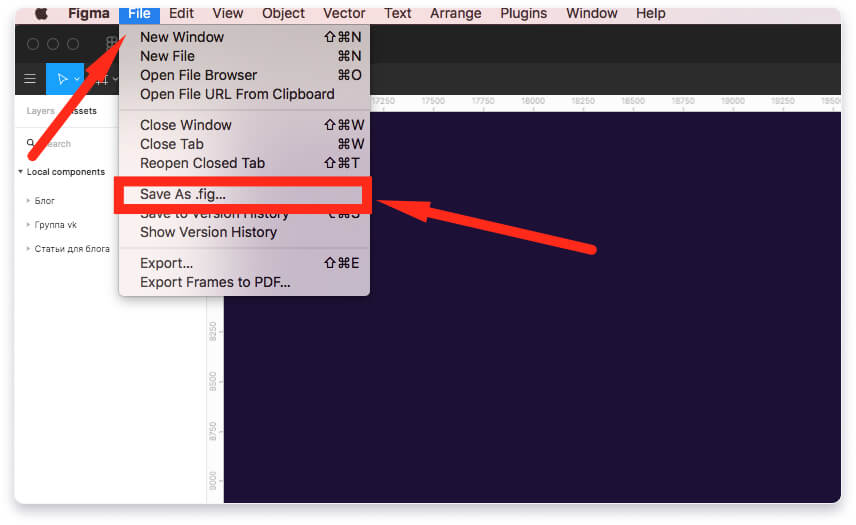
Как сохранить проект в Фигме в формате FIG (внутренний формат)
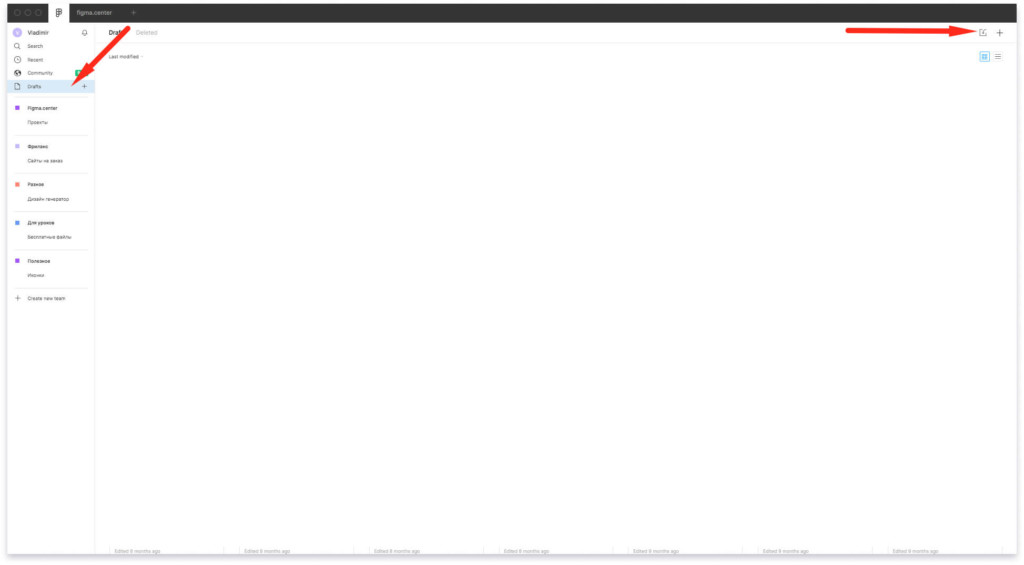
Импорт файлов в Figma в формате «.fig»
Файл в формате «.fig» можно загрузить в фигму, если перейти во все ваши проекты раздел «Drafts» и перетащить к остальным проектам. Также есть иконка «Import» сверху, справа.
Массовый экспорт из Figma
Если у многих элементов уже был нажат плюсик экспорта, то можно массово их экспортировать нажав на сочетание горячих 3 клавиш «Ctrl + Shift + E». Появится специальное окно экспорта.
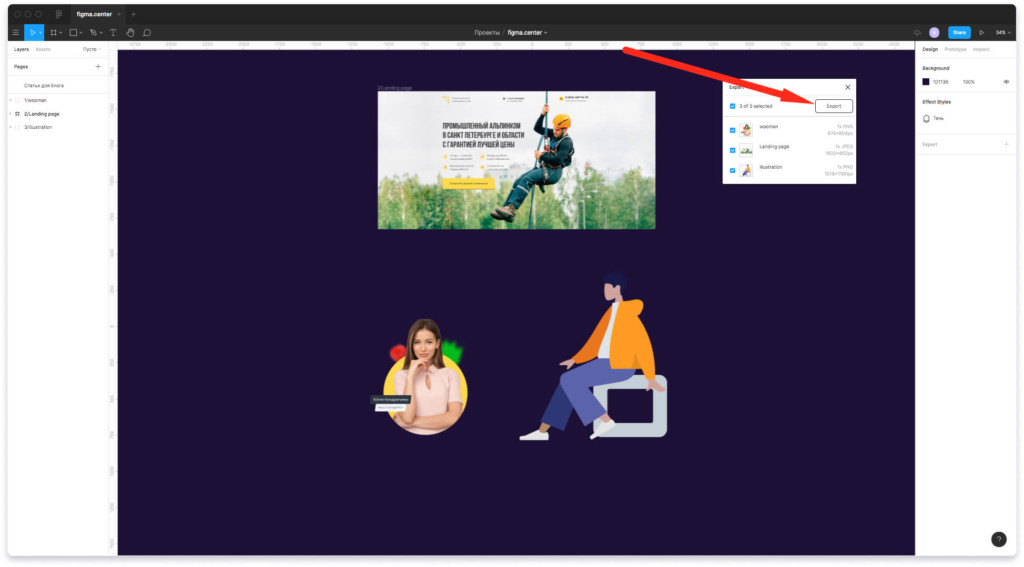
Как называть файлы, чтобы сохранить их в разные папки при экспорте
Если вы сохраняете файлы для разработки сайтов, то лучше называть их на английском языке. Например «Woman», «Illustration» и т.д.
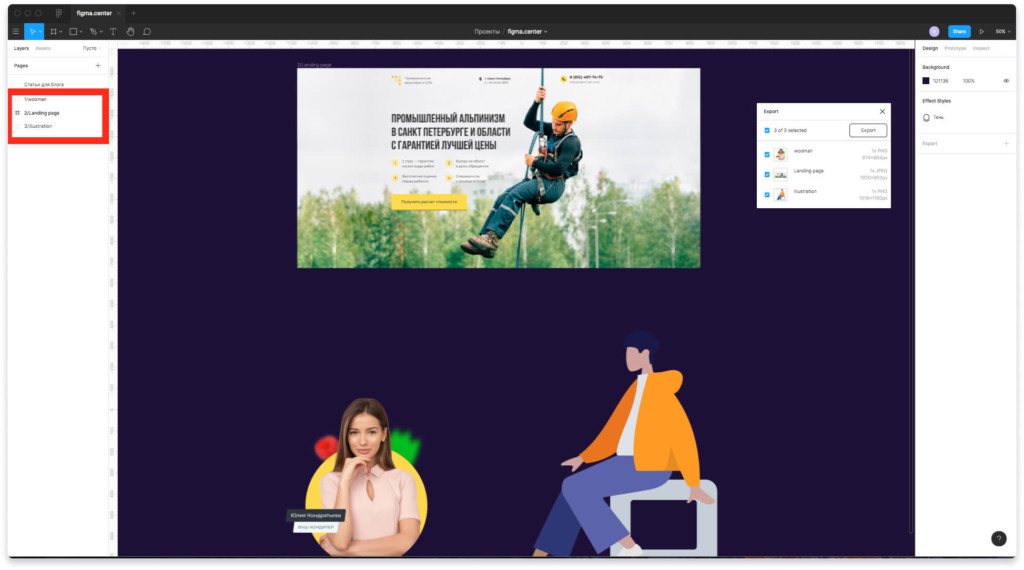
Если хотите сохранить файл в отдельную папку то переименуйте слой следующим образом:
- 1/Wooman
- 2/Landing Page
- 3/Illustration
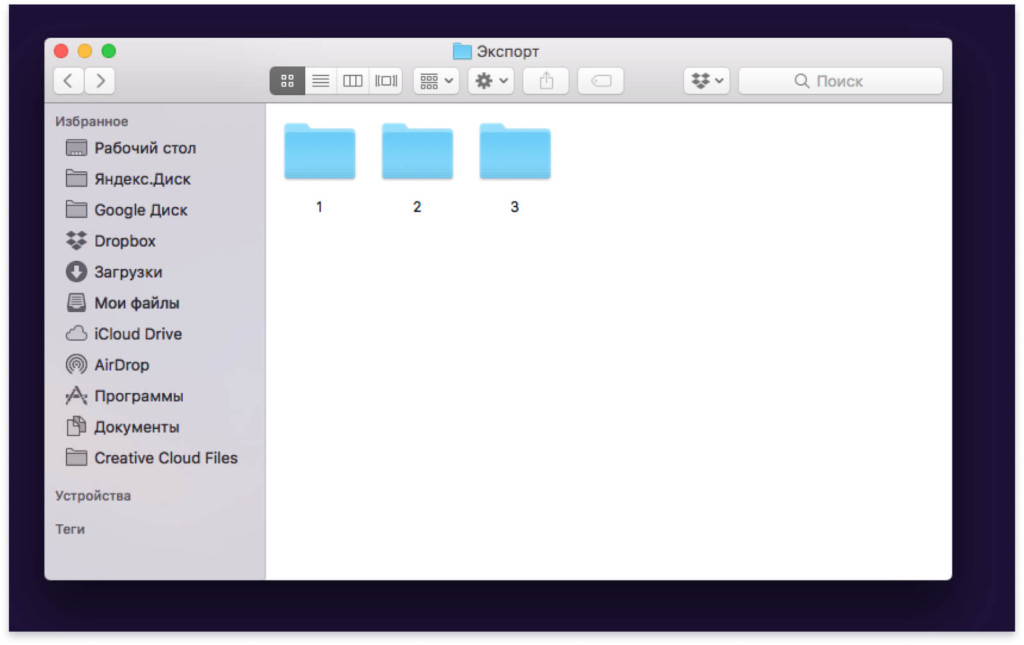
Файлы сохранятся в отдельные папки на вашем компьютере с названиями «1», «2», «3».
Далее поговорим о форматах и для каких элементов они подходят.
Важное дополнение:
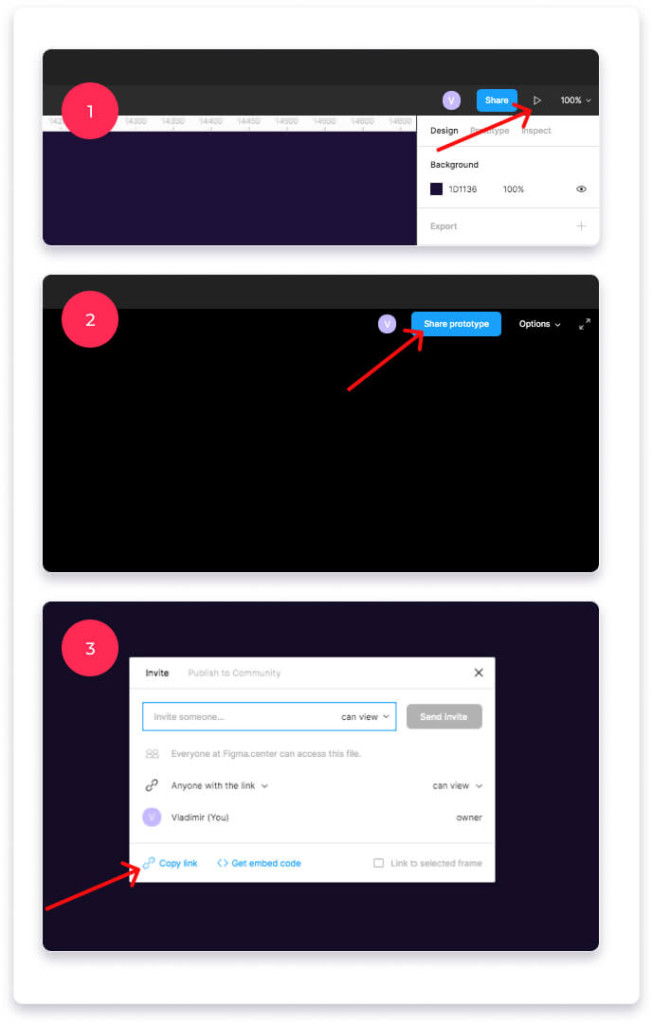
Если вы хотите передать макет вашему заказчику, то нет необходимости сохранять всё на компьютер и отправлять (это прошлый век). Проще поделиться ссылкой на ваш проект. Это можно сделать нажав на кнопку сверху, справа «Share» (1) и скопировав ссылку (2).
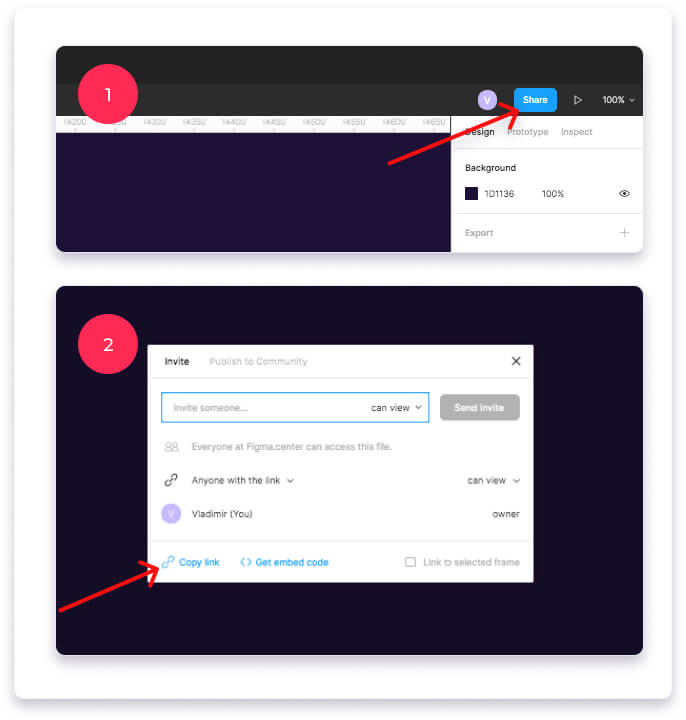
Также можно поделиться вашим проектом в режиме презентации. Для этого нажмите на иконку «Play», сверху, справа. Затем нажмите на кнопку «Share prototype» и скопируйте ссылку нажав на «Copy link»
P.S. В этой статье вы узнали о том, как сохранять файлы в Figma в различных форматах.
Хотите получить бонусный урок быстрому созданию дизайн макетов Landing Page в Figma? Жмите на эту ссылку и получите 24 раздела для прототипирования и дизайна Landing Page в Figma.

Автор Alexey Kletsel • 24 сен 2021, 13:10
- Фигма открывает на редакцию файлы Скетч — файл конвертируется в формат Фигмы, но Фигма не может ответить взаимностью — назад файл не вернуть. Объекты могут слегка сместиться в некоторых случаях, поэтому файл надо проверить.
- Командой Edit > Copy > Copy SVG Code можно копипастом скопировать что-то из Скетча в Фигму (и др. программы, поддерживающие SVG). Эта операция, как и копирование SVG из др. программ, работает корректно ничего не искажая.
- Работает обычный копипаст. Однако надо удостоверься, что в (для Мака) Illustrator > Preferences > Clipboard Handling включена функция On Copy: Include SVG Code. В Виндовс-версии Preferences находятся в меню Edit.
- К сожалению, объект полностью распадается на составляющие — Иллюстратор выполняет команду Flattening в процессе копирования. Лучше из Иллюстратора экспортировать SVG, а не копировать.
- Правый клик на shape layer — команда Copy SVG Code. Работает толко если документ в режиме RGB.
Особо поможет новая функция в Фигме: любой объект в Фигме можно заменить на содержание буфера обмена командой Edit > Paste to Replace. Поскольку в Фигме (как и в XD, и в Скетче) почти весь контент это должны быть компоненты, можно создать компонент на основе одного из принесенных копипастом элемента, скопировать его экземпляр в буфер обмена и позаменять все остальные. Эта возможность годами существует в Скетче и вот она появилась в Фигме, причем в более эффективной, чем в Скетче форме.
Из Фигмы можно скопировать в другие программы командой Edit > Copy As > Copy As SVG.
Как делать в Figma экспорт элементов или групп? Какие виды объектов можно экспортировать в figma и как сохранить в фигме работу?
Функция экспорта в Figma позволяет не только выводить готовый дизайн в единое изображение, но и помогает нарезать макет для будущей верстки интерфейса. Данная функция находится внизу в правом нижнем углу программы.
Экспорт в JPG
Экспорт макет в формат изображения JPG является самым популярным. В настройках экспорт вы можете управлять масштабом экспорта, добавлять суффиксы к имени, он будет вписан после имени файла, а также если вы хотите экспортировать несколько версий макетов (версия для клиента, для портфолио, для behance), то просто нажмите на знак плюса и настройте нужные опции.

Экспорт в PDF
По моему мнению данный формат не очень нужен, так как на выходе вы получаете документ, который в несколько раз больше весит, чем картинка. И если у клиента нет программы для чтения данного формата – он просто не сможет открыть его.
Но у этого формата есть особенности экспорта:
- Вы можете выделять текст, который набран в макете;
- Все векторные объекты прорисовываются идеально независимо от масштаба приближения.
Казалось бы преимущества очевидны, но на практике, лично я еще ни разу не сталкивался с просьбой предоставить макет в формате PDF.
Экспорт в PSD
Очень частый вопрос: как открыть psd в Figma, или как загрузить psd в Figma? К сожалению, в Figma не предусмотрен экспорт в программу Adobe Photoshop. Так как фотошоп более сложная программа, то и интерпретатор для него будет сложно написать. Поэтому разработчики, по моему мнению, просто не хотят тратить время на разработку данного решения. Да оно и не нужно особо, так как все больше людей переходит на специализированный для веб-дизайна софт.
Экспорт в SVG
Данный метод является популярным при экспорте иконок для верстки сайта. Так как SVG — это векторный формат, то для верстальщика намного проще использовать не картинки формата PNG для разных разрешений, а одну иконку, которая будет прорисовываться на нужный размер, на разных размерах устройства. Поэтому данный метод используйте для экспорта иконок, а также мелких графических элементов.
Экспорт в HTML
Функции экспорта в html в программе Figma нет. Но есть подсказки для верстальщика в виде свойств каждого объекта. Они находятся в левой вкладке «Code». Здесь вы получите полный список CSS свойств для верстки сайта, а также параметры для разработчиков на iOS и Android.

Один из вопросов, который волнует начинающих пользователей: как сохранить проект в фигма?
Сохранение проекта в Figma происходит с помощью экспорта файла с расширением «.fig». Для этого нужно в главном меню выбрать пункт «Save as».
Этому вопросу я посвятил видео, которое вы можете посмотреть ниже.
Важно! Для того, чтобы на практике понять, какие виды экспорта существуют, и чем они отличаются — рекомендую ознакомиться с готовыми шаблонами Figma. В них вы сможете применить различные виды экспорта. Ссылки на шаблоны: ссылка 1 и ссылка 2
Узнавайте о новых шаблонах, а также других полезных материалах в группе Вконтакте
К нашему списку можно обращаться в любой момент, когда у вас возникают вопросы при разработке дизайна.
№ 1. Как скачать Фигму, установить и настроить её?
- Нажимаем Sign Up, кликая по кнопке в шапке;
- Вводим свой email и пароль;
- Указываем данные, такие как фамилия и имя;
- Отвечаем на вопрос “для чего планируется использовать сервис?” и в раскрывающемся списке выбираем ответ. Если собираетесь использовать для дизайна, оставляем “Design”.
- После выполнения всех пунктов переходим на главную страницу, нажимаем на свое имя и оказываемся в профиле, здесь есть три вкладки: Teams, Plugins и Settings. В нашем случае выбираем вторую вкладку и нажимаем ссылку “Download the latest desktop app”. Пример всех действий показан на скриншоте ниже:
Ждем завершения скачивания и начинаем установку. Процесс инсталляции мало чем отличается от других программных пакетов. Если при запуске у пользователя возникнут проблемы, первое, что следует сделать, это сверить системные требования своего ПК.
Операционная система (ОС)
Десктопная программа запускается в зависимости от установленной системы. Например, если это Windows, то убедитесь, что версия не старше 8.1. В случае, когда на компьютере стоит MacOS, то здесь требования – версия не старше 10.10 (Yosemite). Linux – допустима любая версия.
Если планируете использовать сервис в браузере, то здесь уже нужно сверяться с цифрами, которые обозначены в настройках. Для корректной работы подойдут версии:
- Google Chrome – ver 58+
- Mozilla FireFox – ver 57+
- Safari 11+
- Microsoft Edge – 16+
Технические характеристики ПК
Для создания графики рекомендуется видеокарты не старше 2012 года, на более старых возможно тоже будет работать, но это будет существенно сказываться на производительности системы.
После того, как пользователь успешно прошел регистрацию в сервисе, его может заинтересовать следующий вопрос.
№ 2. Как настроить Фигму?
Все изменения производятся в личном кабинете. Для этого следует перейти в профиль, затем вам станет доступно сменить имя, email и password, а также предложение включить двухфакторную аутентификацию, что позволит установить двойную защиту на аккаунт.
Есть еще функции обновления плана, создание профиля сообщества, установка настроек, связанных с уведомлением.
В системе доступен токен и библиотека. Некоторые опции могут оказаться сложными для понимания, так как интерфейс полностью на английском, но с этим кое-что можно сделать.
№ 3. Как сделать фигму на русском языке?
Когда возникли вопросы или нужен совет по установке плагина для выполнения определенных задач, то следует обратиться на форум. Сам по себе онлайн-сервис наделен минимальным набором инструментов, поэтому не требуется глубоких знания английского, чтобы разобраться, как работать в фигма.
При первом знакомстве с сервисом новичок увидит панель управления и несколько кнопок. Если сравнивать с фотошопом, то главное отличие в том, что здесь минимальный набор инструментов, поэтому запомнить все гораздо проще. Часто бывает так, что стандартного функционала недостаточно, тогда в ход вступают плагины. Их создают программисты для своих проектов, чтобы увеличить стандартные возможности. На момент написания статьи было выпущено 420 дополнений к веб-сервису. Чтобы добавить новые функции, plugin нужно подключить.
№ 4. Как установить в фигме плагин?
Первым делом создадим новый проект. На главной странице щёлкнем по +New, находится эта ссылка в правом верхнем углу, затем нас перебросит в редактор. Нажимаем на гамбургер-меню и выбираем из раскрывающегося списка пункт Plugins, нас интересует Manage. Именно там находятся все утилиты, дающие новые функции.
Переходим во вкладку. Здесь можно увидеть уже активные подпрограммы, а ,чтобы установить дополнительные утилиты, нужно перейти по ссылке.
Дальше откроется весь список. Там можно выбрать себе подпрограмму, подходящую для работы. Не стоит устанавливать себе все подряд, сначала рекомендуется научиться создавать простенькие дизайны, используя стандартный набор инструментов, а потом уже подсоединять функции, которых нет в системе. Перечень утилит показан на скриншоте ниже, самые популярные, которые имеют наибольшее количество установок, стоят сверху:
Когда требуется решить конкретную задачу, то первым делом следует искать plugin под задачу в интернете.
Запустив свой первый project на рабочей области, вы скорее всего будете использовать фрейм. Наверняка вам захочется разместить примитивы. Чтобы ваши фигуры смотрелись ровно, с соблюдением всех отступов, предлагается воспользоваться сеткой. Как это сделать – рассказываем ниже.
№5. Как включить в фигме сетку и линейку?
Данный инструмент находится в свойствах фрейма, в правом окне, называется “Layout Grid”. Нажав плюсик, у вас вся область покроется красными линиями. Цвет можно отрегулировать и установить, например, оранжевый. Все это делается в настройках Grid. Там же выбираются такие параметры, как Колонки (Columns) и Ряды (Rows).
Кроме всего этого, может понадобиться линейка, она пригодится для выравнивания по линии. Чтобы на экране появилась линийка, нужно её включить, для этого перейдите в меню view->Rulers, как показано на картинке.
Появятся две полоски с цифрами, вертикальная и горизонтальная, чтобы добавить линию, нужно щелкнуть мышкой по линейке и удерживая переместить на frame, затем на области появится “line”. В дальнейшем line можно переместить на удобную позицию. Здесь мы дали ответ, как сделать в фигме сетку и расположить объекты.
При создании крупных проектов, иногда приходится взаимодействовать с мелкими деталями и, чтобы подробнее рассмотреть контейнеры, может понадобиться приблизить область, и тут перед начинающим дизайнером встает вопрос: как увеличить объект в фигме?
Для этого существует зумер. Пункты по настройке зума, соответственно, находятся в меню в разделе View.
Чтобы отдалить или приблизить, воспользуемся первыми двумя кнопками Zoom In и Zoom out, горячие клавиши “+” и “-”. Когда требуется “приблизить на 100 %”, то включаем третий параметр. Если “полностью показать дизайн”, то активируем четвертый пункт. Пятый, selection, отображает только выделенный контейнер. Например, если выбрать rectangle и потом нажать Zoom to selection, то камера сконцентрируется на квадрате, то же самое и с любым другим контейнером.
Увеличивать можно, используя колесико мыши. Когда будете прокручивать, то удерживайте клавишу CTRL.
При разработке макетов важно уметь быстро взаимодействовать с контейнерами, поэтому необходимо знать, как выделять элементы в фигме . Чтобы выбрать несколько объектов из группы, щелкайте по ним, удерживая Shift. В левой панели есть вкладка Layers, с её помощью тоже можно выбирать отдельные блоки. Если хотите ускорить процесс своей работы, то используйте горячие клавиши.
- Shift+Tab – переходит на следующий контейнер, предыдущий должен быть выбран заранее мышкой.
- Enter – чтобы провалиться внутрь и отобрать все содержимое, нажмите “Ввод”. Помните, что frame при этом должен быть выбран.
- Shift+Enter – это обратный способ. Он позволяет подняться на уровень вверх и сделать отмеченным главную область. Запомните, что в этом случае один или несколько блоков должны быть выбраны.
- Main menu->Edit->Select All – отмечает все объекты. Если вдруг потребуется отобрать только с одинаковым цветом заливки, то в этом случае “same fill”.
№6. Как сделать текст в Фигме?
При разработке прототипа вам понадобятся надписи, из которых сформируется меню. Для этих целей существует Text, чтобы вставить текстовое поле, нажмите на кнопку в панели управления или же горячую клавишу T.
Щелкайте по области и начинайте вписывать название. Иногда может понадобиться разнообразить шрифты, поэтому следует загрузить дополнительные fonts (шрифты). Работая в десктопной версии программы на ПК, у вас автоматически пойдет подгрузка всех встроенных на компьютере шрифтов. Когда речь заходит о том, как установить шрифт в Фигму, то в этом случае, достаточно скачать нужный font, найти специальную папку на ПК (воспользовавшись поиском), и туда скинуть новые текстовые стили.
Другое дело, когда идет процесс разработки в браузере, и срочно нужно написать текст в необычном стиле, чтобы впечатлить заказчика. Для такого хода потребуется произвести установку, используя внутренний функционал сервиса.
Как добавить шрифт в Фигму ?
Здесь нет ничего сложного: переходим в панели Settings аккаунта пользователя и ищем кнопку “Download installer to enable local fonts”. Пример всех действий показан на скриншоте:
Чтобы сделать профессиональный дизайн, придется прорабатывать разные технические моменты. Для этих целей существуют примитивы, которые предлагается использовать для создания рисунков и логотипов. Например, одним из веб-инструментов является линия, с её помощью можно чертить прямые и делать захват края, когда требуется отрегулировать наклон.
Так как работа преимущественно состоит из графики, соответственно, нам придется разнообразить веб-дизайн интересными иллюстрациями из интернета.
№ 7. Как вставить в Фигме картинку?
В интернете предлагается широкий доступ к изображениям. С помощью “гугл” и “яндекс картинки” можно подыскать фото на любую тематику. После скачивания фотографию следует добавить к себе в программу. Лучше всего это сделать, просто перетащив её на рабочую область.
Другой вариант воспользоваться командой “Place Image (Ctrl+Shift+K)”.
В открывшемся окне выбираем мышкой подходящие файлы, удерживая при этом Shift, нажимаем открыть. Файлы прикрепятся к курсору, после каждого щелчка на frame, они будут размещены. Можно воспользоваться Place All, для быстрого добавления.
Создавая прототип, рекомендуется уметь вырезать объекты из jpg-файла. Например, когда потребуется создать логотип для компании. Если посмотреть в интернете знаменитые лого, то можно обнаружить некоторые закономерности, они все включают в себя примитив – круг, квадрат или треугольник, остальное – это просто название компании.
Сейчас создадим logo гостиницы, для этого возьмем подходящее фото в интернете и уберем background, оставим только здание.
№ 8. Как вырезать в Фигме объект?
Чтобы отобразить только постройку, нужно применить Tools Pen. Перо подходит, так как способно обеспечить высокую точность. Начинаем прокладывать линии вокруг здания.
Если посмотреть на вкладку Layers, то видно, что у нас получился “Vector 1”. Воспользуемся параметром Fill в правой панели, чтобы сделать заливку.
Vector1, который отображается в слоях – это маска, с помощью неё мы удалим background и оставим только здание. Перетащим маску, чтобы она отображалась на верхней ступени и не закрывала “отель”. Щелкнем на vector1 в слоях и применим Use to mask (Ctrl+Alt+M).
Нам удалось скрыть background. Иногда веб-дизайнер может столкнуться с ситуацией, когда объект вырезан неровно и часть скрыта под маской. В этом случае можно применить одну хитрость. Добавить на линии “вектора” усики, за которые можно потянуть и сдвинуть границу. Делается это следующим образом. В первую очередь, следует закрыть основную картинку от редактирования, повесив замок. После того, как изображение заблокировано, двойным щелчком нажимаем на Vector1. Появится новая панель редактирования.
Выбираем перо, как показано выше, и добавляем усик, щелкая по границе вектора, и рисуем в направления внутрь картинки. Чтобы закрепить , жмем дважды мышкой или на кнопку “Done”.
Дальше хватаем точку и двигаем в нужном направлении, настраивая выравнивание. Когда удалось добавить Mask, нужно соединить все слои.
№ 9. Как объединять в Фигме?
Для этих целей существует группировка, чтобы её сделать, нужно выделить оба объекта и нажать комбинацию клавиш CTRL+G. Другой вариант – воспользоваться контекстным меню, нажав правой кнопкой мыши Group Selection.
Чтобы разгруппировать элементы, щелкаем на объединенном объекте и CTRL+SHIFT+G. В контекстном меню появится новый пункт Ungroup, он тоже используется для разъединения. Иногда может потребоваться создать компоненты. Они нужны, чтобы добавлять большое количество шаблонов с одинаковыми свойствами, но измененными некоторыми составляющими.
Примером может служить кнопка, у которой проставлены одинаковые размеры, но цвет и имя должны отличаться. Для объединения в компонент, выберем два блока и нажмем CTRL+ALT+K или на верхней панели соответствующую кнопку, там также есть раскрывающий список, где предлагается использовать Create Multiple Components. Он позволяет сделать компоненты из всех отмеченных объектов.
Сейчас применим группировку (CTRL+G) и объедим здание с “маской”. Теперь создадим логотип рекламы “отеля”. Чтобы здание отображалась в круге. Нарисуем эллипс и заполним его цветом.
Расположите его ниже Group 1, сделайте копию и перетащите рядом. Ctrl+C и Ctrl+V.
Ко второй группе снова применим маску.
Выступающие края у первой группы (Group1) следует убрать, а именно срезать углы.
№10. Как обрезать в фигме картинку?
Сначала найдем в Group img1. Убедитесь, что в img1 замочек открыт, иначе не удастся срезать края. После отметки иллюстрации сверху появится Crop Image, нажимаем на него. Отобразятся захваты вокруг картинки, хватаем нижний и перемещаем наверх. Последовательность всех действий показана ниже:
В итоге получилось два контейнера, теперь один следует наложить на другой.
Таким образом, используя маски и срезы можно создавать logo для компании, конечный результат:
В свободном пространстве эллипса можно написать названия отеля.
№11. Как сделать в Фигме фон или убрать его вообще?
Иногда дизайнеру нужно оставить некоторые предметы, а background удалить или заменить. Разумеется, подойдет вариант, описанный выше, способ с помощью пера и маски, но есть более действенный способ. Для этих целей существует plugin, который называется Remove BG. Он работает на нейронных сетях и умеет автоматически вырезать фон. Чтобы быстро его найти, вбиваем название в google и переходим на веб-сайт.
Нажимаем Install, теперь, если перейти в веб-сервис, появится Remove Bg, там есть два пункта “Run” и “Set Api Key”. Сначала перейдем в Set Api Key. Появится инструкция из двух шагов, выбираем ссылку и переходим на вебсайт, чтобы пройти регистрацию.
Посещаем сайт и регистрируемся, в верхнем левом углу жмем кнопочку Login/Sign Up. Переходим во вкладку и заполняем данными, указываем почтовый адрес и пароль. Есть две галочки, первая обязательная, вторая – это запрос “присылать уведомления, рассылки о новых функциях и предложениях”.
После заполнения щелкаем по Sign up, на почту придет письмо с активацией. Если не пришло, проверьте папку “Спам”, иногда по ошибке почта попадает туда. Переходим по ссылке и активируем аккаунт, теперь можно пользоваться функционалом. Зайдем в My Dashboard и направимся в Api Key, затем нажимаем на Show, появится ключ Api.
Копируем ключ и возвращаемся в плагин, открываем окно и вставляем key, потом щелкаем по save:
Чтобы протестировать, как работает Remove BG, найдем подходящую картинку в интернете, например, “Люди”.
Применим к фото plugin->Run и посмотрим результат, в итоге должна получиться фотография девушки без лишних объектов. Теперь сделаем background, например, офис, и наложим на картинку. При этом делайте так, чтобы слой office находился ниже в слоях, чтобы не перекрывал фото девушки. Пример:
Таким образом, с помощью плагина накладывается и убирается фон. Достаточно удобный инструмент Remove BG, так как нет надобности вырезать отдельные объекты с помощью “пера”, все делает утилита автоматически.
Каждый прототип обычно сопровождается кнопками. Они создаются с помощью обычных примитивов: квадратов, эллипсов и, соответственно, сверху накладывается надпись. Создадим контейнер с название button1. Цвет и другие настройки можно назначить в Design. Делаем объединение в компонент, придумываем название.
Дальше можно копировать несколько раз, менять настройки и добавлять новые параметры, один из которых может быть gradient.
№ 12. Как сделать в Фигме градиент?
Кроме заливки в палитре цвета присутствует такой параметр как gradient. Чтобы добавить его, нужно выбрать стиль в раскрывающемся списке: Solid, Linear, Radial, Angular и Diamond. Ниже под списком можно обнаружить цветовой ползунок, на нем отмечаются цвета, которые помогут придать другой оттенок линиям.
Для наглядности ниже показано и подписано, как будет выглядеть каждый градиент по-отдельности.
Обсудим некоторые вопросы, которые интересуют пользователей figma.
№13. Как удалять в фигме?
Выделяем любой контейнер и нажимаем клавишу на клавиатуре del или delete.
№14. Как скопировать в фигме?
Чтобы сделать сразу несколько копий, потребуется произвести действие на выбранном субъекте CTRL+C.
№15. Как вставить в фигме?
Когда элемент скопирован, его нужно вставить, для этого существует быстрый способ CTRL+V.
№16. Как отменить в фигме последнее действие?
Чтобы сделать шаг назад, используются комбинации клавиш CTRL+Z.
№17. Как сохранять в фигме?
После завершения проектных работ, нужно сделать сохранение. В системе уже заранее предусмотрено autosave, все копии хранятся в истории. Чтобы занести в историю еще копию, нажмите Ctrl+Alt+S.
№ 18. Как экспортировать из фигмы?
Когда требуется сделать Export конкретного jpg файла или группы из нескольких image, в этом случае в правой панели нужно воспользоваться опцией Export, нажать плюсик, и выбрать формат сохранения, после этого нажать Export Group.
В левом верхнем есть дополнительные пункты для сохранения и показа истории версий копий (Show Version History).
В этой статье мы ответили на вопросы, как работать в фигме , сохраняться, рисовать новые объекты и примитивы, делать группировку и вставлять фотографию поверх другого фона.
Читайте также:
- Как ускорить видео на компьютере
- Какой сокет у ryzen 3 3200g
- Srf файл с телевизора самсунг чем открыть
- Не распознает лицо при получении эцп
- Потянет ли xbox one s stalker 2
Как из фигмы перенести в иллюстратор
Как сохранять в Фигме: форматы JPG, PNG, PDF, SVG, FIG
В этой инструкции вы узнаете, как сохранять проекты или отдельные части вашей работы в фигме на компьютер в следующих форматах:
-
— самый популярный формат. Подходит для сохранения любых изображений, фотографий, макетов и т.д. — формат подходит для картинок с прозрачным фоном. — векторный формат. Подходит для экспорта иконок, иллюстраций, логотипов и т.д. — если нужно создать какой-либо документ или презентацию. — внутренний формат Figma, для сохранения на компьютер. — подойдет, если нужно сохранить сразу много картинок, фото, иконок или других элементов в представленных форматах выше.
Примечание: делать действия, чтобы постоянно сохранять работу в фигме нет необходимости. Все ваши работы автоматически сохраняются на серверах фигмы. Эта инструкция нужна если вы хотите к примеру сохранить дизайн макет для портфолио или экспортировать какой-либо элемент для других целей.
Быстрая инструкция по экспорту файлов в Фигме
Любое изображение, картинку, фото, фрейм, макет, файл или проект целиком можно экспортировать с помощью функции экспорта. Выберите нужный элемент и нажмите напротив надписи «Export» иконку «+». После этого вы сможете выбрать нужный формат.
Нажав на надпись «Prewie» вы можете сделать предварительный просмотр экспортируемого элемента. Чтобы сохранить элемент на компьютер нажмите на кнопку «Export НАЗВАНИЕ ВЫБРАННОГО ЭЛЕМЕНТА».
Изменение масштаба экспортируемых файлов
Если хотите сохранить проект размерами в 2 раза меньше, то стоит выбрать другой масштаб. Изначально стоит 1X — это значит, что ваш проект будет сохранятся один к одному.
Если для макета размерами 1920 x 1000 px, поставить значение 0.5X, то масштаб сохраненного файла будет в два раза меньше (960 x 500 px). Аналогично объект увеличится в 2 раза, если поставить 2X.
Сохранить проект или картинку в Figma в формате JPG
Формат JPG — это растровый формат. Элементы сохраняются с расширением «.jpg».
Формат JPG подходит для сохранения:
- Фото.
- Картинок.
- Изображений.
- Дизайн макетов.
Инструкция по экспорту из Figma в JPG на компьютер:
Чтобы сохранить любой объект, проект или дизайн макет в Figma выделите его. К примеру возьмем первый экран Landing Page. В правой панели нажмите на иконку плюсика напротив надписи «Export». Выберите из списка формат JPG. После этого нажмите на кнопку экспорта и выберите место для сохранения на компьютере.
Сохранение из фигмы файлов в формате PNG
PNG — это растровый формат изображений. Отличие PNG от JPG состоит в том, что этот формат подходит для сохранения изображений с прозрачным фоном.
Инструкция как сохранять в фигме в PNG на компьютер:
Выберите изображение или картинку для экспорта. Для наглядности возьмем изображение женщины, которая расположена в круге. Нажмите плюс рядом с надписью «Export» в правой панели и выберите формат PNG из списка.
Если нажмем на экспорт и сделаем предпросмотр нажав на надпись «Prewie», то будет видно, что вокруг изображения появился фон в виде шахматной доски. Это означает прозрачность.
Экспорт в формате SVG
SVG — это векторный формат изображений. Векторный формат отличается от растрового, тем, что в нем нет пикселей. Если вы увеличите JPG или PNG, то будет появляться зернистость в виде пикселей. С форматом SVG этого не происходит.
В дальнейшем вы сможете редактировать эти изображения в других графических редакторах, таких как Adobe Illustrator, Inkscape, Affinity Designer, Inscape и других.
Формат SVG подходит, если нужно сохранить:
- Иконки.
- Простые фигуры созданные в Figma с помощью инструментов «Shape tools» (прямоугольники, круги, линии, многоугольники)
- Иллюстрации.
- Элементы созданные с помощью пера или карандаша в фигме.
Как сохранять в фигме в SVG:
Чтобы сохранить элементы из фигмы в формате SVG, выберите элемент. В правой панели нажмите + напротив «Export» и нажмите на кнопку экспорта. Выберите место для сохранения на рабочем столе или компьютере.
Как сохранить в Фигме в формате PDF
PDF подходит для экспорта различных документов или презентаций.
Чтобы сохранить элементы из фигмы в формате PDF есть 2 варианта — экспортировать каждый элемент отдельно, либо создать 1 файл с множеством страниц. Рассмотрим каждый из этих вариантов по отдельности.
Экспорт из фигмы в PDF с множеством страниц.
Формат PDF подходит если вы хотите создать:
- Презентацию.
- Какой-либо документ в формате A4.
- Книгу.
- Брошюру.
- Маркетинг кит.
- Коммерческое предложение.
Пошаговая инструкция по созданию PDF файлов:
Для примера экспортируем несколько моих работ и создадим небольшое портфолио (подойдет для отправки заказчику).
- Чтобы сделать экспорт в PDF с множеством страниц нажмите на меню «гамбургер» слева, сверху.
- Выберите «File» —> «Export Frames to PDF» и сохраните на рабочий стол.
Важное примечание: в этом случае ничего не нужно выделять. Экспортируются все созданные вами ранее фреймы в вашем из вашего проекта.
Экспорт в PDF выбранных элементов:
Если вы выберите какие-либо элементы и нажмете справа на иконку плюсика, то можете сохранить несколько файлов в PDF по отдельности. В этом случае не будет создан единый файл в виде книги или брошюры.
Как сохранить проект в Фигме в формате FIG (внутренний формат)
Чтобы сохранить файл во внутреннем формате фигмы с расширением «.fig» сверху нажмите на вкладку «File» и выберите пункт «Save As .fig…».
Импорт файлов в Figma в формате «.fig»
Файл в формате «.fig» можно загрузить в фигму, если перейти во все ваши проекты раздел «Drafts» и перетащить к остальным проектам. Также есть иконка «Import» сверху, справа.
Массовый экспорт из Figma
Если у многих элементов уже был нажат плюсик экспорта, то можно массово их экспортировать нажав на сочетание горячих 3 клавиш «Ctrl + Shift + E». Появится специальное окно экспорта.
Как называть файлы, чтобы сохранить их в разные папки при экспорте
Если вы сохраняете файлы для разработки сайтов, то лучше называть их на английском языке. Например «Woman», «Illustration» и т.д.
Если хотите сохранить файл в отдельную папку то переименуйте слой следующим образом:
- 1/Wooman
- 2/Landing Page
- 3/Illustration
Файлы сохранятся в отдельные папки на вашем компьютере с названиями «1», «2», «3».
Далее поговорим о форматах и для каких элементов они подходят.
Важное дополнение:
Если вы хотите передать макет вашему заказчику, то нет необходимости сохранять всё на компьютер и отправлять (это прошлый век). Проще поделиться ссылкой на ваш проект. Это можно сделать нажав на кнопку сверху, справа «Share» (1) и скопировав ссылку (2).
Также можно поделиться вашим проектом в режиме презентации. Для этого нажмите на иконку «Play», сверху, справа. Затем нажмите на кнопку «Share prototype» и скопируйте ссылку нажав на «Copy link»
P.S. В этой статье вы узнали о том, как сохранять файлы в Figma в различных форматах.
Хотите получить бонусный урок быстрому созданию дизайн макетов Landing Page в Figma? Жмите на эту ссылку и получите 24 раздела для прототипирования и дизайна Landing Page в Figma.
Как из фигмы перенести в иллюстратор
Автор Alexey Kletsel • 24 сен 2021, 13:10
Sketch
- Фигма открывает на редакцию файлы Скетч — файл конвертируется в формат Фигмы, но Фигма не может ответить взаимностью — назад файл не вернуть. Объекты могут слегка сместиться в некоторых случаях, поэтому файл надо проверить.
- Командой Edit > Copy > Copy SVG Code можно копипастом скопировать что-то из Скетча в Фигму (и др. программы, поддерживающие SVG). Эта операция, как и копирование SVG из др. программ, работает корректно ничего не искажая.
XD
- Edit > Copy SVG Code.
Illustrator
- Работает обычный копипаст. Однако надо удостоверься, что в (для Мака) Illustrator > Preferences > Clipboard Handling включена функция On Copy: Include SVG Code. В Виндовс-версии Preferences находятся в меню Edit.
- К сожалению, объект полностью распадается на составляющие — Иллюстратор выполняет команду Flattening в процессе копирования. Лучше из Иллюстратора экспортировать SVG, а не копировать.
Photoshop
- Правый клик на shape layer — команда Copy SVG Code. Работает толко если документ в режиме RGB.
Особо поможет новая функция в Фигме: любой объект в Фигме можно заменить на содержание буфера обмена командой Edit > Paste to Replace. Поскольку в Фигме (как и в XD, и в Скетче) почти весь контент это должны быть компоненты, можно создать компонент на основе одного из принесенных копипастом элемента, скопировать его экземпляр в буфер обмена и позаменять все остальные. Эта возможность годами существует в Скетче и вот она появилась в Фигме, причем в более эффективной, чем в Скетче форме.
Из Фигмы можно скопировать в другие программы командой Edit > Copy As > Copy As SVG.
Figma интегрируется с Zeplin
Сейчас отличное время, чтобы стать дизайнером. Во всем мире супер талантливые команды, работают над мощными продуктами. Figma безусловна одна из них — первый инструмент для создания интерфейсов, который работает в браузере.
Мы получаем тонны запросов на интеграцию, и мы очень рады сообщить, что теперь вы можете экспортировать проекты из Figma в Zeplin.
Если вы используете последнюю версию Zeplin для Mac, то все готово к работе. Если вы новичек, то скачайте и установите Zeplin.
Примечание для пользователей Windows: Пока интеграция доступна только для Mac, но через несколько недель будет доступна и на Windows.

Одна из прелестей интеграции — отсутствие дополнительных плагинов. Просто откройте Figma и в активируте интеграцию из меню Integrations → Zeplin.
Экспорт проектов

После включения интеграции, начните с выбора изображений, которые вы хотите экспортировать. Нажмите кнопку «Экспорт» в верхнем правом углу, затем найдите кнопку «Экспорт в Zeplin». Вы можете экспортировать изображения по одному или выбрав несколько изображений на панели слоев.

После того как вы выбрали изображения, вы можете нажать ALT + E, чтобы экспортировать файлы в Zeplin.
Кнопка экспорта или нажатие ALT + E перенаправит вас в Zeplin, где вы сможете выбрать проект, в который вы хотите экспортировать изображения.
Настройка
Zeplin будет экспортировать изображения из Figma автоматически, если пометить их. Чтобы пометить слой как экспортируемый, просто добавьте в него параметр экспорта, нажав на кнопку + в разделе Export в правой панели.
Zeplin теперь экспортирует все необходимые изображения с различными масштабами и форматами слоя, адаптированными к платформе, под которую вы разрабатываете интерфейс. Web, iOS, Android или macOS. Просто щелкнув на слой внутри Zeplin вы сможете перечислить все необходимое.
Похожие публикации:
- Значки в ватсапе что означают
- Как включить блютуз на киа рио х лайн
- Как включить голосовое сопровождение в яндекс навигаторе
- Как включить идеи для оформления в power