Как подключиться к другому компьютеру через TeamViewer
TeamViewer – это популярная условно-бесплатная программа для удаленного доступа к компьютерам через Интернет. С ее помощью можно очень быстро организовать подключение и удаленное управление для любого компьютера.
Но, для такого подключения на компьютеры нужно установить TeamViewer и выполнить некоторую базовую настройку. В данной статье мы расскажем о том, как подключиться к другому компьютеру при помощи TeamViewer.
Как установить TeamViewer на компьютер
Для начала нужно установить TeamViewer. Эту процедуру нужно выполнить на обоих компьютерах, на том к которому будут подключаться и на том который будет использоваться для подключения.
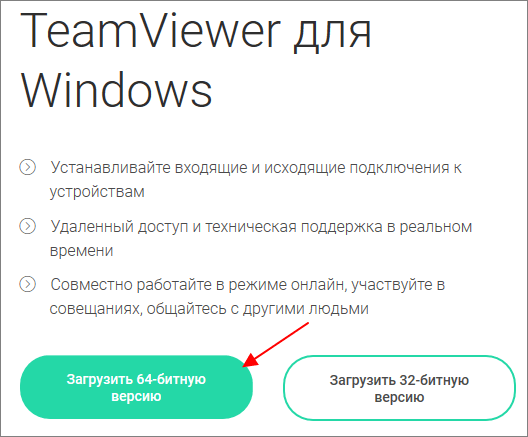
Перейдите на официальный сайт программы и скачайте 64-х или 32-битную версию программы, в зависимости от разрядности вашей операционной системы. Если не знаете какую версию скачивать, то загрузите 32-битную, она должна работать в любом случае.
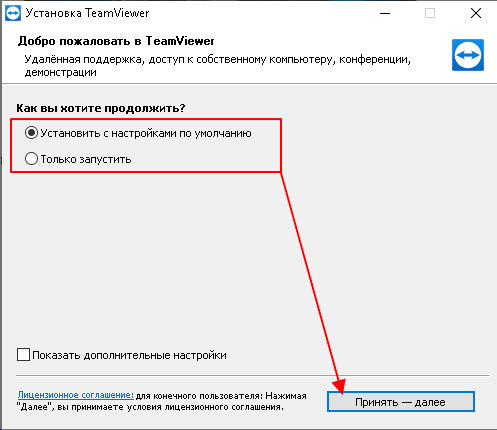
После запуска установщика программы TeamViewer можно выбрать один из двух вариантов: « Установить с настройками по умолчанию » и « Только запустить ».
В первом случае будет выполнена полноценная установка TeamViewer на компьютер, а во втором только запуск программы для одноразового использования. Если планируете регулярно использовать TeamViewer, то лучше выполнить полноценную установку.
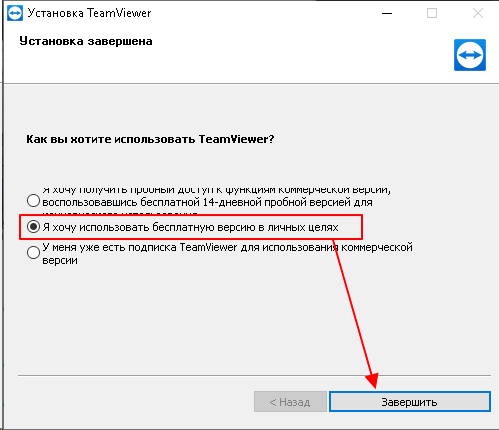
В конце установки нужно выбрать вариант « Я хочу использовать бесплатную версию в личных целях ».
После завершения установки программа автоматически запустится и будет готова к работе.
Как разрешить удаленное подключение к компьютеру
После установки и запуска программы TeamViewer все уже готово к удаленному подключению с другого компьютера. Все что вам нужно сделать, это сообщить подключающемуся ваш ID и пароль.
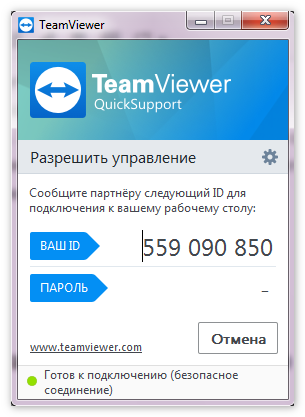
Информация для подключения указана прямо в окне программы TeamViewer в блоке « Разрешить управление » и выглядит примерно так:
- Ваш ID: 121 325 414
- Ваш пароль: gfqTR234
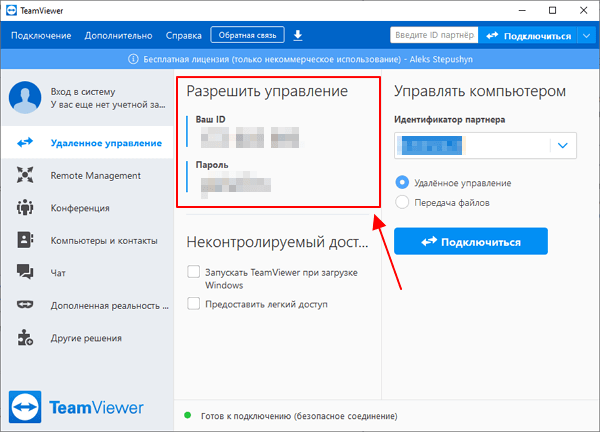
Используя эти данные, другой пользователь TeamViewer сможет подключиться к вашему компьютеру. О том как это делается мы расскажем ниже.
Как разрешить подключение с постоянным паролем
Нужно учитывать, что пароль, который указан в окне TeamViewer, регулярно меняется. Поэтому его придется повторно сообщать перед каждым сеансом подключения. Если же вы хотите организовать доступ с постоянным паролем, то его нужно настроить отдельно.
Для этого нужно открыть меню « Дополнительно » и перейти в « Опции ».
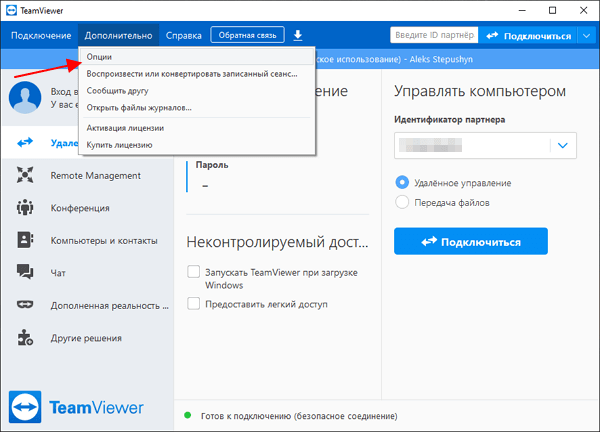
В настройках TeamViewer нужно перейти в раздел « Дополнительно » и настроить там « Личный пароль ».
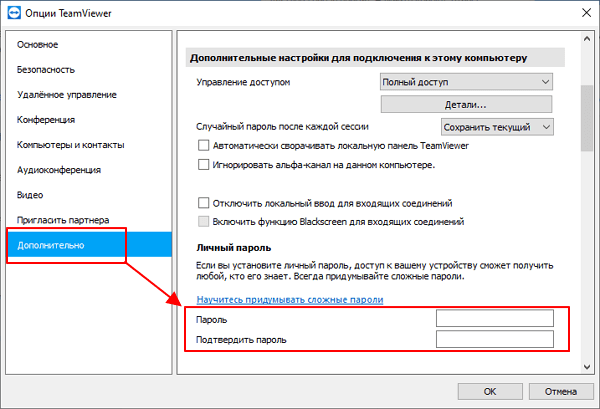
После этого к компьютеру можно будет подключаться с использованием этого личного пароля, и он не будет меняться.
Как удаленно подключиться к компьютеру
Для того чтобы удаленно подключиться к другому компьютеру через TeamViewer нужно установить и запустить данную программу, так как это описано в начале статьи.
Дальше нужно ввести ID компьютера, к которому нужно подключиться, и нажать на кнопку « Подключиться ». Это тот ID, который указывается в блоке « Разрешить управление ».
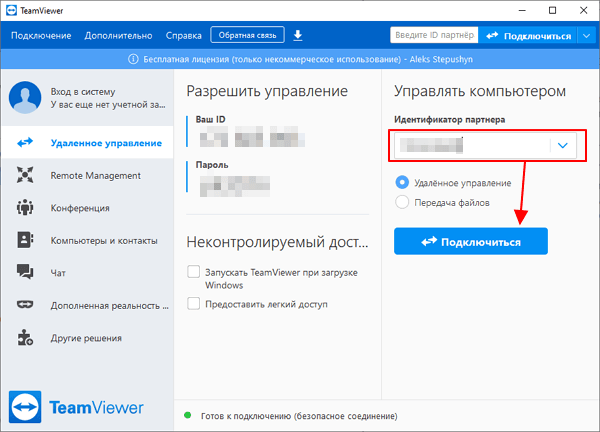
Если компьютер с указанным ID доступен для подключения, то появится окно с запросом пароля. В этом окне нужно ввести пароль, который соответствует данному ID.
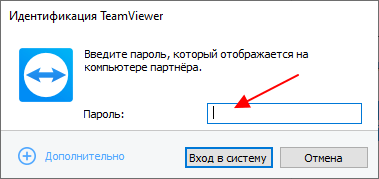
После этого TeamViewer выполнит подключение, и вы увидите экран удалённого компьютера.
Если с подключением к компьютеру возникают проблемы, то нужно проверить следующие проблемы:
- Удаленный компьютер выключен или не имеет доступа к Интернету;
- На удаленном компьютере не запущен TeamViewer;
- Не правильный ID или пароль.
- Как подключиться к другому компьютеру через Интернет
- TeamViewer: что это за программа
Создатель сайта comp-security.net, автор более 2000 статей о ремонте компьютеров, работе с программами, настройке операционных систем.
Остались вопросы?
Задайте вопрос в комментариях под статьей или на странице «Задать вопрос» и вы обязательно получите ответ.
Как пользоваться TeamViewer
Знакома ли вам ситуация, когда друг просит помочь с компьютером, а вас нет рядом? Это никогда не было проблемой, ведь можно удалённо подключиться к другому рабочему столу, т.е. работать на чужом компьютере так, как-будто вы сидите за ним.
Было создано много программ, например такие как Remote Administrator или Dameware Mini Remote Control, но самая удобная для обычных пользователей это TeamViewer. Чтобы воспользоваться ей, не надо быть сисадмином или обладать какими-то особыми компьютерными знаниями. Всё что надо – установить программу и сообщить удалённому помощнику некоторые данные.
Как всё работает
- Специальная программа TeamViewer устанавливается на оба компьютера: управляемый (удалённый) и компьютер помощника
- Пользователь удалённого компьютера сообщает свой номер и пароль
- Помощник указывает в программе эти данные и подключается к удалённому компьютеру.
Установка программы TeamViewer
Загрузите последнюю версию программы на официальном сайте.
Софт полностью на русском языке и бесплатный для домашнего использования. При установке на управляемый компьютер поставьте переключатели как на скриншоте:
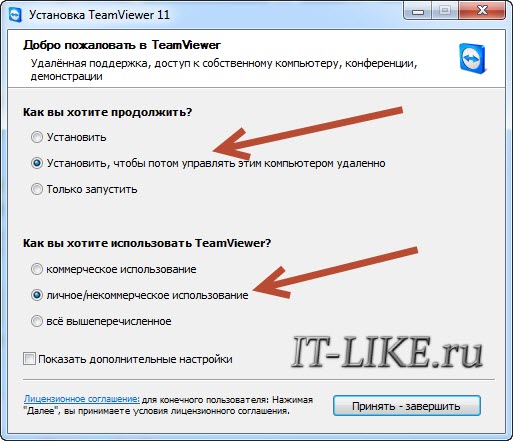
Если управлять своим компьютером не требуется, т.е. если программа вам нужна только для подключения к другим рабочим столам, то поставте «Установить» или «Только запустить», так безопаснее.
После копирования файлов, программа запустит небольшой мастер по настройке:
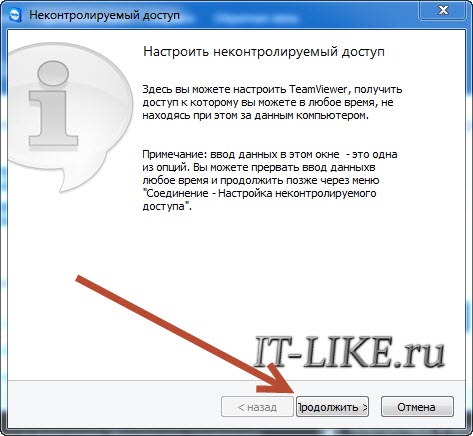
На следующем шаге надо задать имя компьютера на английском языке (или оставить то, что уже введено в поле, если оно на английском) и пароль:
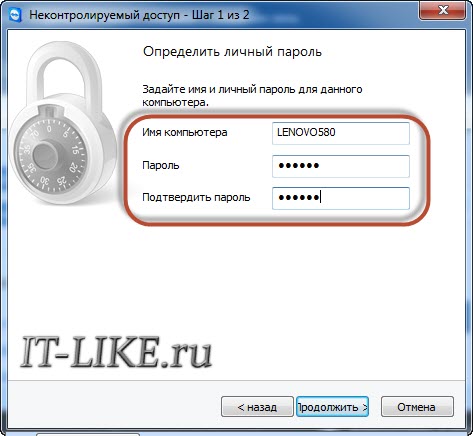
Чтобы дать доступ к своему компьютеру один или несколько раз, на следующем шаге отказываемся от регистрации и продолжаем:
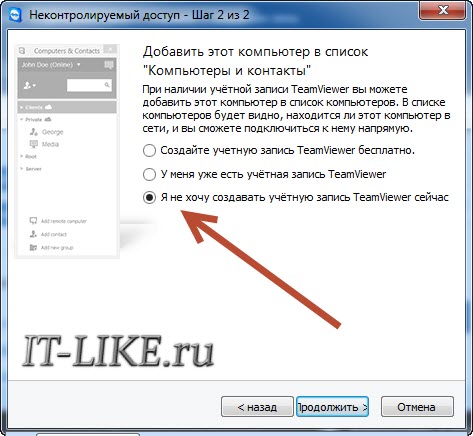
В принципе всё, установка закончена, а на последнем шаге мастер покажет ваш личный номер в системе:
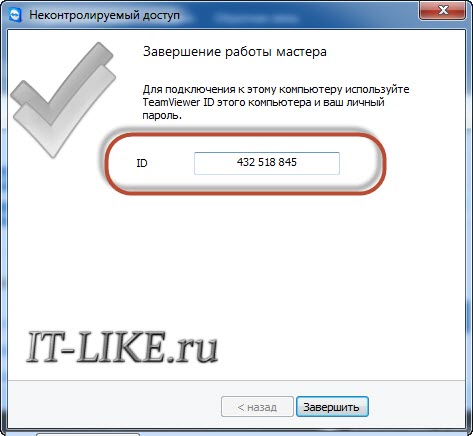
Запоминать его не нужно, его видно из главного окна программы.
Управление удалённым компьютером
Итак, программа установлена, и теперь помощник может подключиться к вашему компьютеру. Для этого сообщите ему «Ваш ID» и случайный пароль из главного окна:
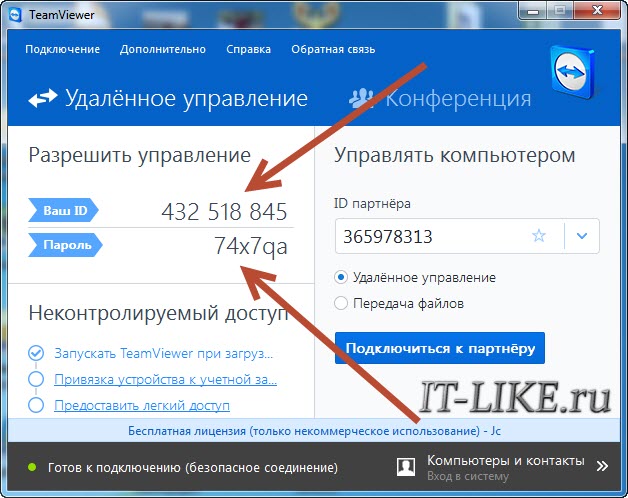
От вас больше никаких действий не требуется.
В свою очередь, помощник в этой же программе, но на своём компьютере, вбивает в правую часть окна программы ID\пароль и нажимает «Подключиться к партнёру».
Я описал самый простой способ помощи на расстоянии.
Отредактировано: 2019-07-10
Меня зовут Алексей Виноградов , я автор статей на этом замечательном сайте. Занимаюсь компьютерами, системным администрированием сетей, отладкой программ, программированием и поддержкой пользователей. За плечами опыт более 20 лет.
Комментарии ( 13 )
Просто идеальная программа на случай, если у родителей, или бабушек-дедушек опять что-нибудь «сломалось» ��
Отличная программа! Меня с ней познакомил коуч, когда не могла разобраться в тех.моментах. Сейчас сама использую))) Удобно!
- Крокодиллер
… Меня с ней познакомил коуч, когда не могла разобраться в тех.моментах…(с) Елена !
А кто такой коуч .. и ЗАЧЕМ вы засираете мозги себе и окружающим этими англицизмами ?
В русском языке, разве нет аналога/синонима слову «коуч» ?
Вы в КАКОЙ стране живете, а ?
Птьфу…
Слов нет.
- Алексей Виноградов
а какое такое же по значению слово? коуч это тот, кто за ручку ведёт до получения конкретного результата. Тренер и наставник не очень подходят.
Ты в какой стране живёшь? Что за «аналог/синоним»? Разве нет им замены в великом-могучем?!
- Крокодиллер
Таки НЕТ ! )))
Ибо, «аналог/синоним», уже ДАВНО укоренившиеся словоформы РУССКОГО языка…
Как, например: университет.. студент.. велосипед… и тому подобные.
Необходимость их введения (в свое время), была обусловлена отсутствием понятийного аппарата в РУССКОМ языке.
С «коучем», же — абсолютно иная ситуация.
(так же, как и с «менеджерами.. мерчендайзерами и пр.)
Абсолютно никому ненужный англицизм, которому, таки ЕСТЬ дефиниции в русском языке.
«Тренер, учитель, методист, наставник, инструктор» — чем не устраивает ?
Товарищ админ!Не знаете ли вы,что со мной и моей коробкой не так?Сильно нагревается Ссд даже в бездействии,доходит до очень горячего и комп выключается.При включении биос выдаёт перегрев цпу.Комп тормозит во всем абсолютно,хотя сил и на ведьмака 3 хватает.Началось с того,как дядя протестил видеокамеру и бп,причем с этим бп комп при включении вырубался сразу.Сразу скажу,что комп почищен и все остальное абсолютно холодное.
- Алексей Виноградов
симптомы очень похожи не глюки БП, он выдаёт повышенное напряжение и греется ССД и проц (хотя на проц питание идёт через стабилизатор на материнке)
Прога — действительно просто палочка-выручалочка. Поставил у родителей. Периодически помогаю в каких-то вопросах.
Я использую портативную версию этого приложения, так как не часто использую, чтобы не засорять лишними приложениями систему.
очень полезно использовать данную программу, для удаленного видеонаблюдения, в целом возможностей у этой программы очень много.
«но самая удобная для обычных пользователей это TeamViewer»
а как же ammy?
мне кажется там функций больше, да и управлять компом когда захочешь можно без «разрешения» если правильно настроить на удаленном компе саму программу
спокойно копировать нужные файлы(встроенный файловый менеджер) не отвлекая юзера от работы
- Алексей Виноградов
да много всяких, я для себя выбрал. Настроить можно и тимвьювер так, чтобы пользователя не отвлекать.
Программы
TeamViewer — как подключиться к другому компьютеру через интернет

Для подключения к другому компьютеру через сеть интернет Вам понадобиться скачать и установить на свой компьютер программу для удаленного веб доступа TeamViewer . Для скачивания программы необходимо посетить официальный сайт программы www.teamviewer.com далее перейти в раздел «ЗАГРУЗИТЬ» Выбираем тип Вашей операционной системы. Программу можно установить практически на все существующие операционные системы и ,конечно, на самые популярные такие как: windows, mac, linux, android, ios. В разделе «загрузки» для пользователей windows выбираем TeamViewer, полная версия — Windows
После скачивания программу нужно установить на Ваш персональный компьютер, ноутбук или на Ваше мобильное устройство, устанавливать программу нужно с правами администратора, если у Вас нет прав админа, то расстраиваться не стоит, можно запустить с сайта приложение мгновенного запуска. Данная программа находиться в дополнительных загрузках.
Программа TeamViewer предназначена для удаленного доступа к удаленному компьютеру. При использовании программы, пользователь осуществляет удаленное управление другим компьютером через интернет.

Использование TeamViewer поможет в решении каких-либо проблем с другим компьютером, который находится в любом другом месте. Можно будет оказывать помощь в настройке удаленного компьютера, также можно будет управлять своим компьютером из другого места.
Для этого необходимо будет выполнить только два условия: компьютеры партнеров должны быть подключены к интернету и на них одновременно должна быть запущена программа TeamViewer. При использовании программы, происходит шифрование данных, между компьютерами будет установлено безопасное соединение.
После запуска программы на локальном и удаленном компьютерах и установке соединения между ними, пользователь может перейти к управлению удаленным компьютером. Таким образом, можно будет производить настройки удаленного компьютера, оказывать помощь при решении проблем, осуществлять поддержку, показывать работу в программах и т.д.
Программа TeamViewer бесплатна для некоммерческого использования. Эту программу даже не обязательно устанавливать на компьютер. Достаточно будет просто запустить исполняемый EXE файл, а затем следует выбрать способ запуска программы.
Уважаемые пользователи!
Если у вас возникли вопросы по данному материалу — оставьте свой комментарий и мы постараемся вам помочь.
С уважением, Администратор сайта snapcomp.ru
Дорогой друг! Возможно, тебе будут интересны следующие статьи:
- Как проверить баланс на мобильном телефоне — все способы
- Оторвись от компьютера! Выполни упражнения для глаз.
- Как перевести деньги с карты сбербанка на карту сбербанка через смс
- Как удалить вирус всплывающего рекламного окна?
- Ограбление у банкомата, как защитить себя?
Как подключится к чужому компьютеру через TeamViewer
Раньше, до появления программы для удалённого доступа к компьютеру, требовалось своим друзьям объяснять по несколько часов, как настроить тот или иной пункт. На это уходили целые недели. Но теперь все изменилось, и вы можете помочь исправить проблемы компьютера ваших близких или знакомых за считанные минуты.
Как подключится к чужому компьютеру через Тим Вивер
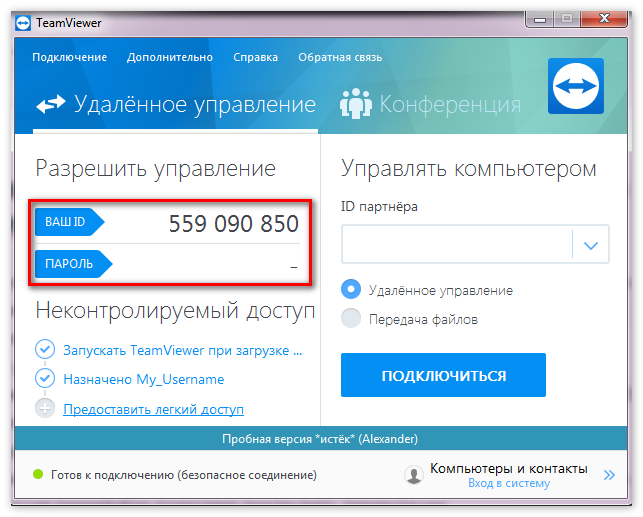
- В рубрике White for Session отображаются идентификационный ID номер вашего компьютера. Там вы найдете пароль необходимый для удаленного доступа к компьютеру другим пользователям программы Тим вивер.
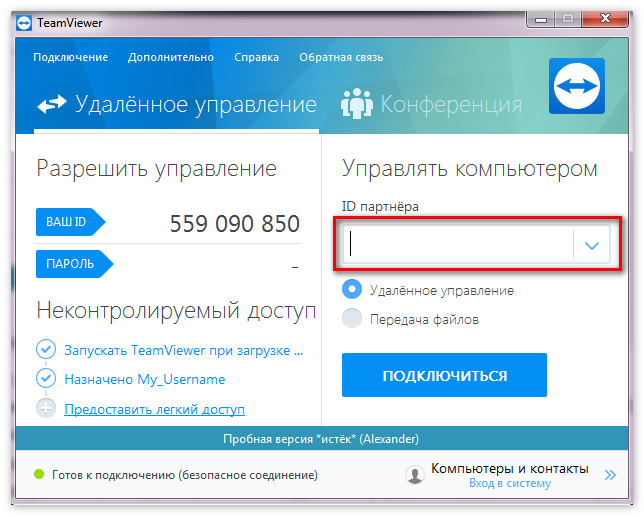
- Все данные, которые вы хотите найти об удаленном управлении компьютером, можно найти в разделе Creat Session. Там находится поле, в которое вводится ID компьютера, которым вы хотите удалённо управлять. Ниже выбирается метод соединения.
- В разделе remote support вы сможете удаленно управлять вашим компьютером.
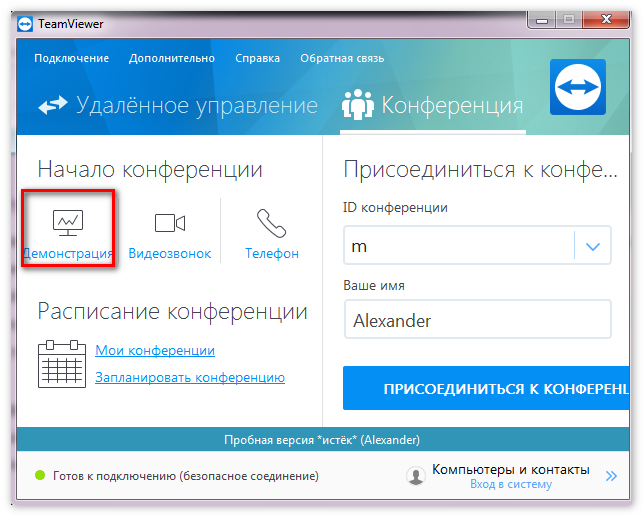
- Функция «Демонстрация» позволяет показывать презентации.
- Чтобы передать файлы нажмите на пункт трансфер.
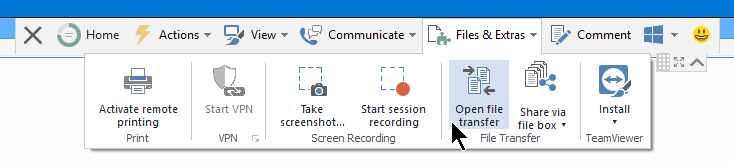
- Используйте функцию VPN, чтобы осуществить подключение к виртуальной частной сети.
Подключение по тестовому ID, является демонстрационным и ограничивает ваши возможности. Но как работает удаленный доступ, вы сможете увидеть в полном объеме.
- Наберите комбинацию 12345 в соответствующем поле для подключения к тестовому ID.
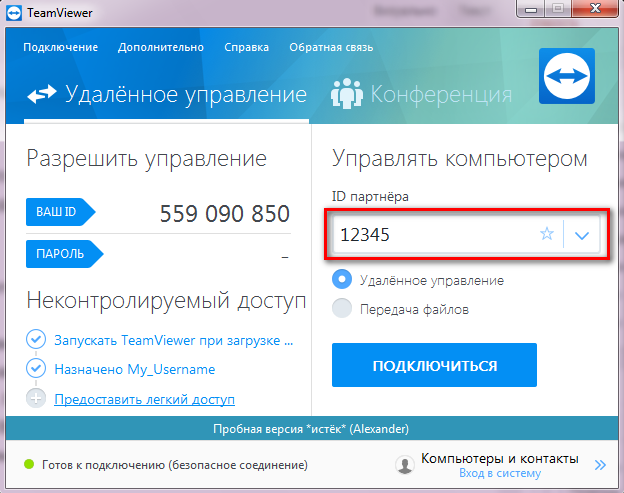
- Перейдите в Connect to Partner для завершения регистрации. Потом вы увидите специальное окно, в котором нужно набрать слово password, чтобы войти в систему. В конце отобразится пароль. Он находится под полем ввода.
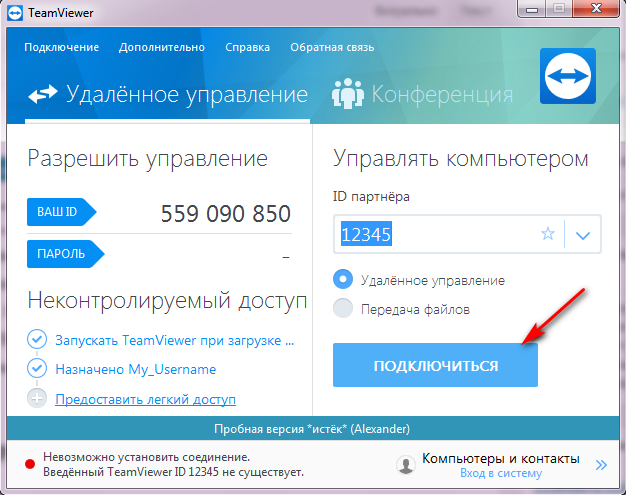
- После пароля нажмите кнопку логон. Все, вы настроли подключение. Теперь можете подсоедится к удаленному компьютеру.
Что делать если TeamViewer пишет «Вход в систему отменен»
Подключение к компьютеру через Тимвивер
Полная версия TeamViewer должна быть установлена на том компьютере, с которого вы хотите подключаться к другому компьютеру или телефону. Программа TeamViewer quicksupport поддерживает только входящее подключение и установка не требуется. Эту программу можно бесплатно скачать с официального сайта. Она предоставляется бесплатно только для личного пользования. Если используете в коммерческих целях эту программу, то придётся заплатить за нее.
Как отключить доступ через TeamViewer
Скачивание Тимвивер и установка ее на компьютер
Ищите на официальном сайте пункт бесплатная полная версия и выберите вашу операционную систему. Установить программу очень просто. Главное следовать следующим указаниям:
- Установить. Выполняете полную установку полной версии программы. После этого можно к вашему компьютеру подключаться с любой точки мира и в дальнейшем удалённо управлять вашим компьютером.
- Установить для удаленного управления. Отличается оно тем, что на этапе установки приложения происходит удалённое подключение к компьютеру.
- Только запустить. Возможно однократное подключение к другому компьютеру без установки самой программы. Такая функция используется только для разового пользования.