Что такое дискретная видеокарта
Видеокарта (видео ускоритель, графический ускоритель) – это один из главных компонентов современного компьютера. Видеокарта отвечает за вывод изображения на экран компьютера. Поэтому работать без видеокарты не возможно.
Видеокарты бывают двух типов : дискретные и встроенные (интегрированные). Многих пользователей интересует, что такое дискретная видеокарта и чем она отличается от интегрированной. В данной статье мы расскажем о дискретных и интегрированных видеокартах, а также некоторых особенностях их использования.
Интегрированная видеокарта – это видеокарта, которая интегрирована (встроена) в чипсет материнской платы или в процессор. То есть, интегрированная видеокарта, является неотделимой частью другого чипа (процессора или чипсета). Заменить такую видеокарту без замены материнской платы или процессора невозможно.
Дискретная видеокарта – это видеокарта, выполненная на отдельной плате. Дискретные видеокарты оснащены собственными графическими процессорами, которые выполняют обработку изображения. Кроме этого дискретные видеокарты оснащены собственной видеопамятью. Благодаря этим особенностям дискретные видеокарты могут демонстрировать более высокую производительность.
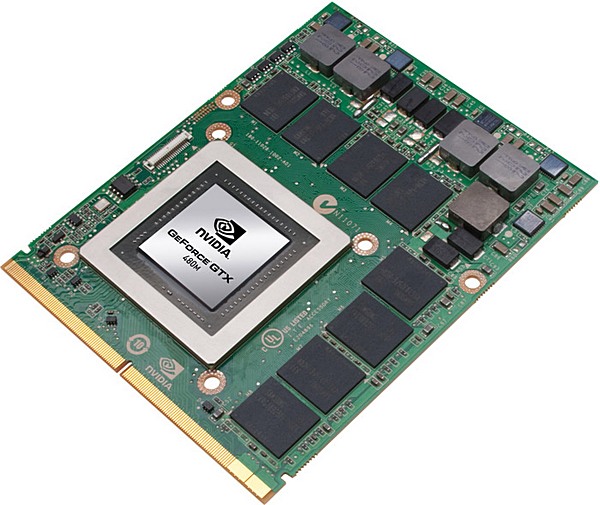
Дискретная видеокарта для ноутбука
Большинство современных процессоров, как от Intel, так и от AMD, оснащаются интегрированной графикой (видеокартой). Но, доступность интегрированной графики зависит от чипсета. Например, все процессоры Sandy Bridge, оснащаются встроенной графикой, но использовать эту интегрированную графику могут только те компьютеры, которые подострены на базе материнской платы с чипсетом Z68.
В ноутбуках возможна ситуация когда и дискретная и интегрированная видеокарта доступны пользователю в любой момент времени. При этом пользователь может переключаться между дискретной и интегрированной видеокартой программным способом, даже без перезагрузки компьютера. Это позволяет включать дискретную графику только тогда, когда это действительно нужно, а в остальное время использовать встроенную графику, которая потребляет значительно меньше энергии.
Чтобы окончательно разобраться с тем, что такое дискретная видеокарта и чем она отличается от интегрированной, рассмотрим основные преимущества каждого из вариантов.
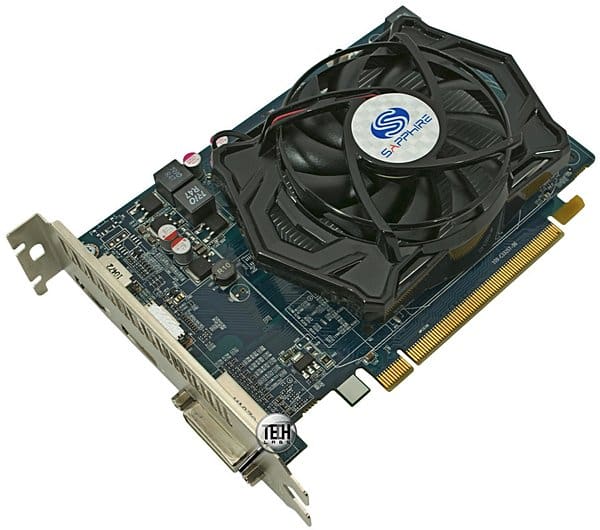
Дискретная видеокарта для настольного ПК
Преимущества интегрированных видеокарт:
- Низкое потребление энергии. Ноутбуки с интегрированной графикой могут работать дольше от одного заряда аккумулятора.
- Низкий уровень шума. Интегрированная видеокарта, в отличие от дискретной, не требует установки дополнительных вентиляторов.
- Компьютеры с интегрированной видеокартой стоят значительно дешевле. Встроить графический ускоритель в процессор значительно проще и дешевле создания полноценной дискретной видеокарты.
Преимущества дискретных видеокарт:
- Дискретную видеокарту можно заменить без замены других комплектующих компьютера. Более того, в настольном компьютере замена видеокарты это настолько простая процедура, что с ней с может справится любой желающий.
- Дискретная видеокарта предоставляет пользователю большую производительность. Интегрированные видеокарты развиваются очень быстро, и последние модели демонстрируют вполне серьезные результаты. Но, не смотря на это, превзойти полноценные дискретные видеокарты им не удастся никогда.
- В одном компьютере можно использовать несколько дискретных видеокарт. Благодаря режимам SLI и Crosfire в один компьютер можно установить больше одной дискретной видеокарты. Что в свою очередь позволяет еще больше поднять производительность графической части компьютера.
- Дискретные видеокарты позволяют работать с высокими разрешениями и несколькими мониторами. Если вы хотите использовать монитор с высоким разрешением или сразу несколько мониторов, то вам придется использовать дискретную видеокарту. Интегрированные решения пока не справляются с такими нагрузками.
- Как заменить видеокарту
- Как протестировать видеокарту
- Как узнать какая видеокарта стоит на ноутбуке
- Как установить драйвер на видеокарту
- Как удалить драйвера видеокарты
Создатель сайта comp-security.net, автор более 2000 статей о ремонте компьютеров, работе с программами, настройке операционных систем.
Остались вопросы?
Задайте вопрос в комментариях под статьей или на странице «Задать вопрос» и вы обязательно получите ответ.
4 комментария — Добавьте свой
Михаил Викторович , пенсионер 18.08.2017
Начинал на ZX-80 «Импульс» з-д ЗИП., отдельное Спасибо! автору за информацию объяснено доходчиво и понятно, будем брать следующий ноут с дискретной..
Режим дискретной графики в ноутбуках MSI – подробности
Сейчас в продаже есть множество игровых ноутбуков с похожими характеристиками, однако есть одна технология, которая выделяет геймерские модели MSI среди конкурентов. Это эксклюзивный режим дискретной графики.
Специалисты MSI опубликовали видеоролик, объясняющий, как переключаться между гибридным режимом со встроенным графическим ядром и режимом дискретной видеокарты. Давайте разберемся, как это работает.
Переключение графических ядер помогает решить некоторые проблемы программной совместимости, а также повысить производительность ноутбука в играх и других приложениях.

На аппаратном уровне специалисты MSI поместили на материнскую плату мультиплексор, управляющий сигналами от графических процессоров.

Далее, в прошивке BIOS был реализован программный код для управления переключением между графическими процессорами. И, наконец, конечному пользователю нужен удобный интерфейс для работы с этой функцией – это приложение MSI Center.

Режим Discrete Graphics может показаться лишь одной из незначительных функций, доступных в приложении MSI Center, однако в нее вложен большой труд специалистов MSI.
Дискретная графика в ноутбуке что это
1. Что такое дискретная графика и как она работает?
2. Зачем нужна дискретная графика в ноутбуке?
3. Шаги для настройки дискретной графики в ноутбуке.
1. Что такое дискретная графика и как она работает?
Дискретная графика – это технология, позволяющая использовать две различные графические карты в одном ноутбуке: встроенную и дискретную. Встроенная графика обеспечивает энергоэффективность, а дискретная – высокую производительность. Система автоматически переключается между ними в зависимости от требований приложений.
2. Зачем нужна дискретная графика в ноутбуке?
Дискретная графика в ноутбуке позволяет получить более высокую производительность при выполнении требовательных графических задач, таких как игры или редактирование видео. Она обеспечивает максимальную графическую мощность и позволяет запускать на ноутбуке самые современные и требовательные приложения и игры.
3. Шаги для настройки дискретной графики в ноутбуке.
Шаг 1: Определите, имеется ли у вас дискретная графика в ноутбуке. Обычно это можно узнать в спецификациях или описании компьютера на официальном сайте производителя.
Шаг 2: Обновите драйверы графической карты. Посетите официальный сайт производителя вашей графической карты и загрузите последнюю версию драйверов.
Шаг 3: Настройте предпочтения графической карты. В настройках драйвера графической карты выберите, какие приложения должны использовать дискретную графику, а какие – встроенную. Обычно это можно сделать в разделе «Управление энергопотреблением» или «Настройки графики».
Шаг 4: Проверьте работу дискретной графики. Запустите требовательные графические приложения или игры и убедитесь, что они используют дискретную графику. Если вы заметили улучшение в производительности или графическом качестве, значит, дискретная графика успешно настроена.
Дополнительные советы:
— Включение дискретной графики может снизить время работы ноутбука от аккумулятора. Поэтому рекомендуется использовать ее только при необходимости.
— Регулярно обновляйте драйверы графической карты, чтобы получить наилучшую производительность и исправить возможные ошибки.
— Если вы не заметили разницу в производительности или не используете требовательные графические приложения, рекомендуется оставить включенной только встроенную графику.
Встроенная или дискретная видеокарта в ноутбуке — чем отличаются и как работают

Одним из самых главных вопросов, встающих перед пользователем при выборе ноутбука, является тип используемой в нем видеокарты: встроенной или дискретной, а иногда и обеих сразу. От типа видеокарты напрямую зависят важнейшие характеристики ноутбука: цена, производительность в играх, скорость обработки графики и видео, время работы от батареи, шум, нагрев и вес. Давайте разберемся в типах используемых в ноутбуках видеокарт, их плюсах и минусах, и в том, как правильно выбрать видеокарту под ваши задачи.
Что такое встроенная и дискретная видеокарта
Пользователи не всегда понимают разницу между встроенной и дискретной видеокартой в ноутбуке. Ведь при использовании обычного ПК разницу в типе используемой видеокарты видно наглядно: встроенная в чипсет или процессор графика имеет видеовыходы на материнской плате, а дискретную видеокарту легко заменить. В случае с ноутбуком и встроенная, и дискретная видеокарты обычно расположены на его материнской плате, а замена дискретной видеокарты возможна только в том случае, если она реализована с помощью слота MXM.

Видеокарта для слота MXM
Главное отличие встроенной видеокарты современного ноутбука от дискретной заключается в ее расположении на подложке процессора и отсутствии собственной памяти. Ей приходится резервировать часть общей системной памяти ноутбука, объем которой обычно можно выбрать в BIOS в зависимости от ваших задач.
Основные отличия и использование памяти

Дискретная видеокарта, установленная в слот MXM
Дискретная видеокарта, даже если она распаяна на плате ноутбука и не является съемной, имеет собственную видеопамять, что позволяет ей экономить ОЗУ ноутбука и работать быстрее. Помимо этого, дискретная видеокарта имеет собственную систему питания и охлаждения, что обязательно отражается на стоимости ноутбука, его энергопотреблении и времени автономной работы. Такие видеокарты, например, GeForce RTX 3060 с технологией Max-Q, позволяют играть в самые требовательные игры на ноутбуке, сохраняя все его плюсы, в том числе компактность и небольшой вес.
Распространенные встроенные бюджетные видеокарты, например, Intel UHD Graphics 600 или Radeon RX Vega 2, обладают высокой энергоэффективностью и низкой ценой. Они позволяют создать компактный и легкий ноутбук с возможностью длительной автономной работы. При этом встроенная графика не только обеспечит декодирование видео высокого разрешения, разгрузив процессор, но и ускорит работу браузера. А заодно даст возможность поиграть во множество нетребовательных игр.
Как встроенная и дискретная видеокарта работают в паре

Разработчики ноутбуков стали совмещать встроенную и дискретную видеокарту в одном устройстве, получая экономичность и высокое время автономной работы при работе от батареи с возможностью играть в требовательные игры или выполнять тяжелые рабочие задачи при работе от сети. Иногда такой тип совмещенных видеоускорителей называют гибридной видеокартой.
Переключение режима работы видеокарт может происходить автоматически. При смене плана электропитания на производительный при подключении к сети в ноутбуке задействуется мощная дискретная видеокарта. Переключение может осуществляться и в ручном режиме, позволяя, например, без потери производительности смотреть видео высокого разрешения на встроенной видеокарте в то время, пока на дискретной видеокарте происходит кодирование видео или обработка изображений.
Чем отличаются дискретные видеокарты в ноутбуке и ПК

На обычном ПК у пользователя имеется огромная свобода действий в работе с дискретной видеокартой. Ее легко устанавливать в ПК, подключать к ней питание, чистить от пыли и даже есть возможность менять на ней систему охлаждения или ставить сразу пару видеокарт в один ПК. На ноутбуке таких широких возможностей нет. Даже если видеокарта подключена через слот стандарта MXM (MXM-I, MXM-II, MXM-III, MXM-HE), являющийся мобильной редакцией PCI Express, совмещенной с линиями передачи видеосигнала, поменять ее не так просто.
Во-первых, ограничения на установку более мощной видеокарты накладывает блок питания ноутбука, во-вторых, его система охлаждения может не справиться с возросшим тепловыделением от более мощной видеокарты. В-третьих, найти в продаже подходящую видеокарту стандарта MXM — дело непростое.

А если видеочип и видеопамять распаяны прямо на материнской плате ноутбука, замена видеокарты становится невозможной физически: замену компонентов видеокарты в случае их неисправности могут осуществить лишь сотрудники сервисных центров. Поэтому при покупке ноутбука надо выбирать модель с такой видеокартой, которой вам хватит для игр или работы на все время эксплуатации устройства.
Еще одно важное отличие дискретной видеокарты ноутбука от ее десктопной версии состоит в сильном снижении энергопотребления, чтобы вписаться в рамки, накладываемые компактностью и мобильностью. Частоты и напряжения видеокарты ноутбука сильно урезаются, вызывая иногда двукратное снижение энергопотребления. К примеру, десктопная видеокарта nVidia GeForce RTX 3070 имеет параметры TBP/TDP, равные 220 ваттам, а ее мобильные версии получили варианты исполнения с 80 и 115 ваттами.

Столь радикальное снижение энергопотребления невозможно произвести без потери производительности. В играх в разрешении Full HD 115-ваттная мобильная версия GeForce RTX 3070 отстает от десктопной в среднем на 30–50%, а 80-ваттная и вовсе оказывается слабее в полтора раза, в некоторых играх разница достигает даже 70–80%. Такая огромная разница делает видеокарты мобильной и десктопной версии продуктами совершенно различных классов, и это нужно учитывать при покупке.
Может ли встроенная видеокарта быть быстрее дискретной?

На первый взгляд такое различие в производительности видеокарт кажется абсурдом — зачем производителю дополнительно устанавливать более слабую видеокарту? Но на практике такое сочетание иногда встречается в бюджетных моделях ноутбуков, например, в HP Laptop 15-gw0040ur.
В этой модели установлена встроенная в процессор Athlon Gold 3150U видеокарта Radeon RX Vega 3, дополнительно имеется схожая по производительности дискретная видеокарта Radeon 620, имеющая 2 ГБ видеопамяти стандарта GDDR5, но с разрядностью шины памяти, равной всего лишь 64 битам.
В некоторых играх встроенная видеокарта Radeon RX Vega 3 опережает Radeon 620, особенно если в ноутбуке установлен достаточный объем ОЗУ, имеющий прямое влияние на производительность встроенной графики. Производительность встроенной видеокарты может подрасти и из-за оптимизации в новых драйверах, ведь в них делают упор на самые массовые продукты, к которым и относится Radeon RX Vega 3.

В популярной игре Fortnite Radeon RX Vega 3 опережает Radeon 620
Ноутбук — это платформа, позволяющая установить различные сочетания процессоров и дискретных видеокарт. Иногда производителю выгоднее оставить две схожие по производительности видеокарты, чем отключать одну из них. Пользователю это дает возможность выбора той видеокарты, которая будет быстрее в его задачах, главное — чтобы цена такого решения не отличалась от аналогов с одной видеокартой.
Правда ли, что встроенные видеокарты AMD намного быстрее видеокарт Intel?

Встроенная графика Radeon RX Vega появилась в 2018 году и сразу произвела фурор на рынке, занятом массовыми решениями от Intel, такими как HD Graphics 610 и HD Graphics 630. Младшее решение — графика Radeon RX Vega 3, встраиваемая в процессоры Athlon G, уверенно обходит в играх HD Graphics 610, а старшие модели, Radeon RX Vega 8, 10 и 11, не только обходят по скорости любую встроенную графику от Intel, но и на равных соревнуются с дискретными видеокартами Radeon RX 550 и GeForce GT 1030.
Пользователи возлагали надежды на новую графику Intel UHD 750 с архитектурой Xe-LP, встраиваемую в процессоры Rocket Lake-S, но, несмотря на неплохую прибавку в производительности по сравнению с графикой прошлого поколения, Intel UHD 630, достичь уровня Radeon RX Vega 8 в большинстве игр решению от Intel не удалось.
Встроенная графика Radeon RX Vega дала пользователям недорогих ноутбуков играть в современные игры, пусть даже и на минимальных настройках. Но надо учитывать, что для реализации ее потенциала в ноутбуке должен стоять солидный объем ОЗУ, работающей в двухканальном режиме.
Что выбрать?

Итак, мы подходим к главному вопросу: ноутбук с какой графикой выбрать под ваши нужды, ведь цены разных моделей, их производительность в рабочих программах и играх, а также время автономной работы радикально отличаются. Неправильный выбор в одном случае заставит вас переплатить, а в другом — не даст полноценно работать и играть на ноутбуке.
И если при приобретении обычного ПК такие проблемы можно решить апгрейдом, то в случае с ноутбуком придется менять устройство целиком.
Если ваши основные задачи:
- серфинг в интернете
- общение по видеосвязи в мессенджерах
- просмотр видео
- офисная работа
- несложные приложения для обработки видео и графики
- запуск нетребовательных, старых или браузерных игр
Тогда вам стоит присмотреться к ноутбукам с встроенной видеокартой, например, Intel UHD Graphics: вы не только сэкономите, но и получите устройство, позволяющее дольше работать автономно, с низким уровнем шума и небольшим нагревом.
Если вы хотите получить большую производительность в играх, запускать некоторые новинки на минимальных настройках, а в такие хиты, как The Elder Scrolls V: Skyrim или Grand Theft Auto V, играть с комфортом, то стоит присмотреться к ноутбукам с встроенной видеокартой Radeon RX Vega 8, 10 или 11. Стоят они вполне демократично, например, Acer Aspire 3 A315-23-R8D5.
Если ваши задачи включают в себя:
- запуск самых требовательных современных игр
- работу в сложных графических приложениях типа Photoshop или CorelDRAW
- работу в видеоредакторах, таких как Adobe Premiere Pro
- ведение видеоблога и стримов
В этом случае стоит присмотреться к игровым моделям с производительной дискретной видеокартой, например, GeForce RTX 3060. Цена на них уже кусается и может вдвое или втрое превышать цену бюджетных устройств, но вы получите ноутбук, способный полностью заменить мощный ПК в работе и играх и дающий свободу передвижения.
Выводы
Выбор оптимального ноутбука под ваши задачи — дело непростое. Особенно тяжело выбрать мощную модель с производительной видеокартой. Почти всегда это будет компромисс: мощное «железо» в небольшом корпусе греется заметно сильнее, чем в обычном ПК, а цена устройства будет высока. Но если вы часто переезжаете, путешествуете или вынуждены брать ноутбук с собой на работу, то выбор становится очевиден.
Главное — собрать как можно больше информации об интересующей вас модели, почитать отзывы пользователей и гайды о самых важных компонентах ноутбука, тогда выбор станет немного проще.