Как увеличить громкость своего смартфона в домашних условиях
Если при общении по мобильной связи вашим собеседниками часто приходится напрягать слух или вы с трудом слышите входящие звонки из-за недостаточной мощности внешнего динамика, а максимальной системной громкости телефона вам не хватает, можно попробовать увеличить эти параметры другими способами. Вот наша инструкция.
Как увеличить громкость динамиков через инженерное меню
Инженерное меню телефона – это специальное меню, которое скрыто от глаз обычного пользователя и предназначено для тестирования и более тонкой отладки телефона разработчиками. С помощью этого сервисного приложения можно корректировать многие системные параметры, включая громкость динамиков и микрофона.
Для того чтобы попасть в режим Service Mode, на многих устройствах Android достаточно ввести цифровую комбинацию на клавиатуре.
Список возможных комбинаций для входа в инженерное меню для некоторых устройств Android:
- *#*#54298#*#* или *#*#3646633#*#* (для смартфонов на базе процессора МТК)
- *#*#0011# (режим тестирования); *#*#4636#*#* (режим отладки) Samsung
- *#*#3424#*#* или *#*#4636#*#* или *#*#8255#*#* (HTC)
- *#*#7378423#*#* (Sony)
- *#*#3646633#*#* (Philips)
- *#*#6484#*#* (Xiaomi).
(На телефонах Xiaomi в инженерное меню можно зайти также, перейдя в настройки: Настройки→О телефоне→ Версия Ядра. Затем необходимо «тапнуть» несколько раз по строчке «Версия ядра», после чего откроется секретное инженерное меню).
К сожалению, нет универсальных кодов и на каждом устройстве могут быть свои скрытые комбинации. Кроме того, например, на многих современных устройствах Samsung после входа в инженерное меню вам не удастся произвести полноценную отладку. Режим разработчика будет ограничен тестированием ряда некоторых параметров.
Многие производители таким образом ограничивают вмешательство пользователей в процесс отладки телефона, так как в ряде случаев неосторожное использование инженерного меню приводит к печальным последствиям для устройства.
С большой вероятностью, полноценную отладку удастся провести обладателям смартфонов, оснащенных процессорами MediaTek. Если вы один из них и вам необходимо изменить настройки микрофона и динамиков, следуйте нашей инструкции:
- перейдите в приложение «Телефон» и наберите комбинацию *#*#3646633#*#*. Вы окажетесь на главной странице инженерного меню;

- листайте экран вправо, пока не окажетесь во вкладке «Hardware Testing». Здесь необходимо выбрать пункт «Audio»;

- на экране отобразятся следующие возможные пункты для настройки:
– normal Mode (нормальный режим);
– headset Mode (режим настройки гарнитуры);
– loudSpeaker Mode (режим настройки громкой связи);
– headset_LoudSpeaker Mode (режим настройки громкой связи при подключении гарнитуры);
–speech Enhancement (улучшение без использования громкой связи);
–debug Info ( информация об отладке);
–debug Session (Режим отладки);
– speech Logger (сохранение разговоров в виде файлов);
– audio logger (запись разговора);
– audio Wake Lock (Блокировка пробуждения).
Для настройки звуков устройства нас, в первую очередь, интересует пункт Normal Mode.
После перехода в этот режим на экране отобразятся настройки различных аудиопараметров телефона, где в поле Type можно выбирать настраиваемый параметр, а в пункте Level необходимый уровень громкости:
- sip — настройка для совершения интернет-звонков;
- mic — чувствительность микрофона;
- sph — разговорный динамик;
- sph2 — второй разговорный динамик;
- sid — настройка эха;
- media – громкость воспроизведения медиафайлов.
Перед изменением параметров, запишите исходные данные значений Value, чтобы при неправильной настройке или возникновении любых других проблем можно было к ним вернуться.
- чтобы увеличить уровень громкости вашего разговорного динамика, в поле Type выберите параметр Sph, затем перейдите в поле Level и выберите Level 6, а затем вручную скорректируйте уровень Value до желаемой величины;
Не устанавливайте максимальное значение, так как в этом случае ваш динамик будет работать буквально «на износ». Мы рекомендуем устанавливать настройки любых параметров не более чем на 85–90% от максимальных уровней, установленных производителем.
- эти способом можно также увеличить и громкость основного динамика, выбрав в поле Type пункт Media, а затем настроить желаемый уровень значения Value.
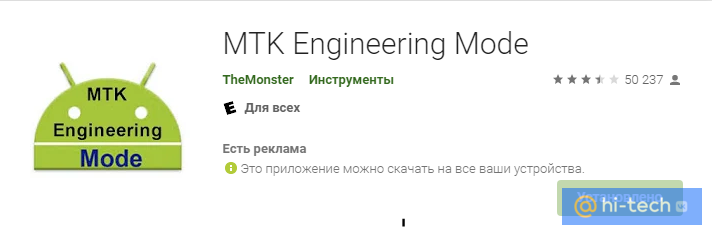
Если попасть в инженерное меню с помощью цифровой комбинации не получается, можно попробовать установить специальный софт, который не требует запоминания цифровых кодов, а предоставляет доступ в инженерное меню через более дружелюбный интерфейс. Одно из популярных приложений для работы с инженерным меню MTK Engineering Mode.
Как увеличить громкость динамика через смену региона в настройках
Еще один способ увеличить громкость внешнего динамика – изменить регион использования в настройках смартфона.
Дело в том, что производители, в зависимости от требований политики в области безопасности использования мобильных устройств той или иной страны, устанавливают различные настройки по умолчанию для отдельных регионов.
Так например, при выборе региона «Великобритания» можно частично избавиться от рекламы в приложениях. А в Сингапуре отсутствуют ограничения по максимальному уровню громкости в гаджетах.
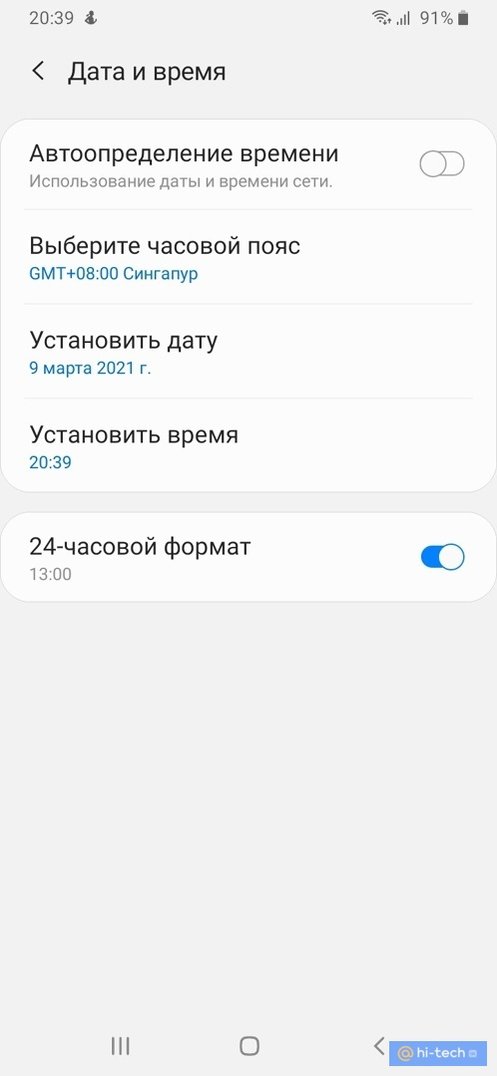
Для того чтобы снять установленное ограничение по громкости внешнего динамика вашего телефона, в настройках телефона достаточно сменить регион использования устройства или часовой пояс на «Сингапур». Проще всего это сделать в телефонах линейки компании Xiaomi и Redmi:
- перейдите в настройки;
- расширенные настройки;
- регион;
- после перезагрузки необходимо вручную установить текущее время в соответствии с вашим регионом.
Если на вашем телефоне нет пункта «Регион», тогда переходим в Настройки→Общие настройки→ Дата и время→Выберите часовой пояс. Выбираем из списка регион «Сингапур». После этого перезагружаем устройство и устанавливаем текущее время вручную.
Как увеличить громкость динамика через сторонние приложения
Увеличить громкость динамика вы можете через сторонние приложения от Google, скачав их в приложении Play Маркет. Одно из наиболее популярных таких приложений на основе отзывов пользователей – Super Volume Booster от компании SoulApps Studio. По заверениям разработчиков оно способно увеличить стандартную громкость динамика до 200%.
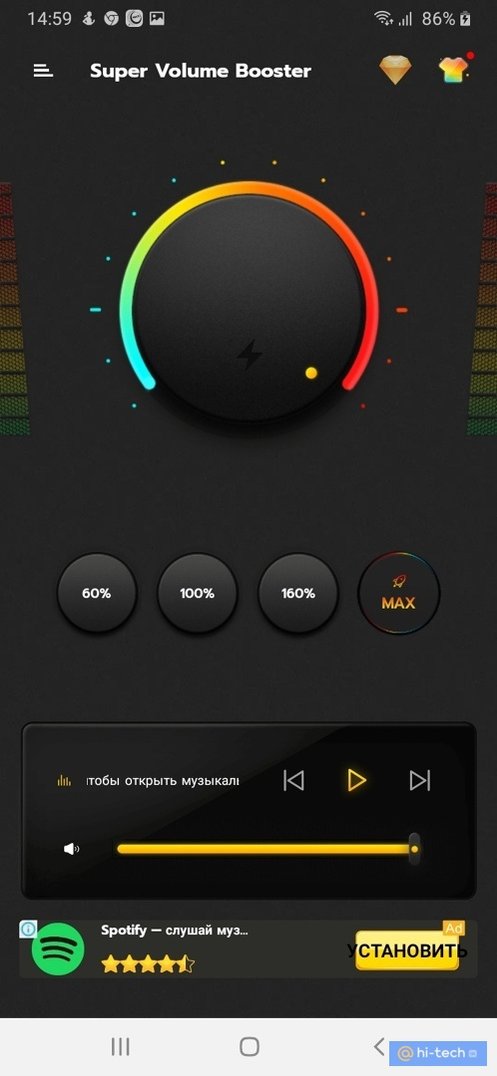
Для увеличения громкости динамика необходимо перемещать ползунок громкости на пиктограмме с изображением тумблера на требуемый уровень.
Не рекомендуется устанавливать максимальные значения, так как это может привести к быстрому выходу из строя динамика телефона.
Как увеличить уровень громкости с помощью дополнительных возможностей стандартного меню
Дополнительное усиление звуков медиа доступно также и в стандартном меню большинства современных смартфонов. Например, для того чтобы дополнительно усилить звук в телефонах Samsung, необходимо перейти в Настройки→Звуки и вибрация→Качество звука и эффекты→Adapt sound (Выбор оптимального звука).

Здесь возможно усилить те или иные звуковые частоты динамика в зависимости от возраста пользователя. Так, для лиц старше 30 лет рекомендуется усилить высокие и средние частоты, а для тех, кому за 60 – усилить все частоты.
Кроме этого, можно перейти в пункт «Качество звука и эффекты» и в подпункте «Эквалайзер» настроить любые частоты вручную, либо изменить предустановленные значения эквалайзера, выбрав их из предложенного списка.

Заключение
Не каждое устройство может похвастать громким звуком динамиков и, зачастую, эта громкость может быть ограничена не только аппаратной частью вашего телефона, но и производителем по тем или иным причинам.
При повышении громкости описанными выше способами следует помнить, что любое вмешательство в заводские установки может снизить ресурс работы динамиков, а также повлечь за собой повышенный расход ресурса аккумуляторной батареи устройства, поэтому использовать такие лайфхаки стоит только на свой страх и риск.
Это тоже интересно:
- Графеновые лампочки лучше светодиодных. И вот почему
- Как получить интернет из розетки
- Раскрыта главная опасность LED-ламп
Как исправить то, что звук на телефоне сам прибавляется и убавляется
Мы слышим, как многие люди жалуются: «Мой телефон самсунг сам убавляет звук». В большинстве случаев телефоне сам прибавляется и убавляется, когда они слушают звонки или музыку. Все люди, использующие устройства на базе Android, могут иметь отношение к этой проблеме. Итак, мы здесь, чтобы подробно остановиться на всех важных аспектах, чтобы сделать его более понятным для вас. Без лишних слов, давайте разберемся, как решить эту проблему!
- Часть 1:Почему звук на телефоне сам убавляется
- Часть 2: 6 способов исправитьзвук на телефоне сам прибавляетсяи или убавляется
Часть 1:Почему звук на телефоне сам убавляется
Множество причин могут привести к тому, что звук будет прибавляется и убавляется. Знать эти причины так же важно, как и их устранять.
- В основном, когда вы играете в игры или смотрите видео на своем устройстве Android, громкость сам прибавляет.
- Во-вторых, вы можете почувствовать, что телефон сам уменьшает громкость музыки в наушниках при использовании внешнего динамика, такого как наушники.
- Иногда, когда вы используете Spotify, вы также чувствуете, что громкость постоянно увеличивается и уменьшается.
Часть 2: 6 способов исправитьзвук на телефоне сам прибавляетсяи или убавляется
Теперь самое важное — узнать, как исправить колеблющуюся громкость звука на Android, и попрощаться с этой проблемой.
- 1. Проверьте кнопки громкости
- 2. Включите свой телефон в безопасный режим
- 3. Перезапустить устройство Android
- 4. Исправить системные проблемы с Reiboot для Android
- 5. Сбросить настройки до заводских
- 6. Обратитесь в службу поддержки
1. Проверьте кнопки громкости
Прежде всего, вы должны проверить кнопки регулировки громкости, чтобы увидеть, нужно ли их настраивать. Иногда мы не осознаем этого, но простая регулировка громкости с помощью кнопок может решить эту проблему.
2. Включите свой телефон в безопасный режим
Перевод телефона в безопасный режим может решить более 90% проблем с устройствами Android, так почему бы не попробовать? Следуйте инструкциям, чтобы включить безопасный режим на вашем устройстве Android.
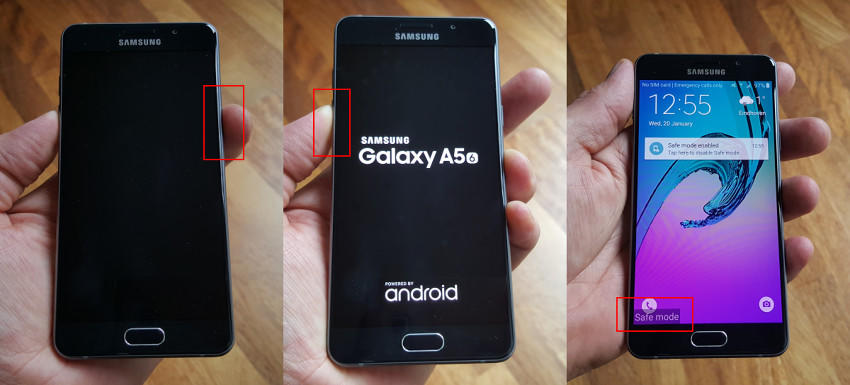
- Нажмите и удерживайте кнопку питания, чтобы выключить устройство и включить его.
- Удерживайте кнопку уменьшения громкости при загрузке устройства. Если вы все сделали правильно, вы увидите «безопасный режим».
3. Перезапустить устройство Android
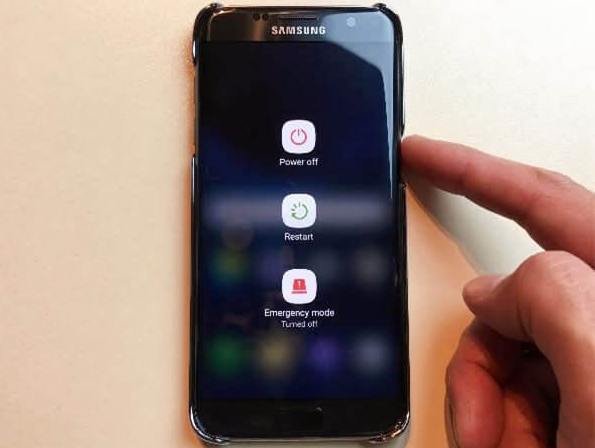
Перезапуск устройства Android также может исправить множество временных проблем с устройством, например проблемы с изменением громкости. Нажмите кнопку питания на несколько секунд и выберите вариант перезапуска. Вот и всё. Или вы также можете выполнить принудительный перезапуск телефона.
4. Исправить системные проблемы с Reiboot для Android
Иногда вы все еще можете столкнуться с проблемой, что громкость продолжает увеличиваться и уменьшаться после попытки вышеуказанных методов. Это из-за системных проблем. Не волнуйся, Tenorshare ReiBoot for Android — лучший инструмент для перезагрузки устройства и устранения системных проблем, которые могут возникнуть в вашем телефоне.
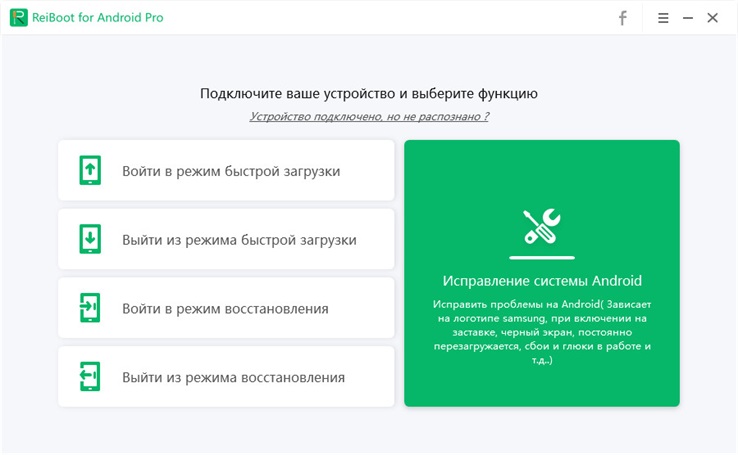
- Скачайте и установите программу на свой ноутбук. Подключите Android-устройство через кабель к системе.
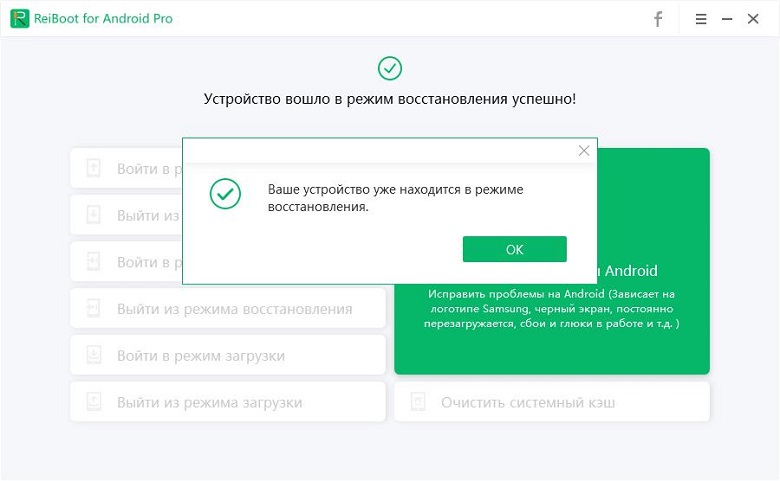

Если вы являетесь пользователем Samsung, вы можете выбрать «Восстановить систему Android» и подтвердить информацию об устройстве на экране. Затем нажмите «Далее», чтобы продолжить процесс.

Следующим шагом будет загрузка пакетов прошивки. После завершения загрузки нажмите «Восстановить сейчас», чтобы начать процесс.
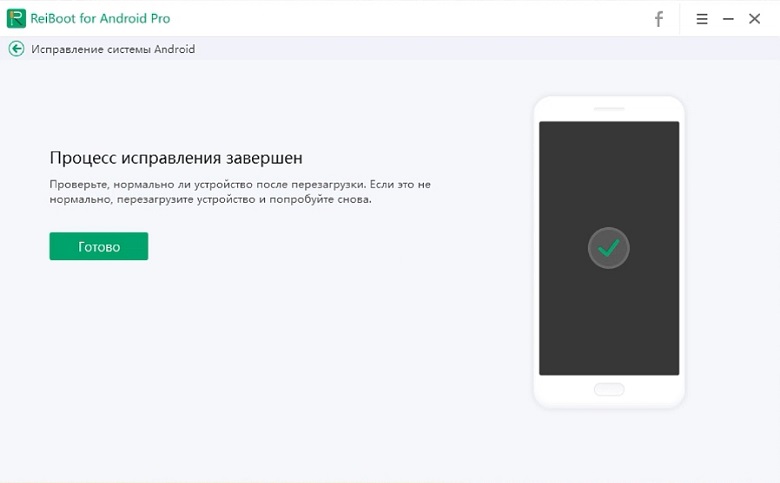
Этот процесс займет некоторое время. И после этого вы увидите уведомление о завершении на экране.
5. Сбросить настройки до заводских
Иногда, чтобы убрать некоторые проблемы с вашего телефона, вам нужно перезагрузить телефон. Некоторые вредоносные программы или вирусы в устройстве могут препятствовать нормальной работе устройства. Но имейте в виду, что это сотрет все ваши данные на вашем устройстве Android. Войдите в свой телефон и нажмите «Настройки». Прокрутите вниз до меню «назад и сбросить». Затем нажмите на Сброс заводских данных.
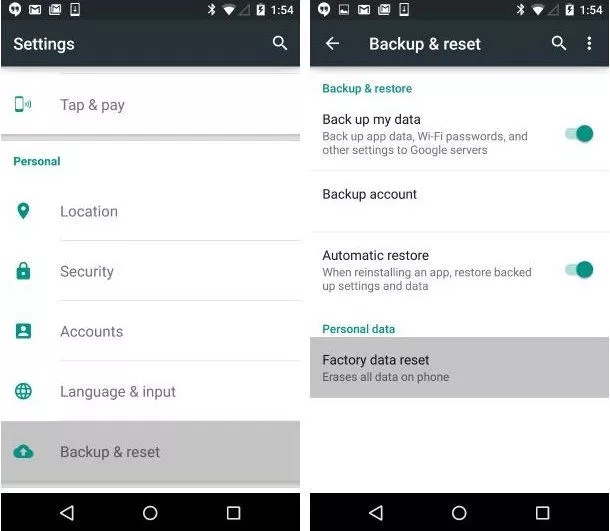
Здесь важно отметить, что на разных устройствах Android могут быть разные способы сброса настроек устройства. Вам нужно изучить меню настроек вашего телефона, чтобы найти опцию.
6. Обратитесь в службу поддержки
Предположим, вы испробовали все методы, чтобы исправить проблемы с громкостью, которая сам прибавляется, но не добились прогресса. Пришло время обратиться в службу поддержки мобильного устройства, которое вы используете. Или вы также можете посетить ближайшую ремонтную мастерскую, чтобы спросить их о проблеме. Они отремонтируют ваш телефон, и у вас больше не будет этой проблемы!
Заключение
Мы слышим, как много людей просят помощи в решении их проблем с устройствами Android, например, телефон самсунг сам убавляет звук или телефон сам убавляет звук xiaomi. Поэтому мы достаточно подробно рассказали о причинах и решениях, касающихся увеличения и уменьшения громкости на вашем устройстве. И мы очень рекомендуем Tenorshare ReiBoot for Android чтобы легко избавиться от этой постоянной проблемы.
5 приложений Android для улучшения качества звука
Устройства Android отлично подходят для просмотра фильмов и телевидения, прослушивания музыки и подкастов. Почти все Android-устройства звучат неплохо. Если вас абсолютно устраивает качество звука, то более комфортным прослушивание музыки или просмотр фильмов будет с качественными наушниками, которые вы можете выбрать в нашем интернет-магазине “Билка”. Однако, возможно, вы не удовлетворены тем, как звучит ваше устройство. В большинстве случаев эта проблема связана не с качеством самого динамика, а с его настройкой.
Что вы можете с этим сделать?
Рекомендуем использовать одно из этих 5 приложений Android для улучшения качества и более объемного звука.
Equalizer
Эквалайзеры обычно являются лучшим вариантом для оптимизации качества звука. Они помогут вам справиться с любыми искажениями, которые могут появиться как побочный эффект, и ваш телефон будет звучать более громко и плавно. В приложении Equalizer вы можете выбрать один из одиннадцати предопределенных параметров. Если вы перейдете к платной версии, вы сможете создать свой собственный эквалайзер. Есть бесплатная версия приложения. Когда вы с его помощью настроите звук, можно подыскать удобные беспроводные наушники для комфортного прослушивания музыки дома, во время тренировок или в любом другом месте. И наслаждаться любимыми мелодиями, не мешая при этом окружающим.
Equalizer FX
Это приложение похоже на эквалайзер, но оно отличается от него тем, что оно работает с Google Play музыкой. Многие сторонние аудиоприложения не работают с потоковыми службами или сразу предлагают переход на их платную версию. На вкладке «Эффекты» предлагаются опции «Bass Boost» и «Loudness Enhancer», чтобы улучшить качество звучания динамиков вашего телефона. Приложение бесплатное. А чтобы можно было дольше слушать любимые треки, не забудьте взять с собой Power Bank. Выбрать подходящую модель вы всегда можете на нашем сайте.
Precise Volume
Приложение, которое предлагает что-то особенное для всех. Существует эквалайзер с функцией увеличения громкости. Вы также получаете предустановленные настройки, которые активируются при подключении гарнитуры, и вы можете установить индивидуальные уровни громкости для разных приложений. Приложение имеет бесплатную и платную версию.
VLC для Android
Популярный медиаплеер позволяет увеличить громкость до 200%. Для этого сначала нужно перейти в «Настройки» -> «Видео» -> «Звук», чтобы активировать увеличение громкости. Теперь, когда вы начинаете воспроизведение мультимедиа, нажмите кнопку «Настройки» и выберите значок «Эквалайзер». Вам будет предложено сохранить новую настройку эквалайзера, даже если вам этого не нужно.
В следующем диалоговом окне найдите горизонтальный слайдер вверху и перетащите его вправо, чтобы увеличить громкость. Когда вы закроете приложение, у вас останется возможность сохранить настройки снова.
В отличие от настольной версии, VLC для Android отлично подходит как для музыки, так и для фильмов. Приложение бесплатное.
Если вы привыкли хранить много контента на своем устройстве, хорошим решением для вас станет карта памяти. С ней вы сможете загружать еще больше информации на телефон. Выбрать и заказать microSD-карты с большим объемом памяти можно в этом разделе нашего интернет-магазина. Все microSD-карты идут в комплекте с адаптером размера SD, что позволяет вставлять её в различные цифровые устройства.
MX Player
Это приложение предназначено только для фильмов, но оно также может увеличить звук на 200% выше уровня, разрешенного вашим телефоном. MX Player — это простое в использовании приложение, и его можно контролировать с помощью жестов, но сначала вам нужно его настроить.
Перейдите в «Настройки»> «Аудио» и отметьте «Увеличение громкости». Затем перейдите в Настройки -> Декодер и установите флажок «HW + декодер (локальный)».
Воспроизведение видео. Пролистайте экран, чтобы увеличить громкость. Когда вы выходите из приложения, громкость возвращается к нормальному уровню. Приложение бесплатное. А чтобы просмотр фильмов стал еще комфортнее, удобный чехол-книжка может вам сослужить отличной подставкой для телефона. Выбрать аксессуар вы можете здесь.
Как увеличить громкость микрофона на Android
В создании этой статьи участвовала наша опытная команда редакторов и исследователей, которые проверили ее на точность и полноту.
Команда контент-менеджеров wikiHow тщательно следит за работой редакторов, чтобы гарантировать соответствие каждой статьи нашим высоким стандартам качества.
Количество просмотров этой статьи: 49 681.
В этой статье:
Из этой статьи вы узнаете, как установить и пользоваться приложением Microphone Amplifier для повышения уровня громкости микрофона на Android.
Часть 1 из 2:
Скачайте приложение Microphone Amplifier

Запустите Play Маркет на Android. Найдите и коснитесь иконки

в меню приложений, чтобы запустить Play Маркет.

Коснитесь поискового поля. Поисковая строка содержит надпись «Google Play» и находится вверху экрана. Внизу появится клавиатура.

- Поиск не учитывает регистр букв, так что вам необязательно печатать название приложений заглавными буквами.

- Если вы включили пользовательскую клавиатуру, нажмите ↵ Enter или ⏎ Return .

Коснитесь приложения Microphone Amplifier в результатах поиска. Это оранжевая иконка с черным Android, микрофоном и динамиком. Коснитесь ее, чтобы перейти на страницу приложения.

Коснитесь зеленой кнопки Установить под названием приложения в правой части экрана. В новом всплывающем окне вам будет предложено предоставить приложению доступ к файлам мультимедиа и микрофону.

Коснитесь Принять во всплывающем окне подтверждения. Так вы предоставите приложению доступ к файлам мультимедиа и микрофону. Когда вы подтвердите запрос, начнется загрузка и установка приложения на устройство.

Коснитесь зеленой кнопки Открыть . Когда установка будет завершена, вместо кнопки «Установить» появится кнопка «Открыть». Вы выйдете из Play Маркета и попадете в приложение Microphone Amplifier.
Часть 2 из 2:
Включите усиление микрофона

Коснитесь кнопки Enter Amplifier (Открыть усилитель звука). После этого появится окно с настройками усиления микрофона.

- Слишком большое усиление звука может ухудшить качество звучания. Советуем оставить его на уровне между 15 и 25.

Коснитесь кнопки питания в нижнем левом углу, чтобы применить усиление звука к микрофону. Теперь вы будете совершать звонки или записывать аудиоклипы с усиленным микрофоном.

Снова коснитесь кнопки питания, чтобы выключить усиление звука. Можно в любой момент зайти в приложение и выключить усиление звука.
Дополнительные статьи

сохранить видео из Telegram в Android

извлечь файл APK из любого приложения на Андроид телефоне

проверить оперативную память (RAM) на Android

перемещать значки на Android–устройстве

играть в PSP игры на Android с помощью приложения PPSSPP

узнать о прочтении своего сообщения на Android

узнать, какие приложения в настоящий момент активны на Android устройстве

сохранить GIF–файл на Android

пользоваться Lucky Patcher на Android

повысить скорость загрузки в uTorrent на Android

переместить музыку на SD–карту на Android

отправлять фотографии по электронной почте из телефона Android

установить APK–файл с компьютера на Android

заблокировать порно на Android
Об этой статье
Штатный автор wikiHow
В создании этой статьи участвовала наша опытная команда редакторов и исследователей, которые проверили ее на точность и полноту.
Команда контент-менеджеров wikiHow тщательно следит за работой редакторов, чтобы гарантировать соответствие каждой статьи нашим высоким стандартам качества. Количество просмотров этой статьи: 49 681.