Перемещение приложений и создание папок на iPhone, iPad или iPod touch
Приложения, представленные на экране «Домой», можно упорядочить, разложить по папкам, а также переместить на другие страницы или экраны.
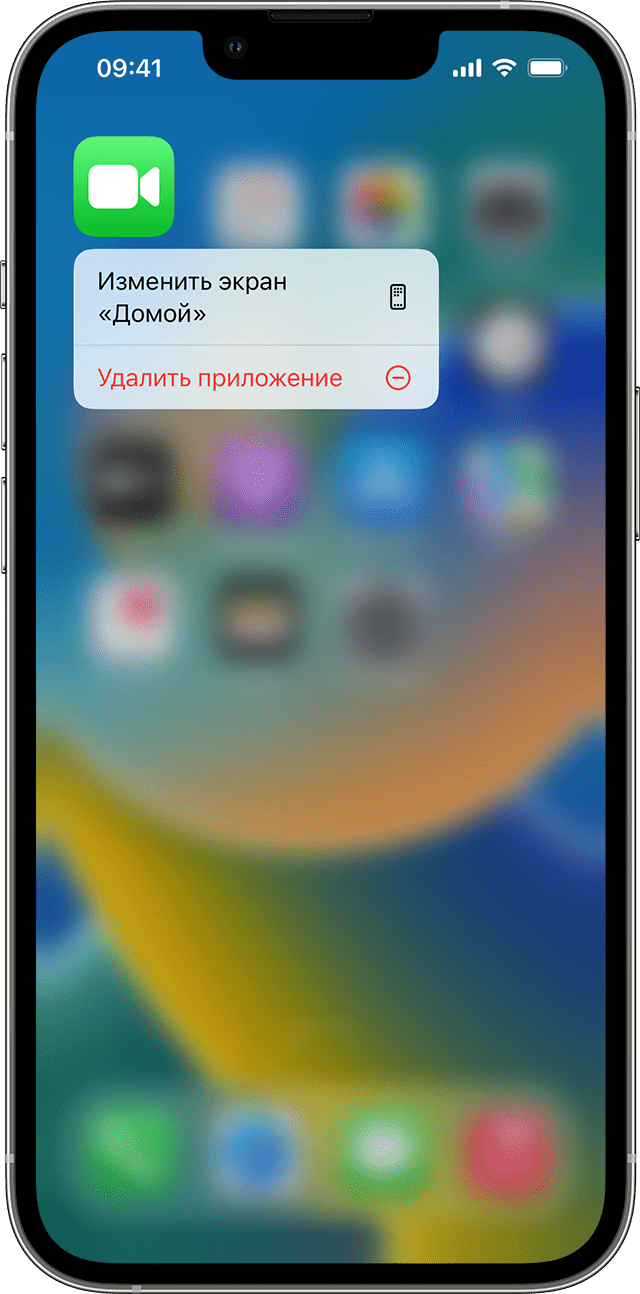
Упорядочение приложений
- Нажмите и удерживайте значок любого приложения на экране, затем нажмите «Изменить экран «Домой»» .
- Перетащите приложение в другое место, например на панель Dock в нижней части экрана.
- На iPhone X или более поздней модели нажмите «Готово», чтобы сохранить изменения. На iPhone 8 или более ранней модели нажмите кнопку «Домой».

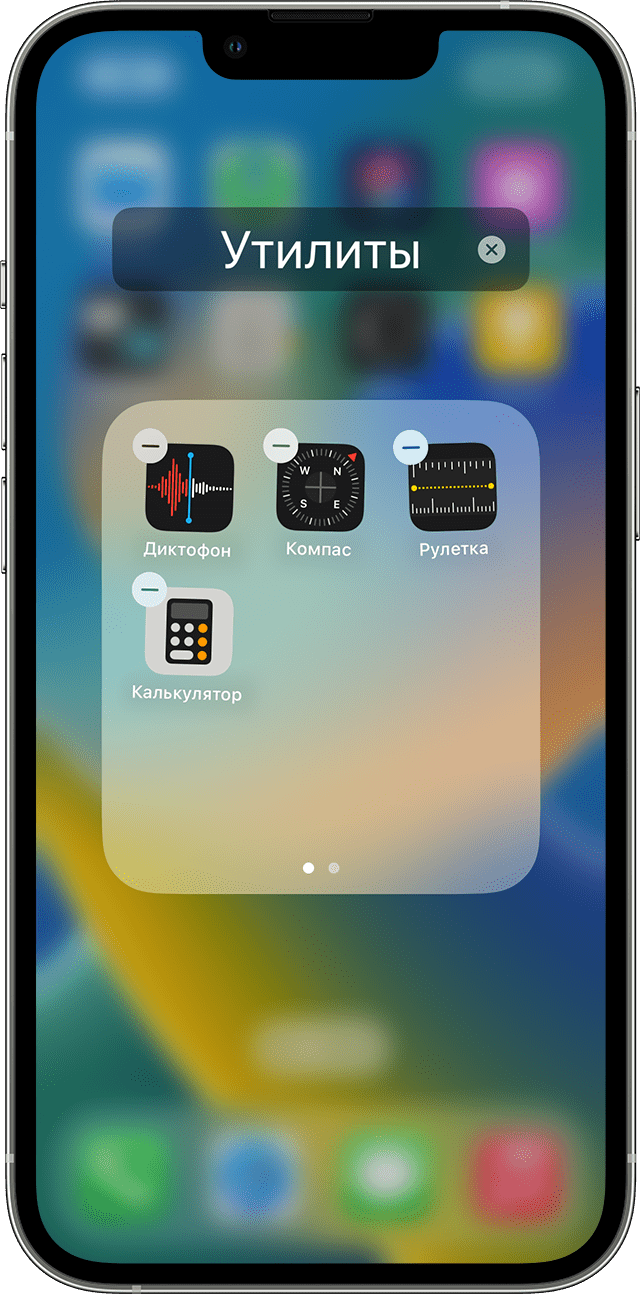
Перемещение приложений в папку
- Чтобы создать папку, нажмите и удерживайте приложение, пока оно не начнет дрожать. Затем перетащите приложение на другое приложение.
- Перетащите в папку другие приложения.
Чтобы присвоить папке имя, нажмите и удерживайте папку, пока не появится меню быстрых действий. Нажмите «Переименовать», введите имя, а затем нажмите «Готово».
Перемещение приложения на другую страницу
Сначала на устройстве представлена только одна страница приложений. Чтобы создать новую страницу, нажмите и удерживайте приложение, пока оно не начнет дрожать, затем перетащите приложение к правому краю экрана. Примерно через секунду появится новая страница. Чтобы удалить страницу, переместите все приложения с нее на другой экран «Домой». При отсутствии приложений страница будет удалена.
Если на устройстве уже создано несколько страниц, яркая точка в ряду точек над панелью Dock укажет, на какой странице вы находитесь в данный момент. Можно переместить приложение на другую страницу или создать новые страницы.
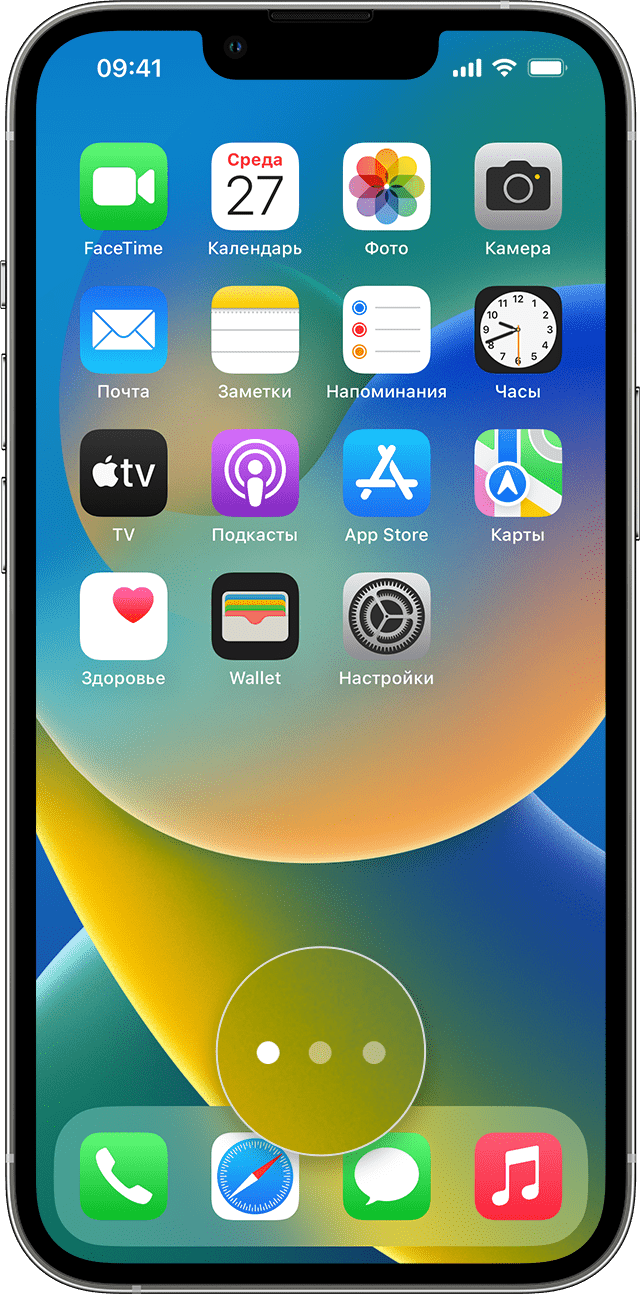

Если слева или справа от яркой точки есть другие точки, можно перетащить приложение в правую часть экрана, чтобы переместить его на следующую страницу в соответствующем направлении. Или смахните влево, чтобы увидеть приложения на этой странице.

Если справа от яркой точки нет других точек, при перетаскивании приложения в эту часть экрана будет создана новая страница.
В ОС iOS 16 вместо точек в нижней части экрана будет отображаться функция «Поиск», пока вы не начнете листать страницы на экране «Домой». Функция «Поиск» доступна только на iPhone.
Узнайте больше о приложениях на экране «Домой»
- Настройте экран «Домой», чтобы скрыть страницы с экрана, а затем используйте библиотеку приложений для поиска приложений.
- Сведения об удалении приложений, установленных на iPhone, iPad и iPod touch, см. в этой статье.
Как создать папку на рабочем столе Apple iPhone
Каждый кто научился научился устанавливать приложения на iPhone из Apple App Store, испытывает дискомфорт из-за захламленного рабочего стола смартфона. Большое количество иконок порождает хаос. Что же, давайте наведем порядок, и научимся создавать папки на iPhone.
Как создать папку на iPhone, iPad, iPod
Что бы создать папку нужно заставить приложения (иконку) трястись. Для этого нужно нажать и удерживать палец на иконке в течении 3-4 секунд. Затем перетяните одну иконку на другую. Появится папка.
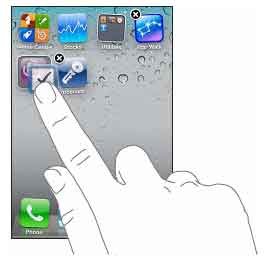

Таким образом можно быстро навести порядок, назвать папки нужными именами и не тратить на поиски нужной программы десятки секунд. Удобно, правда?
Упорядочивание приложений в папки на iPhone
Вы можете упорядочивать приложения в папки для более удобного поиска приложений на страницах экрана «Домой».
Создание папок
- Коснитесь фона на экране «Домой» и удерживайте его, пока приложения не начнут покачиваться.
- Чтобы создать папку, перетяните значок одного приложения на значок другого приложения.
- Перетяните значки других приложений в ту же папку. В папке можно разместить несколько страниц с приложениями.
- Чтобы переименовать папку, коснитесь и удерживайте ее, коснитесь «Переименовать» и введите другое название. Если значки приложений начнут покачиваться, коснитесь фона экрана «Домой» и повторите попытку.
- По завершении коснитесь «Готово», затем дважды коснитесь фона экрана «Домой».
Чтобы удалить папку, коснитесь ее для открытия, затем перетяните значки всех приложений из этой папки. Папка удалится автоматически.
Примечание. Организация приложений на экране «Домой» не влияет на их расположение в библиотеке приложений.
Как правильно создавать папки на айфоне 5/5s
Папку в iPhone иногда требуется создать для того, чтобы навести порядок на рабочем столе и обеспечить, тем самым, комфорт в процессе эксплуатации своего айфона, а также сортировки различных приложений, которые размещает экран аппарата. Благодаря созданному каталогу, есть прекрасная возможность навести порядок в меню, что способно будет сэкономить время при поиске той или иной функции. Сам процесс навигации будет значительно облегчён, что обусловлено возможностью создания соответствующих типов ярлычков.
Создание папки в айфоне

Как создать папку на iPhone? Данный процесс не отличается особой сложностью, так что будет по силами даже неопытным пользователям. Папка может быть создана на мониторах таких аппаратов, как 4, 5, 6, 7 моделей, имеющих IOS 4, 5, 6. Этот фактор поможет провести группирование информационных данных одного типа в некоторых пунктах меню. Для проведения данной операции не требуется проводить процесс соединения со своим компьютером.
Порядок выполняемых действий:
1 в начале посетить главный редактор экрана. Необходимо провести разблокирование айфона (нажимать кнопку питания в самом верху монитора) и затем нажать любой символ на мониторе, с удержанием пока не появится символ «+», находящийся на левой части монитора, благодаря чему имеется возможность удаления определённой программы;
2 провести перемещение одного символа на мониторе сверху другого. Потребуется нажать определённый тип приложения и провести перемещение сверху другого. Этот фактор способствует объединению двух разных ярлычков в единой базе каталога айфона;
3 для переименования новых папок, посетить раздел «порядок редактирования нахождения символов на мониторе и нажать функцию — «директория». Вследствие этого, должно появиться окно диалогов, куда можно будет ввести наименование каталогов. После нажать строчку ввода контента и ввести нужное имя. Появятся типы приложений, находящихся в данной директории;
4 для добавления ещё одной программы в каталог (раздел редактирования) переместить значок выбранного варианта на символ папки. При верно совершённых действиях, появится нужный тип;
5 если же в процессе эксплуатации айфона потребуется провести удаление определённой папки нужно посетить раздел редактирования. Тогда необходимо нажать символ папки и переместить скопированные ранее значки поверх рабочий стол.
При отсутствии приложений в разделе директория, оно удаляется из системы при помощи автоматической функции. Айфон сможет самостоятельным образом, дать определённое наименование новейшей директории, с учётом видов определённых вариантов, перемещённых в содержимое папок. Процесс создания одинаковый для всех аппаратов, производимых фирмой Apple (iPhone 3, 4, 5, 6, 7). Также можно их создавать при iPad, iPod Touch при наличии различных версий IOS.
Как правильно создать папку на айфоне

Любые виды загружаемых данных не могут быть интегрированы на iPhone, благодаря наличию очень надёжной защиты от возможных взломов и наличия вирусов. Аппараты имеют очень надёжную блокировку с использованием пароля или используя специальный цифровой код, а также датчик Touch ID. Но существует действенный метод, благодаря которому будут надёжно сохранены информационные данные от посторонних лиц. Для этого потребуется установка стороннего приложения. Тогда требуется отгрузка некоторых отобранных файлов в раздел обеспеченный защитой, который будет созданный утилитой прибора. Подобрать данные программы есть возможность при официальном магазине приложений Apple, например, Folder Lock, Best Secret Folder и многие другие.
Но следует учитывать, что после того как они установятся и проведутся нужные настройки, потребуется постоянно при входе вводить установленный пароль. Утилита надёжно защитит айфон в процессе проведения сёрфинга или при пересылках разных типов файлов. Это обеспечит безопасность при проведении оплаты с использованием электронных сервисов (кошельков). Например, веб — кошелёк созданный при помощи данных услуг, невозможно взломать.
Существует и масса других подобных модификаций, но тогда потребуется установка Джейлбрейка, а это серьёзная угроза безопасности айфона. Конечно, не совсем удобно вводить постоянно пароль при осуществлении входа, но это убережёт от возможного взлома, учитывая большое количество хакерских атак.
Процесс управления папками

Возможность управления папками, создаст удобство при работе и сэкономит ваше время.
Процесс управления заключается в следующих возможностях:
1 Процесс переименования папки. Если создать новый вариант, наименование будет создано операционной системой в автоматическом режиме. Оно будет основываться на хранящейся внутри информационной базе данных. Также можно будет провести переименование и самому. Для этого потребуется войти в неё и нажать наименование. Этим действием будет открыта клавиатура где можно будет ввести наиболее подходящее для приложения, наименование.
2 Как убрать информационный сегмент из определённой папки? Следует нажимать символ приложения и удерживать его до лёгкого покачивания. Затем нажать папку где оно находится. На мониторе появится приложение, находящееся в содержимом другой папки. Символ станет также слегка подрагивать. Потребуется нажать и перетаскивать нужный вариант за пределы папки, с проведением удержания (2 — 3 секунды). После этого, нужно снова посетить свой рабочий стол и перенести приложение, которое надо убрать в выбранное ранее место или же удалить его.
3 Процесс удаления. Перед самым началом удаления, необходимо убрать из папки все находящиеся в ней приложения и при удалении последнего, она удалится автоматически. Также есть прекрасная возможность удаления содержимого из уже имеющихся папок. Для этого потребуется открыть на айфоне настройки с выбором раздела — «общие» и «сброс». В разделе «сброс» выбрать функцию — «сброс настроек размещения рабочего стола». Проводимые действия помогут удалить имеющиеся папки и приложения, находящиеся в них в порядке алфавита и будут сортироваться на поверхности рабочего стола.
4 Процесс создания папок с использованием iTunes. Следует провести подключение аппарата к компьютеру. В разделе iTunes подобрать — «своё устройство». Будет открыто — «итоговое окно» своих приложений. Затем нажать на раздел «приложения», где буде открыт рабочий стол айфона. Здесь можно будет перетащить или переместить приложения в таком же порядке, как и на своём аппарате.
5 Поиски приложений. Используя строчку поиска (верхний угол справа) iTunes для поиска нужного варианта. Это очень удобно при наличии больших объёмов всевозможных приложений. Можно, таким образом, их перетаскивать прямо в содержимое папки из результатов поиска. Для этих целей, потребуется аппарат, имеющий операционные системы IOS 4, 5, 6.
Скачивание значительного количества приложений может засорить поверхность рабочего стола. Благодаря поддерживанию сортировки приложений в папках, есть возможность создания идеальных условий в процессе эксплуатации своего айфона. Если возникнет вопрос — «как сделать папку на айфоне 5, 6», следует внимательно изучить инструкцию, что поможет вам использовать своё устройство с максимальным комфортом.