Как посмотреть архив историй в ВК: подробная история
В этой статье мы расскажем как посмотреть архив историй в ВК. Эти приятные, а порой и важные моменты сохраняются в нашем аккаунте. В любой момент мы можем вернуться и увидеть их снова и снова. Как это сделать — читайте далее.
Что такое архив историй в ВК
Как вы знаете, любая короткая запись, которую вы размещаете на своей страничке, доступна к просмотру только сутки. Что с ней происходит потом? Она отправляется в специальный раздел. Называется он «архив историй в ВК» — мы расскажем где он находится, как его открыть, посмотреть, а при необходимости и удалить.
Хранилище начало свою работу 28 мая 2023 года. Поэтому к просмотру будут доступны только те материалы, которые попали туда до этой даты. Более ранние записи, к сожалению, увидеть не получится.
Какие же особенности есть у этого раздела?
- Он приватен, то есть все материалы, находящиеся в нем, доступны только вам.
- Вы можете скачать запись из архива. Согласитесь, это проще чем разбираться со скриптом для того, чтобы скачать историю с вашей страницы.
- Вы можете смотреть архив историй в ВК как с телефона, так и посмотреть его с компьютера.
- Вы можете увидеть все сторис за определенную дату.
- Если вы удалите сторис из этого раздела, то она исчезнет и в других социальных сетях. При условии что вы связывали аккаунты и настраивали дублирование материалов.
Как посмотреть архив историй в ВК
Теперь давайте поговорим о том, как же посмотреть информацию в этом хранилище. Как мы уже упоминали, для этого подойдет и смартфон и компьютер.
Со смартфона
Чтобы выяснить где находится архив историй в ВК в мобильном приложении, выполните следующие действия:
- Запустите приложение, войдите в свой аккаунт.
- Перейдите на главную страницу.
- Нажмите два раза на значок профиля внизу.
- В появившемся меню нажмите «Архив историй».
- Теперь вы можете просмотреть свои старые записи.
С компьютера
Мы с вами выяснили где найти архив историй ВК на Андроид и Айфоне. Теперь давайте разберем последовательность для компьютера:
- Выполните вход в свой аккаунт.
- Перейдите на главную страницу.
- Под аватаркой, рядом с кнопкой «Редактировать», находятся три точки — нажмите на них.

- В появившемся меню кликните «Архив историй». Вы попадете в хранилище, где и сможете посмотреть все свои записи.
Как посмотреть архив историй друга в ВК
Мы уже упоминали ранее,что этот раздел доступен только владельцу страницы. Отсюда логично сделать вывод, что посмотреть чужой архив историй в ВК невозможно. Конечно если только сам человек не захочет вам его показать. Но для этого нужно быть рядом с другом в тот момент, когда он этот самый раздел откроет.

Вы также не можете делиться своими старыми сторис в сообщениях. Зато вы можете сохранить запись себе на устройство (ПК или смартфон) и уже оттуда отправить ее другу.
Как сохранить и удалить записи ВК
Администрация социальной сети любезно предоставила нам возможность не только посмотреть, но и сохранить информацию из хранилища. А при желании его можно полностью удалить.
С смартфона
Итак, для мобильной версии сайта последовательность действий такая:
- Запустите приложение ВК.
- Войдите в свой профиль и перейдите на главную страничку.
- Два раза нажмите на иконку профиля внизу.
- В выпавшем меню нажмите «Архив историй».
- Здесь найдите сторис, которую вы хотите сохранить или удалить.
- Запустите ее.
- Пока она воспроизводится, нажмите в нижнем правом углу на точки.
- Появится меню.
- Если вы нажмете «Сохранить», то материалы сохранятся на вашем устройстве.
- Если нажмете «Удалить» и подтвердите свое решение, то данные будут безвозвратно стерты.
С компьютера
А вот как можно очистить архив историй в ВК или сохранить записи в веб-версии сайта:
- Выполните вход в свой аккаунт.
- Перейдите на главную страничку.
- Нажмите на три точки под аватаркой.
- В появившемся меню кликните «Архив историй».
- Далее последовательность такая же, как и для смартфона. Откройте историю, вызовите настройки, выберите «Сохранить» или «Удалить».
Альтернативный вариант
Может случиться так, что вы захотите посмотреть сторис, опубликованную ранее 28 мая 2023 года. Есть ли в ВК возможность посмотреть архив историй в этом случае? Спешим вас обрадовать — один вариант есть.
Дело в том, что система сайта хранит все данные о вашем аккаунте с момента его создания. То есть все фото, видео-материалы, ваши переписки, посты и, соответственно, сторис хранятся на серверах ВК. Относительно недавно разработчики позволили пользователям запрашивать и получать эти данные.
Как же найти архив историй и остальной информации в ВК в таком случае? А вот как:
- Перейдите по ссылке https://vk.com/data_protection?section=rules&scroll_to_archive=1. Обратите внимание, что делать это следует только в веб-версии сайта. В мобильном приложении эта функция будет не доступна.
- Вы попадете на страничку, где сможете ознакомиться с основными положениями, касательно хранения данных о вас.
- Ниже находится кнопочка «Запросить» — кликните по ней.

- Появится окошко, где вы сможете выбрать какая именно информация вас интересует. Те пункты, которые вам не нужны, вы сможете отключить. Нужно будет просто убрать галочку напротив них.

- После этого еще раз нажмите на кнопочку, подтверждая запрос.
Далее остается только ждать. Время ожидания может составить от нескольких часов до нескольких дней. После этого в личные сообщения от администрации сайта вам придет заархивированный файл. Он будет доступен к скачиванию непродолжительное время — это делается для сохранения безопасности ваших данных.
Теперь вы сможете посмотреть всю информацию, которая имеется на вас у ВК. В том числе вы найдете здесь и свои старые сторис.
Кроме вас запросить и посмотреть эти данные могут некоторые спецслужбы и рекламодатели. Разница в том, что органы получают доступ ко всему, что на вас имеется. Но конечно у них должны быть очень серьезные основания, чтобы прибегнуть к этому. Рекламодатели же могут посмотреть только общие данные, которые даже не раскрывают вашу личность возраст, геолокация, предпочтения.). Это нужно для маркетинга сайта и таргетирования рекламы.
Вот мы и выяснили можно ли в ВК посмотреть архив историй, а также как зайти в него и как им управлять. Надеемся эта информация поможет вам и вы в любой момент сможете найти нужную запись.
Как в новом вк посмотреть архив историй?
Как найти архив историй:
– В веб-версии: под аватаром, рядом с «Редактировать», будет либо отдельная кнопка с архивом, либо кнопка с тремя точками, в которой находится и архив историй, и другие возможности;
– В мобильном приложении: пятая вкладка → личный профиль → три точки в правом верхнем углу;
– В m.vk.com: личный профиль → развернуть раздел «Другое» нажатием на кнопку «Ещё».
Опция доступна на всех платформах.
Зайди на свою страницу и нажми «подробнее»
Похожие вопросы
Как восстановить (дополнительные способы)
Нет волшебной кнопки, которая легко и просто восстановит удаленное фото или аву ВКонтакте. Точнее, при удалении фото появляется ссылка Восстановить на тот случай, если фото было удалено ошибочно. Но если ты уже ушел оттуда, читай эту инструкцию до конца.
Удаленные фотографии исчезают с твоей страницы, но остаются на серверах ВКонтакте. Это не значит, что восстановить удаленное фото (или аватарку) будет легче и тем более не значит, что любой может посмотреть твои удаленные фото. Дело в том, что хозяевам ВКонтакте проще не удалять фото совсем, а только убирать их со страниц, чтобы никто не мог их найти.
Способы восстановления
Несмотря на то, что удаленное фото все еще находится где-то там, на одном из серверов ВКонтакте, найти его практически невозможно. Чтобы открыть этот файл, нужно знать точную ссылку на него (много-много букв, цифр и в конце «.jpg»). Даже если бы мы знали часть этой ссылки, подбор оставшихся вариантов занял бы очень много времени (дольше, чем можно себе представить).
Поэтому нужно попробовать воспользоваться другими, более реальными шансами. Главное — не терять время.
Если удалил фото со стены, как восстановить?
Это проще всего. Когда удаляешь запись со стены, то прикрепленные к ней фото остаются у тебя в специальном альбоме — «Фотографии на стене». Зайди в свои фото, посмотри список всех альбомов, и ты его найдешь.
Фото где-нибудь осталось?
Если это было действительно ценное фото или аватарка, то скорее всего, оно есть где-нибудь еще. Например, у тебя на компьютере в папке с фотографиями, в телефоне, где-нибудь на диске или на флэшке. Возможно, у твоего друга или подруги. Если аватарку делал тебе кто-то другой, то она, вероятно, еще осталась у этого человека. Восстановить удаленную аву может помочь кто-нибудь из твоих друзей ВКонтакте, если она ему понравилась и он сохранил ее где-нибудь у себя. Не стесняйся спросить у людей!
Копия страницы в поисковой системе Гугл
Если твоя страница была открытой для всех (либо альбом с искомой фотографией был не закрытым), то удаленное фото могло сохраниться в Гугле. Время от времени Гугл делает копии всех страниц в интернете и хранит их некоторое время. Это называется «в кэше». Шансы на восстановление есть, если с момента удаления прошло не очень много времени (не более недели). Но если даже фото там и осталось, чаще всего удается восстановить только миниатюру (фото в маленьком размере).
Проверь, осталась ли в кэше Гугла твоя страница — введи в строку поиска (ниже) адрес своей страницы ВКонтакте — например, https://vk.com/id126494354. Проще всего открыть свою страницу ВКонтакте и скопировать сюда адрес из адресной строки браузера.
Поиск сохраненной копии страницы ВК
Затем нажми Найти, откроется новая страница с результатами поиска. Если что-то найдется, открой свою сохраненную страницу:
- Нажми на маленький зеленый треугольник рядом с адресом страницы.
- Выбери пункт Сохраненная копия.
- Нажми на него.
Пример, как это выглядит:
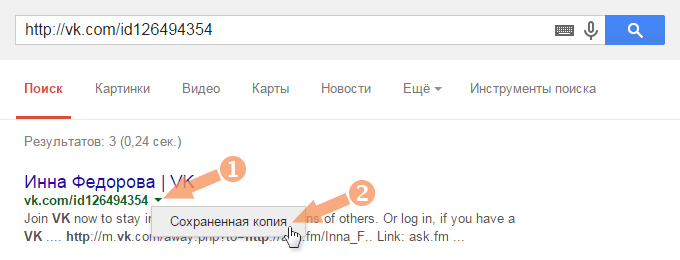
Теперь откроется сохраненная копия твоей страницы. Если там есть фото, которое ты хочешь восстановить, открой его и сохрани куда-нибудь к себе (обычно для этого надо кликнуть по фото правой кнопкой мыши и выбрать пункт Сохранить изображение как. ).
Если зеленого треугольника вообще нет, значит, копия страницы в Гугле отсутствует, и этот способ не сработает.
История посещений или кэш браузера — это шанс!
Если ты недавно смотрел это фото в полном размере, то оно могло остаться в истории посещений или в кэше (временных файлах) браузера — той программы, с помощью которой ты смотришь сайты. Это один из реальных шансов. А если ты открывал фото с помощью кнопки Открыть оригинал, то может быть, даже сможешь найти ссылку на сайт ВК, где это фото до сих пор хранится.
Как найти удаленное фото в истории браузера
Обычно историю посещений в браузере можно посмотреть комбинацией клавиш Ctrl-H или вызвать через меню. Особенно полезно поискать там, если ты недавно открывал фото по ссылке Открыть оригинал.
Как найти удаленное фото во временных файлах
Потребуется программа для просмотра кэша. Для разных браузеров существуют разные программы, скачай и запусти ту, которая предназначена именно для твоего (Chrome, Mozilla Firefox, Safari, Opera, Edge, Internet Explorer). Если ты не очень хорошо разбираешься в этом, самое время позвать человека, который мог бы тебе помочь.
Страница с программами для просмотра кэша различных браузеров: Web Browser Tools. Скачай программу для того браузера, который используется на данном компьютере. Запусти ее и поищи в кэше файлы изображений (.jpg) достаточно большого размера — среди них может быть то самое удаленное фото.
Восстановление фото с помощью архива данных ВК
Если когда-либо ранее ты скачивал архив своих данных ВК, он может помочь восстановить удаленные фото (если на тот момент они уже были в ВК).
Дело в том, что при удалении фото из ВК сами файлы с фотографиями не удаляются. По прямой ссылке их по-прежнему можно открыть. Проблема только в том, что ссылок мы не знаем. Но в архиве данных в разделе «Профиль → Фотографии» они есть. Вероятно, удаленные фото там сразу будут видны. Останется только сохранить их к себе и затем снова загрузить в ВК.
Можно ли восстановить удаленный альбом и как?
К сожалению, альбомы ВКонтакте удаляются сразу и навсегда. Как и в случае с отдельными фото, восстановить случайно удаленный альбом можно только сразу после его удаления, пока на экране есть ссылка Восстановить. Поэтому будь особо внимателен, удаляя целый альбом. Если ты закрыл страницу, остается единственный шанс восстановить альбом через поддержку (читай ниже).
Можно ли восстановить фото вместе с лайками, комментариями?
Это совершенно точно невозможно.
Как восстановить фото через службу поддержки?
Последний шанс — это написать в техподдержку ВКонтакте и попросить восстановить удаленные фотографии. Сделай это как можно быстрее, у тебя есть буквально считанные дни! Сообщи им следующую информацию:
- На моей странице были удалены фото, прошу восстановить.
- Сколько фото удалено.
- Как назывался альбом или альбомы, в которых они были.
- Когда конкретно фотографии были удалены (дата, время).
Чтобы не искать, ты можешь создать новый запрос в поддержку насчет удаленных фото по этой ссылке: Создать новый запрос в службу поддержки (в мобильном приложении может не открываться, делай это через полную версию ВК).
Восстановление удаленных данных в любом случае не гарантировано. Удачи!
Советы на будущее
Если фото не удалось восстановить, а кроме ВКонтакте его нигде больше не было, винить в этом можно только себя.
Никогда не храни ценные фото только ВКонтакте. Всегда оставляй их где-то еще — на компьютере, на флэшке, в бесплатных хранилищах в интернете. А удаляя фото, будь осторожен и внимателен, чтобы не ошибиться. Также позаботься о безопасности своей страницы, чтобы ее не взломали и не удалили фотографии:
- Как меня взломали? Почему? Понятие о «взломе»
- Безопасность ВКонтакте
И наконец, есть смысл заказать и скачать архив данных ВК. Самих файлов фотографий в нем не будет, но будут ссылки на них. Поскольку при удалении фото сами файлы физически не удаляются с серверов, это может помочь восстановить фотографии, если они будут удалены в будущем.
Простой вход в ВК
Стартовая страница Вход.ру — для входа на сайт ВКонтакте, другие социальные сети, почту. Пользуйся, это бесплатно, и там много чудесных возможностей.
Смотри также
- Как восстановить удаленный пост (запись на стене), фотографии, музыку, видео на странице ВКонтакте
- Как найти человека по фотографии
- Сообщения ВКонтакте — новые, непрочитанные, удаленные
- Как восстановить удаленные сообщения ВКонтакте, диалог, переписку
- Как пользоваться ВКонтакте? — Все советы
Как посмотреть, где упоминался человек в ВК
Как посмотреть, где упоминался человек в ВК? Зайдите в фотографию и посмотрите отметки с правой стороны или воспользуйтесь системой поиска в приложении, обратите внимание на обновления друзей и просмотрите уведомления. Ниже рассмотрим, какие способы доступны, где проще всего посмотреть упоминания о пользователе в социальной сети, и какие особенности имеются для смартфона / компьютера.
Можно ли узнать, где упоминался другой человек
Поиск и анализ упоминаний в социальной сети ВК позволяет оценить эффективность рекламной кампании, узнать предпочтения человека и решить иные задачи. Само упоминание делается с помощью ID пользователя и его копирования с адресной строки. При этом посмотреть такие сведения несложно через приложение на смартфоне или полную версию на ПК / ноутбуке. В обоих случаях доступно несколько вариантов, на которых остановимся подробнее.
Как узнать, где упоминался
Теперь непосредственно разберемся с тем, как посмотреть, где отмечали человека в ВК. Алгоритм действий отличается с учетом того, в каком месте делалась отметка.
Картинка
Чаще всего пользователи отмечаются на изображениях. На данном этапе опция доступна только в полной версии, поэтому любой человек может получить интересующую информацию через страницу пользователя. Алгоритм такой:
- Войдите на сайте ВК.
- Зайдите в интересующее фото.
- Обратите внимание на блок с правой стороны.
Здесь можно посмотреть, какие люди упоминались на фото.
Еще один вариант, как глянуть нужную информацию — нажать на символ колокольчика вверху. Здесь будет можно посмотреть сведения в отношении упоминаний и сразу перейти по интересующей ссылке.

По URL
Следующий способ, как посмотреть, где тебя отметили в ВК — сделать это с помощью идентификатора и специального URL. Это одна из уязвимостей, которую многие используют для получения информации. Отметим, что на момент проверки она может не сработать.
Проведите следующие шаги:
- Перейдите по ссылке vk.com/feed?obj=YYY&q=§ion=mentions . Для этого копируйте ее и вставьте в URL строку браузера.
- Получите ID человека, который вас интересует. Для этого зайдите на его страницу или отройте фотографию учетной записи.
- Вместо YYY вставьте идентификатор, в состав которого входит 9 цифр. При этом приставку ID указывать не нужно.

После входа в должны оказаться в разделе «Поиск». Если это не так, перейдите на него самостоятельно. При этом в центральном поле можно глянуть информацию, где упоминался человек в ВК. Как отмечалось, в некоторых случаях такой метод проверки может не сработать.
Поиск
Следующий способ, как посмотреть, кто отметил вас в ВК — сделать это через встроенную систему пуска социальной сети. Такой вариант подходит для простых текстовых запросов и кодов, в том числе идентификаторов владельцев страниц. Способ работает в том случае, если человек упоминался недавно. В ином случае посмотреть интересующую информацию вряд ли получится. Рассмотрим пошаговые инструкции для полной версии сайта и приложения.
Официальный ресурс
Для получения информации через сайт сделайте следующие шаги:
- Войдите в ВК.
- Кликните на пункт «Новости» с левой стороны.
- Справа жмите на пункт «Поиск» и перейдите в раздел «Поиск новостей».
- Вставьте *ID, а после идентификатор нужного человека, для которого хотите посмотреть упоминания.

Если человек редко пользуется профилем ВК, никих сведений не отобразится. В ином случае по ссылке можно увидеть ленту с упоминаниями. Здесь будут посты, комментарии и другая информация. Для фильтрации нужных данных перейдите в раздел «Параметры поиска» и установите подходящие параметры. К примеру, можно установить только сообщения.
Приложение на смартфоне
По-иному обстоит вопрос, как посмотреть, где упоминался человек в ВК через мобильное приложение. В таком случае сделайте следующие шаги:
- Зайдите в программу на смартфоне.
- Кликните на символ аккаунта с левой стороны от надписи «Главная».
- Жмите на кнопку «Поиск».
- Кликните на поисковую строку.
- Внесите в нее *ID, а после цифры идентификатора.
- Перейдите во вкладку «Новости», чтобы посмотреть записи / комментарии.
Обновления друзей
Как вариант, можно посмотреть, где упоминался человек из списка друзей в ВК. Для получения информации сделайте следующее:
- Войдите на официальный сайт через ПК / ноутбук.
- Перейдите в раздел «Новости».
- Войдите на вкладку «Обновления» справа внизу.
Здесь легко посмотреть все сведения, в том числе по активности групп. Чтобы глянуть только нужную информацию, в разделе «Фильтр» оставьте отметку только в пункте «Комментарии», а на остальных уберите.
Минус метода состоит в ограниченности информации, но совсем игнорировать его не стоит.

Уведомления
По желанию можно посмотреть, где упоминался пользователь ВК, через уведомления. Для этого сделайте следующие шаги:
- Зайдите на официальную страницу.
- Жмите вверху на символ колокольчика.
- Опуститесь вниз и жмите на кнопку «Показать все».

- Гляньте на последние упоминания.
- Перейдите в раздел «От друзей», чтобы отфильтровать определенную информацию от приятелей. Как вариант, можно отметить только вариант с ответами.

Такой вариант позволяет увидеть последние данные, где упоминался человек в ВК. Чаще всего такой вариант используется в качестве резервного.
Беседа
Бывают ситуации, когда пользователь социальной сети упоминался в беседе и необходимо посмотреть эти сведения. В таком случае собственник страницы получает уведомление в соответствующем разделе по рассмотренному выше способу. Любой человек сможет посмотреть, где упоминался другой собственник страницы, если прочтет письмо.
Рассмотренные выше способы проверены и в большинстве своем работают с разной эффективностью. Более удобным вариантом является проверка через официальный сайт, но в некоторых случаях можно использовать и приложение. В комментариях расскажите, удалось ли вам посмотреть, где упоминается человек в ВК, какие возникали трудности, и какие еще методы можно использовать.