Устранение ошибок при установке приложений из Google Play Маркета
При загрузке приложений Office из Google Play Маркета может возникнуть ошибка с произвольным номером. Команда Google Play знает об этой проблеме и работает над ее решением. Однако если вы все-таки получили сообщение об ошибке, ознакомьтесь с этой статьей и попробуйте использовать предложенные обходные пути.
Какие ошибки встречаются в Google Play Маркете?
Ошибкам магазина «Google Play Маркет», обычно возникающим при скачивании приложений, присваиваются произвольные номера. Эти ошибки могут возникать из-за обновления Google Play Маркета, а также из-за проблем с кэшем, данными Google Play Маркета или учетной записью Google.
Чаще всего в магазине Google Play Маркете встречаются следующие ошибки:
- ошибка 18;
- ошибка 20;
- ошибка 103;
- ошибка 194;
- ошибка 492;
- ошибка 495;
- ошибка 505;
- ошибка 506;
- ошибка 509;
- ошибка 905.
Исправление ошибок Google Play Маркета
Для исправления ошибок Google Play Маркета попробуйте использовать описанные ниже обходные пути.
Очистка кэша Google Play Маркета
- На своем устройстве откройте меню Настройки.
- Перейдите в раздел Приложения или Менеджер приложений. Название этого раздела зависит от вашего устройства.
- Откройте вкладку Все и найдите в списке приложение Google Play Маркет.
- Откройте меню приложения и нажмите кнопку Остановить.
- Нажмите кнопку Очистить кэш.
- Повторите предыдущие действия, выбрав на шаге 3 вместо приложения Google Play Маркет пункт Сервисы Google Play.
- Попробуйте повторно скачать приложение.


Очистка данных Google Play Маркета
Если очистка кэша не решила проблему, попробуйте удалить данные Google Play Маркета:

- На своем устройстве откройте меню Настройки.
- Перейдите в раздел Приложения или Менеджер приложений. Название этого раздела зависит от вашего устройства.
- Откройте вкладку Все и найдите в списке приложение Google Play Маркет.
- Откройте меню приложения и нажмите кнопку Остановить.
- Нажмите кнопку Стереть данные.
После очистки кэша и удаления данных ошибка Google Play Маркета должна исчезнуть. Если проблема все-таки не решилась, перейдите к следующему шагу.
Удаление и повторное создание учетной записи Google
Если после очистки кэша и удаления данных снова появляется сообщение об ошибке, удалите с устройства свою учетную запись Google, перезагрузите его и добавьте учетную запись еще раз.
- На своем устройстве откройте меню Настройки.
- В разделе Аккаунты выберите учетную запись, которую хотите удалить. Если вы используете учетную запись Google, выберите пункт Google, а затем свою запись.
- Коснитесь значка Меню в правом верхнем углу экрана.
- Выберите команду Удалить аккаунт.
- Перезапустите устройство и снова добавьте учетную запись. После этого попробуйте снова скачать приложение.


Дополнительная справка
Если эти действия не помогли устранить ошибку, обратитесь к следующим страницам:
- Средство устранения неполадок в Google Play
- Справочный центр Google Play
Как удалить Play Маркет с телефона

В последнее время из Google Play пропало много российских приложений от СберБанка до Матч ТВ, а некоторые программы оказались заблокированы на территории нашей страны. Все это вынуждает пользователей устанавливать софт вручную через APK-файлы или искать альтернативные аппсторы. А что делать с Google Play, если вам он теперь не нужен? Можно не предпринимать никаких действий, но тогда магазин, ставший для некоторых людей бесполезным, продолжит занимать место во внутренней памяти и потреблять ресурсы мобильного устройства. А можно попробовать разобраться, как удалить Плей Маркет, чем я и предлагаю заняться.
Если хотите, можете удалить Play Маркет и больше никогда о нем не вспоминать
Можно ли удалить Google Play
Play Маркет — такое же приложение, как и десятки других программ, которые вы устанавливаете с его помощью. Поэтому логично предположить, что его можно удалить либо через настройки телефона, либо напрямую через главный экран, задержав палец на иконке Google Play и выбрав соответствующую опцию во всплывающем окне.
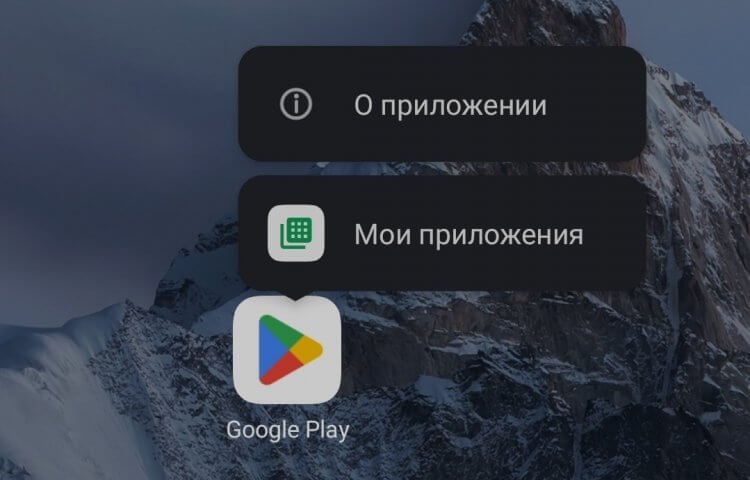
Стандартным способом удалить Google Play не получится
Однако, если вы попробуете это сделать, то не увидите кнопку «Удалить». А все потому, что Play Маркет — неотъемлемая часть экосистемы Google, к которой, в частности, относится операционная система Android. Согласитесь, даже сугубо из экономических соображений американской компании не выгодно давать пользователям возможность удалять свои приложения, в связи с чем по умолчанию можно лишь отключить программу и очистить ее кэш.
⚡ Подпишись на Androidinsider в Дзене, где мы публикуем эксклюзивные материалы
Кроме того, ранее я рассказывал о настройках Google Play, в числе которых выделял отключение уведомлений от магазина. В комплексе все это позволяет снизить нагрузку на процессор, заставив вас забыть о том, что на смартфоне установлен Плей Маркет. Но можно пойти еще дальше, воспользовавшись открытостью операционной системы Android к любым изменениям, и полностью удалить Google Play, ни оставив от него ни следа. Правда, для этого нужно потратить 10-20 минут свободного времени. Готовы их выделить? Тогда поехали!
Как отключить Плей Маркет
И все-таки первым делом я хочу рассказать, как отключить Google Play, не удаляя его. Это поможет сэкономить ресурсы смартфона, а также даст время на то, чтобы взвесить все за и против. Ведь после избавления от магазина придется искать альтернативу Google Play. Итак, если вы хотите отключить Плей Маркет на телефоне, сделайте несколько шагов:
- Откройте настройки смартфона.
- Перейдите в раздел «Приложения», а затем — «Все приложения».
- Найдите в списке «Play Маркет» и откройте его здесь.
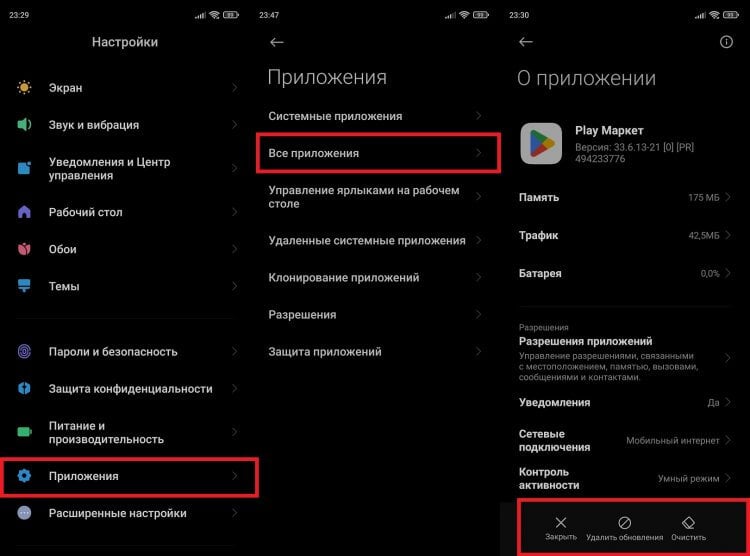
По умолчанию можно удалить разве что обновления Play Маркет, но не сам магазин
В этом меню увидите три кнопки: «Закрыть», «Удалить обновления» и «Очистить». Нажатие первой приведет к принудительной остановке Google Play до следующего запуска, выбор второй опции позволит откатить версию магазина на более раннюю, а третий вариант предназначен для удаления кэша приложения и очистки данных. Также вы можете отозвать все разрешения Play Маркета, если хотите максимально ограничить его работу.
❗ Поделись своим мнением или задай вопрос в нашем телеграм-чате
Как удалить Google Play
Вот мы и подошли к самому главному — разговору о том, как удалить Плей Маркет. Вы уже поняли, что деинсталлировать магазин привычным способом не получится. Более того, придется подключить смартфон к ПК, предварительно скачав на него пакет ADB. Если эти три буквы вам ни о чем не говорят, то обязательно прочитайте текст, в котором рассказывается, что такое Android Debug Bridge и как им пользоваться. И вот только потом обращайтесь к следующей инструкции:
- Активируйте на смартфоне режим разработчика и включите отладку по USB.
- Скачайте архив ADB на компьютер и распакуйте его.
- Подключите смартфон к ПК, используя USB-кабель.
- Через поиск Windows найдите и запустите командную строку.
- Введите запрос «adb shell» и нажмите клавишу «Enter».
- Введите следующую команду: pm uninstall -k —user 0 com.android.vending
- Еще раз нажмите «Enter».
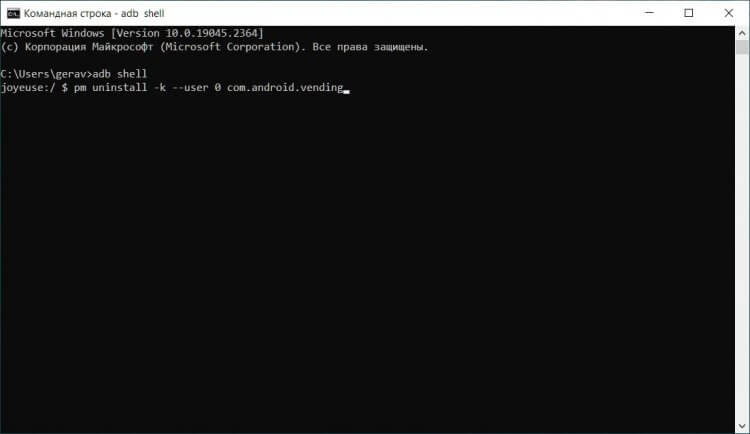
Чтобы не допустить ошибку в процессе удаления, прочитайте другие наши тексты, касающиеся Android Debug Bridge
Сразу после этого значок магазина, как и само приложение, исчезнет с главного экрана смартфона. Если вам хочется аналогичным образом избавиться и от других программ, установленных по умолчанию, познакомьтесь с материалом о том, как на Android удалить приложение, которое не удаляется.
�� Загляни в телеграм-канал Сундук Али-Бабы, где мы собрали лучшие товары с АлиЭкспресс
Как удалить аккаунт в Плей Маркете
Казалось бы, дело сделано, и Play Маркет удален. Но Google Play — это не только само приложение, но и учетная запись, бережно хранящая информацию о загружаемых программах и банковских картах, привязанных к профилю. Если вы решили раз и навсегда отказаться от использования продуктов Google на своем смартфоне, то можете выйти из аккаунта Плей Маркет на Андроиде:
- Откройте настройки устройства.
- Перейдите в раздел «Аккаунты и синхронизация».
- Выберете «Google».
- Нажмите кнопку «Еще», после чего — «Удалить».
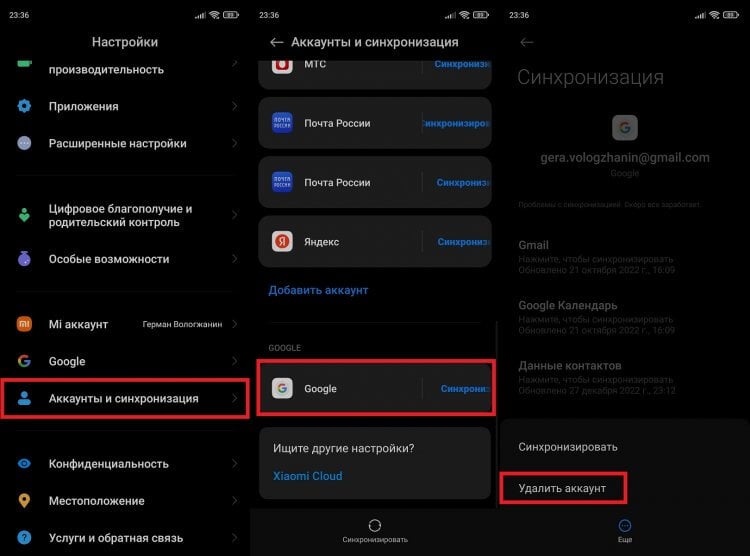
Выход из аккаунта приведет к его удалению только на текущем устройстве
⚡ Подпишись на Androidinsider в Пульс Mail.ru, чтобы получать новости из мира Андроид первым
Важный момент: нажимая эту кнопку, вы не удаляете учетную запись, а лишь покидаете ее на своем смартфоне. Причем выход осуществляется не только из Google Play, но и из других приложений, где использовался тот же профиль (например, в YouTube). И напоследок о том, как удалить аккаунт в Плей Маркете, заставив магазин забыть обо всех ваших данных:
- Откройте настройки телефона.
- Перейдите в раздел «Google».
- Нажмите кнопку «Управление аккаунтом Google».
- Во вкладке «Данные и конфиденциальность» пролистайте страницу вниз и нажмите кнопку «Удаление аккаунта Google».
- Следуйте инструкциям, которые будут появляться на экране.
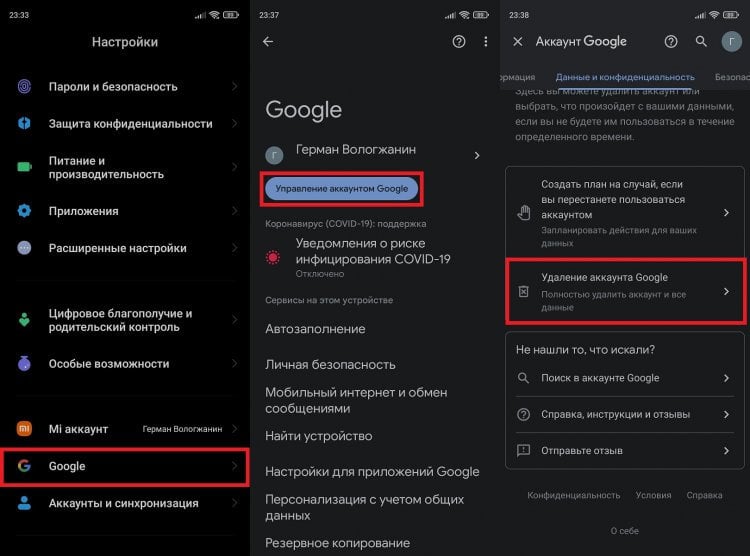
Полное удаление аккаунта влечет за собой серьезные последствия
Более подробный алгоритм вы найдете в тексте про удаление аккаунта Google. Там же можно узнать о последствиях, к которым приводит эта операция, и о способах восстановления учетной записи.

Теги
- Google Play
- Новичкам в Android
- Приложения для Андроид
Google Play Market: удалить нельзя восстановить

Google Play, или как его только не называют (до ребрендинга – Android Market, в народе – Play Market), знаком едва ли не любому пользователю. Этот сервис входит в набор стандартных приложений от Google и установлен практически на каждом смартфоне, работающем на операционной системе Android. Play Market является самым известным внутрисистемным магазином приложений, игр, книг, фильмов и музыки, да и самой юзабельной, зачастую главной программой для вашего гаджета.
Однако при всей своей простоте и удобстве в использовании как любой софт Google Play подвержен воздействию вирусов, техническим сбоям, вылетам, а также случайному удалению.
Увы, но как и все рукотворное, он не всегда соответствует требованиям пользователей, которые рано или поздно задают вполне резонный вопрос: «как это удалить?» Если вы – один из таких пользователей, данная статья – для вас.
Как удалить Play Market? Возможно ли это?
Как уже говорилось выше, далеко не всех устраивают стандартные приложения от Google. Вы даже можете вовсе не пользоваться ими, но они все равно будут занимать память телефона и засорять меню надоедливыми оповещениями.
Есть три способа удаления Play Market:
- Установить кастомную (неофициальную) прошивку. Наиболее известные – от Cyanogen Mod и Miui. Обратите внимание, установка неофициальной прошивки может нанести вред вашему устройству, а также привести к некорректной работе файлов и программ – тут, как говорится, на свой страх и риск. Обязательно сделайте резервную копию текущей прошивки, благо, для этого сообщество Android разработало множество утилит (Helium, Holo Backup, Titanium Backup и прочее).
- Просто отключить приложение.
Если вы опасаетесь за целостность и стабильность операционной системы, вам ни к чему полное удаление приложения – есть более простой и безопасный способ решения вопроса:
1. Зайдите в меню настроек и выберите раздел «Приложения».
2. Перед вами откроется список приложений, среди которых вам необходимо найти «Google Play» и кликнуть на него.
3. В появившемся меню нажмите кнопку «Отключить». Вот и все! - УдалениеGooglePlay с помощьюroot-доступа.
Это возможно далеко не на всех версиях Android (а точнее, только на старых, 2.0 и ниже). Внимание, правка файлов системы черезroot-доступ приводит к потере гарантии.
Для удаления системных приложений вам понадобится установить Titanium Backup, дать ему права суперпользователя (root), перейти в «Резервные копии», найти Play Market и выбрать соответствующее действие.
Оказывается, можно удалить Плей Маркет
Как восстановить удаленный Play Market?
Бывают ситуации, когда PlayMarket был удален вследствие вируса, или просто произошло случайное удаление.
На вирус Play Market можно наткнуться и сейчас, обычно apk с данным вирусом злоумышленники распространяют на сайтах, выдаваемых за официальные ресурсы Play Market. Будьте бдительны, скачивайте приложения только из проверенных источников.
Как я уже писал, на последних версиях Android удаление системных утилит невозможно без неофициальной прошивки, а в случае отключения Google Play, необходимо просто включить его в меню настроек приложений.
Если же вы стерли его через root-доступ, то восстановить удаленный Плей Маркет можно так: скачайте apk на официальном сайте приложения и синхронизируйте с Google аккаунтом (подробнее это расписано здесь). В случае удаления при использовании кастомной прошивки – обратитесь на форум или сайт прошивки, скорее всего, там вам помогут.
Был удален Плей Маркет – не беда
Операционная система Android выгодно отличается от своих конкурентов тем, что отлично подходит для новичков благодаря простоте, удобству и доступности как для широких масс, так и для продвинутого пользователя благодаря открытости системы, возможности кастомизации, отзывчивому и продвинутому комьюнити. Вы увидели это на примере рассмотренной ситуации: казалось бы невозможное удаление плей маркет оказывается легко исполнимым и обратимым.
То есть вне зависимости от задачи система сохраняет свою гибкость в решении проблемы. Нравится Google Play– пользуйтесь, не нравится – всегда можно найти альтернативный подход невзирая на навыки пользователя.
Play Market на Андроид: удалить VS оставить
В устройствах с операционной системой Android предустановлено множество программ и приложений. Если у смартфона или планшета встроенный объём составляет 4 и 8 гигабайт, то практически половина его уже изначально занята. Трудностей с удалением большинства утилит от Гугл не возникает, а вот деинсталляция Play Market может оказаться непростой задачей.
Для начала давайте познакомимся с возможностями этого приложения.

Что представляет собой Play Market
Play Market является магазином приложений для всех Андроид-устройств. В нём представлены игры, программы, разного рода утилиты, книги, музыка и видео, которые вы можете загрузить на свой девайс и пользоваться ими в дальнейшем. Конечно, не весь предоставляемый контент является бесплатным. Но это и не удивительно, ведь разработчики тоже должны зарабатывать. Часто пользователи возмущаются, что в их любимой игре постоянно высвечивается реклама. Но при покупке полной версии вы сможете наслаждаться всеми прелестями программы без всяких рекламных баннеров.
Альтернативы магазинов приложений
Всё же существуют игры и приложения, которые стоят около тысячи рублей. Естественно, не каждый может себе позволить пользоваться лицензионным контентом. В связи с этим и стало популярно «пиратское» программное обеспечение, которое позволяет бесплатно загрузить тот или иной продукт. Далеко не все приложения можно скачать таким образом (например, онлайн-игры), но способы взлома всё-таки существуют (например, для игровой валюты и других мелочей в игре).

Некоторые разработчики делают игры и вовсе непроходимыми без осуществления внутриигровых покупок: сложные уровни, специальное оружие или персонаж и многое другое. Такие игры и взломать не жалко. Альтернатива для встроенных магазинов приложений существует, но взлом может повлечь за собой массу неприятностей, о которых мы расскажем ниже.
Вирусы, вирусы и ещё раз вирусы!
Наверное, нет человека, который бы не сталкивался с проблемами вирусной атаки на какое-либо устройство. И операционная система Android из-за своей открытости нередко становится жертвой таких атак. Вирусы можно подхватить как раз из различных торрентов, скачанных взломанных версий программ, игр. Подвергнуться атаке можно, скачав вирусную программу из официального магазина приложений Play Market от Гугл, хотя такое происходит очень редко. Просто нужно быть бдительным и не скачивать приложения сомнительного содержания, периодически сканировать систему на наличие вредоносных программ и вирусов.

Способы удаления Плей Маркета
Необходимо ли удаление Плей Маркета, решать только вам. Но вы должны быть в курсе возможных последствий. Во-первых, полная деинсталляция официального магазина приложений от Google возможна только при установке так называемой кастомной (неофициальной) прошивки. Она способна нанести вред файловой системе устройства, после чего оно может просто отказаться работать.
Во-вторых, удалить можно, обладая root-правами (но только на определённых версиях ОС Андроид). Чтобы их получить, вы также подвергаете опасности систему смартфона или планшета, что нередко становится причиной многих проблем, связанных с поломкой девайса. Поэтому стоит ещё раз подумать: действительно ли вам так мешает родной магазин приложений? Занимает он совсем мало места (около 30 Мб).

В-третьих, если вы настроены на удаление, но боитесь повредить файловую структуру аппарата, можно на время отключить Play Market. Делается это следующим образом:
- Зайдите в меню настроек и выберите категорию «Приложения».
- В списке установленных найдите Play Market и зайдите в его параметры (кликните на него).
- В появившемся меню вы увидите кнопку «Отключить», которую и нужно нажать. Готово!
Таким простым способом можно отключить Плей Маркет.
Подведём итоги
Сегодня мы рассказали о том, что представляет собой Play Market, какими возможностями он располагает, а также ответили на очень важный вопрос: как удалить его из системы устройства и нужно ли это делать. Был описан способ, который позволяет просто отключить магазин приложений от Гугл. Не забывайте делиться своим опытом и рекомендациями в комментариях. Возможно, ваш совет поможет другому человеку решить его проблему.