Как добавить организацию в Яндекс.Карты и сделать карту на сайте

Эта статья о базовых возможностях Яндекс.Карт будет полезна компаниям, которые продают товары и оказывают услуги офлайн, физически общаясь с клиентами: магазины, банки, аптеки, детские и образовательные центры, клубы, кафе, мастерские, агентства недвижимости, нотариальные конторы, фитнес-залы и т. д.
Если вашей компании нет на Яндекс.Картах либо есть, но »для галочки», эта статья расскажет, как и зачем можно использовать Карты — это легче, чем копаться в Яндекс.Справочнике.
Статья не будет интересна компаниям, которые решают транспортные и логистические задачи, оказывают услуги доставки и перевозки. Возможно, вас заинтересуют такие продукты, как Яндекс.Маршрутизация и Матрица расстояний, но они — за рамками этой статьи.
Из этой статьи вы узнаете:
- Как добавить организацию на Яндекс.Карты через Справочник
- Как добавить филиалы и объединить их в сеть
- Как не пропустить отзывы и повысить свой рейтинг в Яндекс.Картах
- Как смотреть статистику и анализировать эффективность Яндекс.Карт для вашего бизнеса
- Как рекламироваться в Яндекс.Картах
- Как добавить карту с меткой вашей компании на сайт, не обладая навыками программирования
- Шпаргалка по работе с Яндекс.Картами
Зачем добавлять компанию в Яндекс.Карты
Наличие организации на Картах помогает людям узнать о вас, влияет на доверие к бренду, делает аудиторию лояльнее: найти вашу компанию на Карте и удобно до нее добраться.
Благодаря рубрикам в Яндекс.Картах, человеку не нужно знать точное название компании, он может найти нужную организацию по общему запросу: »где поесть», »детский центр», »магазин одежды» и т. д.
Таким образом, наличие компании на Картах помогает привлекать и случайных клиентов. Например, к нам в Банк часто заходят прохожие »из Карт и навигатора», чтобы поменять валюту.
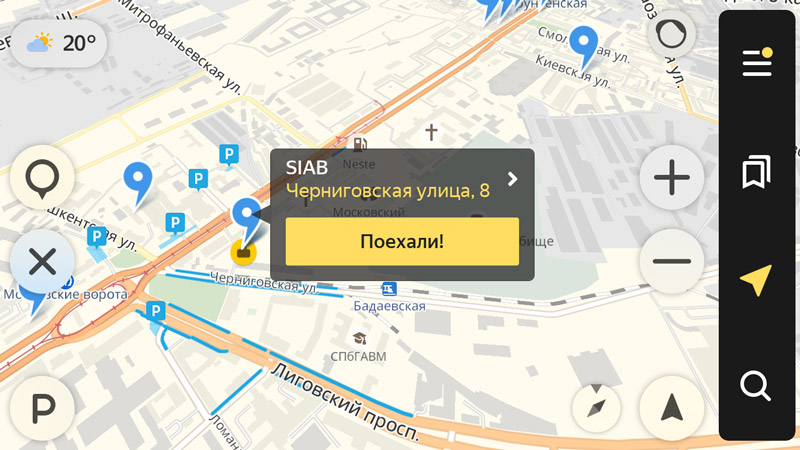
По запросам о деятельности (»банк», »обмен валюты») приложения »Яндекс.Навигатор» и »Яндекс.Карты» находят вашу компанию на карте и прокладывают маршрут
Базовые возможности Яндекс.Карт для бизнеса
В Яндекс.Картах есть собственный личный кабинет, в котором вы управляете информацией о ваших организациях. Рассмотрим его основные возможности: добавление компании, управление аккаунтом, просмотр статистики и реклама.
Как добавить компанию на Яндекс.Карту через Справочник
Авторизуйтесь в системе, используя логин и пароль корпоративной Яндекс.Почты. Затем перейдите на страницу создания компании. Введите название и начните заполнять поле »Адрес».
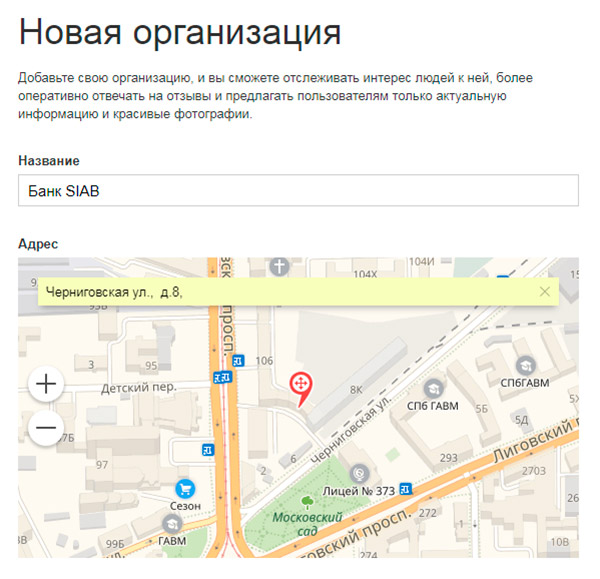
Форма добавления организации: название и адрес
Яндекс автоматически подтянет корректный формат адреса и подставит геометку. Перетяните метку туда, где находится вход в вашу компанию.
Заполните контактные данные: номера телефонов и адреса в интернете. Обратите внимание: номер, по которому с вами будет связываться представитель Яндекса, должен стоять на первом месте.
Укажите время работы. Если вы работаете без перерыва, оставьте значение 00:00 — 00:00. Вы можете установить несколько рабочих интервалов для отдельных дней недели.
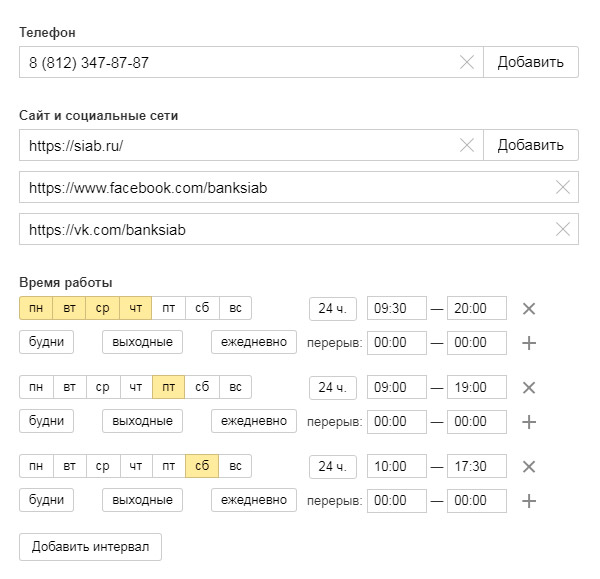
Добавление организации: телефон, сайт и режим работы
Укажите специфику вашей организации: начните заполнять поле, и Яндекс предложит вам варианты.
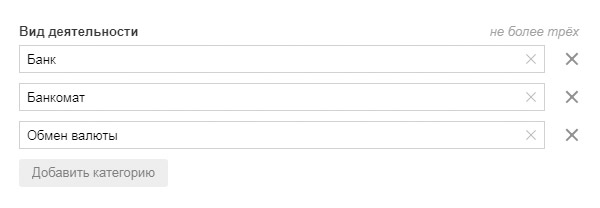
Виды деятельности компании. Можно указать не более трех видов
После заполнения в течение 10 минут (в загруженное время — до часа) с вами свяжется представитель Яндекса, чтобы подтвердить информацию.
Компания добавлена! На Яндекс картах она появится в ближайшее время — от нескольких минут до 2 — 3 дней.
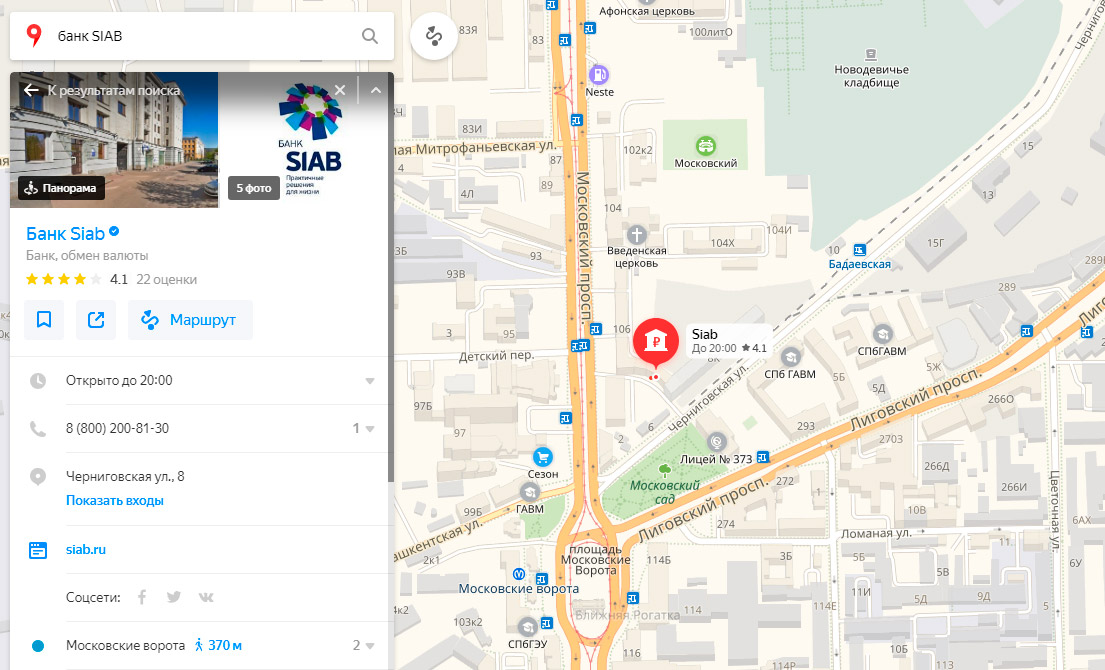
Проверьте, как отображается метка вашей организации на Яндекс.Карте
Как добавить филиалы и объединить их в одну сеть
Если у вас есть филиалы, добавьте каждый из них как отдельную организацию, а потом отправьте в Яндекс форму, чтобы объединить их в сеть.
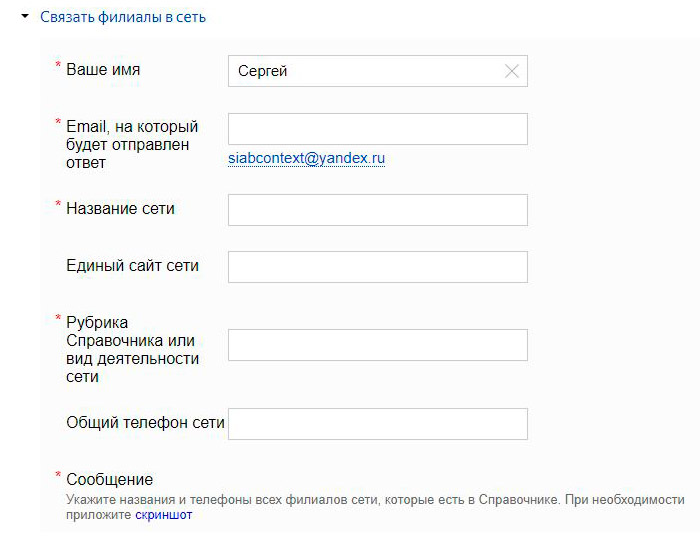
Форма для объединения филиалов в сеть
В Яндексе есть ограничения по рубрикам, которые не могут быть объединены в единую сеть. К ним относятся »Банки», »Банкоматы» и »Терминалы», но есть и другие ограничения. В Банке SIAB каждый филиал заведен как отдельная организация.
Если в вашей компании более 30 филиалов, вы можете стать партнером Справочника, и данные о вашей компании будут обновляться автоматически во всех сервисах Яндекса.
Отзывы и рейтинг
Яндекс собирает и модерирует отзывы об организациях, которые влияют на рейтинг вашей компании. Владельцы компании могут отвечать на отзывы пользователей — это тоже добавит вам очков в рейтинге.
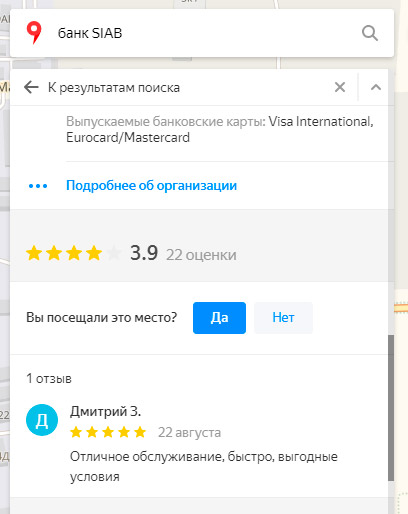
Отзывы и рейтинг на Яндекс.Картах
Чтобы стать »владельцем организации» для Яндекс.Карт, нужно подтвердить свои права. После этого вы сможете отвечать на отзывы или, если они некорректны, жаловаться на них, тогда модераторы их удалят.
Чтобы не пропустить отзыв, настройте уведомления на email. Помните, что пользователи не могут отвечать вам, поэтому Яндекс рекомендует оставлять свои контакты и приглашать клиентов к общению за рамками отзывов.
Если вы подтвердите права на организацию, заполните профиль и загрузите не менее трех фотографий, то получите метку »Информацию подтверждена владельцем». Метка видна пользователям и повышает доверие к компании. Кроме того, вы сможете управлять информацией о вашей организации, которую добавляют люди.
Статистика Яндекс.Карт
Статистика помогает отслеживать эффективность вашего присутствия в Яндекс.Картах. Данные статистики представлены в следующих видах:
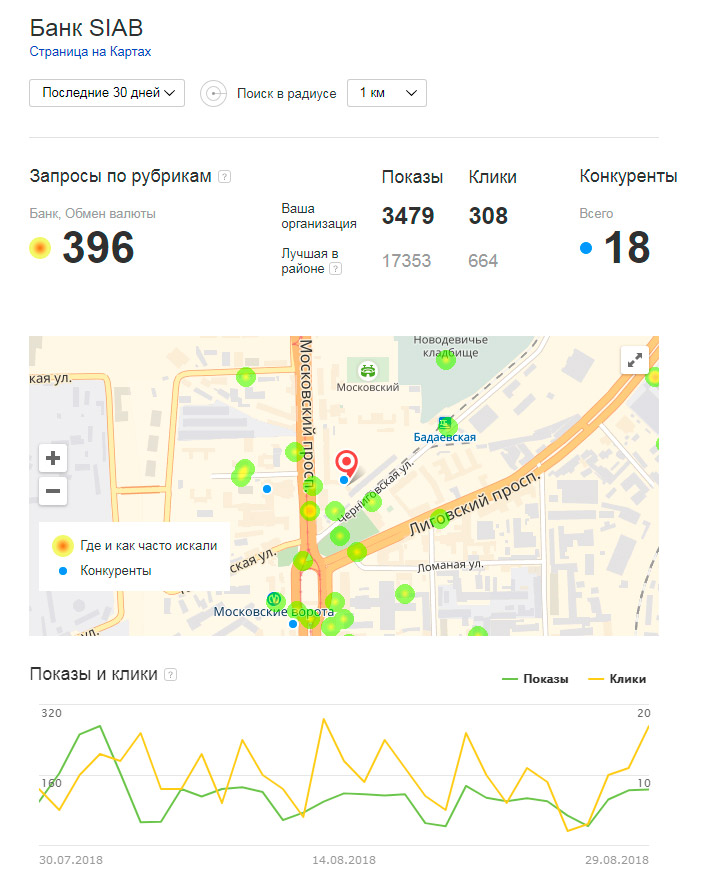
Статистика Банка SIAB на Яндекс.Картах. Кликабельность по нашей компании — 8,9%
- тепловая карта запросов по вашей рубрике: в каких районах города спрашивают о вашей сфере деятельности. На этой же карте отражено местоположение ваших конкурентов по рубрике;
- график показов и кликов — показывает динамику интереса к вашей организации, вашу популярность среди пользователей. Если кликов больше, чем показов — вы на правильном пути;
- диаграммы демографических данных — показывает основную информацию о вашей аудитории: пол, возраст, тип устройства.
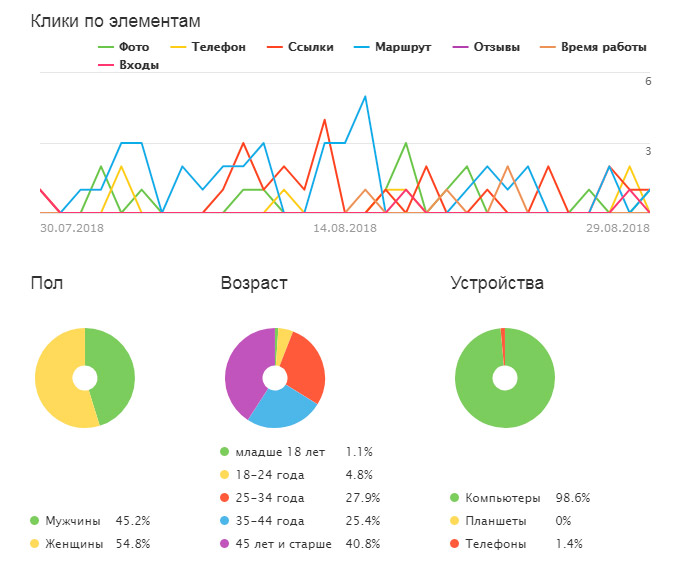
Информация о целевой аудитории. Абсолютное большинство наших клиентов используют десктопы, а не мобильные устройства: условия банков изучают и сравнивают, а не принимают решение на ходу
Реклама на Картах: приоритетное размещение и реклама в Яндекс.Навигаторе
На Яндекс.Картах существует два рекламных продукта: приоритетное размещение и реклама в навигаторе.
Оба сервиса создают для вашей организации особую метку на карте, отличающуюся от других, позволяют добавить логотип, фотографии, витрины товаров и рекламные объявления.
Для обоих видов рекламы собирается статистика, которая помогает отслеживать эффективность.
Приоритетное размещение
Цена приоритетного размещения рассчитывается по формуле, в которой есть базовая стоимость 1 000 рублей и коэффициенты »город» и »рубрика», увеличивающие итоговую стоимость рекламы. Стоимость приоритетного размещения не зависит от показов или кликов, а оплачивается на период от 90 дней. Длительность периода размещения рекламы тоже влияет на цену.
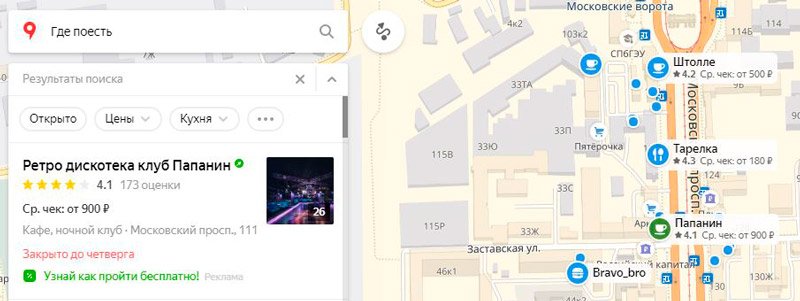
Клуб »Папанин» пользуется приоритетным размещением: у него зеленая метка и первая позиция в выдаче по запросу »Где поесть»
Заказать приоритетное размещение можно в кабинете с вашими организациями.
Реклама в Яндекс.Навигаторе
Реклама в Яндекс.Навигаторе оплачивается за показы. На 29 августа 2018 стоимость рекламы в Навигаторе составляет 59 рублей с НДС за 1 000 показов во всех рубриках, кроме автосалонов и недвижимости — там цена выше: 118 рублей и 177 рублей с НДС соответственно.
Единовременно в Навигаторе может работать только одна рекламная кампания, причем ее нельзя редактировать. Если нужно внести правки, придется создать новую рекламную кампанию и запустить ее вместо старой.
Создать и оплатить рекламную кампанию в Яндекс.Навигаторе можно здесь.
Реклама в Яндекс.Картах дешевле и проще, чем контекстная реклама в Яндекс.Директе. Для компаний, которые продают товары и предоставляют услуги офлайн, это актуальный способ привлечь к себе клиентов.
Как добавить карту на сайт
Есть несколько способов добавить карту на сайт: виджет и конструктор карт. Еще на сайте — везде, где есть упоминание адреса — можно разместить геоссылку.
Виджет
Зайдите на Карты и найдите вашу компанию по адресу. Вы можете проложить маршрут от метро, указать филиалы организации. Нажмите »Поделиться». Скопируйте код для сайта и добавьте его на страницу »Контакты» на вашем сайте.
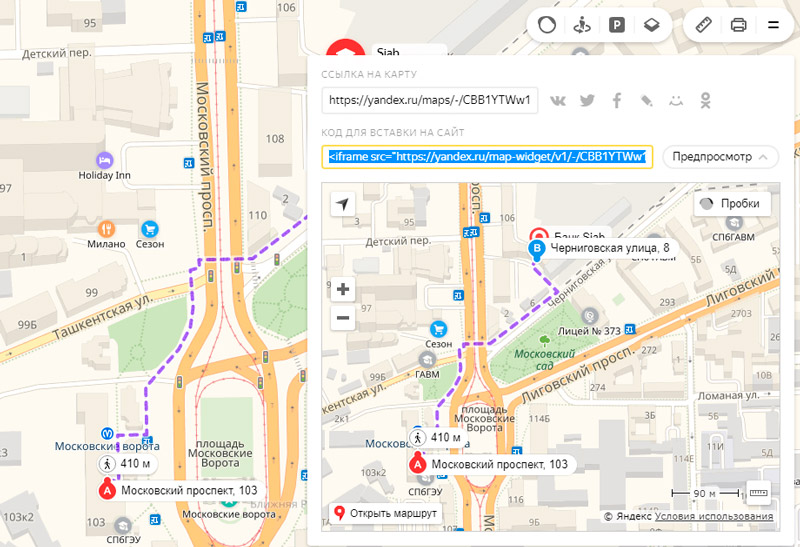
Пример карты с проложенным маршрутом. Нажмите на кнопку меню »=» и выберите »Поделиться»
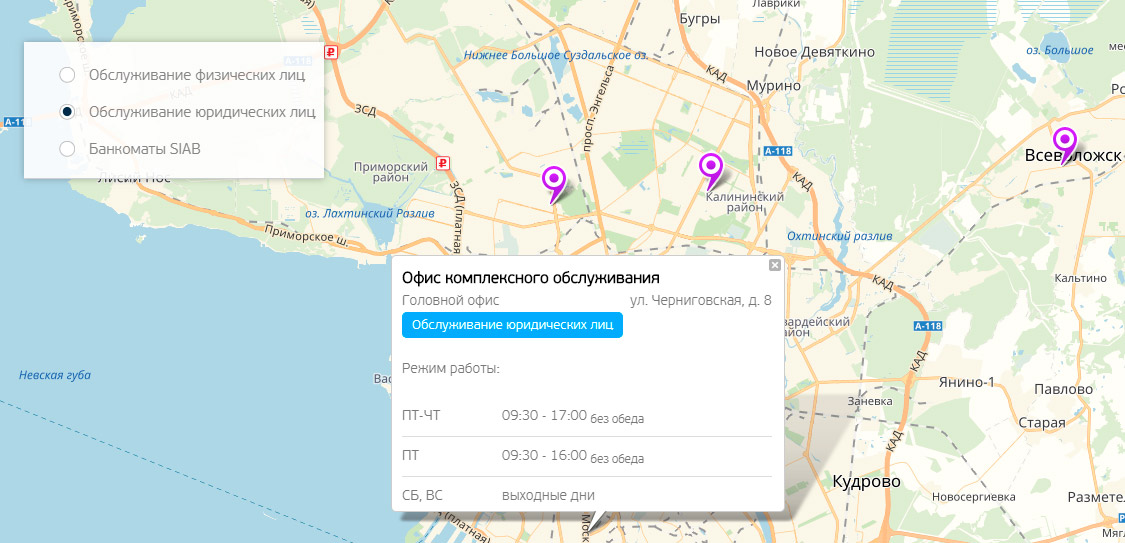
Виджет с картой на сайте Банка SIAB
Конструктор карт
Конструктор карт — это визуальный редактор, в котором вы можете создать свою карту для размещения на сайте и в социальных сетях. В отличие от возможностей виджета, в Конструкторе можно создать несколько объектов и проложить маршрут между ними.
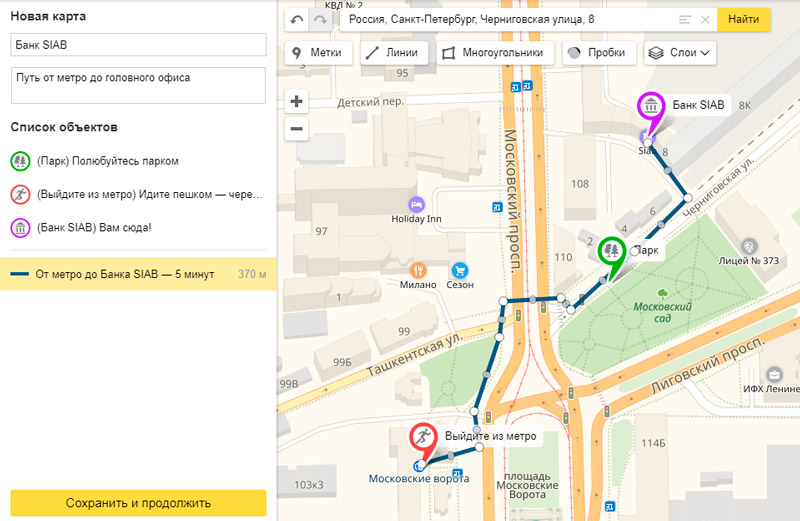
Путь в головной офис Банка от метро »Московские ворота» в Конструкторе Яндекс.Карт
В Конструкторе карт объекты задаются с помощью меток: описание, цвет и иконку можно выбрать. С помощью »Многоугольников» выделяйте области и подсвечивайте их разными цветами. Можно включить режим »Пробки» и выбрать слои: схему, спутник или гибрид. Выбранный вариант будет отображаться на вашем сайте в актуальном состоянии.
Такие карты можно создавать не только для сайта, но и для других рабочих и личных целей. Допустим, вы выступаете на конференции и делаете об этом новость. Покажите с помощью карты в Конструкторе, как добраться до места проведения мероприятия, . Если вы проводите экскурсии — создайте маршрут и расставьте метки для интересных мест. Ставите задачу найти офис или другое коммерческое помещение — очертите области поиска в карте и снабдите ей своего менеджера по развитию.
В Конструкторе можно сохранять объекты, чтобы использовать их регулярно для разных карт.
Сохраните готовую карту и выберите тип применения: интерактивная или для печати. Настройте размеры карты (в пикселях) или установите флажок »Растянуть по ширине», чтобы карта отображалась по ширине экрана. Яндекс сгенерирует ссылку — ее можно использовать в социальных сетях — и предложит получить код для размещения карты на сайте.
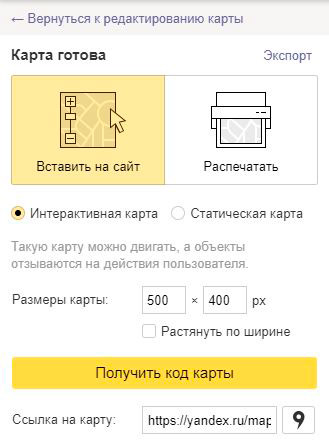
Сохранение карты из Конструктора, управление размерами, ссылка и код
Все созданные вами карты сохраняются в вашем кабинете в Конструкторе. Если вам понадобится изменить карту — она будет доступна для редактирования в Конструкторе. Изменения отобразятся на сайте автоматически, менять код не придется.
Геоссылка
Геоссылка — это выделенный текст определенного типа, при клике на который появляется всплывающее окно с картой. Ее уместно использовать на разных страницах сайта, а не только в Контактах.
Пример геоссылки с адресом. Кнопка »Подробнее о месте» адресует пользователя к Яндекс.Картам, »Как добраться» — к Картам с включенной опцией построения маршрута
Геоссылка создается с помощью специальных тегов в коде сайта, но обернуть ею можно только:
- адрес: Черниговская, д. 8;
- название компании: Банк SIAB;
- географические координаты: [30.320917,59.893917];
- топоним: »река Нева».
Если попробовать сделать геоссылку на текст другой категории, карта не отобразится и выдаст ошибку »Ничего не найдено».
Шпаргалка по Яндекс.Картам
- Добавьте свою организацию через Яндекс.Справочник и заполните профиль: добавьте логотип, фотографии, опишите сферу деятельности, укажите свой график работы, номера телефонов и e-mail;
- Пройдите процедуру верификации, чтобы получить метку »Информация подтверждена владельцем» и возможность отвечать на отзывы пользователей о вашей организации;
- Настройте уведомления, чтобы оперативно реагировать на отзывы и повышать рейтинг. Помните, что пользователи не могут отвечать вам в отзывах
- Если у вас есть филиалы, объедините их в сеть. Если у вас 30 и более филиалов, станьте партнером Справочника
- Используйте рекламу в Яндекс.Картах: приоритетное размещение в Яндекс.Картах и рекламу в Яндекс.Навигаторе;
- Анализируйте эффективность вашего присутствия в Картах и применения рекламных продуктов: приоритетного размещения и рекламы в Навигаторе с помощью сервисов статистики;
- Используйте виджет или Конструктор карт для размещения карты на страницах вашего сайта: прокладывайте маршрут до вашей компании, ставьте метки ориентиров и филиалов;
- Поставьте геоссылки на адреса, название вашей компании на разных страницах вашего сайта.
- О банке
- Реквизиты
- Тарифы и документы
- Раскрытие информации
- Финансовым организациям
- English
- Контакты
© 1995–2023, ПАО БАНК «СИАБ». Универсальная лицензия № 3245 от 09.11.2022.
196 084, г. Санкт-Петербург, Черниговская ул.,
д.8, лит. А, пом. 1-Н
Как отправить местоположение в Яндекс картах
Нажимаем пальцем на точку на карте; Протягиваем белое поле снизу наверх, чтобы появились иконки; Нажимаем на иконку с прямоугольничком и стрелочкой; Выбираем нужный мессенджер или приложение и нажимаем на него.
Как отправить местоположение в Яндекс картах:
- Нажмите пальцем на точку на карте;
- Протяните белое поле вверх, чтобы появились иконки;
- Нажмите на иконку с прямоугольничком и стрелочкой;
- Выберите нужный мессенджер или приложение и нажмите на него.
Как скинуть точку на карте Яндекс:
- Нажмите пальцем на точку на карте;
- Протяните белое поле вверх, чтобы появились иконки;
- Нажмите на иконку с прямоугольничком и стрелочкой;
- Выберите нужный мессенджер или приложение и нажмите на него.
Как отправить свою точку на карте:
- Откройте Google Карты на компьютере;
- Найдите нужное место;
- Под окном поиска нажмите Отправить на телефон и выберите нужный телефон или планшет;
- На телефоне или планшете появится уведомление.
Как отправить координаты своего местоположения:
- Откройте приложение «Google Карты»;
- Нажмите с вашим значком профиля Передача геоданных «Добавить пользователей»;
- Чтобы скопировать ссылку на передачу геоданных, нажмите Копировать в буфер обмена.
Как показать Геолокацию в Яндекс картах:
- Чтобы увидеть точный адрес и координаты места, нажмите на эту метку;
- Кнопка поиска местоположения находится над меню справа снизу;
- Она меняется в зависимости от того, где вы находитесь на карте и как ориентирована карта.
Как поделиться местоположением на айфоне:
- На iPhone или iPad перейдите в Настройки;
- Нажмите «Семья»;
- Выберите «Доступ к геопозиции»;
- В разделе «Делиться геопозицией» выберите, с какими членами семьи вы хотите поделиться своей геопозицией.
Как отправить свое местоположение на айфоне:
- Коснитесь «Люди» в нижней части экрана;
- Коснитесь «Поделиться» под именем друга, отправившего запрос, и выберите срок, в течение которого Вы хотите делиться своей геопозицией;
- Если Вы не хотите делиться геопозицией, коснитесь «Отменить».
Как отправить свое местоположение по Ватсапу:
- Откройте индивидуальный или групповой чат;
- Нажмите Прикрепить > Местоположение > Делиться геоданными;
- Выберите, на протяжении какого времени вы хотите делиться геоданными.
Как отправить Геолокацию с телефона яндекс карты:
- Нажмите: На карте кнопку и выберите Поделиться. На фотографии или на панораме кнопку;
- В открывшемся окне: Нажмите значок нужной социальной сети, чтобы разместить ссылку автоматически;
- Скопируйте ссылку, чтобы отправить ее другому пользователю.
- Как скинуть точку на карте Яндекс
- Как отправить свою точку на карте
- Как отправить координаты своего местоположения
- Как показать Геолокацию в Яндекс картах
- Как поделиться местоположением на айфоне
- Как отправить свое местоположение на айфоне
- Как отправить свое местоположение по Ватсапу
- Как отправить Геолокацию с телефона яндекс карты
- Как указать координаты местоположения
- Как пишутся координаты местоположения
- Как поставить точку местоположения
- Как поделиться списком мест на Яндекс карте
- Как настроить местоположение в Яндексе
- Как отправить Геолокацию с айфона на андроид
- Как узнать мое местоположение
- Как поделиться маршрутом в Яндекс навигаторе с телефона
- Как отправить точку на карте в Вотсапе
- Как отправить маршрут Яндекс карты на телефон
Как скинуть точку на карте Яндекс
Нажимаем пальцем на точку на карте; Протягиваем белое поле снизу наверх, чтобы появились иконки; Нажимаем на иконку с прямоугольничком и стрелочкой; Выбираем нужный мессенджер или приложение и нажимаем на него.
Как отправить свою точку на карте
Как отправить место на устройство:
- Откройте Google Карты на компьютере.
- Найдите нужное место.
- Под окном поиска нажмите Отправить на телефон и выберите нужный телефон или планшет.
- На телефоне или планшете появится уведомление.
Как отправить координаты своего местоположения
Чтобы поделиться своим местоположением с пользователем, у которого нет аккаунта Google, отправьте ему ссылку:
- Откройте приложение «Google Карты»
- Нажмите с вашим значком профиля Передача геоданных «Добавить пользователей».
- Чтобы скопировать ссылку на передачу геоданных, нажмите Копировать в буфер обмена.
Как показать Геолокацию в Яндекс картах
Чтобы увидеть точный адрес и координаты места, нажмите на эту метку. Кнопка поиска местоположения находится над меню справа снизу. Она меняется в зависимости от того, где вы находитесь на карте и как ориентирована карта: — ваше местоположение находится не в центре отображаемой карты или за ее пределами.
Как поделиться местоположением на айфоне
На iPhone или iPad перейдите в Настройки. Нажмите «Семья». Выберите «Доступ к геопозиции». В разделе «Делиться геопозицией» выберите, с какими членами семьи вы хотите поделиться своей геопозицией.
Как отправить свое местоположение на айфоне
Коснитесь «Люди» в нижней части экрана. Коснитесь «Поделиться» под именем друга, отправившего запрос, и выберите срок, в течение которого Вы хотите делиться своей геопозицией. Если Вы не хотите делиться геопозицией, коснитесь «Отменить».
Как отправить свое местоположение по Ватсапу
Откройте индивидуальный или групповой чат. Нажмите Прикрепить > Местоположение > Делиться геоданными. Выберите, на протяжении какого времени вы хотите делиться геоданными.
Как отправить Геолокацию с телефона яндекс карты
- Нажмите: На карте кнопку и выберите Поделиться. На фотографии или на панораме кнопку.
- В открывшемся окне: Нажмите значок нужной социальной сети, чтобы разместить ссылку автоматически. Скопируйте ссылку, чтобы отправить ее другому пользователю.
Как указать координаты местоположения
Как ввести координаты места:
- Откройте приложение «Google Карты» на устройстве Android.
- В окно поиска введите координаты. Допускаются следующие форматы: Десятичные градусы: 41.40338, 2.17403. Градусы, минуты и секунды: 41°24’12.2«N 2°10’26.5»E. Градусы и десятичные минуты: 41 24.2028, 2 10.4418.
Как пишутся координаты местоположения
Допускаются следующие форматы:
- Десятичные градусы: 41.40338, 2.17403.
- Градусы, минуты и секунды: 41°24’12.2«N 2°10’26.5»E.
- Градусы и десятичные минуты: 41 24.2028, 2 10.4418.
Как поставить точку местоположения
Android 12 или более поздних версий:
- Проведите по экрану сверху вниз.
- Нажмите на значок «Геолокация» и удерживайте его. Если значка «Геолокация» нет: Коснитесь значка «Изменить» или «Настройки».
- Выберите Геолокация Определение местоположения.
- Включите или отключите параметр Более точное определение местоположения.
Как поделиться списком мест на Яндекс карте
- Нажмите (значок профиля) → Закладки и мой транспорт.
- Справа от названия списка нажмите.
- Выберите Настройки доступа.
- Включите опцию Разрешить доступ.
- Нажмите Поделиться.
Как настроить местоположение в Яндексе
Нажмите → Настройки → Сайты. Прокрутите страницу вниз и нажмите Расширенные настройки сайтов. В разделе Доступ к местоположению нажмите ссылку Настройки сайтов.
Как отправить Геолокацию с айфона на андроид
Как отправить местоположение с iPhone на Android:
- Откройте чат с другом, которому хотите отправить местоположение.
- Нажмите на кнопку (+) слева внизу.
- Выберите Местоположение и начните делиться с другом своими геоданными.
Как узнать мое местоположение
Определение местонахождения в разных телефонах с помощью приложения Google Maps:
- В настройках разрешите использование / определение вашего местонахождения.
- Разрешите приложению Google Maps определение местонахождения.
- При открытии приложения Google Maps на экране появится синяя точка с Вашим местонахождением.
Как поделиться маршрутом в Яндекс навигаторе с телефона
Достаточно всего лишь войти под своей учетной записью на двух устройствах, выбрать точку на карте, нажать кнопку Поделиться и затем Открыть в Яндекс. Навигаторе. На телефоне придет уведомление, ознакомившись с которым в приложении появится место назначения и проложенный к нему маршрут.
Как отправить точку на карте в Вотсапе
Откройте индивидуальный или групповой чат. Нажмите Прикрепить > Местоположение > Делиться геоданными. Выберите, на протяжении какого времени вы хотите делиться геоданными. По истечении указанного времени геоданные станут неактивными.
Как отправить маршрут Яндекс карты на телефон
Если вы построили маршрут или нашли нужный объект на Яндекс Картах, вы можете отправить эту информацию на мобильное устройство. Для этого: В карточке объекта В карточке маршрутаОтправить уведомление на телефон:
- Нажмите кнопку.
- Выберите Отправить в телефон.
31.03.2023 Как отправить местоположение в Яндекс картах
Как отправить свою геолокацию и поделиться местоположением с друзьями или коллегами? Этот вопрос актуален для многих пользователей, ведь часто бывает необходимо быстро и удобно передать информацию о том, где находится человек или объект. мы расскажем о том, как отправить местоположение в Яндекс картах и других приложениях, используя различные методы и инструменты.
Первый способ отправки местоположения в Яндекс картах — это нажать на нужную точку на карте пальцем и протянуть белое поле снизу наверх, чтобы появились иконки. Затем нужно выбрать иконку с прямоугольником и стрелочкой и выбрать нужный мессенджер или приложение, например, WhatsApp или Telegram. Таким образом, можно быстро отправить местоположение в различные чаты и группы.
Второй способ — отправить свою точку на карте. Для этого нужно открыть Google Карты на компьютере, найти нужное место и под окном поиска нажать «Отправить на телефон». Затем нужно выбрать нужный телефон или планшет, и на нем появится уведомление. Таким образом, можно быстро передать местоположение на другое устройство.
Третий способ — отправить координаты своего местоположения. Чтобы поделиться своим местоположением с пользователем, у которого нет аккаунта Google, нужно открыть приложение «Google Карты», нажать с вашим значком профиля Передача геоданных «Добавить пользователей». Затем можно скопировать ссылку на передачу геоданных и отправить ее другому пользователю.
Четвертый способ — показать геолокацию в Яндекс картах. Чтобы увидеть точный адрес и координаты места, нужно нажать на эту метку на карте. Кнопка поиска местоположения находится над меню справа снизу и меняется в зависимости от того, где вы находитесь на карте и как ориентирована карта.
Пятый способ — поделиться местоположением на айфоне. На iPhone или iPad нужно перейти в Настройки, нажать «Семья», выбрать «Доступ к геопозиции» и в разделе «Делиться геопозицией» выбрать, с какими членами семьи вы хотите поделиться своей геопозицией. Для отправки своего местоположения нужно коснуться «Люди» в нижней части экрана, коснуться «Поделиться» под именем друга, отправившего запрос, и выбрать срок, в течение которого вы хотите делиться своей геопозицией.
Шестой способ — отправить свое местоположение по Ватсапу. Для этого нужно открыть индивидуальный или групповой чат, нажать Прикрепить > Местоположение > Делиться геоданными и выбрать, на протяжении какого времени вы хотите делиться геоданными.
Наконец, чтобы отправить геолокацию с телефона Яндекс карты, нужно нажать на карте кнопку и выбрать Поделиться. В открывшемся окне можно нажать значок нужной социальной сети, чтобы разместить ссылку автоматически, или скопировать ссылку, чтобы отправить ее другому пользователю.
Таким образом, существует множество способов отправки и передачи местоположения, и каждый пользователь может выбрать наиболее удобный и быстрый для себя. Эта функция становится все более популярной и востребованной в нашей современной жизни, и мы надеемся, что наша статья поможет вам быстро и легко передавать свое местоположение всем, кому это необходимо.
Как создать точку геолокации в Яндекс Навигаторе
Яндекс Навигатор – это одно из самых популярных приложений, которое помогает водителям и пешеходам быстро и удобно найти нужные места. Это приложение имеет множество полезных функций, в том числе функцию создания точек геолокации.
Точка геолокации – это место, которое можно сохранить внутри Навигатора для будущей навигации или отправки другим пользователям. Это может быть любое место – дом, работа, любимое кафе или интересная достопримечательность.
Если вы хотите настроить точку геолокации в Яндекс Навигаторе, вам потребуется выполнить несколько простых шагов. В этой статье мы расскажем вам, как это сделать, чтобы вы могли легко находить нужные места и делиться ими с друзьями и семьей.
Вход в приложение
Для создания точки геолокации в Яндекс Навигаторе необходимо сначала войти в приложение:
- Откройте ярлык приложения «Яндекс Навигатор» на своем устройстве.
- Если у вас еще нет аккаунта в Яндексе, создайте новый, нажав на кнопку «Создать аккаунт» на экране входа. Если у вас уже есть аккаунт, пропустите этот шаг.
- Введите свой номер телефона или адрес электронной почты, связанный с аккаунтом, и пароль. Нажмите на кнопку «Войти».
- При необходимости подтвердите вход в аккаунт с помощью кода, отправленного на ваш номер телефона или адрес электронной почты.
- После успешного входа в приложение вы увидите главный экран Яндекс Навигатора.
Теперь вы готовы создать точку геолокации в Яндекс Навигаторе и использовать все его функции в полной мере!
Процедура авторизации
Для использования функционала создания точек геолокации в Яндекс Навигаторе необходимо авторизоваться в приложении. Для этого:
- Откройте Яндекс Навигатор на своем устройстве.
- На главном экране приложения нажмите на кнопку «Профиль» в правом верхнем углу.
- В появившемся меню выберите опцию «Войти в аккаунт».
- Введите свои учетные данные: адрес электронной почты и пароль, зарегистрированные в сервисе Яндекса.
- Нажмите на кнопку «Войти», чтобы авторизоваться.
После успешной авторизации вы получите доступ ко всем функциям Яндекс Навигатора, включая возможность создания точек геолокации.
Обратите внимание: Если у вас нет аккаунта Яндекса, вам потребуется создать его, следуя инструкциям приложения. Также вы можете авторизоваться с использованием аккаунтов социальных сетей или с помощью телефона Яндекса.
Поиск места
Для создания точки геолокации в Яндекс Навигаторе необходимо сначала найти интересующее вас место. Для этого выполните следующие шаги:
- Откройте приложение Яндекс Навигатор на своем устройстве.
- Нажмите на вкладку «Поиск», которая находится в нижней панели приложения.
- В поисковой строке введите название места, которое вы ищете.
- После ввода названия места нажмите на кнопку «Найти».
- Яндекс Навигатор отобразит результаты поиска в виде списка. Выберите нужное место из списка.
После выполнения этих шагов вы перейдете к странице с подробной информацией о выбранном месте. Далее вы сможете создать точку геолокации на карте и прокладывать маршрут к ней.
Ввод адреса
Для создания точки геолокации в Яндекс Навигаторе с использованием адреса, необходимо следовать указанным ниже шагам:
1. Откройте приложение Яндекс Навигатор на вашем устройстве.
2. В верхней части приложения вы увидите строку поиска. Нажмите на нее, чтобы активировать поиск.
3. Введите адрес, который вы хотите добавить в качестве точки геолокации. Можно ввести как полный адрес (например, «ул. Пушкина, д.10, Москва»), так и просто название улицы, населенного пункта или объекта (например, «Красная площадь, Москва»).
4. После ввода адреса нажмите на кнопку «Найти» или на клавишу «Enter» на клавиатуре вашего устройства.
5. Яндекс Навигатор выполнит поиск по указанному адресу и отобразит результаты на экране. Вам будет предложено выбрать наиболее подходящий вариант из списка найденных адресов.
6. Чтобы создать точку геолокации по выбранному адресу, нажмите на него в списке результатов поиска. После этого точка будет автоматически добавлена на карту и вы сможете увидеть ее на экране.
Теперь вы знаете, как ввести адрес и создать точку геолокации в Яндекс Навигаторе. Это позволит вам легко планировать маршруты и находить интересующие вас места по всему городу или стране.
Поиск по названию объекта
Если у вас есть название объекта, которое вы хотите найти в Яндекс Навигаторе, вы можете воспользоваться функцией поиска по названию.
Чтобы найти точку геолокации по названию объекта, выполните следующие шаги:
- Откройте приложение «Яндекс Навигатор» на своем устройстве.
- В верхнем меню приложения найдите поле поиска.
- Начните вводить название объекта в поле поиска.
- По мере ввода названия, вам будут предлагаться подходящие варианты.
- Выберите подходящий вариант из списка или дождитесь, пока поиск завершится автоматически.
- После завершения поиска вы увидите результаты с указанием точки геолокации объекта на карте.
Теперь вы можете использовать найденную точку геолокации для навигации или для выполнения других действий в приложении «Яндекс Навигатор».
Использование GPS-координат
Шаг 1: Откройте приложение Яндекс Навигатор на своем устройстве.
Шаг 2: Нажмите на значок «Мое местоположение» в нижней части экрана. Это позволит приложению определить ваше текущее местоположение.
Шаг 3: Нажмите на значок «+» в верхнем правом углу экрана. Откроется меню с несколькими опциями.
Шаг 4: Нажмите на опцию «Добавить точку на карте». Это откроет карту, на которой вы сможете указать нужное место.
Шаг 5: Нажмите и удерживайте палец на месте, где вы хотите создать новую точку. Внизу экрана появится окно с информацией о выбранной точке.
Шаг 6: В окне информации нажмите на значок «GPS» рядом с названием точки. Это откроет окно с координатами точки.
Шаг 7: Скопируйте координаты точки, чтобы использовать их в других приложениях или передать кому-то другому.
Примечание: Если вы хотите найти точку по известным координатам, вместо шага 2 нажмите на значок «Поиск» (изображение лупы) в верхней части экрана. В поисковой строке введите координаты в формате «широта, долгота» и нажмите на кнопку поиска.
Определение точки на карте
Для создания точки геолокации в Яндекс Навигаторе необходимо выполнить следующие шаги:
- Откройте приложение Яндекс Навигатор на вашем устройстве.
- Перейдите на карту, нажав на соответствующую кнопку в нижней части экрана.
- Увеличьте масштаб карты, используя жесты масштабирования или кнопки + и -.
- Найдите место, которое вы хотите выбрать в качестве точки геолокации.
- Удерживайте палец на этом месте в течение нескольких секунд.
- На экране появится значок геолокации с надписью «Сюда».
- Тыкните на значок геолокации, чтобы создать точку на выбранном месте.
Теперь вы можете использовать созданную точку геолокации в Яндекс Навигаторе для построения маршрутов и получения детальной информации о выбранном месте.
Создание точки
Для создания точки геолокации в Яндекс Навигаторе, выполните следующие действия:
| Шаг 1: | Откройте Яндекс Навигатор на устройстве и войдите в свой аккаунт, если необходимо. |
| Шаг 2: | На главном экране приложения нажмите на кнопку «Поиск», которая находится в нижней части экрана. |
| Шаг 3: | В поисковой строке введите адрес или место, для которого необходимо создать точку геолокации. |
| Шаг 4: | Выберите нужный адрес или место из предложенных вариантов. |
| Шаг 5: | На странице с информацией о выбранном адресе или месте нажмите на кнопку «Добавить точку». |
| Шаг 6: | В появившемся окне укажите подробные сведения о точке, если необходимо, и нажмите на кнопку «Сохранить». |
| Шаг 7: | Теперь точка геолокации успешно создана в Яндекс Навигаторе и вы можете ее использовать для построения маршрутов. |
Пользуйтесь Яндекс Навигатором и удобно создавайте точки геолокации!
Кнопка «Добавить место»
Для создания точки геолокации в Яндекс Навигаторе необходимо воспользоваться кнопкой «Добавить место». Она находится в нижней части экрана и обозначена значком «+».
Чтобы открыть функцию добавления места, необходимо выполнить следующие действия:
- Откройте Яндекс Навигатор на своем устройстве.
- В правом нижнем углу экрана найдите значок «+» и нажмите на него. Появится меню с функциями.
- В меню выберите «Добавить место».
После выбора функции «Добавить место» откроется окно с возможностью ввода информации о точке геолокации:
- Название места: здесь можно ввести название, по которому будет отображаться точка на карте.
- Адрес: можно указать адрес места, чтобы было легче найти его на карте.
- Категория: можно выбрать категорию, к которой относится место (например, рестораны, музеи, парки и т.д.).
После ввода необходимой информации нажмите кнопку «Готово» для создания точки геолокации. Теперь точка будет отображаться на карте и доступна для быстрого поиска при создании маршрутов или просмотра мест в округе.
Заполнение информации
После того, как вы определились с местоположением точки геолокации в Яндекс Навигаторе, необходимо заполнить информацию о ней. Для этого выполните следующие шаги:
1. Нажмите на иконку точки на карте, которую вы хотите создать.
2. Внизу экрана появится небольшое окно с дополнительными опциями для точки. Нажмите на кнопку «Информация».
3. В открывшемся окне заполните необходимую информацию о точке. Введите название, адрес и описание места. Также вы можете добавить фотографию и выбрать категорию точки.
4. Если точка является вашим домом или работой, вы можете указать это, нажав соответствующую кнопку.
5. После заполнения информации нажмите на кнопку «Готово».
6. Теперь ваша точка геолокации добавлена в Яндекс Навигатор и доступна для просмотра и использования.
Заполнение информации о точке геолокации позволяет улучшить поиск и предоставить полезную информацию другим пользователям Яндекс Навигатора. Не забывайте обновлять информацию при необходимости и актуализировать ее.
Сохранение точки
После того, как вы установили точку на карте и добавили необходимую информацию о ней, можно сохранить ее для последующего использования. Яндекс Навигатор предоставляет несколько способов сохранения точки:
Сохранение на устройстве
Вы можете сохранить точку непосредственно на вашем устройстве, чтобы иметь доступ к ней в любое время. Для этого нажмите на иконку «Сохранить» в правом верхнем углу экрана. После этого выберите папку, в которой хотите сохранить точку, и нажмите «Сохранить». Таким образом, вы сможете легко найти сохраненную точку в своей галерее или файловом менеджере.
Сохранение в аккаунте Яндекс
Если у вас есть аккаунт Яндекс, вы можете сохранить точку внутри своего аккаунта, что позволит вам получить к ней доступ со всех устройств. Для этого нажмите на иконку «Сохранить» в правом верхнем углу экрана, затем выберите «Сохранить в аккаунте Яндекс». После этого войдите в свой аккаунт или создайте новый, если у вас его еще нет. После успешной авторизации точка будет сохранена в вашем аккаунте и будет доступна через другие устройства с установленным Яндекс Навигатором.
Выберите удобный для вас способ сохранения точки и воспользуйтесь им, чтобы всегда иметь под рукой важные места и адреса.
Как отправить координаты из Яндекс.Карт, 2GIS или Google Maps в любой мессенджер

В закладки
Ответ на вопрос iWanderer.
У нашего постоянного читателя возникла проблема (авторская орфография сохранена):
Вот смотрите: я Вам (например) отправляю свою геолокацию. Отправляется она либо через iM, либо через иные мессенджеры, поддерживающие данную функцию. Но пересылается (мы говорим про айфон) только родная карта Эпол производства Том-Том. Или можно иную карту отправить? – если КАК-ТО можно, то вопрос в КАК – и тогда всё остальное снимается; если НИКАК, только родную – то, предполагаю, как-то можно оттуда вытащить координаты и забить их в навигатор от Яндекса или от 2ГИС? Как бы Вы поступили? Практическое применение данной задачи объяснять, наверное, лишне, тем не менее, стоит заметить, что родные карты пока отвратительно прорисованы для РФ; где-то локально рулит Яндекс, где-то Гугл (я пробовал в Алтайских горах близ озера Телецкое), где-то (например, ситуация с дачным обществом в пригороде, описанная в тех самых комментах) – бесспорно 2ГИС. )))
В этой статье мы научимся пересылать координаты с 2ГИС, Яндекс Карт и Google Maps с помощью мессенджеров, которые установлены на вашем iOS-устройстве.
2ГИС
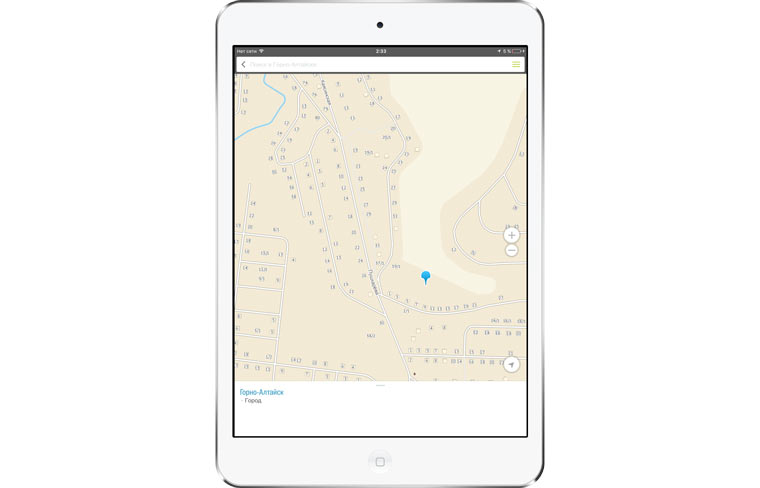
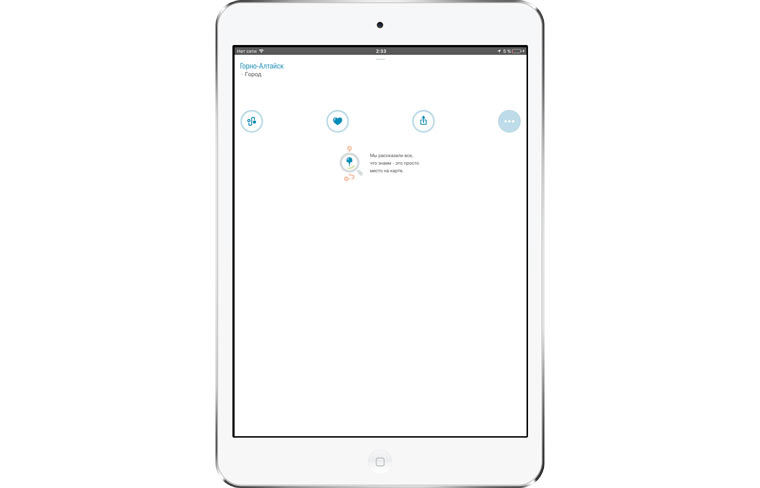
- Нажимаем пальцем на точку на карте;
- Протягиваем белое поле снизу наверх, чтобы появились иконки;
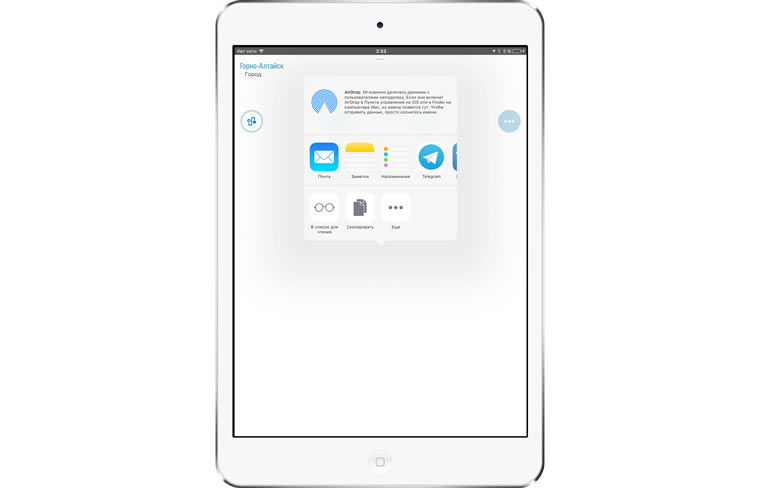
- Нажимаем на иконку с прямоугольничком и стрелочкой;
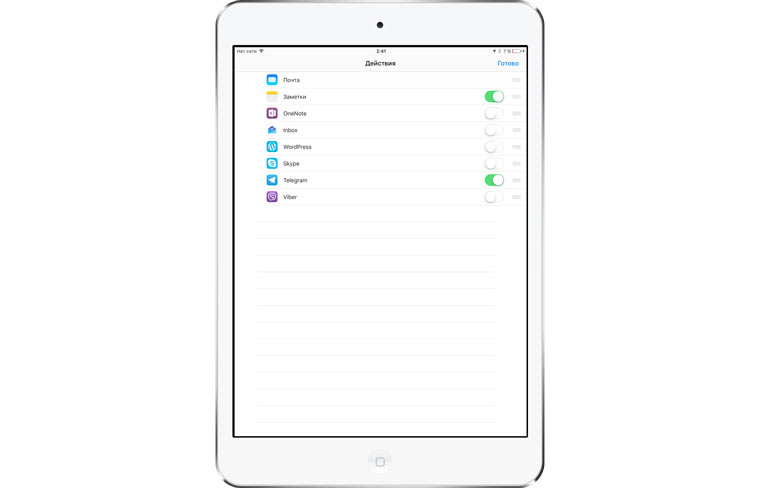
- Выбираем нужный мессенджер или приложение и нажимаем на него. Если его нет, нажимаем на кнопку Еще;
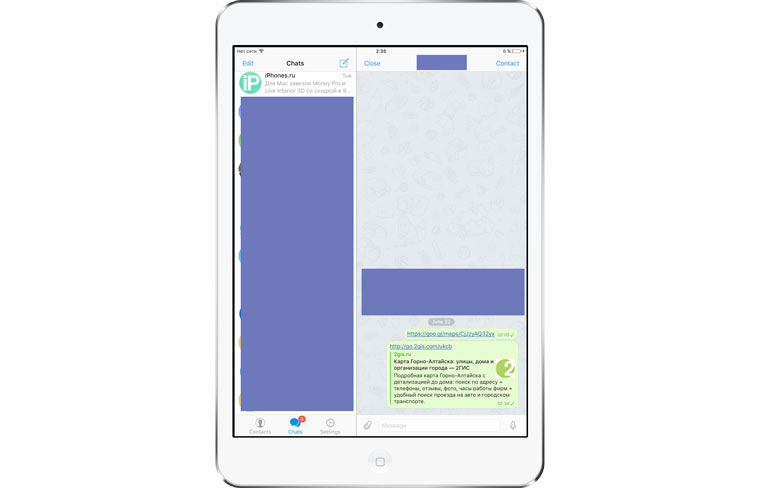
- Делаем активными те приложения которые нам нужны, после чего нажимаем кнопку готово. На предыдущем экране появляется кнопочка мессенджера. Кликаем на нее и соглашаемся со всем, что предлагает устройство;
- После этого открываем мессенджер и проверяем, отправилась ли ссылка.
Яндекс
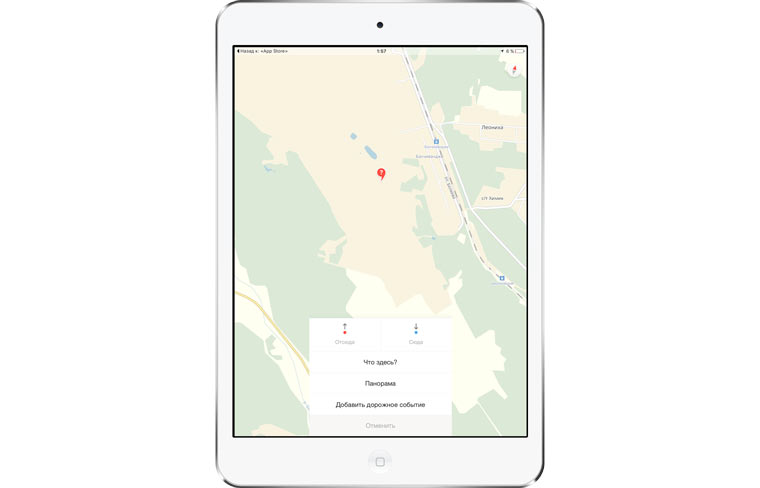
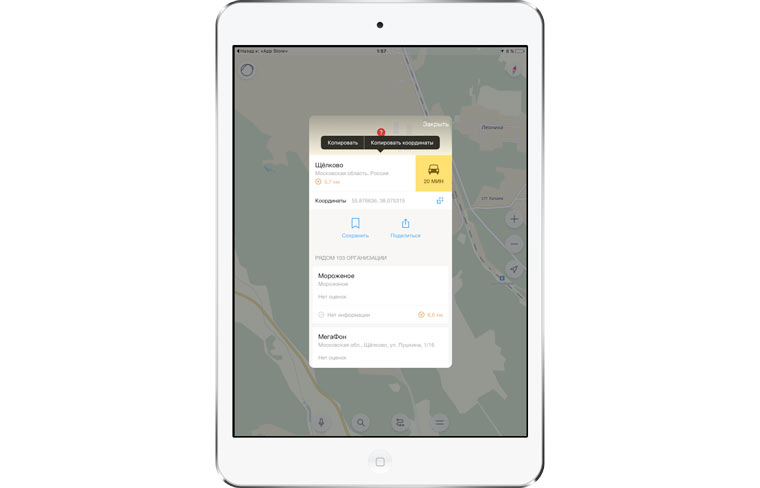
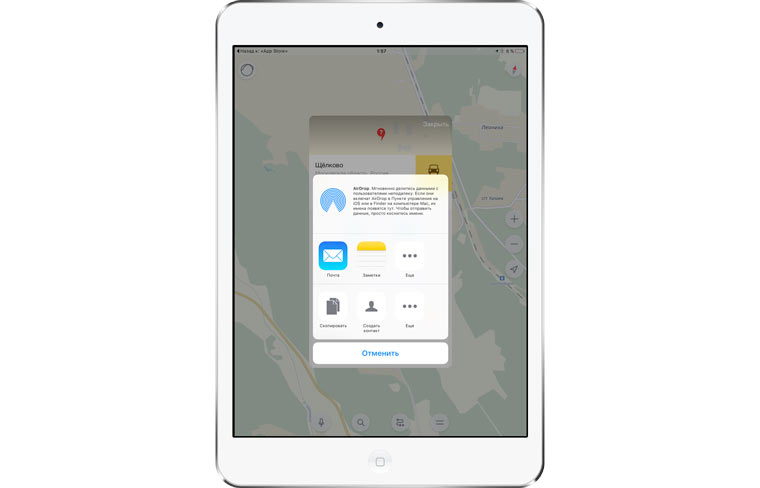
- Нажимаем на точку на карте;
- В нижнем меню выбираем пункт меню Что здесь?;
- Копируем координаты в буфер обмена (чтобы вставить куда-то точные цифровые значения), либо нажимаем на кнопку Поделиться;
- Дальше действуем как в предыдущей инструкции.
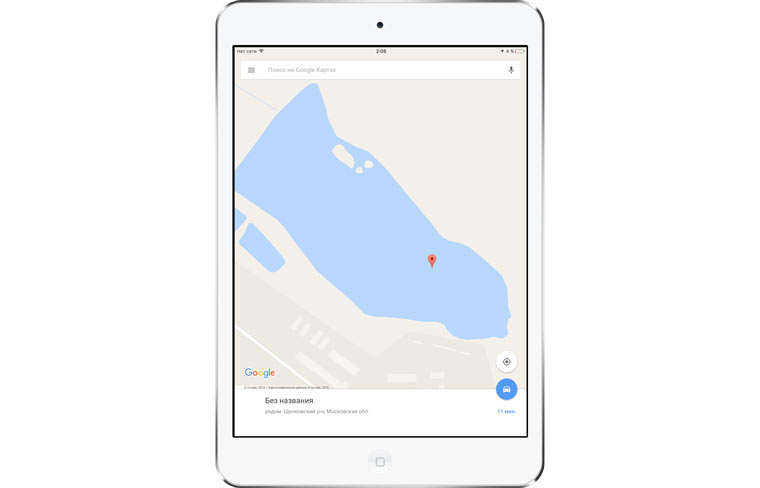
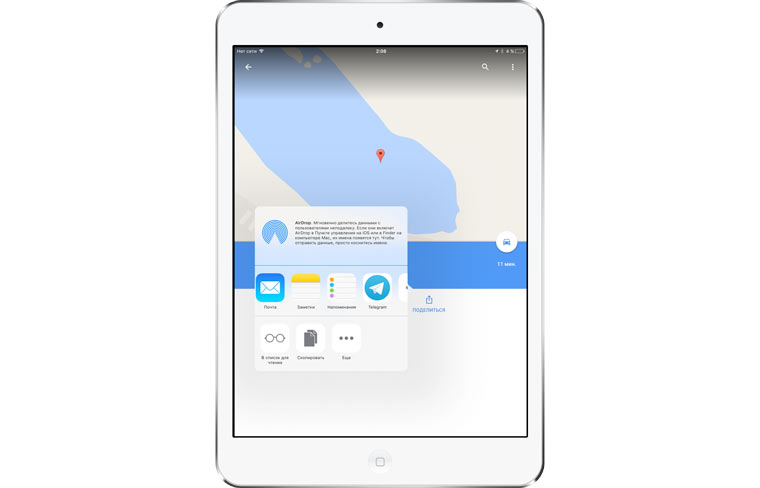
- Нажимаем на точку на карте;
- Тянем нижний блок вверх, чтобы появилась кнопка Поделиться;
- Нажимаем на нее и действуем как обычно.
Если ваш друг или вы предпочитаете какие-то другие карты, то можно скопировать точные координаты из Яндекс.Карт и попытаться вбить их в поиск. Должно сработать. А вот ссылки в App Store на приложения из статьи:
- Google Maps
- Яндекс.Карты
- 2ГИС (после установки не забудьте скачать карту нужного города)
(8 голосов, общий рейтинг: 4.75 из 5)
�� Хочешь ещё? Читай больше в Telegram
�� Ищешь ответ на вопрос? Приходи на Форум
Ответ на вопрос iWanderer. У нашего постоянного читателя возникла проблема (авторская орфография сохранена): Вот смотрите: я Вам (например) отправляю свою геолокацию. Отправляется она либо через iM, либо через иные мессенджеры, поддерживающие данную функцию. Но пересылается (мы говорим про айфон) только родная карта Эпол производства Том-Том. Или можно иную карту отправить? – если КАК-ТО можно, то.
Ирина Чернова
Цукерберг заклеивает камеру и микрофон своего MacBook. Безопасность прежде всего
Google представила новый метод двухфакторной аутентификации для iOS и Android
�� Читайте также . Всё по теме
Посмотрел фильм «Капитан Марвел 2». Всё потеряно, со дна постучали
Так не бывает. Обзор наушников Xiaomi Haylou S35 за 3500 рублей (?!) с шумодавом и топ-дизайном
Посмотрел «Убийца» Дэвида Финчера. Необычное кино, от которого тошно
Посмотрел «Теория больших денег». Внезапный лидер среди последних российских сериалов
Обзор лучших недорогих чехлов COMMO с MagSafe для iPhone 15. Их делает Яндекс
�� Комментарии 18
Louis Cyphre 22 июня 2016
Майор 22 июня 2016
@Louis Cyphre , У меня с него есть Медвед ещё времён БК 🙂
Dave Gorbovsky 22 июня 2016
@Майор , эх, а я его уже после перезапуска инстанса получил… Но зато гордый обладатель Пепла Ал’ара)
bastie 25 июня 2016
@Dave Gorbovsky , Пепел Алара – это для задротов 🙂
Чёрный Протодракон – вот тру маунт.
Santax 22 июня 2016
увидел в заголовке карту из данжа в ВОВ – прослезился
diase 22 июня 2016
Так и не смог новость прочитать, от карты взгляд не оторвать… Ностальгия…
toivan 22 июня 2016
Не забегайте вперёд.
Научите сначала включать iPhone
Varian 22 июня 2016
Кто играл шаманом, палец уэрх 🙂 Обожаю этот класс, особенно хилер
Nimosha 22 июня 2016
@Varian , rogues do it from behind
nozhenko 22 июня 2016
@Varian , да ну, хант рулит. Особенно с правильным петом. За шамана хила у меня жена играла…
diase 22 июня 2016
Да ну, 5 шприцов могут кайтить босса до бесконечности ))
diase 22 июня 2016
Вот бы вов на планшет сделали, чтобы блютузную мышь и Клаву цепануть и наслаждаться в любом месте, а не дома за пк…
Ps админы, не карайте, ну не ту фоту вы для топика выбрали, не ту )))
iWanderer 22 июня 2016
Ирина, доброго времени суток и спасибо Вам! )))
На самом деле, получается, что цифровые координаты показал только Яндекс; каждая карта передаёт только на саму себя (2ГИС – на 2 ГИС, Яндекс – на Яндекс, Гугл – на Гугл).
Мало того, попробовал в черте города локацию дома (на картах 2ГИС) в частном секторе передать с одного айфона на другой через Вотсапп – там ваще хрень какая-то: у получателя в Вотсаппе открывается ссылка, по которой телефон сначала открывает 2ГИС в Сафари (интерактивная карта на их сайте), предлагая скачать 2ГИС в Аппсторе (а они, естественно, скачаны и открыты) – добро, соглашаюсь; переходит в Аппстор – сразу видно, что карты скачаны, можно тапнуть “открыть”. Открывает не то, что отправлено, а местоположение получателя, но при этом, если вернуться в Сафари, посмотреть официальный почтовый адрес и вбить его вручную в картах – то да, нет проблем, а вот выбрать в меню карт СКОПИРОВАТЬ – копируется ужасно длинная ссылка (видимо, с внутренним кодом каким-то или как там он правильно называется, самой 2ГИС), по которой, как ни смешно и не печально, открытые карты НИЧЕГО НАЙТИ НЕ МОГУТ. Так это ещё пол беды – если оф/почтовый адрес есть; если Вы помните, моя история начиналась с того, что я искал дом в дачном товариществе, где, естественно, никаких адресов нет в принципе (дачное товарищество ХХХ, участок номер №№№ – разумеется, такой “адрес” в картах не прописан).
И вот ещё что: пытался вставить координаты, которые выдают Я-карты, в другие карт/сервисы – пока ничего не вышло; буду разбираться дальше.
В общем, Вам СПАСИБО за заботу о ваших читателях, отзывчивость, внимание! На самом деле, бОльшая часть понятна, дальше буду пытаться методом “научного тыка”. )))
Ирина Чернова 22 июня 2016
@iWanderer , понятно((( Ну у меня есть пара идей решения проблемы. Как будет время дополню статью и отпишусь вам.
iWanderer 22 июня 2016
@Ирина Чернова , сдаётся мне, что 2ГИС в этом плане вообще косячный: много хорошего ребята сделали, бесспорно, а вот этот вопрос – не продумали. (( Убило, когда по своей же ссылке, скопированной через меню их же родного сайта, пишет “Ничего не нашлось. Совсем ничего. Попробуйте немного изменить запрос.” ((
iWanderer 22 июня 2016
@Ирина Чернова , хотя если ткнуть в карту вне города, где никакие строения не отмечены, 2ГИС выдал-таки координаты! ))) Надо где-то на реальной точке (на дачном участке) попробовать определить координаты и подставить из Я в 2Г, а из 2Г – в Я… Совсем большой уже дяденька, а вот развлечение себе придумал! ))))))