Как сделать запись экрана на Хонор и снять супер видео

Как сделать запись экрана на Хонор? Опустите верхнюю «шторку» и жмите на значок с видеокамерой, кликните одновременно по кнопке громкости вверх и питания. Еще один вариант — стукните по дисплею двумя костяшками пальцев дважды. При отсутствии встроенной опции используйте специальное приложение из Плей Маркет, к примеру, Super Screen Recorder, DU recorder и другие.
Как сделать запись экрана
Выделяется несколько способов, как включить запись экрана на Хонор 10: через «шторку», с помощью горячих клавиш, с применением жестов или путем установки специального приложения. Рассмотрим каждый из способов подробнее.
Через верхнюю «шторку»
Наиболее простой способ, как сделать запись экрана на Хонор 10 Лайт — воспользоваться встроенным инструментом. Сделайте следующие шаги:
- Сделайте свайп сверху вниз для получения доступа к панели уведомлений.
- Выполните еще один свайп, чтобы расширить панель инструментов.
- Найдите раздел Запись с экрана в списке.
- Жмите на кнопку. Система предупреждает, что во время процесса вся информация на дисплее будет фиксироваться. При этом программа будет использовать микрофон.
- Кликните на кнопку ОК для запуска.
- Для остановки жмите на клавишу ОК вверху дисплея.
Комбинация кнопок
Следующий способ, как делать запись экрана на Хонор 10 i — с помощью горячих клавиш. Алгоритм действий такой:
- Зажмите одновременно на одну секунду кнопку увеличения громкости и питания.
- Дождитесь появления окна с предупреждением.
- Согласитесь и запустите процесс.
С помощью такой опции можно зафиксировать изображение на экране во время общения или зафиксировать какой-то урок. Также видеозапись может пригодится для редактирования видеофильмов, когда вы вырезаете какой-то эпизод для дальнейшей передачи в социальной сети.
С помощью жестов
Наиболее быстрый способ, как сделать запись экрана на Хонор 9 Х — воспользоваться собственными костяшками пальцев. Такая опция работает на платформах EMUI, но предварительно должна быть активирована. Сделайте следующие шаги:
- Войдите в Настройки.
- Перейдите в раздел Специальные возможности.
- Кликните на пункт Быстрый доступ и жесты.
- Войдите в раздел Запись с экрана.
- Переведите тумблер в правую сторону.
Теперь остается разобраться, как записать видео с экрана телефона Хонор. Для этого войдите в нужное приложение или, к примеру, браузер, после чего стукните двумя костяшками по дисплею два раза. Таким способом можно зафиксировать любой контент, отображаемый на мобильном устройстве.
Специальные приложения
Если вам не удалось сделать запись экрана на Honor с Андроид или имеющегося функционала оказалось недостаточно, воспользуйтесь альтернативными вариантами. Установите специальное приложение из Google Play и воспользуйтесь его возможностями.
Как вариант — используйте DU Recorder. Приложение, позволяющее записывать четкие и плавные ролики без ограничений по продолжительности и с качеством 1080р, 12 Мбит/с и 60 fps. Имеется возможность управления процессом, возможность включения фронтальной камеры и другое.

Чтобы сделать запись экрана на Хонор 10 или ином устройстве с помощью этой программы, пройдите следующие шаги:
- Войдите в приложение.
- Жмите на символ с изображением красного кружка.
- Подтвердите доступ к галерее и разрешите применение камеры.
- Следуйте инструкциям на экране и запустите съемку.

При желании можно сделать запись с экрана телефона Хонор и с помощью другого софта, к примеру, Super Screen Recorder, AZ Screen Recorder, Easy Screen Recorder и т. д. Тем более что в маркете есть софт на любые случаи жизни: от включения диктофона до прорисованных игр.
Во всех ли моделях есть опция
Многие пользователи спрашивают, в каких моделях смартфонов Хонор доступна рассматриваемая функция. Она имеется на многих современных устройствах. Среди них — 7а, 9, 8х, 20, 10, 9х и другие. Во избежание проблем лучше сразу убедитесь, поддерживается ли опция смартфоном. Этот вопрос можно уточнить в характеристиках модели перед покупкой или у производителя.
Где хранится запись
При желании можно снять видео с экрана телефона Хонор, а после посмотреть его в любой момент. Информация хранится в Галерее смартфона в разделе Видео. Кроме того, доступ к файлу можно получить и с ПК / ноутбука. Для этого подключите смартфон с помощью USB-кабеля, а далее войдите в раздел Мой компьютер, кликните на модель смартфона, войдите в раздел Внутренняя память. Найдите папку Pictures и перейдите в Screenshots, где и хранятся нужные сведения.
Если вы решили сделать запись с помощью программы для Хонор, доступ к записанным файлам может быть иным. К примеру, для DU Recorder войдите в память мобильного устройства и перейдите по пути emulated → 0 → recordmaster.
Частые проблемы и пути решения
Бывают ситуации, когда сделать видео экрана на Хонор с первого раза не удается. Причиной могут быть сбои в работе устройства. Рассмотрим основные варианты:
- Остановка процесса. Проверьте, хватает ли памяти в устройстве. Для решения проблемы почистите кэш и удалите лишние файлы.
- Плохое качество видео. Для улучшения этого параметра установите сторонне приложение, к примеру, DU Recorder. Преимущество сервиса в том, что здесь можно выставлять дополнительные настройки, в том числе в отношении видео.
- Нет звука. Обратите внимание на символ микрофона (возможно, он отключен). Причиной также может быть системный сбой. В таком случае может помочь перезагрузка или сброс до заводских настроек.

- Не запускается видео путем удара двумя костяшками. Установите настройки записи экрана Honor по рассмотренному выше алгоритму.
- Не отображаются касания на видео. Войдите в Настройки, а после Система и О телефоне. Жмите несколько раз на номер сборки для активации меню разработчиков. Войдите в раздел Для разработчиков, найдите пункт Ввод текста и активируйте функцию Показывать нажатия.
Зная, как сделать запись экрана на Хонор, вы сможете в любой момент запустить запись и зафиксировать наиболее важные моменты. В комментариях поделитесь, какие способы используете именно вы.
Запись с экрана
Записывайте действия, выполняемые на экране, чтобы создать обучающий материал, видео о прохождении игры и многое другое.
Начало записи с экрана с помощью комбинации кнопок
Нажмите и удерживайте кнопку питания и кнопку увеличения громкости, чтобы начать запись с экрана. Чтобы остановить запись с экрана, повторно нажмите и удерживайте кнопку питания и кнопку увеличения громкости.
Начало записи с экрана с помощью значка
- Проведите вниз по строке состояния, чтобы открыть панель уведомлений, затем проведите вниз по панели уведомлений, чтобы открыть все значки.
- Нажмите Запись с экрана , чтобы начать запись с экрана.
- Чтобы остановить запись с экрана, нажмите на таймер в верхней части экрана.
- Записи с экрана сохраняются в приложении Галерея .
Запись голоса во время записи с экрана
Вы можете включить микрофон, чтобы записывать голос во время записи с экрана.
После начала записи с экрана нажмите на значок микрофона и убедитесь, что он отображается так: . Теперь запись голоса активна.
Если микрофон выключен (значок микрофона отображается так: ), вы сможете записывать только системные звуки, например музыку. Если вы хотите, чтобы на записи с экрана не было системных звуков, перед началом записи выключите звук на устройстве, музыку и другие мультимедийные звуки.
Как сделать запись экрана на хонор
Запись видео с экрана смартфона в настоящий момент является очень важным инструментом для всевозможных блогеров и учителей выкладывающих свои видеоуроки на Youtube. Благодаря данной функции можно наглядно продемонстрировать то или иное событие происходящее в мобильном устройстве, записать видео с Viber, Skype и других мессенджеров, а также продемонстрировать геймплей любимых игрушек. Как же включить запись экрана на Хонор?
Инструкция
Имеется как минимум два способа сделать это: с помощью механических кнопок и специальной кнопкой в панели быстрого запуска.
Способ 1 – Механические кнопки
Для быстрого включения функции записи экрана можно зажать одновременно кнопку питания и кнопку увеличения громкости.
Способ 2 – Панель быстрого доступа
Опускаем шторку уведомлений и смотрим, нет ли там иконки “Запись экрана”.
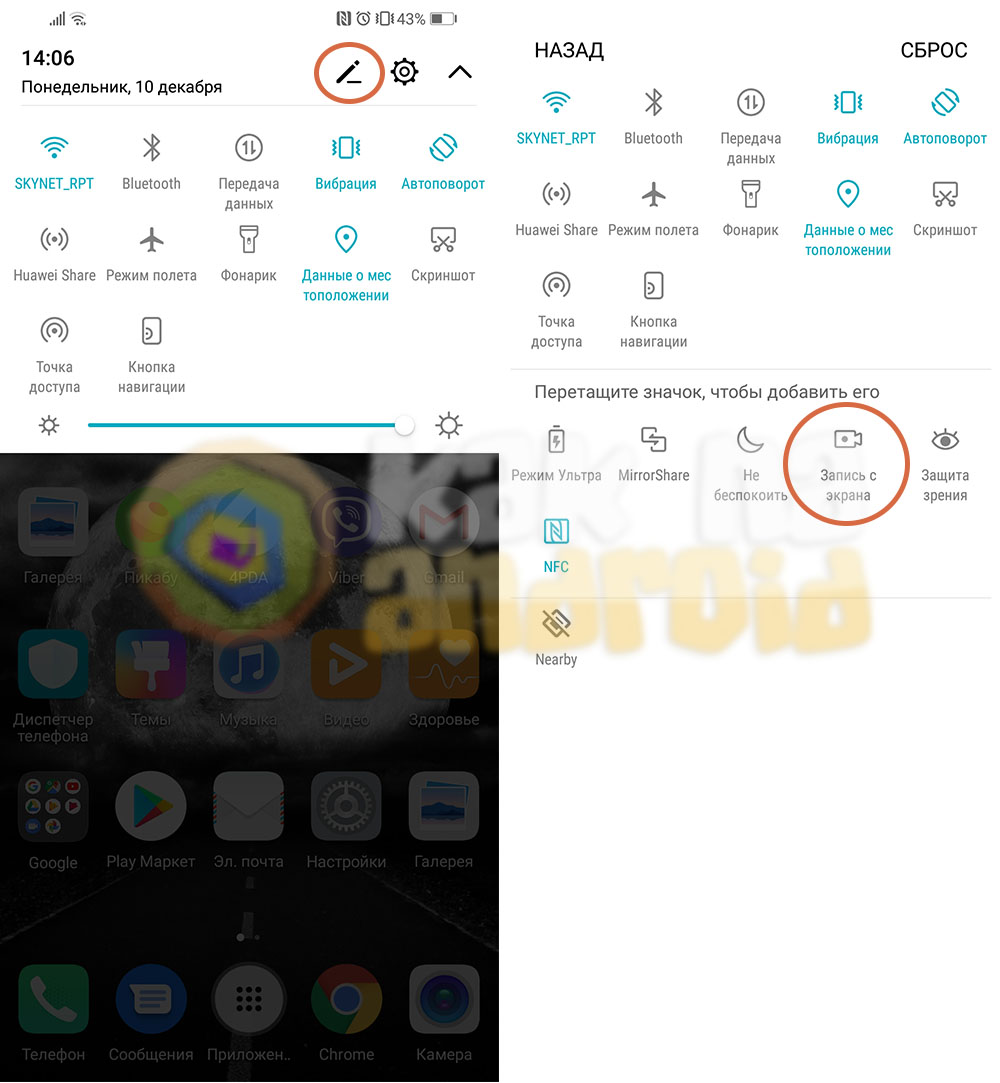
Если нет – нажимаем на кнопку редактирования панели быстрого доступа и перетягиваем необходимую иконку в рабочую зону.
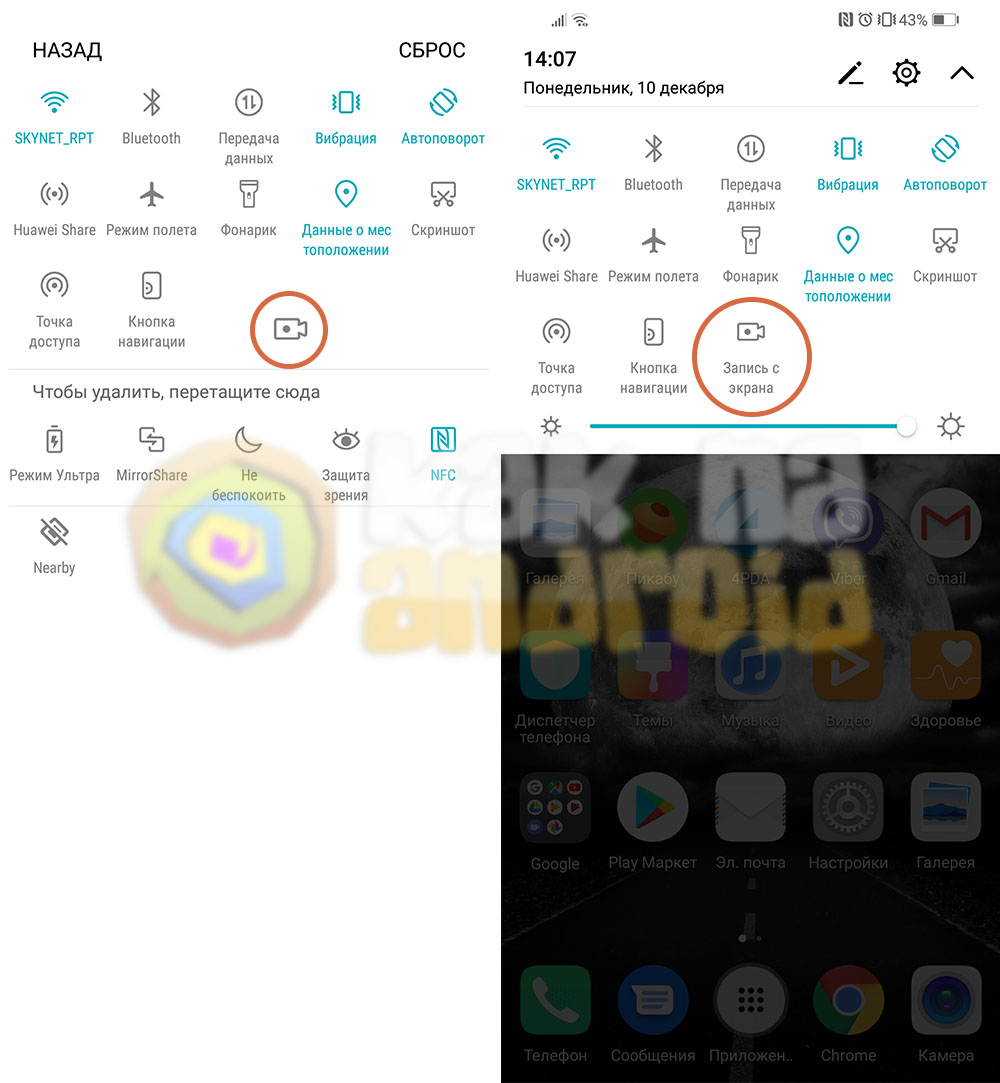
После этого вновь открываем шторку и нажимаем на “Запись с экрана”.
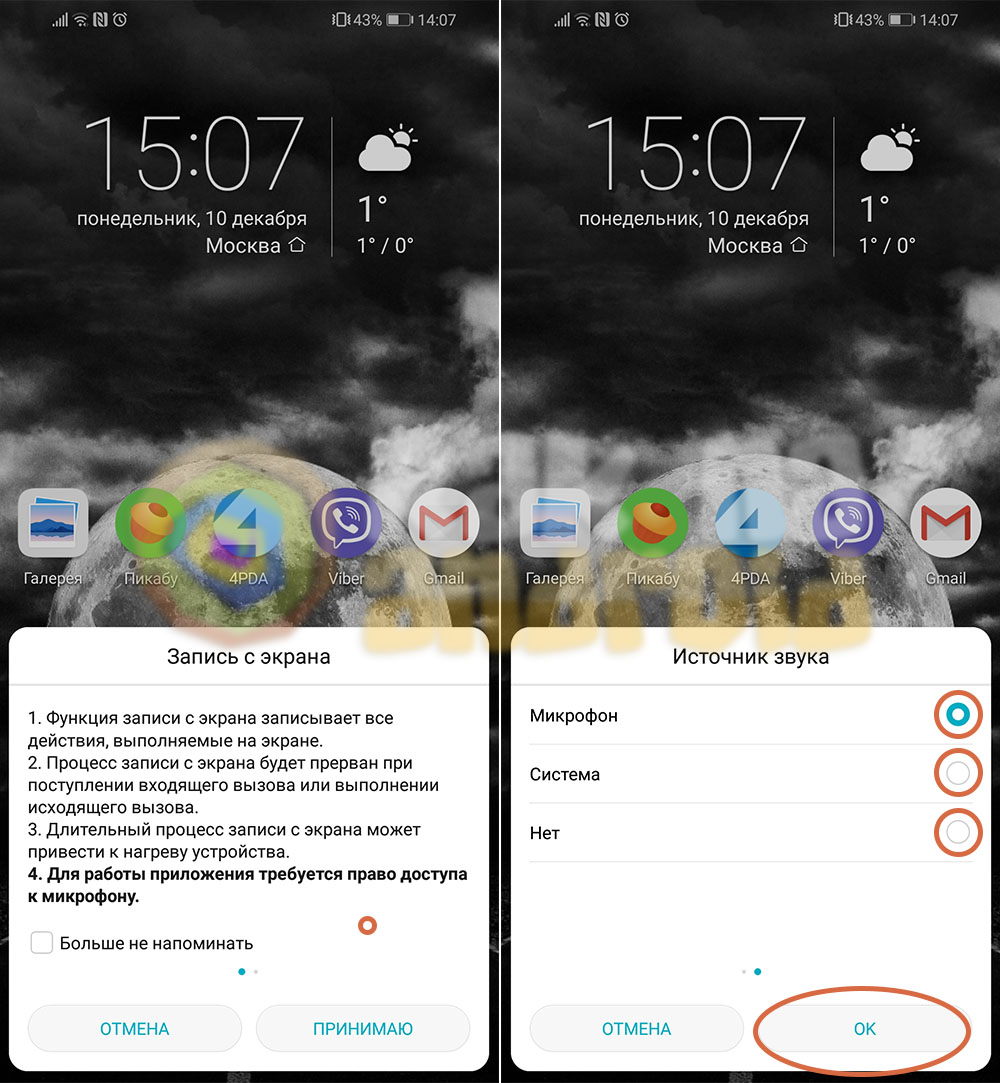
Система предупредит о некоторых особенностях приложения, а именно:
- Функция записи с экрана записывает все действия, выполняемые на экране.
- Процесс записи с экрана будет прерван при поступлении входящего вызова или выполнении исходящего вызова.
- Длительный процесс записи с экрана может привести к нагреву устройства.
- Для работы приложения требуется право доступа к микрофону.
Свайпом перелистываем на вторую вкладку, выбираем источник для записи звука (микрофон, звуки системы или без звука) и нажимаем на кнопку “ОК”.
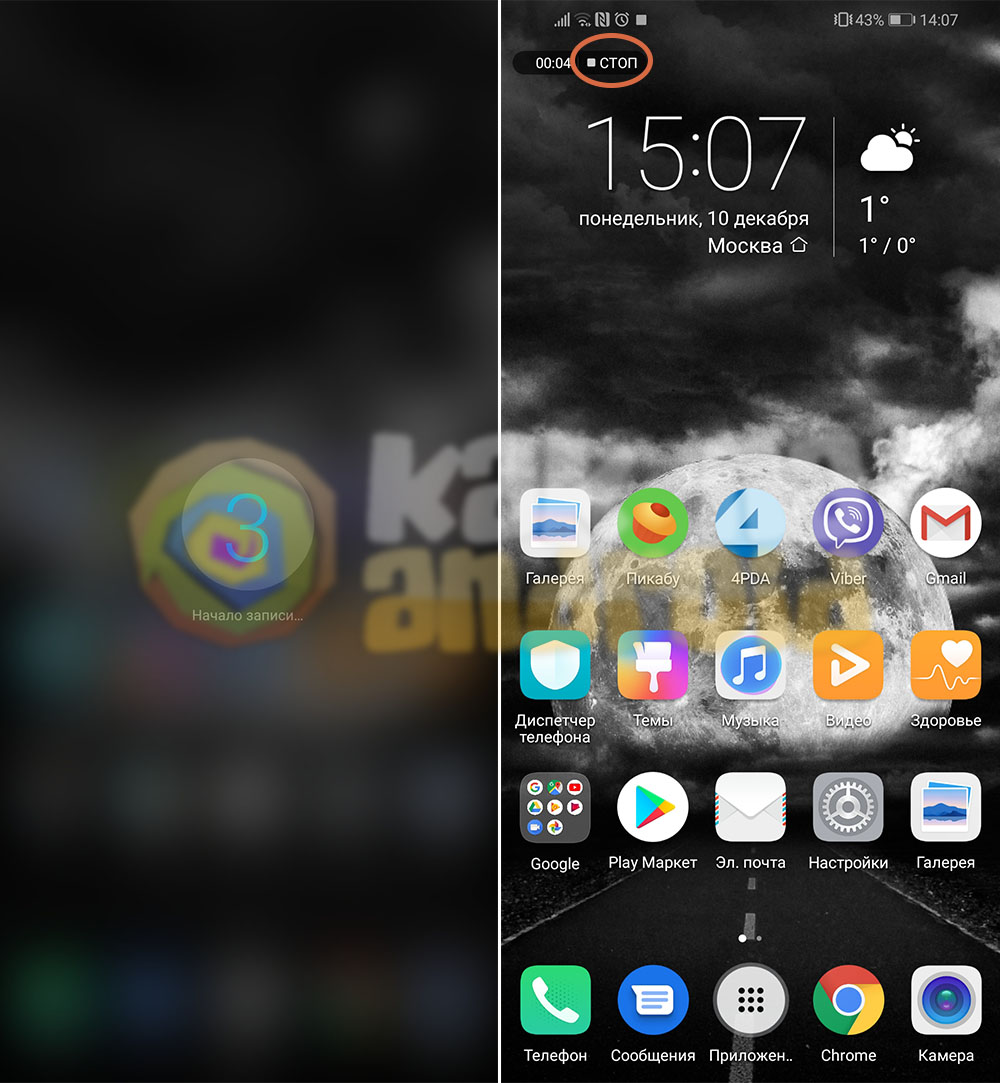
Начнется 3-секундный отсчет и запустится процесс записи видео экрана, а после того, как необходимый кусок видео будет записан, следует нажать на кнопку “стоп” (которую можно расположить в любой части экрана).
Просмотреть готовые видео можно через приложение “Галерея” или любой другой мультимедиа просмотрщик.
Отснятый материал хранится по адресу: Внутренняя память/Pictures/Screenshots/.
Смотрите также:
- Как включить жесты на Хонор
- Как разделить экран на Хонор
- Как убрать кружок на экране Хонор?
Вам помогло? Оцените статью:
/rating_on.png) (15 гол., 5,00)
(15 гол., 5,00)
Как сделать запись экрана на хонор
Huawei Honor 8
- Описание
- Отзывы (0)
- Вопросы и ответы (14)
- Обсуждение (0)
Вопросы и ответы по Huawei Honor 8
Вопрос и ответы были вам полезны?

Да

Нет
Попробуйте также:

Похожие вопросы :
- Как разобрать Honor 8? (Ответов: 1)
- Как включить NFC у Honor 8? (Ответов: 1)
- Как сбросить настройки у Honor 8? (Ответов: 1)
- Как подключить Honor 8 к телевизору? (Ответов: 1)
- Как включить режим отладки по USB в Honor 8? (Ответов: 1)
- Как вставить симку в Honor 8? (Ответов: 1)
- Как включить энергосберегающий режим в Honor 8? (Ответов: 1)
- Как включить видео запись на экране HONOR 8 S? (Ответов: 0)
- Как разблокировать экран блокировки Huawei Honor 8 если забыл пароль? Как сделать. (Ответов: 0)