Как сделать скриншот на телефоне самсунг 0
Samsung Galaxy A32
- Описание
- Отзывы (0)
- Вопросы и ответы (4)
- Обсуждение (0)
Вопросы и ответы по Samsung Galaxy A32
Вопрос и ответы были вам полезны?

Да

Нет
Як зробити скріншот екрана на смартфоні або планшеті Samsung Galaxy
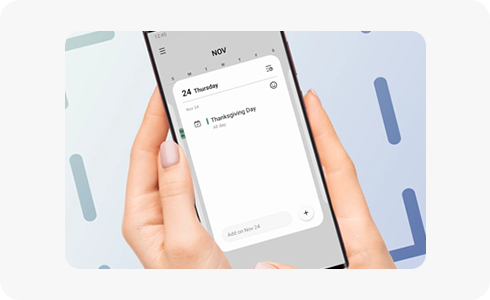
Швидко зберігайте важливу інформацію за допомогою знімку екрану вашого телефона або планшета Galaxy. Робіть знімок екрана під час використання пристрою та пишіть, малюйте, обрізайте або діліться зробленим скріншотом. Ви можете захопити поточний екран і навіть область, яку можна прокручувати.
Зверніть увагу: Залежно від типу вашого пристрою, спосіб виконання скріншота може дещо відрізнятися. Функція знімка екрана може не працювати під час використання додатків з підвищеним захистом. Наявність описаних в статті функцій залежить від моделі пристрою та операційної системи.
Скріншот комбінацією кнопок
Незалежно від того, телефон у вас або планшет, кроки для створення знімка екрана однакові, але дещо відрізняються залежно від моделі.
Зверніть увагу: Зазвичай клавіші регулювання гучності розташовані ліворуч, а кнопка живлення (бічна) — праворуч. Однак у деяких моделях розташування клавіш може бути протилежним. Або всі кнопки можуть бути з одного боку.
Для виконання знімка екрана, натисніть одночасно клавішу Зменшення гучності та клавішу Живлення (бічна). Екран блимне, вказуючи на те, що знімок екрана виконано. На моделях останніх років кнопки не потрібно утримувати, лише однократно натиснути.
Деякі моделі попередніх років та планшети можуть мати фізичну клавішу Додому. Щоб зробити знімок екрана, одночасно натисніть та утримуйте клавіші Додому та Живлення (бічну).
Скріншот долонею
На деяких пристроях для знімка екрана можна використовувати долоню.
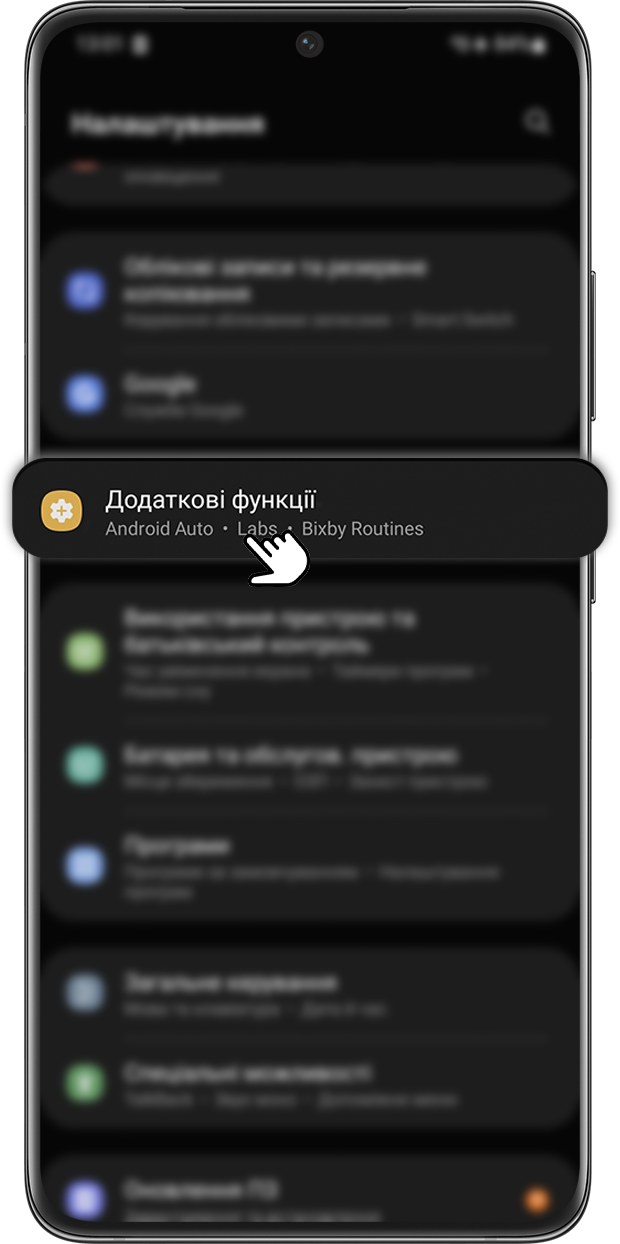
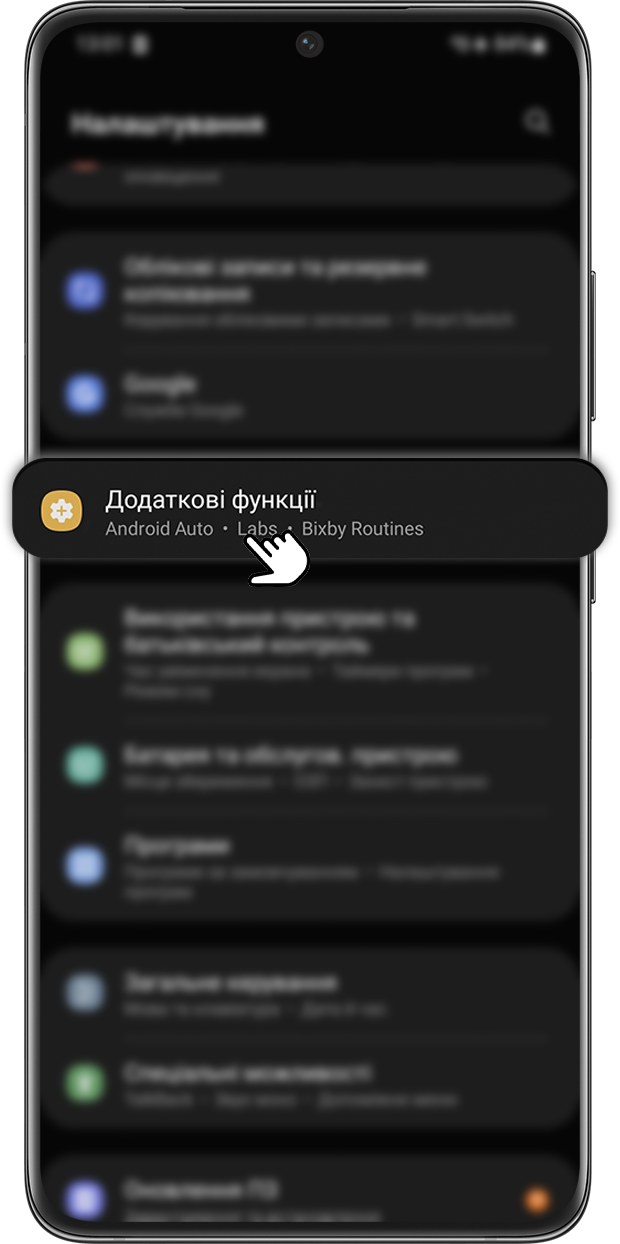
Крок 1. Відкрийте Налаштування, далі Додаткові функції
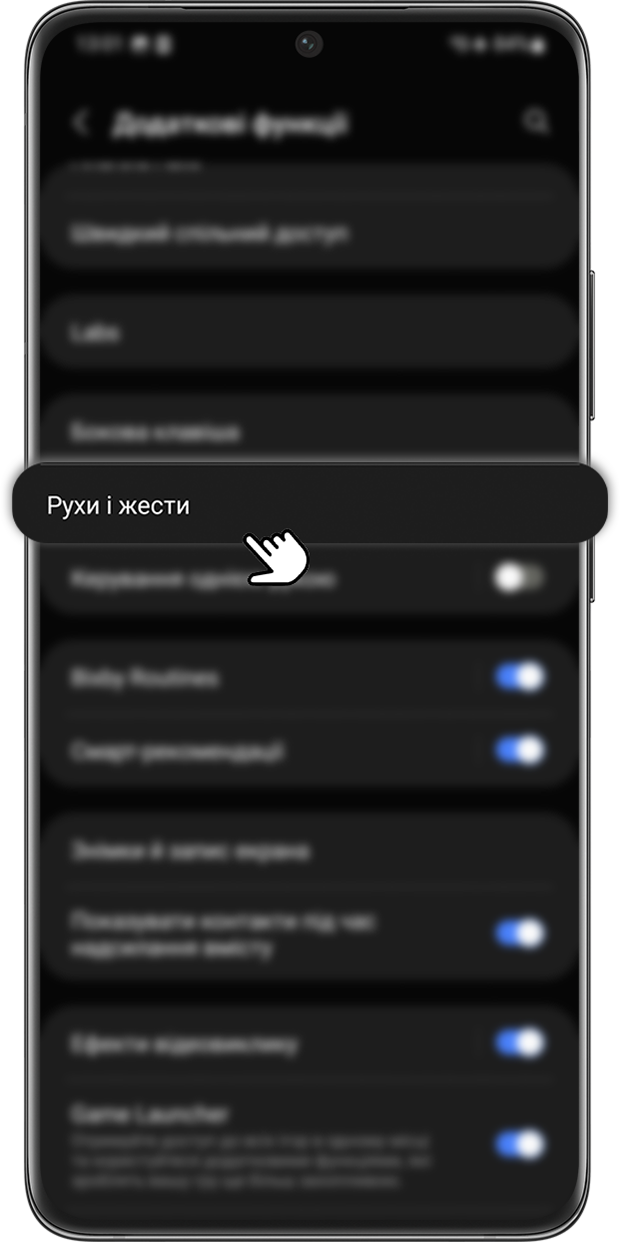
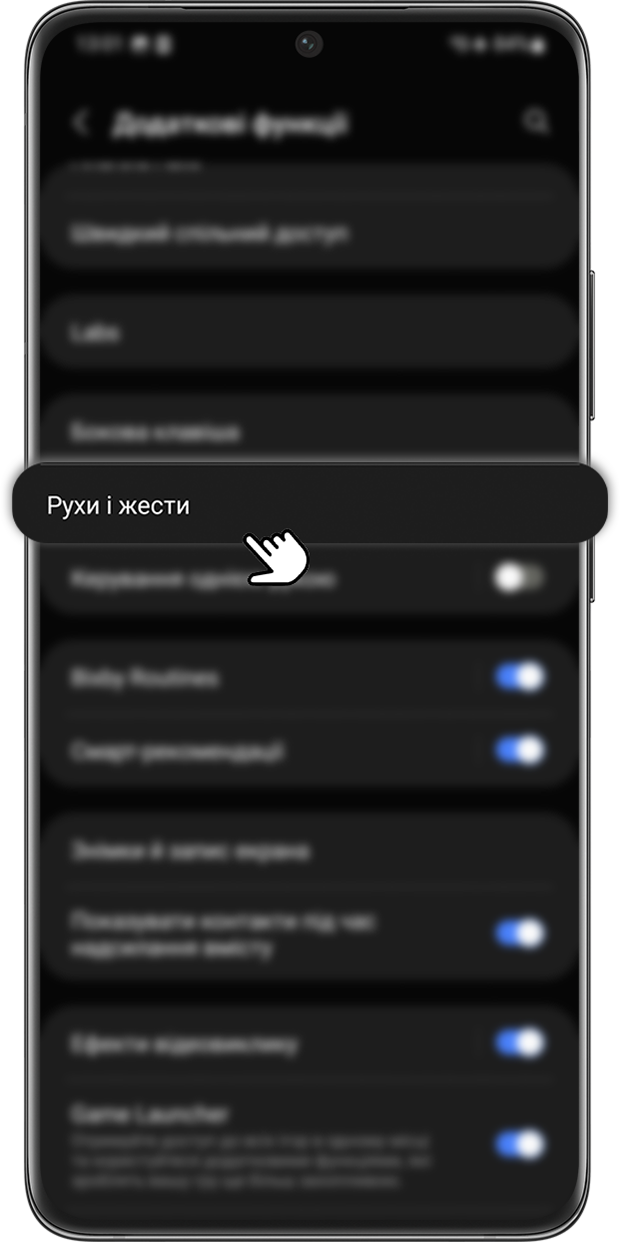
Крок 2. Оберіть Рухи і жести
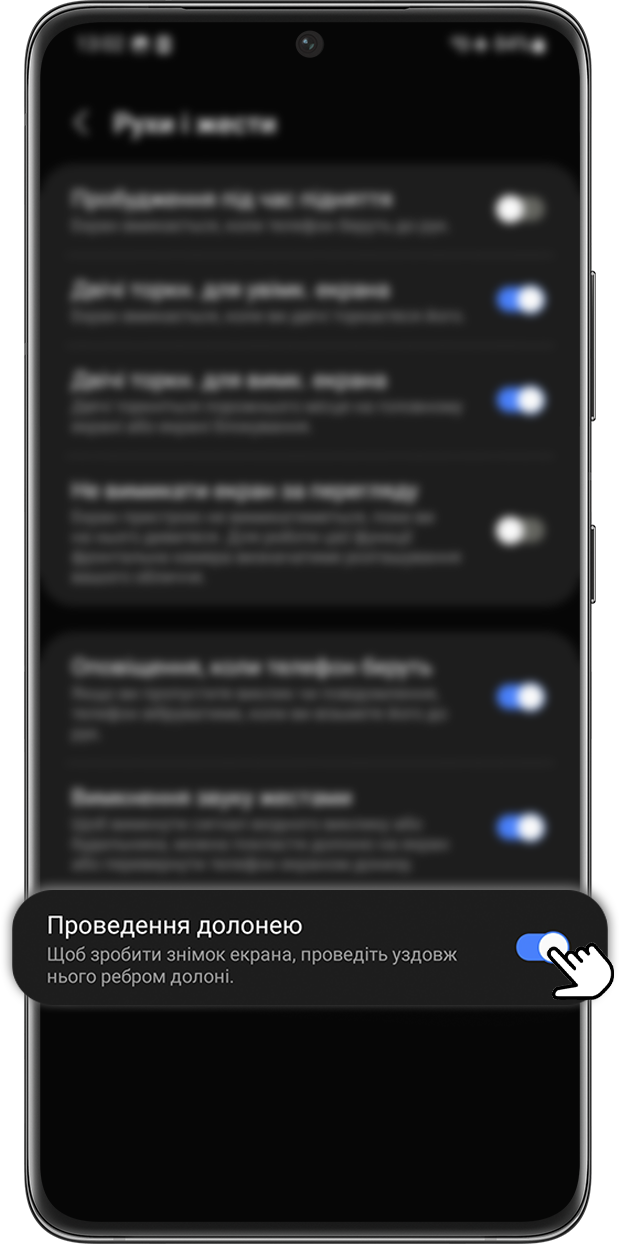
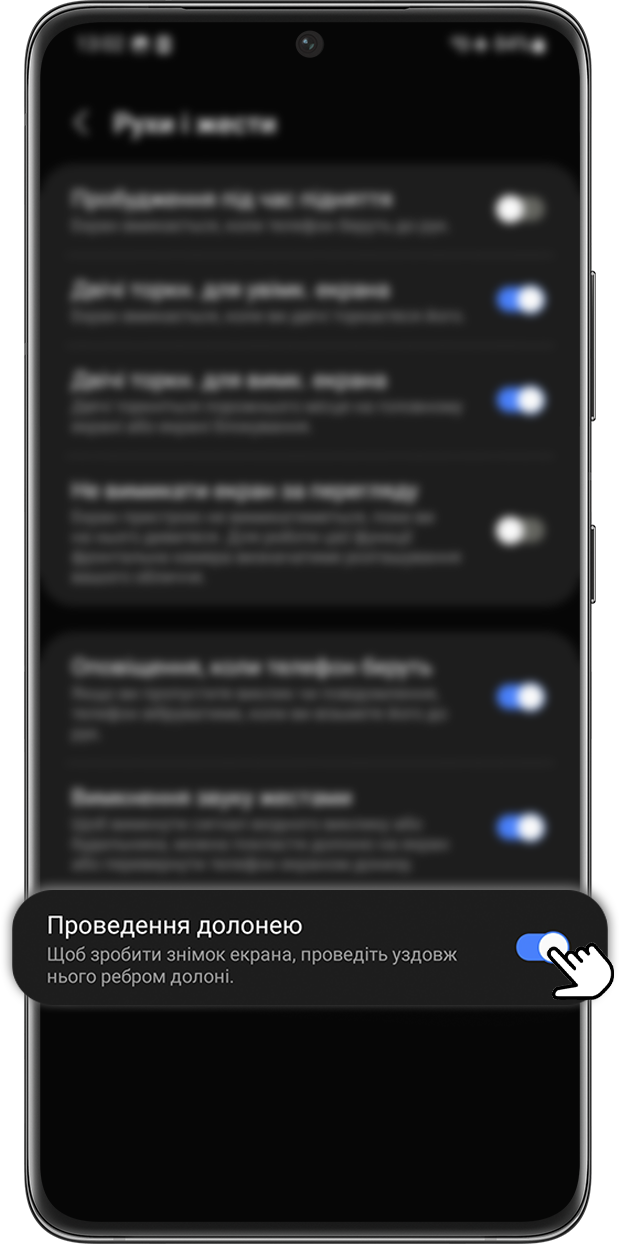
Крок 3. Далі увімкніть Проведення долонею
Зверніть увагу: На пристроях з версією Android 8 другий пункт відсутній. Пропустіть його.
Тепер ви можете зробити знімок провівши ребром долоні по екрану телефона або планшета.
Зверніть увагу: Функція може бути недоступною на деяких пристроях Galaxy. Також вона не працюватиме при відкритій клавіатурі та з Voice Assistant.
Скріншот за допомогою S Pen
Якщо ви використовуєте S Pen із сумісним телефоном або планшетом, чому б не зробити знімок екрана за допомогою нього?
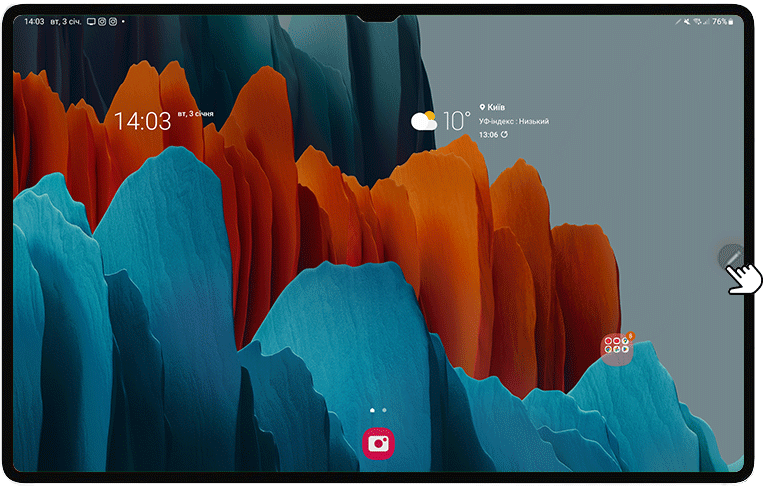
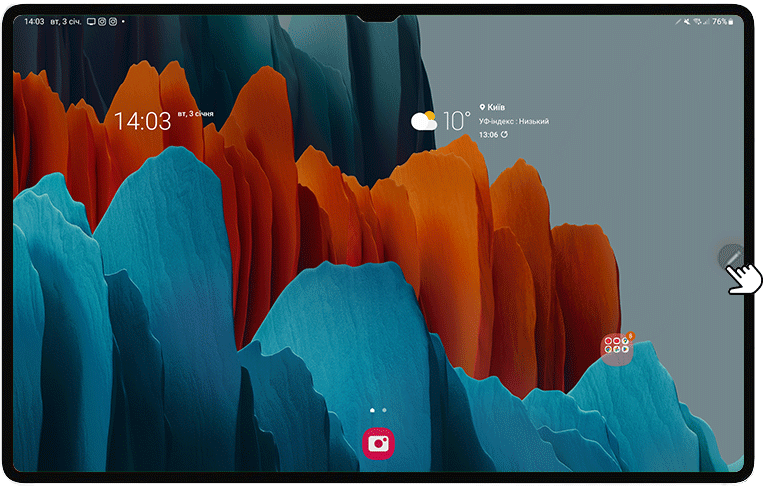
Крок 1. Дістаньте перо S Pen та торкніться піктограми Команди наведення.
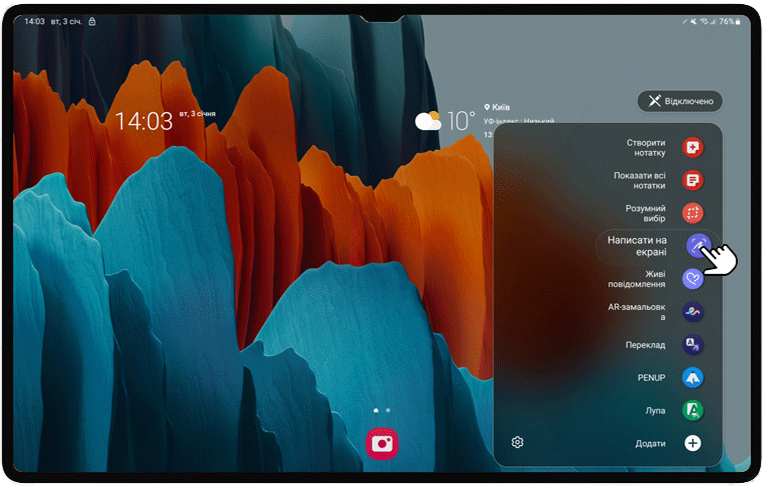
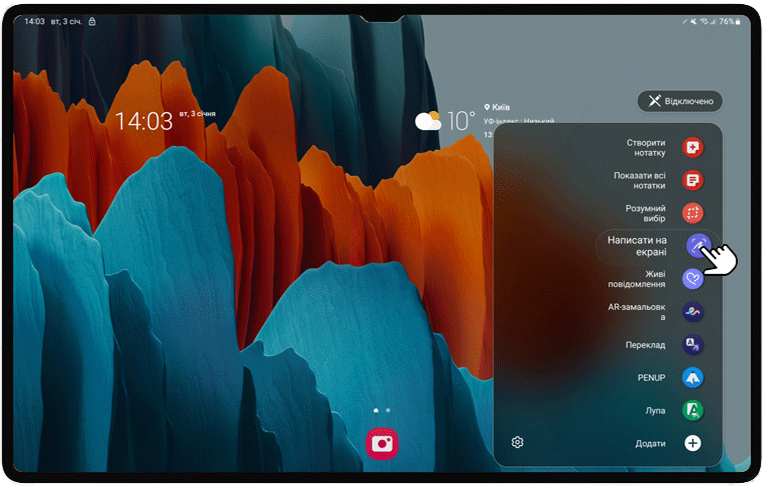
Крок 2. Оберіть пункт Написати на екрані .
Ваш пристрій автоматично зробить знімок екрана.
Використовуйте елементи керування, щоб писати або малювати на знімку екрана.


Крок 3. Далі торкніться значка Зберегти.
Знімок екрана буде збережено в Галереї.
За допомогою пункту Розумний вибір в Командах наведення ви можете використовувати S Pen для захоплення частини зображення.
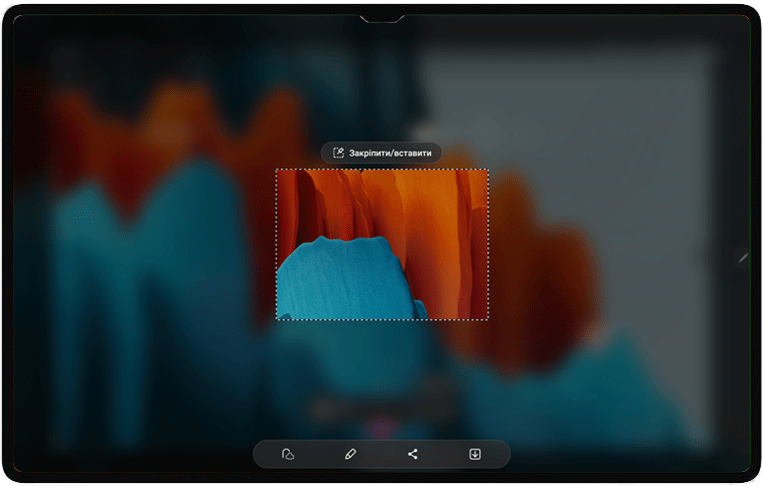
Скріншот з панелі Edge
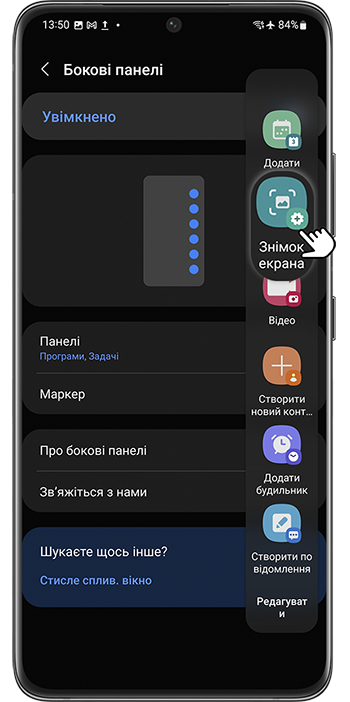
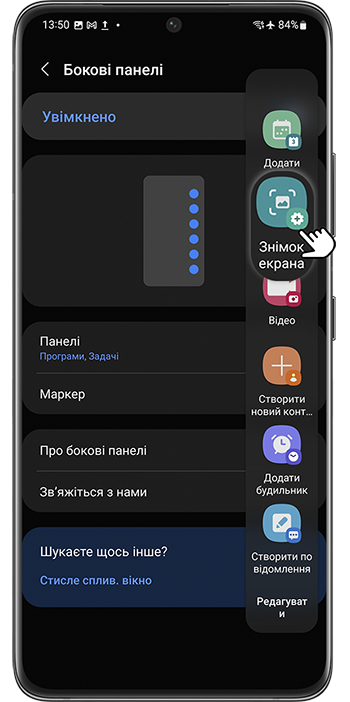
Панелі Edge (Бокові панелі) також можуть допомогти вам під час створення знімка екрана. Вам просто потрібно додати панель Задачі і ярлик Знімок екрана.
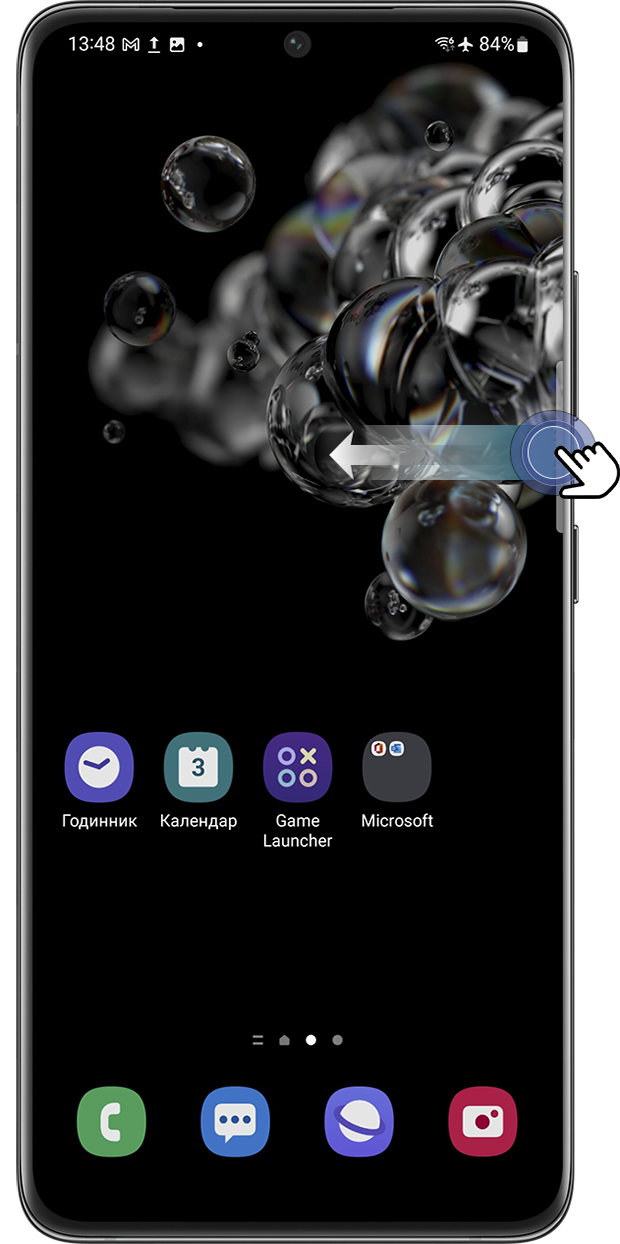
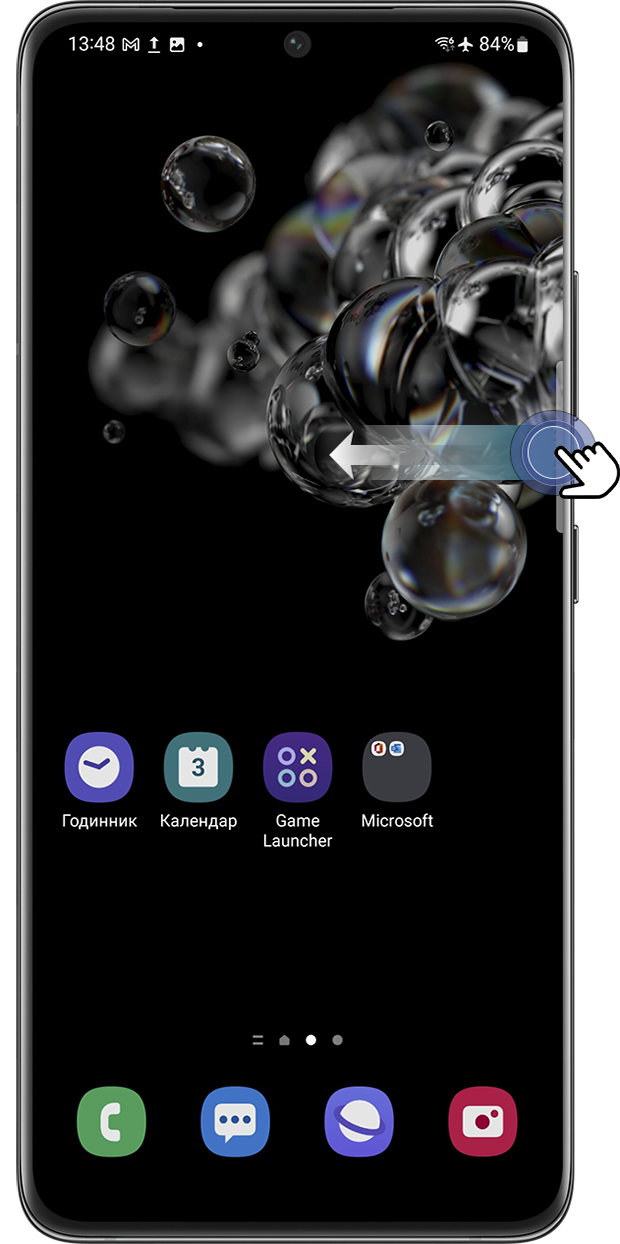
Крок 1. Відкрийте Панелі Edge, провівши по маркеру. Якщо маркер відсутній, увімкніть функцію за шляхом:
Налаштування > Дисплей > Бокові панелі > увімкніть.
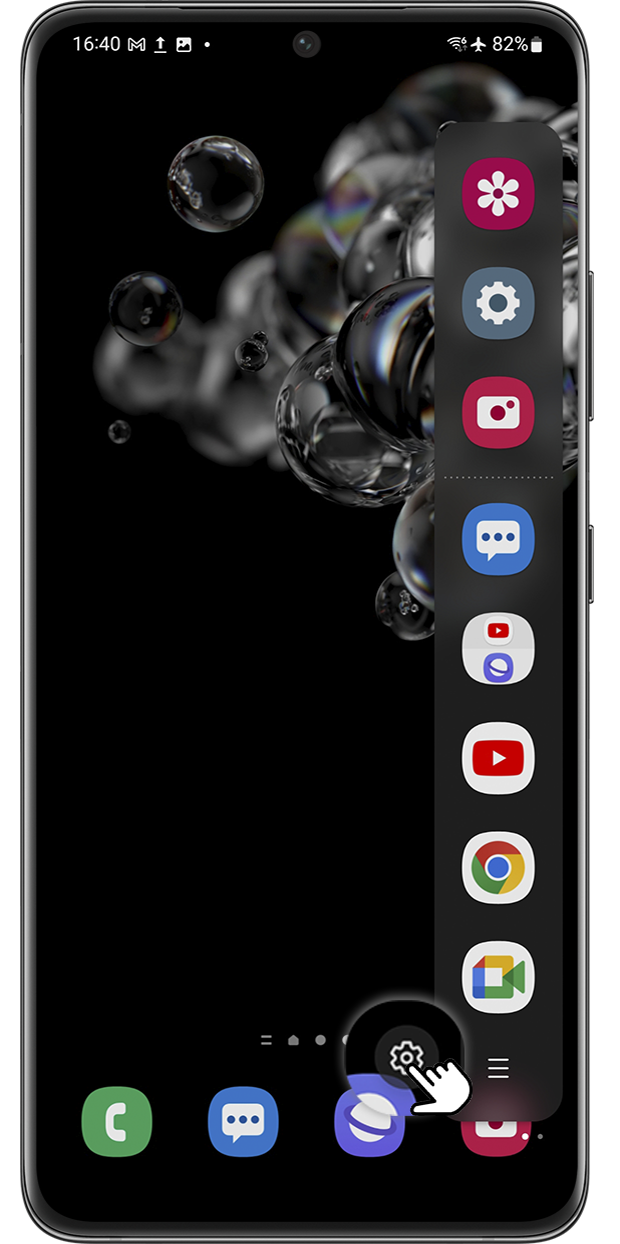
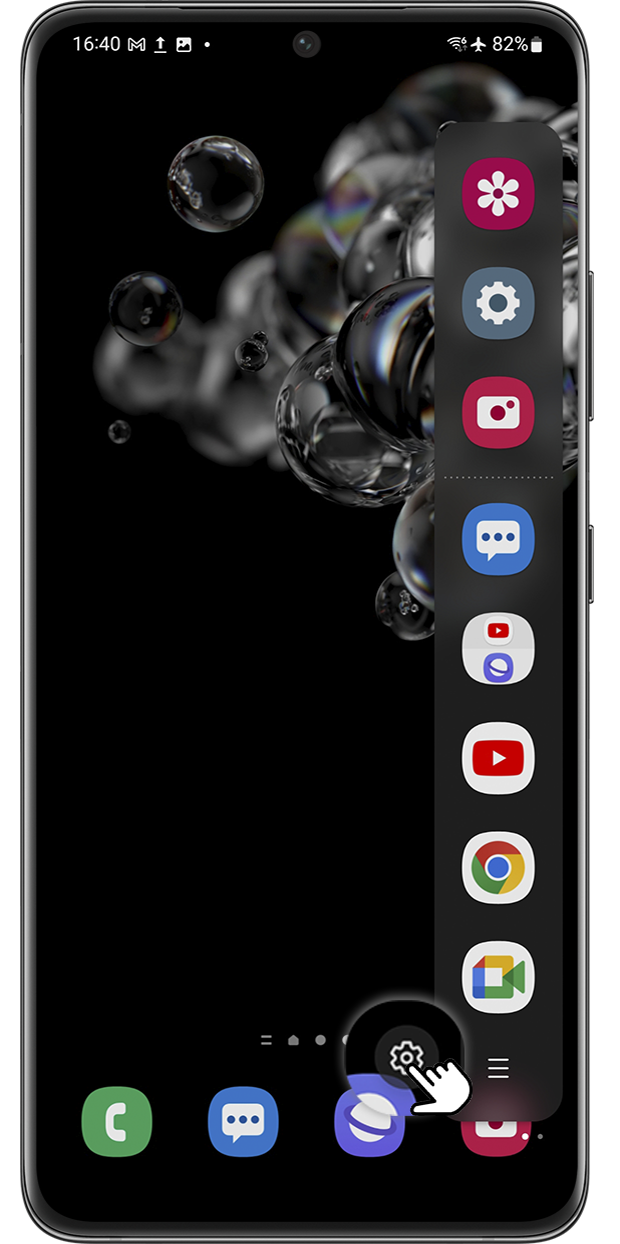
Крок 2. Натисніть піктограму налаштувань біля панелі.
Або пройдіть за шляхом: Налаштування > Дисплей > Бокові панелі > Панелі.
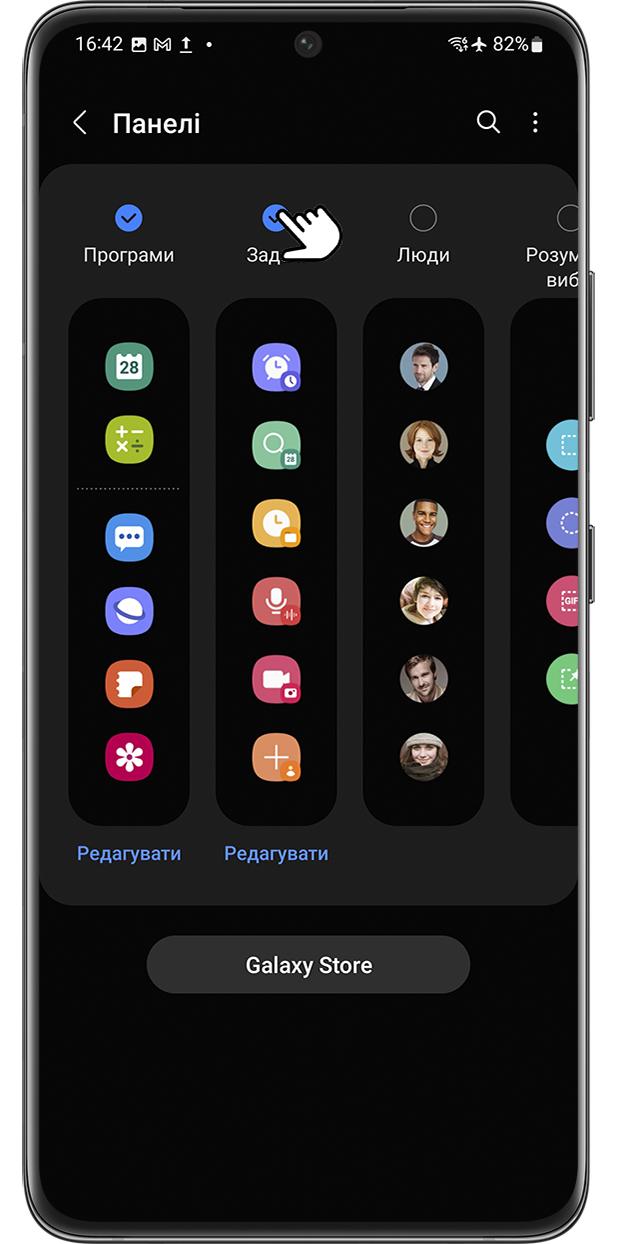
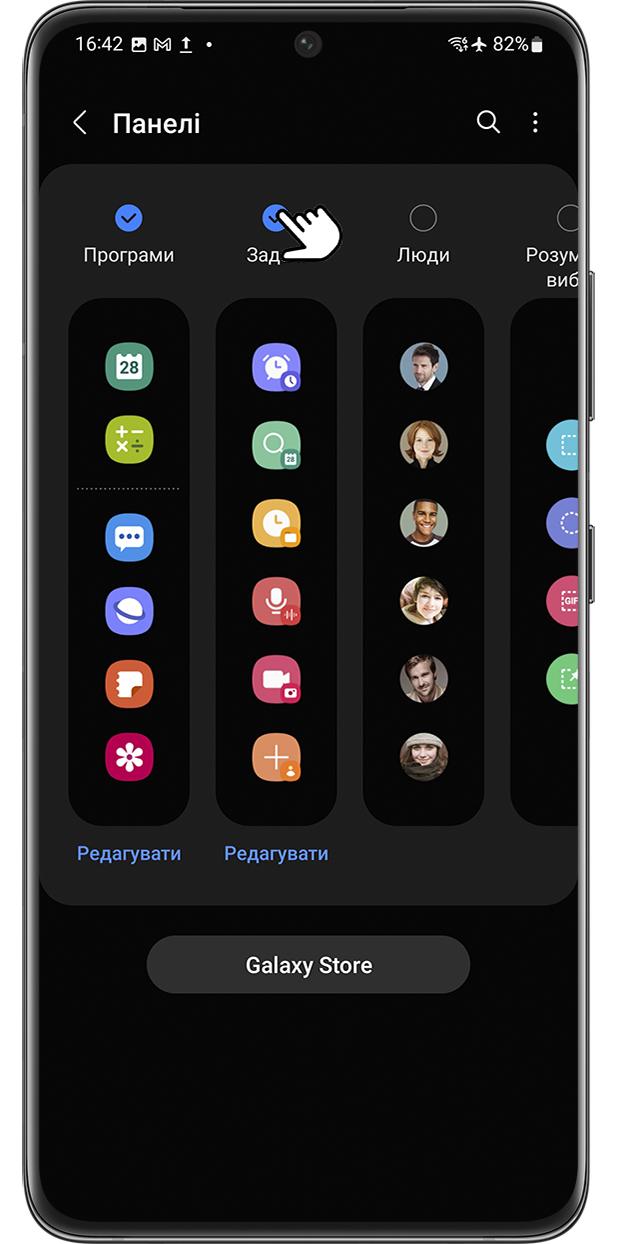
Крок 3. Знайдіть та увімкніть панель Задачі. Тепер ви можете виконувати знімок, торкнувшись ярлика Знімок екрана на панелі.
В налаштуваннях функції Бокові панелі, ви можете обрати колір, прозорість та розмір маркера. Ви також можете використовувати панель Розумний вибір для захоплення частини екрана та інших корисних функцій.
Додаткові опції
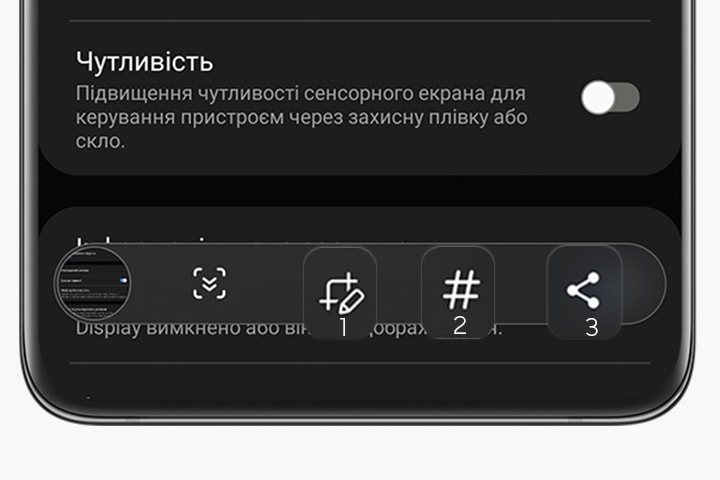
Під час знімка екрана вам також можуть бути доступні різні функції. Відразу після того, як ви зробите знімок екрана, внизу екрана з’явиться невелика панель задач. Виберіть Редагувати (1), щоб написати чи намалювати на знімку екрана або обрізати його. Також ви можете додати до знімка запропоновані хештеги або створити свої, натиснувши піктограму решітки (2). Натисніть на кнопку Поділитися (3) для відправки знімка відразу після його створення.
Захват прокрутки
Вебсторінка занадто довга, щоб зберегти її лише одним знімком екрана? Захоплення прокрутки дозволяє робити кілька знімків екрана однієї сторінки, а потім об’єднувати їх в один довгий знімок екрана. Крім того, функція працює з усіма способами робити знімки екрана. Іншими словами, якщо ви використовуєте комбінації кнопок, проведення долонею або навіть S Pen, ви все одно матимете можливість використовувати скриншот прокрутки.
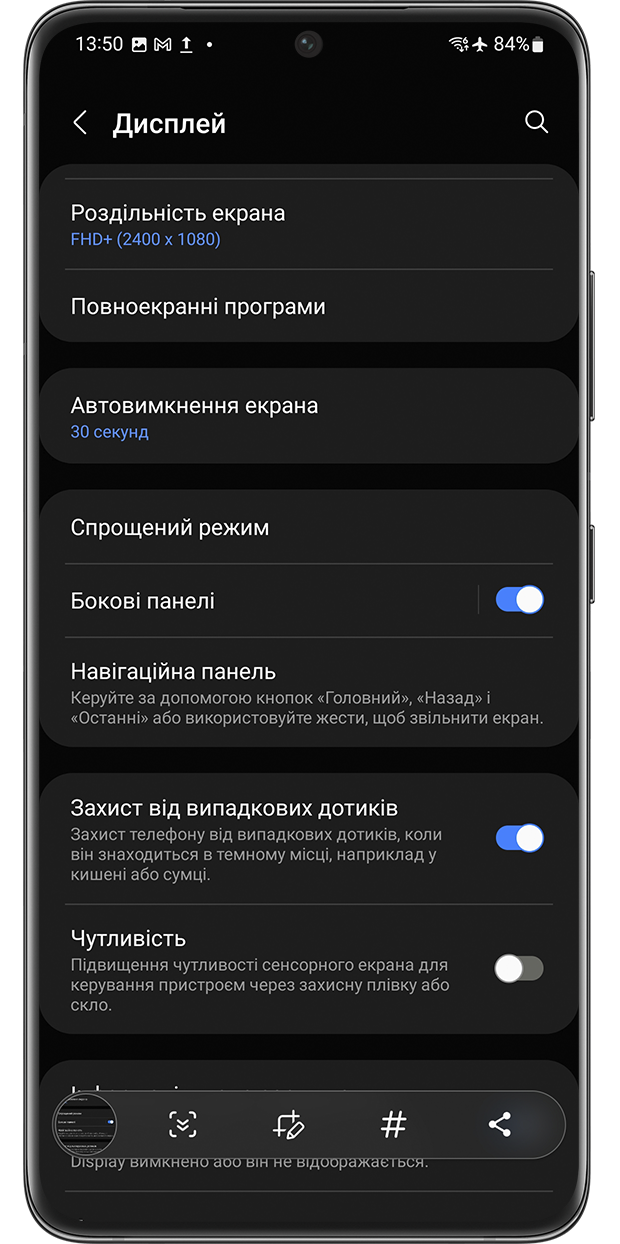
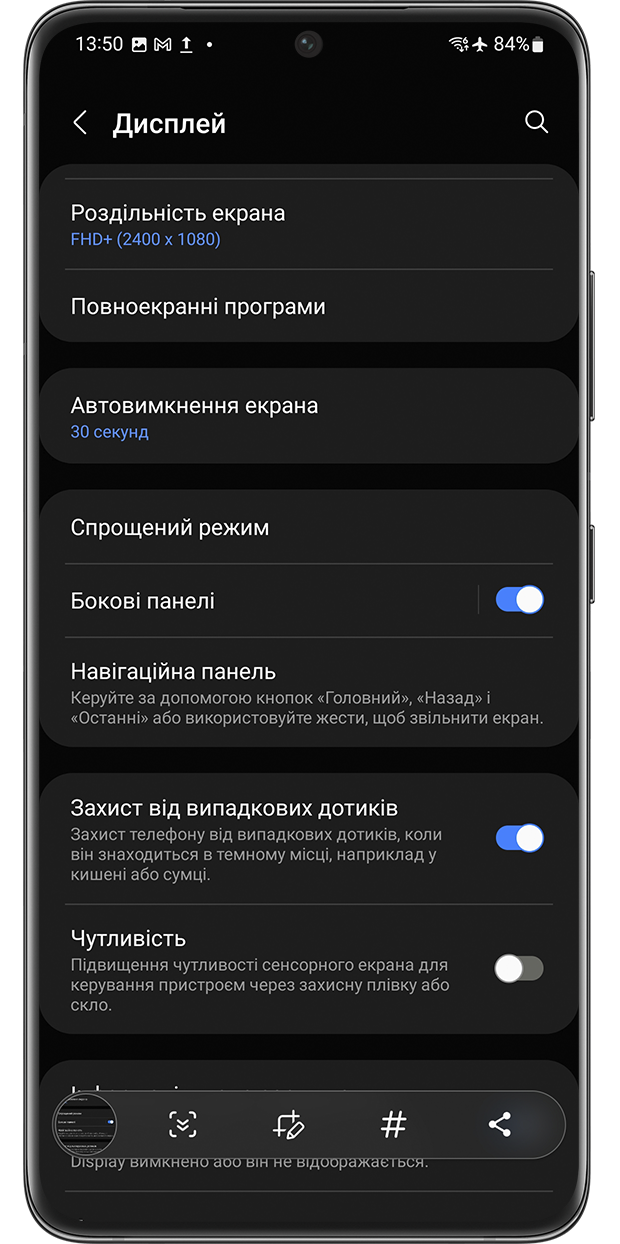
1. Виконайте скріншот зручним способом (кнопками, долонею, ярликом з панелі або S Pen).
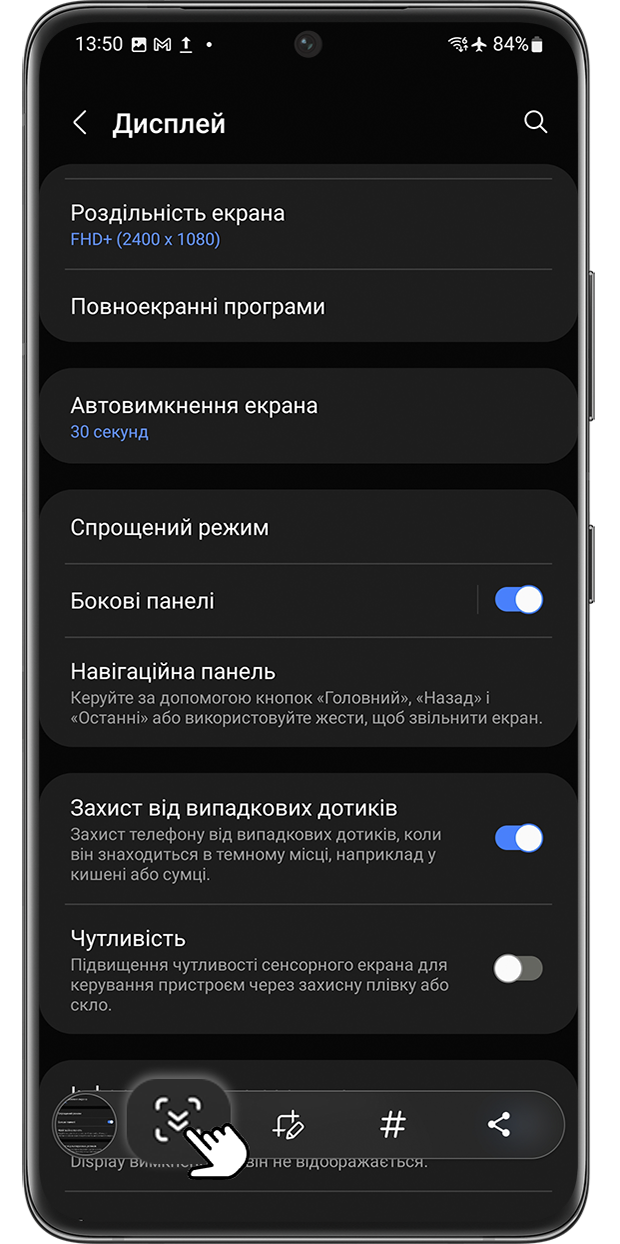
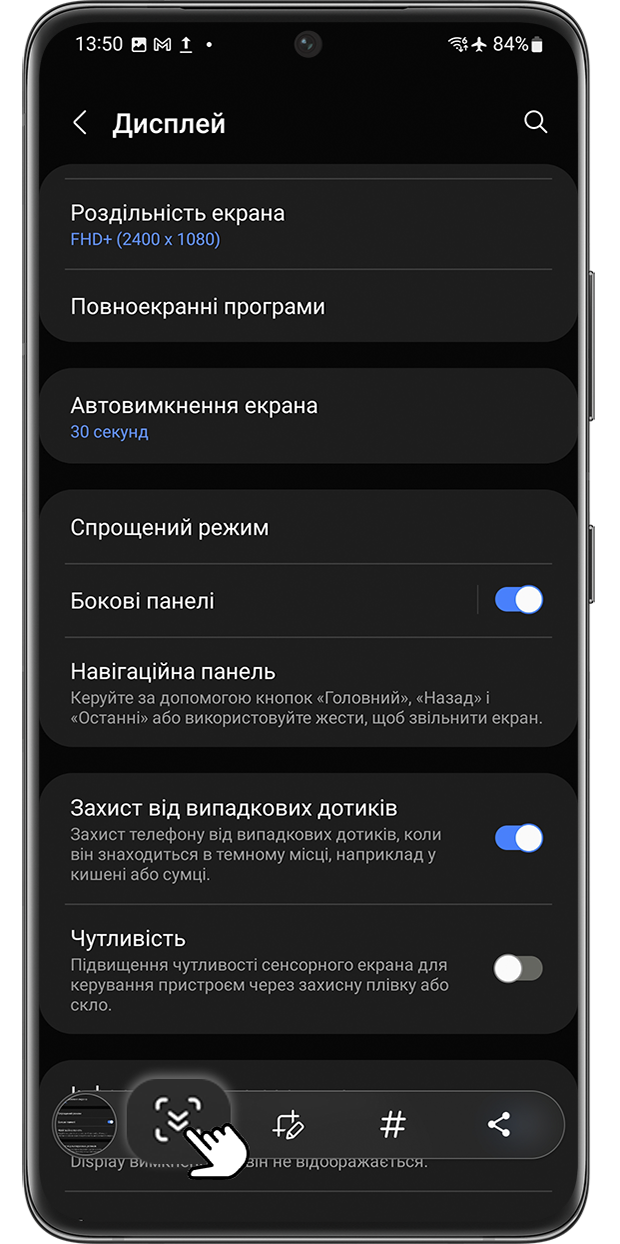
2. Коли з’явиться панель задач, натисніть піктограму Захват прокрутки.
3. Натискайте кнопку декілька разів, поки не зафіксуєте потрібну частину.
Закінчивши, просто торкніться за межами панелі задач. Щоб переглянути зроблений екран, торкніться попереднього перегляду знімка екрана або перейдіть до Галереї.
Закінчивши, просто торкніться за межами панелі задач. Щоб переглянути зроблений екран, торкніться попереднього перегляду знімка екрана або перейдіть до Галереї.
Зверніть увагу: Функція підтримується не на всіх пристроях. На деяких моделях її можна увімкнути або вимкнути за шляхом: Налаштування > Додаткові функції > Знімки і запис екрана/Знімки екрана > Показати панель після запису. Піктограма прокрутки не з’явиться, якщо ви не перебуваєте на великій веб-сторінці, екрані програми чи зображенні, яке можливо прокручувати.
Переглянути скриншот можна в додатках Галерея, альбом Скріншоти або Мої файли — Пам’ять пристрою — DCIM — Screenshots. Знімки екрана, створені в Захищеній папці (Папка Knox), будуть зберігатися в Галереї Захищеної папки.
Використання програми Samsung Members
У разі виникнення ускладнень під час користування мобільними пристроями, планшетами або аксесуарами Samsung, надішліть нам питання в програмі Samsung Members. Дізнайтеся більше про те, як надіслати звіт про помилку.
Как сделать скриншот экрана на телефоне или планшете Samsung Galaxy

Многих владельцев смартфона, к примеру, на базе Андроид, волнует вопрос – как сделать скриншот (снимок экрана)? А меж тем это традиционно просто, как и на иных гаджетах и устройствах от Samsung Galaxy. И что замечательно! — стоит научиться и один раз понять сам принцип и способы сохранения скриншотов-снимков, и тогда вы в любой момент сможете это реализовать и на иных различных устройствах.
- как делается скриншот экрана на телефоне Samsung Galaxy GT-S5830i
- Как найти снимок скриншот в недрах телефона
как делается скриншот экрана на телефоне Samsung Galaxy GT-S5830i
Как сделать скриншот экрана в обновленной версии Андроид 11 Xiaomi Mi.
Как включить меню специальных возможностей Xiaomi Mi — управление телефоном с экрана, возможно легко сделать скриншот экрана!
Всё технически похоже и доступно! Тем более телефоны, как правило, всегда под рукой… А за компом ещё нужно домой сбегать…
Итак, делаем скрин-снимок экрана.
…вам нужно одновременно прижать кнопки включения (механическая клавиша на правой боковой панели, функционально отвечающая за включение и выключение вашего смартфона) и клавишу «домой» (передняя: как правило единственная механическая клавиша в нижней части лицевой панели смартфона)))). И примерно через 1-2 секунды скриншот будет сохранен в галерее смартфона Samsung. Снимок можно посмотреть тут же, открыв панель уведомлений.

Немного отвлекусь: дело в том, что описанный выше способ может и не сработать, ибо безгранично число модификаций этих Самсунг Galaxy и поэтому способы снимков скринов будут отличаться.
Посему приведу ещё пару примеров, для надёжности. А в финале этой статьи, самый действенный способ о снятии скринофото.
Способ, два: одновременно нажмите и удержите клавиши «громкость вниз» и «питание».

Ещё способ: одновременно нажмите и секундочку удержите клавиши «домой» и «назад».

Как узнать что скриншот сделан и как его найти
После этих несложных манипуляций и «крепких» нажимов на клавиши, появится системная весточка о том, что снимок экрана сделан, а в верхнем левом углу экрана вплывёт соответствующая иконка.
Ко всему этому прибавлю, тем паче в самом начале статьи обещал дать надёжный способ excaim — не стоит пугаться, если вышеописанные способы вам не помогли. Если вы уверены, что ваш «товарищ», Samsung Galaxy, на базе Андроид (Android) имеет функцию снимка скриншотов, то — экспериментируйте с вариантами нажиманий — ваш телефон от этого не испортится, а вы наберётесь полезных навыков.
вернуться к оглавлению ↑
Как найти снимок скриншот в недрах телефона
А для этого существует мозговой струмент логики, ибо это несколько сложновато-с… А если серьёзно…
…то сыскать сделанные скриншоты можно в приложении «Галерея» или «Мой файлы» (А путь следующий: Pictures/Screenshots или Pictures/ScreenCapture)
Спасибо! …надеюсь, мой материал был вам полезен ©
СМАРТФОНЫ: Видео: какие приложения имеют доступ к микрофону и камере моего телефона — настройка разрешений для приложений… …и многое другое…
все статьи: Сергей Кролл ATs владелец, автор cайта COMPLITRA.RU
. веб разработчик студии ATs media — запросто с WordPress
занимаюсь с 2007-года веб разработкой — преимущественно работаю с WordPress в студии ATs media
Самое время рассказать о статье в соцсетях, буду признателен. complitra.ru !
рекомендовано лично для вас:
Прошу высказаться: Ваши суждения очень важны. Отменить ответ
Первый способ Чтобы быстро сфотографировать нажимаете одновременно две кнопки – Питания и Домой (Home).
Проделав это действие, слышится негромкий щелчок. Скрин готов.
Отыскать все скриншоты экрана находятся в папке Screenshots, которую вы найдете в памяти телефона. В галерее изображений сохраняются все снимки.
Второй способ Чтобы сделать скрин необходима активация: настройки – жесты – жесты руками.
Затем активируете «Проведение ладонью для захвата». Остается открыть экран или необходимое изображение, разместить к одной стороне экрана ладонь ребром, и провести, не меняя положения руки, к противоположному краю.
Скриншот готов. Сразу после снимка вам придет сообщение.
Как сделать снимок экрана с прокруткой на смартфоне Galaxy
Снимок с прокруткой — это функция с помощью которой вы можете сделать снимок экрана большего размера, чем видимая область экрана. С помощью нее вы можете сохранить длинную статью или страницу сайта в виде изображения.
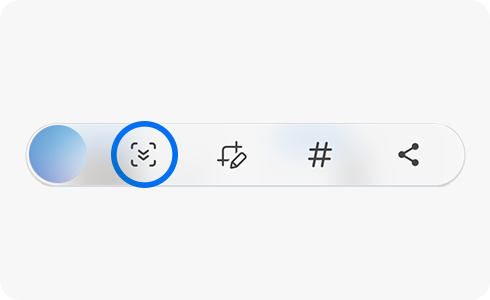
Как сделать снимок с прокруткой
Шаг 1. Нажмите кнопку питания и кнопку уменьшения громкости, чтобы сделать снимок экрана.
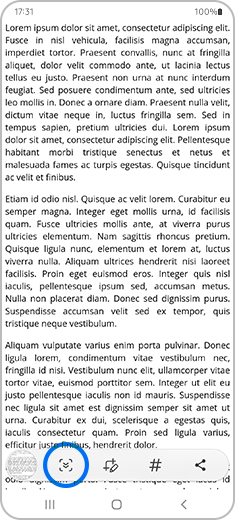
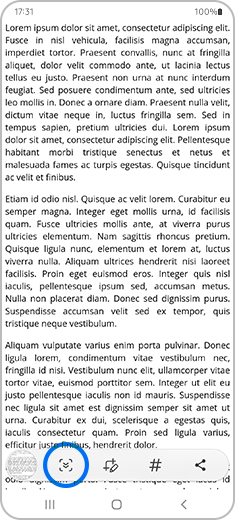
Шаг 2. Внизу экрана появится панель настроек снимка экрана. Нажмите на значок снимка с прокруткой —
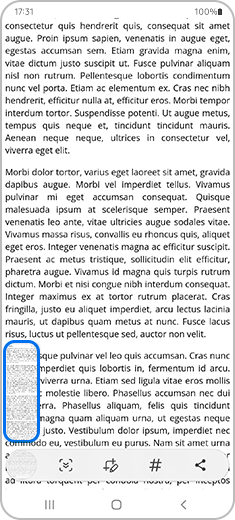
Шаг 3. В левом нижнем углу будет отображаться предпросмотр снимка экрана с прокруткой.
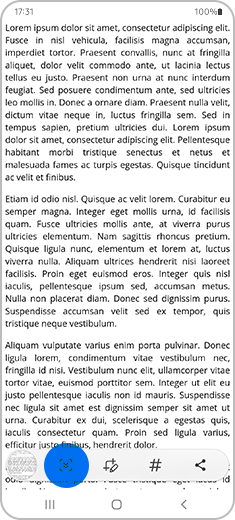
Шаг 4. Чтобы продолжить снимок экрана вниз, нажмите еще раз на значок снимка с прокруткой
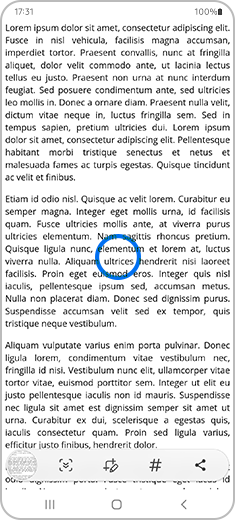
Шаг 5. Чтобы завершить съемку экрана, коснитесь экрана в любом месте за пределами панели настройки снимка экрана.
Примечание: перед сохранением файла осуществляется автоматическое масштабирование снимка экрана.
После завершения съемки изображение будет автоматически сохранено в галерее смартфона. Пример снимка с прокруткой экрана:

Как включить панель настройки снимка экрана
По умолчанию панель настроек снимка экрана всегда включена. Если вы ее отключали, перед созданием снимка с прокруткой ее нужно будет включить.
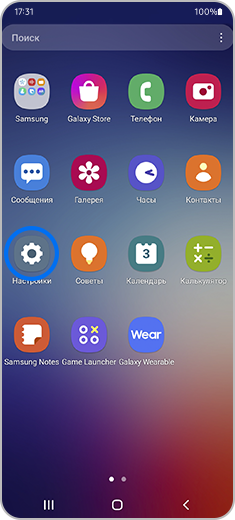
Шаг 1. Откройте Настройки.
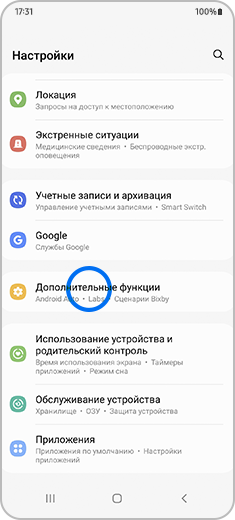
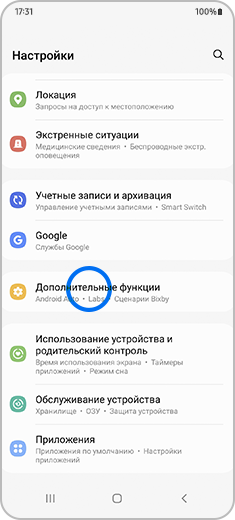
Шаг 2. Перейдите в раздел Дополнительные функции.
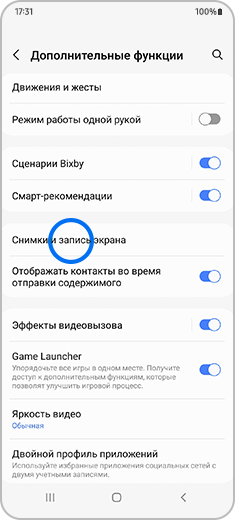
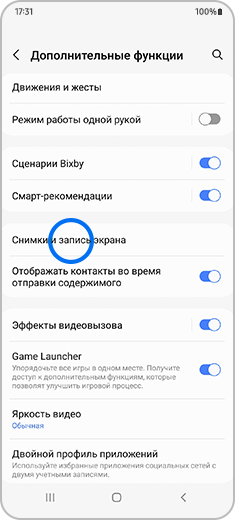
Шаг 3. Откройте Снимки и запись экрана (Снимки экрана).
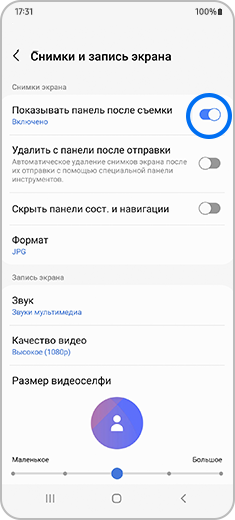
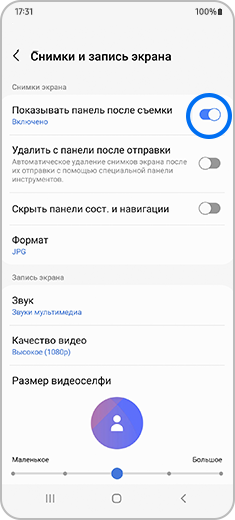
Шаг 4. Переключатель около пункта Показывать панель после съемки должен быть включен.