Как перевести страницу в Яндекс.Браузере?
В Яндекс.Браузере есть встроенный сервис для перевода страниц целиком и отдельных слов и фраз. Словари предоставлены ABBYY Lingvo и доступны для всех пользователей здесь.
Перевод страниц
Яндекс автоматически предлагает перевести страницу с иностранного языка на русский. При посещении страниц не на русском языке появляется такое сообщение:

Перевод страницы осуществится после нажатия на кнопку Перевести на русский.
В настройках переводчика доступна функция автоматического перевода всех страниц с иностранного языка на русский. Для этого выберите первый пункт выпадающего меню.

Перевод слов и фраз
Для перевода отдельных слов на странице достаточно выделить необходимое слово / предложение, нажать клавишу Shift на клавиатуре и нажать на значок выпадающего списка. Последний также появится, если вы не будете нажимать на Shift, а немного подождете.

Достаточно много шагов для такой простой функции, но это гораздо удобнее использования классических онлайн-словарей.
Если переводов в появившемся окошке не достаточно, нажмите на кнопку Все варианты. В новом окне откроется полный перевод слова или фразы в сервисе Яндекс Словари.
Включение / отключение переводчика
Если необходимости в переводчике нет, а всплывающее окно раздражает, выключите Переводчик в настройках. В настройках также можно включить переводчик обратно или настроить ситуации для срабатывания переводчика.
- Зайдите в Меню > Настройки.
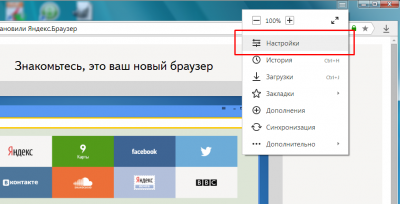
- Прокрутите появившуюся страницу вниз и нажмите на кнопку Показать дополнительные настройки.
- В пункте Языки выберите наиболее удобные для вас сценарии вызова функции “Переводчик”.


- Для того, чтобы отключить переводчик, нужно снять все галочки в этом пункте.
- Инструкции
- Лучшие программы
- Полезные советы
Перевод
Яндекс Браузер обладает неплохим набором функций для перевода содержимого страниц просматриваемых сайтов. По умолчанию все опции, связанные с этим, уже активированы в настройках программы и если язык текста страницы будет отличаться от выбранного вами для интерфейса, то автоматически будет предложен его перевод. Но есть и более тонкий набор установок, где можно выбирать действия для каждого из web-ресурсов отдельно.

Настройки переводчика
Они условно делятся в Windows версии Яндекс Браузере на 2 части:
- Основную можно можно увидеть таким образом:
- по ссылке browser://settings/tools?search=перевести
- меню → «Настройки» → «Инструменты» → «Переводчик»
- Для каждого из сайтов (его страниц) есть собственные опции перевода, доступ к которым осуществляется через иконку «A» в правой части адресной строки. Здесь можно:
- включить перевод текста текущей страницы
- задействовать автоперевод для определённого языка
- добавить нужный сайт или язык в исключения, чтобы Яндекс Браузер их никогда не переводил
- перевести все картинки на странице
Попасть в список настроек модуля переводов в Android версии Яндекс Браузера можно так:
- меню → «Настройки» → раздел «Яндекс.Переводчик»
По умолчанию в настройках будут активированы опции, ответственные за:
- показ предложений перевода сайтов на иностранном языке
- перевод выделенных слов и фраз
- перевод видео роликов
Как включить перевод страницы
Если открыть страницу сайта, к примеру, на английском языке, то можно заметить иконку с буквой «A» в правом углу адресной строки. Для включения перевода текущей страницы в Яндекс Браузере есть 2 варианта:
- Сначала нажать на значок «A» и затем на кнопку «Перевести»
- через выпадающий список будут доступны остальные опции переводчика
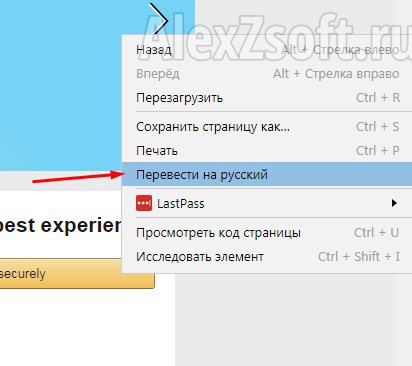
- Кликнуть ПКМ в любом месте страницы и выбрать пункт «Перевести на русский»
Включить перевод открытой страницы сайта в Яндекс Браузере версии Android можно 2 способами:
- меню → «Перевести страницу»
- если вы откроете страницу сайта на языке отличном от языка интерфейса, то справа внизу окна будет доступна кнопка, активирующая перевод
- при наличии в настройках отмеченного пункт «Предлагать перевести страницу»
Автоматический перевод
По умолчанию Яндекс Браузер будет лишь предлагать перевести страницу, если её текст отличается от языка интерфейса программы. Для установки автоперевода:
- Нажмите на иконку «A» в умной строке и выберите «Перевести»
- Ещё раз нажмите на ту же иконку и в выпадающем списке убедитесь, что отмечен галочкой пункт «Всегда переводить с английского»
- Теперь при переходе по ссылкам внутри сайта или обновлении страниц, их текст будет автоматически переводиться Яндекс Браузером
- Перейдите в настройки переводчика
- Отметьте пункт «Автоматический перевод страниц»
В результате сайт на иностранном языке будет автоматически переводиться при открытии в Android версии Яндекс Браузера.
Как отключить перевод
Если вам необходимо, чтобы Яндекс Браузер глобально не предлагал перевод на всех просматриваемых вами интернет ресурсах, то:
- Зайдите в настройки переводчика одним из 2 вариантов:
- по ссылке browser://settings/tools?search=перевести
- меню → «Настройки» → «Инструменты» → «Переводчик»
- Уберите отметку с пункта «Предлагать перевести страницы, язык …»
Для показа исходного текста уже переведенной страницы кликните на иконку «A» в правом углу адресной строки и нажмите «Показать оригинал» или же просто обновите её.
Сайт или язык в исключения
При желании можно убрать предложения переводчика для определённого языка или адреса сайта:
- нажмите на иконку «A» в правом углу адресной строки
- через иконку выпадающего списка будут доступны 2 строки :
- «не предлагать перевод с английского» (вместо английского здесь может быть любой другой в зависимости от языка сайта)
- «не предлагать перевод для этого сайта»
Перевод слов и предложений
Для перевода слов и фраз в Windows версии Яндекс Браузера существует 2 похожих способа. Выделите одно или несколько слов и:
- нажмите ПКМ , в результате должно появиться всплывающее окно с его переводом
- нажмите на появившуюся справа иконку выпадающего списка для появления того же окна
Для перевода отдельных слов имеется и 3-й способ — наведите курсов на нужное слово страницы сайта, нажмите Shift
В Android варианте Яндекс Браузера любые выделенные слова, фразы и предложения будут автоматически переводиться во всплывающем окне, если их язык отличается от языка интерфейса.
Если этого не происходит, проверьте включен ли пункт «Переводить слова и фразы» в настройках переводчика.
Перевод видео
В начале осени 2021 года в стабильной версии Яндекс Браузера появился не просто интересный, но без сомнения полезный механизм — переводчик видео роликов при помощи нейросети для большинства популярных видеохостингов. Теперь с лёгкостью можно не только смотреть новости на иностранном языке, но и любые другие важные тематики, в частности учебную.
Доступные языки — английский, немецкий, испанский, французский.
Как переводить видео
Для применения функции перевода видео в Яндекс Браузере необходимо:
- проверить, что в настройках присутствует и отмечен пункт «Показывать на видео кнопку перевода»
- открыть желаемое видео, к примеру, на YouTube
- нажать кнопку «Включить» на желтом фоне справа вверху видеоблока
- если этот ролик уже запрашивался кем-то ранее, то его перевод начнётся мгновенно, если нет, то для старта может понадобиться какое-то время
- скорость первой обработки видео зависит и от присутствия качественных субтитров, созданных вручную
Способы перевести текст в Яндекс Браузере


25.2.2019
Пользователям интернета нередко приходится черпать информацию с иностранных ресурсов, в частности, на английском и китайском языках. Переводить каждое слово или предложение при помощи копирования-вставки текста в Google Translate неудобно. Поэтому многие веб-обозреватели, в частности все программы на движке Chromium, в число которых входит и Яндекс-Браузер, обзавелись встроенным переводчиком.
С последними релизами веб-обозревателя от отечественной поисковой компании в его коде появился искусственный интеллект, который положительным образом отразился как на быстродействии приложения, так и на качестве перевода текста в нескольких направлениях (на русский с английского и немецкого языков). Теперь алгоритмы анализируют структуру страницы, определяя элемент с надписью, что учитывается при преобразовании текста. Вместо «Back» больше не отображается «Спина» или «Зад», если текст нанесён на навигационный элемент, вместо этого на кнопке красуется надпись: «Назад».
Яндекс.Браузер «умеет» определять и сравнивать лексику и речевые обороты, автоматически формируя правила для перевода одних и тех же выражений в различных тегах: в заголовках, теле статью. Для ускорения работы модуля в первую очередь он преобразует ту часть страницы, которая помещается на дисплее устройства, доступна взору пользователя.
Алгоритмы Яндекса
Веб-обозреватель поддерживает два способа преобразования информации:
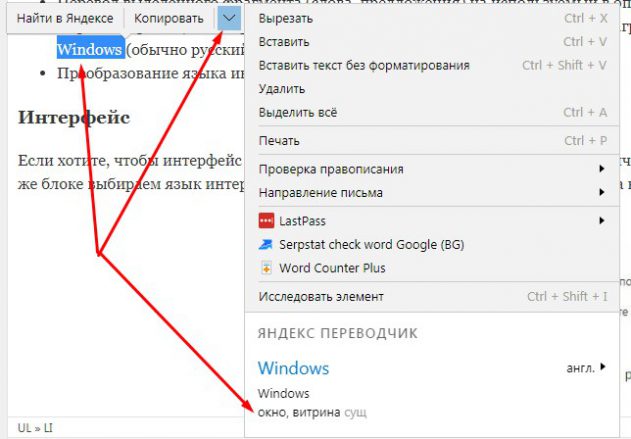
- Перевод выделенного фрагмента (слова, предложения) на используемый в операционной системе язык.
- Перевод страниц, где встречается много иностранных слов, целиком. При загрузке таких программа автоматически предложит изменить язык текста на используемый в Windows (обычно русский).
- Преобразование языка интерфейса на любой из поддерживаемых.
Интерфейс
Если хотите, чтобы интерфейс интернет-обозревателя отображался на ином, отличном от текущего, языке, переходим в программе по адресу: browser://settings/languages. В первом же блоке выбираем язык интерфейса и проверки правописания при наборе текста в поисковых запросах, на форумах и иных формах для ввода текста.
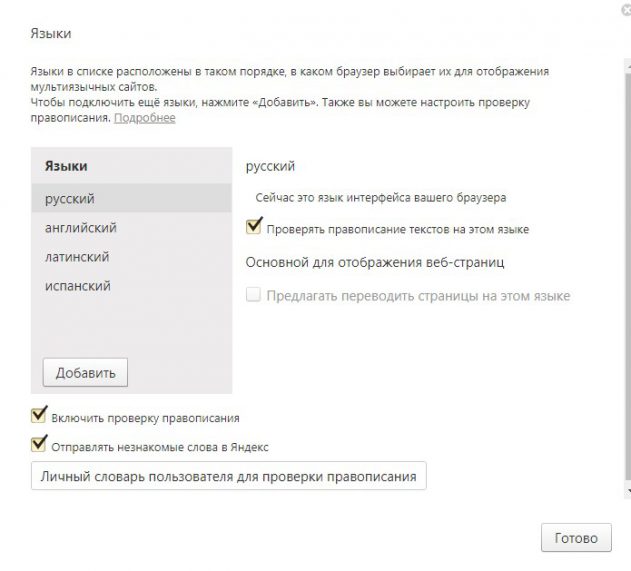
- Для мультиязычных ресурсов указываем нужный язык в левой части окна, а при отсутствии требуемого кликаем «Добавить».
- Выбираем нужный, после чего щелкаем по нему для добавления.
- В правой части изменяем настройки, если требуется, и жмём «Готово».
Язык интерфейса переключится на лету.
Фрагмент
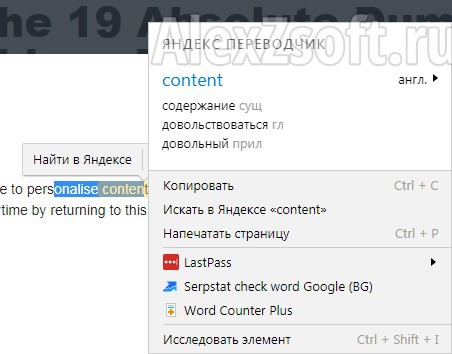
Первый инструмент, который рассмотрим, это перевод выделенного текста. Неважно, слово это или целый подраздел статьи.
- Выделяем требуемый фрагмент при помощи мыши.
- Кликаем по прямоугольной кнопке, которая отображается за последним выделенным символом.
Вместо англоязычных слов появятся их отечественные аналоги.
Альтернативный путь для перевода отдельных слов: зажимаем Shift и кликаем по нему левой клавишей мыши.
Страница
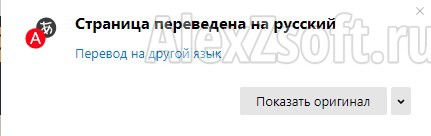
Интегрированный в Яндекс.Браузер инструмент поддерживает преобразование сайтов на иностранных языках (точнее отличных от того, на котором работает само приложение) на русский (или на любой иной, указанный в настройках программы). Делается это как автоматически, так и после подтверждения со стороны пользователя.
Во время загрузки содержимого ресурса под адресной строкой появляется всплывающий блок с информацией о языке страницы и выпадающим меню, где можно выбрать целевой. Если такая панель не появилась или случайно закрыли её, проделываем следующие операции.
- Вызываем контекстное меню, кликнув правой клавишей мыши на свободной от элементов части странички.
- В выпавшем списке выбираем «Перевести на русский».
Эти манипуляции приведут к тому, что текст отобразится на языке, на который переведён интерфейс самого интернет-обозревателя.
Возможные проблемы
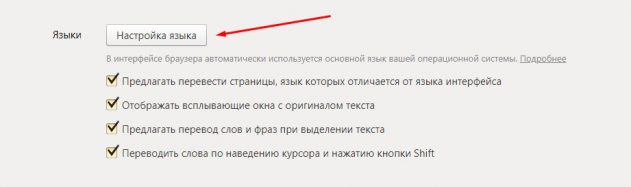
С преобразованием текста могут возникать неполадки, самой распространённой из которых является отключение функции автоперевода. Чтобы вернуть всё обратно:
- вызываем главное меню программы и заходим в «Настройки» программы;
- отображаем дополнительные параметры, кликнув по одноимённой кнопке внизу странички;
- в подразделе «Языки» отмечаем флажками нужные (лучше все) опции и закрываем вкладку с настройками.
Второй случай – веб-браузер и сайт работают на одном языке (к примеру, английском), поэтому модуль и не срабатывает, когда пользователь посещает англоязычные веб-ресурсы. Как изменить язык интерфейса браузера, описано в первом подразделе статьи.
Сторонние расширения
Так как Яндекс.Браузер работает на движке Chromium, все расширения с магазина Chrome совместимы с ним. Среди таких есть немало дополнений для перевода текста.
- Для установки расширения переходим по ссылке для открытия каталога дополнения для Chrome.
- Вводим название плагина в поисковую строку (передовым в области является Переводчик Google) и отправляем запрос.
- Подтверждаем загрузку и установку расширения.
После завершения возле адресной строки появится иконка для перевода текста с разным функционалом для различных дополнений.
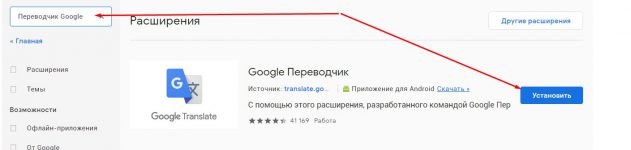
Google Translate поддерживает перевод страницы на более чем сотню языков. Кликом по слову или предложению в русскоязычной версии сайта отображается оригинальный (исходный) текст. Instant Translate обладает тем же функционалом, что и первый плагин, но обладает значимым преимуществом. Он позволяет переводить введённый во всплывающее окошко текст или надиктованную фразу. В настройках дополнения числятся: автоматическое исправление опечаток, настройка выплывающего окошка, просмотр истории, горячие клавиши для управления.
Помимо этих двух плагинов для браузера разработан не один десяток их аналогов со своими преимуществами и недостатками. Ещё один вариант перевести сайт на русский язык – использование онлайн-переводчиков от Яндекс, Google, Promt и им подобных.
Установка и настройка переводчика в Яндекс Браузере

Посещая разнообразные интернет-ресурсы, каждый пользователь сталкивается со словами и предложениями на иностранных языках. Порою вовсе возникает необходимость в посещении зарубежных сайтов. В этом случае при отсутствии должных знаний могут возникнуть некоторые проблемы с восприятием имеющейся информации. Ведь не зная английского или немецкого, вам вряд ли удастся понять суть той или иной статьи.
Что делать в этой ситуации? Самое простое решение – это перевод текста с использованием функционала интегрированного переводчика. Именно о том, как в Яндекс Браузере включить переводчик и как им пользоваться, пойдет речь в нашей статье. Давайте рассмотрим его основные особенности, принцип действия и возможные неполадки.
Перевод текста в Яндекс Браузере
Для того, чтобы сделать автоматический перевод слов, предложений или целых страниц, например, с английского на русский, не нужно использовать сторонние расширения и приложения, либо же скачивать специальное программное обеспечение. Обозреватель оснащен интегрированной утилитой, поддерживающей огромное количество языков со всего мира, в том числе не самые распространенные и популярные в обиходе.

Программа имеет несколько режимов перевода текста, доступных каждому пользователю абсолютно бесплатно:
- Режим интерфейса. Включает в себя контекстное меню, настройки, кнопки и прочие элементы.
- Режим отмеченного текста. Позволяет выполнять перевод выделенного текста, слов, предложений, абзацев на используемый в системе язык.
- Полный перевод всех элементов интернет-страницы. Автоматический или ручной процесс полноценного преобразования страницы любого русскоязычного или зарубежного ресурса.
Таким образом, Яндекс Браузер поможет вам в точности перевести статью или ее отдельную часть на абсолютно любом сайте без каких-либо проблем. Достаточно открыть обозреватель, найти нужный ресурс и все, вы можете читать его родной речью.
Внимание! Следует помнить о том, что, если иностранный текст на интернет-ресурсе представлен в виде изображения, ни один из указанных выше режимов работы Яндекс Браузера не способен справиться с его переводом. В этом случае придется прибегать к использованию иных программ или самостоятельно открывать переводчик, внося в него текст с изображения.
Перевод интерфейса
Существует несколько вариантов того, как переводить сайты и имеющийся на них текст с помощью встроенного плагина в Яндекс Браузере. Но если вам необходимо преобразование именно самого браузера, то есть интерфейса, кнопок и прочих его элементов, то встроенная утилита вообще не нужна.
Для смены можно воспользоваться одним из двух имеющихся способов:
- Изменения языка ОС. Обозреватель по умолчанию использует установленный в операционной системе язык, и, изменяя его, вы тем самым смените его в браузере.
- Изменение в настройках.
Если в программе для поиска вашего компьютера из-за вирусов или любой другой причины поменялся язык или вы просто его хотите сменить, то сделать это можно следующим образом:
- Открываем Яндекс Браузер, находим адресную строку, и прописываем в ней «browser://settings/languages».

- После этого выбираем в левой части окна нужную речь и в правой части экрана на самом верху жмем соответствующую кнопку для перевода интерфейса.

- В случае отсутствия нужного пункта, нажмите слева единственную активную кнопку.

- В появившемся окне выберите необходимый и нажмите «ОК».


Добавленный язык будет в автоматическом режиме выбран в левой части экрана. Для его применения к обозревателю остается нажать «Готово». После этого проблема будет решена и интерфейс станет таким, как вам нужно.
Для информации! Перезагрузка компьютера для вступления изменений в силу не требуется. При повторном его запуске Яндекс Браузер сразу будет демонстрировать интерфейс на обновленном языке.
Встроенный переводчик
Как уже было сказано выше, Яндекс Браузер имеет несколько способов преобразования информации: отдельный слов, предложений и абзацев, и перевод страницы или сайта целиком. Давайте максимально подробно разберем каждый из них.
Перевод слов
Для перевода слов и предложений присутствует отдельная утилита, уже встроенная в программу. Вам даже не придется отдельно искать и устанавливать различные расширения. Чтобы воспользоваться ею необходимо всего лишь:

- Выделить нужное слово или предложение.
- Нажать на кнопку со значком «вниз». Она будет расположена в конце текста, который вы выделите.
Кроме этого существует еще один, альтернативный вариант. Для этого:
- Наводим курсор мыши на слово.
- Нажимаем на клавиатуре клавишу «Shift».
Слово будет выделено и переведено в автоматическом режиме, согласно установленному языку.
Перевод страниц
В Яндекс Браузере встроенный переводчик позволяет целиком преобразовывать зарубежные сайты с информацией на иностранном языке. Обычно обозреватель в автоматическом порядке определяет, на каком языке та или иная страница, и даже в случае отличия от того, на котором функционирует браузер, вам предложат перевод.

Если обозреватель по какой-то причине не предложил автоперевод, например, из-за того, что на странице присутствует информация одновременно на нескольких языках, то вы всегда можете сделать это самостоятельно:

- Нажимаем в любое пустое месте страницы правой кнопкой мышки.
- В открывшемся контекстном меню выбираем «Перевести на русский».
После этих несложных манипуляций нужный вам сайт со всей имеющейся на нем информацией будет отображен на вашем языке.
Проблемы с переводом
Как и у любой другой программы, с браузером могут возникнуть неполадки. Давайте разберемся, в каких случаях и почему встроенная утилита не переводит отдельные части текста или страницы целиком. Зачастую, подобное случается по двум основным причинам:
1. Отключение в настройках браузера . Чтобы исправить это, делаем следующее:
- Заходим в «Меню» Яндекс Браузера.
- Находим пункт «Настройки». Он располагается в правой верхней части экрана и представлен в виде 3-х параллельных горизонтальных линий.

- В самом низу страницы есть кнопка «Показать дополнительные настройки», нажимаем на нее.

- Ищем блок «Языки» и ставим галочки напротив всех имеющихся пунктов.

Точно следуя данной инструкции, вы легко сможете настроить переводчик и исправите имеющуюся проблему максимально быстро.
2. Обозреватель и сайт работают на одном и том же языке. Именно поэтому расширение и не работает. Зачастую эта проблема связана с тем, что пользователь включил английский интерфейс, ввиду чего программа даже не предлагает изменить текст сайта. Чтобы решить эту неполадку, необходимо изменить язык интерфейса. Как это сделать, мы уже писали в начале нашей статьи, поэтому следует вернуться к этому подразделу.
Таким образом, решаются все возможные проблемы и теперь в случае возникновения неполадок, вы будете знать, как их исправить.
Использование специального расширения
Если по каким-либо причинам вам не подошел родной способ перевода, всегда можно воспользоваться плагинами, которые устанавливаются напрямую в ваш обозреватель.
Существует их огромное множество, но мы же разберем самые популярные:
- Google переводчик . Позволяет мгновенно перевести отдельную страницу или целый сайт на русский, украинский и другие языки. А их у него более 100.

- Instant Translate . Обладает теми же преимуществами что и Google Translate, однако у него предусмотрено еще и всплывающее окно, в которое можно ввести нужную фразу текстом или голосом. Благодаря расширенным настройкам данного плагина, можно настроить горячие клавиши, включить автоисправление, настроить всплывающее окно, просмотреть историю и многое другое.

Установка расширения (плагина)
На сегодняшний день, загрузка и установка дополнений напрямую из браузера Яндекс, к сожалению, не работает. Но, так как он работает на том же движке, что и Google Chrome, мы можем воспользоваться официальным магазином расширений от компании Google.
- Для того чтобы скачать плагин, нужно ввести его название в поисковую строку и нажать «Enter».

- Выбрать нужное расширения и кликнуть «Установить».
- После завершения установки, они все будут доступны в верхней правой части окна. Запустить их так же можно выделив нужный текст.

Онлайн-переводчики
Нельзя не сказать и о различных онлайн-сервисах позволяющих переводить отдельные слова, предложения или целые статьи. Главным их преимуществом является, то, что их не нужно устанавливать на компьютер. Также они доступны совершенно бесплатно.

Основными являются: Google Translate, Yandex, Promt. У всех есть свои плюсы и минусы, а последний из них, предлагает установку дополнительного программного обеспечения на компьютеры, ноутбуки и мобильные устройства.
Однако нужно быть готовым к тому, что переведенный текст не всегда будет удовлетворительного качества. К сожалению, данная проблема связана с любым машинным переводчиком, так как его главная роль – не максимальная красота и читабельность, а помощь в понимании общего смысла текста. Поэтому учитывайте данный фактор при использовании любого онлайн сервиса или расширения.
Браузер от компании Яндекс довольно удобен в использовании. Он позволяет максимально быстро переводить размещенный на статье текст. Если же вы столкнулись с какой из проблем, рекомендуется использовать рекомендации, размешенные в статье.
Есть небольшая вероятность того, что произошел системный сбой и инструкции окажутся бесполезны. В этом случае следует перейти по ссылке, чтобы скачать Яндекс Браузер снова. Разумеется, предварительно его требуется удалить с ПК.